ดึงข้อมูลผ่าน API เข้า Google Sheets ยังไง? ให้ AI อ่านยอดขายคู่กับค่าเงิน และเก็บตัวเลขไม่ให้เปลี่ยนเอง
ดึงข้อมูลจาก API เข้า Google Sheets ได้ 2 ทาง คือสูตร IMPORTDATA สำหรับข้อมูลแบบ CSV และ Apps Script สำหรับข้อมูลแบบ JSON ที่ระบบขายหน้าร้านส่วนใหญ่ใช้ เราดึงอัตราดอลลาร์เป็นบาทจาก API จริง กับยอดขายร้านกาแฟสมมติ 54 บิล มาไว้ไฟล์เดียว แล้วให้ Gemini คิดต้นทุนเมล็ดกาแฟนำเข้าเป็นบาท ได้ 364.07 บาท ตรงทุกวัน และพบว่าค่าเงินที่แกว่ง 3.4% ทำให้ออเดอร์เมล็ด 20 กิโลกรัมจ่ายต่างกันได้ 314 บาท แต่เมื่อขอข้อมูลซ้ำหนึ่งสัปดาห์ต่อมา ตัวเลขเดิม 28 วันในชีตเปลี่ยนไปเอง บทความนี้สอนทีละขั้น พร้อมโค้ดที่เก็บตัวเลขไว้ไม่ให้ถูกเขียนทับ — ซีรีส์ ต่อ AI เข้ากับข้อมูลร้าน EP 3

อัปเดต 13 พฤศจิกายน 2569 · อ่าน 23 นาที
ใน AI ใช้ข้อมูลจากไหน? เราเห็นว่า AI ที่ต่อกับ Google Sheets ของร้าน ตอบจากตัวเลขล่าสุดได้ทุกครั้ง ส่วนตอน "API คืออะไร" ของซีรีส์ต่อ AI เข้ากับข้อมูลร้าน เราเห็นว่าระบบหลายตัวที่ร้านใช้ ส่งข้อมูลออกมาให้โปรแกรมอื่นได้เอง
ตอนนี้เอาสองเรื่องมาต่อกัน คือ ให้ข้อมูลจาก API ไหลเข้า Google Sheets เอง ไม่ต้องมีคน export แล้วคัดลอกทุกสัปดาห์ แล้วให้ AI อ่านไฟล์นั้นตอบคำถามที่ข้อมูลชุดเดียวตอบไม่ได้
| เครื่องมือที่ใช้ในบทนี้ | |
|---|---|
| ตาราง | Google Sheets บนเว็บ (ภาษาไทย) |
| โค้ดดึงข้อมูล | Apps Script (เปิดจากเมนู ส่วนขยาย ใน Google Sheets) |
| AI | Gemini บนเว็บ gemini.google.com บัญชี Google AI Plus ติดตั้งแอป Google Workspace ไว้ |
| ข้อมูล | อัตราแลกเปลี่ยนจาก Frankfurter API v2 (ข้อมูลจริง) · ยอดขายร้านกาแฟ 6–12 ต.ค. 2026 (ข้อมูลสมมติ) |
| วันที่ทดลอง | 30 ต.ค. 2026 (ชีตและ Gemini) · 6 พ.ย. 2026 (ขอข้อมูลซ้ำและทดสอบโค้ด) |
| ดูของคุณ | Google Sheets และ Apps Script บนเว็บอัปเดตเองตลอด ถ้าเมนูไม่ตรงกับบทความ ให้ดูหน้าช่วยเหลือของ Google ที่ลิงก์ท้ายบท |
1. ข้อมูล → คำถาม → วิธี → การตัดสินใจ
ร้านกาแฟในตัวอย่างซื้อเมล็ดกาแฟนำเข้า ราคา 14 ดอลลาร์ต่อกิโลกรัม เครื่องดื่มกาแฟ 1 แก้วใช้เมล็ด 18 กรัม ราคาเป็นดอลลาร์คงที่ แต่ร้านจ่ายเป็นบาท ซึ่งขึ้นลงทุกวันตามค่าเงิน
| ในตอนนี้ | |
|---|---|
| ข้อมูล | ยอดขายรายบิลจากระบบขายหน้าร้าน (POS) + อัตราดอลลาร์เป็นบาทรายวัน |
| คำถาม | สัปดาห์นี้ต้นทุนเมล็ดกาแฟเป็นบาทเท่าไร และค่าเงินทำให้ออเดอร์เมล็ดแต่ละครั้งจ่ายต่างกันได้แค่ไหน |
| วิธี | ดึงทั้ง 2 อย่างผ่าน API เข้าไฟล์เดียว แล้วให้ AI อ่านไฟล์ |
| การตัดสินใจ | รู้ต้นทุนจริงเป็นบาทของเมนูกาแฟ และรู้ว่าค่าเงินกระทบเงินที่จ่ายต่อออเดอร์กี่บาท |
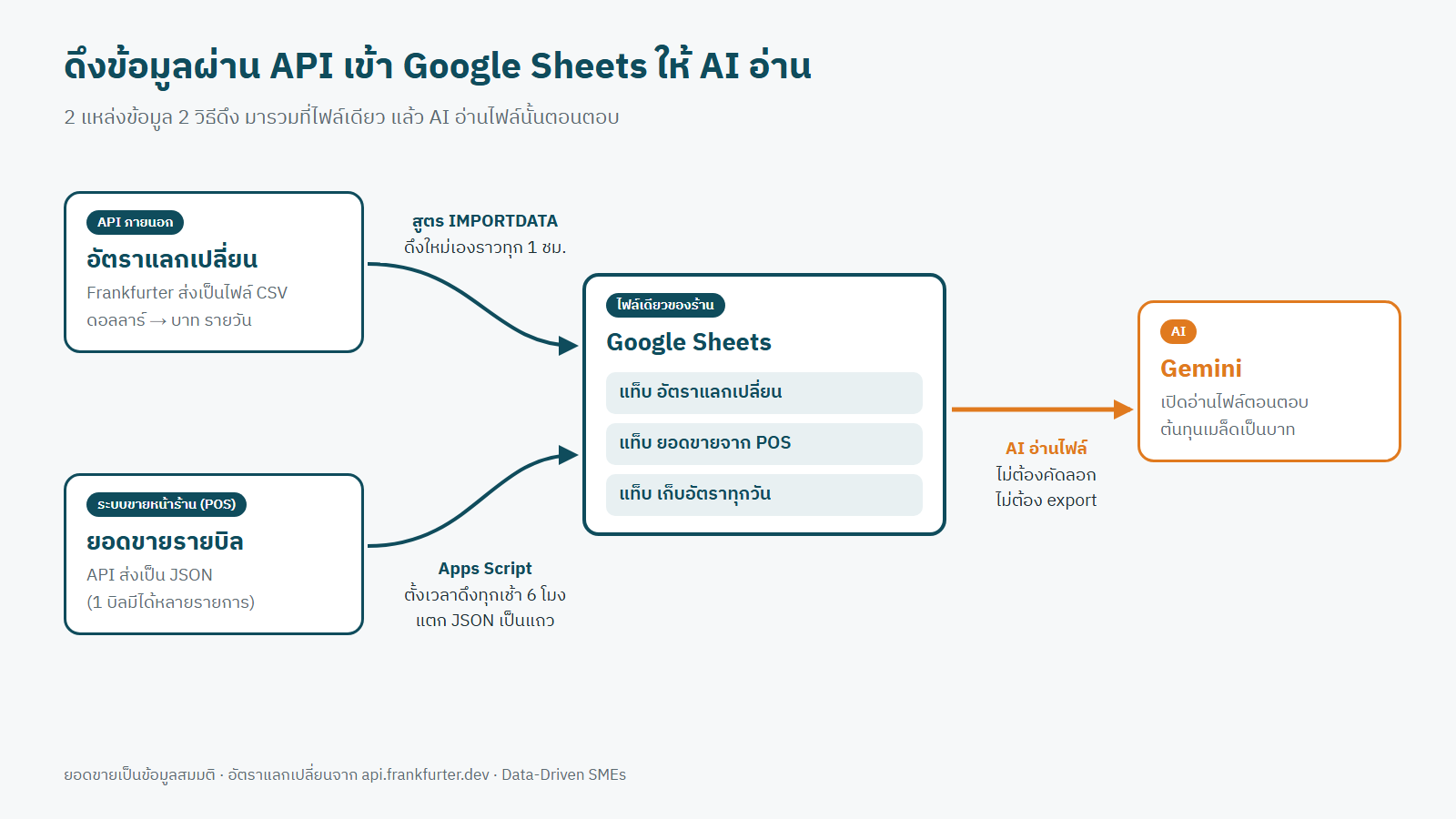
ข้อมูล 2 แหล่ง ดึง 2 วิธี มารวมที่ไฟล์เดียว แล้ว AI อ่านไฟล์นั้นตอนตอบ
2. ดึงข้อมูลจาก API เข้า Google Sheets ได้ 2 ทาง
API แต่ละเจ้าส่งข้อมูลมาในรูปแบบต่างกัน แบบที่เจอบ่อยมี 2 แบบ
- CSV หน้าตาเหมือนตาราง 1 บรรทัด = 1 แถว แต่ละช่องคั่นด้วยจุลภาค
- JSON ข้อมูลซ้อนกันเป็นชั้น เช่น 1 บิลมีหลายรายการอาหาร ต้องแตกออกเป็นแถวก่อนจึงจะเป็นตาราง
| ทางที่ 1: สูตร IMPORTDATA | ทางที่ 2: Apps Script | |
|---|---|---|
| ใช้กับ | API ที่ส่งเป็น CSV หรือ TSV | API ที่ส่งเป็น JSON (ระบบ POS ส่วนใหญ่) |
| ต้องเขียนโค้ดไหม | ไม่ต้อง พิมพ์สูตร 1 บรรทัด | ต้องวางโค้ด แต่คัดลอกจากบทนี้ไปแก้ที่อยู่ได้ |
| ดึงใหม่เมื่อไร | Google คำนวณสูตรนำเข้าข้อมูลใหม่ราวทุก 1 ชั่วโมง | ตามเวลาที่ตั้งไว้ เช่น ทุกเช้า 6 โมง |
| ข้อมูลเดิม | ถูกเขียนทับทุกครั้งที่ดึง | เลือกได้ว่าจะเขียนทับ หรือเก็บต่อท้าย |
Google เขียนไว้ในหน้าช่วยเหลือว่า IMPORTDATA นำเข้าข้อมูลได้เฉพาะแบบ .csv และ .tsv ถ้าระบบของร้านส่งเป็น JSON ต้องใช้ทางที่ 2
3. ทางที่ 1: ดึงอัตราแลกเปลี่ยนด้วย IMPORTDATA
Frankfurter ให้ขอข้อมูลเป็น CSV ได้ แค่เติม .csv ต่อท้ายคำขอ ในแท็บใหม่ชื่อ "อัตราแลกเปลี่ยน" พิมพ์ในช่อง A1
=IMPORTDATA("https://api.frankfurter.dev/v2/rates.csv?from=2026-07-01&base=USD"es=THB")
อ่านได้ว่า "ขออัตราดอลลาร์เป็นบาท ตั้งแต่ 1 ก.ค. 2026 จนถึงวันล่าสุด เป็นไฟล์ CSV"
ครั้งแรกที่ใส่สูตร Google Sheets จะขึ้นแถบเหลืองเตือน และช่อง A1 เป็น #REF! จนกว่าจะกด อนุญาตให้เข้าถึง

แถบเตือนตอนใส่สูตรครั้งแรก สูตรนำเข้าทุกตัวในไฟล์จะหยุดไว้จนกว่าจะกดอนุญาต
หน้าช่วยเหลือของ Google บอกว่า เฉพาะคนที่มีสิทธิ์แก้ไขไฟล์ที่กดอนุญาตได้ และ กดแล้วยกเลิกไม่ได้ นอกจากย้อนไฟล์กลับไปฉบับก่อนหน้า ให้กดเฉพาะเมื่อรู้ว่าที่อยู่ในสูตรเป็นของใคร
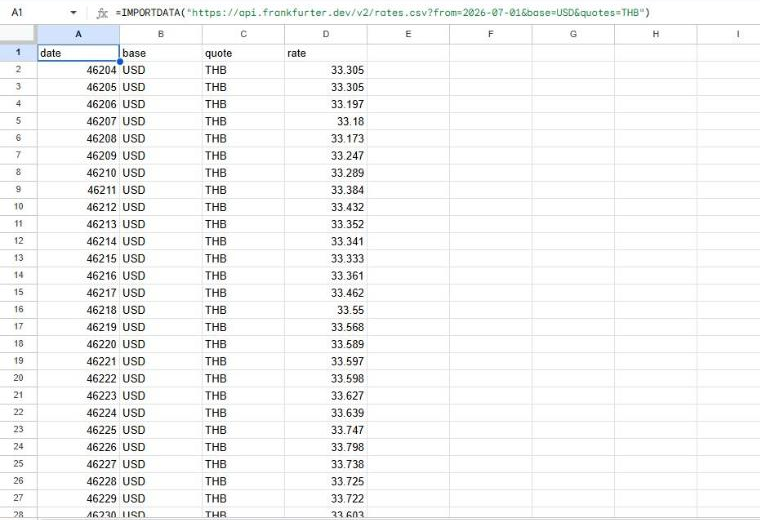
กดอนุญาตแล้ว ได้อัตรารายวัน 122 วัน (1 ก.ค.–30 ต.ค. 2026)
คอลัมน์วันที่ขึ้นเป็นตัวเลข เช่น 46204 นั่นคือวันที่ 1 ก.ค. 2026 ในรูปที่ Sheets เก็บไว้ข้างใน ให้เลือกคอลัมน์ A แล้วไปที่ รูปแบบ → ตัวเลข → วันที่ คนอ่านก็จะเห็นเป็นวันที่
4. ทางที่ 2: ดึงยอดขายแบบ JSON ด้วย Apps Script
Apps Script คือโปรแกรมเล็ก ๆ ที่ฝังอยู่ในไฟล์ Google Sheets สั่งให้ไปขอข้อมูลแล้วเขียนลงตารางได้ ตัวอย่างนี้ใช้ไฟล์ยอดขายสมมติที่เราทำให้หน้าตาเหมือนคำตอบจาก API ของระบบขายหน้าร้าน เปิดดูได้ที่ ai-connect-sample-sales.json (54 บิล ชุดเดียวกับในบท AI ใช้ข้อมูลจากไหน)
{
  "bill_no": "B001",
  "date": "2026-10-06",
  "items": [ { "menu": "ชาไทยเย็น", "qty": 1, "amount": 50 } ],
  "total": 50
}
1 บิลมี items ซ้อนอยู่ข้างใน โค้ดจึงต้องแตกเป็น 1 แถวต่อ 1 รายการ
ขั้นที่ 1 ใน Google Sheets ไปที่ ส่วนขยาย → Apps Script ลบโค้ดเดิมในไฟล์ Code.gs แล้ววางโค้ดนี้
const SALES_URL = 'https://datadrivensmes.com/files/ai-connect-sample-sales.json';

function pullSales() {
  const res = UrlFetchApp.fetch(SALES_URL, { muteHttpExceptions: true });
  if (res.getResponseCode() !== 200) {
    throw new Error('ขอข้อมูลไม่สำเร็จ รหัส ' + res.getResponseCode());
  }
  const data = JSON.parse(res.getContentText());

  // 1 บิลมีได้หลายรายการ แตกให้เป็น 1 แถวต่อ 1 รายการ
  const rows = [['วันที่', 'บิล', 'เมนู', 'จำนวน', 'ยอดเงิน']];
  data.bills.forEach(function (bill) {
    bill.items.forEach(function (item) {
      rows.push([bill.date, bill.bill_no, item.menu, item.qty, item.amount]);
    });
  });

  const ss = SpreadsheetApp.getActive();
  const sheet = ss.getSheetByName('ยอดขายจาก POS') || ss.insertSheet('ยอดขายจาก POS');
  sheet.clearContents();
  sheet.getRange(1, 1, rows.length, 5).setValues(rows);
  sheet.getRange('A:A').setNumberFormat('yyyy-mm-dd');
  Logger.log('ได้ ' + data.bills.length + ' บิล ' + (rows.length - 1) + ' แถว');
}
ขั้นที่ 2 กดบันทึก เลือกฟังก์ชัน pullSales แล้วกด เรียกใช้ ครั้งแรก Google จะขอให้อนุญาตสิทธิ์ ให้เลือกบัญชีของร้าน อ่านรายการสิทธิ์ก่อนกดอนุญาต ถ้าขึ้นว่า "Google ไม่ได้ยืนยันแอปนี้" เป็นเพราะสคริปต์นี้เราเขียนเองและยังไม่ได้ส่งให้ Google ตรวจ ให้กด ขั้นสูง แล้วกด ไปที่ (ชื่อโครงการ) ได้ ทำแบบนี้เฉพาะกับสคริปต์ที่เราเขียนเองและอ่านโค้ดแล้วเท่านั้น
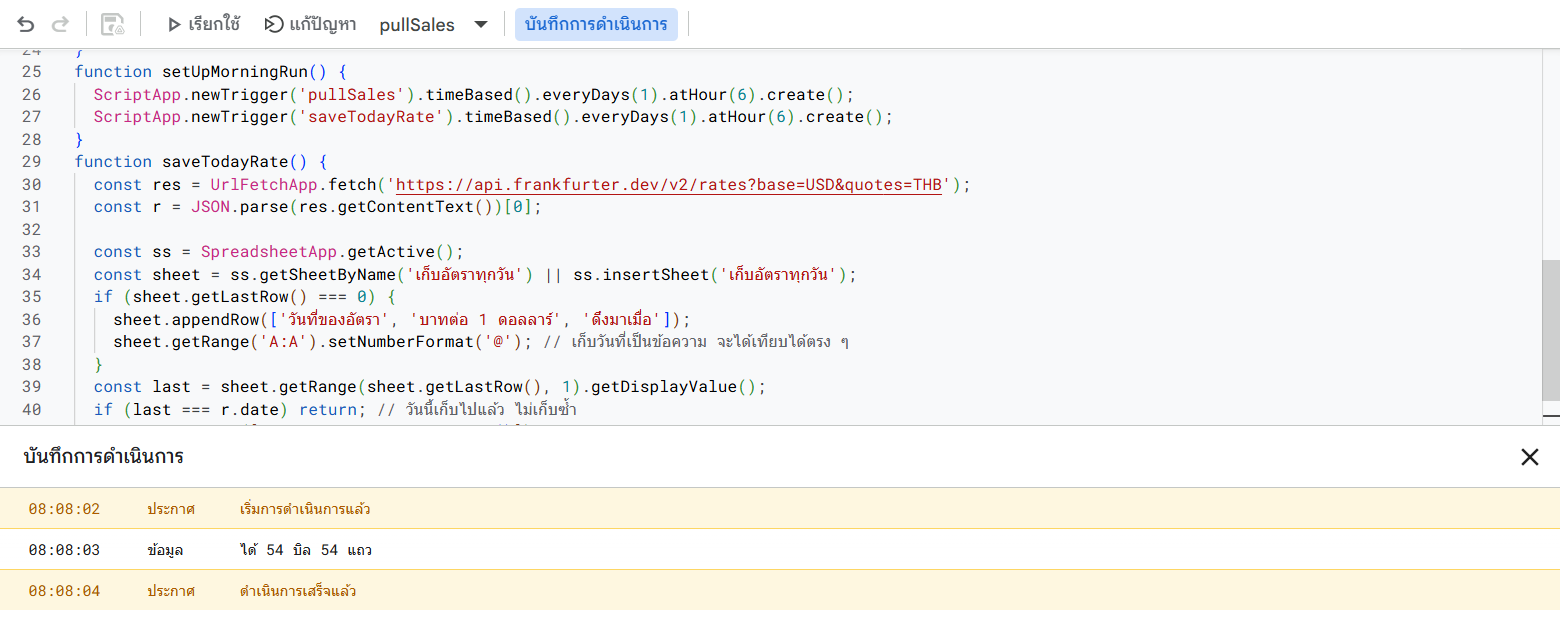
กดเรียกใช้ pullSales แล้วแผงบันทึกการดำเนินการด้านล่างขึ้นว่า "ได้ 54 บิล 54 แถว" และ "ดำเนินการเสร็จแล้ว" (ภาพจริง 7 พ.ย. 2026)
ขั้นที่ 3 กลับไปที่ Google Sheets จะมีแท็บ "ยอดขายจาก POS" เพิ่มขึ้นมา ตรวจทันทีด้วยการเลือกคอลัมน์ยอดเงิน แล้วดูผลรวมที่มุมขวาล่าง ต้องได้ 3,760 บาท เท่ากับยอดทั้งสัปดาห์ในบท AI ใช้ข้อมูลจากไหน
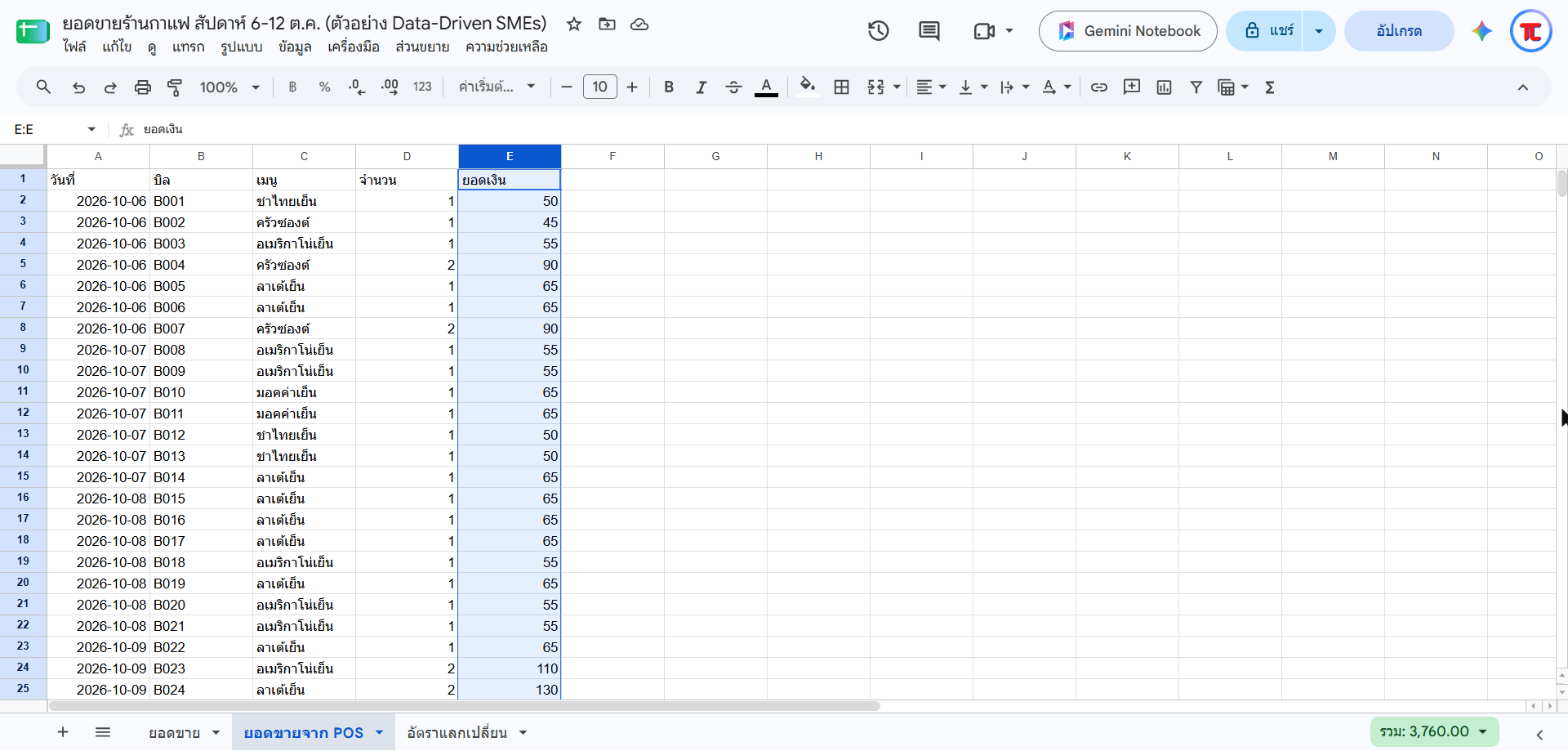
แท็บ "ยอดขายจาก POS" ที่สคริปต์สร้างให้ เลือกคอลัมน์ E แล้วมุมขวาล่างขึ้น "รวม: 3,760.00" ตรงกับยอดในไฟล์จาก POS (ภาพจริง 7 พ.ย. 2026)
ขั้นที่ 4 ตั้งเวลาให้ดึงเองทุกเช้า วางฟังก์ชันนี้ต่อท้าย แล้วกดเรียกใช้ setUpMorningRun ครั้งเดียว (กดซ้ำจะได้ตั้งเวลาซ้อนกัน)
function setUpMorningRun() {
  ScriptApp.newTrigger('pullSales').timeBased().everyDays(1).atHour(6).create();
  ScriptApp.newTrigger('saveTodayRate').timeBased().everyDays(1).atHour(6).create();
}
เอกสาร Apps Script บอกว่าเวลาที่ตั้งไว้อาจคลาดไปบ้าง ตั้ง 6 โมง ระบบจะเลือกเวลาให้ช่วง 6–7 โมง (ฟังก์ชัน saveTodayRate อยู่ในข้อ 6)

หลังกดเรียกใช้ setUpMorningRun 1 ครั้ง หน้าทริกเกอร์ (รูปนาฬิกาด้านซ้าย) มี 2 รายการแบบเวลา คือ pullSales และ saveTodayRate (ภาพจริง 7 พ.ย. 2026)
5. ให้ AI อ่านไฟล์ แล้วคิดต้นทุนเป็นบาท
ตอนนี้ไฟล์เดียวมีทั้งยอดขายและอัตราแลกเปลี่ยน เราถาม Gemini ที่ต่อแอป Google Workspace ไว้ ด้วยข้อมูลร้าน (ราคาเมล็ด 14 ดอลลาร์ต่อกิโลกรัม · 18 กรัมต่อแก้ว) และคำถาม 2 ข้อ คือต้นทุนเมล็ดของสัปดาห์ 6–12 ต.ค. และถ้าสั่งเมล็ด 20 กิโลกรัม (280 ดอลลาร์) วันไหนตั้งแต่ 1 ก.ค. จ่ายน้อยที่สุดและมากที่สุด
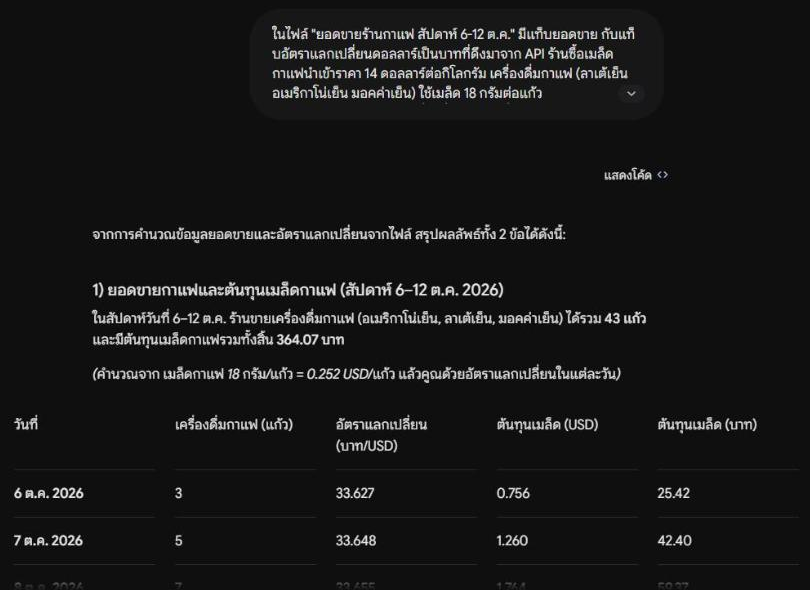
Gemini แปลงต้นทุนต่อแก้วเป็นดอลลาร์ก่อน แล้วคูณอัตราของแต่ละวัน
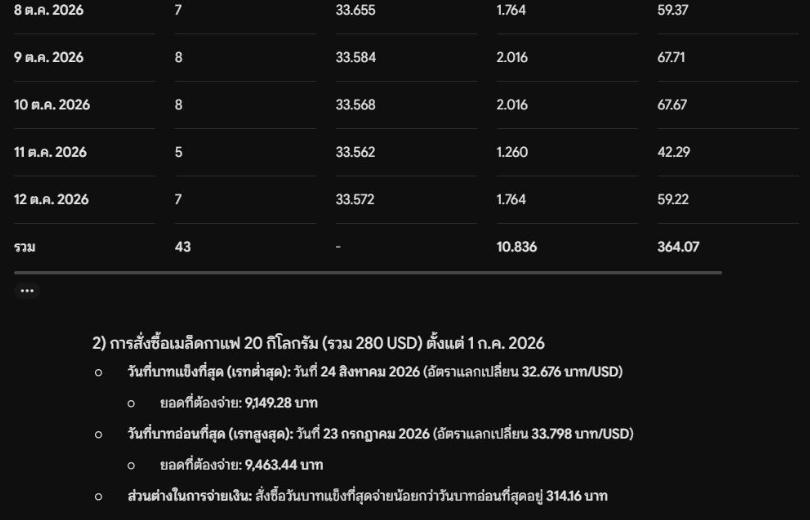
รวมทั้งสัปดาห์ 364.07 บาท และออเดอร์เดียวกันจ่ายต่างกันได้ 314.16 บาท
เราตรวจทุกตัวเลขกับไฟล์แล้ว ถูกทั้งหมด
| ตรวจอะไร | Gemini ตอบ | ตรวจกับไฟล์ |
|---|---|---|
| แก้วกาแฟทั้งสัปดาห์ (ลาเต้ อเมริกาโน่ มอคค่า) | 43 แก้ว | 43 แก้ว ✅ |
| ต้นทุนเมล็ดทั้งสัปดาห์ | 364.07 บาท | 364.07 บาท ✅ |
| อัตราต่ำสุด · สูงสุด ตั้งแต่ 1 ก.ค. | 32.676 (24 ส.ค.) · 33.798 (23 ก.ค.) | ตรงกัน ✅ |
| ออเดอร์ 280 ดอลลาร์ จ่ายต่างกัน | 314.16 บาท | 280 × (33.798 − 32.676) = 314.16 ✅ |
ตัวเลข 314 บาท ต้องอ่านให้ถูก มันคือ ค่าเงินที่แกว่ง 3.4% ใน 4 เดือน ทำให้ออเดอร์เมล็ด 20 กิโลกรัมจ่ายต่างกันได้ราว 300 บาท ไม่ได้แปลว่าร้านรู้ล่วงหน้าได้ว่าวันไหนถูกที่สุด เพราะเป็นการมองย้อนหลัง สิ่งที่เอาไปใช้ได้คือ ก่อนสั่งของล็อตใหญ่ ให้ดูอัตราของวันนั้นเทียบกับช่วงที่ผ่านมา
6. และช้าก่อนนนนนน!!! ตัวเลขเดิมในชีตเปลี่ยนไปเอง
หนึ่งสัปดาห์ต่อมา (6 พ.ย.) เราขอข้อมูลจากที่อยู่เดิมทุกตัวอักษรอีกครั้ง แล้วเทียบกับตัวเลขที่อยู่ในชีตเมื่อ 30 ต.ค.
ผลคือ 28 จาก 122 วัน ได้ตัวเลขไม่เท่าเดิม ทั้งหมดอยู่ในเดือนตุลาคม ส่วนเดือนกรกฎาคมถึงกันยายนเท่าเดิมทุกวัน และวันที่ใกล้ปัจจุบันขยับมากที่สุด
| วันที่ของอัตรา | ในชีต 30 ต.ค. | ขอใหม่ 6 พ.ย. |
|---|---|---|
| 1 ต.ค. | 33.612 | 33.618 |
| 6 ต.ค. | 33.627 | 33.628 |
| 29 ต.ค. | 33.761 | 33.747 |
| 30 ต.ค. | 33.760 | 33.726 |
ไม่มีใครแก้ไฟล์ Frankfurter เขียนไว้ในหน้าเอกสารเองว่าอัตรานี้รวมจากหลายแหล่ง และ "ทศนิยมตำแหน่งท้าย ๆ อาจขยับได้เมื่อมีข้อมูลใหม่เข้ามา" พร้อมแนะนำให้เก็บค่ารายวันไว้เอง
ครั้งนี้เงินต่างกันน้อยมาก ต้นทุนเมล็ดทั้งสัปดาห์ต่างกัน 1 สตางค์ ออเดอร์ 280 ดอลลาร์ของวันที่ 30 ต.ค. ต่างกัน 9.52 บาท แต่ปัญหาจริงคือ ตัวเลขชุดเดิมในไฟล์ไม่ใช่ชุดเดิมแล้ว และไม่มีร่องรอยว่าเคยเป็นเท่าไร เพราะสูตร IMPORTDATA ดึงใหม่แล้วเขียนทับ ถ้าเดือนหน้ามีคนถาม AI ว่า "ล็อตที่สั่งวันที่ 30 ต.ค. จ่ายกี่บาท" ก็จะได้คำตอบไม่ตรงกับที่จดไว้ตอนจ่ายจริง
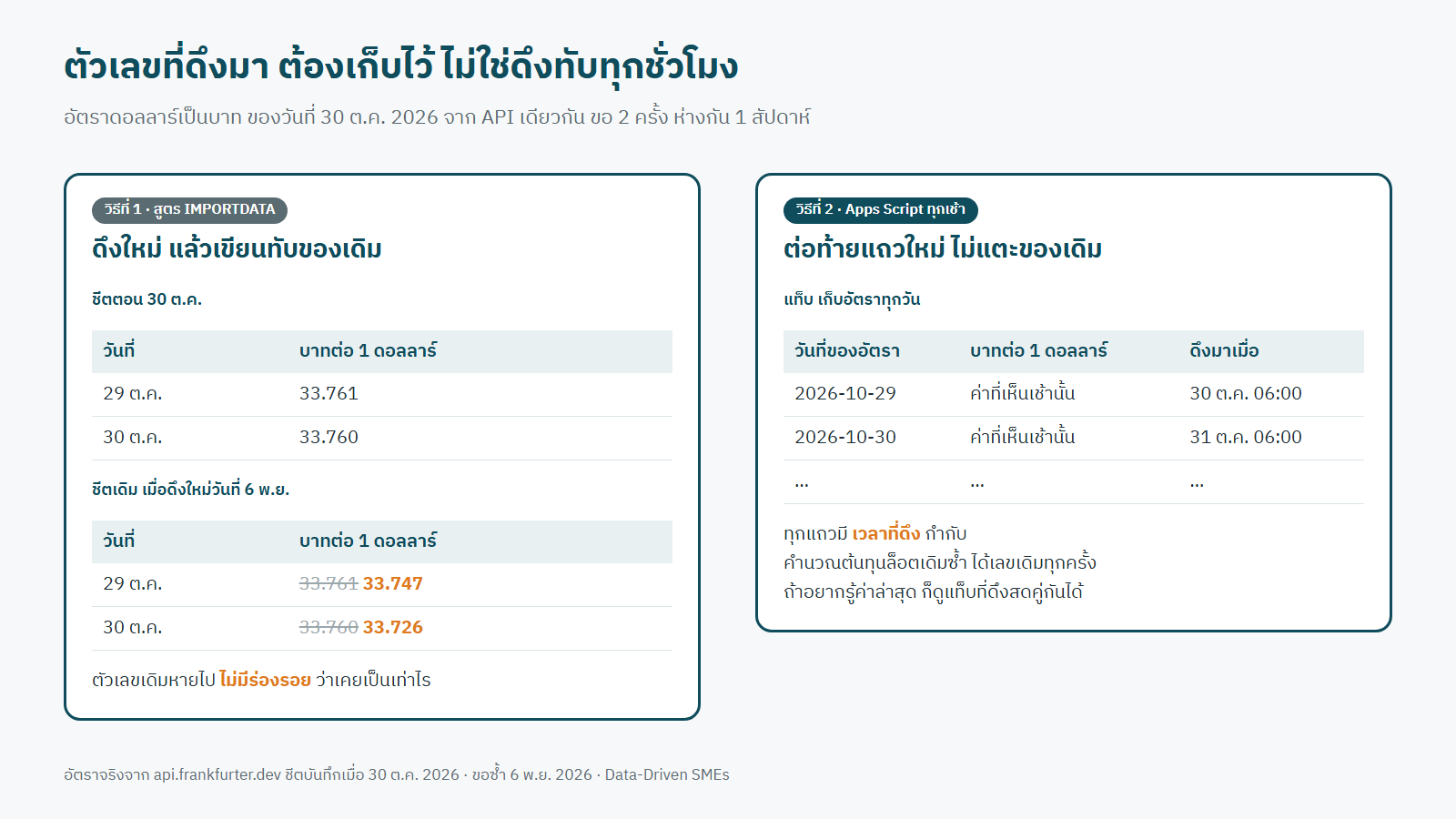
ดึงสดไว้ดูค่าล่าสุดได้ แต่ตัวเลขที่ใช้คิดเงินจริง ต้องเก็บแยกไว้ไม่ให้ถูกทับ
ทางแก้คือ เก็บค่าของแต่ละวันต่อท้ายไว้ พร้อมเวลาที่ดึง วางฟังก์ชันนี้ใน Apps Script ไฟล์เดิม (ตั้งเวลาไว้แล้วในข้อ 4)
function saveTodayRate() {
const res = UrlFetchApp.fetch('https://api.frankfurter.dev/v2/rates?base=USD"es=THB');
const r = JSON.parse(res.getContentText())[0];
const ss = SpreadsheetApp.getActive();
const sheet = ss.getSheetByName('เก็บอัตราทุกวัน') || ss.insertSheet('เก็บอัตราทุกวัน');
if (sheet.getLastRow() === 0) {
sheet.appendRow(['วันที่ของอัตรา', 'บาทต่อ 1 ดอลลาร์', 'ดึงมาเมื่อ']);
sheet.getRange('A:A').setNumberFormat('@'); // เก็บวันที่เป็นข้อความ จะได้เทียบได้ตรง ๆ
}
const last = sheet.getRange(sheet.getLastRow(), 1).getDisplayValue();
if (last === r.date) return; // วันนี้เก็บไปแล้ว ไม่เก็บซ้ำ
sheet.appendRow([r.date, r.rate, new Date()]);
}
เวลาคิดต้นทุนล็อตที่ซื้อไปแล้ว ให้ AI ใช้แท็บ "เก็บอัตราทุกวัน" ส่วนแท็บที่ดึงสดเอาไว้ดูภาพรวม แนวคิดเดียวกันนี้คือหัวใจของ Data Warehouse เก็บข้อมูลย้อนหลังไม่ให้ถูกเขียนทับ
ยอดขายจาก POS ก็เช่นกัน ก่อนต่อ ให้ถามผู้ขายระบบว่า ข้อมูลย้อนหลังใน API เปลี่ยนได้ไหม เช่นบิลที่ถูกยกเลิกหรือคืนเงินทีหลัง จะหายไปจากคำตอบ หรือมีช่องบอกสถานะ
7. ข้อควรระวัง: ใช้ผิดแล้วตัวเลขผิดยังไง
- อัตราจาก API ไม่ใช่อัตราที่ธนาคารขายให้ร้าน Frankfurter บอกว่าเป็นอัตรากลางของตลาด (mid-market) ธนาคารที่โอนเงินไปต่างประเทศคิดอัตราขายซึ่งสูงกว่า ต้นทุนที่ AI คิดจึงต่ำกว่าที่จ่ายจริงเล็กน้อย ถ้าจะใช้ตัวเลขทางบัญชี ให้ใช้อัตราในใบเสร็จของธนาคาร
- กดอนุญาตให้เข้าถึง = ให้ไฟล์ส่งและรับข้อมูลกับภายนอก ใช้เฉพาะที่อยู่ที่รู้ว่าเป็นของใคร
- API key ห้ามเขียนไว้ในโค้ด ระบบ POS จริงมักต้องใช้ key ให้เก็บใน Script Properties (ตั้งค่าโปรเจกต์ใน Apps Script) แล้วให้โค้ดอ่านจากที่นั่น เช่น
PropertiesService.getScriptProperties().getProperty('POS_KEY')key จะไม่ติดไปเวลาคัดลอกโค้ดส่งต่อ แต่คนที่มีสิทธิ์แก้ไขไฟล์ยังเปิดดูได้ จึงให้สิทธิ์แก้ไขเฉพาะคนที่จำเป็น - ดึงเฉพาะช่องที่ต้องใช้ ถ้าคำถามไม่ต้องใช้ชื่อหรือเบอร์ลูกค้า ก็ไม่ต้องเขียนลงชีต เพราะ AI ที่ต่อกับ Drive อ่านได้ทุกช่อง อ่านเพิ่มใน ส่งข้อมูลลูกค้าให้ AI ได้แค่ไหน
- ตรวจยอดรวมกับหน้าจอระบบก่อนเชื่อ ครั้งแรกที่ต่อ ให้เทียบผลรวมในชีตกับยอดในหน้าจอ POS ของวันเดียวกัน แบบที่เราเทียบ 3,760 บาทในขั้นที่ 3
- รันฟังก์ชันตั้งเวลาครั้งเดียว กดซ้ำจะได้การตั้งเวลาซ้อนกัน ดึงข้อมูลวันละหลายรอบ (ดูและลบได้ที่เมนูรูปนาฬิกา "ทริกเกอร์" ใน Apps Script)
สรุป
| อยากได้ | ทำยังไง |
|---|---|
| ข้อมูลจาก API แบบ CSV | สูตร =IMPORTDATA("ที่อยู่") กดอนุญาตให้เข้าถึง แล้วจัดรูปแบบวันที่ |
| ข้อมูลจาก API แบบ JSON (เช่น POS) | Apps Script แตกเป็นแถว ตั้งเวลาดึงทุกเช้า |
| ให้ AI ตอบคำถามที่ต้องใช้ข้อมูล 2 แหล่ง | ดึงมาไว้ไฟล์เดียว แล้วตรวจตัวเลขกับไฟล์ก่อนใช้ |
| ตัวเลขที่ใช้คิดเงินไม่เปลี่ยนเอง | เก็บค่ารายวันต่อท้าย พร้อมเวลาที่ดึง ไม่ดึงทับ |
EP ถัดไปเราจะดูว่าทำไม AI ทุกเจ้ากำลังหันมาใช้ MCP มาตรฐานกลางที่ให้ AI หยิบใช้เครื่องมือและไฟล์ของร้านได้ โดยไม่ต้องเขียนโค้ดเชื่อมใหม่ทุกครั้ง
แหล่งอ้างอิง
- Google Docs Editors Help. IMPORTDATA. support.google.com/docs/answer/3093335
- Google Docs Editors Help. Learn more about Import functions. support.google.com/docs/answer/12188454
- Google Docs Editors Help. Change a spreadsheet's locale, time zone, recalculation & language. support.google.com/docs/answer/58515
- Google for Developers. Installable Triggers (Apps Script). developers.google.com/apps-script/guides/triggers/installable
- Google for Developers. Properties Service (Apps Script). developers.google.com/apps-script/guides/properties
- Frankfurter. Documentation. frankfurter.dev/docs
- ทดลองกับ Gemini บนเว็บและ Google Sheets วันที่ 30 ต.ค. 2026 · ขอข้อมูล Frankfurter v2 ซ้ำวันที่ 6 พ.ย. 2026 · ยอดขายร้านกาแฟเป็นข้อมูลสมมติ
ผู้เขียน

ประสิทธิ์ เพชรจำรัสData Analyst รัฐวิสาหกิจ/StartUpประสบการณ์มากกว่า 10 ปีE-mail : golfecon@gmail.comเกี่ยวกับเรา →
ซีรีส์
ต่อ AI เข้ากับข้อมูลร้าน
- EP 0 · ต่อ AI เข้ากับข้อมูลร้าน ได้อะไร? ได้คำตอบจากตัวเลขล่าสุดของร้านทุกครั้งที่ถาม โดยข้อมูลลูกค้าไม่รั่ว และไฟล์ไม่พัง
- EP 1 · AI ใช้ข้อมูลจากไหน? AI ที่แค่แชต กับ AI ที่ต่อกับข้อมูลร้าน ตอบต่างกันยังไง
- EP 2 · API คืออะไร? ตัวอย่างที่ร้านใช้อยู่ทุกวัน และวิธีเช็กว่าระบบของร้านส่งข้อมูลออกมาได้ไหม
- EP 3 · ดึงข้อมูลผ่าน API เข้า Google Sheets ยังไง? ให้ AI อ่านยอดขายคู่กับค่าเงิน และเก็บตัวเลขไม่ให้เปลี่ยนเอง (กำลังอ่าน)
- EP 4 · MCP คืออะไร? มาตรฐานกลางที่ให้ AI ใช้ไฟล์และเครื่องมือของร้านได้ และวิธีเช็กว่าให้สิทธิ์ AI มากเกินไปหรือเปล่า
- EP 5 · ต่อ Gemini กับ Google Sheets และ Drive ของร้านยังไง? ตั้งค่าครั้งเดียว แล้วจำกัดให้ AI เห็นแค่ไฟล์ที่ควรเห็น
- EP 6 · Skill ของ AI คืออะไร? เขียนกติกาของร้านไว้ครั้งเดียว ให้ Claude และ Gemini นับยอดขายแบบเดียวกันทุกครั้ง จนออกรายงานยอดขายวันจันทร์ได้เอง
- EP 8 · ต่อ AI กับข้อมูลร้านแบบไหนปลอดภัย? เทียบ 4 วิธีตามความเสี่ยงข้อมูลรั่ว พร้อมเช็กลิสต์ 15 ข้อว่าร้านพร้อมต่อหรือยัง
- EP 9 · ต่อ AI กับข้อมูลร้านแล้ว ต้องระวังอะไร? คำสั่งแฝงในไฟล์ AI แก้หรือลบไฟล์เอง สิทธิ์ที่ให้กว้างเกิน และการสำรองไฟล์
ใช้ทักษะนี้แก้ปัญหาอะไรได้บ้าง
ปัญหาของร้านคุณ ข้อมูลช่วยหาคำตอบได้
เล่าให้เราฟังว่าร้านทำธุรกิจอะไร และติดปัญหาตรงไหน เราจะหาให้ว่าข้อมูลที่ร้านมีอยู่แล้วบอกอะไร ควรดูตัวเลขไหน และตัดสินใจยังไงให้ดีขึ้น