เก็บแชต LINE OA ลง Google Sheets ยังไง? ให้ทุกข้อความลูกค้าเป็นแถวในตาราง และไม่นับซ้ำเมื่อ LINE ส่งซ้ำ
เก็บแชต LINE OA ลง Google Sheets ด้วย webhook: เซิร์ฟเวอร์ Python ตรวจลายเซ็นแล้วเขียน 1 แถวต่อ 1 ข้อความ (วันที่ เวลา userId ข้อความ webhookEventId) ส่งต่อ Google Sheet ผ่าน Apps Script ทดลองกับแชตตัวอย่างร้านกาแฟ 164 ข้อความใน 7 วัน เจอว่าเมื่อเซิร์ฟเวอร์ตอบ LINE ไม่ทัน 18 ครั้งแล้ว LINE ส่งซ้ำ ตารางกลายเป็น 182 แถว และชั่วโมงที่ลูกค้าทักมากสุดสลับอันดับ กันซ้ำด้วย webhookEventId แล้วเหลือ 164 ตรงทุกแถว — ชุดบทเรียน LINE OA Zero to Pro ตอน 22
อัปเดต 1 พฤศจิกายน 2569 · อ่าน 11 นาที
แชตใน LINE OA คือคำถามจริงของลูกค้าที่ร้านได้ทุกวัน แต่อยู่ในหน้าแชต อ่านทีละห้อง นับไม่ได้ว่าลูกค้าถามเรื่องอะไรบ่อย ช่วงไหนทักเยอะ ตอนนี้ใช้ webhook จากWebhook รับข้อความเข้า เก็บ ทุกข้อความเป็นแถวในตาราง แบบเดียวกับ Google Sheet แล้วตอบคำถามว่า "ควรมีคนเฝ้าแชตช่วงไหน"
📥 ไฟล์ฝึก: line-oa-22.zip มี chat_to_sheet.py (ตัวรับแชต) · run_demo.py (จำลอง 7 วัน) · apps_script.gs (โค้ดฝั่ง Google Sheet) · chat_sample.csv + make_chat_sample.py (แชตสมมติ 164 ข้อความ) · .env.example
🖥️ เวอร์ชันที่ใช้ในบทความนี้: Python 3.14.3 ใน Windows Terminal + PowerShell 5.1 บน Windows 11 · รูปแบบ webhook และการส่งซ้ำตามเอกสาร LINE Developers · Apps Script ตามเอกสาร Google ที่เปิดตรวจเมื่อ 31 ต.ค. 2569
ดูเวอร์ชันของคุณ: พิมพ์python --version· LINE และ Google ปรับเอกสารได้ ก่อนใช้ให้เปิดเอกสารทางการที่ลิงก์ท้ายบทความตรวจซ้ำ
1. ข้อมูล → คำถาม → วิธี → การตัดสินใจ
| ในตอนนี้ | |
|---|---|
| ข้อมูล | ทุกข้อความที่ลูกค้าพิมพ์หาร้าน: วันที่ · เวลา · userId · ข้อความ · webhookEventId |
| คำถาม | ลูกค้าทักช่วงไหนมากที่สุด ร้านควรให้คนเฝ้าแชตช่วงไหน |
| วิธี | webhook → ตรวจลายเซ็น → 1 แถวต่อ 1 ข้อความ → นับตามชั่วโมง · กันแถวซ้ำด้วย webhookEventId |
| การตัดสินใจ | จัดคนตอบแชตช่วงที่ลูกค้าทักจริง และใช้ตารางเดียวกันนี้ทำบอทตอบคำถามในChatbot ตอบคำถามที่พบบ่อย |
2. ตารางที่ได้
คอลัมน์เดียวกันทั้งในไฟล์ CSV และใน Google Sheet
| คอลัมน์ | มาจาก |
|---|---|
| วันที่ · เวลา | timestamp แปลงเป็นเวลาไทย |
| userId | source.userId (รหัส ไม่ใช่ชื่อลูกค้า) |
| ข้อความ | message.text |
| webhookEventId | รหัสเหตุการณ์ ใช้กันซ้ำ |
| ส่งซ้ำ | deliveryContext.isRedelivery |
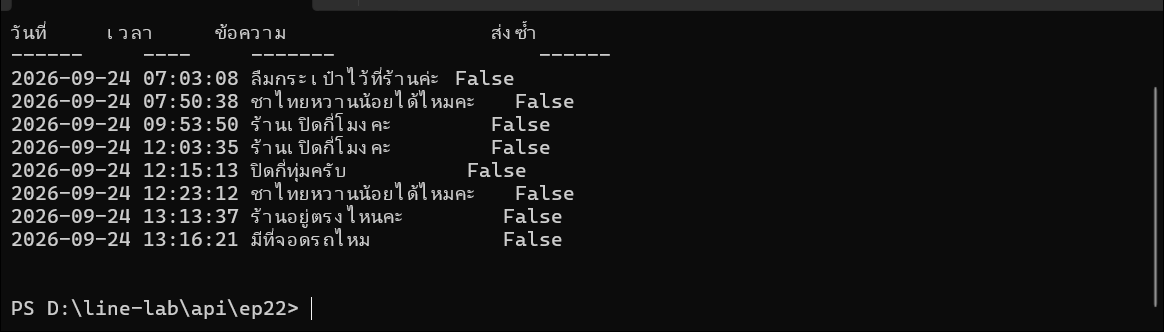
ตารางแชตที่ได้ (แชตสมมติ) · ซ่อนคอลัมน์ userId และ webhookEventId ในภาพเพื่อให้อ่านง่าย
เปิดตารางนี้ใน Excel หรือ Google Sheets แล้วทำ Pivot ตามชั่วโมงได้ทันที
3. ตัวรับแชต (ส่วนสำคัญของโค้ด)
for e in json.loads(raw)["events"]:          # ตรวจลายเซ็นผ่านแล้ว (LINE OA ตอน 20)
    if e["type"] != "message" or e["message"]["type"] != "text":
        continue                              # เก็บเฉพาะข้อความตัวอักษร
    eid = e["webhookEventId"]
    if eid in seen:
        continue                              # เคยบันทึกแล้ว ข้าม
    append([วันที่, เวลา, userId, ข้อความ, eid, isRedelivery])
    seen.add(eid)
4. ต่อ Google Sheet จริง (ทำด้วยบัญชีของคุณเอง)
ขั้นนี้ทำในบัญชี Google ของร้านคุณ ตามเอกสาร Apps Script ระหว่างยังไม่ต่อ ตัวรับในไฟล์ฝึกจะเขียนลง chat_log.csv ที่มีคอลัมน์เดียวกับชีต · ลองกับชีตทดลองก่อนใช้กับชีตจริงของร้าน
- สร้าง Google Sheet มีแผ่นงานชื่อ
chat_logแถวแรกเป็นหัวคอลัมน์ 6 ช่องตามตารางด้านบน - เมนู ส่วนขยาย > Apps Script วางโค้ดจาก
apps_script.gs(ฟังก์ชันdoPostรับแถวแล้วappendRowและกันซ้ำด้วย webhookEventId อีกชั้น) - Deploy > New deployment > เลือกประเภท Web app แล้ว Deploy จะได้ URL ของ Web app
- ใส่ URL นั้นในไฟล์
.envบรรทัดSHEET_WEBAPP_URL=ตัวรับแชตจะส่งแถวไปที่ชีตแทนไฟล์ CSV
URL ของ Web app ใครได้ไปก็เขียนลงชีตได้ ให้เก็บเหมือน token ห้ามแชร์
5. จำลองแชต 7 วัน
python run_demo.py
สคริปต์ยิงแชตสมมติ 164 ข้อความ (24–30 ก.ย.) เข้าตัวรับทีละข้อความ และจำลองปัญหาที่เจอจริง: ทุกคำขอที่ 9 ตัวรับเขียนแถวแล้ว แต่ ตอบ LINE ไม่ทัน (เหมือน Google Sheets ตอบช้า) LINE ที่เปิด "Webhook redelivery" จะส่ง event เดิมมาซ้ำ ด้วย webhookEventId เดิม
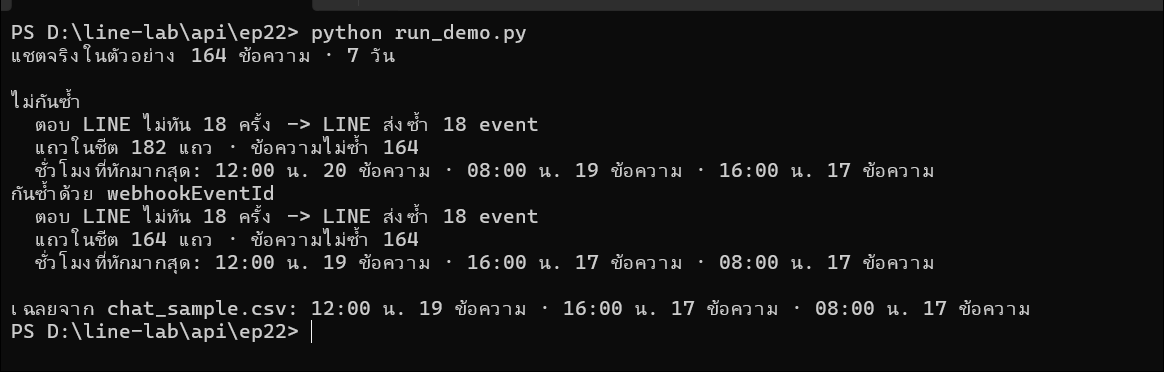
ไม่กันซ้ำ: 182 แถว · กันซ้ำ: 164 แถว ตรงกับแชตจริงทุกแถว
ผลแบบกันซ้ำตรงกับเฉลย: ลูกค้าทักมากสุดช่วง 12:00 น. (19 ข้อความ) รองลงมา 16:00 น. และ 08:00 น. (17 ข้อความเท่ากัน) ร้านจึงควรมีคนเฝ้าแชตช่วงเที่ยง และช่วงเช้ากับบ่ายแก่ไม่ต่างกัน
6. และช้าก่อนนนนนน!!! LINE ส่งซ้ำได้ ตารางที่ไม่กันซ้ำนับเกินโดยไม่มีใครเห็น
หลายคนคิดว่า "1 ข้อความจากลูกค้า = 1 webhook = 1 แถว" แต่ตารางแบบไม่กันซ้ำมี 182 แถว จากแชตจริง 164 ข้อความ เกินมา 18 แถว (11%)
| ไม่กันซ้ำ | กันซ้ำด้วย webhookEventId | เฉลย | |
|---|---|---|---|
| แถวในชีต | 182 | 164 | 164 |
| 12:00 น. | 20 | 19 | 19 |
| 08:00 น. | 19 (อันดับ 2) | 17 | 17 |
| 16:00 น. | 17 | 17 | 17 |
แถวซ้ำไม่ได้ทำให้ทุกชั่วโมงเกินเท่ากัน ตกอยู่ช่วงไหนก็ดันช่วงนั้นขึ้น ในตัวอย่างนี้ 08:00 น. ขึ้นมาเป็นอันดับ 2 ถ้าเจ้าของใช้ตารางนี้จัดคน อาจย้ายคนไปเฝ้าแชตตอนเช้าโดยไม่จำเป็น
เอกสาร LINE บอกไว้ว่า event เดียวกันอาจถูกส่งมาให้มากกว่า 1 ครั้งด้วยเหตุผลต่าง ๆ เช่น ปัญหาเครือข่าย และให้ใช้ webhookEventId ตรวจหาตัวซ้ำ
7. ตรวจตัวเลขก่อนเชื่อ
- นับ webhookEventId ไม่ซ้ำ เทียบกับจำนวนแถว ถ้าไม่เท่ากัน มีแถวซ้ำ (ในภาพ: 182 แถว แต่ไม่ซ้ำ 164)
- ดูคอลัมน์ "ส่งซ้ำ" ถ้ามี True เยอะ แปลว่าตัวรับตอบ LINE ช้าบ่อย ควรแยกงานเขียนชีตไปทำทีหลัง
- เทียบกับหน้าแชตใน OA Manager สุ่มสัก 1 วัน นับข้อความลูกค้าในหน้าแชตเทียบกับแถวในชีตวันเดียวกัน
8. ข้อควรระวัง
- webhook redelivery ปิดเป็นค่าเริ่มต้น เปิดได้ใน LINE Developers Console แต่ถึงไม่เปิด event ก็อาจซ้ำได้ ต้องกันซ้ำเสมอ
- ลำดับอาจสลับ event ที่ส่งซ้ำอาจมาถึงหลัง event ที่เกิดทีหลัง เรียงตามเวลาใน
timestampไม่ใช่ลำดับแถว - เก็บเฉพาะที่ต้องใช้ ตารางนี้มีข้อความลูกค้า ซึ่งอาจมีเบอร์โทรหรือที่อยู่ปนมา จำกัดคนที่เปิดชีตได้ และกำหนดว่าจะเก็บนานเท่าไร (PDPA กับข้อมูลลูกค้าใน LINE)
- ข้อความที่ลูกค้ายกเลิกการส่ง (unsend) LINE มี event แยก ถ้าจะเคารพการยกเลิก ต้องลบแถวนั้นด้วย
- แชตที่แอดมินตอบจาก OA Manager ไม่มากับ webhook ตารางนี้มีเฉพาะฝั่งลูกค้า
สรุป
| อยากได้ | ทำยังไง |
|---|---|
| ทุกข้อความลูกค้าเป็นแถว | webhook → ตรวจลายเซ็น → append 1 แถวต่อ 1 ข้อความ |
| ไม่นับซ้ำ | เช็ก webhookEventId ก่อนเขียน (ทั้งฝั่งเซิร์ฟเวอร์และใน Apps Script) |
| ลง Google Sheet จริง | Apps Script Web app + SHEET_WEBAPP_URL ใน .env |
| รู้ว่าควรเฝ้าแชตช่วงไหน | Pivot นับข้อความตามชั่วโมง |
หมายเหตุ :
- ภาพหน้าจอจาก Python 3.14.3 และ PowerShell 5.1 ใน Windows Terminal บน Windows 11 รันจริงเมื่อ 31 ต.ค. 2569 ตัวเลขตรงกับภาพ
- แชต 164 ข้อความเป็นข้อมูลตัวอย่าง (สร้างใหม่ได้ด้วย make_chat_sample.py) userId สร้างจากรหัสเพื่อนตัวอย่าง ไม่ใช่ลูกค้าจริง · การตอบ LINE ไม่ทัน "ทุกคำขอที่ 9" เป็นค่าที่ตั้งในตัวจำลอง ไม่ใช่สถิติของ LINE หรือ Google Sheets
ข้อมูลอ้างอิง :
ผู้เขียน

ประสิทธิ์ เพชรจำรัสData Analyst รัฐวิสาหกิจ/StartUpประสบการณ์มากกว่า 10 ปีE-mail : golfecon@gmail.comเกี่ยวกับเรา →
ชุดบทเรียน · 51 ตอน
ชุดบทเรียน LINE OA Zero to Pro
เริ่มจากศูนย์
พื้นฐาน
- ตอน 7 · อ่านสถิติผู้ติดตาม
- ตอน 8 · อ่านสถิติข้อความบรอดแคสต์
- ตอน 9 · Rich menu และการวัดคลิก
- ตอน 10 · ตอบกลับอัตโนมัติ
- ตอน 11 · คูปองและการวัดผล
- ตอน 12 · บัตรสะสมแต้ม
- ตอน 13 · แท็กลูกค้าในแชต
- ตอน 14 · แบ่งกลุ่มผู้รับข้อความ
- ตอน 15 · ข้อความแบบรูปภาพและการ์ด
- ตอน 16 · ทำไมคนบล็อก อ่านจากตัวเลข
- ตอน 17 · Export ข้อมูลออกมาวิเคราะห์
- ตอน 18 · ส่งข้อความเวลาไหนดี
ใช้งานจริง
- ตอน 19 · Messaging API คืออะไร
- ตอน 20 · Webhook รับข้อความเข้า
- ตอน 21 · ส่งข้อความผ่าน API
- ตอน 22 · เก็บข้อมูลแชตลง Google Sheets (กำลังอ่าน)
- ตอน 23 · LIFF ฟอร์มในไลน์
- ตอน 24 · เชื่อมระบบสมาชิกร้าน
- ตอน 25 · แจ้งเตือนออเดอร์เข้าไลน์ร้าน
- ตอน 26 · แจ้งเตือนลูกค้าเมื่อของพร้อม
- ตอน 27 · Chatbot ตอบคำถามที่พบบ่อย
- ตอน 28 · ใช้ n8n ต่อกับ LINE
- ตอน 29 · LINE Ads เบื้องต้น
- ตอน 30 · วัดยอดขายที่มาจาก LINE
- ตอน 31 · Dashboard LINE OA รายเดือน
- ตอน 32 · แชตหลายแอดมิน
มืออาชีพ
- ตอน 33 · ออกแบบ flow แชตจากข้อมูล
- ตอน 34 · Audience จากข้อมูลร้าน
- ตอน 35 · ความปลอดภัยของ Channel token
- ตอน 36 · จัดการโควตาข้อความ
- ตอน 37 · LINE Login
- ตอน 38 · Flex message ขั้นสูง
- ตอน 39 · Rich menu หลายแบบตามกลุ่มลูกค้า
- ตอน 40 · ทดสอบก่อนส่งจริง
- ตอน 41 · Log และการตรวจย้อนหลัง
- ตอน 42 · AI ตอบแชต + ข้อควรระวัง
- ตอน 43 · ข้อจำกัดของ API ที่ต้องรู้
- ตอน 44 · เช็กลิสต์ก่อนส่งงาน
ปัญหาของร้านคุณ ข้อมูลช่วยหาคำตอบได้
เล่าให้เราฟังว่าร้านทำธุรกิจอะไร และติดปัญหาตรงไหน เราจะหาให้ว่าข้อมูลที่ร้านมีอยู่แล้วบอกอะไร ควรดูตัวเลขไหน และตัดสินใจยังไงให้ดีขึ้น