สร้างบัญชี LINE OA ยังไง? ตั้งค่าอะไรบ้างก่อนเปิดให้ลูกค้าเพิ่มเพื่อน ให้ร้านได้ข้อมูลครบตั้งแต่วันแรก
สร้างบัญชี LINE Official Account ทีละขั้นจากหน้าจอจริง ร้านกรอกอะไร ได้ ID อะไร แล้วต้องตรวจตั้งค่าอะไรก่อนแจก QR ให้ลูกค้า ค่าเริ่มต้นของบัญชีใหม่คือปิดแชต แต่เปิดข้อความตอบกลับอัตโนมัติ ถ้าไม่ตรวจ ลูกค้าที่ทักมาจะไม่ถึงร้านเลย — ชุดบทเรียน LINE OA Zero to Pro ตอน 2
อัปเดต 1 พฤศจิกายน 2569 · อ่าน 9 นาที
ร้านจำนวนมากสร้าง LINE OA เสร็จในไม่กี่นาที พิมพ์ QR แปะหน้าร้าน แล้วรอให้ลูกค้าทัก แต่ไม่เคยเปิดหน้าตั้งค่าเลย ตอนนี้พาไล่ทีละขั้นจากหน้าจอจริง และตรวจ ค่าเริ่มต้นที่มีผลกับข้อมูลที่ร้านจะได้ ก่อนเปิดให้ลูกค้าเพิ่มเพื่อน
ตอนนี้ไม่มีไฟล์ฝึก เพราะทั้งตอนทำในหน้าเว็บ LINE Official Account Manager
🖥️ เวอร์ชันที่ใช้ในบทความนี้: LINE Official Account Manager บนเว็บ (manager.line.biz) ผ่าน Chrome บน Windows 11 · บัญชีตัวอย่าง DDS Lab ร้านกาแฟ แพ็กเกจฟรี · ตรวจหน้าจอเมื่อ 31 ต.ค. 2569
LINE ปรับหน้าจอบ่อย ถ้าหน้าจอของคุณต่างจากภาพ ให้ดูเอกสารทางการที่ลิงก์ท้ายบทความ
1. ข้อมูล → คำถาม → วิธี → การตัดสินใจ
| ในตอนนี้ | |
|---|---|
| ข้อมูล | ข้อมูลร้านที่กรอกตอนสมัคร (ชื่อบัญชี ประเภทธุรกิจ ประเทศ) + ค่าตั้งต้นของบัญชีใหม่ |
| คำถาม | ตั้งค่าแบบนี้แล้ว ร้านจะได้ข้อมูลอะไร และเสียข้อมูลอะไรไปโดยไม่รู้ตัว |
| วิธี | สร้างบัญชี → เปิดหน้า "ตั้งค่า" ตรวจทีละหัวข้อ |
| ตัดสินใจ | เปิด/ปิดแชต · ข้อความทักทาย · ข้อความตอบกลับอัตโนมัติ ก่อนแจก QR |
2. สร้างบัญชี 3 ขั้น
หน้าช่วยเหลือของ LINE for Business ระบุว่าเปิดบัญชีได้ทั้งในแอปและบนเว็บ บนเว็บเริ่มจาก lineforbusiness.com → LINE Official Account → "สร้างบัญชี OA" แล้วเข้าสู่ระบบด้วยบัญชี LINE หรืออีเมล
ขั้นที่ 1 ให้กรอกชื่อบัญชี อีเมล ประเทศ ชื่อบริษัท/ธุรกิจ และประเภทธุรกิจ ซึ่งทั้งหมดจะมาแสดงให้ตรวจในขั้นที่ 2
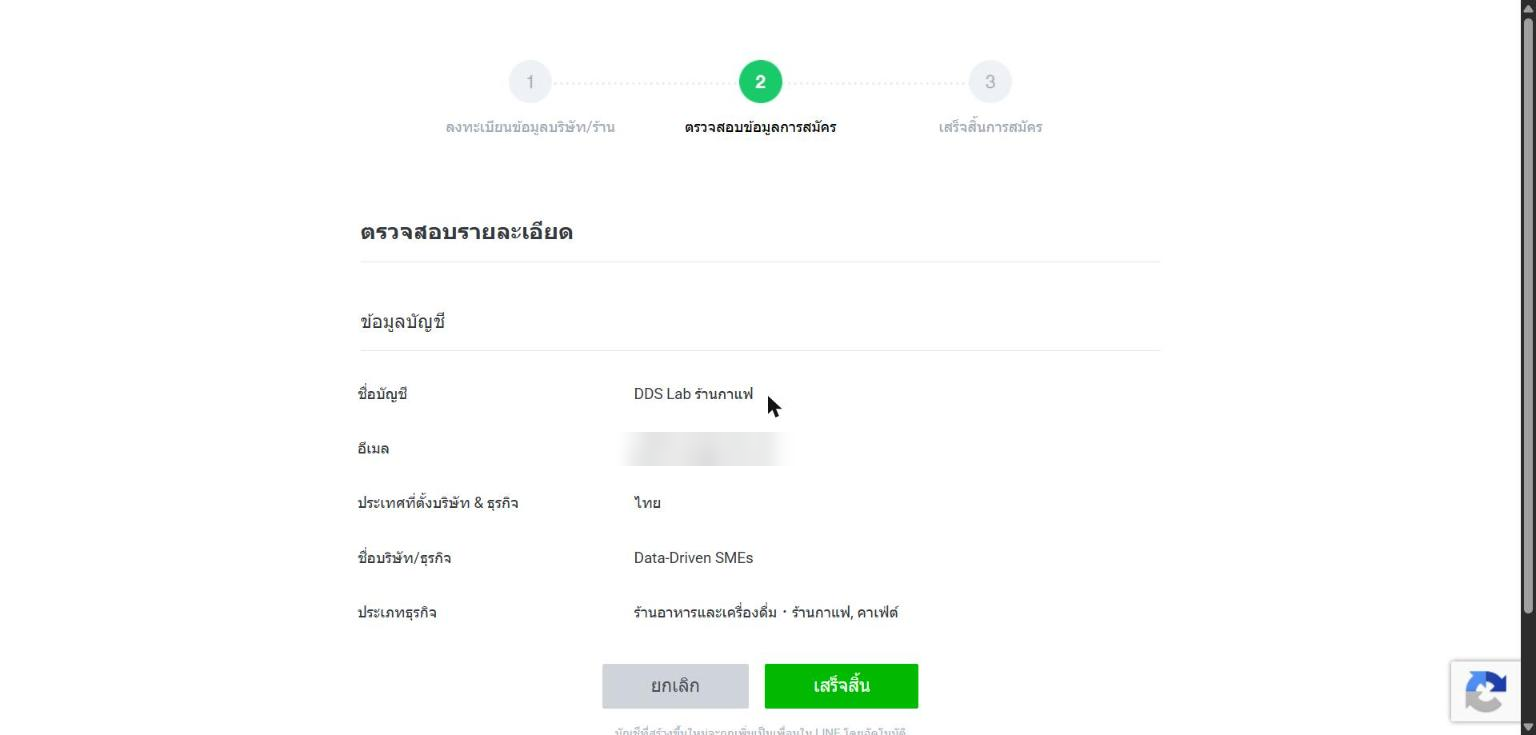
ขั้นที่ 2 "ตรวจสอบข้อมูลการสมัคร" อ่านทุกบรรทัดก่อนกด "เสร็จสิ้น" (อีเมลถูกเบลอ)
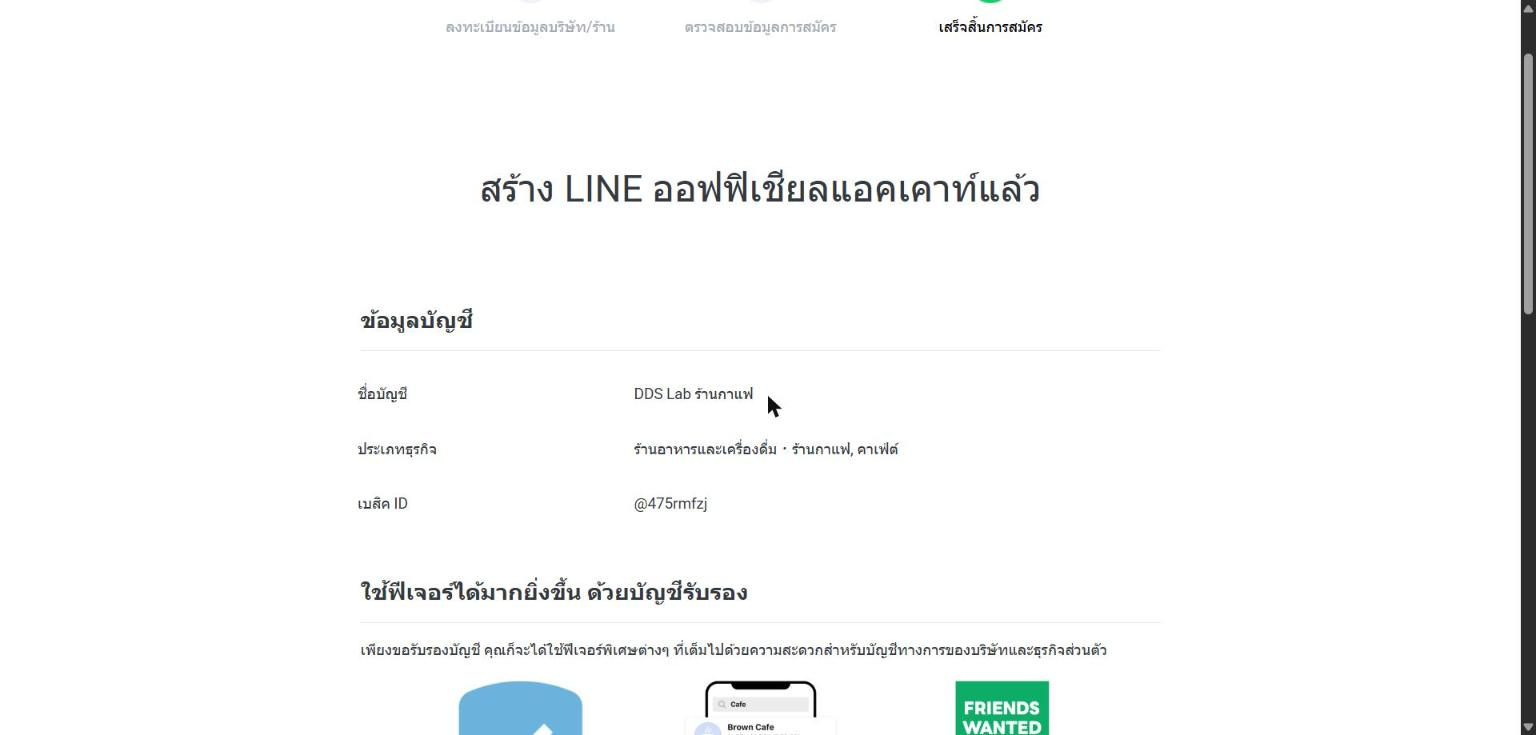
ได้ "เบสิค ID" เป็นตัวอักษรสุ่ม (@475rmfzj) ลูกค้าใช้ค้นหาร้าน
ก่อนใช้บัญชีครั้งแรก LINE จะให้อ่าน "ข้อตกลงเกี่ยวกับการใช้ข้อมูล" ว่า LY Corporation เก็บข้อมูลอะไรจากบัญชีธุรกิจ อ่านให้จบก่อนกดยอมรับ เนื้อหาหน้านี้อธิบายในตอน 6
3. ตรวจหน้า "ตั้งค่าบัญชี"
กด ตั้งค่า มุมขวาบน → ตั้งค่าบัญชี
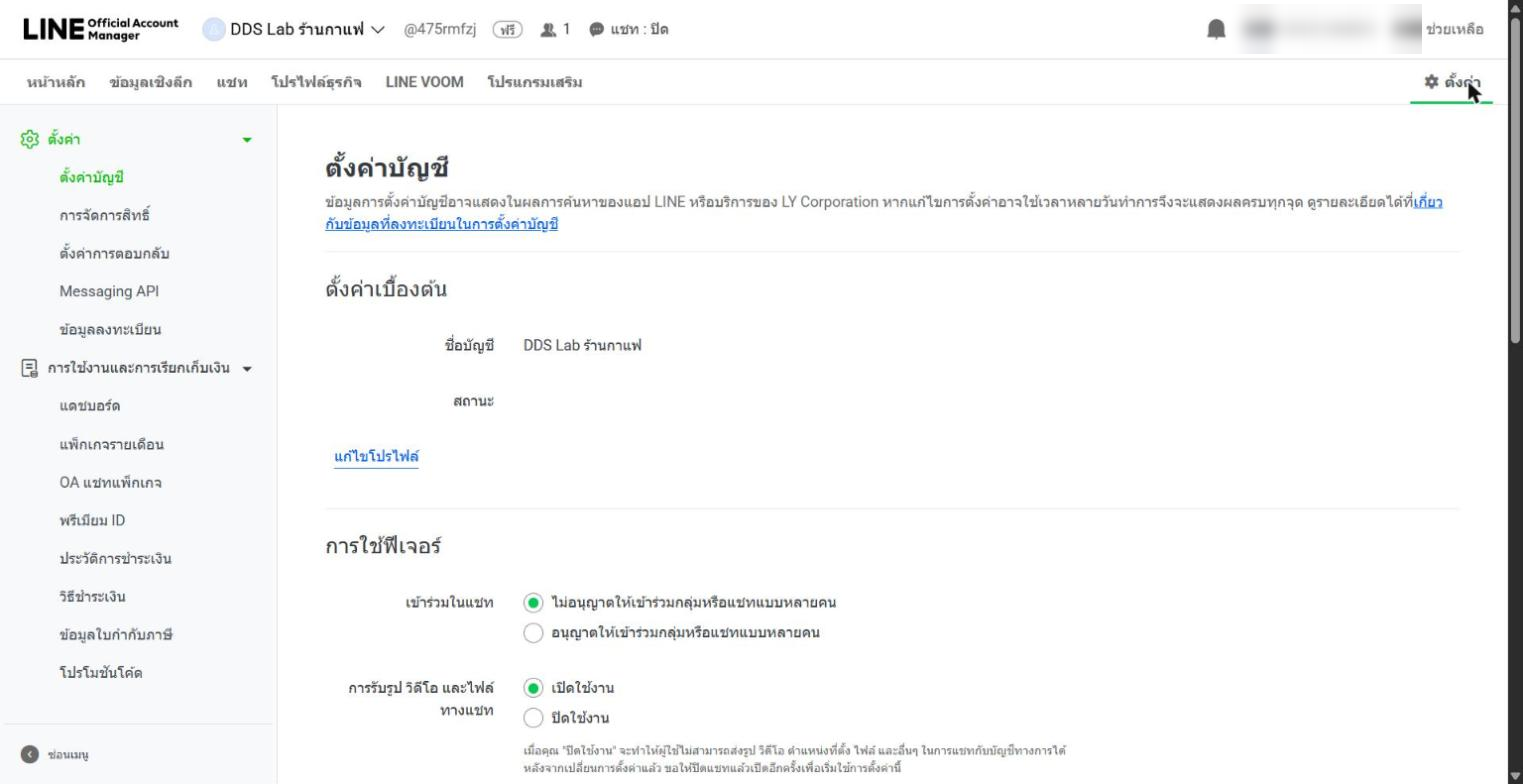
ค่าเริ่มต้น: ไม่ให้บัญชีเข้ากลุ่ม · ลูกค้าส่งรูปและไฟล์มาได้
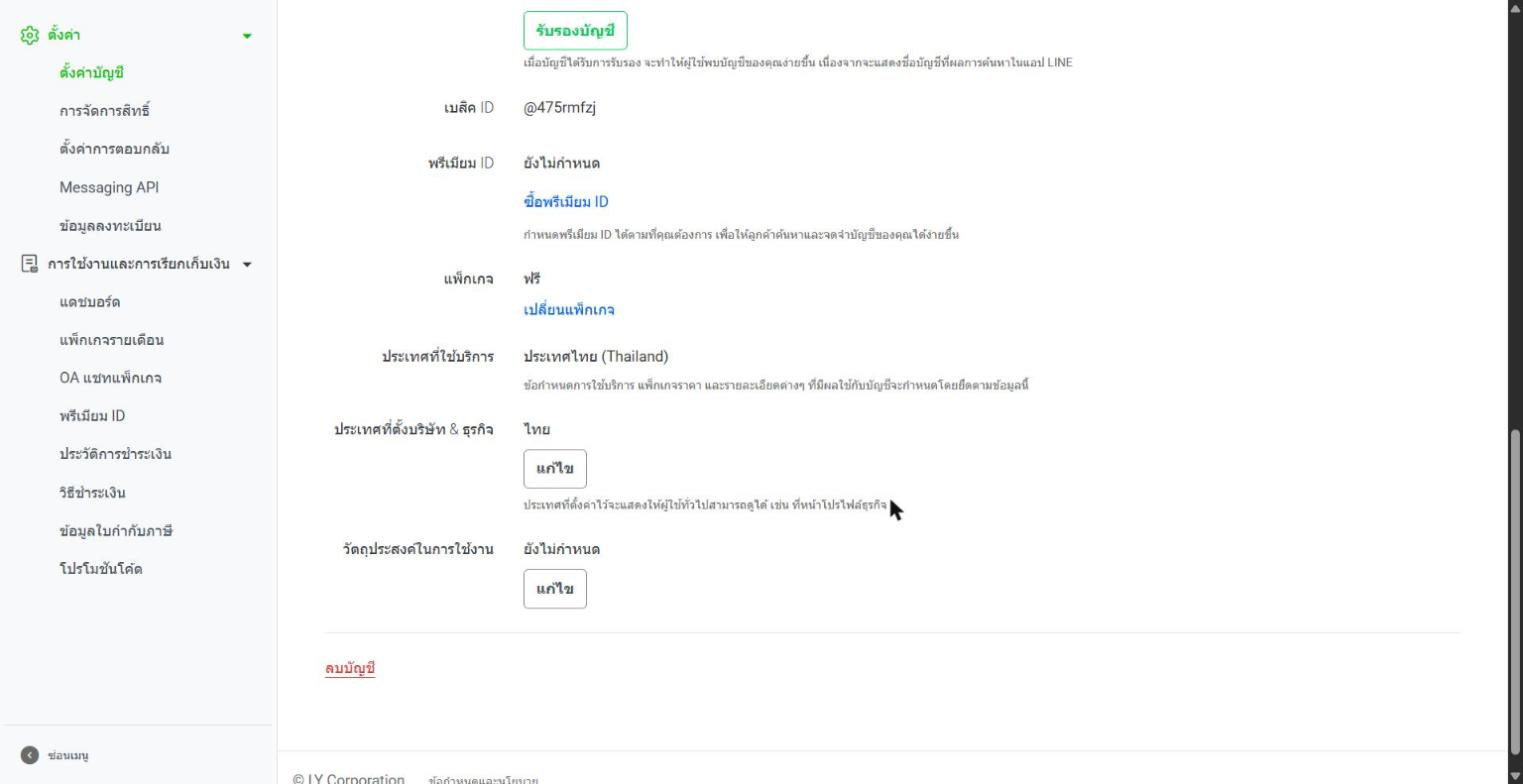
เลื่อนลงจะเห็นแพ็กเกจ "ฟรี" และพรีเมียม ID (ชื่อที่ร้านตั้งเองได้ แบบเสียค่าบริการรายปี)
| หัวข้อ | ค่าเริ่มต้นที่เห็น | กระทบข้อมูลยังไง |
|---|---|---|
| รับรูป วิดีโอ ไฟล์ทางแชท | เปิด | ลูกค้าส่งสลิป รูปสินค้า มาได้ = ข้อมูลส่วนบุคคลที่ร้านต้องดูแล |
| สถานะการรับรอง | บัญชีทั่วไป | หน้าจอเขียนว่าบัญชีที่ได้รับรองจะแสดงชื่อในผลการค้นหาของแอป LINE ลูกค้าจึงพบง่ายกว่า บัญชีทั่วไปพึ่ง QR และ ID เป็นหลัก |
| แพ็กเกจ | ฟรี | ส่งข้อความได้ 300 ข้อความต่อเดือน (ตอน 5) |
| เบสิค ID | @475rmfzj | จำยาก ควรพิมพ์ QR แทนให้ลูกค้าสแกน |
4. ตรวจหน้า "ตั้งค่าการตอบกลับ" (สำคัญที่สุด)
ตั้งค่า → ตั้งค่าการตอบกลับ บัญชีที่เพิ่งสร้างมีค่าเริ่มต้นแบบนี้
| ฟีเจอร์ | ค่าเริ่มต้น |
|---|---|
| แชท (ร้านตอบเอง) | ปิด |
| ข้อความทักทายเพื่อนใหม่ | เปิด |
| ข้อความตอบกลับอัตโนมัติ | เปิด |
แปลว่าถ้าลูกค้าพิมพ์ถามอะไร ร้านจะไม่เห็นข้อความนั้นในหน้าแชต และลูกค้าจะได้ข้อความอัตโนมัติกลับไปแทน ข้อความนั้นเขียนว่าอะไร และควรตั้งยังไง อยู่ในตอน 10
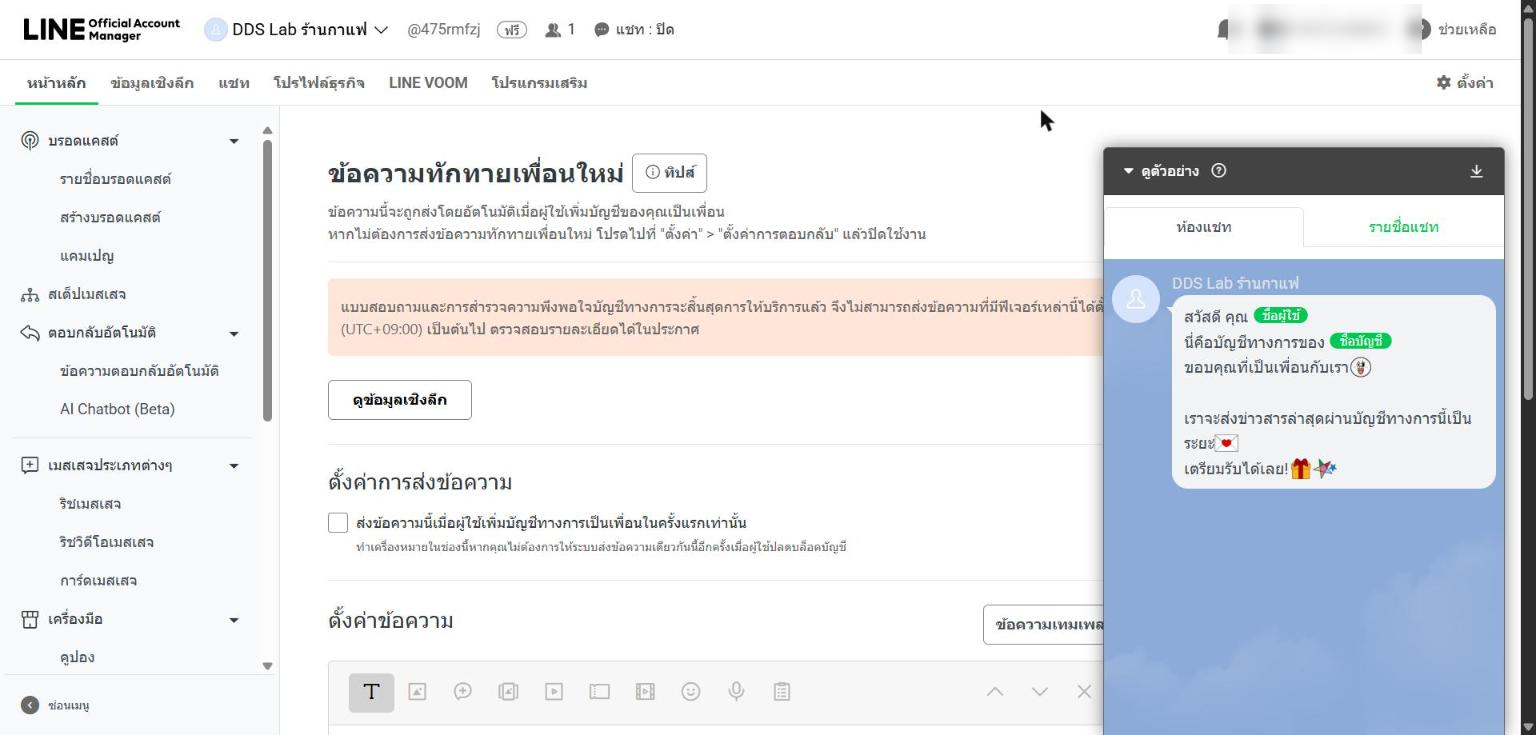
ข้อความทักทายเริ่มต้นเป็นแบบทั่วไป แก้ให้บอกสิ่งที่ลูกค้าได้จากการเป็นเพื่อน (เมนู เวลาเปิดปิด สะสมแต้ม)
5. เช็กลิสต์ก่อนแจก QR
- ชื่อบัญชีและรูปโปรไฟล์เป็นชื่อร้านที่ลูกค้ารู้จัก
- ตัดสินใจเรื่องแชต: ถ้ามีคนตอบ ให้เปิดแชต · ถ้าไม่มี ต้องเขียนข้อความตอบกลับอัตโนมัติที่บอกช่องทางติดต่ออื่น
- แก้ข้อความทักทายให้บอกประโยชน์ของการเป็นเพื่อน
- ตั้งริชเมนูก่อนแจก QR เพราะเป็นสิ่งแรกที่ลูกค้าเห็นในแชต (ตอน 9)
- จดวันที่เริ่มแจก QR และตำแหน่งที่วาง (หน้าเคาน์เตอร์ · บนแก้ว · ใบเสร็จ) ไว้เทียบกับกราฟเพิ่มเพื่อนในตอน 7
6. วิธีตรวจตัวเลขก่อนเชื่อ
หลังสร้างบัญชี ให้เพิ่มเพื่อนบัญชีตัวเองด้วยมือถือ 1 เครื่อง แล้วดูว่าหน้าแรกขึ้นเพื่อน 1 คน ตรงกับที่ทำไหม ส่วนหน้า "ข้อมูลเชิงลึก" จะอัปเดตถึงสิ้นวันเมื่อวาน วันแรกจึงอาจยังเป็น 0
7. ข้อควรระวัง
- อีเมลและชื่อผู้สมัครไม่ใช่ของสาธารณะ ใช้อีเมลของร้าน ไม่ใช้อีเมลส่วนตัวพนักงาน เพราะคนนั้นจะเป็นแอดมินหลัก (ตอน 6)
- อย่ากดซื้อพรีเมียม ID หรืออัปเกรดแพ็กเกจระหว่างทดลอง ปุ่มอยู่ในหน้าตั้งค่าเดียวกัน
- ปุ่ม "ลบบัญชี" อยู่ท้ายหน้าตั้งค่าบัญชี ลบแล้วรายชื่อเพื่อนหายทั้งหมด
สรุป
| สร้างบัญชี | 3 ขั้น: กรอกข้อมูล → ตรวจ → เสร็จ ได้เบสิค ID |
| ตรวจก่อนแจก QR | ชื่อ รูป แชต ข้อความทักทาย ข้อความตอบกลับอัตโนมัติ ริชเมนู |
| ค่าเริ่มต้นที่ต้องรู้ | แชตปิด · ตอบกลับอัตโนมัติเปิด · แพ็กเกจฟรี 300 ข้อความ |
| จดไว้ | วันที่และตำแหน่งที่วาง QR |
ตอนก่อนหน้า: LINE OA คืออะไร ร้านได้ข้อมูลอะไรบ้าง · ตอนถัดไป: รู้จักหน้า LINE OA Manager
หมายเหตุ :
- ภาพหน้าจอจากบัญชีตัวอย่าง "DDS Lab ร้านกาแฟ" สร้างเมื่อ 31 ต.ค. 2569 อีเมล ชื่อ และรูปผู้ใช้ถูกเบลอทุกภาพ
ข้อมูลอ้างอิง :
ผู้เขียน

ประสิทธิ์ เพชรจำรัสData Analyst รัฐวิสาหกิจ/StartUpประสบการณ์มากกว่า 10 ปีE-mail : golfecon@gmail.comเกี่ยวกับเรา →
ชุดบทเรียน · 51 ตอน
ชุดบทเรียน LINE OA Zero to Pro
เริ่มจากศูนย์
- ตอน 0 · ภาพรวมชุดบทเรียน: LINE OA สำหรับ SMEs ได้อะไร และอยากทำอะไรอ่านตอนไหน
- ตอน 1 · LINE OA คืออะไร ร้านได้ข้อมูลอะไรบ้าง
- ตอน 2 · สร้างบัญชีและตั้งค่าพื้นฐาน (กำลังอ่าน)
- ตอน 3 · รู้จักหน้า LINE OA Manager
- ตอน 4 · ผู้ติดตาม · บล็อก · เป้าหมาย
- ตอน 5 · แพ็กเกจข้อความและค่าใช้จ่าย
- ตอน 6 · PDPA กับข้อมูลลูกค้าใน LINE
พื้นฐาน
- ตอน 7 · อ่านสถิติผู้ติดตาม
- ตอน 8 · อ่านสถิติข้อความบรอดแคสต์
- ตอน 9 · Rich menu และการวัดคลิก
- ตอน 10 · ตอบกลับอัตโนมัติ
- ตอน 11 · คูปองและการวัดผล
- ตอน 12 · บัตรสะสมแต้ม
- ตอน 13 · แท็กลูกค้าในแชต
- ตอน 14 · แบ่งกลุ่มผู้รับข้อความ
- ตอน 15 · ข้อความแบบรูปภาพและการ์ด
- ตอน 16 · ทำไมคนบล็อก อ่านจากตัวเลข
- ตอน 17 · Export ข้อมูลออกมาวิเคราะห์
- ตอน 18 · ส่งข้อความเวลาไหนดี
ใช้งานจริง
- ตอน 19 · Messaging API คืออะไร
- ตอน 20 · Webhook รับข้อความเข้า
- ตอน 21 · ส่งข้อความผ่าน API
- ตอน 22 · เก็บข้อมูลแชตลง Google Sheets
- ตอน 23 · LIFF ฟอร์มในไลน์
- ตอน 24 · เชื่อมระบบสมาชิกร้าน
- ตอน 25 · แจ้งเตือนออเดอร์เข้าไลน์ร้าน
- ตอน 26 · แจ้งเตือนลูกค้าเมื่อของพร้อม
- ตอน 27 · Chatbot ตอบคำถามที่พบบ่อย
- ตอน 28 · ใช้ n8n ต่อกับ LINE
- ตอน 29 · LINE Ads เบื้องต้น
- ตอน 30 · วัดยอดขายที่มาจาก LINE
- ตอน 31 · Dashboard LINE OA รายเดือน
- ตอน 32 · แชตหลายแอดมิน
มืออาชีพ
- ตอน 33 · ออกแบบ flow แชตจากข้อมูล
- ตอน 34 · Audience จากข้อมูลร้าน
- ตอน 35 · ความปลอดภัยของ Channel token
- ตอน 36 · จัดการโควตาข้อความ
- ตอน 37 · LINE Login
- ตอน 38 · Flex message ขั้นสูง
- ตอน 39 · Rich menu หลายแบบตามกลุ่มลูกค้า
- ตอน 40 · ทดสอบก่อนส่งจริง
- ตอน 41 · Log และการตรวจย้อนหลัง
- ตอน 42 · AI ตอบแชต + ข้อควรระวัง
- ตอน 43 · ข้อจำกัดของ API ที่ต้องรู้
- ตอน 44 · เช็กลิสต์ก่อนส่งงาน
ปัญหาของร้านคุณ ข้อมูลช่วยหาคำตอบได้
เล่าให้เราฟังว่าร้านทำธุรกิจอะไร และติดปัญหาตรงไหน เราจะหาให้ว่าข้อมูลที่ร้านมีอยู่แล้วบอกอะไร ควรดูตัวเลขไหน และตัดสินใจยังไงให้ดีขึ้น