Rich menu LINE OA ทำยังไง? ปุ่มที่ลูกค้ากดมากที่สุด ใช่ปุ่มที่ทำเงินให้ร้านไหม
สร้างริชเมนู 6 ปุ่ม ตั้งแต่เลือกเทมเพลต อัปโหลดรูป 2500×1686 ตั้งแอ็กชันแต่ละปุ่ม แล้วดูหน้าสถิติที่ต้องมีผู้คลิก 20 คนขึ้นไป ข้อมูลตัวอย่างร้านกาแฟ ปุ่มดูเมนูได้ 41% ของคลิก แต่ปุ่มสั่งล่วงหน้า 967 คลิกคู่กับบิลผ่าน LINE 497 บิล 61,255 บาท — ชุดบทเรียน LINE OA Zero to Pro ตอน 9
อัปเดต 1 พฤศจิกายน 2569 · อ่าน 10 นาที
ริชเมนูคือแถบปุ่มใหญ่ด้านล่างห้องแชต เป็นสิ่งแรกที่ลูกค้าเห็นเมื่อเปิดแชตกับร้าน และเป็น ตัวเลขที่บอกว่าลูกค้าเข้ามาทำอะไร ได้ดีที่สุด เพราะ LINE นับคลิกแยกทีละปุ่ม ตอนนี้สร้างริชเมนูทีละขั้น แล้วอ่านคลิกจากข้อมูลตัวอย่างว่าควรจัดปุ่มยังไง
📥 ไฟล์ฝึก: line-oa-09.zip มี richmenu_clicks.csv (คลิกตัวอย่าง 6 ปุ่ม × 92 วัน) · sales.csv · สคริปต์ ep09_richmenu.py (ข้อมูลตัวอย่าง ไม่ใช่ร้านจริง)
🖥️ เวอร์ชันที่ใช้ในบทความนี้: LINE Official Account Manager บนเว็บ (manager.line.biz) ผ่าน Chrome บน Windows 11 · บัญชีตัวอย่าง DDS Lab ร้านกาแฟ แพ็กเกจฟรี · ณ 31 ต.ค. 2569
LINE ปรับหน้าจอบ่อย ถ้าหน้าจอของคุณต่างจากภาพ ให้ดูเอกสารทางการที่ลิงก์ท้ายบทความ
1. ข้อมูล → คำถาม → วิธี → การตัดสินใจ
| ในตอนนี้ | |
|---|---|
| ข้อมูล | ข้อมูลเชิงลึก → ริชเมนู (คลิกแยกปุ่ม) + richmenu_clicks.csv และ sales.csv ตัวอย่าง |
| คำถาม | ลูกค้าเข้ามาทำอะไร ปุ่มไหนทำเงิน |
| วิธี | สัดส่วนคลิกแต่ละปุ่ม · วันธรรมดากับเสาร์อาทิตย์ · เทียบคลิกสั่งล่วงหน้ากับบิลช่องทาง LINE |
| ตัดสินใจ | ปุ่มไหนอยู่ตำแหน่งใหญ่ ปุ่มไหนเอาออก |
2. สร้างริชเมนู
หน้าหลัก → หน้าจอแชท → ริชเมนู → สร้างริชเมนู
ขั้น 1 ตั้งชื่อและช่วงที่แสดง ชื่อไม่แสดงต่อลูกค้า ตั้งให้รู้ว่าเป็นเวอร์ชันไหน เช่น "เมนูหลัก 6 ปุ่ม (พ.ย. 2569)" ช่วงที่แสดงตั้ง 31/10/2026 ถึง 31/12/2026 (ค่าเริ่มต้นของหน้าจอคือ 7 วัน ถ้าไม่แก้ ริชเมนูจะหายเองหลัง 1 สัปดาห์)
ขั้น 2 เลือกเทมเพลต
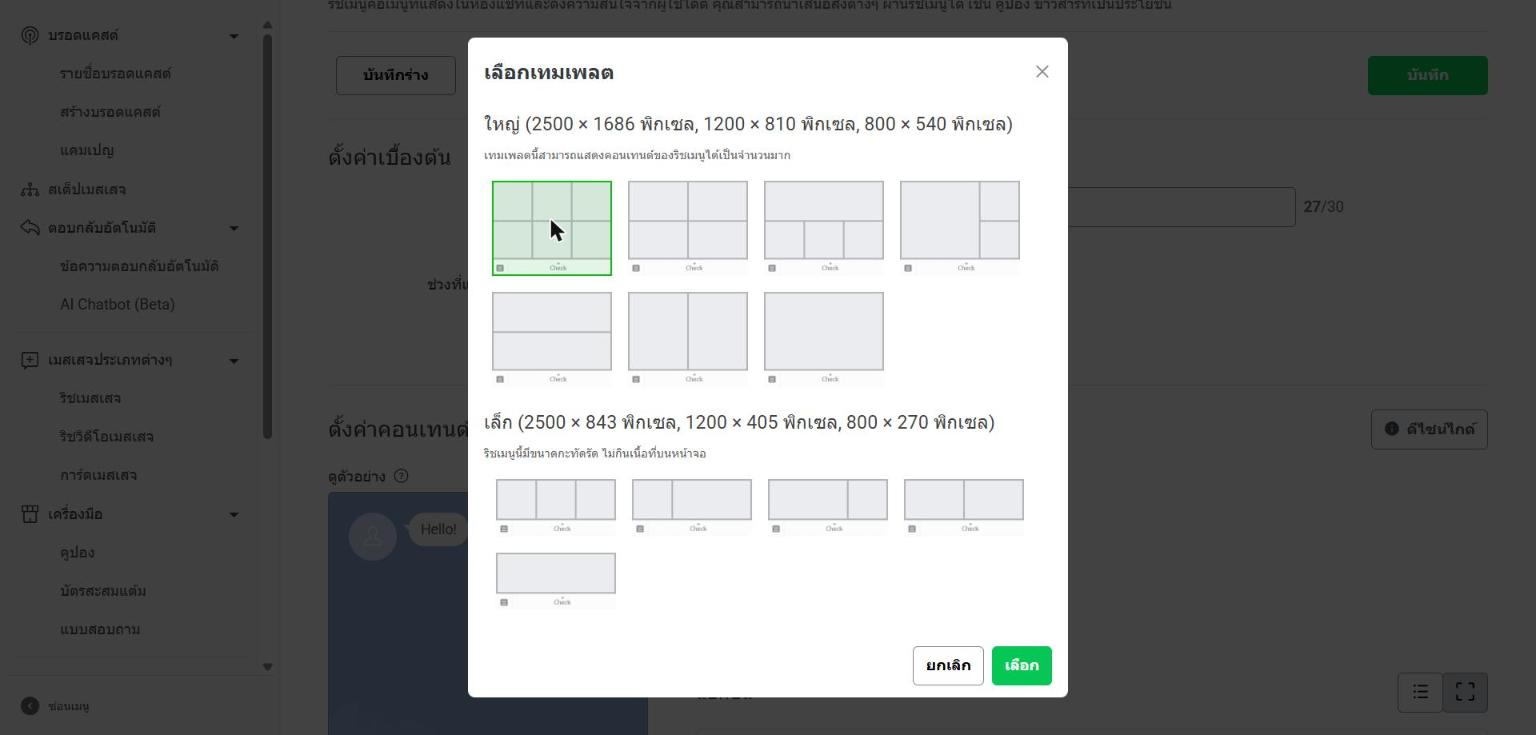
เลือกแบบใหญ่ 6 ช่อง ขนาดรูปที่แนะนำ 2500 × 1686 พิกเซล
ขั้น 3 อัปโหลดรูปพื้นหลัง รูปในตัวอย่างเป็นภาพ 6 ช่องพื้นเขียวเข้ม ปุ่มสั่งล่วงหน้าสีส้ม (ร้านกาแฟตัวอย่าง) แล้วกด "นำรูปไปใช้เป็นพื้นหลังทั้งหมด" → ใช้
ขั้น 4 ตั้งแอ็กชันแต่ละปุ่ม ประเภทที่เลือกได้: ลิงก์ · คูปอง · ข้อความ · บัตรสะสมแต้ม · ไม่กำหนด
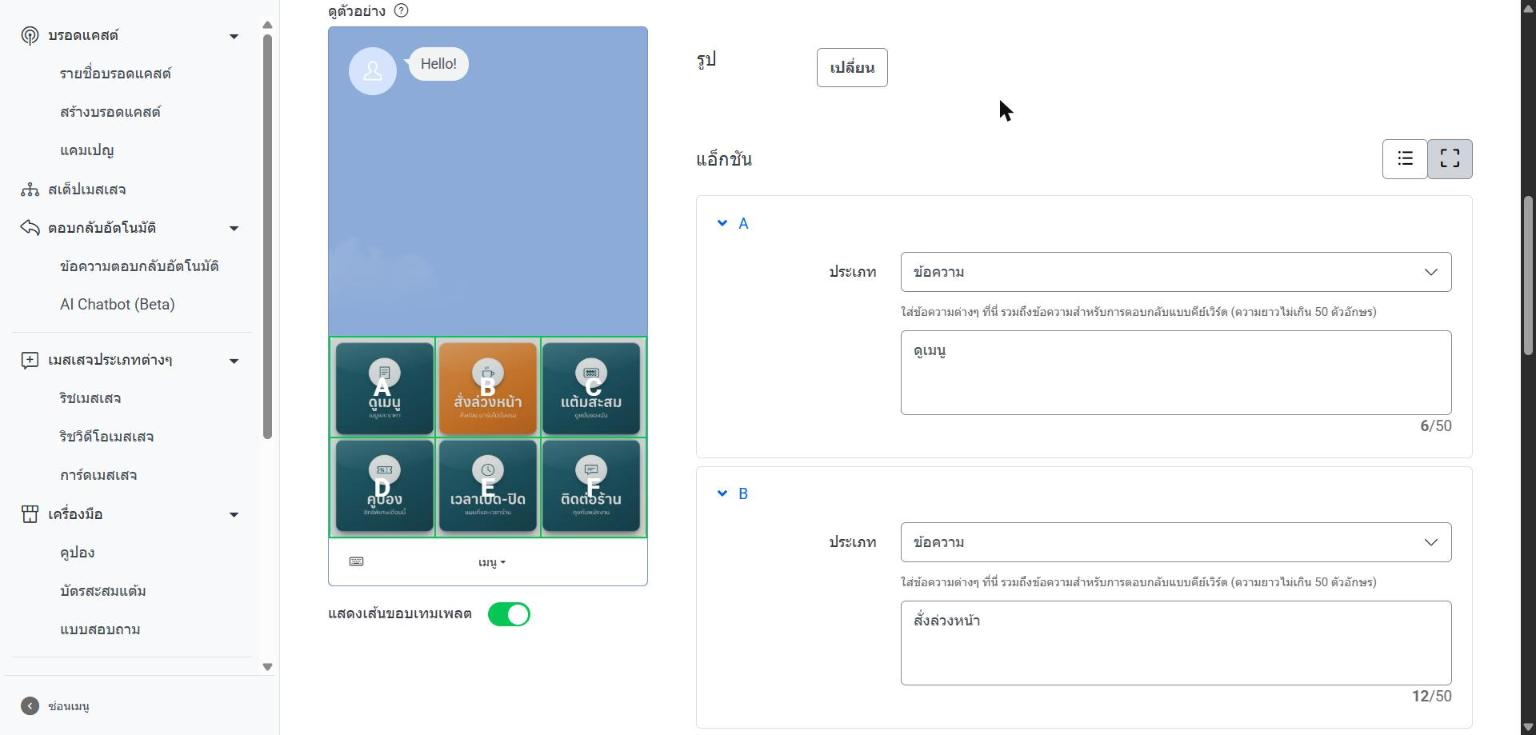
ทุกปุ่มตั้งเป็น "ข้อความ" กดแล้วลูกค้าจะส่งคำนั้นเข้าแชต
| ปุ่ม | ประเภท | ส่งข้อความ |
|---|---|---|
| A ดูเมนู | ข้อความ | ดูเมนู |
| B สั่งล่วงหน้า | ข้อความ | สั่งล่วงหน้า |
| C แต้มสะสม | ข้อความ | แต้มสะสม |
| D คูปอง | ข้อความ | คูปอง |
| E เวลาเปิด-ปิด | ข้อความ | เวลาเปิด |
| F ติดต่อร้าน | ข้อความ | ติดต่อร้าน |
เหตุที่เลือก "ข้อความ" เพราะหน้าจอบอกว่าข้อความนี้ใช้กับ ข้อความตอบกลับแบบคีย์เวิร์ด ได้ ปุ่ม E ส่งคำว่า "เวลาเปิด" ซึ่งเป็นคีย์เวิร์ดที่ตั้งไว้ในตอน 10 และปุ่ม D ส่ง "คูปอง" ซึ่งตอบกลับด้วยคูปองในตอน 11
ขั้น 5 บันทึก
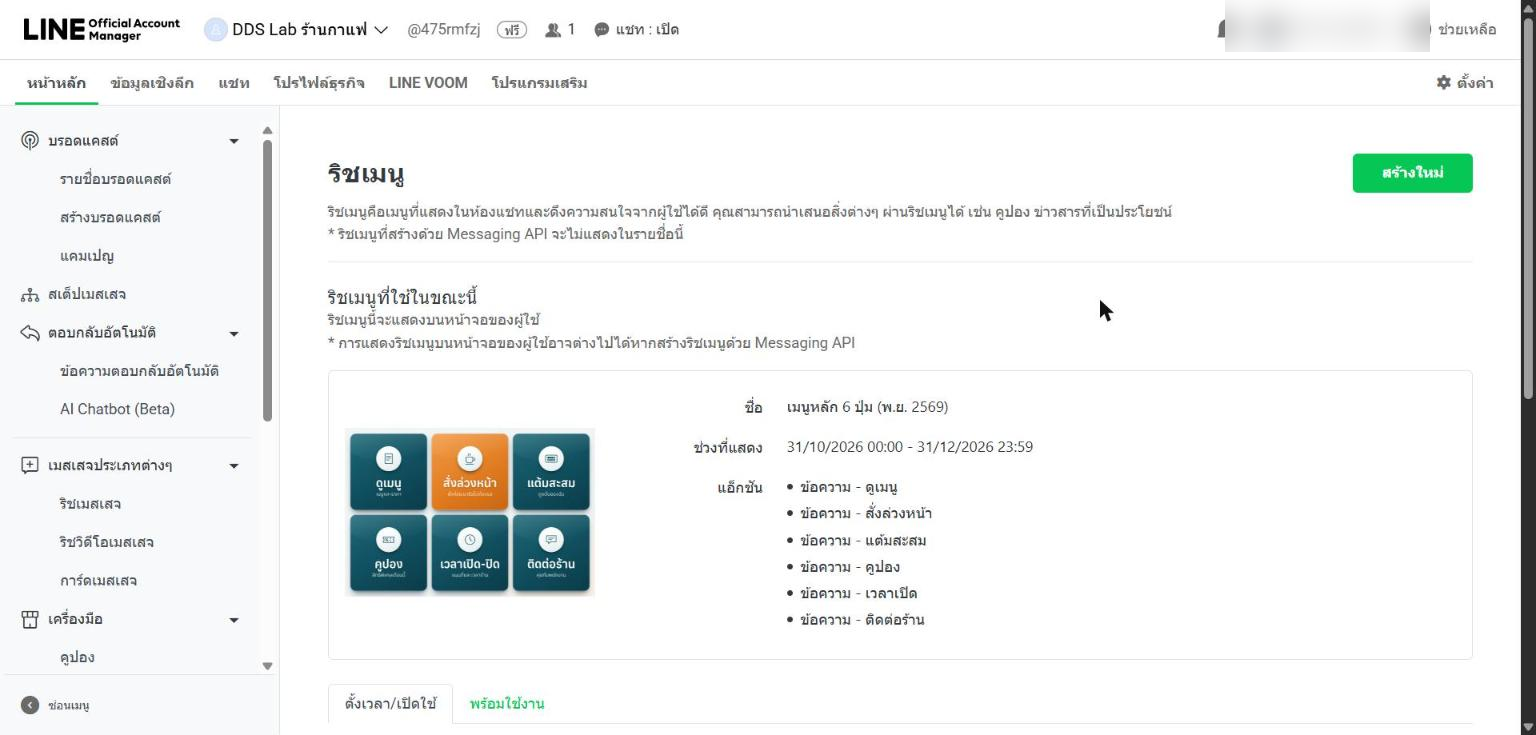
บันทึกแล้ว ริชเมนูขึ้นสถานะใช้งาน
3. หน้าสถิติริชเมนู
ข้อมูลเชิงลึก → หน้าจอแชท → ริชเมนู
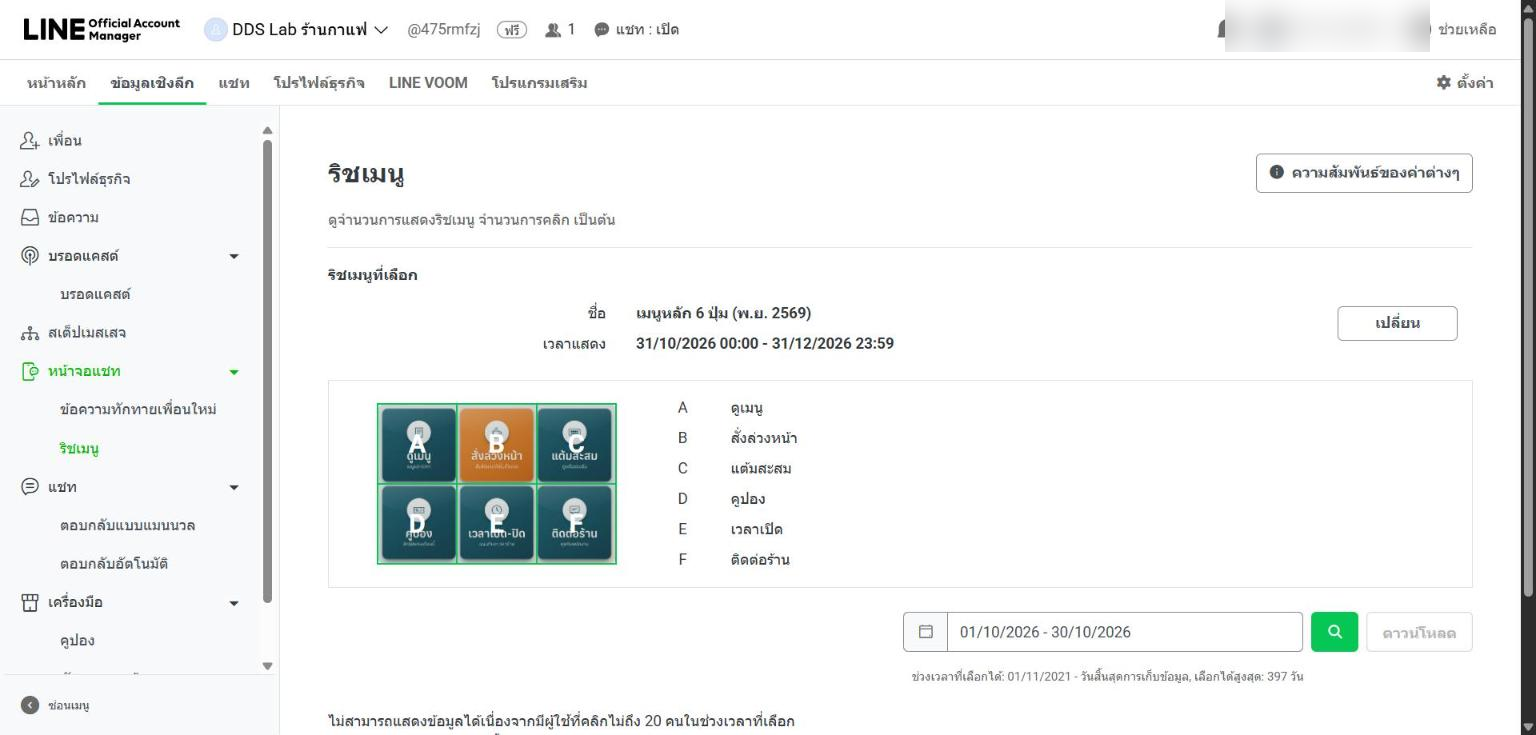
LINE แยกคลิกเป็นปุ่ม A–F ให้แล้ว แต่ถ้าช่วงที่เลือกมีผู้คลิกไม่ถึง 20 คน หน้าจอจะยังไม่แสดงตัวเลข
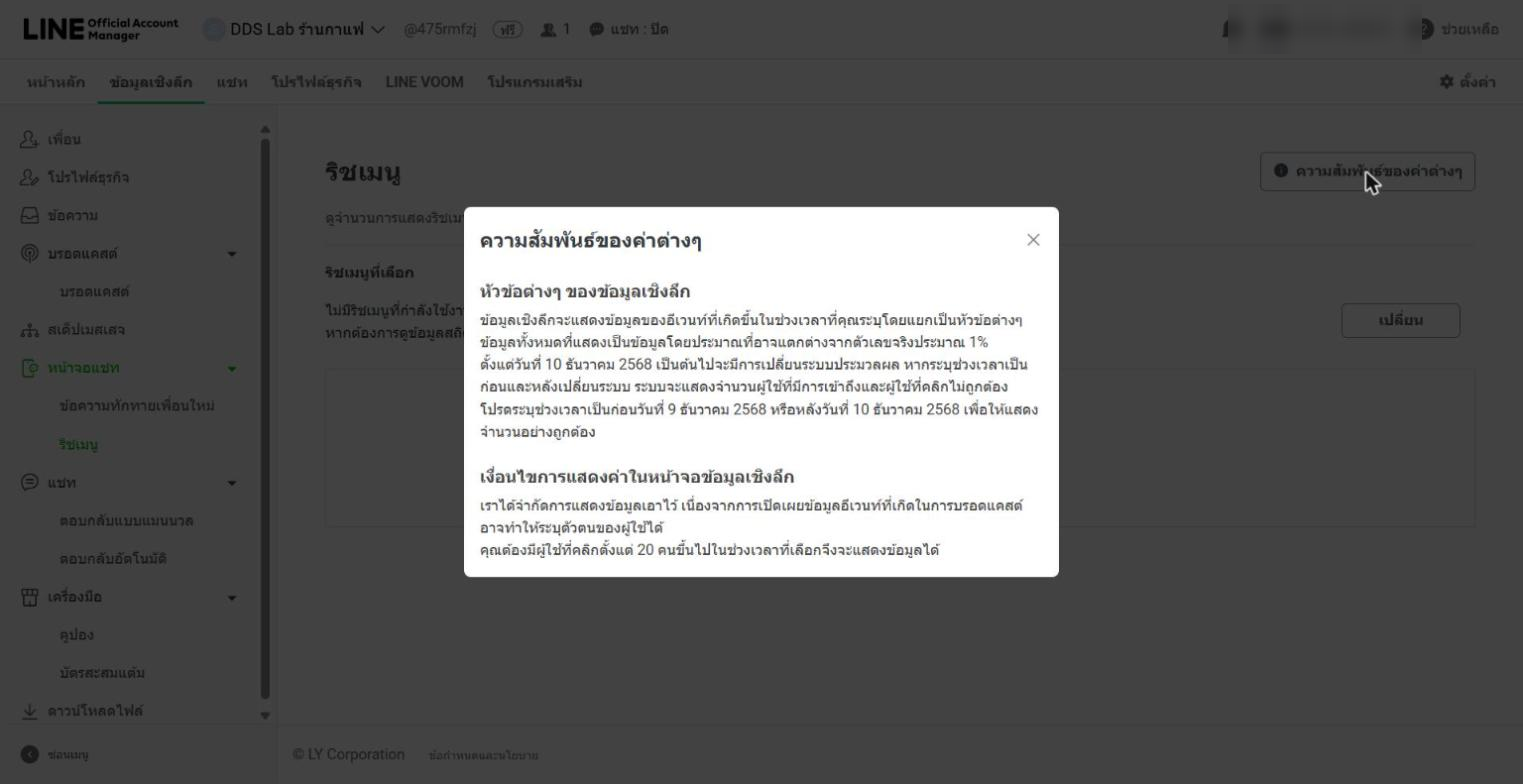
เงื่อนไข: ผู้คลิกตั้งแต่ 20 คนในช่วงที่เลือก
4. อ่านข้อมูลตัวอย่าง 92 วัน
| ปุ่ม | คลิก | สัดส่วน | เฉลี่ยวันธรรมดา | เฉลี่ยเสาร์อาทิตย์ |
|---|---|---|---|---|
| ดูเมนู | 3,111 | 40.9% | 31.2 | 40.5 |
| แต้มสะสม | 1,423 | 18.7% | 13.9 | 19.4 |
| คูปอง | 1,114 | 14.6% | 11.1 | 14.6 |
| สั่งล่วงหน้า | 967 | 12.7% | 9.8 | 12.3 |
| เวลาเปิดปิด/แผนที่ | 701 | 9.2% | 6.9 | 9.5 |
| ติดต่อร้าน | 295 | 3.9% | 3.0 | 3.8 |
| รวม | 7,611 |
ทุกปุ่มถูกกดมากขึ้นราว 1.3–1.4 เท่าในวันเสาร์อาทิตย์ (เช่น ดูเมนู 40.5 ÷ 31.2)
5. และช้าก่อนนนนนน!!!
ปุ่ม "ดูเมนู" ได้คลิกเกือบครึ่ง (41%) ร้านส่วนใหญ่จะสรุปว่าปุ่มนี้สำคัญที่สุด ให้อยู่ช่องใหญ่ และตัดปุ่มที่คนกดน้อยออก
แต่ปุ่มที่ พาไปสู่การจ่ายเงิน คือ "สั่งล่วงหน้า" ในข้อมูลตัวอย่างช่วงเดียวกัน sales.csv มีบิลช่องทาง LINE 497 บิล ยอด 61,255 บาท
| คำนวณ | ผล | |
|---|---|---|
| บิล LINE ต่อคลิกสั่งล่วงหน้า | 497 ÷ 967 | ราว 1 บิลต่อ 2 คลิก |
| ยอดขาย LINE ต่อคลิก | 61,255 ÷ 967 | 63.3 บาท |
ปุ่มที่คนกดมากที่สุดคือปุ่มที่คน ดู ปุ่มที่ทำเงินคือปุ่มที่ถูกกดน้อยกว่าถึง 3 เท่า (3,111 ÷ 967) ถ้าจัดริชเมนูจากจำนวนคลิกอย่างเดียว ร้านอาจย่อหรือตัดปุ่มที่ทำเงินออก
(ข้อมูลตัวอย่างไม่ได้บันทึกว่าบิลไหนมาจากการกดปุ่ม การเทียบนี้จึงเป็นการดูคู่กันในช่วงเวลาเดียวกัน การวัดว่ายอดขายมาจาก LINE จริงอยู่ในตอน 30)
6. วิธีตรวจตัวเลขก่อนเชื่อ
- กดทุกปุ่มเองจากมือถือหลังบันทึก ตรวจว่าแต่ละปุ่มส่งคำถูกต้อง และคีย์เวิร์ดตอบกลับตรงปุ่ม
- เลือกช่วงวันที่ให้มีผู้คลิก 20 คนขึ้นไป ร้านเล็กเลือกทั้งเดือนแทนรายสัปดาห์
- หน้าจอเตือนว่าตัวเลขก่อนและหลัง 10 ธันวาคม 2568 ประมวลผลคนละระบบ อย่าเลือกช่วงคร่อมวันนั้น
7. ข้อควรระวัง
- ช่วงที่แสดงเริ่มต้นแค่ 7 วัน ถ้าลืมแก้ ริชเมนูหายเอง ลูกค้าเปิดแชตเจอหน้าว่าง
- ปุ่มแบบ "ข้อความ" ส่งคำเข้าแชตในชื่อลูกค้า ถ้าปิดแชตไว้และไม่มีคีย์เวิร์ดตรง ลูกค้าจะได้ข้อความตอบกลับอัตโนมัติแบบทั่วไป (ตอน 10)
- รูปที่ไม่ตรงขนาด อาจถูกตัดขอบ หน้าช่วยเหลือแนะนำ 2500×1686 · 1200×810 · 800×540 พิกเซล สำหรับแบบใหญ่
สรุป
| สร้าง | เทมเพลต → รูป → แอ็กชันแต่ละปุ่ม → ช่วงที่แสดง → บันทึก |
| วัดผล | ข้อมูลเชิงลึก → ริชเมนู แยกคลิก A–F (ต้องมีผู้คลิก ≥ 20 คน) |
| ข้อมูลตัวอย่าง | ดูเมนู 41% ของคลิก · สั่งล่วงหน้า 967 คลิก คู่กับ 497 บิล LINE |
| ตัดสินใจ | จัดปุ่มจากเงินที่ได้ ไม่ใช่จากคลิกอย่างเดียว |
ตอนก่อนหน้า: อ่านสถิติข้อความบรอดแคสต์ · ตอนถัดไป: ตอบกลับอัตโนมัติ
หมายเหตุ :
- ภาพหน้าจอจากบัญชีตัวอย่าง DDS Lab ร้านกาแฟ (31 ต.ค. 2569) รูปริชเมนูทำขึ้นสำหรับร้านกาแฟตัวอย่าง ชื่อและรูปผู้ใช้ถูกเบลอ
- คลิก 7,611 ครั้งและยอดขายเป็นข้อมูลตัวอย่างร้านกาแฟ ใช้สาธิตวิธีคิด ไม่ใช่สถิติของร้านจริง
ข้อมูลอ้างอิง :
ผู้เขียน

ประสิทธิ์ เพชรจำรัสData Analyst รัฐวิสาหกิจ/StartUpประสบการณ์มากกว่า 10 ปีE-mail : golfecon@gmail.comเกี่ยวกับเรา →
ชุดบทเรียน · 51 ตอน
ชุดบทเรียน LINE OA Zero to Pro
เริ่มจากศูนย์
พื้นฐาน
- ตอน 7 · อ่านสถิติผู้ติดตาม
- ตอน 8 · อ่านสถิติข้อความบรอดแคสต์
- ตอน 9 · Rich menu และการวัดคลิก (กำลังอ่าน)
- ตอน 10 · ตอบกลับอัตโนมัติ
- ตอน 11 · คูปองและการวัดผล
- ตอน 12 · บัตรสะสมแต้ม
- ตอน 13 · แท็กลูกค้าในแชต
- ตอน 14 · แบ่งกลุ่มผู้รับข้อความ
- ตอน 15 · ข้อความแบบรูปภาพและการ์ด
- ตอน 16 · ทำไมคนบล็อก อ่านจากตัวเลข
- ตอน 17 · Export ข้อมูลออกมาวิเคราะห์
- ตอน 18 · ส่งข้อความเวลาไหนดี
ใช้งานจริง
- ตอน 19 · Messaging API คืออะไร
- ตอน 20 · Webhook รับข้อความเข้า
- ตอน 21 · ส่งข้อความผ่าน API
- ตอน 22 · เก็บข้อมูลแชตลง Google Sheets
- ตอน 23 · LIFF ฟอร์มในไลน์
- ตอน 24 · เชื่อมระบบสมาชิกร้าน
- ตอน 25 · แจ้งเตือนออเดอร์เข้าไลน์ร้าน
- ตอน 26 · แจ้งเตือนลูกค้าเมื่อของพร้อม
- ตอน 27 · Chatbot ตอบคำถามที่พบบ่อย
- ตอน 28 · ใช้ n8n ต่อกับ LINE
- ตอน 29 · LINE Ads เบื้องต้น
- ตอน 30 · วัดยอดขายที่มาจาก LINE
- ตอน 31 · Dashboard LINE OA รายเดือน
- ตอน 32 · แชตหลายแอดมิน
มืออาชีพ
- ตอน 33 · ออกแบบ flow แชตจากข้อมูล
- ตอน 34 · Audience จากข้อมูลร้าน
- ตอน 35 · ความปลอดภัยของ Channel token
- ตอน 36 · จัดการโควตาข้อความ
- ตอน 37 · LINE Login
- ตอน 38 · Flex message ขั้นสูง
- ตอน 39 · Rich menu หลายแบบตามกลุ่มลูกค้า
- ตอน 40 · ทดสอบก่อนส่งจริง
- ตอน 41 · Log และการตรวจย้อนหลัง
- ตอน 42 · AI ตอบแชต + ข้อควรระวัง
- ตอน 43 · ข้อจำกัดของ API ที่ต้องรู้
- ตอน 44 · เช็กลิสต์ก่อนส่งงาน
ปัญหาของร้านคุณ ข้อมูลช่วยหาคำตอบได้
เล่าให้เราฟังว่าร้านทำธุรกิจอะไร และติดปัญหาตรงไหน เราจะหาให้ว่าข้อมูลที่ร้านมีอยู่แล้วบอกอะไร ควรดูตัวเลขไหน และตัดสินใจยังไงให้ดีขึ้น