Data Cleaning คืออะไร? ทำความสะอาดข้อมูลก่อนเอาไปตัดสินใจ
Data Cleaning คืออะไร? ยอดขายในไฟล์อาจบอกว่า 2,950 บาท แต่ยอดจริงคือ 1,150 บาท เพราะมีบิลซ้ำ พิมพ์ผิด และช่องว่าง บทความนี้มีตัวอย่างจริงใน Excel ก่อนและหลังทำความสะอาดข้อมูล พร้อม 7 ขั้นทำความสะอาดข้อมูล และบันทึกการแก้ที่ควรมีทุกครั้ง — ซีรีส์ Data Management EP 5
อัปเดต 13 พฤศจิกายน 2569 · อ่าน 8 นาที
ร้านมินิมาร์ทดึงยอดขาย 5 วันแรกของเดือนออกมาจากเครื่องขาย เพื่อดูว่าขายได้เท่าไหร่ แล้วจะได้ตัดสินใจว่าสัปดาห์หน้าสั่งของเท่าไหร่
ไฟล์บอกว่า ยอดขายรวม 2,950 บาท
1. ยอดขายในไฟล์ กับยอดขายจริง
นี่คือไฟล์ที่ดึงออกมาครับ (ข้อมูลตัวอย่าง) ช่องสีส้มคือแถวที่มีปัญหา และคอลัมน์ขวาสุดบอกว่าเป็นปัญหาอะไร
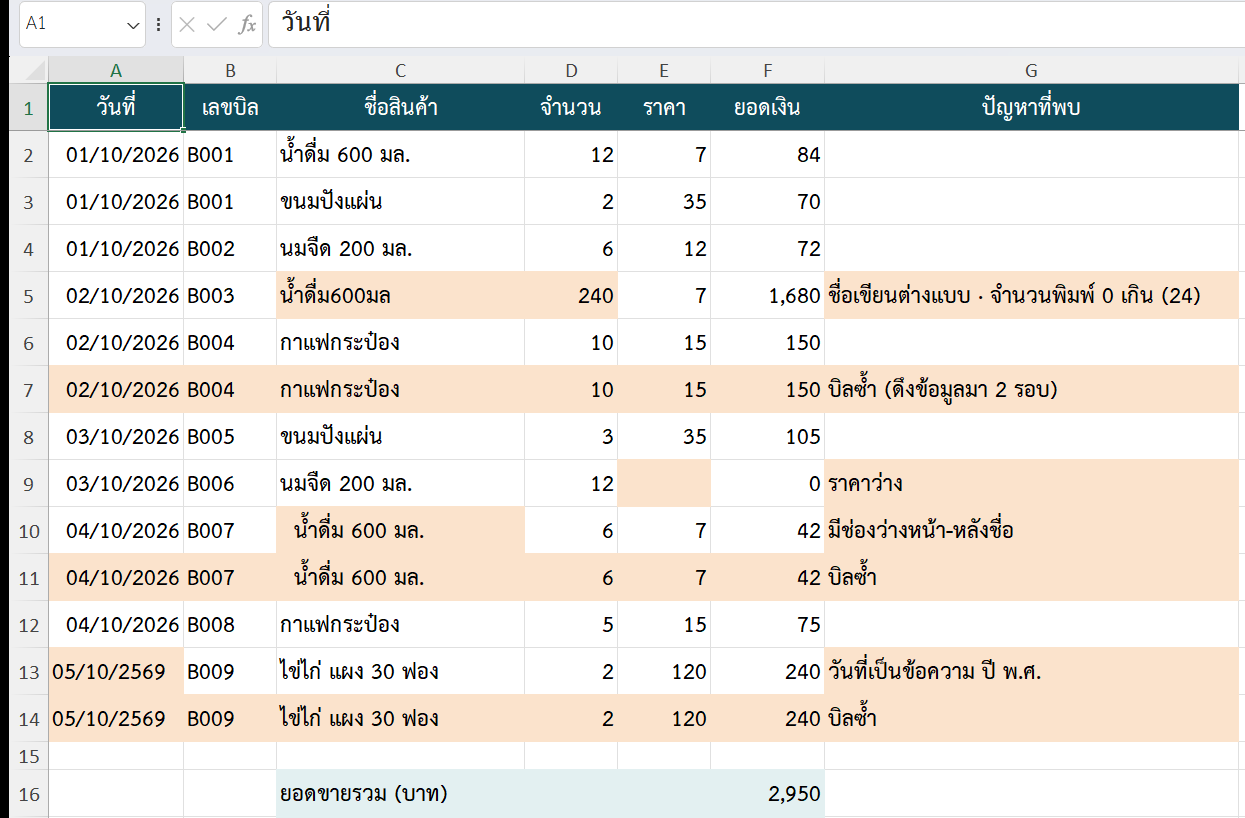
ข้อมูลก่อนทำความสะอาด 13 แถว ยอดขายรวม 2,950 บาท · ช่องสีส้ม = แถวที่มีปัญหา
และช้าก่อนนนนนน!!!
พอแก้ปัญหาทั้งหมดในไฟล์ ยอดขายจริงเหลือ 1,150 บาท ไม่ถึงครึ่งของที่เห็นตอนแรก
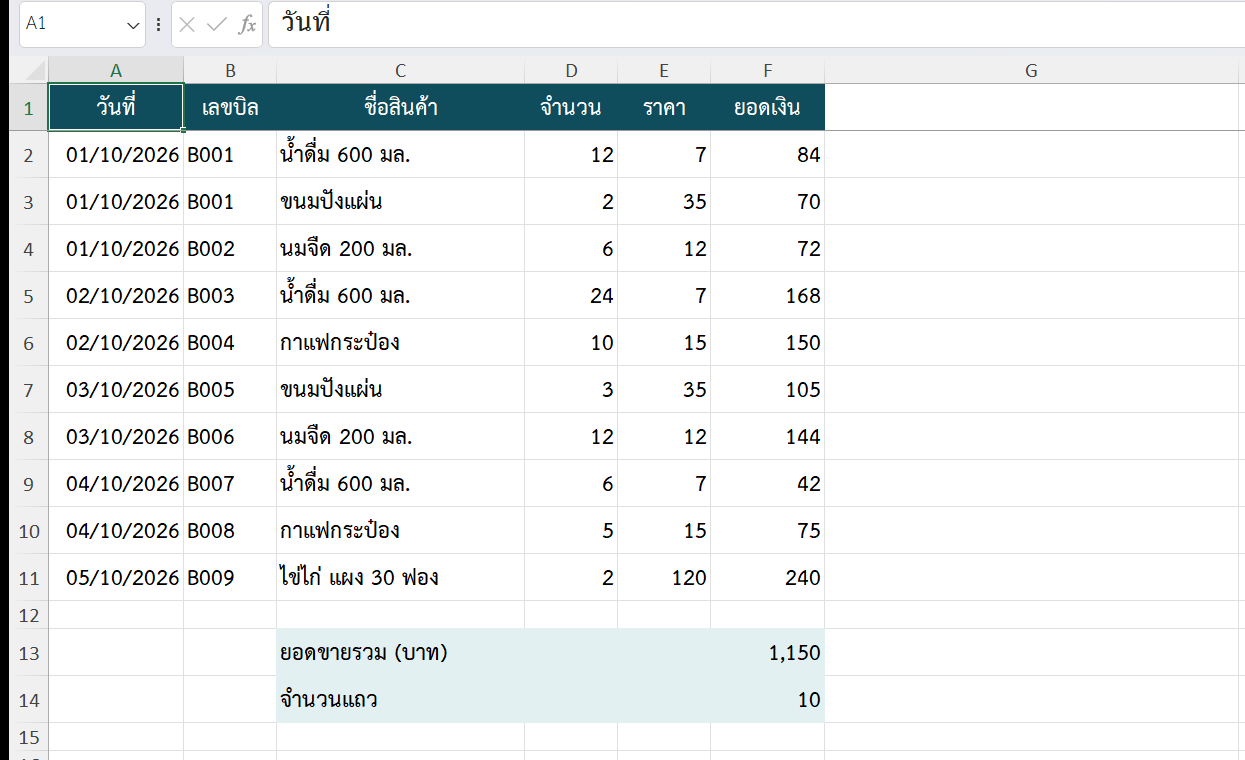
ข้อมูลหลังทำความสะอาด เหลือ 10 แถว ยอดขายรวม 1,150 บาท
ส่วนต่าง 1,800 บาทมาจาก 3 เรื่องครับ
🎯 บิลซ้ำ 3 บิล (ดึงข้อมูลออกมา 2 รอบ) = เกินมา 432 บาท
🎯 จำนวนพิมพ์ 0 เกิน (240 แทน 24) = เกินมา 1,512 บาท
🎯 ราคาว่าง นับเป็น 0 = ขาดไป 144 บาท
ถ้าร้านเชื่อตัวเลข 2,950 บาท จะสั่งของเกินไปมากกว่าเท่าตัว (ราว 2.6 เท่าของที่ขายได้จริง) และยังคิดว่าน้ำดื่มขายดีกว่าความจริงหลายเท่า เพราะแถวที่พิมพ์ผิดเป็นน้ำดื่ม
2. Data Cleaning คืออะไร?
Data Cleaning (การทำความสะอาดข้อมูล) คือการตรวจหาและแก้ข้อมูลที่ผิด ซ้ำ ไม่ครบ หรือรูปแบบไม่ตรงกัน ก่อน เอาข้อมูลไปสรุปหรือตัดสินใจ
EP 4 เราป้องกันข้อมูลผิดตั้งแต่ตอนกรอก แต่ข้อมูลที่ร้านมีอยู่แล้ว ข้อมูลที่ดึงมาจากเครื่องขายหรือแอปเดลิเวอรี และข้อมูลที่รวมจากหลายไฟล์ ยังต้องทำความสะอาดก่อนใช้เสมอ
3. 7 ขั้นทำความสะอาดข้อมูล
1. เก็บสำเนาต้นฉบับไว้ก่อน
ทำงานกับสำเนาเสมอ เพื่อให้ย้อนกลับได้ถ้าแก้ผิด และเทียบก่อนกับหลังได้
2. ดูภาพรวมก่อนแก้
นับจำนวนแถว ดูค่าน้อยสุดและมากสุดของแต่ละคอลัมน์ และนับช่องว่าง เช่น ใช้ =COUNTA() =COUNTBLANK() =MIN() =MAX() แล้วตัวเลขจำนวน 240 ในร้านที่ปกติขายน้ำดื่มบิลละไม่กี่ขวด จะโผล่ขึ้นมาทันทีตอนดูค่ามากสุด
3. ลบข้อมูลซ้ำ
ใช้แท็บ Data → Remove Duplicates โดยระวังเลือกคอลัมน์ให้ถูก เพราะบิลเดียวกันอาจมีสินค้าหลายรายการจริง ๆ (ลงรายละเอียดใน EP 6)
4. ทำให้เป็นมาตรฐาน
ลบช่องว่างหน้าหลังด้วย TRIM (EP 8) และแก้ชื่อสินค้าให้ตรงกับตารางข้อมูลหลัก (EP 3)
5. แก้ชนิดข้อมูล
วันที่หรือตัวเลขที่เป็นข้อความ จะคำนวณไม่ได้ หรือคำนวณผิด โดยเฉพาะวันที่ปี พ.ศ. ปน ค.ศ. (EP 7)
6. จัดการช่องที่ว่าง
ให้หาค่าจริงจากแหล่งที่เชื่อถือได้ เช่น ตารางราคา หรือบิลกระดาษ โดย อย่าเดา ถ้าหาค่าจริงไม่ได้ ให้แยกแถวนั้นออกไว้ก่อน และบอกในรายงานว่ามีกี่แถวที่ยังไม่ครบ
7. ตรวจผลอีกครั้ง แล้วบันทึกการแก้
เทียบจำนวนแถวและยอดรวมก่อนกับหลัง แล้วจดว่าแก้อะไรไปบ้าง
4. บันทึกการแก้: ขั้นที่ร้านส่วนใหญ่ข้าม
ทุกครั้งที่ทำความสะอาดข้อมูล ให้มีชีตแยก 1 ชีต ไว้จดว่าแก้อะไร กี่แถว และด้วยวิธีไหน
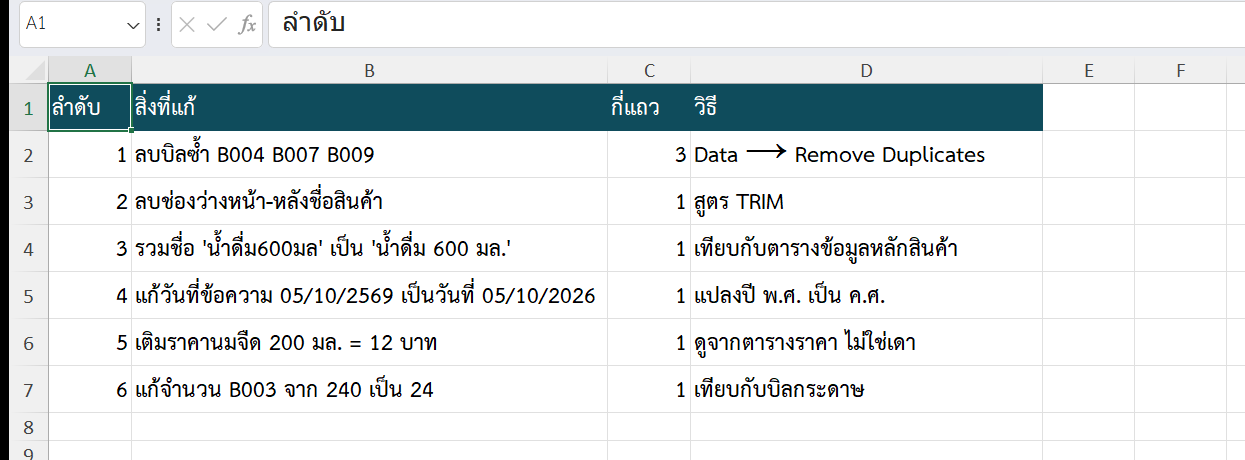
ชีตบันทึกการแก้ของไฟล์ตัวอย่าง 6 รายการ พร้อมจำนวนแถวและวิธีที่ใช้
บันทึกนี้มีประโยชน์ 3 อย่างครับ
• ตรวจสอบได้ ถ้าวันหลังมีคนถามว่าทำไมยอดเดือนนี้ไม่ตรงกับเครื่องขาย ก็ตอบได้ทันที
• เห็นปัญหาซ้ำ ถ้าทุกเดือนต้องลบบิลซ้ำ แปลว่าวิธีดึงข้อมูลมีปัญหา จึงควรแก้ที่ต้นทาง
• ทำซ้ำได้ เพราะคนอื่นทำความสะอาดข้อมูลเดือนหน้าได้ด้วยวิธีเดียวกัน
5. ใช้ข้อมูลอะไร? ทำความสะอาดแล้วตอบคำถามอะไรได้ถูก
| ปัญหาที่แก้ | คำถามที่จะได้คำตอบถูกต้อง |
|---|---|
| บิลซ้ำ | ยอดขายจริงเดือนนี้เท่าไหร่? ลูกค้ามาซื้อกี่ครั้ง? |
| จำนวนผิดปกติ | สินค้าไหนขายดีจริง? ควรสั่งของเท่าไหร่? |
| ชื่อสินค้าหลายแบบ | สินค้าแต่ละตัวขายได้รวมเท่าไหร่? |
| วันที่เป็นข้อความ / ปีผิด | ยอดขายรายวัน รายเดือน เป็นยังไง? |
| ราคาว่าง | กำไรขั้นต้นของสินค้านี้เท่าไหร่? |
6. ตัวเลขที่ต้องวัด
🎯 สัดส่วนแถวที่ต้องแก้ = แถวที่มีปัญหา ÷ แถวทั้งหมด × 100 ในตัวอย่างนี้ 8 จาก 13 แถว ถ้าเดือนต่อ ๆ ไปตัวเลขนี้ไม่ลดลง แปลว่าต้องแก้ที่ต้นทาง
🎯 ส่วนต่างยอดรวม ก่อนกับหลัง บอกว่าถ้าไม่ทำความสะอาด จะตัดสินใจผิดไปแค่ไหน
🎯 เวลาที่ใช้ทำความสะอาดต่อเดือน ถ้าใช้เวลามากขึ้นเรื่อย ๆ ให้พิจารณาทำให้เป็นขั้นตอนอัตโนมัติ (EP 12 Power Query)
7. ข้อควรระวัง
- อย่าลบแถวที่ดูแปลกทันที เพราะตัวเลขสูงผิดปกติอาจเป็นออเดอร์ใหญ่จริง จึงต้องเทียบกับเอกสารก่อนแก้ทุกครั้ง
- อย่าเดาค่าที่หายไป เพราะการเติมค่าเฉลี่ยลงช่องว่างทำให้ตัวเลขดูครบ แต่ไม่ใช่ความจริง
- ระวังลบซ้ำผิดคอลัมน์ ถ้าเลือกแค่เลขบิล จะลบสินค้ารายการที่ 2 ของบิลเดียวกันทิ้งไปด้วย
- ทำความสะอาดแล้ว ต้องแก้ที่ต้นทางด้วย ไม่งั้นเดือนหน้าจะเจอปัญหาเดิมอีก
สรุป
| ขั้น | ทำอะไร |
|---|---|
| 1 | เก็บสำเนาต้นฉบับ |
| 2 | ดูภาพรวม นับแถว ช่องว่าง ค่าน้อยสุดมากสุด |
| 3 | ลบข้อมูลซ้ำ |
| 4 | ทำชื่อและรูปแบบให้เป็นมาตรฐาน |
| 5 | แก้ชนิดข้อมูล โดยเฉพาะวันที่ |
| 6 | จัดการช่องว่างด้วยค่าจริง ไม่เดา |
| 7 | ตรวจผล แล้วบันทึกการแก้ |
ทุกการตัดสินใจในธุรกิจมีต้นทุน และการทำความสะอาดข้อมูลสักครึ่งชั่วโมง อาจกันไม่ให้ร้านสั่งของเกินไปมากกว่าเท่าตัว
ตอนหน้า EP 6 เราจะลงรายละเอียดปัญหาที่ทำให้ยอดเกินมากที่สุดในตัวอย่างนี้ คือ ข้อมูลซ้ำ และวิธีลบให้ถูกใน Excel...
เวลาดึงยอดขายจากเครื่องขายออกมา ร้านของเพื่อนๆ เคยเจอตัวเลขไม่ตรงกับเงินที่เก็บได้จริงไหมครับ? 👇
หมายเหตุ :
- ข้อมูลยอดขายในบทความเป็นข้อมูลตัวอย่าง สร้างขึ้นเพื่อแสดงวิธีทำความสะอาดข้อมูล
- ภาพหน้าจอจาก Microsoft Excel (เวอร์ชัน 16) บน Windows เมนูภาษาอังกฤษ ทำจากไฟล์ตัวอย่างจริง · ช่องสีส้มและคอลัมน์ "ปัญหาที่พบ" ใส่เพิ่มในไฟล์ตัวอย่างเพื่อให้เห็นปัญหาชัด
- ขั้นตอนทำความสะอาดข้อมูลในบทความ เรียบเรียงจากหลักการทำความสะอาดข้อมูลที่ใช้ทั่วไปในงานวิเคราะห์ข้อมูล
ผู้เขียน

ประสิทธิ์ เพชรจำรัสData Analyst รัฐวิสาหกิจ/StartUpประสบการณ์มากกว่า 10 ปีE-mail : golfecon@gmail.comเกี่ยวกับเรา →
ซีรีส์
จัดการข้อมูลธุรกิจให้พร้อมใช้: Data Management สำหรับ SMEs
- EP 0 · Data Management สำหรับ SMEs ได้อะไร? ข้อมูลที่ร้านมีอยู่แล้ว พอทำให้สะอาด คำตอบว่าอะไรขายดี อะไรทำกำไร เปลี่ยนไปทั้งหน้า
- EP 1 · Data Management คืออะไร? เก็บข้อมูลเยอะแต่ไม่มีคุณภาพ ทำให้ตัดสินใจพลาดได้ยังไง
- EP 2 · ข้อมูลที่ดีควรมีลักษณะอย่างไร? 6 เรื่องที่ทำให้ตัวเลขในร้านเชื่อถือได้
- EP 3 · ตั้งรหัสสินค้ายังไงดี? Master Data ที่ทำให้รายงานทุกฉบับตรงกัน
- EP 4 · Data Validation ใน Excel: กันข้อมูลผิดตั้งแต่ตอนกรอก
- EP 5 · Data Cleaning คืออะไร? ทำความสะอาดข้อมูลก่อนเอาไปตัดสินใจ (กำลังอ่าน)
- EP 6 · ข้อควรระวังในการลบข้อมูลซ้ำด้วย Excel
- EP 7 · แปลงวันที่ Excel จาก พ.ศ. เป็น ค.ศ.: แก้วันที่เพี้ยนก่อนสรุปยอดรายเดือน
- EP 8 · TRIM Excel ใช้ยังไง? ลบช่องว่างที่ทำให้สูตรหาข้อมูลไม่เจอ
- EP 9 · XLOOKUP ใช้ยังไง? รวมข้อมูลจากหลายตารางให้เป็นภาพเดียว
- EP 10 · VLOOKUP คืออะไร? ข้อควรระวังที่ทำให้ดึงค่าผิดโดยไม่รู้ตัว
- EP 11 · Pivot Table คืออะไร? สรุปยอดขายพันบรรทัดให้เห็นภาพในไม่กี่คลิก
- EP 12 · Power Query ทำอะไรได้บ้าง? เปลี่ยนงานซ้ำ ๆ ที่คุณทำใน Excel ไม่ต้องทำซ้ำอีกต่อไป แค่กด Refresh
ปัญหาของร้านคุณ ข้อมูลช่วยหาคำตอบได้
เล่าให้เราฟังว่าร้านทำธุรกิจอะไร และติดปัญหาตรงไหน เราจะหาให้ว่าข้อมูลที่ร้านมีอยู่แล้วบอกอะไร ควรดูตัวเลขไหน และตัดสินใจยังไงให้ดีขึ้น