Data Validation ใน Excel: กันข้อมูลผิดตั้งแต่ตอนกรอก
Data Validation ใน Excel ใช้ยังไง? เพราะพิมพ์ผิดตัวเดียว รายงานสต๊อกก็ผิดทั้งเดือน บทความนี้จึงสอนตั้งกติกาให้ช่องกรอกข้อมูล ทั้ง Drop Down List การจำกัดตัวเลข วันที่ และความยาวเบอร์โทร รวมถึงการกันรหัสซ้ำ พร้อมวิธีหาข้อมูลที่ผิดอยู่แล้ว — ซีรีส์ Data Management EP 4

อัปเดต 11 ตุลาคม 2569 · อ่าน 11 นาที
ร้านวัสดุก่อสร้างให้พนักงานบันทึกของที่รับเข้าคลังลงไฟล์ Excel ทุกวัน
วันหนึ่งรับปูนเข้า 100 ถุง แต่พนักงานพิมพ์เป็น 1000 เพราะเผลอกดเลข 0 เกินไปตัวเดียว
1. พิมพ์ผิดตัวเดียว เสียหายแค่ไหน?
ลองไล่ผลที่ตามมาครับ (ตัวอย่างสมมติ)
| วันที่ | เกิดอะไรขึ้น |
|---|---|
| วันที่ 1 | ไฟล์สต๊อกบอกว่ามีปูน 1,050 ถุง ทั้งที่มีจริง 150 ถุง |
| วันที่ 3 | ถึงจุดที่ควรสั่งเพิ่ม แต่รายงานบอกว่ายังเหลือเยอะ เลยไม่สั่ง |
| วันที่ 6 | ปูนหมดหน้าร้าน ผู้รับเหมารายใหญ่ต้องการ 80 ถุง ร้านไม่มีของ |
| วันที่ 6 | ผู้รับเหมาไปซื้อร้านอื่น เสียยอดขาย และเสี่ยงเสียลูกค้าประจำ |
| สิ้นเดือน | นับสต๊อกจริงไม่ตรงระบบ 900 ถุง เสียเวลาไล่หาสาเหตุอีกครึ่งวัน |
ตัวเลขผิดตัวเดียว ทำให้การตัดสินใจผิดต่อกันหลายวัน ทั้งที่ป้องกันได้ตั้งแต่วินาทีที่พิมพ์ เพราะถ้าช่องนั้นมีกติกาว่า รับของได้ครั้งละไม่เกิน 500 ถุง Excel จะเตือนทันทีว่าตัวเลขนี้ผิดปกติ
นี่คือหลักที่พูดถึงใน EP 1 ครับ แก้ที่ต้นทาง ดีกว่าแก้ที่ปลายทาง
2. Data Validation คืออะไร?
Data Validation (การตรวจสอบความถูกต้องของข้อมูล) คือการตั้งกติกาให้ช่องใน Excel รับเฉพาะข้อมูลที่ถูกต้อง ถ้าใครกรอกผิดกติกา Excel จะไม่ยอมรับ หรือขึ้นข้อความเตือน
อยู่ตรงไหน: แท็บ ข้อมูล (Data) → การตรวจสอบความถูกต้องของข้อมูล (Data Validation)
Google Sheets ก็มีเครื่องมือแบบเดียวกัน ซึ่งอยู่ที่เมนู ข้อมูล → การตรวจสอบข้อมูล (Data validation)
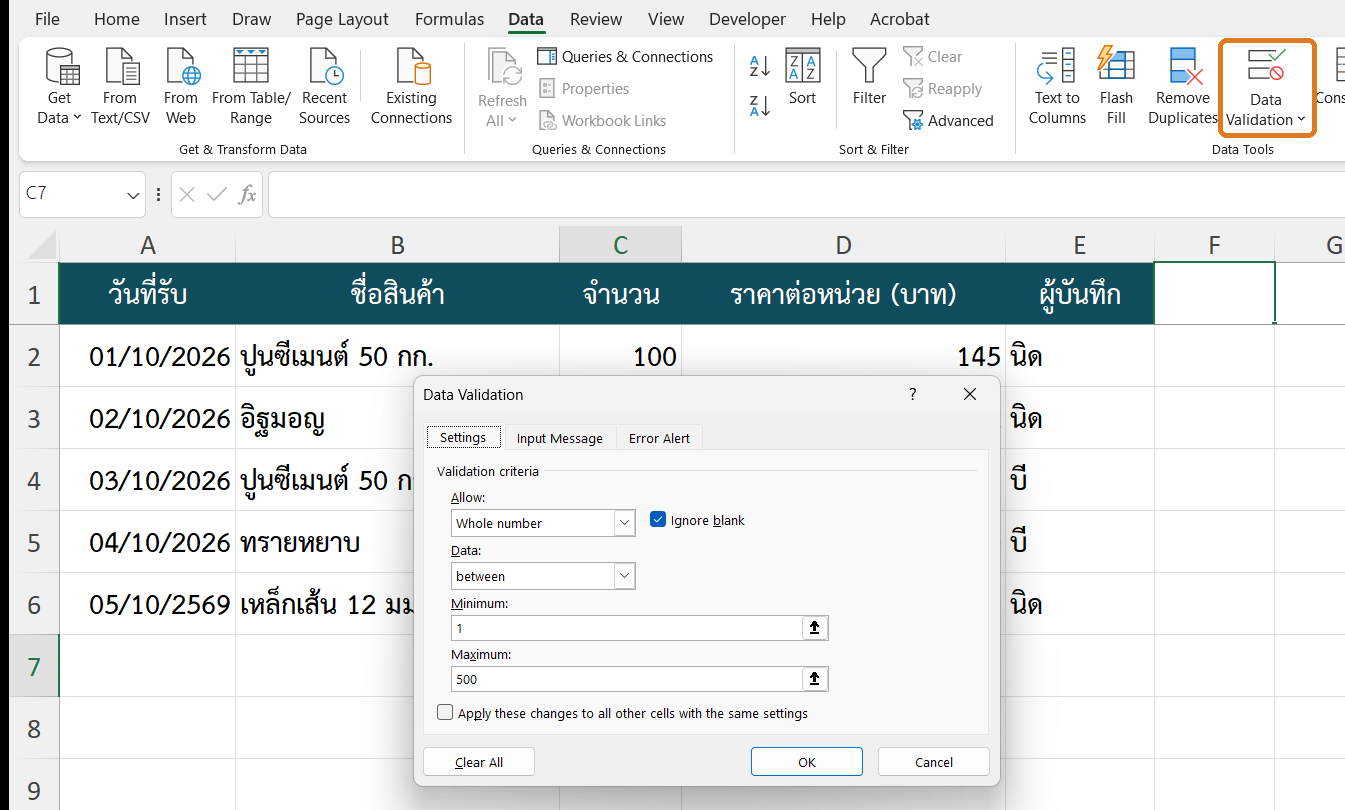
ปุ่ม Data Validation อยู่ในแท็บ Data (กรอบสีส้ม) · กล่องนี้ตั้งให้ช่อง "จำนวน" รับได้เฉพาะจำนวนเต็ม 1–500
3. 6 กติกาที่ร้านเล็กใช้บ่อย
| ช่องที่ต้องกรอก | ตั้งกติกาแบบ | ตั้งค่าเป็น | กันปัญหาอะไร |
|---|---|---|---|
| ชื่อสินค้า / รหัสสินค้า | รายการ (List) | ดึงจากตารางข้อมูลหลักสินค้า (EP 3) | ลาเต้เย็นสามชื่อ รหัสพิมพ์ผิด |
| จำนวนที่รับเข้า / ขาย | จำนวนเต็ม (Whole number) | ระหว่าง 1 ถึง 500 | พิมพ์ 0 เกิน ใส่ติดลบ |
| ราคา / ต้นทุน | ทศนิยม (Decimal) | มากกว่า 0 | ลืมกรอก ใส่ราคาติดลบ |
| วันที่ | วันที่ (Date) | ระหว่างวันเปิดร้าน ถึง =TODAY() |
พิมพ์ปี พ.ศ. ในช่อง ค.ศ. วันที่ในอนาคต |
| เบอร์โทรลูกค้า | ความยาวข้อความ (Text length) | เท่ากับ 10 | เบอร์ขาดหลัก เกินหลัก |
| รหัสสมาชิก | กำหนดเอง (Custom) | =COUNTIF($A:$A,A2)=1 |
รหัสซ้ำ ลูกค้าคนเดียวสองรายชื่อ |
ข้อสังเกตเรื่องวันที่ครับ ถ้าพนักงานพิมพ์ปีเป็น 2569 ในไฟล์ที่ใช้ ค.ศ. Excel จะเข้าใจว่าเป็นปี ค.ศ. 2569 ซึ่งอยู่อีกห้าร้อยกว่าปีข้างหน้า ดังนั้นกติกา "ไม่เกินวันนี้" จะจับได้ทันที (ปัญหา พ.ศ. กับ ค.ศ. แบบเต็มอยู่ใน EP 7)
4. ตั้ง Drop Down List จากตารางข้อมูลหลัก ทีละขั้น
กติกาที่คุ้มที่สุดคือ Drop Down List เพราะเปลี่ยนจากการพิมพ์ เป็นการเลือก
1. ทำตารางข้อมูลหลักสินค้าไว้ในชีตแยก เช่น ชีตชื่อ สินค้า แล้วเลือกตารางนั้น กด Ctrl + T เพื่อแปลงเป็นตาราง (Table) ซึ่งทำให้เวลาเพิ่มสินค้าใหม่ รายการใน Drop Down จะขยายตามเอง
2. กลับมาที่ชีตบันทึกการขาย เลือกช่องในคอลัมน์ "สินค้า" ทั้งคอลัมน์
3. แท็บ ข้อมูล → การตรวจสอบความถูกต้องของข้อมูล → ในช่อง อนุญาต (Allow) เลือก รายการ (List)
4. ในช่อง แหล่งข้อมูล (Source) เลือกคอลัมน์ชื่อสินค้าในชีต สินค้า
5. แท็บ ข้อความแสดงข้อผิดพลาด (Error Alert) เลือกแบบ หยุด (Stop) แล้วเขียนข้อความที่บอกวิธีแก้ เช่น "เลือกจากรายการเท่านั้น ถ้าเป็นสินค้าใหม่ ให้แจ้งพี่หน่อยเพิ่มในชีตสินค้าก่อน"
5. เลือกระดับการเตือนให้เหมาะ
| แบบ | ทำอะไร | ใช้กับ |
|---|---|---|
| หยุด (Stop) | ไม่ยอมให้บันทึกข้อมูลผิดกติกาเลย | รหัสสินค้า รหัสสมาชิก วันที่ |
| คำเตือน (Warning) | เตือน แต่ให้ยืนยันบันทึกได้ | จำนวนที่สูงผิดปกติ แต่อาจเกิดได้จริง เช่น ออเดอร์ใหญ่ |
| ข้อมูล (Information) | แจ้งเฉย ๆ แล้วบันทึกได้ | ช่องที่อยากให้ระวัง แต่ไม่บังคับ |
และอย่าลืมแท็บ ข้อความป้อนเข้า (Input Message) ครับ ใส่คำแนะนำสั้น ๆ ที่จะขึ้นมาตอนพนักงานคลิกช่อง เช่น "กรอกเบอร์ 10 หลัก ไม่ต้องใส่ขีด" ซึ่งช่วยให้กรอกถูกตั้งแต่ครั้งแรก
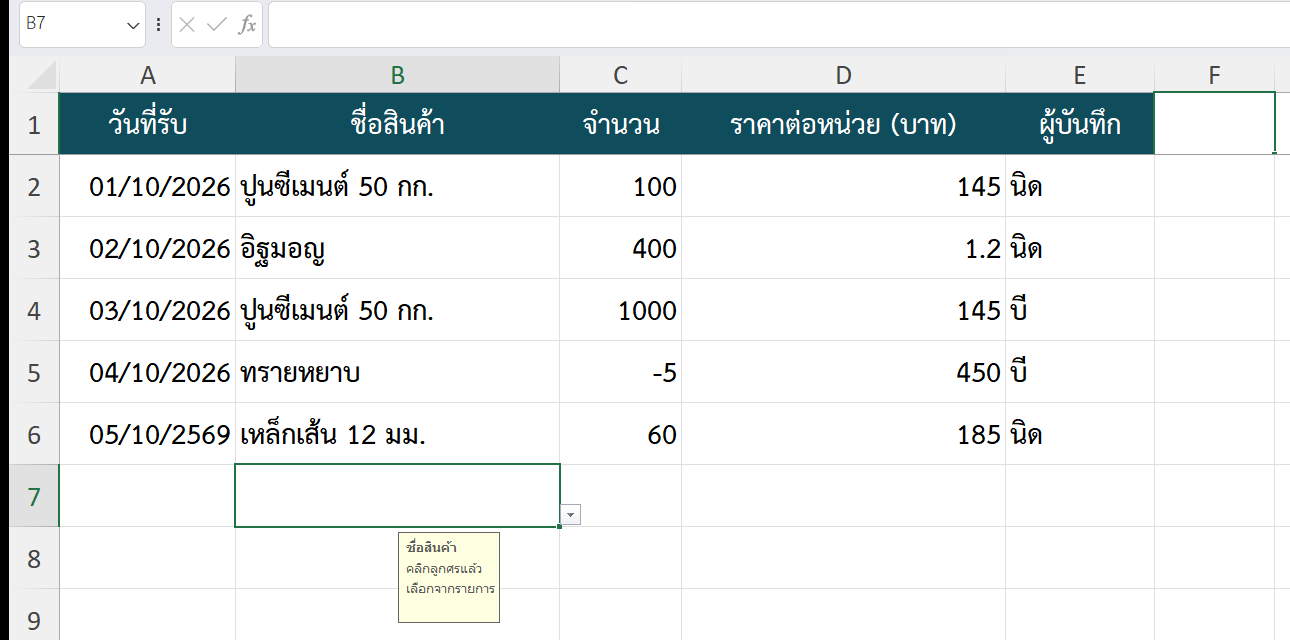
คลิกช่องชื่อสินค้า จะเห็นข้อความแนะนำ และลูกศร Drop Down สำหรับเลือกจากรายการ
6. ใช้ข้อมูลอะไร? กติกาแต่ละช่องช่วยให้ตอบคำถามไหนได้ถูก
| ช่องที่มีกติกา | คำถามที่จะได้คำตอบถูกต้อง |
|---|---|
| รหัสสินค้าจาก Drop Down | เมนูไหนขายดีที่สุด? สินค้าไหนเงินจม? |
| จำนวนรับเข้า มีขอบเขต | ของในคลังเหลือเท่าไหร่ ถึงเวลาสั่งหรือยัง? |
| วันที่ไม่เกินวันนี้ | เดือนนี้ขายดีกว่าเดือนก่อนจริงไหม? |
| เบอร์โทร 10 หลัก | ลูกค้าคนไหนติดต่อกลับได้? |
| รหัสสมาชิกไม่ซ้ำ | มีลูกค้ากี่คน กลับมาซื้อซ้ำกี่ %? |
7. หาข้อมูลผิดที่มีอยู่แล้วในไฟล์
Data Validation ตรวจเฉพาะข้อมูลที่กรอกใหม่ครับ ส่วนข้อมูลเก่าที่ผิดอยู่แล้ว จะยังอยู่เหมือนเดิม
วิธีหาคือ หลังตั้งกติกาแล้ว ไปที่แท็บ ข้อมูล → ลูกศรข้างปุ่มการตรวจสอบความถูกต้องของข้อมูล → วงกลมรอบข้อมูลที่ไม่ถูกต้อง (Circle Invalid Data) แล้ว Excel จะวงกลมสีแดงรอบทุกช่องที่ผิดกติกา จากนั้นให้แก้ทีละช่อง โดยเก็บสำเนาไฟล์เดิมไว้ก่อนแก้เสมอ
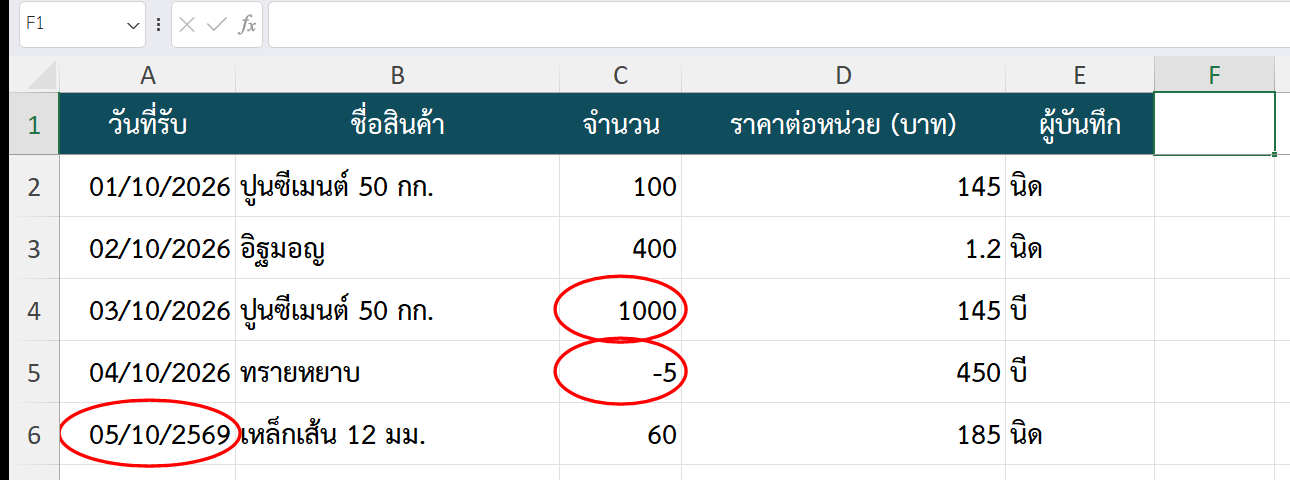
ข้อมูลที่บันทึกไว้ก่อนตั้งกติกา Excel วงกลมแดงให้ 3 ช่อง คือ จำนวน 1000 (เกิน 500) จำนวน −5 (ติดลบ) และวันที่ปี 2569 (พิมพ์ปี พ.ศ. ในไฟล์ ค.ศ.)
8. ตัวเลขที่ต้องวัด
🎯 จำนวนช่องที่ถูกวงกลมแดง ต่อเดือน ควรลดลงเรื่อย ๆ หลังตั้งกติกา
🎯 สัดส่วนช่องที่ว่าง ในคอลัมน์ที่จำเป็น (ตามที่วัดใน EP 2)
🎯 ผลต่างระหว่างสต๊อกในไฟล์ กับสต๊อกที่นับจริง ถ้ากติกาได้ผล ผลต่างจะเล็กลง
9. ข้อควรระวัง
- คัดลอกแล้ววาง (Copy-Paste) ข้ามกติกาได้ ถ้าพนักงานคัดลอกข้อมูลจากที่อื่นมาวาง Excel จะไม่ตรวจ และอาจลบกติกาในช่องนั้นไปด้วย จึงควรบอกทีมว่าช่องที่มีกติกา ให้พิมพ์หรือเลือกเท่านั้น และใช้วงกลมข้อมูลไม่ถูกต้องตรวจซ้ำเป็นระยะ
- เบอร์โทรขึ้นต้นด้วย 0 จึงต้องตั้งรูปแบบคอลัมน์เป็น "ข้อความ (Text)" ก่อนกรอก ไม่งั้น Excel จะตัดเลข 0 ข้างหน้าทิ้ง แล้วความยาวจะเหลือ 9 หลัก
- อย่าตั้งกติกาเข้มจนทำงานไม่ได้ ถ้าออเดอร์ใหญ่เกิดขึ้นได้จริง ให้ใช้แบบคำเตือน ไม่ใช่แบบหยุด ไม่งั้นพนักงานจะหาทางเลี่ยงกติกา
- กติกาดีที่สุด คือกติกาที่ทีมเข้าใจ ถ้าบอกเหตุผลด้วยว่าทำไมช่องนี้ต้องกรอกแบบนี้ คนก็จะทำตามได้นานกว่า
สรุป
| ขั้น | ทำอะไร |
|---|---|
| 1 | เลือกช่องที่ข้อมูลผิดแล้วเสียหายมากที่สุดก่อน เช่น รหัสสินค้า จำนวน วันที่ |
| 2 | เปลี่ยนการพิมพ์เป็นการเลือก ด้วย Drop Down List จากตารางข้อมูลหลัก |
| 3 | ตั้งขอบเขตตัวเลข วันที่ ความยาว และกันรหัสซ้ำ |
| 4 | เลือกระดับการเตือนให้เหมาะ และใส่ข้อความแนะนำ |
| 5 | ใช้วงกลมข้อมูลไม่ถูกต้อง หาและแก้ข้อมูลเก่า |
ทุกการตัดสินใจในธุรกิจมีต้นทุน และกติกาเล็ก ๆ ในช่องกรอกข้อมูล คือสิ่งที่กันไม่ให้ตัวเลขผิดตัวเดียว กลายเป็นการตัดสินใจผิดทั้งเดือน
ตอนหน้า EP 5 เราจะเข้าสู่ภาคทำความสะอาดข้อมูล เริ่มจากคำถามว่า Data Cleaning คืออะไร และต้องทำอะไรบ้าง...
ไฟล์ที่ร้านของเพื่อนๆ ใช้อยู่ ช่องไหนที่พนักงานกรอกผิดบ่อยที่สุดครับ? 👇
หมายเหตุ :
- ตัวอย่างร้านวัสดุก่อสร้างและตัวเลขสต๊อกเป็นตัวอย่างสมมติเพื่อแสดงวิธีคิด
- ภาพหน้าจอจาก Microsoft Excel (เวอร์ชัน 16) บน Windows เมนูภาษาอังกฤษ ทำจากไฟล์ตัวอย่างจริง · ชื่อเมนูภาษาไทยในวงเล็บเป็นชื่อเมนูของ Excel ที่ตั้งภาษาไทย อาจต่างกันเล็กน้อยตามรุ่นของโปรแกรม
- สูตร
=COUNTIF($A:$A,A2)=1สมมติว่ารหัสสมาชิกอยู่คอลัมน์ A และเริ่มที่แถว 2 ให้ปรับตามตำแหน่งจริง
ผู้เขียน

ประสิทธิ์ เพชรจำรัสData Analyst รัฐวิสาหกิจ/StartUpประสบการณ์มากกว่า 10 ปีE-mail : golfecon@gmail.comเกี่ยวกับเรา →
ซีรีส์
จัดการข้อมูลธุรกิจให้พร้อมใช้: Data Management สำหรับ SMEs
- EP 0 · Data Management สำหรับ SMEs ได้อะไร? ข้อมูลที่ร้านมีอยู่แล้ว พอทำให้สะอาด คำตอบว่าอะไรขายดี อะไรทำกำไร เปลี่ยนไปทั้งหน้า
- EP 1 · Data Management คืออะไร? เก็บข้อมูลเยอะแต่ไม่มีคุณภาพ ทำให้ตัดสินใจพลาดได้ยังไง
- EP 2 · ข้อมูลที่ดีควรมีลักษณะอย่างไร? 6 เรื่องที่ทำให้ตัวเลขในร้านเชื่อถือได้
- EP 3 · ตั้งรหัสสินค้ายังไงดี? Master Data ที่ทำให้รายงานทุกฉบับตรงกัน
- EP 4 · Data Validation ใน Excel: กันข้อมูลผิดตั้งแต่ตอนกรอก (กำลังอ่าน)
- EP 5 · Data Cleaning คืออะไร? ทำความสะอาดข้อมูลก่อนเอาไปตัดสินใจ
- EP 6 · ข้อควรระวังในการลบข้อมูลซ้ำด้วย Excel
- EP 7 · แปลงวันที่ Excel จาก พ.ศ. เป็น ค.ศ.: แก้วันที่เพี้ยนก่อนสรุปยอดรายเดือน
- EP 8 · TRIM Excel ใช้ยังไง? ลบช่องว่างที่ทำให้สูตรหาข้อมูลไม่เจอ
- EP 9 · XLOOKUP ใช้ยังไง? รวมข้อมูลจากหลายตารางให้เป็นภาพเดียว
- EP 10 · VLOOKUP คืออะไร? ข้อควรระวังที่ทำให้ดึงค่าผิดโดยไม่รู้ตัว
- EP 11 · Pivot Table คืออะไร? สรุปยอดขายพันบรรทัดให้เห็นภาพในไม่กี่คลิก
- EP 12 · Power Query ทำอะไรได้บ้าง? เปลี่ยนงานซ้ำ ๆ ที่คุณทำใน Excel ไม่ต้องทำซ้ำอีกต่อไป แค่กด Refresh
ใช้ทักษะนี้แก้ปัญหาอะไรได้บ้าง
- การบริหารจัดการ · ข้อมูลของร้านร้านตัดผมใช้ระบบจองคิวแบบไหนดี? สมุด LINE หรือแอป ต้องเก็บข้อมูลช่องไหนบ้าง
- การบริหารจัดการ · ข้อมูลของร้านรถบรรทุกรับจ้าง ใบงานขนส่ง เก็บข้อมูลยังไงให้มีมูลค่า?
- การบริหารจัดการ · ใช้ AI อย่างรู้ทันส่งข้อมูลที่ยังไม่ทำความสะอาดให้ AI วิเคราะห์ได้ไหม? AI แก้สิ่งที่ดูผิด แต่มองไม่เห็นสิ่งที่ผิดแบบดูเหมือนถูก
ปัญหาของร้านคุณ ข้อมูลช่วยหาคำตอบได้
เล่าให้เราฟังว่าร้านทำธุรกิจอะไร และติดปัญหาตรงไหน เราจะหาให้ว่าข้อมูลที่ร้านมีอยู่แล้วบอกอะไร ควรดูตัวเลขไหน และตัดสินใจยังไงให้ดีขึ้น