Pivot Table คืออะไร? สรุปยอดขายพันบรรทัดให้เห็นภาพในไม่กี่คลิก
Pivot Table คือเครื่องมือใน Excel ที่สรุปข้อมูลหลายพันแถวให้เป็นตารางสรุปได้ในไม่กี่คลิก โดยไม่ต้องเขียนสูตร ในตัวอย่างนี้ยอดขาย 1,200 รายการถูกสรุปจนเห็นว่าช่องทางเดลิเวอรีขายได้มากกว่าหน้าร้าน แต่กลับทำกำไรน้อยกว่า บทความนี้สอนสร้าง Pivot Table ทีละขั้นพร้อมภาพหน้าจอ Excel จริง วิธีลากสลับดูมุมอื่น และข้อควรระวังที่ทำให้ตัวเลขไม่อัปเดต — ซีรีส์ Data Management EP 11

อัปเดต 11 ตุลาคม 2569 · อ่าน 12 นาที
ร้านกาแฟขายทั้งหน้าร้านและผ่านแอปเดลิเวอรี สิ้นเดือนตุลาคม เจ้าของร้านดึงยอดขายออกมาได้ 1,200 รายการ แล้วอยากรู้คำถามเดียวว่า ช่องทางไหนทำเงินให้ร้านมากกว่ากัน
ถ้าต้องนั่งเขียน SUMIF ทีละสินค้า ทีละช่องทาง คงใช้เวลาเป็นชั่วโมง แต่ Pivot Table ตอบคำถามนี้ได้ในไม่ถึงนาที
1. ข้อมูลพันแถว ดูเฉย ๆ ไม่เห็นอะไร
นี่คือไฟล์ยอดขายครับ (ข้อมูลตัวอย่าง) แต่ละแถวคือการขาย 1 รายการ บอกวันที่ ช่องทาง สินค้า จำนวน ยอดขาย และกำไรขั้นต้น
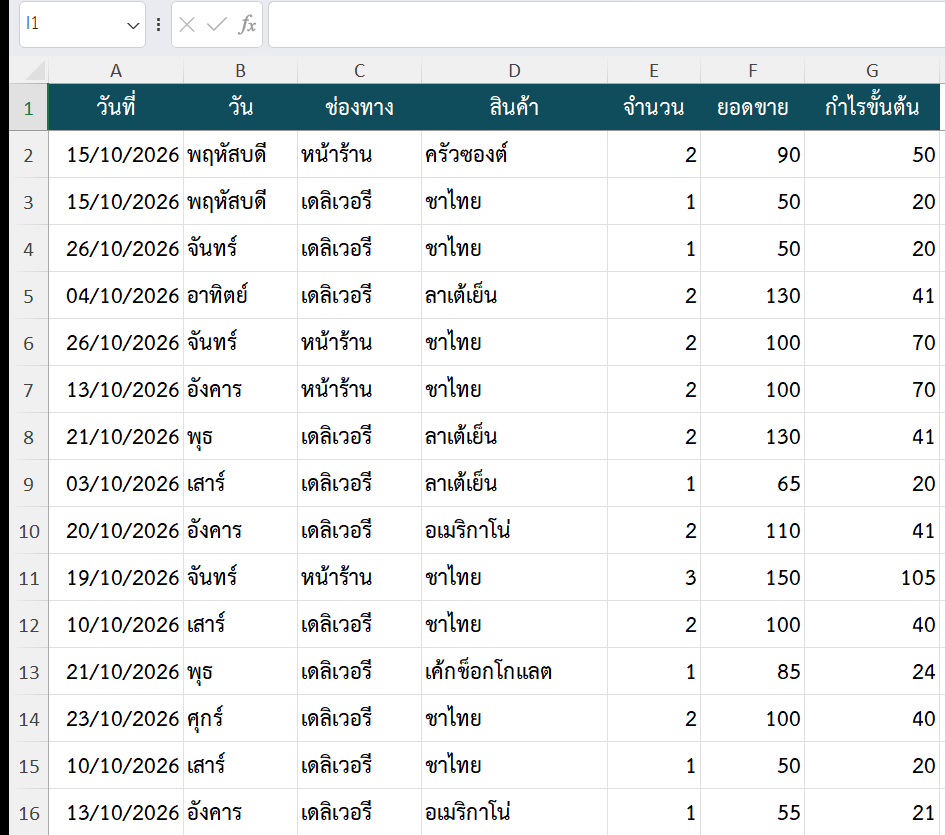
ไฟล์ยอดขาย 1,200 แถว ซึ่งเลื่อนดูทีละแถวแล้วไม่มีทางรู้เลยว่าช่องทางไหนทำเงินมากกว่า
ข้อมูลครบทุกอย่างแล้ว แต่ยังตอบคำถามของเจ้าของร้านไม่ได้ เพราะยังไม่ได้ถูกสรุป
2. สรุปด้วย Pivot Table แล้วเห็นอะไร
พอสร้าง Pivot Table โดยให้สินค้าเป็นแถว ช่องทางเป็นคอลัมน์ แล้วรวมยอดขายกับกำไรขั้นต้น ผลที่ได้คือแบบนี้
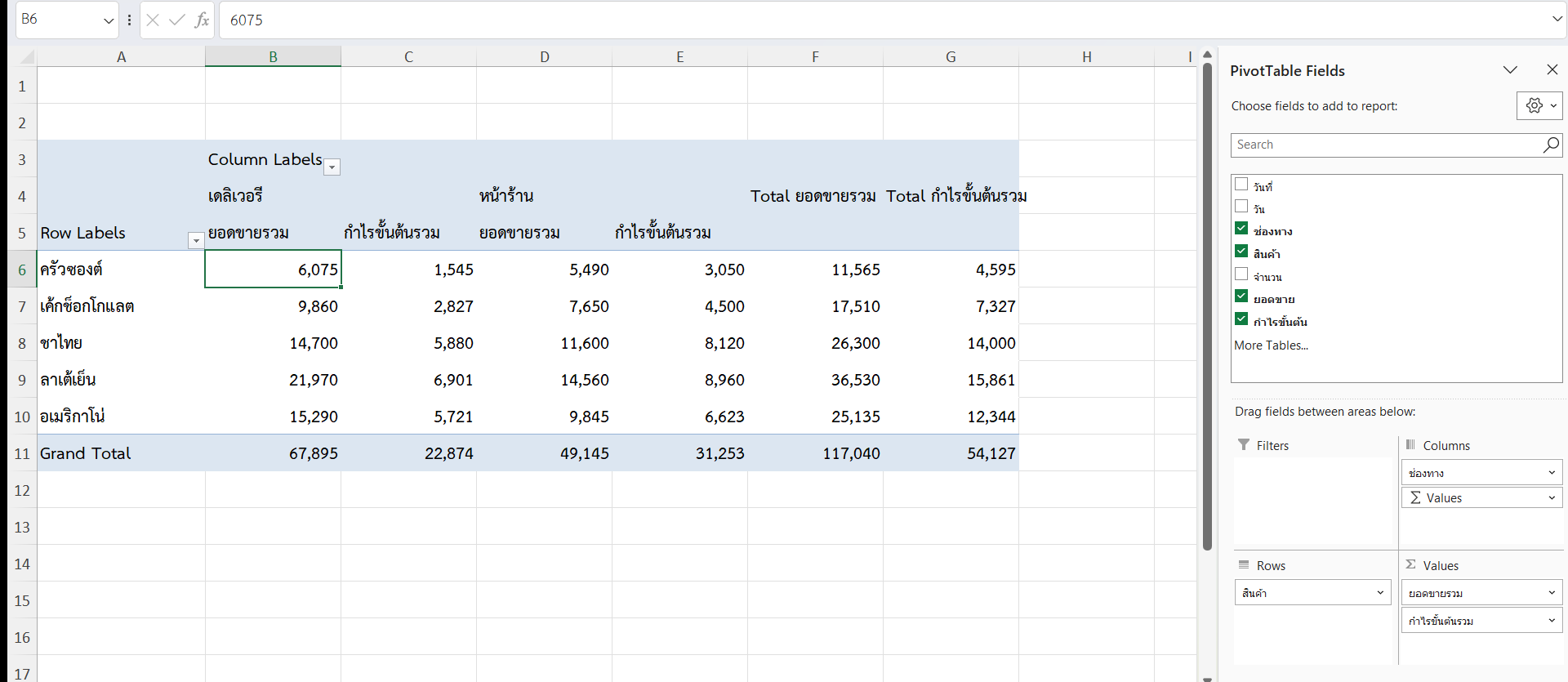
Pivot Table สรุป 1,200 แถวเหลือตารางเดียว (ทางขวาคือแผง PivotTable Fields ที่ใช้ลากวางคอลัมน์)
ถ้าดูแค่ยอดขาย เดลิเวอรีชนะขาด
🎯 เดลิเวอรีขายได้ 67,895 บาท
🎯 หน้าร้านขายได้ 49,145 บาท
และช้าก่อนนนนนน!!!
ดูคอลัมน์กำไรขั้นต้นครับ
🎯 เดลิเวอรีเหลือกำไรขั้นต้น 22,874 บาท
🎯 หน้าร้านเหลือกำไรขั้นต้น 31,253 บาท
เดลิเวอรีขายได้มากกว่าเกือบ 19,000 บาท แต่กลับทำกำไรน้อยกว่าหน้าร้านกว่า 8,000 บาท เพราะทุกออเดอร์เดลิเวอรีต้องหักค่าธรรมเนียมให้แอป (ในตัวอย่างนี้สมมติ 30% ของยอดขาย) ถ้าร้านดูแค่ยอดขาย อาจตัดสินใจทุ่มโปรโมชั่นไปที่เดลิเวอรี ทั้งที่หน้าร้านคือช่องทางที่สร้างกำไรมากกว่า
3. Pivot Table คืออะไร
Pivot Table คือตารางสรุปที่ Excel สร้างจากข้อมูลดิบให้อัตโนมัติ เราแค่บอกว่าอยากดูอะไรเป็นแถว อะไรเป็นคอลัมน์ และอยากรวมตัวเลขไหน โดยการลากชื่อคอลัมน์ไปวาง ไม่ต้องเขียนสูตรเลย
ความสามารถที่ทำให้ Pivot Table มีประโยชน์มาก คือ ลากสลับได้ตลอดเวลา วันนี้อยากดูตามสินค้า พรุ่งนี้อยากดูตามวันในสัปดาห์ ก็ลากใหม่ได้ภายในไม่กี่วินาที
4. สร้าง Pivot Table ทีละขั้น
1. เตรียมข้อมูลให้พร้อม
แถวแรกต้องเป็นหัวคอลัมน์ ทุกคอลัมน์ต้องมีชื่อ และไม่มีแถวว่างคั่นกลาง แนะนำให้กด Ctrl + T แปลงข้อมูลเป็นตาราง (Table) ก่อน เพราะเวลาเพิ่มข้อมูลใหม่ Pivot Table จะรวมแถวใหม่ให้เอง
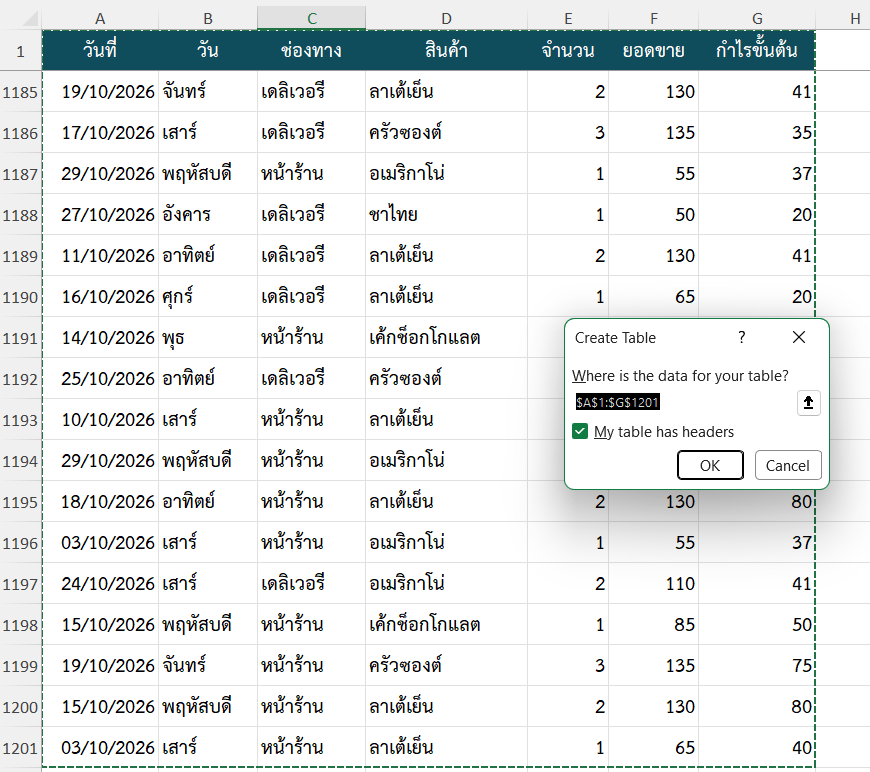
กด Ctrl + T แล้ว Excel จะเลือกช่วงข้อมูลให้เองทั้ง 1,200 แถว อย่าลืมดูว่าติ๊ก My table has headers (มีหัวคอลัมน์) ไว้ แล้วกด OK
2. คลิกช่องใดก็ได้ในข้อมูล แล้วไปที่ Insert → PivotTable (แทรก → PivotTable)
ใน Excel รุ่นใหม่ ปุ่ม PivotTable จะมีเมนูย่อยให้เลือก From Table/Range (จากตารางหรือช่วงข้อมูล)
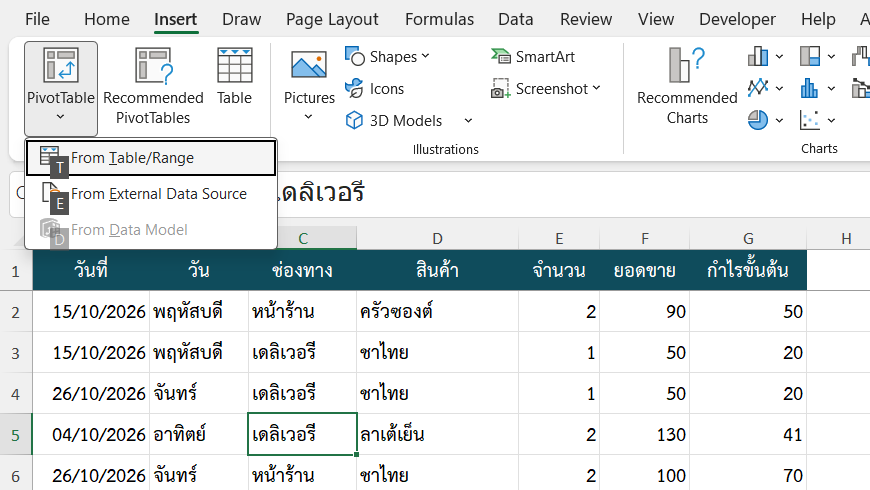
คลิกช่องใดก็ได้ในข้อมูลก่อน แล้วไปที่แท็บ Insert → PivotTable → From Table/Range
จากนั้นจะขึ้นหน้าต่างให้ตรวจช่วงข้อมูล และให้เลือกว่าจะวาง Pivot Table ไว้ที่ไหน ให้เลือก New Worksheet (เวิร์กชีตใหม่) แล้วกด OK
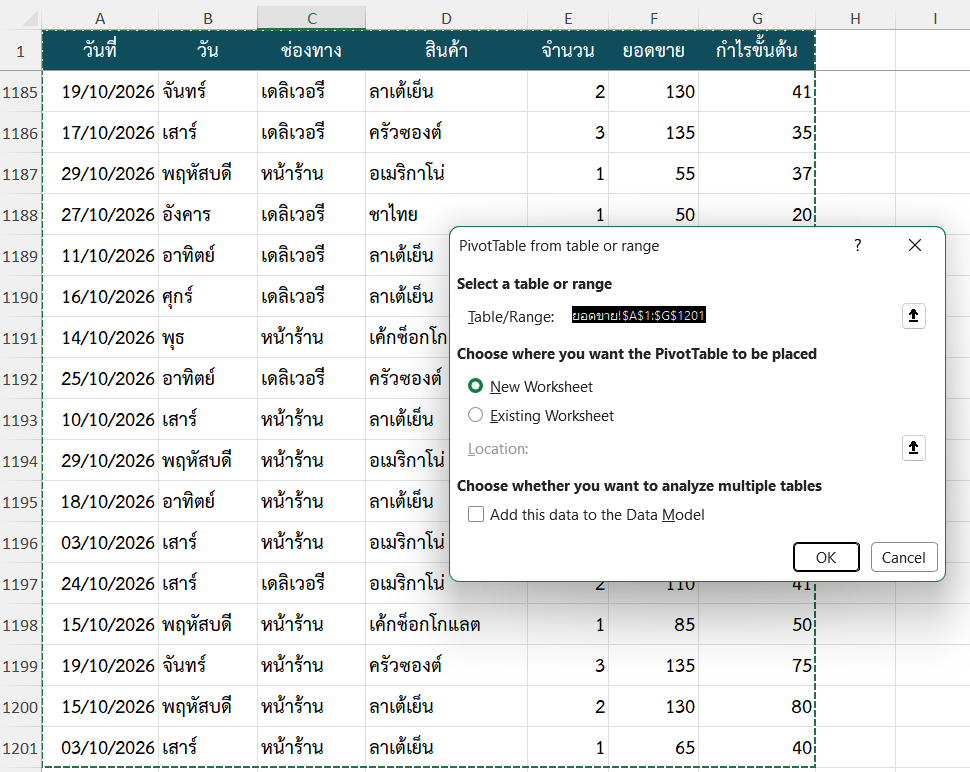
ตรวจว่าช่อง Table/Range ครอบข้อมูลครบทุกแถว (ถ้ากด Ctrl + T ในขั้นที่ 1 แล้ว ช่องนี้จะขึ้นเป็นชื่อตาราง เช่น Table1 แทน) แล้วเลือก New Worksheet เพื่อให้ตารางสรุปแยกอยู่อีกชีต ไม่ไปทับข้อมูลดิบ
3. ลากชื่อคอลัมน์ไปวางใน 4 ช่องของแผง PivotTable Fields
กด OK แล้ว Excel จะเปิดชีตใหม่ที่มี Pivot Table ว่าง ๆ รออยู่ และทางขวาจะมีแผง PivotTable Fields แสดงชื่อคอลัมน์ทั้งหมดของเรา
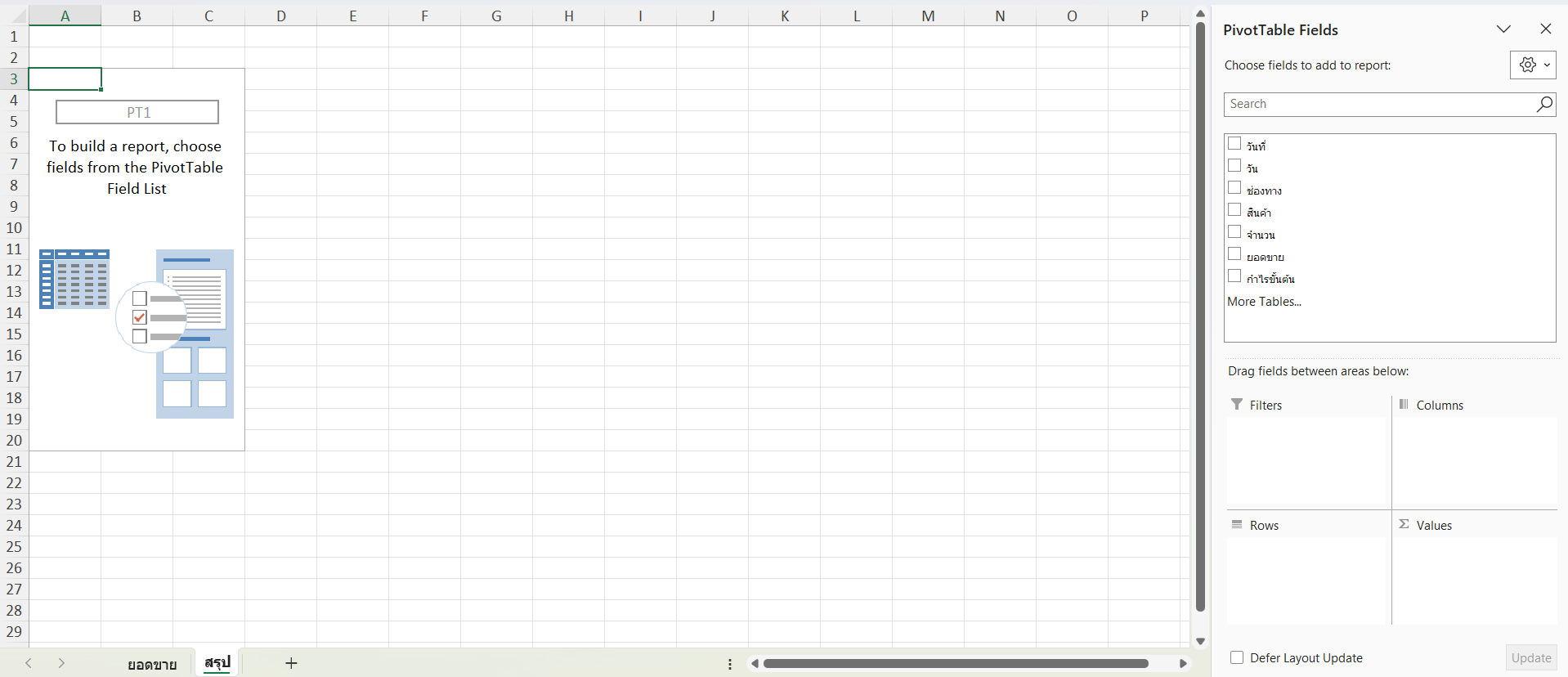
Pivot Table ที่เพิ่งสร้างจะยังว่างอยู่ ส่วนครึ่งบนของแผงทางขวาคือรายชื่อคอลัมน์ และครึ่งล่างคือ 4 ช่องที่เราจะลากไปวาง
| ช่อง | ใส่อะไร | ในตัวอย่างนี้ |
|---|---|---|
| Rows (แถว) | สิ่งที่อยากแยกดูทีละบรรทัด | สินค้า |
| Columns (คอลัมน์) | สิ่งที่อยากเทียบกันข้ามคอลัมน์ | ช่องทาง |
| Values (ค่า) | ตัวเลขที่อยากรวม | ยอดขาย และกำไรขั้นต้น |
| Filters (ตัวกรอง) | สิ่งที่อยากกรองทั้งตาราง | เช่น เลือกดูเฉพาะวันเสาร์ |
พอลากครบแล้ว ให้ย้อนกลับไปดูแผงทางขวาของภาพในหัวข้อที่ 2 จะเห็นว่าสินค้าอยู่ในช่อง Rows ช่องทางอยู่ใน Columns และยอดขายกับกำไรขั้นต้นอยู่ใน Values
4. ตั้งรูปแบบตัวเลข
คลิกขวาที่ตัวเลขใน Pivot Table → Value Field Settings → Number Format แล้วเลือกให้มีเครื่องหมายคั่นหลักพัน จะอ่านง่ายขึ้นมาก
5. ลากสลับ ดูได้อีกหลายมุม
ข้อมูลชุดเดียวกัน ตอบได้อีกหลายคำถาม แค่ลากใหม่
| อยากรู้ | Rows | Columns | Values |
|---|---|---|---|
| ช่องทางไหนกำไรมากกว่า | สินค้า | ช่องทาง | ยอดขาย, กำไรขั้นต้น |
| วันไหนในสัปดาห์ขายดี | วัน | ช่องทาง | ยอดขาย |
| เมนูไหนขายได้กี่แก้ว | สินค้า | — | จำนวน |
| ลูกค้าซื้อบิลละเท่าไหร่ | ช่องทาง | — | ยอดขาย (เปลี่ยนเป็น Average) |
แถวสุดท้ายใช้ Value Field Settings เปลี่ยนจากผลรวม (Sum) เป็นค่าเฉลี่ย (Average) ได้ หรือเปลี่ยนเป็นนับจำนวน (Count) ก็ได้ (ยอดขายต่อบิลบอกอะไร)
6. ใช้ข้อมูลอะไร? Pivot Table ตอบคำถามอะไรได้
| ข้อมูลที่มีในไฟล์ | คำถามที่ Pivot Table ตอบได้ |
|---|---|
| ช่องทางขาย + กำไรขั้นต้น | ช่องทางไหนสร้างกำไรจริง ไม่ใช่แค่ยอดขาย? |
| วันที่ หรือวันในสัปดาห์ | วันไหนต้องเตรียมของและคนมากที่สุด? (พยากรณ์ยอดขาย) |
| สินค้า + ต้นทุน | สินค้าไหนขายดีแต่กำไรน้อย? (XLOOKUP ใช้ยังไง) |
| รหัสสมาชิก | ลูกค้าคนไหนซื้อบ่อย ซื้อมาก? |
7. ข้อควรระวัง
- เพิ่มข้อมูลแล้ว Pivot Table ไม่อัปเดตเอง ต้องคลิกขวาที่ Pivot Table แล้วกด Refresh (รีเฟรช) หรือไปที่ Data → Refresh All ทุกครั้ง ข้อนี้คือสาเหตุอันดับต้น ๆ ที่รายงานใช้ตัวเลขเก่าโดยไม่รู้ตัว
- ข้อมูลต้นทางต้องสะอาดก่อน ถ้าชื่อสินค้าเขียนหลายแบบ Pivot Table จะแยกเป็นหลายแถว (Master Data) ถ้าวันที่เป็นข้อความ ก็จัดกลุ่มตามเดือนไม่ได้ (แปลงวันที่ พ.ศ. เป็น ค.ศ.)
- ตัวเลขที่เก็บเป็นข้อความ จะถูกนับแทนที่จะถูกรวม ถ้าเห็น Values ขึ้นว่า "Count of ยอดขาย" แทน "Sum of ยอดขาย" แปลว่าในคอลัมน์มีข้อความปนอยู่ ต้องแก้ข้อมูลต้นทางก่อน
- อย่าพิมพ์ทับตัวเลขใน Pivot Table ถ้าตัวเลขผิด ให้แก้ที่ข้อมูลต้นทางแล้ว Refresh ไม่ใช่แก้ในตารางสรุป
- ถ้าข้อมูลมาจากไฟล์ที่ส่งออกทุกเดือน การทำความสะอาดซ้ำทุกเดือนจะกินเวลามาก ตอนหน้าจะพาไปดูวิธีทำให้เป็นขั้นตอนอัตโนมัติ
สรุป
| ขั้น | ทำอะไร |
|---|---|
| 1 | เตรียมข้อมูลให้มีหัวคอลัมน์ ไม่มีแถวว่าง และแปลงเป็นตารางด้วย Ctrl + T |
| 2 | Insert → PivotTable แล้วลากคอลัมน์ไปวางใน Rows, Columns, Values |
| 3 | ตั้งรูปแบบตัวเลข และเลือก Sum, Count หรือ Average ให้ตรงกับคำถาม |
| 4 | ลากสลับดูมุมอื่น เช่น ตามวัน ตามช่องทาง |
| 5 | เพิ่มข้อมูลแล้วต้อง Refresh ทุกครั้ง |
ทุกการตัดสินใจในธุรกิจมีต้นทุน และ Pivot Table คือเครื่องมือที่ทำให้ข้อมูลพันแถว กลายเป็นคำตอบที่ใช้ตัดสินใจได้จริงในเวลาไม่ถึงนาที
ตอนหน้า EP 12 ตอนสุดท้ายของซีรีส์ เราจะไปดู Power Query เครื่องมือที่ทำความสะอาดข้อมูลครั้งเดียว แล้วใช้ซ้ำได้ทุกเดือน...
ร้านของเพื่อนๆ ขายหลายช่องทางไหมครับ แล้วรู้ไหมว่าช่องทางไหนเหลือกำไรมากที่สุด? 👇
หมายเหตุ :
- ข้อมูลยอดขาย 1,200 รายการเป็นข้อมูลตัวอย่างที่สร้างขึ้นเพื่อแสดงวิธีใช้ Pivot Table · กำไรขั้นต้นของเดลิเวอรีในตัวอย่าง หักค่าธรรมเนียมแอปโดยสมมติที่ 30% ของยอดขาย ค่าธรรมเนียมจริงแต่ละแอปและแต่ละร้านแตกต่างกัน
- ภาพหน้าจอจาก Microsoft Excel (เวอร์ชัน 16) บน Windows เมนูภาษาอังกฤษ Pivot Table ในภาพสร้างจากไฟล์ตัวอย่างจริง · ชื่อเมนูภาษาไทยในวงเล็บอาจต่างกันเล็กน้อยตามรุ่นของโปรแกรม
ผู้เขียน

ประสิทธิ์ เพชรจำรัสData Analyst รัฐวิสาหกิจ/StartUpประสบการณ์มากกว่า 10 ปีE-mail : golfecon@gmail.comเกี่ยวกับเรา →
ซีรีส์
จัดการข้อมูลธุรกิจให้พร้อมใช้: Data Management สำหรับ SMEs
- EP 0 · Data Management สำหรับ SMEs ได้อะไร? ข้อมูลที่ร้านมีอยู่แล้ว พอทำให้สะอาด คำตอบว่าอะไรขายดี อะไรทำกำไร เปลี่ยนไปทั้งหน้า
- EP 1 · Data Management คืออะไร? เก็บข้อมูลเยอะแต่ไม่มีคุณภาพ ทำให้ตัดสินใจพลาดได้ยังไง
- EP 2 · ข้อมูลที่ดีควรมีลักษณะอย่างไร? 6 เรื่องที่ทำให้ตัวเลขในร้านเชื่อถือได้
- EP 3 · ตั้งรหัสสินค้ายังไงดี? Master Data ที่ทำให้รายงานทุกฉบับตรงกัน
- EP 4 · Data Validation ใน Excel: กันข้อมูลผิดตั้งแต่ตอนกรอก
- EP 5 · Data Cleaning คืออะไร? ทำความสะอาดข้อมูลก่อนเอาไปตัดสินใจ
- EP 6 · ข้อควรระวังในการลบข้อมูลซ้ำด้วย Excel
- EP 7 · แปลงวันที่ Excel จาก พ.ศ. เป็น ค.ศ.: แก้วันที่เพี้ยนก่อนสรุปยอดรายเดือน
- EP 8 · TRIM Excel ใช้ยังไง? ลบช่องว่างที่ทำให้สูตรหาข้อมูลไม่เจอ
- EP 9 · XLOOKUP ใช้ยังไง? รวมข้อมูลจากหลายตารางให้เป็นภาพเดียว
- EP 10 · VLOOKUP คืออะไร? ข้อควรระวังที่ทำให้ดึงค่าผิดโดยไม่รู้ตัว
- EP 11 · Pivot Table คืออะไร? สรุปยอดขายพันบรรทัดให้เห็นภาพในไม่กี่คลิก (กำลังอ่าน)
- EP 12 · Power Query ทำอะไรได้บ้าง? เปลี่ยนงานซ้ำ ๆ ที่คุณทำใน Excel ไม่ต้องทำซ้ำอีกต่อไป แค่กด Refresh
ใช้ทักษะนี้แก้ปัญหาอะไรได้บ้าง
- การตลาดและการขาย · ลูกค้าประจำและการตลาดโพสต์เยอะ ไลค์เยอะ แต่ยอดขายไม่ขึ้น เพราะอะไร? ดูว่าโพสต์แบบไหนขายได้ แล้วนับคนจากโพสต์จนถึงบิลจริง
- การตลาดและการขาย · ราคาและโปรโมชันขึ้นราคาเมนูไหนดี? วัดจากยอดขายตอนที่ราคาเคยเปลี่ยน แล้วรู้ว่าเมนูไหนขึ้นได้ เมนูไหนห้ามแตะ
- การเติบโต · ขยายร้าน สินค้าใหม่ และนวัตกรรมเป็นตัวแทนจำหน่ายสินค้าใหม่ รับดีไหม? ทดลอง 3 เดือน วัดร้านที่สั่งซ้ำ กับกำไรหลังหักของแถมและของหมดอายุ แล้วตัดสินใจรับต่อหรือเลิก
ปัญหาของร้านคุณ ข้อมูลช่วยหาคำตอบได้
เล่าให้เราฟังว่าร้านทำธุรกิจอะไร และติดปัญหาตรงไหน เราจะหาให้ว่าข้อมูลที่ร้านมีอยู่แล้วบอกอะไร ควรดูตัวเลขไหน และตัดสินใจยังไงให้ดีขึ้น