Power Query ทำอะไรได้บ้าง? เปลี่ยนงานซ้ำ ๆ ที่คุณทำใน Excel ไม่ต้องทำซ้ำอีกต่อไป แค่กด Refresh
Power Query คือเครื่องมือที่อยู่ใน Excel อยู่แล้ว ใช้รวมไฟล์ Excel หลายไฟล์เป็นไฟล์เดียวและทำความสะอาดข้อมูลไปพร้อมกัน โดยจดทุกขั้นที่ทำไว้ให้ งานรวมไฟล์ที่ทำมือหลายชั่วโมงทุกเดือนจึงเหลือแค่กด Refresh ซึ่งในการทดสอบ รวม 120 ไฟล์ได้ในไม่ถึงครึ่งนาที บทความนี้พารวมยอดขาย 3 สาขาทีละขั้นพร้อมภาพหน้าจอ Excel จริง ตั้งแต่ From Folder, Trim, เปลี่ยนชนิดวันที่ จนถึงข้อควรระวังที่ทำให้ข้อมูลหายโดยไม่รู้ตัว — ซีรีส์ Data Management EP 12 ตอนจบ

อัปเดต 11 ตุลาคม 2569 · อ่าน 21 นาที
ร้านกาแฟตัวอย่างในชุดบทเรียนนี้มี 3 สาขา คือ สาขาตลาด สาขามหาลัย และสาขาโรงพยาบาล (ร้านสมมติ) ทุกสิ้นเดือนแต่ละสาขาจะส่งไฟล์ยอดขายจากเครื่องขายมาให้เจ้าของร้าน สาขาละ 1 ไฟล์ ในไฟล์มีวันที่ เลขบิล เมนู จำนวน และยอดเงิน
งานที่ตามมาคือเปิดทีละไฟล์ copy มาวางต่อกัน แก้ชื่อสินค้าที่พิมพ์มาไม่เหมือนกัน แก้วันที่ แล้วค่อยทำ Pivot Table และพอถึงเดือนหน้า ก็ต้องทำทุกอย่างใหม่ตั้งแต่ต้น
Power Query ทำให้งานนี้เหลือแค่ครั้งเดียว เพราะมันจดทุกขั้นที่เราทำไว้ เดือนต่อไปแค่ใส่ไฟล์ใหม่ลงโฟลเดอร์แล้วกด Refresh
1. พลังของ Power Query: งานหลายชั่วโมง เหลือไม่ถึงครึ่งนาที
ลองนับดูว่าการรวมไฟล์ด้วยมือ ต้องทำอะไรบ้างทุกเดือน
| งานที่ทำมือ | ทำกี่ครั้ง |
|---|---|
| เปิดไฟล์ → เลือกข้อมูล → copy → วางต่อท้าย → ใส่ชื่อสาขา | 4 ขั้น ต่อ 1 ไฟล์ |
| ลบแถวว่าง · TRIM ชื่อสินค้า · แปลงวันที่ · ขยายช่วงและ Refresh Pivot Table · ตรวจยอดรวม | 5 ขั้น ทุกครั้งที่รวม |
| 3 สาขา | 17 ขั้น ทุกเดือน |
| 10 สาขา | 45 ขั้น ทุกเดือน |
ยิ่งมีสาขามาก หรือย้อนดูหลายเดือน งานยิ่งเพิ่มตามจำนวนไฟล์ และทุกขั้นที่ทำมือคือโอกาสที่จะวางผิดแถว หรือลืมแก้บางไฟล์
ส่วน Power Query ไม่ว่าจะมีกี่ไฟล์ งานของเราก็มีแค่ขั้นเดียว คือกด Refresh ลองวัดเวลาจริงใน Excel ด้วยไฟล์ตัวอย่าง 3 ขนาด ได้ผลแบบนี้ครับ
| ข้อมูลที่รวม | จำนวนไฟล์ | จำนวนแถว | ทำมือ (ขั้นต่ำ ถ้าใช้แค่ไฟล์ละ 1 นาที เฉพาะ copy วาง) | Power Query กด Refresh (วัดจริง) |
|---|---|---|---|---|
| 3 สาขา 2 เดือน | 6 | 1,178 | 6 นาที + ทำความสะอาด | ไม่เกิน 13 วินาที |
| 3 สาขา 1 ปี | 36 | 7,050 | 36 นาที + ทำความสะอาด | ไม่เกิน 5 วินาที |
| 10 สาขา 1 ปี | 120 | 21,165 | 2 ชั่วโมง + ทำความสะอาด | ไม่ถึง 30 วินาที |
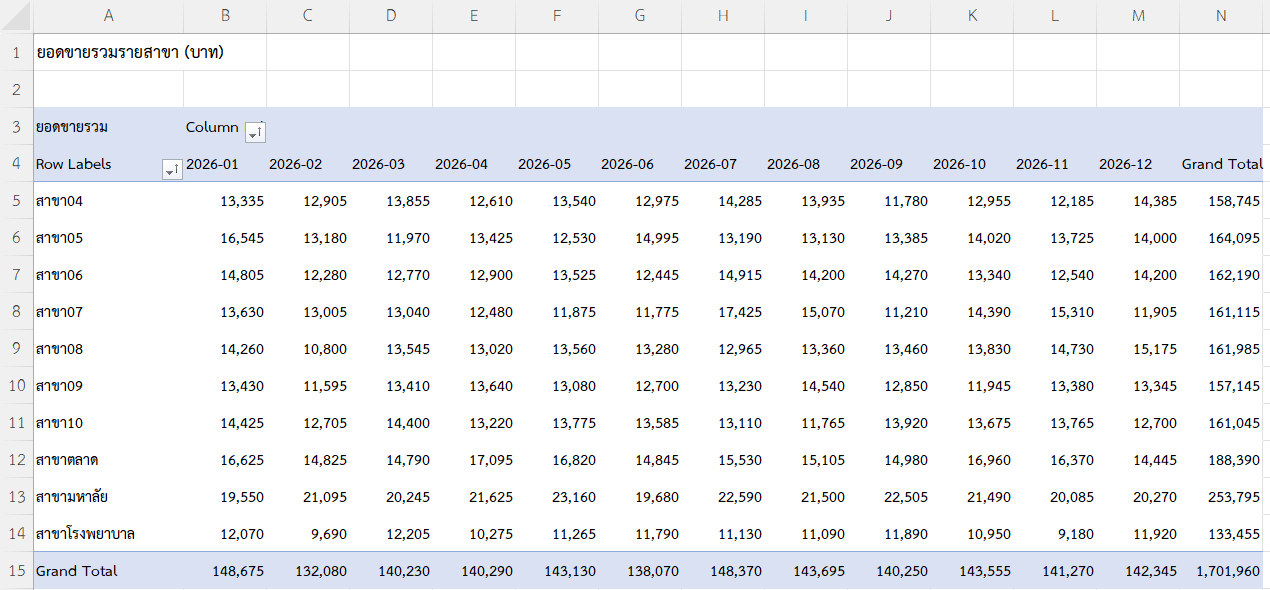
ยอดขาย 10 สาขา 12 เดือน รวมจาก 120 ไฟล์ 21,165 แถว ด้วยการกด Refresh ครั้งเดียว ใช้เวลาไม่ถึงครึ่งนาที
เวลาที่ได้คืนมาไม่ใช่แค่ชั่วโมงที่ไม่ต้อง copy วาง แต่คือตัวเลขที่ได้เร็วขึ้นตั้งแต่วันแรกของเดือน และมั่นใจได้ว่าทุกไฟล์ถูกทำความสะอาดด้วยขั้นตอนเดียวกันทุกครั้ง
2. ดูของจริง: เดือนหน้าแค่กด Refresh
นี่คือตารางสรุปยอดขายเดือนตุลาคมของทั้ง 3 สาขาครับ (ข้อมูลตัวอย่าง) ซึ่ง Power Query รวมมาจาก 3 ไฟล์ ได้ทั้งหมด 609 รายการ
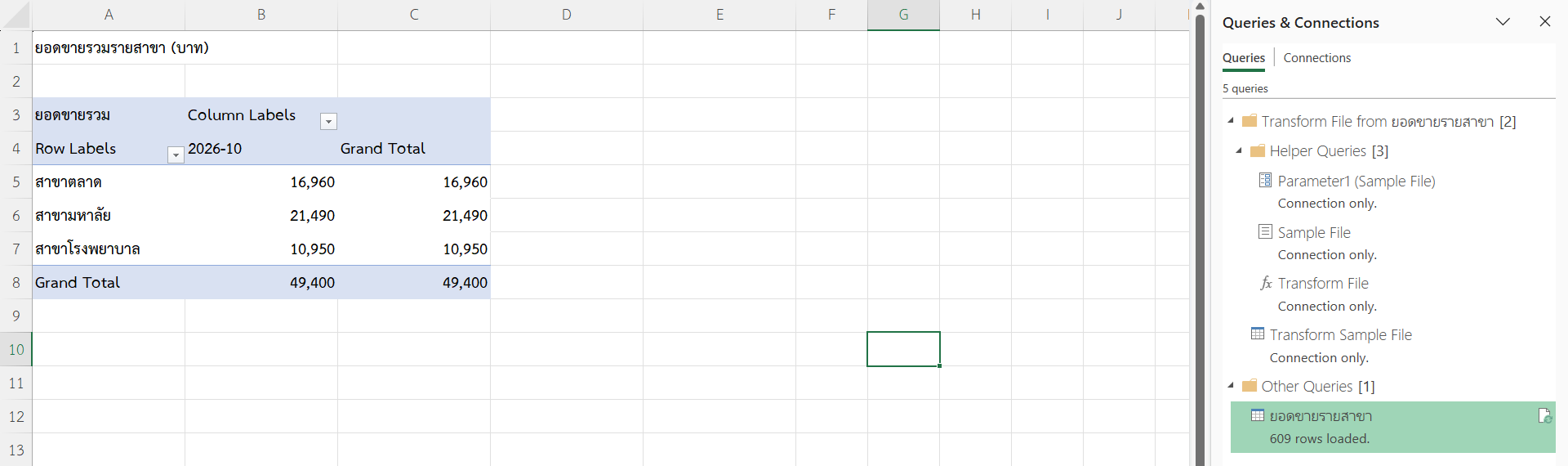
ยอดขายเดือนตุลาคมรวมจาก 3 ไฟล์ ทางขวาคือแผง Queries & Connections บอกว่าโหลดมา 609 แถว
พอสาขาส่งไฟล์เดือนพฤศจิกายนมา เจ้าของร้านแค่วางไฟล์ใหม่ 3 ไฟล์ลงโฟลเดอร์เดิม แล้วกด Refresh All ครั้งเดียว
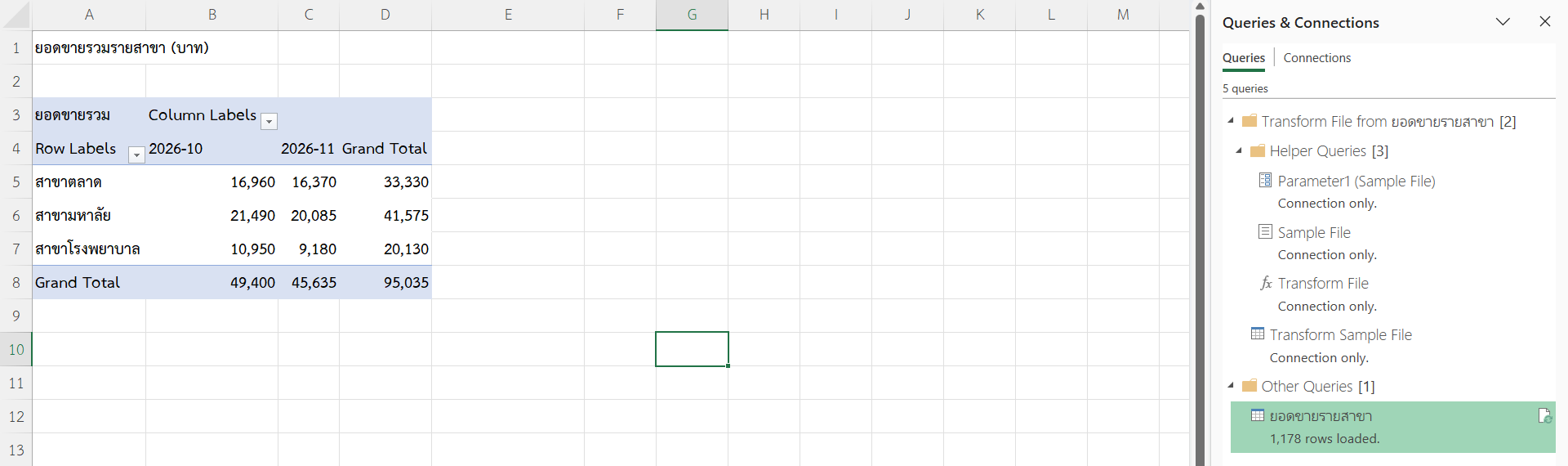
หลังกด Refresh ข้อมูลเพิ่มเป็น 1,178 แถว และคอลัมน์เดือนพฤศจิกายนขึ้นมาเองโดยไม่ต้อง copy วางหรือแก้อะไรซ้ำ
ขั้นตอนทำความสะอาดทุกอย่างที่เคยทำไว้กับไฟล์เดือนตุลาคม ถูกทำซ้ำกับไฟล์เดือนพฤศจิกายนให้เองทั้งหมด
3. Power Query คืออะไร
Power Query คือเครื่องมือดึงและแปลงข้อมูลที่อยู่ใน Excel อยู่แล้ว (แท็บ Data → กลุ่ม Get & Transform Data) ไม่ต้องติดตั้งเพิ่ม ใช้ได้ใน Excel Microsoft 365 และ Excel 2016 ขึ้นไปบน Windows
สิ่งที่ทำให้มันต่างจากการแก้ข้อมูลด้วยมือ มี 3 เรื่อง
- จดทุกขั้นที่ทำ ทุกครั้งที่กดเมนู เช่น ลบช่องว่าง หรือเปลี่ยนชนิดข้อมูล จะถูกบันทึกเป็นขั้นตอนใน Applied Steps เหมือนสูตรอาหาร ที่ทำซ้ำได้ทุกครั้ง
- ไม่แก้ไฟล์ต้นทาง ไฟล์ที่สาขาส่งมายังเหมือนเดิมทุกอย่าง Power Query แค่อ่านแล้วแปลงก่อนนำมาวางในไฟล์ของเรา
- รวมได้ทั้งโฟลเดอร์ ไม่ว่าในโฟลเดอร์จะมี 3 ไฟล์หรือ 30 ไฟล์ ก็รวมด้วยขั้นตอนเดียวกัน
4. รวมไฟล์ทุกสาขาทีละขั้น
ก่อนเริ่ม ให้เก็บไฟล์ยอดขายของทุกสาขาไว้ในโฟลเดอร์เดียวกัน ตั้งชื่อไฟล์แบบเดียวกัน เช่น สาขาตลาด_2026-10.xlsx และทุกไฟล์ต้องมีชื่อชีตกับหัวคอลัมน์เหมือนกัน
1. เปิดไฟล์ Excel ใหม่ แล้วไปที่ Data → Get Data → From File → From Folder (ข้อมูล → รับข้อมูล → จากไฟล์ → จากโฟลเดอร์)
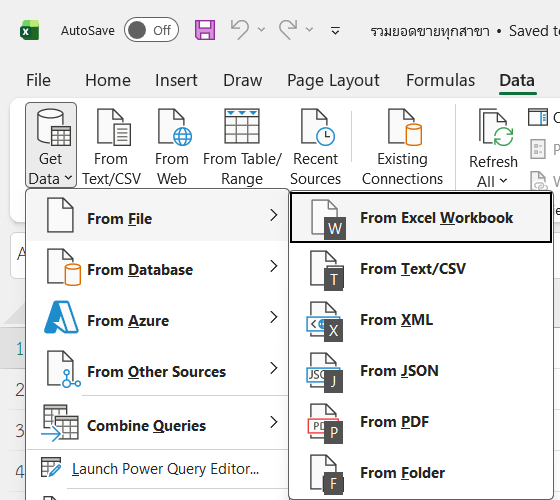
เลือก From Folder เพราะเราจะรวมทุกไฟล์ในโฟลเดอร์ ไม่ใช่ไฟล์เดียว
2. เลือกโฟลเดอร์ แล้วกด Combine → Combine & Transform Data (รวมและแปลงข้อมูล)
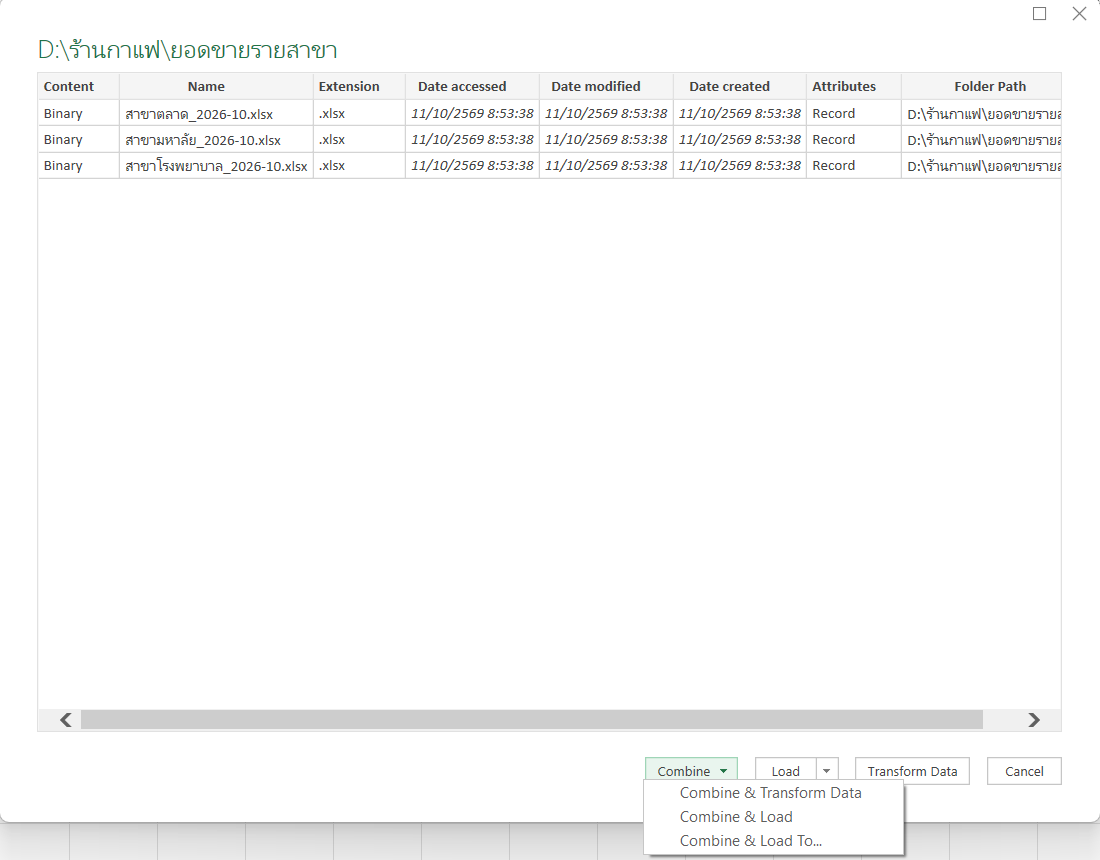
Excel แสดงทุกไฟล์ที่เจอในโฟลเดอร์ เลือก Combine & Transform Data เพื่อเปิดไปทำความสะอาดก่อนโหลด
3. เลือกชีตที่จะรวม แล้วกด OK
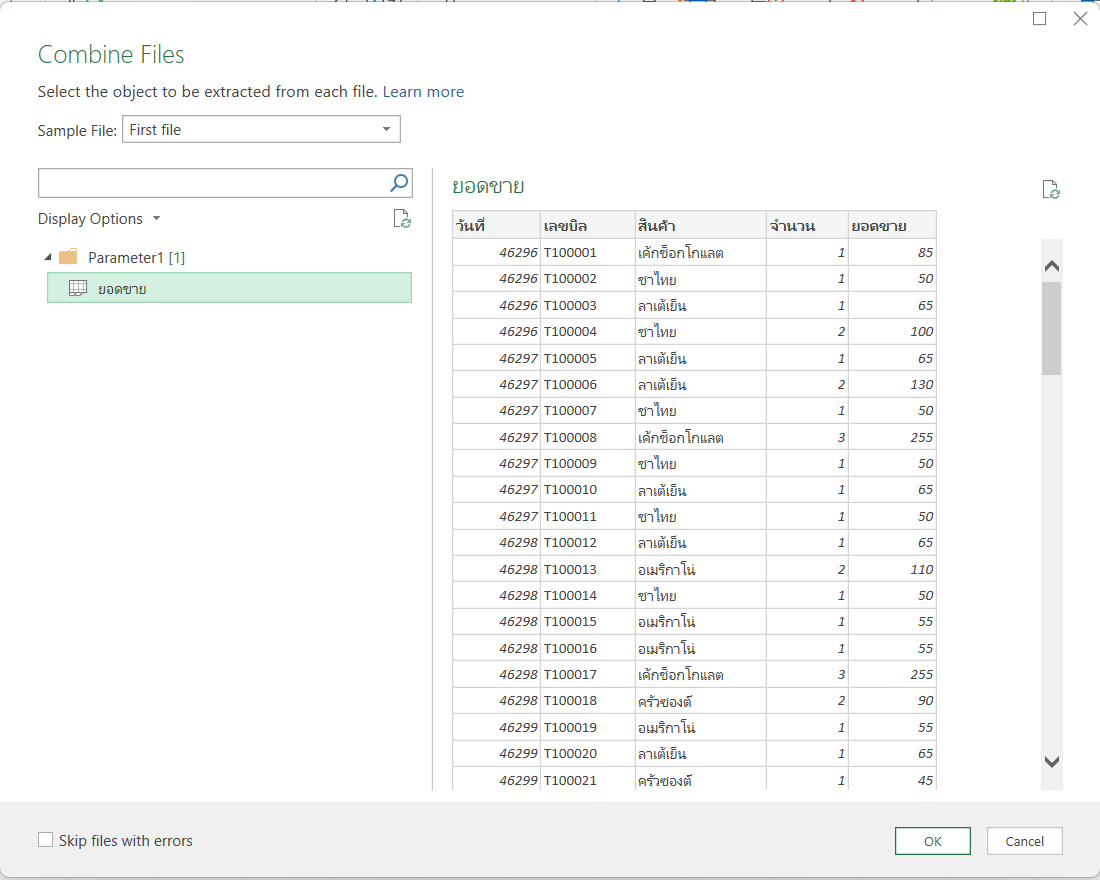
Power Query ใช้ไฟล์แรกเป็นตัวอย่าง แล้วทำแบบเดียวกันกับทุกไฟล์ (สังเกตว่าวันที่ขึ้นเป็นตัวเลข 46296 ซึ่งจะแก้ในขั้นถัดไป)
4. หน้าต่าง Power Query Editor จะเปิดขึ้นมา
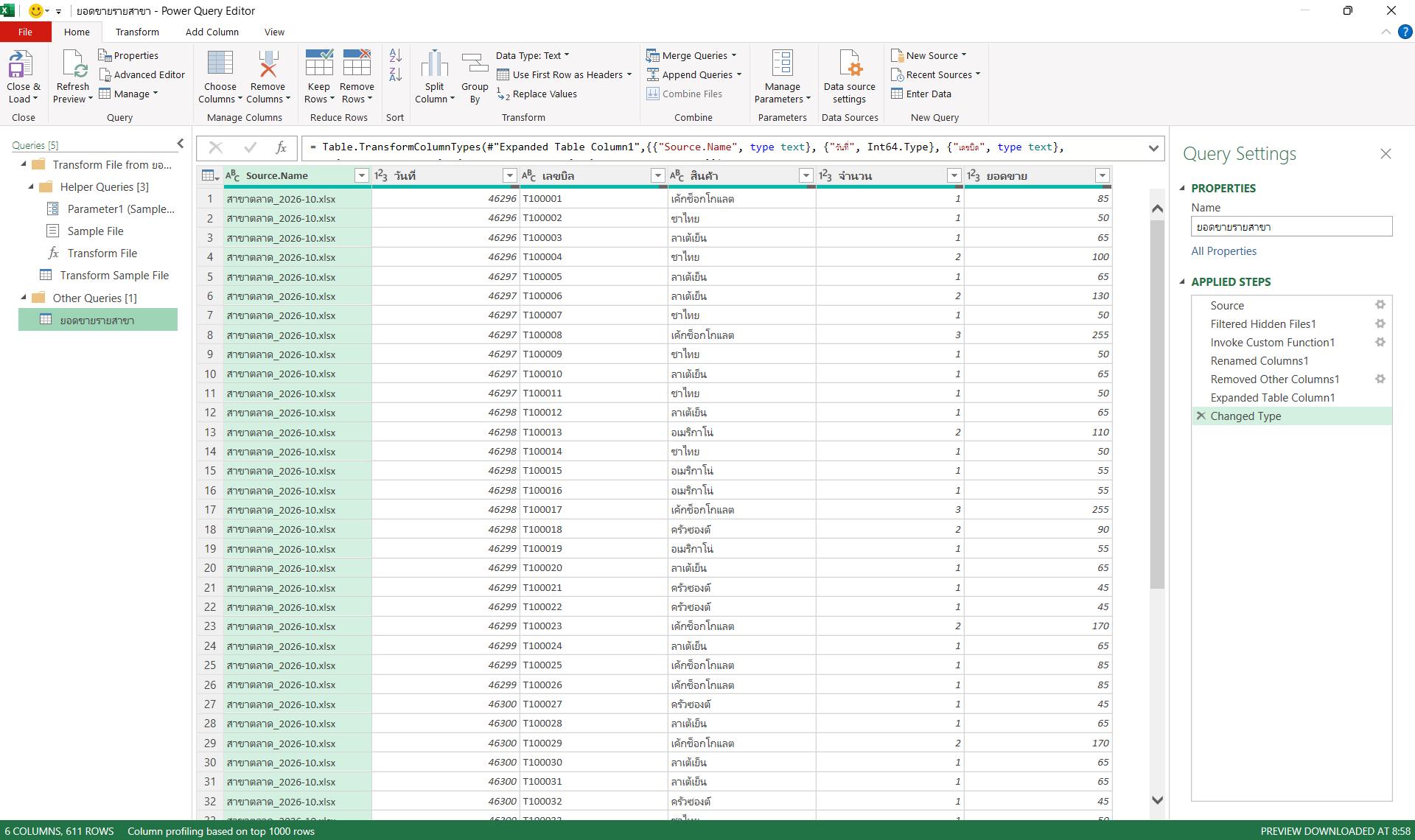
คอลัมน์แรก Source.Name คือชื่อไฟล์ที่แต่ละแถวมา และทางขวาคือ Applied Steps ที่จดทุกขั้นไว้
ตรงนี้ข้อมูล 3 ไฟล์ถูกรวมเป็นตารางเดียวแล้ว แต่ยังไม่สะอาด
5. ทำความสะอาดใน Power Query
พอคลิกลูกศรที่หัวคอลัมน์ "สินค้า" จะเห็นปัญหาทันที
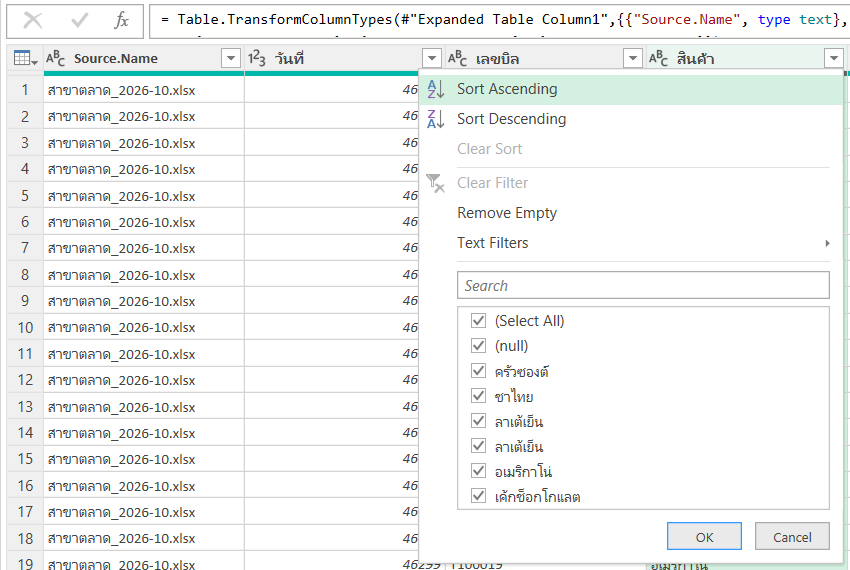
ลาเต้เย็นขึ้นมา 2 รายการ เพราะสาขามหาลัยพิมพ์ชื่อมีช่องว่างต่อท้าย 26 แถว และยังมีค่าว่าง (null) จากแถวว่างท้ายไฟล์ของสาขาโรงพยาบาล
ถ้าปล่อยไว้แบบนี้ ยอดขายลาเต้เย็นจะถูกแยกเป็น 2 แถวใน Pivot Table เหมือนเคสใน ตัดช่องว่างเกินด้วย TRIM แต่ใน Power Query เราแก้ด้วยการกดเมนู ไม่ต้องเขียนสูตร
ลบช่องว่าง: คลิกหัวคอลัมน์ "สินค้า" → แท็บ Transform → Format → Trim
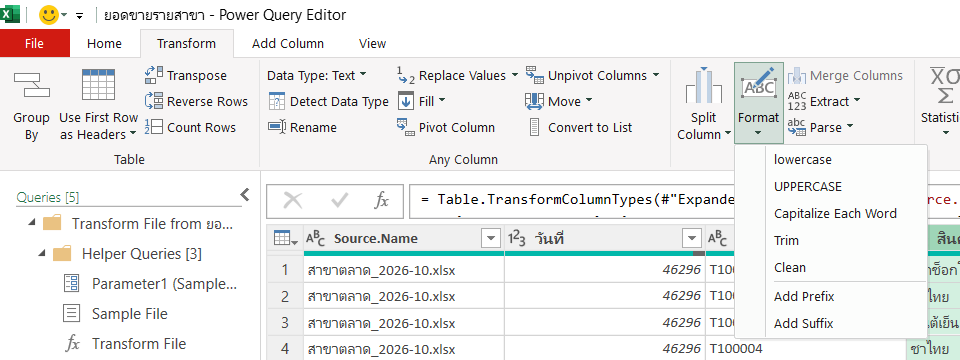
Trim ลบช่องว่างหน้าและหลังข้อความ ทำงานแบบเดียวกับสูตร TRIM ใน Excel
แก้ชนิดวันที่: คลิกไอคอน 1²3 หน้าชื่อคอลัมน์ "วันที่" แล้วเลือก Date
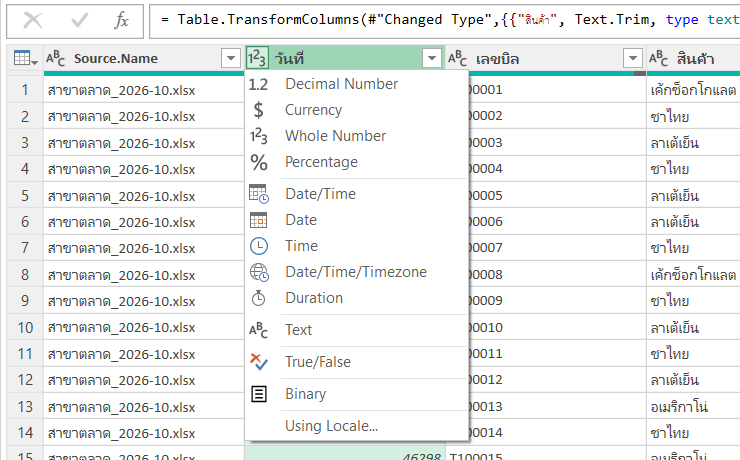
เปลี่ยนจากตัวเลข (Whole Number) เป็นวันที่ (Date) แล้ว 46296 จะกลายเป็น 1 ตุลาคม 2026
วันที่ในหน้าจอจะแสดงเป็น พ.ศ. หรือ ค.ศ. ตามการตั้งค่าภาษาของเครื่อง แต่ข้างในเก็บเป็นวันที่จริง จึงจัดกลุ่มตามเดือนได้ถูกต้อง (ถ้าข้อมูลต้นทางพิมพ์ พ.ศ. มาเป็นข้อความ ให้ดู แปลงวันที่ พ.ศ. เป็น ค.ศ.)
ลบแถวว่าง: คลิกลูกศรที่หัวคอลัมน์ "สินค้า" แล้วเลือก Remove Empty
ทำไมไม่ใช้เมนู Remove Blank Rows? เพราะแถวว่างที่มาจากไฟล์ ยังมีชื่อไฟล์อยู่ในคอลัมน์ Source.Name จึงไม่ถือว่าเป็นแถวว่างทั้งแถว
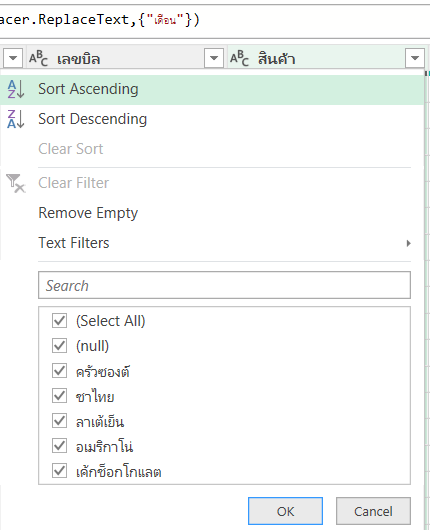
หลัง Trim ลาเต้เย็นเหลือรายการเดียวแล้ว แต่ (null) ยังอยู่แม้จะกด Remove Blank Rows ไปแล้ว จึงต้องกรองค่าว่างที่คอลัมน์สินค้าแทน
แยกชื่อสาขาออกจากชื่อไฟล์: คลิกหัวคอลัมน์ Source.Name → Split Column → By Delimiter ใช้เครื่องหมาย _ เป็นตัวแบ่ง
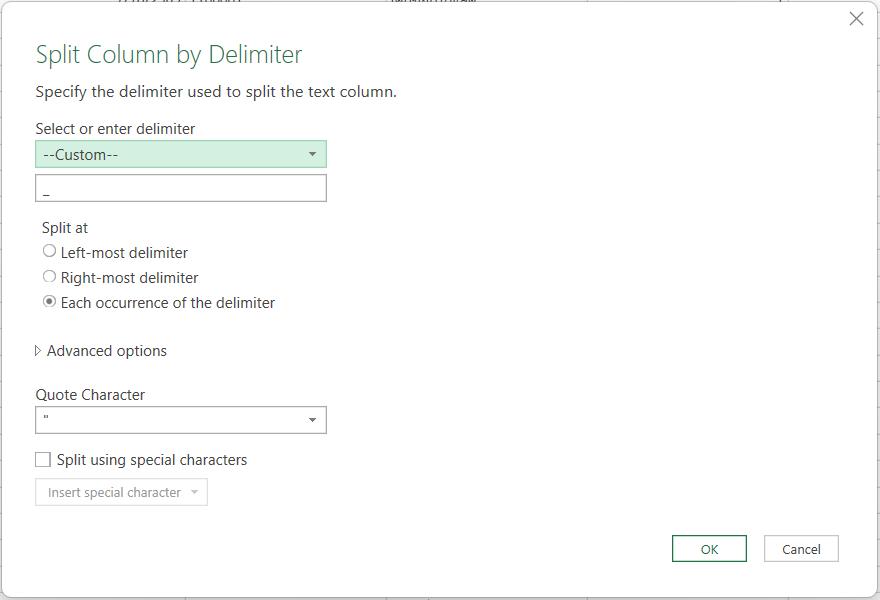
ชื่อไฟล์ "สาขาตลาด_2026-10.xlsx" จะถูกแบ่งเป็น "สาขาตลาด" กับ "2026-10.xlsx"
จากนั้นดับเบิลคลิกหัวคอลัมน์เพื่อเปลี่ยนชื่อเป็น "สาขา" กับ "เดือน" แล้วใช้ Replace Values (แทนที่ค่า) ลบ .xlsx ออกจากคอลัมน์เดือน
ผลที่ได้คือตารางที่สะอาด และทุกขั้นที่ทำถูกจดไว้ใน Applied Steps ทางขวา
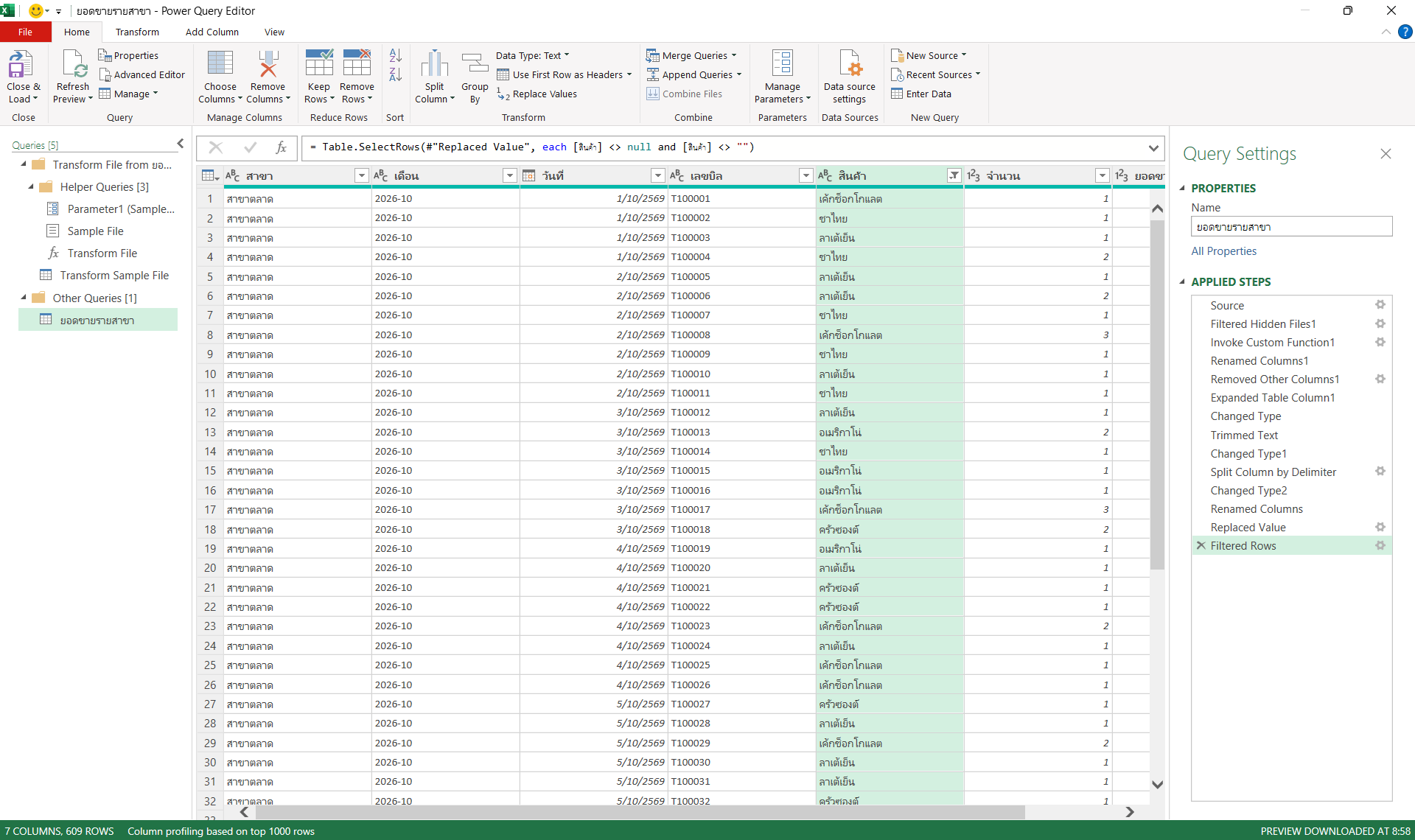
ข้อมูลเหลือ 609 แถว (ตรงกับยอดรวมของ 3 ไฟล์) และขั้นตอนที่เราทำทั้งหมดอยู่ใน Applied Steps ซึ่งจะถูกทำซ้ำทุกครั้งที่กด Refresh
6. Close & Load แล้วสรุปต่อด้วย Pivot Table
กด Close & Load (ปิดและโหลด) มุมซ้ายบน Power Query จะวางตารางที่สะอาดแล้วลงในชีตใหม่
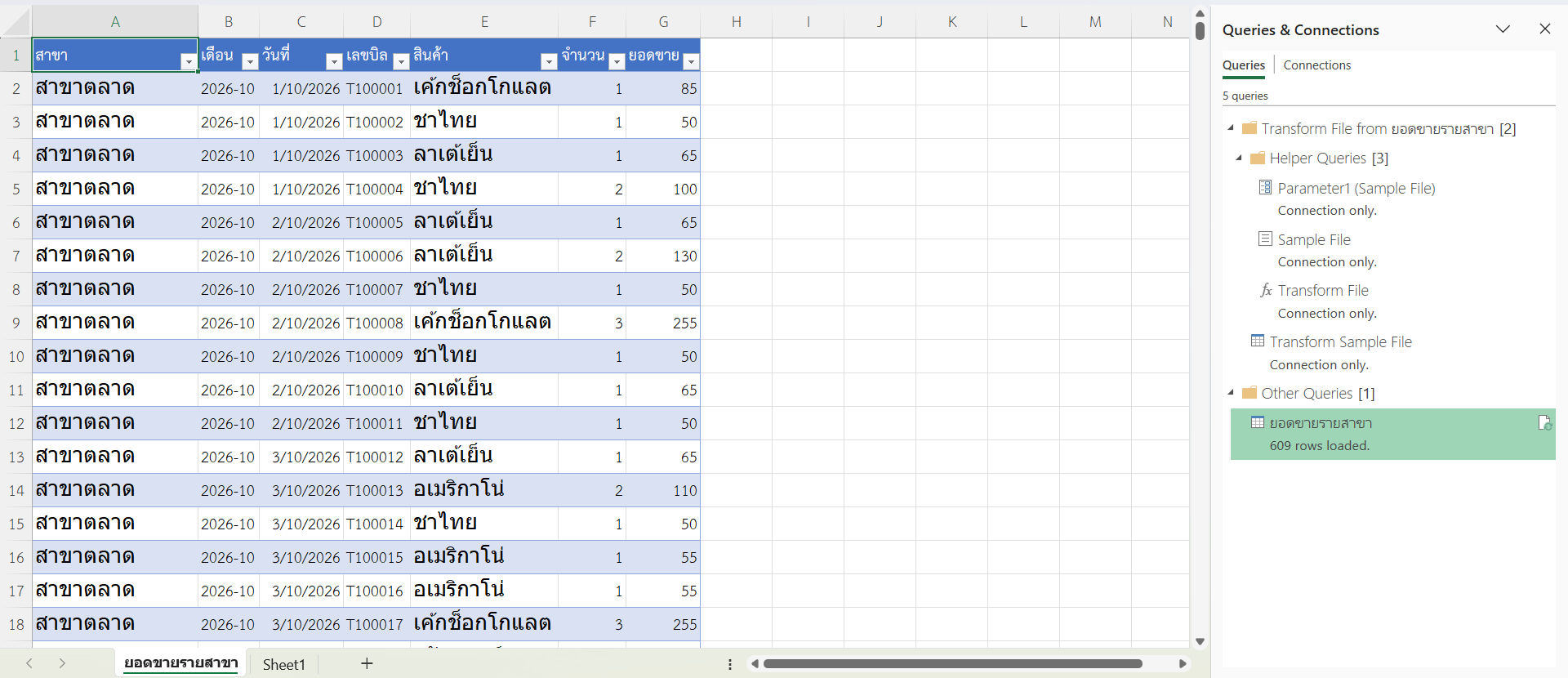
ตารางที่โหลดมาเป็น Table ของ Excel พร้อมใช้กับ Pivot Table, XLOOKUP หรือ SUMIFS ได้ทันที
จากตารางนี้ สร้าง Pivot Table ให้สาขาเป็นแถว เดือนเป็นคอลัมน์ และรวมยอดขาย (วิธีสร้าง Pivot Table ทีละขั้น) ก็จะได้ตารางสรุปที่เห็นในหัวข้อที่ 2
7. เดือนหน้า: ใส่ไฟล์ใหม่ แล้วกด Refresh All
พอได้ไฟล์เดือนใหม่จากสาขา ให้วางไฟล์ลงโฟลเดอร์เดิม ตั้งชื่อแบบเดิม แล้วไปที่ Data → Refresh All (ข้อมูล → รีเฟรชทั้งหมด) หรือกด Ctrl + Alt + F5
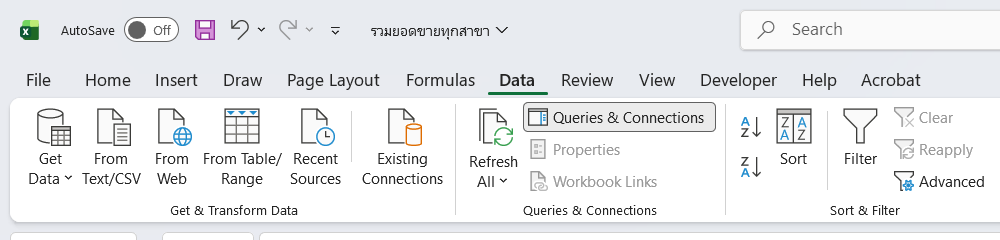
Refresh All จะสั่งให้ Power Query อ่านโฟลเดอร์ใหม่ ทำทุกขั้นใน Applied Steps ซ้ำ แล้วอัปเดต Pivot Table ด้วย
ไม่ต้องเปิด Power Query Editor ไม่ต้อง copy วาง และไม่ต้องจำว่าเดือนที่แล้วแก้อะไรไปบ้าง
8. ใช้ข้อมูลอะไร? รวมทุกสาขาแล้วตอบคำถามอะไรได้
เมื่อข้อมูลทุกสาขาทุกเดือนมาอยู่ในตารางเดียว เจ้าของร้านจะเทียบได้ทันทีว่าสาขาไหนดีขึ้น สาขาไหนแย่ลง
| ต.ค. (31 วัน) | พ.ย. (30 วัน) | เปลี่ยนแปลง | ยอดขายต่อวัน เปลี่ยนแปลง | |
|---|---|---|---|---|
| สาขาตลาด | 16,960 | 16,370 | -3.5% | -0.3% |
| สาขามหาลัย | 21,490 | 20,085 | -6.5% | -3.4% |
| สาขาโรงพยาบาล | 10,950 | 9,180 | -16.2% | -13.4% |
| รวม | 49,400 | 45,635 | -7.6% | -4.5% |
ยอดรวมดูเหมือนลดลง 7.6% แต่เดือนพฤศจิกายนมีน้อยกว่าตุลาคม 1 วัน พอเทียบเป็นยอดขายต่อวัน ยอดลดลงจริงแค่ 4.5% และเกือบทั้งหมดมาจากสาขาโรงพยาบาล ส่วนสาขาตลาดแทบเท่าเดิม
คำถามที่ควรถามต่อจึงไม่ใช่ "ทำไมร้านขายได้น้อยลง" แต่เป็น "เกิดอะไรขึ้นกับสาขาโรงพยาบาล" ซึ่งเป็นคำถามที่ตอบได้ก็ต่อเมื่อข้อมูลทุกสาขาถูกรวมไว้ที่เดียว
| ข้อมูลที่รวมแล้ว | คำถามที่ตอบได้ |
|---|---|
| ยอดขาย + สาขา + เดือน | สาขาไหนโต สาขาไหนลด เมื่อเทียบต่อวัน? |
| สินค้า + สาขา | เมนูไหนขายดีเฉพาะบางสาขา ควรจัดโปรต่างกันไหม? |
| วันที่ + สาขา | แต่ละสาขาขายดีวันไหน ควรจัดคนยังไง? (พยากรณ์ยอดขาย) |
9. ข้อควรระวัง
- ตั้งชื่อไฟล์แบบเดียวกันทุกเดือน เพราะเราแยกชื่อสาขามาจากชื่อไฟล์ ถ้าเดือนหน้ามีไฟล์ชื่อ "ยอดขายตลาด ต.ค." โผล่มา ชื่อสาขาจะผิดทันที
- ทุกไฟล์ต้องมีชื่อชีตและหัวคอลัมน์เหมือนกัน Power Query ใช้ไฟล์แรกเป็นแม่แบบ ถ้าสาขาไหนเปลี่ยนชื่อคอลัมน์ เช่น จาก "ยอดขาย" เป็น "ยอดเงิน" ข้อมูลคอลัมน์นั้นของสาขานั้นจะกลายเป็นค่าว่างโดยไม่มีอะไรเตือน วิธีกันคือทำแม่แบบไฟล์ให้ทุกสาขาใช้ และใส่ Data Validation ไว้ในแม่แบบ
- อย่าเก็บไฟล์อื่นไว้ในโฟลเดอร์เดียวกัน โดยเฉพาะไฟล์สรุปของเราเอง เพราะทุกไฟล์ในโฟลเดอร์จะถูกรวมเข้ามาด้วย
- Remove Blank Rows อาจไม่ลบแถวว่างที่มาจากไฟล์ เพราะคอลัมน์ชื่อไฟล์ไม่ว่าง ให้กรองค่าว่างในคอลัมน์สำคัญแทน แล้วเช็กจำนวนแถวที่มุมซ้ายล่างให้ตรงกับยอดรวมของทุกไฟล์
- Pivot Table บางครั้งอัปเดตก่อนข้อมูลโหลดเสร็จ เพราะ Excel ให้ query โหลดอยู่เบื้องหลัง ถ้ากด Refresh All แล้วตัวเลขใน Pivot Table ยังเป็นของเก่า ให้กดซ้ำอีกครั้ง หรือคลิกขวาที่ query → Properties → เอาติ๊ก Enable background refresh ออก (ไฟล์ฝึกตั้งไว้ให้แล้ว)
- ข้อมูลไม่อัปเดตเองจนกว่าจะกด Refresh ถ้าอยากให้อัปเดตทุกครั้งที่เปิดไฟล์ ให้ไปที่ Data → Queries & Connections → คลิกขวาที่ query → Properties → ติ๊ก Refresh data when opening the file
- ย้ายโฟลเดอร์หรือส่งไฟล์ให้คนอื่น ต้องบอกที่อยู่ใหม่ ไปที่ Data → Get Data → Data Source Settings แล้วเปลี่ยนโฟลเดอร์ ไม่อย่างนั้นจะ Refresh ไม่ได้
- ถ้าตัวเลขผิด ให้แก้ที่ไฟล์ต้นทางหรือเพิ่มขั้นใน Power Query อย่าพิมพ์ทับในตารางที่โหลดมา เพราะ Refresh ครั้งหน้าจะทับสิ่งที่พิมพ์ไว้ทั้งหมด
สรุป
| ขั้น | ทำอะไร |
|---|---|
| 1 | เก็บไฟล์ทุกสาขาไว้ในโฟลเดอร์เดียว ตั้งชื่อไฟล์และหัวคอลัมน์แบบเดียวกัน |
| 2 | Data → Get Data → From Folder → Combine & Transform Data |
| 3 | ทำความสะอาดใน Power Query Editor เช่น Trim เปลี่ยนชนิดวันที่ กรองค่าว่าง แยกชื่อสาขา |
| 4 | Close & Load แล้วสรุปด้วย Pivot Table |
| 5 | เดือนหน้าใส่ไฟล์ใหม่ลงโฟลเดอร์ แล้วกด Refresh All |
ตลอด 11 ตอนของซีรีส์นี้ เราเริ่มจากเข้าใจว่าข้อมูลที่ดีเป็นยังไง กันข้อมูลผิดตั้งแต่ตอนกรอก ทำความสะอาด รวมตาราง สรุปผล จนมาถึงตอนนี้ที่ทำให้ทั้งหมดเกิดขึ้นเองทุกเดือน
ทุกการตัดสินใจในธุรกิจมีต้นทุน และ Power Query คือเครื่องมือที่เปลี่ยนงานซ้ำหลายชั่วโมงทุกเดือน ให้เหลือการกดปุ่มเดียวที่ใช้เวลาไม่ถึงครึ่งนาที ให้เจ้าของร้านเอาไปคิดเรื่องที่สำคัญกว่า เช่น เกิดอะไรขึ้นกับสาขาโรงพยาบาล
ถ้าอยากเรียนต่อเป็นรายเครื่องมือ ดูเส้นทางเรียน Excel สำหรับ SMEs และ Power Query สำหรับ SMEs ได้เลยครับ
อ่านต่อ
🔗 Power Query ตัวเดียวกันนี้อยู่ใน Power BI รวมไฟล์ทั้งโฟลเดอร์ได้ → Power BI ดึงข้อมูลจาก Excel ยังไง? รวมยอดขายหลายเดือนจากหลายไฟล์ในครั้งเดียว
ร้านของเพื่อนๆ มีงานไหนที่ต้องทำมือซ้ำทุกเดือนบ้างครับ? 👇
หมายเหตุ :
- ยอดขาย 3 สาขาเป็นข้อมูลตัวอย่างที่สร้างขึ้นเพื่อแสดงวิธีใช้ Power Query
- เวลาที่วัดได้ มาจากการกด Refresh All ใน Excel Microsoft 365 บนโน้ตบุ๊ก Windows ที่ใช้ทำบทความ วัดชุดละ 3 ครั้งแล้วใช้ค่าที่ช้าที่สุด (ครั้งแรกหลังเปิดไฟล์จะช้ากว่าครั้งต่อไป) เวลาจริงขึ้นกับเครื่องและขนาดไฟล์ · เวลาทำมือคิดแบบขั้นต่ำที่ไฟล์ละ 1 นาที เพื่อให้เห็นว่างานเพิ่มตามจำนวนไฟล์ ไม่ใช่เวลาที่จับจริง
- ภาพหน้าจอจาก Microsoft Excel (เวอร์ชัน 16) บน Windows เมนูภาษาอังกฤษ ทุกขั้นทำจากไฟล์ตัวอย่างจริง · ชื่อเมนูภาษาไทยในวงเล็บอาจต่างกันเล็กน้อยตามรุ่นของโปรแกรม · Excel บน Mac มีเมนู Power Query ไม่ครบเท่าบน Windows
- ไฟล์ฝึกเป็นไฟล์ .zip มีโฟลเดอร์ยอดขาย 3 สาขาเดือนตุลาคม ไฟล์เดือนพฤศจิกายนไว้ทดลอง Refresh และไฟล์เฉลย
ผู้เขียน

ประสิทธิ์ เพชรจำรัสData Analyst รัฐวิสาหกิจ/StartUpประสบการณ์มากกว่า 10 ปีE-mail : golfecon@gmail.comเกี่ยวกับเรา →
ซีรีส์
จัดการข้อมูลธุรกิจให้พร้อมใช้: Data Management สำหรับ SMEs
- EP 0 · Data Management สำหรับ SMEs ได้อะไร? ข้อมูลที่ร้านมีอยู่แล้ว พอทำให้สะอาด คำตอบว่าอะไรขายดี อะไรทำกำไร เปลี่ยนไปทั้งหน้า
- EP 1 · Data Management คืออะไร? เก็บข้อมูลเยอะแต่ไม่มีคุณภาพ ทำให้ตัดสินใจพลาดได้ยังไง
- EP 2 · ข้อมูลที่ดีควรมีลักษณะอย่างไร? 6 เรื่องที่ทำให้ตัวเลขในร้านเชื่อถือได้
- EP 3 · ตั้งรหัสสินค้ายังไงดี? Master Data ที่ทำให้รายงานทุกฉบับตรงกัน
- EP 4 · Data Validation ใน Excel: กันข้อมูลผิดตั้งแต่ตอนกรอก
- EP 5 · Data Cleaning คืออะไร? ทำความสะอาดข้อมูลก่อนเอาไปตัดสินใจ
- EP 6 · ข้อควรระวังในการลบข้อมูลซ้ำด้วย Excel
- EP 7 · แปลงวันที่ Excel จาก พ.ศ. เป็น ค.ศ.: แก้วันที่เพี้ยนก่อนสรุปยอดรายเดือน
- EP 8 · TRIM Excel ใช้ยังไง? ลบช่องว่างที่ทำให้สูตรหาข้อมูลไม่เจอ
- EP 9 · XLOOKUP ใช้ยังไง? รวมข้อมูลจากหลายตารางให้เป็นภาพเดียว
- EP 10 · VLOOKUP คืออะไร? ข้อควรระวังที่ทำให้ดึงค่าผิดโดยไม่รู้ตัว
- EP 11 · Pivot Table คืออะไร? สรุปยอดขายพันบรรทัดให้เห็นภาพในไม่กี่คลิก
- EP 12 · Power Query ทำอะไรได้บ้าง? เปลี่ยนงานซ้ำ ๆ ที่คุณทำใน Excel ไม่ต้องทำซ้ำอีกต่อไป แค่กด Refresh (กำลังอ่าน)
ใช้ทักษะนี้แก้ปัญหาอะไรได้บ้าง
- การบริหารจัดการ · ใช้ AI อย่างรู้ทันส่งข้อมูลที่ยังไม่ทำความสะอาดให้ AI วิเคราะห์ได้ไหม? AI แก้สิ่งที่ดูผิด แต่มองไม่เห็นสิ่งที่ผิดแบบดูเหมือนถูก
- การบริหารจัดการ · ข้อมูลของร้านData Pipeline คืออะไร? รวมยอดขายทุกช่องทางด้วยกติกาเดิมทุกสัปดาห์ ไม่ต้องให้ AI ตีความใหม่ทุกรอบ
- การบริหารจัดการ · ข้อมูลของร้านฐานข้อมูลคืออะไร ต่างจาก Excel ยังไง? เมื่อไรร้านควรเลิกเก็บข้อมูลในไฟล์
ปัญหาของร้านคุณ ข้อมูลช่วยหาคำตอบได้
เล่าให้เราฟังว่าร้านทำธุรกิจอะไร และติดปัญหาตรงไหน เราจะหาให้ว่าข้อมูลที่ร้านมีอยู่แล้วบอกอะไร ควรดูตัวเลขไหน และตัดสินใจยังไงให้ดีขึ้น