ข้อควรระวังในการลบข้อมูลซ้ำด้วย Excel
การลบข้อมูลซ้ำด้วย Excel ต้องระวังมากกว่าแค่กดปุ่ม Remove Duplicates เพราะปุ่มนี้ลบได้เฉพาะแถวที่เหมือนกันทุกตัวอักษร ถ้าเลือกคอลัมน์ผิด ข้อมูลจะหายทันที และชื่อที่เหมือนกันก็ไม่ได้แปลว่าเป็นคนเดียวกัน บทความนี้รวบรวมข้อควรระวัง 6 ข้อ พร้อมภาพหน้าจอ Excel จริง และวิธีทำเบอร์โทรให้เป็นรูปแบบเดียวกันก่อนนับซ้ำด้วย COUNTIF — ซีรีส์ Data Management EP 6

อัปเดต 11 ตุลาคม 2569 · อ่าน 11 นาที
ร้านเปิดไฟล์รายชื่อสมาชิกดู เพื่อนับว่ามีลูกค้ากี่คน และกี่คนที่กลับมาซื้อซ้ำ
ไฟล์มี 9 รายชื่อ และซื้อซ้ำ 4 คน เนื่องจากทุกคนในร้านรู้ว่า "พี่หน่อย" ถูกบันทึกซ้ำ จึงใช้คำสั่ง Remove Duplicates ของ Excel ลบรายชื่อซ้ำออก จนรายชื่อเหลือ 8 คน และซื้อซ้ำ 3 คน
ดูเหมือนจบแล้ว แต่ตัวเลขยังผิดอยู่เกินเท่าตัว
🎯 ลูกค้าจริง 5 คน ไม่ใช่ 8
🎯 ซื้อซ้ำจริง 4 ใน 5 คน = 80% ไม่ใช่ 3 ใน 8 = 38%
ถ้าร้านใช้ตัวเลข 38% ตัดสินใจ จะสรุปผิดว่าลูกค้าไม่ค่อยกลับมา (ตัวอย่างผลเสียของข้อมูลแบบนี้) ความผิดพลาดนี้เกิดจากการลบข้อมูลซ้ำโดยไม่รู้ข้อควรระวัง 6 ข้อต่อไปนี้ครับ (ข้อมูลตัวอย่าง ภาพหน้าจอจาก Excel จริง)
ข้อควรระวังที่ 1: Remove Duplicates เห็นแค่แถวที่เหมือนกันทุกตัวอักษร
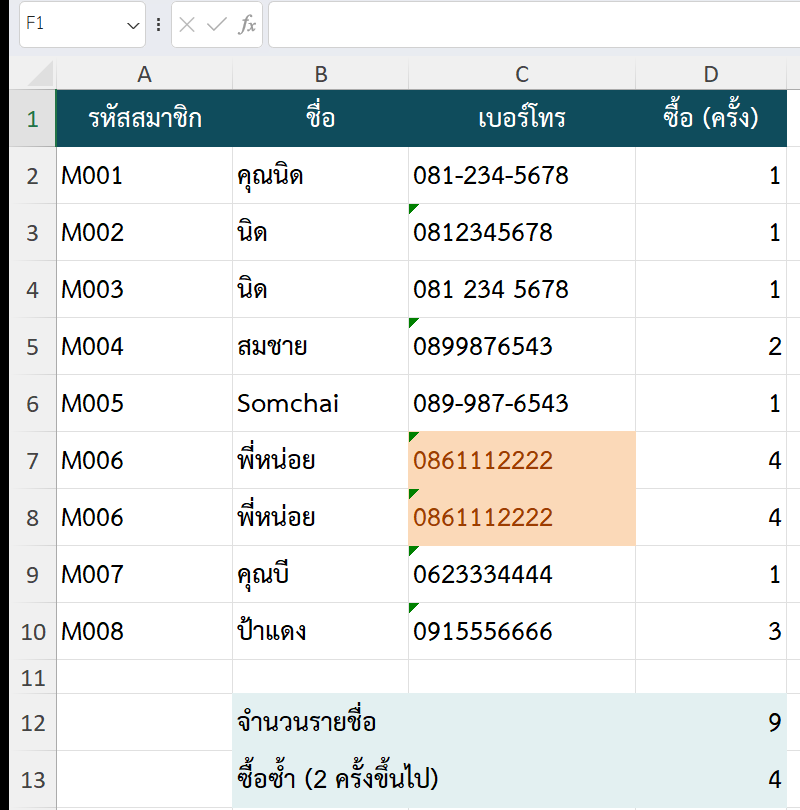
Excel ไฮไลต์ซ้ำแค่เบอร์ของพี่หน่อย (แถว 7–8) ซึ่งพิมพ์เหมือนกันทุกตัวอักษร
ดูเบอร์ของ "นิด" ครับ 081-234-5678 · 0812345678 · 081 234 5678 เป็น เบอร์เดียวกัน แค่พิมพ์ต่างกัน ส่วน "สมชาย" กับ "Somchai" ก็เป็นเบอร์เดียวกัน แต่ Excel มองว่าเป็นคนละค่า เพราะตัวอักษรไม่ตรงกันทุกตัว
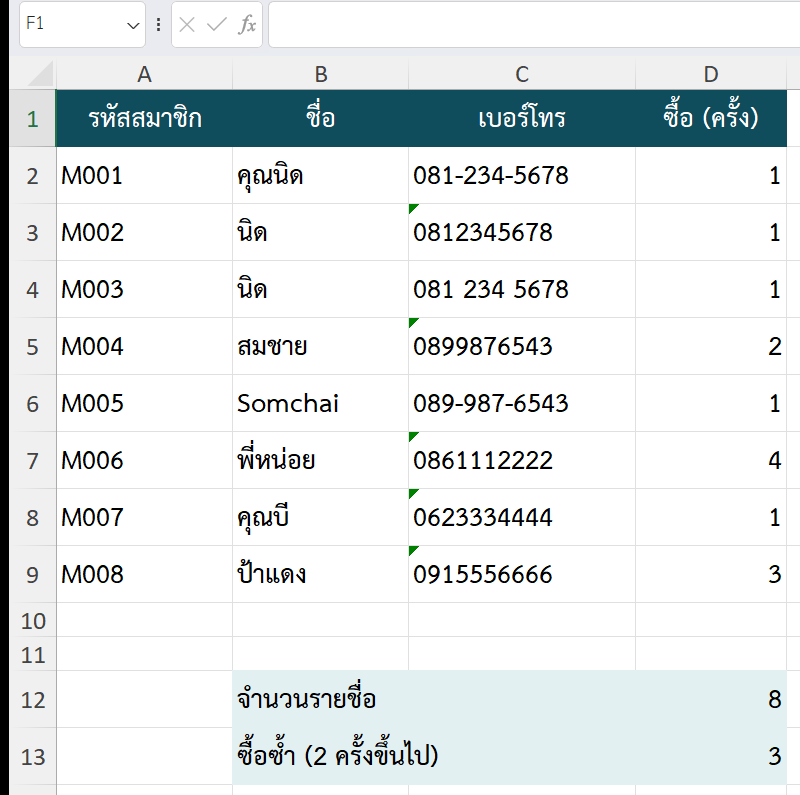
หลังสั่ง Remove Duplicates ลบได้แค่แถวซ้ำของพี่หน่อย "นิด" ยังอยู่ 3 แถว และ "สมชาย" ยังอยู่ 2 แถว
| แบบของข้อมูลซ้ำ | ตัวอย่าง | Remove Duplicates เห็นไหม |
|---|---|---|
| ซ้ำทุกตัวอักษร | พี่หน่อย 0861112222 2 แถว (ดึงข้อมูลมาซ้ำ) |
✅ เห็น |
| คนเดียวกัน แต่เขียนต่างกัน | 081-234-5678 กับ 0812345678 · สมชาย กับ Somchai |
❌ ไม่เห็น |
ในร้านเล็ก ข้อมูลซ้ำแบบที่สองพบบ่อยกว่ามาก เพราะพนักงานแต่ละคนพิมพ์ไม่เหมือนกัน ดังนั้น อย่าเชื่อว่ากด Remove Duplicates แล้วจะไม่เหลือข้อมูลซ้ำ
ข้อควรระวังที่ 2: ต้องทำค่าให้เป็นมาตรฐานก่อน ถึงจะหาซ้ำเจอ
ก่อนหาซ้ำ ให้ทำค่าที่ใช้ตัดสินให้อยู่ในรูปแบบเดียวกันก่อน เช่น ทำเบอร์โทรให้เหลือแต่ตัวเลข โดยใช้คอลัมน์ช่วย 2 คอลัมน์
คอลัมน์ "เบอร์มาตรฐาน" ใช้ลบขีดและช่องว่างออก
=SUBSTITUTE(SUBSTITUTE(C2,"-","")," ","")
คอลัมน์ "พบเบอร์นี้ (แถว)" ใช้นับว่าเบอร์นี้มีกี่แถว
=COUNTIF($E$2:$E$9,E2)
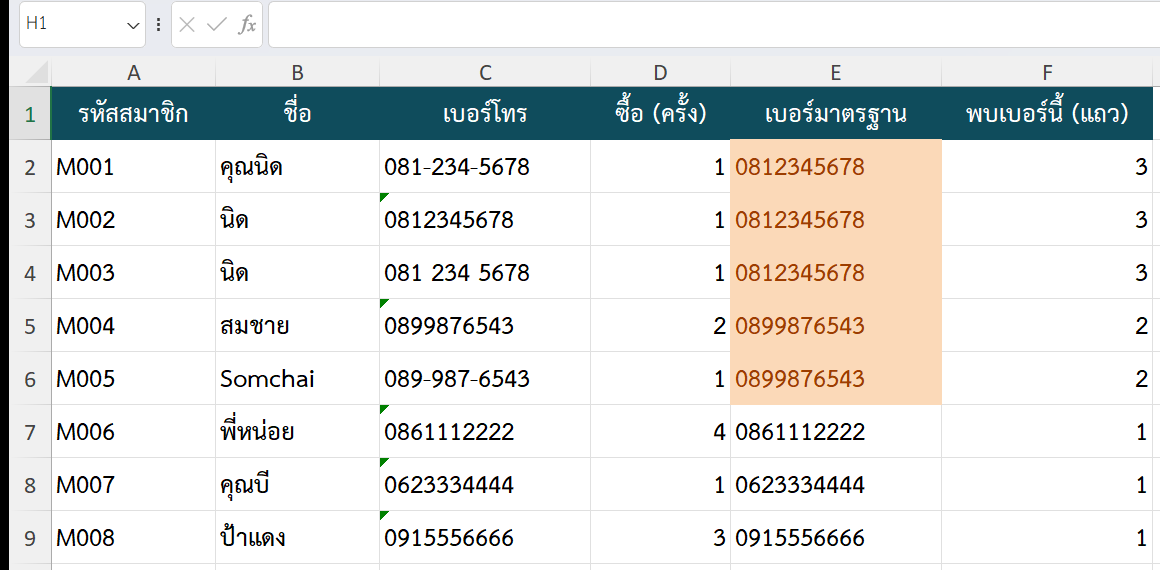
หลังทำเบอร์ให้เป็นมาตรฐาน เบอร์ของนิดเหมือนกัน 3 แถว และสมชาย 2 แถว Excel จึงไฮไลต์และนับได้ถูก
ข้อควรระวังที่ 3: เลือกคอลัมน์ผิด ข้อมูลหายทันที
เมื่อกด Data → Remove Duplicates (ข้อมูล → เอารายการที่ซ้ำกันออก) จะมีกล่องให้เลือกว่าใช้คอลัมน์ไหนตัดสินว่าซ้ำ
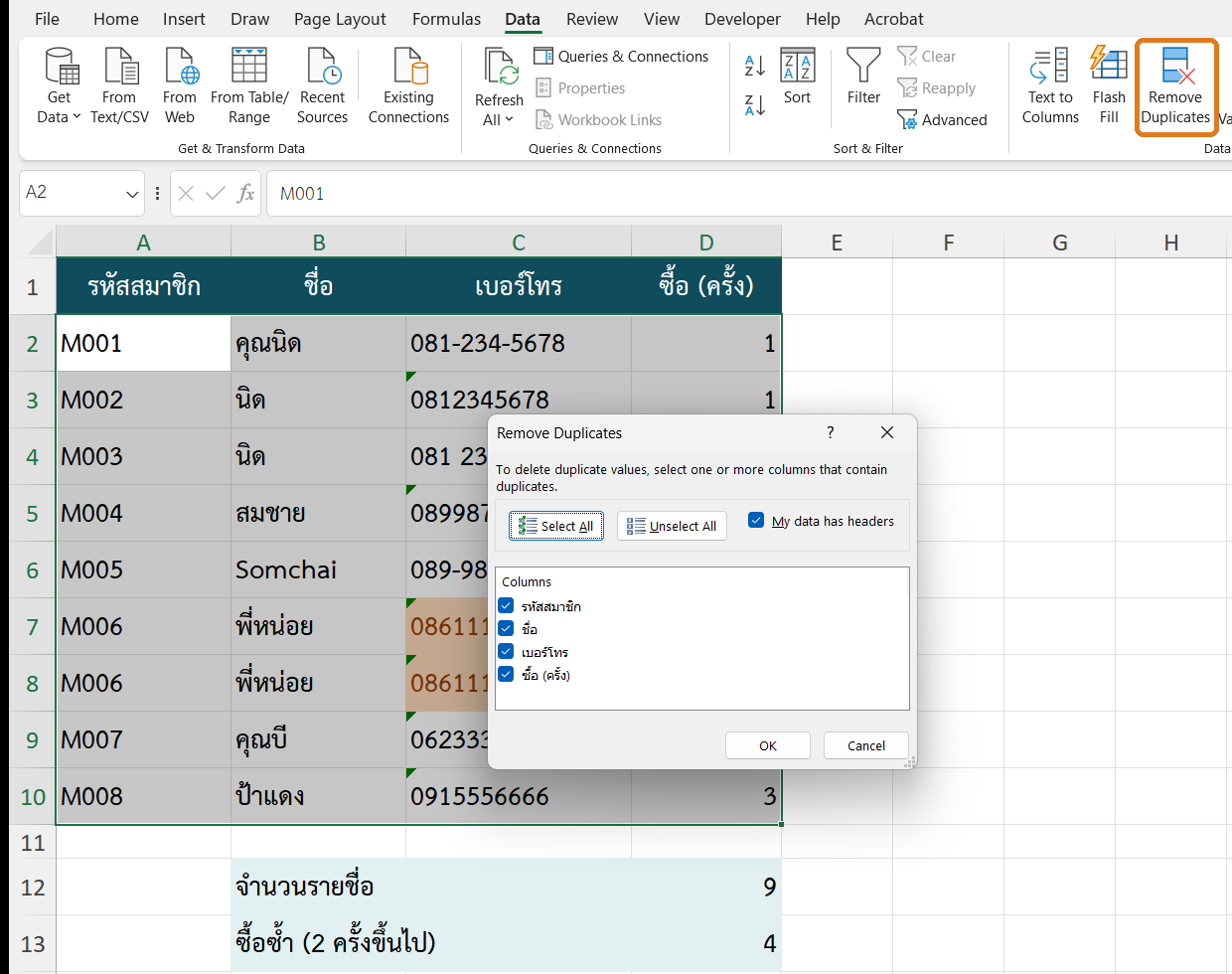
ปุ่ม Remove Duplicates อยู่ในแท็บ Data (กรอบสีส้ม) · ช่องติ๊กในกล่องนี้คือสิ่งที่ต้องระวังที่สุด
| เลือกคอลัมน์ | ผลที่ได้ |
|---|---|
| ทุกคอลัมน์ (แบบในภาพ) | ลบเฉพาะแถวที่เหมือนกันทั้งแถว ปลอดภัยที่สุด |
| เฉพาะเบอร์โทร | ลบทุกแถวที่เบอร์ซ้ำ เหลือแถวแรกแถวเดียว ข้อมูลในแถวอื่น เช่น จำนวนครั้งที่ซื้อ หายไปด้วย |
| เฉพาะเลขบิล (ในไฟล์ยอดขาย) | อันตราย บิลเดียวมีสินค้าหลายรายการ จะลบรายการที่ 2–3 ของบิลทิ้ง |
Remove Duplicates ลบทันทีโดยไม่ถามซ้ำ ดังนั้นถ้าเลือกผิด ข้อมูลก็หายไปแล้ว
ข้อควรระวังที่ 4: ชื่อเหมือนกัน ไม่ได้แปลว่าคนเดียวกัน
"นิด" ในร้านอาจมี 3 คนจริง ๆ ก็ได้ครับ ถ้าใช้ชื่อเป็นตัวตัดสิน จะรวมคนละคนเข้าด้วยกัน และอัตราซื้อซ้ำจะสูงเกินจริงแทน
ให้ใช้สิ่งที่ระบุตัวคนได้จริงเป็นตัวตัดสิน คือ เบอร์โทร หรือ รหัสสมาชิก (ทำไมต้องมีรหัสกลาง) ส่วนชื่อใช้ประกอบการตรวจเท่านั้น
ข้อควรระวังที่ 5: ลบซ้ำในรายชื่อลูกค้า ไม่ใช่ในรายการซื้อ
| ไฟล์ | ซ้ำแบบไหนคือผิด | ซ้ำแบบไหนคือปกติ |
|---|---|---|
| รายชื่อลูกค้า | ลูกค้าคนเดียวมีหลายแถว | ไม่มี ควรมี 1 คน 1 แถว |
| รายการซื้อ / ยอดขาย | แถวที่เหมือนกันทั้งแถว (ดึงข้อมูลมาซ้ำ) | ลูกค้าคนเดียวซื้อหลายครั้ง |
ถ้าเอาวิธีลบซ้ำของรายชื่อลูกค้า ไปใช้กับไฟล์ยอดขาย จะลบการซื้อครั้งที่ 2 ครั้งที่ 3 ของลูกค้าประจำทิ้ง ทำให้ตัวเลขที่ได้บอกว่า "ลูกค้าประจำหายไป" ทั้งที่ไม่ได้หายจริง (ตัวอย่างไฟล์ยอดขายที่ทำความสะอาดถูกวิธี)
ข้อควรระวังที่ 6: เจอคนเดียวกันแล้ว ต้องรวม ไม่ใช่ลบ
เมื่อรู้ว่า 3 แถวคือนิดคนเดียว อย่าลบ 2 แถวทิ้งเฉย ๆ ครับ เพราะแต่ละแถวมีประวัติการซื้อของนิดอยู่ ถ้าลบ นิดจะเหลือซื้อแค่ 1 ครั้ง แทนที่จะเป็น 3 ครั้ง
แต่ให้ รวมเป็นรายชื่อเดียว ดังนี้
• เลือกรหัสสมาชิกที่จะเก็บไว้ เช่น รหัสแรกสุด
• รวมจำนวนครั้งที่ซื้อของทุกแถว
• เก็บชื่อและเบอร์ที่ถูกต้องที่สุด
• จดไว้ว่ารหัสไหนถูกรวมเข้ากับรหัสไหน ในบันทึกการแก้ (EP 5)
ก่อนลบทุกครั้ง: เก็บสำเนา แล้วไฮไลต์ดูก่อน
ขั้นที่ช่วยกันพลาดได้ทุกข้อข้างบน คือ ดูก่อนลบ
Home → Conditional Formatting → Highlight Cells Rules → Duplicate Values
(หน้าแรก → การจัดรูปแบบตามเงื่อนไข → เน้นกฎของเซลล์ → ค่าที่ซ้ำกัน)
Excel จะระบายสีทุกช่องที่ซ้ำ เหมือนภาพในข้อ 1 และ 2 ซึ่งวิธีนี้ไม่ลบอะไร จึงปลอดภัยที่สุด ให้ใช้ตรวจให้แน่ใจก่อน แล้วค่อยลบหรือรวมในสำเนาของไฟล์
ใช้ข้อมูลอะไร? ลบซ้ำถูกแล้วตอบคำถามอะไรได้
| ข้อมูลที่ไม่ซ้ำ | คำถามที่จะได้คำตอบถูกต้อง |
|---|---|
| รายชื่อลูกค้า 1 คน 1 รายชื่อ | ร้านมีลูกค้าจริงกี่คน? |
| ประวัติซื้อรวมอยู่ที่คนเดียว | ใครคือลูกค้าประจำ? อัตราซื้อซ้ำเท่าไหร่? |
| บิลไม่ซ้ำ | ยอดขายจริงเท่าไหร่? |
| รหัสสินค้าไม่ซ้ำ | สินค้าแต่ละตัวขายได้เท่าไหร่? |
ตัวเลขที่ต้องวัด
🎯 อัตราข้อมูลซ้ำ = รายชื่อที่ซ้ำ ÷ รายชื่อทั้งหมด × 100 ในตัวอย่างนี้ 4 จาก 9 รายชื่อ ควรลดลงทุกเดือน
🎯 จำนวนรายชื่อซ้ำที่เพิ่มใหม่ต่อเดือน ถ้ายังมีเพิ่มเรื่อย ๆ แปลว่าต้องแก้ที่ตอนสมัคร เช่น กติกากันรหัสซ้ำ และบังคับเบอร์ 10 หลัก (EP 4)
สรุป: ข้อควรระวัง 6 ข้อ ก่อนลบข้อมูลซ้ำด้วย Excel
| ข้อ | ระวังอะไร | ทำยังไง |
|---|---|---|
| 1 | Remove Duplicates เห็นแค่ที่เหมือนกันทุกตัวอักษร | อย่าเชื่อว่ากดแล้วจบ ตรวจซ้ำเสมอ |
| 2 | ค่าเดียวกันเขียนต่างกัน | ทำให้เป็นมาตรฐานก่อน แล้วนับด้วย COUNTIF |
| 3 | เลือกคอลัมน์ผิด ข้อมูลหาย | เลือกทุกคอลัมน์ ถ้าไม่แน่ใจ |
| 4 | ชื่อเหมือน ไม่ใช่คนเดียวกัน | ใช้เบอร์หรือรหัสตัดสิน |
| 5 | ลบผิดไฟล์ | ลบซ้ำในรายชื่อลูกค้า ไม่ใช่ในรายการซื้อ |
| 6 | ลบแล้วประวัติหาย | รวมเป็นรายชื่อเดียว ไม่ใช่ลบทิ้ง |
| ก่อนทุกข้อ | ลบแล้วย้อนไม่ได้ | เก็บสำเนา และไฮไลต์ดูก่อนลบ |
ทุกการตัดสินใจในธุรกิจมีต้นทุน และการลบข้อมูลซ้ำผิดวิธี ทำให้ร้านมองไม่เห็นลูกค้าประจำที่ดีที่สุดของตัวเอง
ตอนหน้า EP 7 เราจะไปแก้ปัญหาที่เจอในไฟล์ตัวอย่างของ EP 5 คือ วันที่ปี พ.ศ. ปนกับ ค.ศ. ใน Excel...
ไฟล์รายชื่อลูกค้าของร้านเพื่อนๆ ใช้อะไรเป็นตัวบอกว่าเป็นคนเดียวกันครับ ชื่อ เบอร์ หรือรหัสสมาชิก? 👇
หมายเหตุ :
- ข้อมูลรายชื่อสมาชิกในบทความเป็นข้อมูลตัวอย่าง สร้างขึ้นเพื่อแสดงวิธีลบข้อมูลซ้ำ
- ภาพหน้าจอจาก Microsoft Excel (เวอร์ชัน 16) บน Windows เมนูภาษาอังกฤษ ทำจากไฟล์ตัวอย่างจริง · ชื่อเมนูภาษาไทยในวงเล็บเป็นชื่อเมนูของ Excel ที่ตั้งภาษาไทย อาจต่างกันเล็กน้อยตามรุ่น
- สามเหลี่ยมสีเขียวที่มุมช่องเบอร์โทรในภาพ คือ Excel เตือนว่าเป็น "ตัวเลขที่เก็บเป็นข้อความ" สำหรับเบอร์โทรถือว่าถูกต้องแล้ว เพราะต้องเก็บเลข 0 ข้างหน้าไว้
- สูตร COUNTIF ในบทความอ้างช่วง E2:E9 ตามไฟล์ตัวอย่าง ให้ปรับช่วงตามข้อมูลจริง
ผู้เขียน

ประสิทธิ์ เพชรจำรัสData Analyst รัฐวิสาหกิจ/StartUpประสบการณ์มากกว่า 10 ปีE-mail : golfecon@gmail.comเกี่ยวกับเรา →
ซีรีส์
จัดการข้อมูลธุรกิจให้พร้อมใช้: Data Management สำหรับ SMEs
- EP 0 · Data Management สำหรับ SMEs ได้อะไร? ข้อมูลที่ร้านมีอยู่แล้ว พอทำให้สะอาด คำตอบว่าอะไรขายดี อะไรทำกำไร เปลี่ยนไปทั้งหน้า
- EP 1 · Data Management คืออะไร? เก็บข้อมูลเยอะแต่ไม่มีคุณภาพ ทำให้ตัดสินใจพลาดได้ยังไง
- EP 2 · ข้อมูลที่ดีควรมีลักษณะอย่างไร? 6 เรื่องที่ทำให้ตัวเลขในร้านเชื่อถือได้
- EP 3 · ตั้งรหัสสินค้ายังไงดี? Master Data ที่ทำให้รายงานทุกฉบับตรงกัน
- EP 4 · Data Validation ใน Excel: กันข้อมูลผิดตั้งแต่ตอนกรอก
- EP 5 · Data Cleaning คืออะไร? ทำความสะอาดข้อมูลก่อนเอาไปตัดสินใจ
- EP 6 · ข้อควรระวังในการลบข้อมูลซ้ำด้วย Excel (กำลังอ่าน)
- EP 7 · แปลงวันที่ Excel จาก พ.ศ. เป็น ค.ศ.: แก้วันที่เพี้ยนก่อนสรุปยอดรายเดือน
- EP 8 · TRIM Excel ใช้ยังไง? ลบช่องว่างที่ทำให้สูตรหาข้อมูลไม่เจอ
- EP 9 · XLOOKUP ใช้ยังไง? รวมข้อมูลจากหลายตารางให้เป็นภาพเดียว
- EP 10 · VLOOKUP คืออะไร? ข้อควรระวังที่ทำให้ดึงค่าผิดโดยไม่รู้ตัว
- EP 11 · Pivot Table คืออะไร? สรุปยอดขายพันบรรทัดให้เห็นภาพในไม่กี่คลิก
- EP 12 · Power Query ทำอะไรได้บ้าง? เปลี่ยนงานซ้ำ ๆ ที่คุณทำใน Excel ไม่ต้องทำซ้ำอีกต่อไป แค่กด Refresh
ใช้ทักษะนี้แก้ปัญหาอะไรได้บ้าง
ปัญหาของร้านคุณ ข้อมูลช่วยหาคำตอบได้
เล่าให้เราฟังว่าร้านทำธุรกิจอะไร และติดปัญหาตรงไหน เราจะหาให้ว่าข้อมูลที่ร้านมีอยู่แล้วบอกอะไร ควรดูตัวเลขไหน และตัดสินใจยังไงให้ดีขึ้น