TRIM Excel ใช้ยังไง? ลบช่องว่างที่ทำให้สูตรหาข้อมูลไม่เจอ
TRIM ใน Excel ใช้ลบช่องว่างหน้าและหลังข้อความ ซึ่งเป็นสาเหตุที่ VLOOKUP ขึ้น #N/A และ SUMIF รวมยอดได้ไม่ครบ แต่ TRIM อย่างเดียวลบช่องว่างแบบที่ติดมาจากเว็บหรือโปรแกรมอื่นไม่ได้ บทความนี้พาดูตัวอย่างจริงพร้อมภาพหน้าจอ วิธีหาช่องว่างที่มองไม่เห็นด้วย LEN และสูตร TRIM คู่กับ SUBSTITUTE ที่ลบได้ครบ — ซีรีส์ Data Management EP 8

อัปเดต 11 ตุลาคม 2569 · อ่าน 8 นาที
ร้านมินิมาร์ทใช้สูตร SUMIF รวมยอดขายของสินค้าแต่ละรหัส ผลที่ได้คือน้ำดื่มรหัส A001 ขายได้ 12 ขวด ทั้งที่ในไฟล์มีบิลน้ำดื่มอยู่ 3 บิล รวม 42 ขวด
ตัวเลขหายไปกว่าครึ่ง ทั้งที่รหัสในไฟล์ดูเหมือนกันทุกตัวอักษร เพราะสิ่งที่ทำให้สูตรหาไม่เจอคือ ช่องว่างที่มองไม่เห็น
1. รหัสที่ดูเหมือนกัน แต่ Excel มองว่าไม่เหมือน
นี่คือไฟล์ตัวอย่างครับ คอลัมน์ C ใช้สูตร LEN นับจำนวนตัวอักษร ส่วนคอลัมน์ D ใช้ VLOOKUP ดึงราคาจากตารางสินค้า
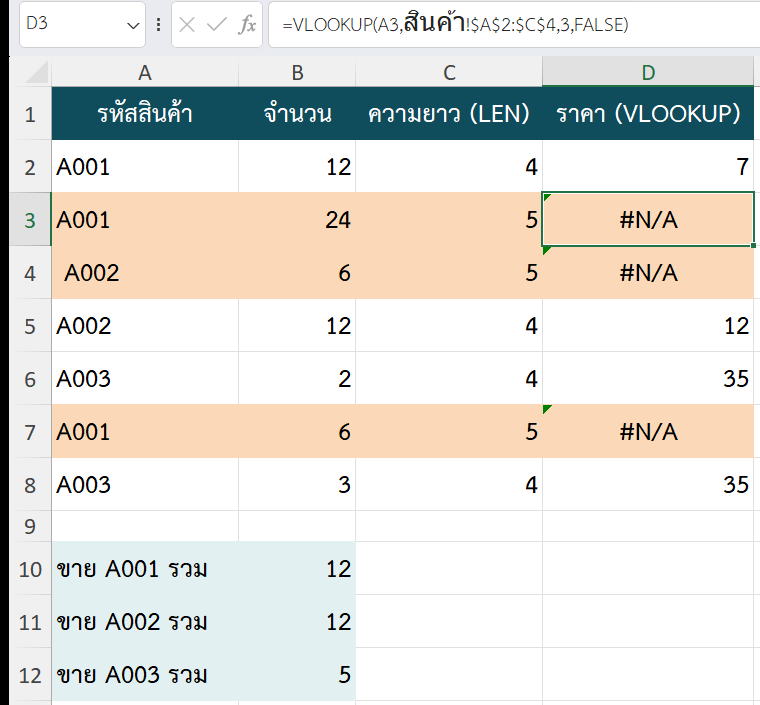
รหัสที่ถูกต้องยาว 4 ตัวอักษร แต่แถวสีส้มยาว 5 เพราะมีช่องว่างแฝงอยู่ VLOOKUP จึงขึ้น #N/A และยอด A001 รวมได้แค่ 12
🎯 แถว 3 คือ A001 มีช่องว่างต่อท้าย
🎯 แถว 4 คือ A002 มีช่องว่างข้างหน้า ซึ่งพอสังเกตได้เพราะข้อความเยื้องเข้าไปเล็กน้อย
🎯 แถว 7 ดูเหมือน A001 ทุกอย่าง แต่ LEN บอกว่ายาว 5 ตัวอักษร
เมื่อรหัสไม่ตรงกันทุกตัวอักษร VLOOKUP จึงหาราคาไม่เจอ และ SUMIF ก็ไม่นับแถวนั้นเข้าไปในยอดรวม ทำให้ยอดขาย A001 เหลือ 12 จากที่ควรเป็น 42 ส่วน A002 เหลือ 12 จากที่ควรเป็น 18
2. ช่องว่างพวกนี้มาจากไหน
ช่องว่างแฝงส่วนใหญ่ไม่ได้เกิดจากความตั้งใจ แต่มาจากการทำงานปกติของร้าน
| ที่มา | ตัวอย่าง |
|---|---|
| พิมพ์เกิน | พนักงานกดเว้นวรรคหลังรหัสก่อนกด Enter |
| คัดลอกจากที่อื่น | คัดลอกรหัสจากไลน์ อีเมล หรือเว็บ แล้ววางลง Excel |
| ส่งออกจากโปรแกรม | ไฟล์ที่ดึงมาจากเครื่องขายหรือแอปบางตัว เติมช่องว่างให้ข้อความยาวเท่ากัน |
ข้อสุดท้ายพบบ่อยมากครับ เพราะไฟล์ที่ส่งออกจากโปรแกรมอื่นมักมีช่องว่างอยู่ทุกแถว ถ้าไม่ทำความสะอาดก่อน สูตรที่ใช้หาข้อมูลจะพลาดเกือบทั้งไฟล์
3. เช็กยังไงว่ามีช่องว่างแฝง
ใช้สูตร LEN นับจำนวนตัวอักษรครับ
=LEN(A2)
ถ้ารหัสของร้านยาวเท่ากันทุกตัว เช่น 4 ตัวอักษร แถวไหนที่ LEN ไม่เท่ากับ 4 แปลว่ามีอะไรแฝงอยู่ วิธีนี้ใช้ได้แม้ช่องว่างจะมองไม่เห็นด้วยตาเลยก็ตาม
4. TRIM ใช้ยังไง
TRIM ลบช่องว่างที่อยู่หน้าและหลังข้อความออกทั้งหมด และถ้ามีช่องว่างติดกันหลายตัวกลางข้อความ ก็จะเหลือไว้แค่ตัวเดียว
=TRIM(A2)
วิธีใช้คือสร้างคอลัมน์ใหม่ใส่สูตร TRIM แล้วให้สูตรอื่น ๆ เช่น VLOOKUP หรือ SUMIF อ้างอิงคอลัมน์ใหม่นี้แทนคอลัมน์เดิม
แต่ในไฟล์ตัวอย่าง TRIM แก้ได้แค่แถว 3 และ 4 ส่วนแถว 7 ยังยาว 5 ตัวอักษรเหมือนเดิม
5. ช่องว่างที่ TRIM ลบไม่ได้
แถว 7 มีช่องว่างอีกชนิดหนึ่ง เรียกว่า non-breaking space ซึ่งมักติดมากับข้อความที่คัดลอกจากเว็บหรือส่งออกจากบางโปรแกรม หน้าตาเหมือนช่องว่างปกติทุกอย่าง แต่ Excel ถือว่าเป็นคนละตัวอักษร (รหัส 160) และ TRIM ลบให้ไม่ได้
วิธีแก้คือใช้ SUBSTITUTE เปลี่ยนช่องว่างชนิดนี้ให้เป็นช่องว่างปกติก่อน แล้วค่อยให้ TRIM ลบออก
=TRIM(SUBSTITUTE(A2,CHAR(160)," "))
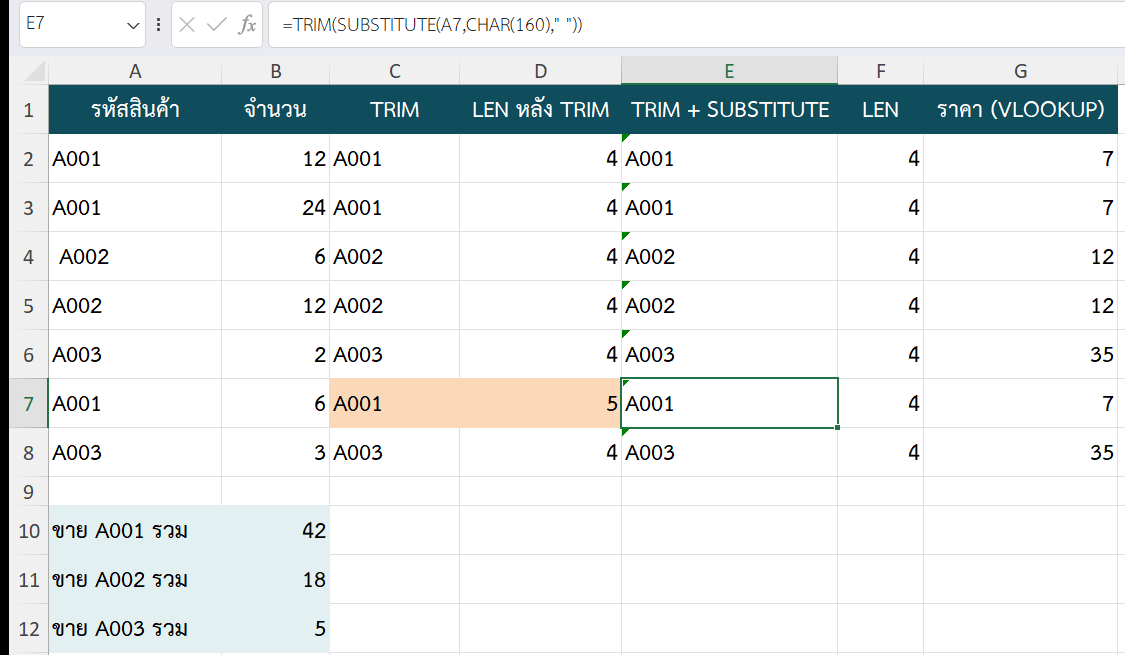
คอลัมน์ TRIM แถว 7 ยังยาว 5 (สีส้ม) แต่คอลัมน์ TRIM + SUBSTITUTE ยาว 4 ครบทุกแถว VLOOKUP จึงได้ราคาครบ และยอด A001 รวมกลับมาเป็น 42
สูตรนี้ใช้แทน TRIM ได้เลยในทุกกรณี จึงแนะนำให้ใช้สูตรนี้เป็นค่าเริ่มต้น เวลาทำความสะอาดข้อมูลที่ไม่รู้ว่ามาจากไหน
6. ใช้ข้อมูลอะไร? ลบช่องว่างแล้วตอบคำถามอะไรได้ถูก
| ข้อมูลที่ไม่มีช่องว่างแฝง | คำถามที่จะได้คำตอบถูกต้อง |
|---|---|
| รหัสสินค้า | สินค้าแต่ละตัวขายได้รวมเท่าไหร่? ราคาและต้นทุนของบิลนี้คือเท่าไหร่? |
| ชื่อลูกค้า เบอร์โทร | ลูกค้าคนนี้คือคนเดียวกับในระบบสมาชิกไหม? (ข้อควรระวังในการลบข้อมูลซ้ำ) |
| ชื่อสาขา ช่องทางขาย | สาขาไหน ช่องทางไหน ขายได้เท่าไหร่? |
7. ข้อควรระวัง
- TRIM ยุบช่องว่างกลางข้อความด้วย ถ้าข้อมูลบางอย่างตั้งใจเว้นวรรคสองช่อง เช่น รูปแบบรหัสพิเศษ ผลลัพธ์จะเปลี่ยนไป ควรเช็กก่อนใช้กับคอลัมน์นั้น
- สูตรให้ผลเป็นคอลัมน์ใหม่ ไม่ได้แก้ข้อมูลเดิม ถ้าอยากแทนที่ข้อมูลเดิม ให้คัดลอกคอลัมน์ผลลัพธ์ แล้ววางแบบค่า (Paste Values) ทับ และเก็บสำเนาไฟล์ไว้ก่อนเสมอ
- TRIM ไม่ได้ลบการขึ้นบรรทัดใหม่ในช่อง ถ้าข้อความมีการกด Alt+Enter แฝงอยู่ ต้องใช้สูตร
CLEANร่วมด้วย - แก้ที่ต้นทางด้วย โดยให้เลือกรหัสจากรายการแทนการพิมพ์ (EP 4) และถ้าไฟล์มาจากโปรแกรมอื่นทุกเดือน ให้ทำขั้นตอนนี้เป็นอัตโนมัติ (EP 12 Power Query)
สรุป
| ขั้น | ทำอะไร |
|---|---|
| 1 | ถ้า VLOOKUP ขึ้น #N/A หรือ SUMIF รวมไม่ครบ ให้สงสัยช่องว่างแฝงไว้ก่อน |
| 2 | ใช้ LEN เช็กความยาว แถวที่ยาวไม่เท่ากันคือแถวที่มีปัญหา |
| 3 | ใช้ TRIM ลบช่องว่างหน้าและหลังข้อความ |
| 4 | ถ้ายังไม่หาย ใช้ TRIM คู่กับ SUBSTITUTE(…,CHAR(160)," ") |
| 5 | ให้สูตรอื่นอ้างอิงคอลัมน์ที่ทำความสะอาดแล้ว และแก้ที่ต้นทาง |
ทุกการตัดสินใจในธุรกิจมีต้นทุน และช่องว่างที่มองไม่เห็นเพียงตัวเดียว ก็ทำให้ร้านคิดว่าสินค้าขายดีน้อยกว่าความจริงได้หลายเท่า
ตอนหน้า EP 9 เราจะไปดูวิธีรวมข้อมูลจากหลายตารางให้เป็นภาพเดียว ด้วย XLOOKUP ซึ่งจะทำงานได้ถูกก็ต่อเมื่อรหัสสะอาดแบบที่ทำในตอนนี้...
ไฟล์ของร้านเพื่อนๆ เคยเจอ VLOOKUP ขึ้น #N/A ทั้งที่รหัสดูเหมือนกันทุกตัวไหมครับ? 👇
หมายเหตุ :
- ข้อมูลรหัสสินค้าในบทความเป็นข้อมูลตัวอย่าง สร้างขึ้นเพื่อแสดงปัญหาช่องว่างแฝง
- ภาพหน้าจอจาก Microsoft Excel (เวอร์ชัน 16) บน Windows เมนูภาษาอังกฤษ ทำจากไฟล์ตัวอย่างจริง และสูตรทุกตัวในบทความทดสอบในไฟล์นี้แล้ว
- แถวสีส้มในภาพ ใส่ไว้ในไฟล์ตัวอย่างด้วยการจัดรูปแบบตามเงื่อนไข เพื่อให้เห็นแถวที่ความยาวไม่ถูกต้องชัดขึ้น
ผู้เขียน

ประสิทธิ์ เพชรจำรัสData Analyst รัฐวิสาหกิจ/StartUpประสบการณ์มากกว่า 10 ปีE-mail : golfecon@gmail.comเกี่ยวกับเรา →
ซีรีส์
จัดการข้อมูลธุรกิจให้พร้อมใช้: Data Management สำหรับ SMEs
- EP 0 · Data Management สำหรับ SMEs ได้อะไร? ข้อมูลที่ร้านมีอยู่แล้ว พอทำให้สะอาด คำตอบว่าอะไรขายดี อะไรทำกำไร เปลี่ยนไปทั้งหน้า
- EP 1 · Data Management คืออะไร? เก็บข้อมูลเยอะแต่ไม่มีคุณภาพ ทำให้ตัดสินใจพลาดได้ยังไง
- EP 2 · ข้อมูลที่ดีควรมีลักษณะอย่างไร? 6 เรื่องที่ทำให้ตัวเลขในร้านเชื่อถือได้
- EP 3 · ตั้งรหัสสินค้ายังไงดี? Master Data ที่ทำให้รายงานทุกฉบับตรงกัน
- EP 4 · Data Validation ใน Excel: กันข้อมูลผิดตั้งแต่ตอนกรอก
- EP 5 · Data Cleaning คืออะไร? ทำความสะอาดข้อมูลก่อนเอาไปตัดสินใจ
- EP 6 · ข้อควรระวังในการลบข้อมูลซ้ำด้วย Excel
- EP 7 · แปลงวันที่ Excel จาก พ.ศ. เป็น ค.ศ.: แก้วันที่เพี้ยนก่อนสรุปยอดรายเดือน
- EP 8 · TRIM Excel ใช้ยังไง? ลบช่องว่างที่ทำให้สูตรหาข้อมูลไม่เจอ (กำลังอ่าน)
- EP 9 · XLOOKUP ใช้ยังไง? รวมข้อมูลจากหลายตารางให้เป็นภาพเดียว
- EP 10 · VLOOKUP คืออะไร? ข้อควรระวังที่ทำให้ดึงค่าผิดโดยไม่รู้ตัว
- EP 11 · Pivot Table คืออะไร? สรุปยอดขายพันบรรทัดให้เห็นภาพในไม่กี่คลิก
- EP 12 · Power Query ทำอะไรได้บ้าง? เปลี่ยนงานซ้ำ ๆ ที่คุณทำใน Excel ไม่ต้องทำซ้ำอีกต่อไป แค่กด Refresh
ปัญหาของร้านคุณ ข้อมูลช่วยหาคำตอบได้
เล่าให้เราฟังว่าร้านทำธุรกิจอะไร และติดปัญหาตรงไหน เราจะหาให้ว่าข้อมูลที่ร้านมีอยู่แล้วบอกอะไร ควรดูตัวเลขไหน และตัดสินใจยังไงให้ดีขึ้น