VLOOKUP คืออะไร? ข้อควรระวังที่ทำให้ดึงค่าผิดโดยไม่รู้ตัว
VLOOKUP คือสูตร Excel ที่คนนิยมใช้ดึงข้อมูลจากอีกตารางมากที่สุด เพราะช่วยรวมตารางยอดขายกับตารางต้นทุน จนเห็นว่าสินค้าที่ขายดีที่สุดไม่ใช่สินค้าที่กำไรดีที่สุด แต่ก็มีจุดที่ต้องระวัง เพราะดึงค่าผิดได้โดยไม่ขึ้น error เช่น ลืมใส่ FALSE หรือแทรกคอลัมน์ในตาราง บทความนี้พาดูตัวอย่างจริงพร้อมภาพหน้าจอ Excel ข้อควรระวัง 6 ข้อ และวิธีเขียน VLOOKUP ให้ปลอดภัยขึ้น — ซีรีส์ Data Management EP 10

อัปเดต 11 ตุลาคม 2569 · อ่าน 14 นาที
VLOOKUP เป็นสูตรที่คนใช้ Excel นิยมใช้มากที่สุดสูตรหนึ่งครับ เพราะช่วยดึงข้อมูลจากอีกตารางมาต่อกันได้ และ Excel ทุกรุ่นมีสูตรนี้ ไม่ว่าจะเป็นรุ่นเก่าหรือรุ่นใหม่ ก่อนจะไปดูว่าต้องระวังอะไร มาดูกันก่อนว่าสูตรนี้ช่วยให้ร้านเห็นอะไรบ้าง
1. VLOOKUP ช่วยอะไร? รวมสองตารางแล้วเห็นอะไร
ร้านมินิมาร์ทมีข้อมูลอยู่ 2 ตาราง ตารางแรกคือ ยอดขาย ซึ่งบอกว่าบิลไหนขายสินค้ารหัสอะไร กี่ชิ้น ส่วนตารางที่สองคือ ข้อมูลหลักสินค้า ที่บอกชื่อ ราคา และต้นทุนของแต่ละรหัส (วิธีตั้งรหัสสินค้า) ถ้าดูแยกกัน แต่ละตารางตอบได้แค่คำถามของตัวเอง
เมื่อใช้ VLOOKUP ดึงชื่อ ราคา และต้นทุนจากตารางสินค้ามาใส่ในไฟล์ยอดขาย ก็คำนวณยอดขายและกำไรขั้นต้นได้ทุกแถว (ข้อมูลตัวอย่าง)
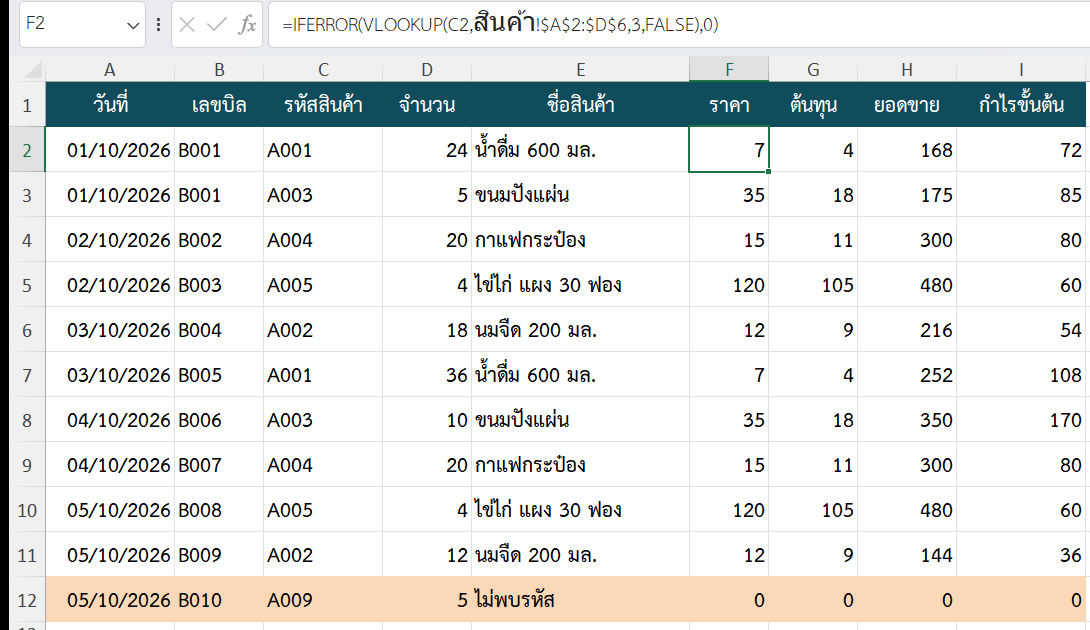
คอลัมน์ชื่อสินค้า ราคา และต้นทุน ดึงมาจากชีตสินค้าด้วย VLOOKUP (สูตรอยู่ในแถบด้านบน) แล้วคำนวณยอดขายและกำไรขั้นต้นได้ทุกแถว
พอสรุปรายสินค้า ร้านจะเห็นสิ่งที่ไม่เคยเห็นมาก่อน
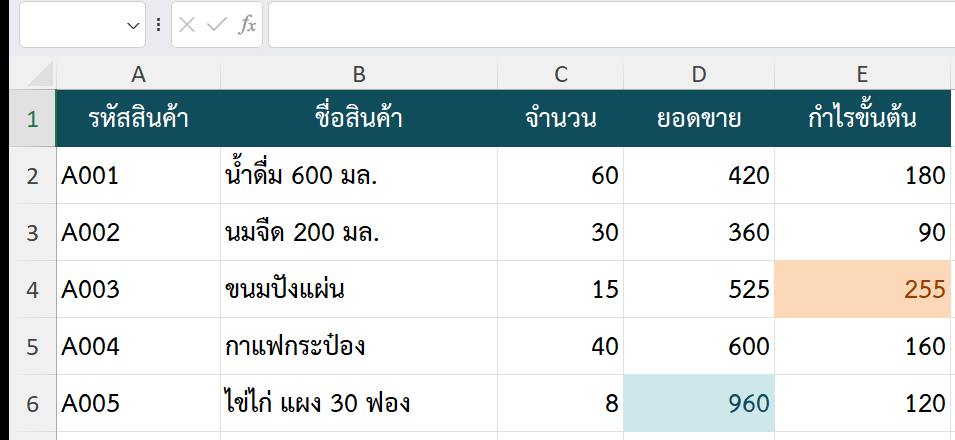
ไข่ไก่มียอดขายสูงสุด 960 บาท (สีฟ้า) แต่สินค้าที่กำไรขั้นต้นสูงสุดคือขนมปังแผ่น 255 บาท (สีส้ม)
🎯 ไข่ไก่ขายได้ 960 บาท แต่เหลือกำไรขั้นต้นแค่ 120 บาท
🎯 ขนมปังแผ่นขายได้ 525 บาท แต่เหลือกำไรขั้นต้น 255 บาท ซึ่งมากกว่าไข่ไก่กว่าเท่าตัว
ข้อมูลนี้ไม่ได้อยู่ในตารางใดตารางหนึ่ง แต่เกิดขึ้นเมื่อรวมสองตารางเข้าด้วยกัน ซึ่งเป็นงานของ VLOOKUP และนี่คือเหตุผลที่หลายร้านใช้สูตรนี้ทุกวัน
แต่ VLOOKUP มีจุดที่อันตรายอยู่ข้อหนึ่ง คือบางครั้งมัน ดึงค่าผิดโดยไม่ขึ้น error เลย ตัวเลขดูปกติทุกอย่าง และถ้าราคาที่ดึงมาผิด ยอดขายและกำไรในตารางสรุปข้างบนก็จะผิดตามไปทั้งหมด
2. VLOOKUP ใช้ยังไง
VLOOKUP คือสูตรที่เอาค่าที่มี (เช่น รหัสสินค้า) ไปหาในคอลัมน์แรกของตารางอื่น แล้วดึงค่าจากคอลัมน์ที่ระบุในแถวเดียวกันกลับมา
=VLOOKUP(สิ่งที่จะหา, ตารางที่จะหา, ลำดับคอลัมน์ที่จะดึง, FALSE)
ในตัวอย่างนี้ ตารางสินค้ามี 4 คอลัมน์ คือ รหัส ชื่อ ราคา ต้นทุน ถ้าจะดึง ราคา ซึ่งเป็นคอลัมน์ที่ 3 ใช้สูตรนี้
=VLOOKUP(A2,สินค้า!$A$2:$D$6,3,FALSE)
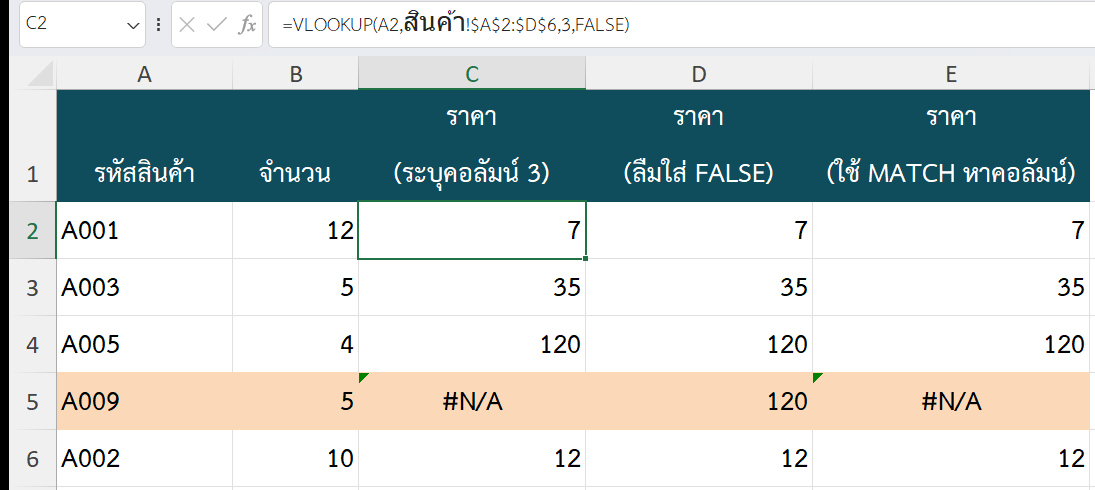
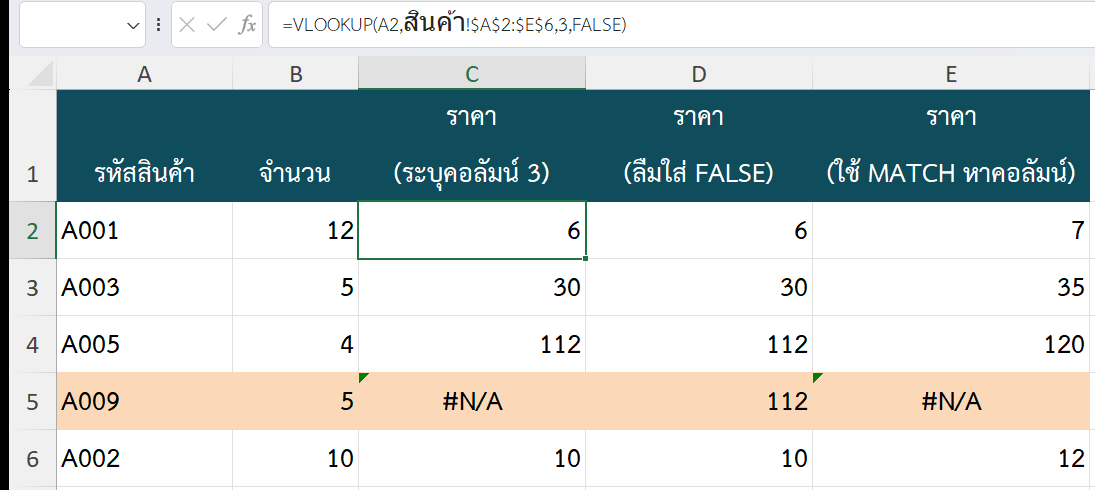
ไฟล์ตัวอย่างดึงราคาด้วย VLOOKUP 3 แบบ (สูตรของคอลัมน์ C อยู่ในแถบด้านบน) ส่วนแถว A009 คือรหัสที่ไม่มีในตารางสินค้า
ข้อควรระวังที่ 1: ลืมใส่ FALSE แล้วได้ค่าของสินค้าตัวอื่น
ดูแถว A009 ในภาพครับ รหัสนี้ไม่มีอยู่ในตารางสินค้า คอลัมน์ C ที่ใส่ FALSE จึงขึ้น #N/A ซึ่งถูกต้อง เพราะบอกเราว่าหาไม่เจอ
แต่คอลัมน์ D ที่ลืมใส่ FALSE กลับได้ราคา 120 บาท ซึ่งเป็นราคาของไข่ไก่ เพราะถ้าไม่ใส่ FALSE VLOOKUP จะหาแบบ ค่าใกล้เคียง และเมื่อหาค่าที่ตรงไม่เจอ ก็จะคืนค่าของแถวที่ใกล้ที่สุดมาแทน โดยไม่บอกอะไรเลย
ดังนั้นต้องใส่ FALSE เป็นส่วนสุดท้ายของสูตรทุกครั้ง เว้นแต่ตั้งใจจะหาค่าเป็นช่วง เช่น อัตราค่าคอมตามช่วงยอดขาย
ข้อควรระวังที่ 2: แทรกคอลัมน์ในตาราง แล้วสูตรดึงคอลัมน์ผิดทันที
ข้อนี้อันตรายที่สุด และเกิดได้กับไฟล์ที่ใช้งานมานาน สมมติวันหนึ่งมีคนแทรกคอลัมน์ "ราคาส่ง" เข้าไปในตารางสินค้า ระหว่างชื่อกับราคา
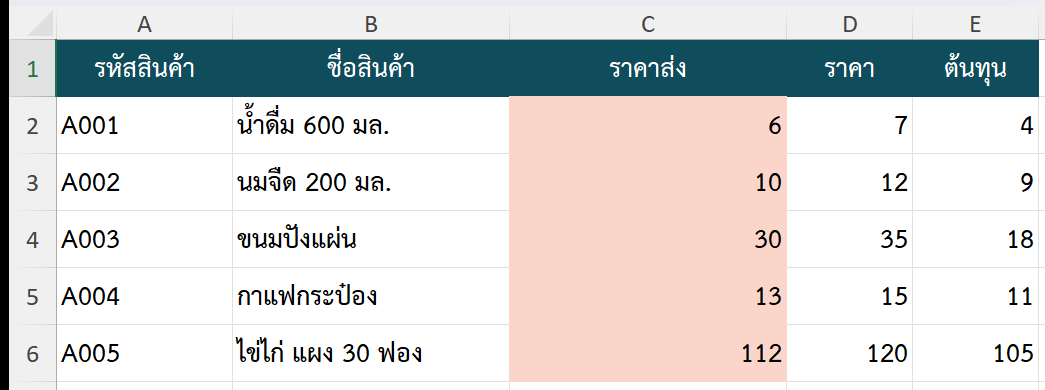
แทรกคอลัมน์ "ราคาส่ง" (สีชมพู) เป็นคอลัมน์ C ทำให้ราคาเลื่อนไปอยู่คอลัมน์ D
และช้าก่อนนนนนน!!!
กลับไปดูไฟล์ยอดขายครับ สูตรไม่ขึ้น error เลย แต่ราคาเปลี่ยนไปทั้งคอลัมน์
หลังแทรกคอลัมน์ สูตรที่ระบุคอลัมน์ 3 ไปดึง "ราคาส่ง" แทน (6, 30, 112, 10) โดยไม่ขึ้น error ส่วนคอลัมน์ E ที่ใช้ MATCH หาคอลัมน์ ยังดึงราคาได้ถูกต้อง
🎯 น้ำดื่มจาก 7 บาท กลายเป็น 6 บาท
🎯 ไข่ไก่จาก 120 บาท กลายเป็น 112 บาท
สาเหตุคือ Excel ขยายช่วงตารางในสูตรให้เอง (จาก $A$2:$D$6 เป็น $A$2:$E$6) แต่ ตัวเลข 3 ไม่ขยับตาม สูตรจึงดึงคอลัมน์ที่ 3 ซึ่งตอนนี้กลายเป็นราคาส่งไปแล้ว ถ้าไม่มีใครสังเกต ยอดขายและกำไรทั้งไฟล์ก็จะผิดไปเรื่อย ๆ
ข้อควรระวังที่ 3: คอลัมน์ที่ใช้หาต้องอยู่ซ้ายสุดของตาราง
VLOOKUP หาได้เฉพาะในคอลัมน์แรกของตาราง แล้วดึงค่าจากคอลัมน์ทางขวาเท่านั้น ถ้าตารางสินค้าเก็บชื่อไว้ก่อนรหัส แล้วอยากหาด้วยรหัส VLOOKUP จะทำไม่ได้ ต้องย้ายคอลัมน์ หรือเปลี่ยนไปใช้สูตรอื่น
ข้อควรระวังที่ 4: เจอค่าซ้ำ ดึงแค่แถวแรก
ถ้าในตารางสินค้ามีรหัสเดียวกัน 2 แถว เช่น เคยขึ้นราคาแล้วเพิ่มแถวใหม่โดยไม่ลบแถวเก่า VLOOKUP จะดึงแถวแรกที่เจอเสมอ ซึ่งอาจเป็นราคาเก่า ดังนั้นตารางที่ใช้หาต้องมีรหัสละแถวเดียว (ข้อควรระวังในการลบข้อมูลซ้ำ)
ข้อควรระวังที่ 5: รหัสหน้าตาเหมือนกัน แต่หาไม่เจอ
VLOOKUP หาแบบตรงทุกตัวอักษร ถ้ารหัสมีช่องว่างแฝง (TRIM Excel ใช้ยังไง) หรือฝั่งหนึ่งเก็บรหัสเป็นตัวเลข แต่อีกฝั่งเก็บเป็นข้อความ เช่น 1001 กับ "1001" ก็จะขึ้น #N/A ทั้งที่ตาเห็นว่าเหมือนกัน
ข้อควรระวังที่ 6: ใช้ IFERROR ซ่อน error จนมองไม่เห็นปัญหา
หลายไฟล์ครอบ VLOOKUP ด้วย IFERROR ให้แสดง 0 แทน #N/A เพื่อให้ตารางดูสะอาด แต่ผลคือรหัสที่หาไม่เจอจะกลายเป็นยอดขาย 0 แบบเงียบ ๆ เหมือนแถว A009 ในภาพไฟล์ยอดขายของหัวข้อ 1 ซึ่งยอดขายเป็น 0 ทั้งที่จริงขายไป 5 ชิ้น ถ้าจะใช้ IFERROR ให้แสดงเป็นข้อความที่เตือนได้ เช่น
=IFERROR(VLOOKUP(A2,สินค้า!$A$2:$D$6,3,FALSE),"ไม่พบรหัส")
แล้วตรวจทุกครั้งว่ามีแถวไหนขึ้นข้อความนี้
วิธีเขียน VLOOKUP ให้ปลอดภัยขึ้น
ใช้ MATCH หาลำดับคอลัมน์จากชื่อหัวคอลัมน์ แทนการพิมพ์ตัวเลขตายตัว แบบคอลัมน์ E ในภาพ ซึ่งยังดึงราคาได้ถูกแม้จะแทรกคอลัมน์แล้ว
=VLOOKUP(A2,สินค้า!$A$2:$D$6,MATCH("ราคา",สินค้า!$A$1:$D$1,0),FALSE)
สูตรนี้ให้ MATCH ไปหาว่าหัวคอลัมน์ "ราคา" อยู่ลำดับที่เท่าไหร่ เมื่อมีการแทรกคอลัมน์ MATCH ก็จะหาลำดับใหม่ให้เอง
ถ้า Excel ของร้านเป็นรุ่นใหม่ ทางที่ง่ายกว่าคือใช้ XLOOKUP ซึ่งไม่มีปัญหาข้อ 1–3 ตั้งแต่แรก (XLOOKUP ใช้ยังไง)
ใช้ข้อมูลอะไร? ดึงค่าถูกแล้วตอบคำถามอะไรได้
| ข้อมูลที่ดึงมาถูกต้อง | คำถามที่ตอบได้ |
|---|---|
| ราคาและต้นทุนของแต่ละรายการขาย | ยอดขายและกำไรขั้นต้นจริงเท่าไหร่? |
| ชื่อสินค้าจากรหัส | รายงานอ่านเข้าใจง่าย ทุกคนเรียกสินค้าตรงกัน |
| ข้อมูลลูกค้าจากรหัสสมาชิก | ลูกค้าคนนี้ซื้ออะไร บ่อยแค่ไหน? |
สรุป: ข้อควรระวัง 6 ข้อของ VLOOKUP
| ข้อ | ระวังอะไร | ทำยังไง |
|---|---|---|
| 1 | ลืมใส่ FALSE ได้ค่าของสินค้าตัวอื่น | ใส่ FALSE ทุกครั้ง |
| 2 | แทรกคอลัมน์แล้วสูตรดึงคอลัมน์ผิด | ใช้ MATCH หาลำดับคอลัมน์ หรือใช้ XLOOKUP |
| 3 | หาได้แค่คอลัมน์ซ้ายสุด | จัดให้รหัสอยู่คอลัมน์แรก หรือใช้ XLOOKUP |
| 4 | เจอค่าซ้ำ ดึงแค่แถวแรก | ตารางที่ใช้หาต้องมีรหัสละแถวเดียว |
| 5 | รหัสเหมือนกันแต่หาไม่เจอ | ลบช่องว่างแฝง และเก็บรหัสเป็นชนิดเดียวกัน |
| 6 | IFERROR ซ่อนปัญหา | แสดงเป็นข้อความเตือน ไม่ใช่ 0 |
VLOOKUP กับ XLOOKUP เหมือนและต่างกันยังไง
ถ้าอ่านมาถึงตรงนี้ หลายคนคงสงสัยว่าควรใช้สูตรไหนดี ซึ่งทั้งสองสูตรทำงานเหมือนกันในหลักใหญ่ คือเอาค่าที่มีไปหาในอีกตาราง แล้วดึงค่าที่ต้องการกลับมา แต่ต่างกันในรายละเอียดที่ทำให้พลาดง่ายหรือยาก
สิ่งที่เหมือนกัน
| เรื่อง | VLOOKUP และ XLOOKUP |
|---|---|
| หน้าที่หลัก | ดึงข้อมูลจากอีกตารางมาต่อกัน เช่น ดึงราคาจากตารางสินค้า |
| รหัสต้องสะอาด | ถ้ามีช่องว่างแฝง หรือเก็บเป็นตัวเลขฝั่งหนึ่ง ข้อความอีกฝั่งหนึ่ง ทั้งสองสูตรก็หาไม่เจอเหมือนกัน |
| ค่าซ้ำ | ถ้าตารางมีรหัสซ้ำ ทั้งสองสูตรดึงแถวแรกที่เจอเหมือนกัน |
สิ่งที่ต่างกัน
| เรื่อง | VLOOKUP | XLOOKUP |
|---|---|---|
| บอกคอลัมน์ที่จะดึง | ใส่ตัวเลขลำดับคอลัมน์ | เลือกช่วงคอลัมน์ตรง ๆ จึงไม่พังเมื่อแทรกคอลัมน์ (ข้อควรระวังที่ 2) |
| ค่าเริ่มต้นการหา | หาแบบค่าใกล้เคียง ถ้าลืมใส่ FALSE (ข้อควรระวังที่ 1) | หาแบบตรงตัวเป็นค่าเริ่มต้น |
| ทิศทางการหา | หาได้แค่คอลัมน์ซ้ายสุด (ข้อควรระวังที่ 3) | หาได้ทุกทิศทาง |
| ถ้าหาไม่เจอ | ขึ้น #N/A ต้องใช้ IFERROR ครอบ | กำหนดข้อความที่จะแสดงได้ในสูตรเลย |
| รุ่นของ Excel | มีทุกรุ่น | มีใน Microsoft 365 และ Excel 2021 ขึ้นไป |
สรุปง่าย ๆ คือ ถ้า Excel ของร้านมี XLOOKUP ให้ใช้ XLOOKUP เพราะตัดปัญหาข้อ 1–3 ไปได้ตั้งแต่แรก แต่ถ้าร้านใช้ Excel รุ่นเก่า หรือต้องส่งไฟล์ให้คนที่ใช้รุ่นเก่า ก็ยังใช้ VLOOKUP ได้อย่างปลอดภัย โดยใส่ FALSE ทุกครั้ง และใช้ MATCH หาลำดับคอลัมน์
ถ้าอยากเห็นวิธีใช้ XLOOKUP ทีละขั้น พร้อมตัวอย่างที่รวมตารางยอดขายกับต้นทุน แล้วเห็นว่าสินค้าขายดีที่สุดไม่ใช่สินค้ากำไรดีที่สุด อ่านต่อได้ที่ XLOOKUP ใช้ยังไง? รวมข้อมูลจากหลายตารางให้เป็นภาพเดียว
ทุกการตัดสินใจในธุรกิจมีต้นทุน และสูตรที่ดึงค่าผิดโดยไม่ขึ้น error คือสิ่งที่ทำให้ร้านตัดสินใจจากตัวเลขผิดได้นานที่สุด เพราะไม่มีใครสงสัย
ตอนหน้า EP 11 เราจะไปดูวิธีสรุปข้อมูลหลายพันแถวให้เห็นภาพในไม่กี่คลิก ด้วย Pivot Table โดยไม่ต้องเขียนสูตรทีละสินค้า...
ไฟล์ของร้านเพื่อนๆ ใช้ VLOOKUP อยู่ไหมครับ แล้วเคยมีใครแทรกคอลัมน์ในตารางที่สูตรอ้างอิงอยู่บ้างหรือเปล่า? 👇
หมายเหตุ :
- ข้อมูลสินค้าและยอดขายในบทความเป็นข้อมูลตัวอย่าง
- ภาพหน้าจอจาก Microsoft Excel (เวอร์ชัน 16) บน Windows เมนูภาษาอังกฤษ ทำจากไฟล์ตัวอย่างจริง ภาพหลังแทรกคอลัมน์ทำโดยแทรกคอลัมน์จริงในไฟล์ แล้วให้ Excel คำนวณใหม่ และสูตรทุกตัวในบทความทดสอบในไฟล์นี้แล้ว
- แถวสีส้มในภาพ ใส่ไว้ด้วยการจัดรูปแบบตามเงื่อนไข เพื่อให้เห็นแถวรหัสที่ไม่มีในตารางสินค้าชัดขึ้น
ผู้เขียน

ประสิทธิ์ เพชรจำรัสData Analyst รัฐวิสาหกิจ/StartUpประสบการณ์มากกว่า 10 ปีE-mail : golfecon@gmail.comเกี่ยวกับเรา →
ซีรีส์
จัดการข้อมูลธุรกิจให้พร้อมใช้: Data Management สำหรับ SMEs
- EP 0 · Data Management สำหรับ SMEs ได้อะไร? ข้อมูลที่ร้านมีอยู่แล้ว พอทำให้สะอาด คำตอบว่าอะไรขายดี อะไรทำกำไร เปลี่ยนไปทั้งหน้า
- EP 1 · Data Management คืออะไร? เก็บข้อมูลเยอะแต่ไม่มีคุณภาพ ทำให้ตัดสินใจพลาดได้ยังไง
- EP 2 · ข้อมูลที่ดีควรมีลักษณะอย่างไร? 6 เรื่องที่ทำให้ตัวเลขในร้านเชื่อถือได้
- EP 3 · ตั้งรหัสสินค้ายังไงดี? Master Data ที่ทำให้รายงานทุกฉบับตรงกัน
- EP 4 · Data Validation ใน Excel: กันข้อมูลผิดตั้งแต่ตอนกรอก
- EP 5 · Data Cleaning คืออะไร? ทำความสะอาดข้อมูลก่อนเอาไปตัดสินใจ
- EP 6 · ข้อควรระวังในการลบข้อมูลซ้ำด้วย Excel
- EP 7 · แปลงวันที่ Excel จาก พ.ศ. เป็น ค.ศ.: แก้วันที่เพี้ยนก่อนสรุปยอดรายเดือน
- EP 8 · TRIM Excel ใช้ยังไง? ลบช่องว่างที่ทำให้สูตรหาข้อมูลไม่เจอ
- EP 9 · XLOOKUP ใช้ยังไง? รวมข้อมูลจากหลายตารางให้เป็นภาพเดียว
- EP 10 · VLOOKUP คืออะไร? ข้อควรระวังที่ทำให้ดึงค่าผิดโดยไม่รู้ตัว (กำลังอ่าน)
- EP 11 · Pivot Table คืออะไร? สรุปยอดขายพันบรรทัดให้เห็นภาพในไม่กี่คลิก
- EP 12 · Power Query ทำอะไรได้บ้าง? เปลี่ยนงานซ้ำ ๆ ที่คุณทำใน Excel ไม่ต้องทำซ้ำอีกต่อไป แค่กด Refresh
ปัญหาของร้านคุณ ข้อมูลช่วยหาคำตอบได้
เล่าให้เราฟังว่าร้านทำธุรกิจอะไร และติดปัญหาตรงไหน เราจะหาให้ว่าข้อมูลที่ร้านมีอยู่แล้วบอกอะไร ควรดูตัวเลขไหน และตัดสินใจยังไงให้ดีขึ้น