XLOOKUP ใช้ยังไง? รวมข้อมูลจากหลายตารางให้เป็นภาพเดียว
XLOOKUP ใน Excel ใช้ดึงข้อมูลจากอีกตารางมาต่อกัน เช่น ดึงราคาและต้นทุนจากตารางสินค้ามาใส่ในไฟล์ยอดขาย ซึ่งทำให้เห็นสิ่งที่ตารางเดียวไม่เคยบอก ในตัวอย่างนี้สินค้าที่ยอดขายสูงสุด กลับไม่ใช่สินค้าที่ทำกำไรสูงสุด บทความนี้สอนใช้ XLOOKUP ทีละขั้นพร้อมภาพหน้าจอ Excel จริง อธิบายว่า XLOOKUP กับ VLOOKUP เหมือนและต่างกันยังไง และวิธีจัดการรหัสที่หาไม่เจอ — ซีรีส์ Data Management EP 9

อัปเดต 11 ตุลาคม 2569 · อ่าน 10 นาที
ร้านมินิมาร์ทมีข้อมูลอยู่ 2 ตาราง ตารางแรกคือ ยอดขาย ซึ่งบอกว่าบิลไหนขายสินค้ารหัสอะไร กี่ชิ้น ส่วนตารางที่สองคือ ข้อมูลหลักสินค้า ที่บอกชื่อ ราคา และต้นทุนของแต่ละรหัส (วิธีตั้งรหัสสินค้า)
ถ้าดูแยกกัน แต่ละตารางตอบได้แค่คำถามของตัวเอง แต่พอรวมสองตารางเข้าด้วยกัน ร้านจะเห็นสิ่งที่ไม่เคยเห็นมาก่อน
1. รวมสองตารางแล้ว เห็นอะไร
นี่คือตารางข้อมูลหลักสินค้าของร้านครับ (ข้อมูลตัวอย่าง)
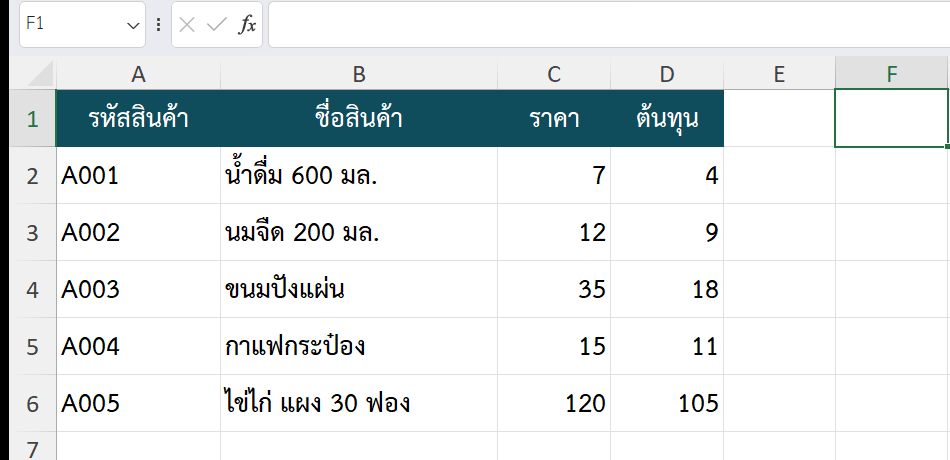
ตารางข้อมูลหลักสินค้า 5 รายการ เก็บชื่อ ราคา และต้นทุนไว้ที่เดียว
เมื่อใช้ XLOOKUP ดึงราคาและต้นทุนจากตารางนี้ไปใส่ในไฟล์ยอดขาย แล้วสรุปรายสินค้า ผลที่ได้คือแบบนี้
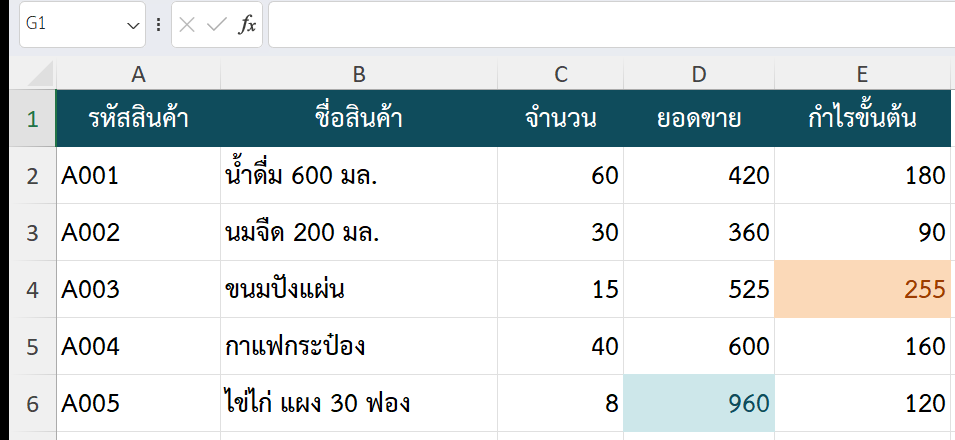
ไข่ไก่มียอดขายสูงสุด 960 บาท (สีฟ้า) แต่สินค้าที่กำไรขั้นต้นสูงสุดคือขนมปังแผ่น 255 บาท (สีส้ม)
และช้าก่อนนนนนน!!!
ถ้าดูแค่ยอดขาย ร้านจะคิดว่าไข่ไก่คือสินค้าที่สำคัญที่สุด แต่พอรวมต้นทุนเข้ามา
🎯 ไข่ไก่ขายได้ 960 บาท แต่เหลือกำไรขั้นต้นแค่ 120 บาท (แผงละ 15 บาท)
🎯 ขนมปังแผ่นขายได้ 525 บาท แต่เหลือกำไรขั้นต้น 255 บาท (ชิ้นละ 17 บาท)
🎯 ขนมปังแผ่นจึงทำกำไรมากกว่าไข่ไก่ กว่าเท่าตัว ทั้งที่ยอดขายน้อยกว่า
ข้อมูลนี้ไม่ได้อยู่ในตารางใดตารางหนึ่ง แต่เกิดขึ้นเมื่อรวมสองตารางเข้าด้วยกัน ซึ่งเป็นงานของ XLOOKUP
2. XLOOKUP ใช้ยังไง
XLOOKUP ทำงานแบบเดียวกับการเปิดสมุดรายชื่อ คือเอารหัสที่มีอยู่ไปหาในตารางอื่น แล้วดึงข้อมูลที่ต้องการกลับมา
=XLOOKUP(สิ่งที่จะหา, ช่วงที่จะหา, ช่วงที่จะดึงค่ากลับมา, ค่าที่แสดงถ้าหาไม่เจอ)
ในไฟล์ยอดขาย ถ้าจะดึง ราคา ของรหัสสินค้าในช่อง C2 จากชีต "สินค้า" ใช้สูตรนี้
=XLOOKUP(C2,สินค้า!$A$2:$A$6,สินค้า!$C$2:$C$6,0)
อ่านว่า เอารหัสใน C2 ไปหาในคอลัมน์รหัสของชีตสินค้า (A2:A6) แล้วดึงราคาจากคอลัมน์ C ของแถวเดียวกันกลับมา ถ้าหาไม่เจอให้แสดง 0 ส่วนต้นทุนก็ใช้สูตรเดียวกัน แค่เปลี่ยนช่วงที่ดึงค่ากลับมาเป็นคอลัมน์ D
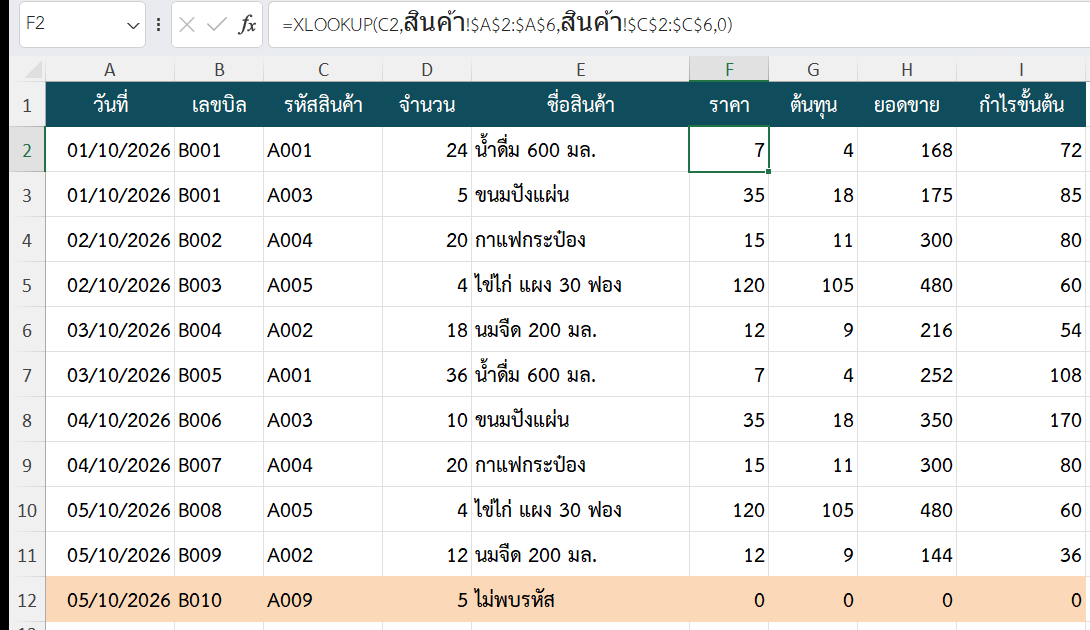
คอลัมน์ชื่อสินค้า ราคา และต้นทุน ดึงมาจากชีตสินค้าด้วย XLOOKUP (สูตรอยู่ในแถบด้านบน) ส่วนแถว 12 รหัส A009 ไม่มีในตารางสินค้า จึงขึ้นว่า "ไม่พบรหัส"
เมื่อมีราคาและต้นทุนครบแล้ว ก็คำนวณยอดขาย (จำนวน × ราคา) และกำไรขั้นต้น (จำนวน × (ราคา − ต้นทุน)) ได้ทุกแถว แล้วใช้ SUMIF สรุปรายสินค้าเหมือนภาพในข้อ 1
3. ใช้ข้อมูลอะไร? รวมตารางแล้วตอบคำถามอะไรได้
| ตารางที่นำมารวมกัน | คำถามที่ตอบได้ |
|---|---|
| ยอดขาย + ราคาและต้นทุนสินค้า | สินค้าไหนทำกำไรจริง ไม่ใช่แค่ขายได้เยอะ? |
| ยอดขาย + ข้อมูลสมาชิก | ลูกค้าประจำซื้ออะไรบ่อย ยอดต่อบิลเท่าไหร่? (ระบบสมาชิกช่วยเพิ่มยอดต่อบิล) |
| ยอดขาย + ช่องทางที่ลูกค้ารู้จักร้าน | โฆษณาช่องทางไหนได้ลูกค้าที่ซื้อจริง? (ยิงแอดยังไงให้ได้ลูกค้า) |
| ใบรับของ + ราคาซื้อจากซัพพลายเออร์ | ต้นทุนวัตถุดิบเปลี่ยนไปเท่าไหร่ เดือนไหนขึ้นราคา? |
4. ข้อควรระวัง
- รหัสต้องสะอาดก่อน ถ้ารหัสมีช่องว่างแฝง XLOOKUP จะหาไม่เจอเหมือน VLOOKUP (TRIM Excel ใช้ยังไง)
- อย่าตั้งค่าที่แสดงตอนหาไม่เจอเป็น 0 แล้วลืมตรวจ เพราะยอดขายของแถวนั้นจะกลายเป็น 0 แบบเงียบ ๆ เหมือนแถว A009 ในภาพ ควรตั้งให้แสดงข้อความ เช่น "ไม่พบรหัส" ในคอลัมน์ชื่อสินค้า แล้วตรวจทุกครั้งว่ามีแถวไหนขึ้นข้อความนี้
- ใส่ $ ให้ช่วงที่หา เช่น
$A$2:$A$6ไม่งั้นพอลากสูตรลงไป ช่วงจะเลื่อนตาม และบางแถวจะหาไม่เจอ - ตารางสินค้าต้องมีรหัสละแถวเดียว ถ้ารหัสซ้ำ XLOOKUP จะดึงแถวแรกที่เจอมาเสมอ (ข้อควรระวังในการลบข้อมูลซ้ำ)
- XLOOKUP มีใน Excel รุ่นใหม่เท่านั้น ได้แก่ Microsoft 365 และ Excel 2021 ขึ้นไป ถ้าร้านใช้รุ่นเก่ากว่านี้ ให้ใช้ VLOOKUP โดยระวังข้อแตกต่างในหัวข้อท้ายบทความ
สรุป
| ขั้น | ทำอะไร |
|---|---|
| 1 | เก็บข้อมูลหลัก (ราคา ต้นทุน) ไว้ในตารางเดียว ใช้รหัสเป็นตัวเชื่อม |
| 2 | ใช้ XLOOKUP ดึงข้อมูลจากตารางหลักมาต่อกับไฟล์ยอดขาย |
| 3 | ตั้งค่าที่แสดงตอนหาไม่เจอ แล้วตรวจแถวที่หาไม่เจอทุกครั้ง |
| 4 | คำนวณกำไรขั้นต้นรายแถว แล้วสรุปรายสินค้า |
| 5 | ดูทั้งยอดขายและกำไร ก่อนตัดสินใจว่าสินค้าไหนสำคัญ |
XLOOKUP กับ VLOOKUP เหมือนและต่างกันยังไง
หลายร้านใช้ VLOOKUP อยู่แล้ว จึงมักสงสัยว่าควรเปลี่ยนมาใช้ XLOOKUP ไหม ซึ่งทั้งสองสูตรทำงานเหมือนกันในหลักใหญ่ คือเอาค่าที่มีไปหาในอีกตาราง แล้วดึงค่าที่ต้องการกลับมา แต่ต่างกันในรายละเอียดที่ทำให้พลาดง่ายหรือยาก
สิ่งที่เหมือนกัน
| เรื่อง | XLOOKUP และ VLOOKUP |
|---|---|
| หน้าที่หลัก | ดึงข้อมูลจากอีกตารางมาต่อกัน เช่น ดึงราคาจากตารางสินค้า |
| รหัสต้องสะอาด | ถ้ามีช่องว่างแฝง หรือเก็บเป็นตัวเลขฝั่งหนึ่ง ข้อความอีกฝั่งหนึ่ง ทั้งสองสูตรก็หาไม่เจอเหมือนกัน |
| ค่าซ้ำ | ถ้าตารางมีรหัสซ้ำ ทั้งสองสูตรดึงแถวแรกที่เจอเหมือนกัน |
สิ่งที่ต่างกัน
| เรื่อง | XLOOKUP | VLOOKUP |
|---|---|---|
| บอกคอลัมน์ที่จะดึง | เลือกช่วงคอลัมน์ตรง ๆ จึงไม่พังเมื่อแทรกคอลัมน์ | ใส่ตัวเลขลำดับคอลัมน์ ถ้าแทรกคอลัมน์ สูตรจะดึงคอลัมน์ผิดโดยไม่เตือน |
| ค่าเริ่มต้นการหา | หาแบบตรงตัวเป็นค่าเริ่มต้น | หาแบบค่าใกล้เคียง ถ้าลืมใส่ FALSE จะได้ค่าของรายการอื่นมาแทน |
| ทิศทางการหา | หาได้ทุกทิศทาง | หาได้แค่คอลัมน์ซ้ายสุด |
| ถ้าหาไม่เจอ | กำหนดข้อความที่จะแสดงได้ในสูตรเลย | ขึ้น #N/A ต้องใช้ IFERROR ครอบ |
| รุ่นของ Excel | มีใน Microsoft 365 และ Excel 2021 ขึ้นไป | มีทุกรุ่น |
สรุปง่าย ๆ คือ ถ้า Excel ของร้านมี XLOOKUP ให้ใช้ XLOOKUP เพราะตัดปัญหาที่พบบ่อยที่สุดของ VLOOKUP ไปได้ตั้งแต่แรก แต่ถ้าร้านใช้ Excel รุ่นเก่า หรือต้องส่งไฟล์ให้คนที่ใช้รุ่นเก่า ก็ยังใช้ VLOOKUP ได้อย่างปลอดภัย ถ้ารู้ว่าต้องระวังอะไร
ถ้าร้านยังใช้ VLOOKUP อยู่ อ่านต่อได้ที่ VLOOKUP คืออะไร? ข้อควรระวังที่ทำให้ดึงค่าผิดโดยไม่รู้ตัว ซึ่งมีภาพหน้าจอจริงตอนที่แทรกคอลัมน์แล้วราคาเปลี่ยนไปทั้งคอลัมน์ พร้อมวิธีเขียน VLOOKUP ให้ปลอดภัยขึ้น
ทุกการตัดสินใจในธุรกิจมีต้นทุน และการดูยอดขายโดยไม่ดูต้นทุน อาจทำให้ร้านทุ่มเทให้สินค้าที่ขายเยอะ แต่ทำกำไรน้อยกว่าที่คิดมาก
ตอนหน้า EP 10 เราจะไปดู VLOOKUP ที่หลายร้านยังใช้อยู่ทุกวัน ว่ามีข้อควรระวังและข้อจำกัดอะไรบ้าง ที่ทำให้ดึงค่าผิดได้โดยไม่มีใครรู้ตัว...
สินค้าที่ขายดีที่สุดในร้านของเพื่อนๆ เป็นสินค้าที่กำไรดีที่สุดด้วยไหมครับ? 👇
หมายเหตุ :
- ข้อมูลยอดขาย ราคา และต้นทุนในบทความเป็นข้อมูลตัวอย่าง
- ภาพหน้าจอจาก Microsoft Excel (เวอร์ชัน 16 รุ่นที่มี XLOOKUP) บน Windows เมนูภาษาอังกฤษ ทำจากไฟล์ตัวอย่างจริง และสูตรทุกตัวในบทความทดสอบในไฟล์นี้แล้ว
- สีฟ้าและสีส้มในภาพสรุป ใส่ไว้ในไฟล์ตัวอย่างด้วยการจัดรูปแบบตามเงื่อนไข เพื่อให้เห็นค่าสูงสุดของแต่ละคอลัมน์ชัดขึ้น
ข้อมูลอ้างอิง :
ผู้เขียน

ประสิทธิ์ เพชรจำรัสData Analyst รัฐวิสาหกิจ/StartUpประสบการณ์มากกว่า 10 ปีE-mail : golfecon@gmail.comเกี่ยวกับเรา →
ซีรีส์
จัดการข้อมูลธุรกิจให้พร้อมใช้: Data Management สำหรับ SMEs
- EP 0 · Data Management สำหรับ SMEs ได้อะไร? ข้อมูลที่ร้านมีอยู่แล้ว พอทำให้สะอาด คำตอบว่าอะไรขายดี อะไรทำกำไร เปลี่ยนไปทั้งหน้า
- EP 1 · Data Management คืออะไร? เก็บข้อมูลเยอะแต่ไม่มีคุณภาพ ทำให้ตัดสินใจพลาดได้ยังไง
- EP 2 · ข้อมูลที่ดีควรมีลักษณะอย่างไร? 6 เรื่องที่ทำให้ตัวเลขในร้านเชื่อถือได้
- EP 3 · ตั้งรหัสสินค้ายังไงดี? Master Data ที่ทำให้รายงานทุกฉบับตรงกัน
- EP 4 · Data Validation ใน Excel: กันข้อมูลผิดตั้งแต่ตอนกรอก
- EP 5 · Data Cleaning คืออะไร? ทำความสะอาดข้อมูลก่อนเอาไปตัดสินใจ
- EP 6 · ข้อควรระวังในการลบข้อมูลซ้ำด้วย Excel
- EP 7 · แปลงวันที่ Excel จาก พ.ศ. เป็น ค.ศ.: แก้วันที่เพี้ยนก่อนสรุปยอดรายเดือน
- EP 8 · TRIM Excel ใช้ยังไง? ลบช่องว่างที่ทำให้สูตรหาข้อมูลไม่เจอ
- EP 9 · XLOOKUP ใช้ยังไง? รวมข้อมูลจากหลายตารางให้เป็นภาพเดียว (กำลังอ่าน)
- EP 10 · VLOOKUP คืออะไร? ข้อควรระวังที่ทำให้ดึงค่าผิดโดยไม่รู้ตัว
- EP 11 · Pivot Table คืออะไร? สรุปยอดขายพันบรรทัดให้เห็นภาพในไม่กี่คลิก
- EP 12 · Power Query ทำอะไรได้บ้าง? เปลี่ยนงานซ้ำ ๆ ที่คุณทำใน Excel ไม่ต้องทำซ้ำอีกต่อไป แค่กด Refresh
ใช้ทักษะนี้แก้ปัญหาอะไรได้บ้าง
- การตลาดและการขาย · ราคาและโปรโมชันลูกค้าต่อราคาตลอด ควรให้ส่วนลดไหม? ดูว่าคนที่ขอลดซื้อบ่อยแค่ไหน และทำกำไรให้ร้านเท่าไร
- ทรัพยากรบุคคล · ค่าตอบแทนที่ร้านจ่ายไหว และคนอยากอยู่พนักงานร้านทองได้เงินเดือนเท่าไหร่ ค่าคอมคิดจากอะไรดี? คิดจากค่ากำเหน็จที่เก็บได้จริง ไม่ใช่น้ำหนักที่ขาย
- การบริหารจัดการ · ต้นทุนและซัพพลายเออร์ซื้อทองจากร้านส่งเจ้าไหนคุ้มกว่า? ค่ากำเหน็จส่ง เวลาส่ง และลายที่ขายออกเร็ว
ปัญหาของร้านคุณ ข้อมูลช่วยหาคำตอบได้
เล่าให้เราฟังว่าร้านทำธุรกิจอะไร และติดปัญหาตรงไหน เราจะหาให้ว่าข้อมูลที่ร้านมีอยู่แล้วบอกอะไร ควรดูตัวเลขไหน และตัดสินใจยังไงให้ดีขึ้น