ติดตั้ง Claude Code ยังไง? ลงบน Windows เปิดครั้งแรก กดเชื่อถือโฟลเดอร์ และทางเลือกแอปเดสก์ท็อปกับเว็บ
ติดตั้ง Claude Code บน Windows ด้วยคำสั่งจากเอกสารทางการ ตรวจเวอร์ชัน เปิดครั้งแรกในโฟลเดอร์ร้าน ตอบหน้าจอ trust this folder ให้ถูก อ่านหน้าจอแรกทีละส่วน และทางเลือกแอปเดสก์ท็อปกับเว็บ ทดลองจริงพบว่าเชื่อถือโฟลเดอร์แม่ครั้งเดียว โฟลเดอร์ย่อยทุกโฟลเดอร์ไม่ถามอีก — ชุดบทเรียน Claude Code Zero to Pro ตอน 2
อัปเดต 31 ตุลาคม 2569 · อ่าน 14 นาที
ในตอน 1 เราเห็นแล้วว่า Claude Code อ่านไฟล์ยอดขายทั้งไฟล์ในเครื่องได้ ตอนนี้จะติดตั้งและเปิดครั้งแรกให้ถูกตั้งแต่ต้น โดยเฉพาะ หน้าจอถามว่าเชื่อถือโฟลเดอร์ไหม เพราะคำตอบตรงนี้ตัดสินว่า AI จะอ่าน แก้ และรันไฟล์ในโฟลเดอร์ไหนได้บ้าง
📥 ไฟล์ฝึก: claude-code-02.zip มี sales.csv · menu.csv ไว้วางในโฟลเดอร์ร้านก่อนเปิด Claude Code ครั้งแรก และคำสั่งที่ใช้ในตอนนี้ (ข้อมูลตัวอย่าง ไม่ใช่ร้านจริง)
🖥️ เวอร์ชันที่ใช้ในบทความนี้: Claude Code 2.1.314 ใน Windows Terminal + PowerShell 5.1 บน Windows 11 · ทดลองเมื่อ 30–31 ต.ค. 2569
ดูเวอร์ชันของคุณ: พิมพ์claude --versionในเทอร์มินัล · Claude Code อัปเดตบ่อย ถ้าหน้าจอของคุณต่างจากภาพ ให้ดูเอกสารทางการที่ลิงก์ท้ายบทความ
1. ก่อนติดตั้ง ต้องมีอะไร
| ต้องมี | ตามเอกสารทางการ |
|---|---|
| บัญชี | Pro, Max, Team, Enterprise หรือ Console (แพ็กเกจฟรีของ claude.ai ไม่รวม Claude Code) ราคาดูที่หน้าราคาทางการ |
| Windows | Windows 10 รุ่น 1809 ขึ้นไป หรือ Windows 11 |
| เครื่อง | RAM 4 GB ขึ้นไป · ต่ออินเทอร์เน็ต |
| เสริม | Git for Windows (ไม่บังคับ) ถ้าไม่มี Claude Code จะใช้ PowerShell รันคำสั่งแทน |
2. ติดตั้งด้วยคำสั่งเดียว
เปิด PowerShell (กด Win + X แล้วเลือก Terminal หรือ Windows PowerShell) วิธีใช้เทอร์มินัลแบบละเอียดอยู่ในตอน 3 แล้ววางคำสั่งจากเอกสารทางการ
irm https://claude.ai/install.ps1 | iex
| ถ้าใช้ | คำสั่ง (จากเอกสารทางการ) |
|---|---|
PowerShell (บรรทัดขึ้นต้นด้วย PS C:\) |
irm https://claude.ai/install.ps1 | iex |
CMD (บรรทัดขึ้นต้น C:\ ไม่มี PS) |
curl -fsSL https://claude.ai/install.cmd -o install.cmd && install.cmd && del install.cmd |
| WinGet | winget install Anthropic.ClaudeCode (ไม่อัปเดตเอง ต้องสั่ง winget upgrade Anthropic.ClaudeCode) |
เอกสารบอกว่าคำสั่งติดตั้ง จะไม่แสดงความคืบหน้าระหว่างดาวน์โหลด ให้รอจนขึ้นว่าติดตั้งสำเร็จ แล้ว เปิดหน้าต่างเทอร์มินัลใหม่ ก่อนใช้
⚠️ ขั้นนี้เราไม่ได้รันจริงในบทความ เพราะเครื่องทดลองติดตั้ง Claude Code ไว้แล้ว (ติดตั้งผ่าน npm ตามที่
claude doctorรายงาน) คำสั่งข้างบนคัดจากเอกสารทางการตามที่เปิดดูเมื่อ 30 ต.ค. 2569 ส่วนภาพตั้งแต่ขั้น 3 เป็นภาพจริงทั้งหมด
3. ตรวจว่าติดตั้งแล้ว
พิมพ์ในหน้าต่างใหม่
claude --version
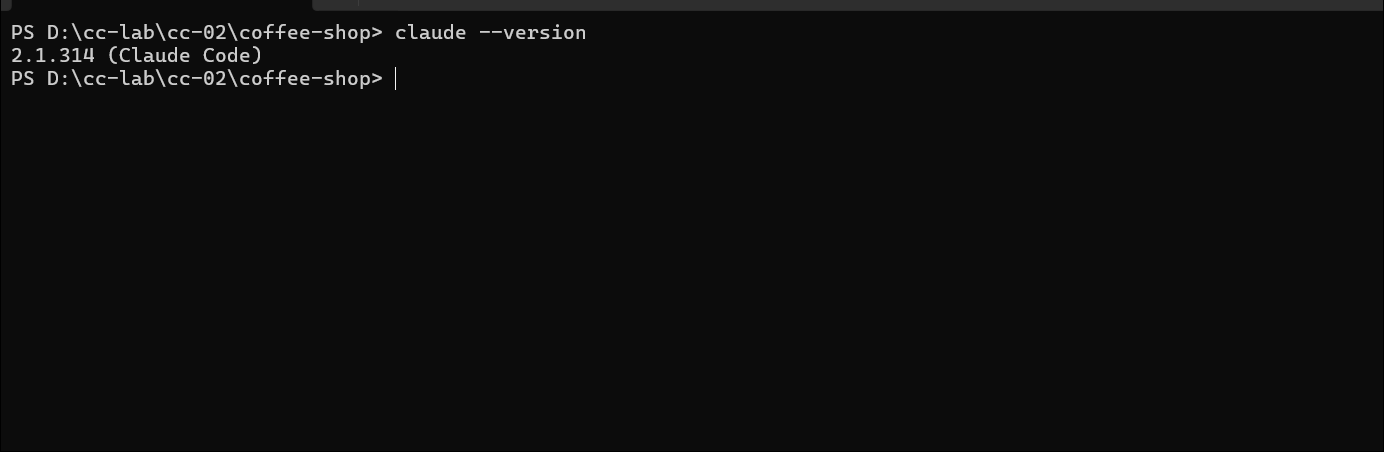
ขึ้นเลขเวอร์ชันแบบนี้แปลว่าติดตั้งสำเร็จ เลขของคุณอาจใหม่กว่า
ถ้าขึ้นว่า 'claude' is not recognized แปลว่าเครื่องยังหาโปรแกรมไม่เจอ เอกสารทางการมีหัวข้อ "claude is not recognized" บอกวิธีแก้ทีละขั้น
4. เปิดครั้งแรกในโฟลเดอร์ร้าน แล้วตอบหน้าจอเชื่อถือโฟลเดอร์
สร้างโฟลเดอร์ของร้าน วางไฟล์ฝึก sales.csv กับ menu.csv ลงไป แล้วเข้าไปในโฟลเดอร์นั้นก่อนพิมพ์ claude
cd D:\cc-lab\cc-02-coffee-shop
claude
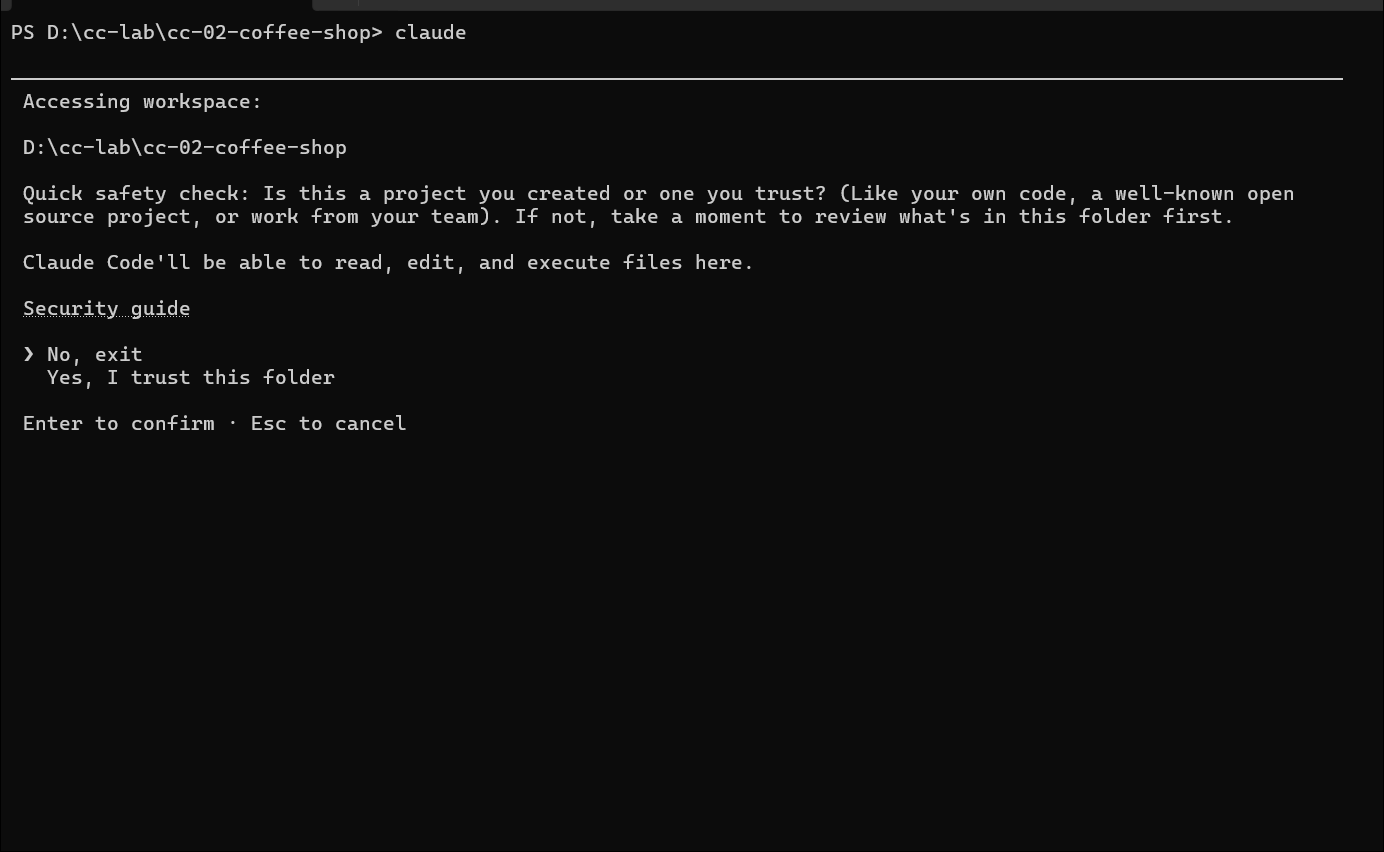
ตัวเลือกที่ถูกเลือกไว้ตั้งต้นคือ No, exit ต้องกดลูกศรลงก่อน แล้วค่อยกด Enter
| บรรทัดบนจอ | แปลว่า |
|---|---|
| Accessing workspace: D:\cc-lab\cc-02-coffee-shop | โฟลเดอร์ที่ Claude Code จะทำงาน |
| Claude Code'll be able to read, edit, and execute files here | ถ้าตอบ Yes จะอ่าน แก้ และรันไฟล์ในโฟลเดอร์นี้ได้ |
| No, exit | ออกเลย ไม่เปิด |
| Yes, I trust this folder | เชื่อถือ เปิดทำงาน |
ตอบ Yes เฉพาะโฟลเดอร์ที่เราสร้างเองหรือรู้ว่ามีอะไร ห้ามเปิดในโฟลเดอร์ที่โหลดมาจากคนอื่นโดยยังไม่ได้ดู
ครั้งแรกที่ใช้ เอกสารบอกว่า Claude Code จะเปิดเบราว์เซอร์ให้ ล็อกอินบัญชี Claude ทำตามหน้าจอ (เราไม่ได้ถ่ายขั้นนี้ เพราะเครื่องทดลองล็อกอินไว้แล้ว และหน้าล็อกอินมีข้อมูลบัญชี)
5. อ่านหน้าจอแรกทีละส่วน
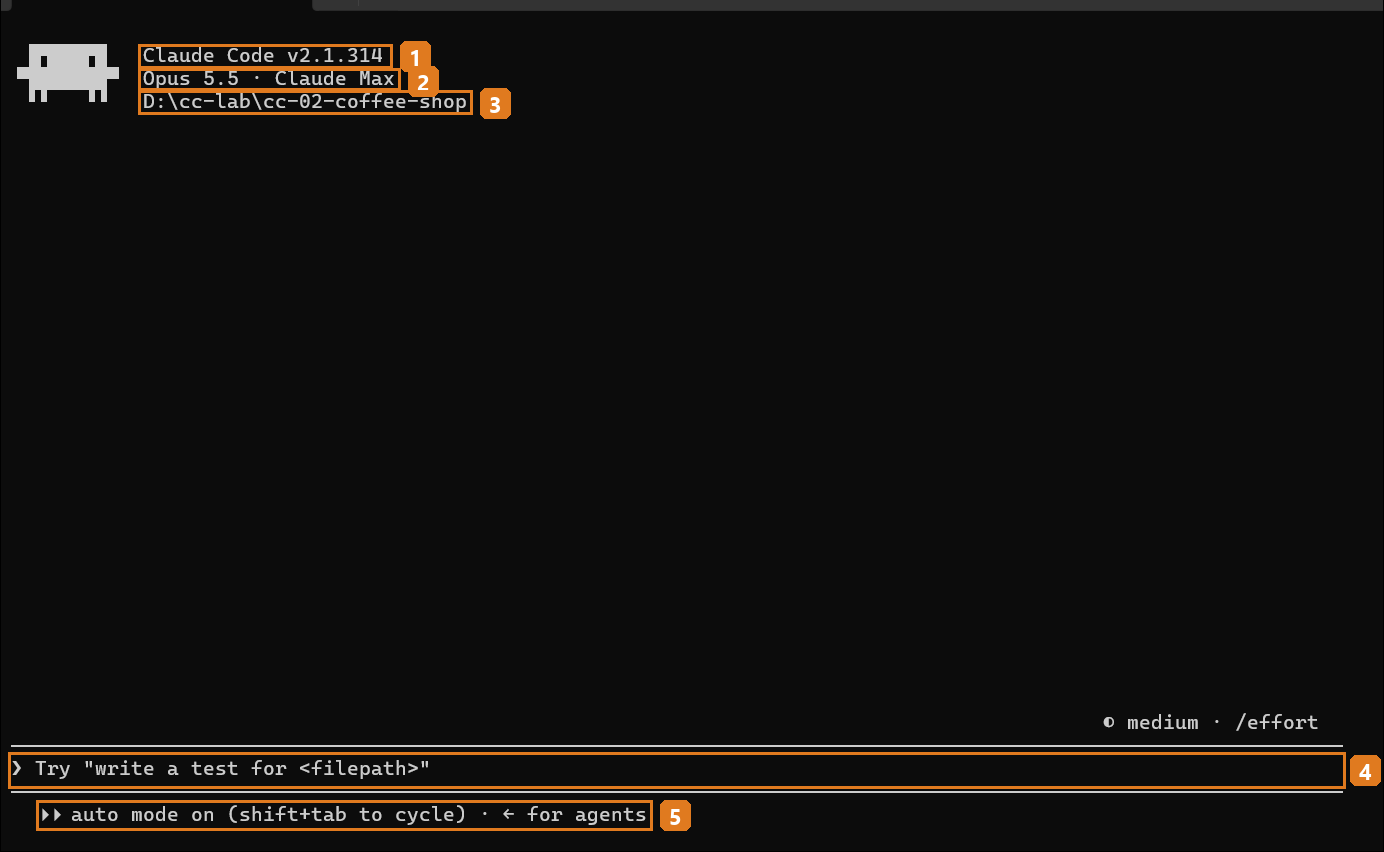
ส่วนที่ต้องดูทุกครั้ง: โฟลเดอร์ที่ทำงาน (มุมบน) และโหมดขออนุญาต (ใต้ช่องพิมพ์)
| เลข | ตำแหน่ง | ในภาพ | ใช้ทำอะไร |
|---|---|---|---|
| 1 | มุมบน บรรทัด 1 | Claude Code v2.1.314 | เวอร์ชัน |
| 2 | มุมบน บรรทัด 2 | Opus 5.5 · Claude Max | รุ่นโมเดลและแพ็กเกจของบัญชีที่ใช้อยู่ |
| 3 | มุมบน บรรทัด 3 | D:\cc-lab\cc-02-coffee-shop | โฟลเดอร์ที่ AI ทำงาน ต้องเป็นโฟลเดอร์ร้าน |
| 4 | ช่องพิมพ์ | Try "…" | พิมพ์คำสั่งภาษาไทยได้ แล้วกด Enter |
| 5 | ใต้ช่องพิมพ์ | auto mode on (shift+tab to cycle) | โหมดขออนุญาต กด Shift+Tab เพื่อเปลี่ยน |
เอกสารทางการระบุว่า ตั้งแต่ Claude Code v2.1.283 ในเทอร์มินัลจะ เริ่มที่ auto mode (มีตัวตรวจทำงานเบื้องหลังแทนการถามทุกครั้ง) ถ้าบัญชีหรือโมเดลไม่รองรับจะเริ่มที่โหมดถามทุกครั้ง (Manual) แทน ความหมายของแต่ละโหมดและควรเลือกโหมดไหนกับไฟล์ร้าน อยู่ในตอน 5
6. ลองถามคำถามแรก
claude "ในโฟลเดอร์นี้มีไฟล์อะไรบ้าง แต่ละไฟล์เก็บข้อมูลอะไร ตอบสั้นๆ"
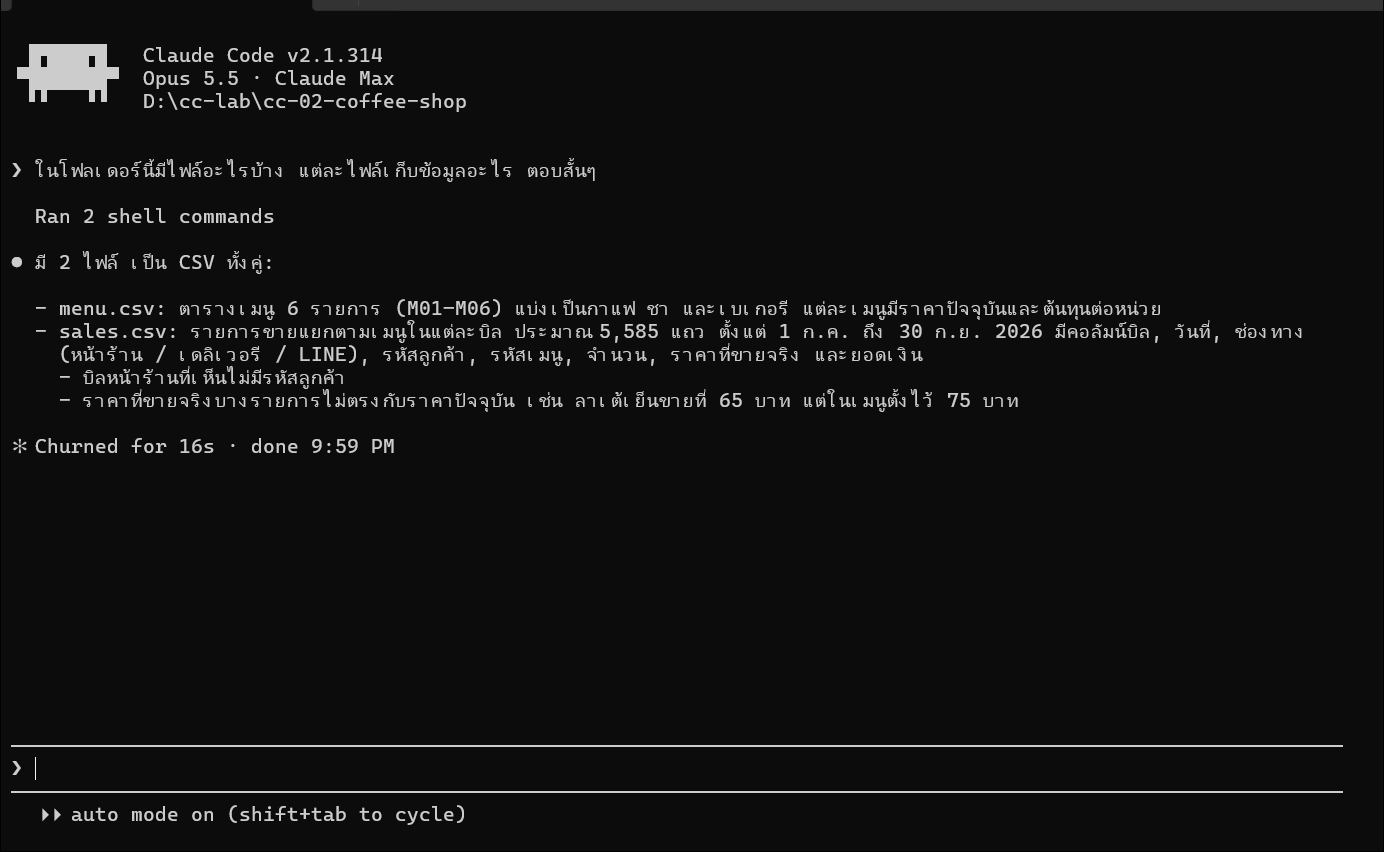
16 วินาที ได้ภาพรวมไฟล์ และเจอเรื่องที่ต้องตามต่อ: ลาเต้เย็นขายจริง 65 บาท แต่เมนูตั้งไว้ 75 บาท
ข้อสังเกตสุดท้ายคือ ข้อมูลที่บอกการตัดสินใจ ราคาลาเต้ในไฟล์ขายกับราคาในเมนูไม่เท่ากัน แปลว่ามีการเปลี่ยนราคาในช่วงนี้ ตอน 4 จะตามต่อว่าขึ้นราคาแล้วยอดขายเป็นยังไง
ออกจาก Claude Code: พิมพ์ exit หรือกด Ctrl + D สองครั้งตอนช่องพิมพ์ว่าง
7. ไม่อยากใช้เทอร์มินัล: แอปเดสก์ท็อปและเว็บ
ทั้งสองทางเลือกเราไม่ได้ล็อกอินเพื่อถ่ายภาพ ข้อมูลด้านล่างมาจากเอกสารทางการ
| แอปเดสก์ท็อป | เว็บ claude.ai/code | |
|---|---|---|
| ติดตั้ง | ดาวน์โหลดแอป Claude สำหรับ Windows แล้วล็อกอิน คลิกแท็บ Code ไม่ต้องติดตั้งโปรแกรมในเทอร์มินัลแยก | ไม่ต้องติดตั้ง เปิดในเบราว์เซอร์ |
| ไฟล์ของร้าน | เลือก Local แล้ว Open folder… เลือกโฟลเดอร์ในเครื่อง | ทำงานบนเครื่องในคลาวด์ ต้อง เชื่อมบัญชี GitHub และเลือก repository |
| ตรวจการแก้ไข | ดูไฟล์ที่เปลี่ยนเป็นภาพ (diff) | ดูการแก้ไขแล้วสร้าง pull request |
| โหมดขออนุญาต | Auto · Manual · Accept edits · Plan | Auto · Accept edits · Plan (ไม่มี Manual) |
สำหรับไฟล์ยอดขายที่อยู่ในเครื่อง เทอร์มินัลหรือแอปเดสก์ท็อปตรงกว่า เพราะเว็บต้องเอาไฟล์ขึ้น GitHub ก่อน ซึ่งไม่ควรทำกับข้อมูลลูกค้า การใช้บนเว็บและมือถืออยู่ในตอน 39
8. และช้าก่อนนนนนน!!!
ถึงตรงนี้หลายคนคิดว่า "Claude Code จะถามเชื่อถือโฟลเดอร์ทุกครั้งที่เปิดโฟลเดอร์ใหม่ ปลอดภัยแล้ว"
ตอนทดลองเรากด Yes ให้โฟลเดอร์ D:\cc-lab\cc-02 ครั้งเดียว แล้วสร้างโฟลเดอร์ย่อย D:\cc-lab\cc-02\coffee-shop เปิด Claude Code ในโฟลเดอร์ย่อยนั้น ไม่มีหน้าจอถามอีกเลย เข้าทำงานทันที ส่วนโฟลเดอร์ข้าง ๆ อย่าง D:\cc-lab\cc-02-coffee-shop ยังถาม (ภาพในขั้น 4)
แปลว่า ถ้าเผลอกด Yes ที่โฟลเดอร์ใหญ่ เช่น C:\Users\ชื่อคุณ หรือ Desktop ทุกโฟลเดอร์ข้างในจะถือว่าเชื่อถือแล้ว รวมโฟลเดอร์เอกสารบัญชีและไฟล์ลูกค้า วิธีกัน:
- ทำโฟลเดอร์แยกต่องานหนึ่งงาน เช่น
D:\ร้าน\ยอดขาย-2569 - ก่อนพิมพ์
claudeดูบรรทัดPS ...>ทุกครั้งว่าอยู่ในโฟลเดอร์ไหน - ดูบรรทัดที่ 3 มุมบนของหน้าจอแรกอีกครั้ง
9. ข้อควรระวัง
- อย่ากด Enter รัว ๆ หน้าจอเชื่อถือโฟลเดอร์ตั้งต้นที่ No, exit ถ้ากด Enter เลยจะออกจากโปรแกรม (ไม่เสียหาย แค่เปิดใหม่) แต่หน้าจออื่นอาจตั้งต้นที่ Yes
- ติดตั้งแบบ WinGet ไม่อัปเดตเอง เวอร์ชันจะค้าง ฟีเจอร์ในบทความที่ใหม่กว่าอาจไม่มี
- ข้อความเตือนสีส้มหรือแดงบนจอ อ่านก่อนกดต่อทุกครั้ง
สรุป
| ขั้น | ทำอะไร |
|---|---|
| ติดตั้ง | irm https://claude.ai/install.ps1 | iex แล้วเปิดหน้าต่างใหม่ |
| ตรวจ | claude --version |
| เปิด | cd เข้าโฟลเดอร์ร้าน แล้ว claude |
| เชื่อถือโฟลเดอร์ | ลูกศรลง → Yes, I trust this folder → Enter (เฉพาะโฟลเดอร์ของเรา) |
| ดูหน้าจอแรก | โฟลเดอร์ถูกไหม · โหมดขออนุญาตคืออะไร |
| ออก | exit |
ตอนก่อนหน้า: Claude Code คืออะไร · ตอนถัดไป: เทอร์มินัลฉบับคนไม่เคยเขียนโค้ด
หมายเหตุ :
- ภาพหน้าจอจาก Claude Code 2.1.314 ใน Windows Terminal บน Windows 11 ทดลองจริงเมื่อ 30 ต.ค. 2569 ไม่ได้ติดตั้งใหม่และไม่ได้ล็อกอินใหม่เพื่อบทความนี้ คำสั่งติดตั้ง ขั้นล็อกอิน แอปเดสก์ท็อป และเว็บ อธิบายจากเอกสารทางการ
- ข้อความตัวอย่างในช่องพิมพ์ (Try "…") สุ่มเปลี่ยนทุกครั้งที่เปิด
- ข้อมูลร้านกาแฟเป็นข้อมูลตัวอย่าง ชุดเดียวกับชุดบทเรียน Power BI ไม่ใช่ข้อมูลร้านจริง
ข้อมูลอ้างอิง :
ผู้เขียน

ประสิทธิ์ เพชรจำรัสData Analyst รัฐวิสาหกิจ/StartUpประสบการณ์มากกว่า 10 ปีE-mail : golfecon@gmail.comเกี่ยวกับเรา →
ชุดบทเรียน · 51 ตอน
ชุดบทเรียน Claude Code Zero to Pro
เริ่มจากศูนย์
- ตอน 0 · ภาพรวมชุดบทเรียน: Claude Code สำหรับ SMEs ได้อะไร และอยากทำอะไรอ่านตอนไหน
- ตอน 1 · Claude Code คืออะไร ต่างจาก Cowork และแชตยังไง
- ตอน 2 · ติดตั้งและเปิดครั้งแรก (เทอร์มินัล · เดสก์ท็อป · เว็บ) (กำลังอ่าน)
- ตอน 3 · เทอร์มินัลฉบับคนไม่เคยเขียนโค้ด
- ตอน 4 · งานแรก: อ่าน CSV ยอดขายแล้วสรุปยอดรายเดือน
- ตอน 5 · โหมดขออนุญาต: AI จะทำอะไรต้องถามก่อน
- ตอน 6 · ตรวจผลก่อนเชื่อ: เทียบกับ Excel
พื้นฐาน
- ตอน 7 · โฟลเดอร์โปรเจกต์และไฟล์ CLAUDE.md (กติกาของร้าน)
- ตอน 8 · สคริปต์รวมไฟล์ยอดขายทุกเดือน
- ตอน 9 · ทำความสะอาดข้อมูลด้วยสคริปต์ (ซ้ำ · วันที่ พ.ศ. · ช่องว่าง)
- ตอน 10 · แปลงไฟล์ POS และแอปเดลิเวอรีเป็นรูปแบบเดียว
- ตอน 11 · ทำกราฟและรายงาน HTML
- ตอน 12 · Git: บันทึกทุกการแก้ไข ย้อนกลับได้
- ตอน 13 · อ่านโค้ดที่ AI เขียน แบบคนที่ไม่ใช่โปรแกรมเมอร์
- ตอน 14 · ทดสอบ: ให้ AI พิสูจน์ว่าตัวเลขถูก
- ตอน 15 · ฐานข้อมูล SQLite แรกของร้าน (ลิงก์ ฐานข้อมูลกับ Excel)
- ตอน 16 · ข้อมูลลูกค้ากับ PDPA ในโค้ด
- ตอน 17 · งานที่ AI เขียนพลาดบ่อย
- ตอน 18 · ค่าใช้จ่ายและแพ็กเกจ
ใช้งานจริง
- ตอน 19 · Data pipeline รายสัปดาห์ (ลิงก์ Data Pipeline)
- ตอน 20 · ตั้งเวลาให้สคริปต์ทำงานเอง
- ตอน 21 · ดึงข้อมูลจาก Google Sheets
- ตอน 22 · แจ้งเตือนผ่าน LINE
- ตอน 23 · เว็บฟอร์มเก็บข้อมูลลูกค้า
- ตอน 24 · หน้าสรุปยอดขายบนเว็บ
- ตอน 25 · เชื่อม Power BI กับฐานข้อมูลที่สร้าง
- ตอน 26 · MCP: ให้ AI ใช้เครื่องมืออื่น
- ตอน 27 · Skills และคำสั่งลัด
- ตอน 28 · Subagents: แบ่งงานใหญ่
- ตอน 29 · Hooks: กันความผิดพลาดอัตโนมัติ
- ตอน 30 · ทำงานกับ GitHub
- ตอน 31 · Deploy ขึ้นเว็บ
- ตอน 32 · ความปลอดภัย: secrets · สิทธิ์ · prompt injection
มืออาชีพ
- ตอน 33 · วางโครงสร้างโปรเจกต์ให้ AI ทำงานแม่น
- ตอน 34 · Code review ด้วย AI
- ตอน 35 · ทดสอบอัตโนมัติก่อนปล่อยงาน
- ตอน 36 · ระบบหลายร้านในฐานข้อมูลเดียว
- ตอน 37 · ดูแลระบบหลังส่งมอบ
- ตอน 38 · ทำงานเป็นทีมกับ AI หลายตัว
- ตอน 39 · Claude Code บนเว็บและมือถือ
- ตอน 40 · Workflow อัตโนมัติขนาดใหญ่
- ตอน 41 · คุมต้นทุนการใช้ AI
- ตอน 42 · เทียบกับ Codex: โจทย์เดียวกัน
- ตอน 43 · ข้อผิดพลาดที่ทำให้ระบบล่ม และวิธีป้องกัน
- ตอน 44 · เช็กลิสต์ก่อนส่งมอบ
ปัญหาของร้านคุณ ข้อมูลช่วยหาคำตอบได้
เล่าให้เราฟังว่าร้านทำธุรกิจอะไร และติดปัญหาตรงไหน เราจะหาให้ว่าข้อมูลที่ร้านมีอยู่แล้วบอกอะไร ควรดูตัวเลขไหน และตัดสินใจยังไงให้ดีขึ้น