Claude Code ขออนุญาตก่อนทำอะไร? โหมดขออนุญาต และควรกดตัวเลือกไหน เมื่อ AI จะสร้างไฟล์ รันคำสั่ง หรือลบไฟล์ร้าน
โหมดขออนุญาตของ Claude Code 2.1.314 ที่เริ่มต้นเป็น auto mode เปลี่ยนเป็น Manual ด้วย Shift+Tab ดูหน้าจอขออนุญาตจริง 4 แบบ (อ่านไฟล์ สร้างสคริปต์ รัน Python ลบไฟล์) ทุกตัวเลือกแปลว่าอะไร ควรกดอะไร และเจอจริงว่าหัวข้อที่ AI เขียนว่า Reading menu.csv แต่คำสั่งข้างในคือย้ายไฟล์ลงถังขยะ — ชุดบทเรียน Claude Code Zero to Pro ตอน 5
อัปเดต 31 ตุลาคม 2569 · อ่าน 13 นาที
Claude Code แก้ไฟล์ สร้างไฟล์ และรันคำสั่งบนเครื่องจริงได้ ไฟล์ยอดขายที่เก็บมาทั้งปีจะปลอดภัยหรือไม่ ขึ้นกับ โหมดขออนุญาต และ เราเลือกตอบอะไรตอนที่ AI ถาม ตอนนี้ดูหน้าจอขออนุญาตจริงทุกแบบที่เจอตอนให้ AI เขียนสคริปต์สรุปยอดขาย และตอนสั่งให้ลบไฟล์ แล้วแปลทุกตัวเลือก
📥 ไฟล์ฝึก: claude-code-05.zip มี sales.csv · menu.csv · summary.py (สคริปต์ที่ Claude Code เขียนในตอนนี้) และคำสั่งที่ใช้ (ข้อมูลตัวอย่าง ไม่ใช่ร้านจริง)
🖥️ เวอร์ชันที่ใช้ในบทความนี้: Claude Code 2.1.314 ใน Windows Terminal + PowerShell 5.1 บน Windows 11 · ทดลองเมื่อ 30–31 ต.ค. 2569
ดูเวอร์ชันของคุณ: พิมพ์claude --versionในเทอร์มินัล · Claude Code อัปเดตบ่อย ถ้าหน้าจอของคุณต่างจากภาพ ให้ดูเอกสารทางการที่ลิงก์ท้ายบทความ
1. โหมดขออนุญาตมีอะไรบ้าง
จากเอกสารทางการ (หน้า Permission modes)
| โหมด | ทำได้โดยไม่ถาม | เหมาะกับ |
|---|---|---|
Manual (default) |
อ่านไฟล์อย่างเดียว | ตรวจเองทุกขั้น งานที่มีข้อมูลสำคัญ |
Accept edits (acceptEdits) |
อ่าน แก้ไฟล์ และคำสั่งจัดการไฟล์ทั่วไป (สร้างโฟลเดอร์ ย้าย คัดลอก) | ให้ AI แก้ไฟล์ที่เรากำลังตรวจอยู่ |
Plan (plan) |
อ่าน แล้ววางแผนให้ดูก่อน ยังไม่แก้อะไร | อยากเห็นแผนก่อนลงมือ |
Auto (auto) |
ทุกอย่าง โดยมีตัวตรวจทำงานเบื้องหลัง | งานยาว ไม่อยากกดอนุญาตบ่อย |
dontAsk · bypassPermissions |
ตั้งค่าเฉพาะทาง | ระบบอัตโนมัติ และเครื่องทดลองที่แยกขาดเท่านั้น |
เอกสารบอกว่าตั้งแต่ v2.1.283 เทอร์มินัล เริ่มต้นที่ auto mode ตัวตรวจของ auto mode จะกันงานเสี่ยงหลายอย่าง เช่น "Irreversibly destroying files that existed before the session" (ลบไฟล์ที่มีอยู่ก่อนแบบกู้คืนไม่ได้) แต่สำหรับคนที่เพิ่งเริ่ม เราแนะนำ Manual เพราะจะเห็นทุกอย่างที่ AI จะทำกับไฟล์ร้าน
2. เปลี่ยนเป็น Manual
วิธีที่ 1 เปิด claude แล้วกด Shift + Tab จากหน้าจอแรกที่ขึ้น auto mode on กด 1 ครั้งจะเป็น Manual
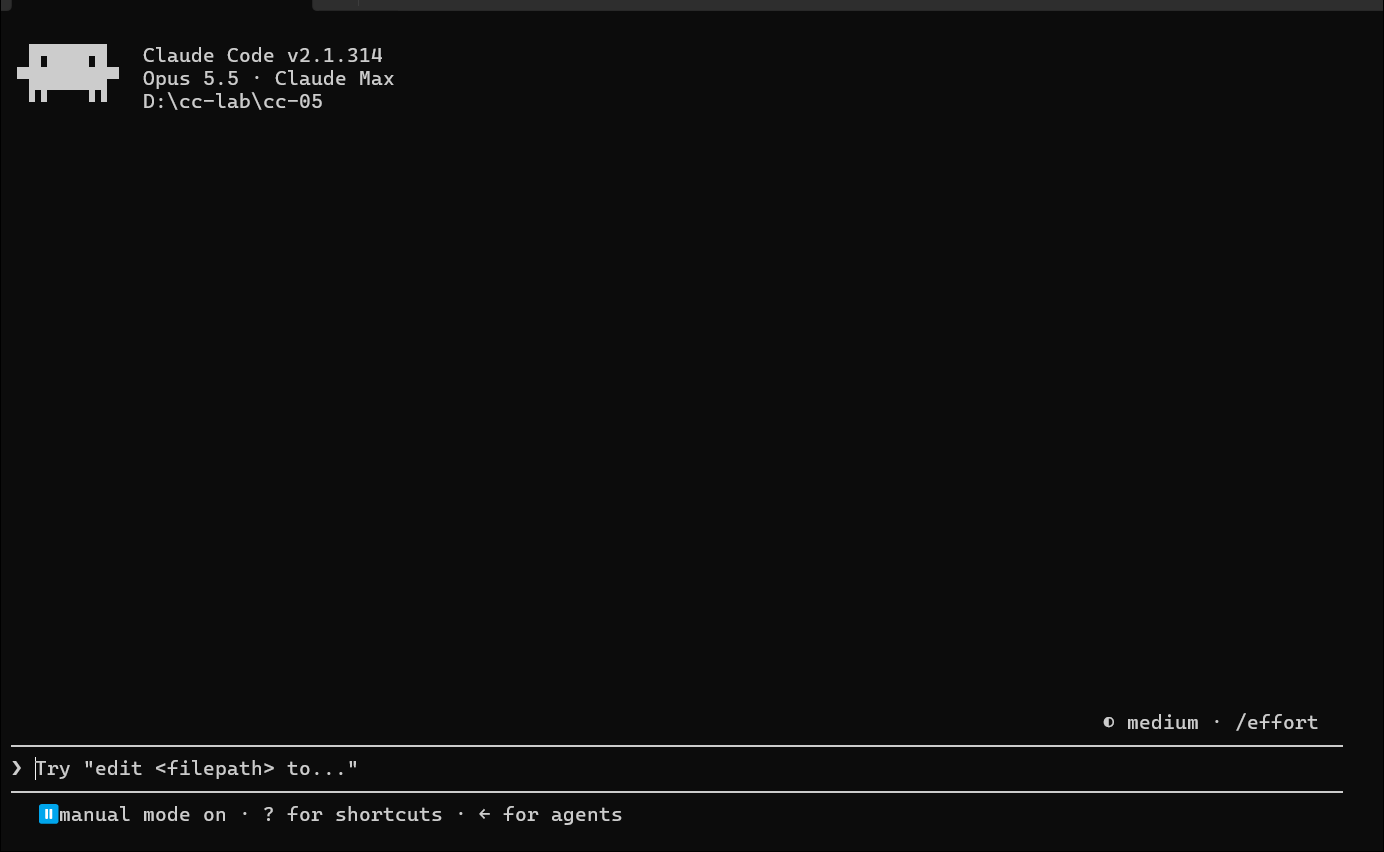
กด Shift+Tab ซ้ำจะวนไป Accept edits และ Plan ดูโหมดปัจจุบันได้ที่บรรทัดนี้เสมอ
วิธีที่ 2 บอกโหมดตั้งแต่ตอนเปิด (จากเอกสารทางการ)
claude --permission-mode default "เขียนสคริปต์ Python ชื่อ summary.py ที่สรุปยอดขายรายเดือนจาก sales.csv แล้วรันให้ดูผล"
ภาพในหัวข้อ 3–5 มาจากคำสั่งนี้
3. หน้าจอขออนุญาตแบบที่ 1: คำสั่งดูไฟล์
ก่อนเขียนสคริปต์ Claude Code ขอดูไฟล์ในโฟลเดอร์ด้วยคำสั่ง PowerShell
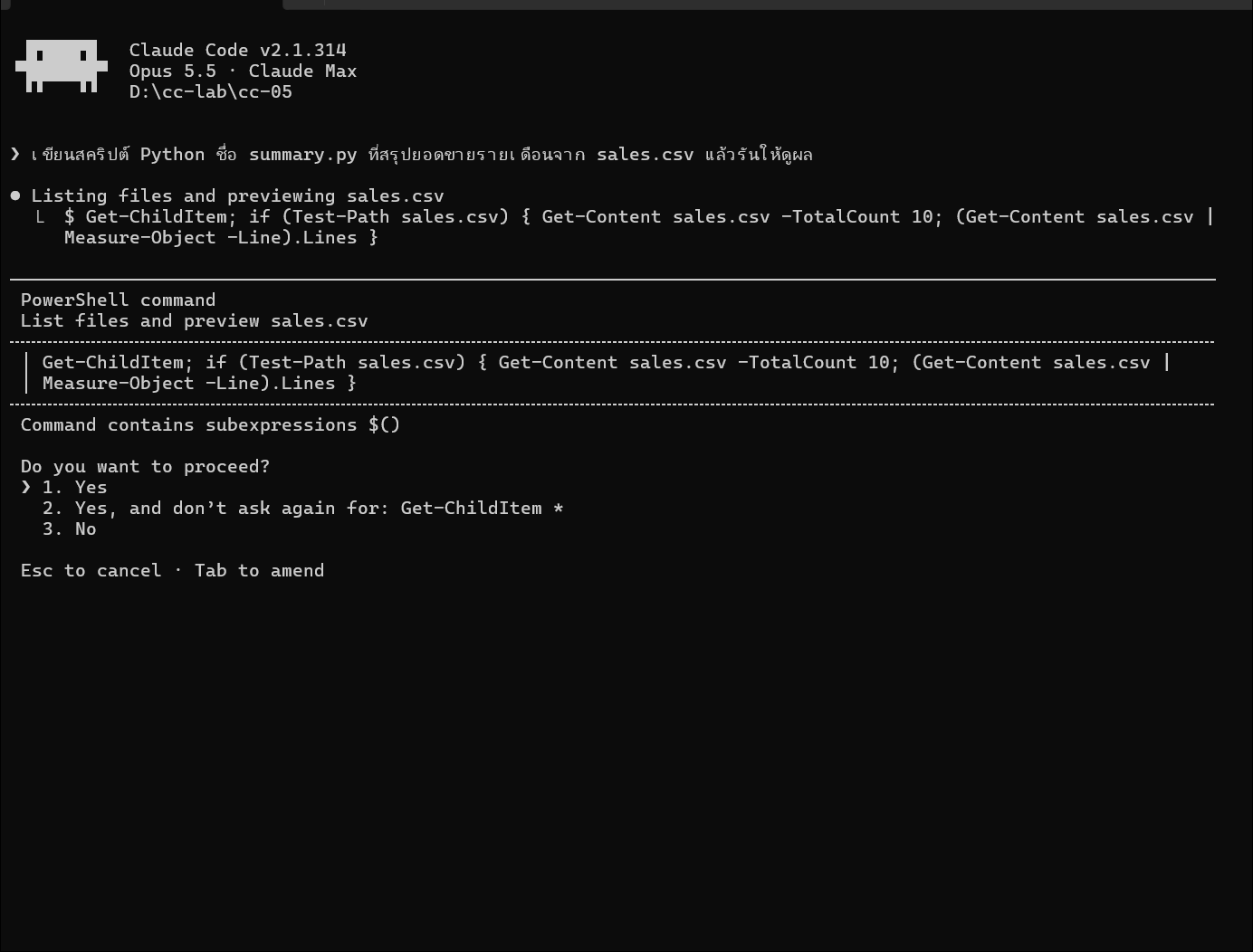
อ่านกล่องกลางก่อนเสมอ กล่องนั้นคือคำสั่งที่จะรันจริง
| ตัวเลือก | แปลว่า | ควรกดเมื่อ |
|---|---|---|
| 1. Yes | ทำครั้งนี้ครั้งเดียว | อ่านคำสั่งแล้วเข้าใจว่าแค่ดู (Get-ChildItem = ดูรายชื่อไฟล์ · Get-Content = อ่านไฟล์) |
| 2. Yes, and don't ask again for: … | ทำ และไม่ถามคำสั่งแบบนี้อีก | คำสั่งดูอย่างเดียว ที่ใช้บ่อยมาก |
| 3. No | ไม่ทำ ให้ AI หาทางอื่น | ไม่แน่ใจว่าคำสั่งทำอะไร |
บรรทัด "Command contains subexpressions $()" คือเหตุผลที่ระบบถาม แม้เป็นคำสั่งดูไฟล์ เพราะในคำสั่งมีคำสั่งย่อยซ้อนอยู่
4. หน้าจอขออนุญาตแบบที่ 2: สร้างไฟล์
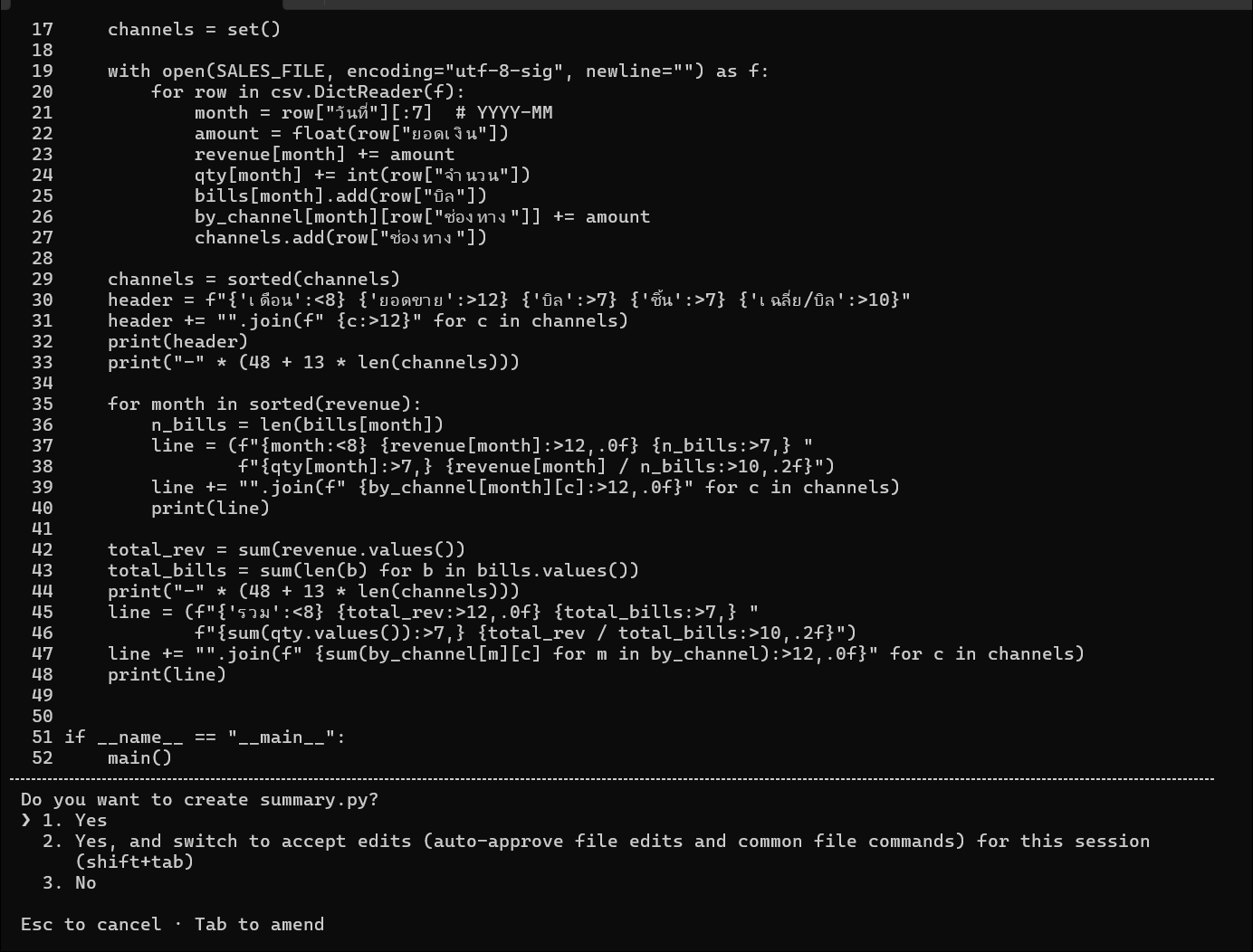
ก่อนสร้างไฟล์ Claude Code แสดงเนื้อไฟล์ทั้งหมดให้ดู บรรทัด 25 คือ bills[month].add(row["บิล"]) = นับบิลแบบไม่ซ้ำ
| ตัวเลือก | แปลว่า |
|---|---|
| 1. Yes | สร้างไฟล์นี้ไฟล์เดียว |
| 2. Yes, and switch to accept edits … for this session | สร้าง แล้วเปลี่ยนเป็นโหมด Accept edits จนปิดหน้าต่าง ไฟล์ต่อไปจะแก้ได้โดยไม่ถาม |
| 3. No | ไม่สร้าง |
ไม่ต้องอ่านโค้ดออกทุกบรรทัด ดูแค่ 2 อย่าง: ชื่อไฟล์ที่จะสร้างหรือแก้ (ต้องไม่ใช่ sales.csv) และ ไฟล์ที่อ่าน การอ่านโค้ดแบบคนไม่ใช่โปรแกรมเมอร์อยู่ในตอน 13
5. หน้าจอขออนุญาตแบบที่ 3: รันโปรแกรม
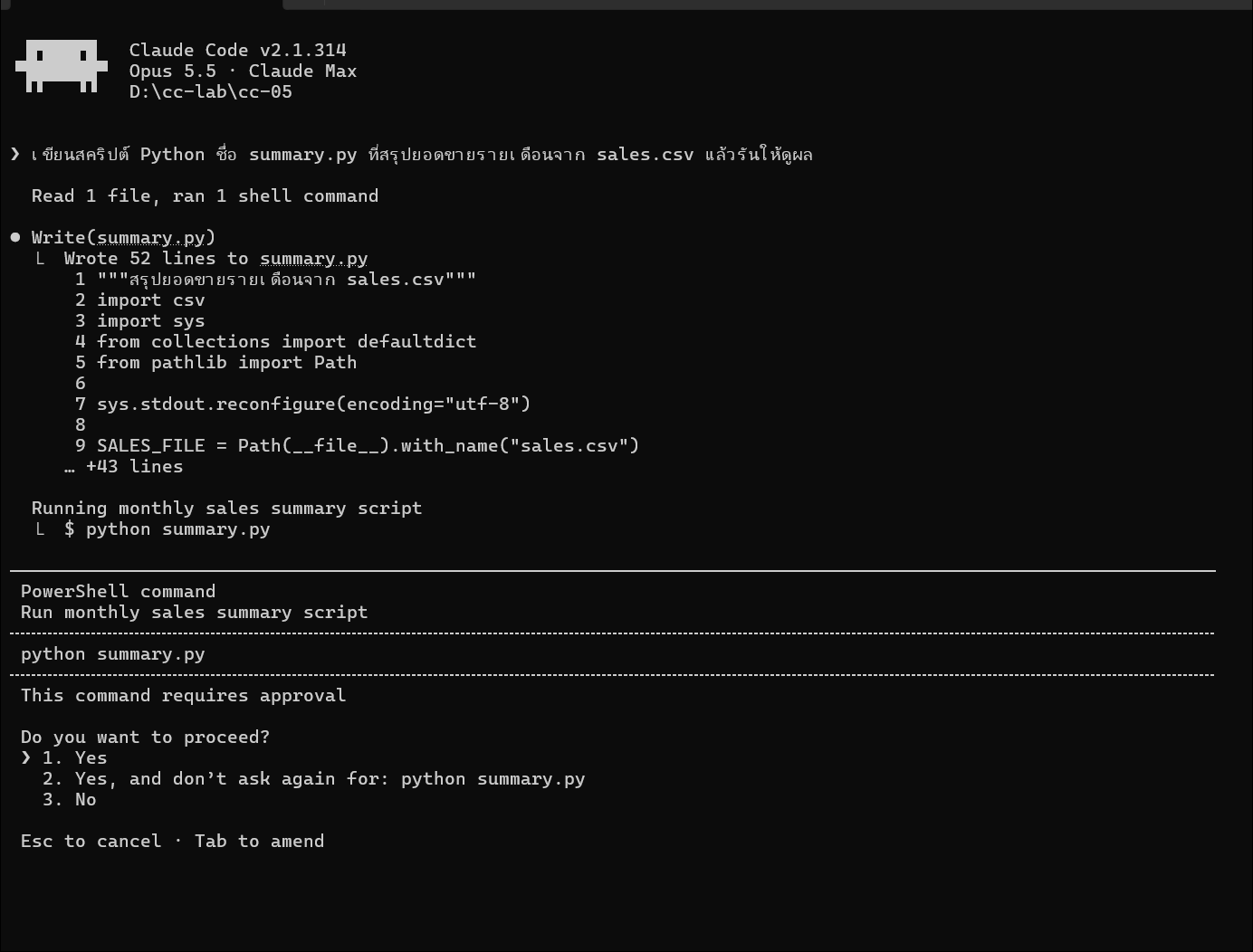
สร้างไฟล์เสร็จแล้ว ต่อไปขอรัน python summary.py
สคริปต์นี้เราเพิ่งดูเนื้อไฟล์ไปในหัวข้อ 4 ว่าอ่านอย่างเดียว กด 1. Yes ได้ ผลที่ได้เมื่อรันเองในเทอร์มินัล
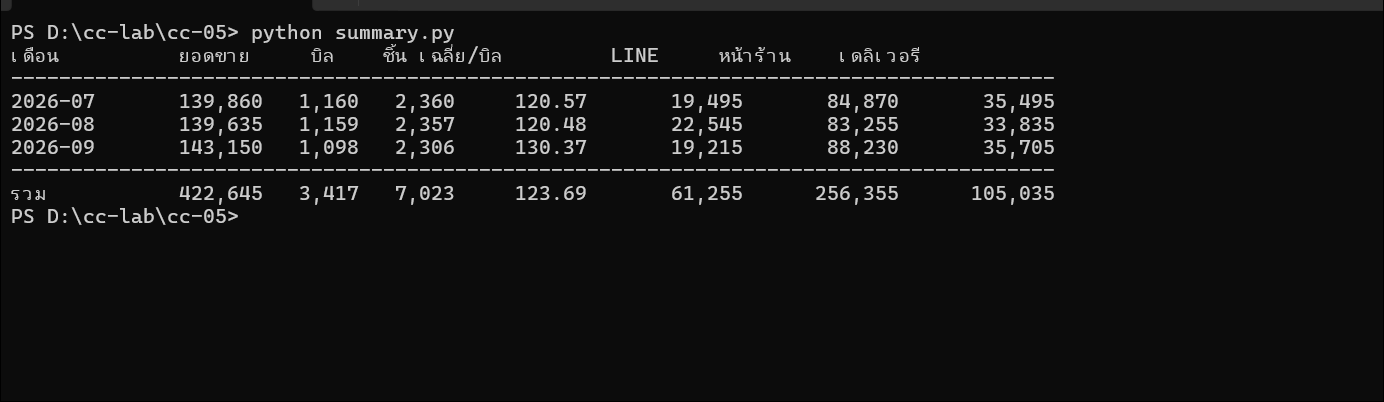
ตัวเลขตรงกับตอน 4 และตอนนี้มีสคริปต์ไว้รันซ้ำแล้ว
บางคำสั่งมีตัวเลือกที่ 4 เพิ่มมา
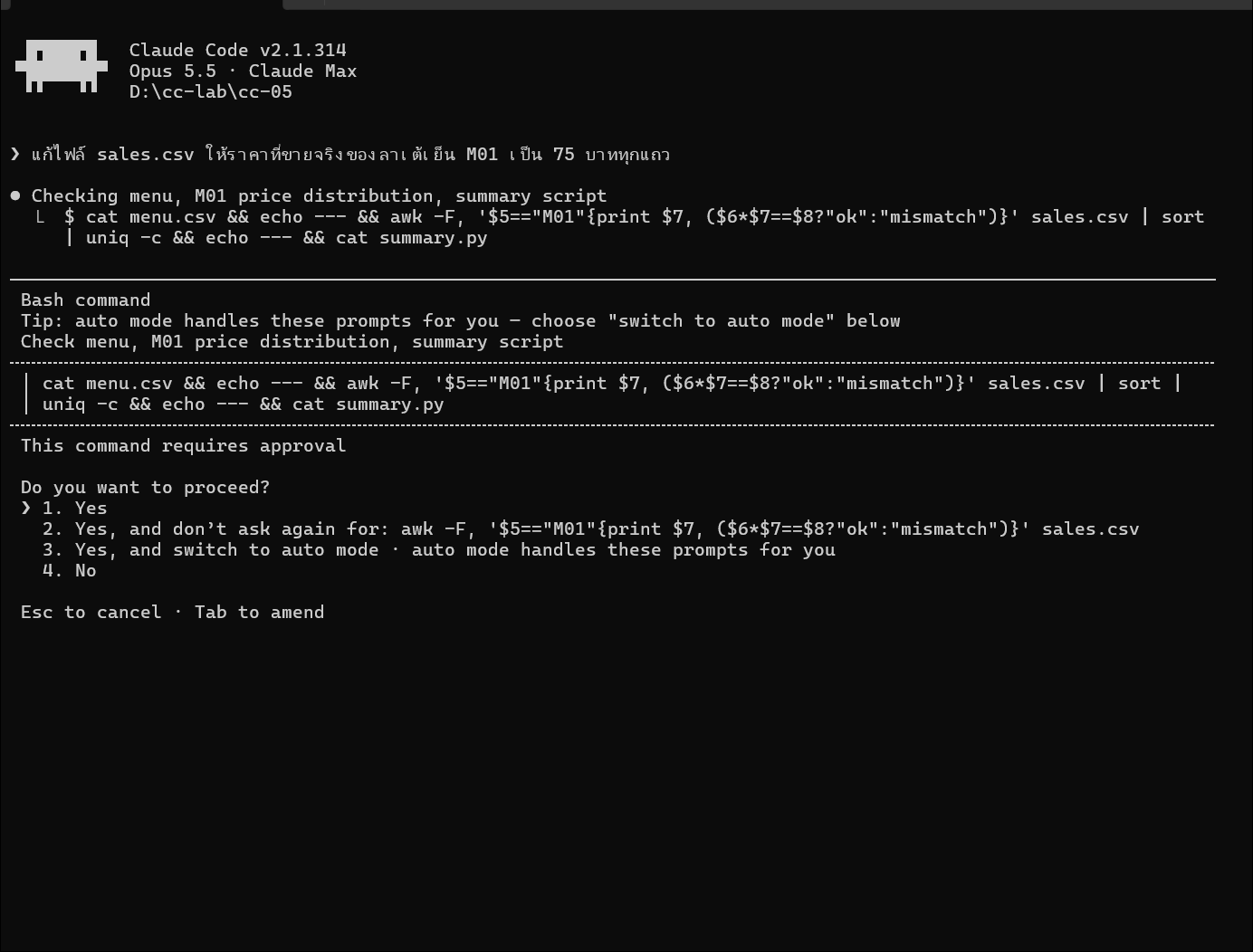
ตัวเลือก "Yes, and switch to auto mode" คือเปลี่ยนเป็นโหมด Auto ทั้งรอบ
6. ตอบ No ได้ และ AI จะหยุดรอ
ลองสั่งในโหมด Manual
claude --permission-mode default "ลบไฟล์ menu.csv ทิ้ง"
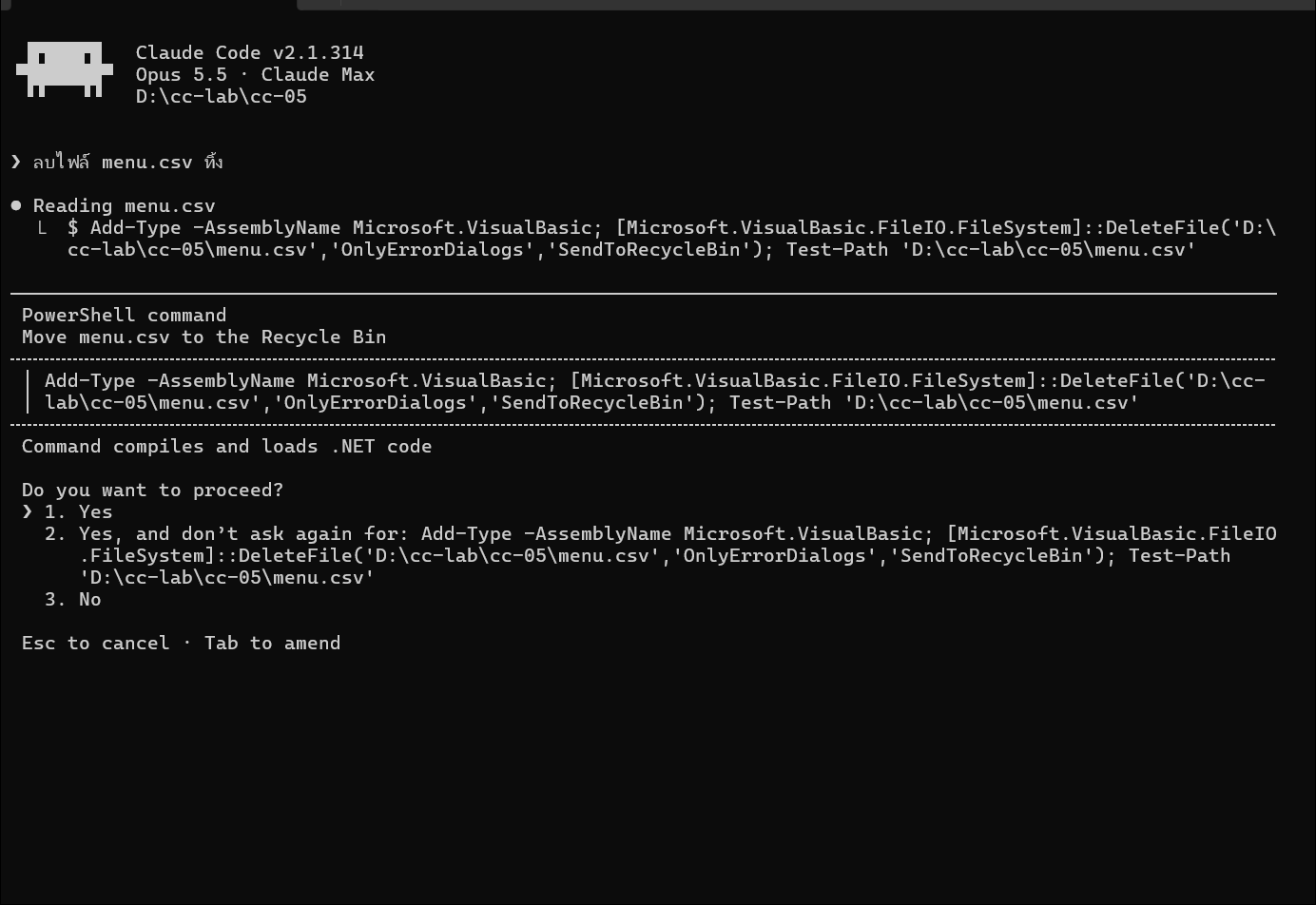
กล่องขออนุญาตเขียนชัดว่า Move menu.csv to the Recycle Bin
กด Esc (หรือเลือก No)
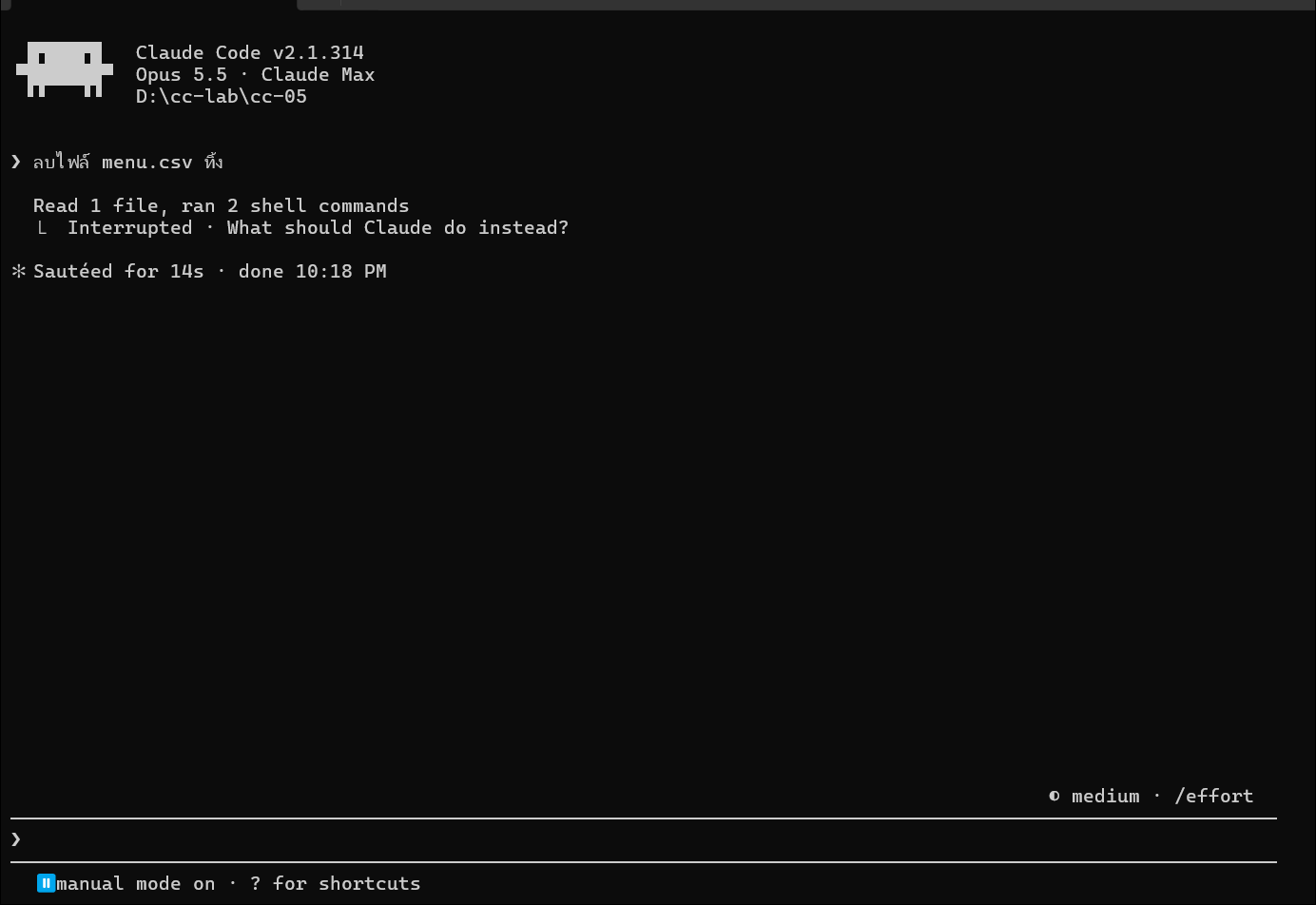
AI หยุดและถามว่าจะให้ทำอะไรแทน ตรวจแล้ว menu.csv ยังอยู่ครบ
7. และช้าก่อนนนนนน!!!
ดูภาพหัวข้อ 6 อีกครั้ง บรรทัดหัวข้อที่ Claude Code เขียนบอกเราระหว่างทำงานคือ "Reading menu.csv" (กำลังอ่าน menu.csv) แต่คำสั่งข้างใต้คือ DeleteFile … SendToRecycleBin (ย้ายไฟล์ลงถังขยะ)
ถ้าดูแค่หัวข้อ แล้วคิดว่า "แค่อ่านไฟล์ กด Yes ได้" ไฟล์เมนูจะหายไปจากโฟลเดอร์ทันที
รอบนี้ยังโชคดี 2 ชั้น
- Claude Code เลือกย้ายลง ถังขยะ ไม่ได้ลบถาวร
- กล่องขออนุญาตเขียนตรงว่า "Move menu.csv to the Recycle Bin"
กติกาจึงเป็น อ่านกล่องคำสั่งและหัวข้อในกล่องขออนุญาต ไม่ใช่บรรทัดที่ AI เล่าว่ากำลังทำอะไร และถ้าเห็นคำว่า Delete · Remove · rm · del · Move · Clear ในคำสั่ง ให้หยุดคิดก่อนทุกครั้ง
8. ข้อควรระวัง
- "don't ask again" มีผลต่อจากนี้ เลือกเฉพาะคำสั่งดูอย่างเดียว อย่าเลือกกับคำสั่งที่เขียนหรือลบไฟล์
- Accept edits แก้ไฟล์ได้ทุกไฟล์ในโฟลเดอร์โดยไม่ถาม รวมไฟล์ยอดขายต้นฉบับ ถ้าจะใช้ ให้เก็บไฟล์ต้นฉบับไว้นอกโฟลเดอร์งาน หรือเขียนกติกาห้ามแก้ไว้ใน CLAUDE.md (ตอน 7)
- Auto mode ไม่ได้แปลว่าไม่มีวันพลาด ตัวตรวจช่วยกันงานเสี่ยง แต่ไม่รู้ว่าไฟล์ไหนสำคัญกับร้านเรา สำรองไฟล์ต้นฉบับก่อนให้ AI ทำงานเสมอ
- ถ้าเผลอกด Yes ไฟล์ที่ถูกย้ายลงถังขยะกู้คืนได้จาก Recycle Bin แต่คำสั่งลบบางแบบไม่ผ่านถังขยะ การเก็บประวัติไฟล์ด้วย Git อยู่ในตอน 12
สรุป
| เจอหน้าจอแบบนี้ | ดูอะไร | กดอะไร |
|---|---|---|
| คำสั่งดูไฟล์ (Get-ChildItem · Get-Content · cat) | คำสั่งในกล่อง | Yes |
| สร้างไฟล์ใหม่ | ชื่อไฟล์ ต้องไม่ใช่ไฟล์ต้นฉบับ | Yes |
| แก้ไฟล์ที่มีอยู่ | ไฟล์ไหน แก้ตรงไหน | Yes เฉพาะไฟล์ที่ AI สร้างเอง |
| รันโปรแกรมที่เพิ่งดูเนื้อไฟล์ | ชื่อสคริปต์ | Yes |
| ลบ ย้าย ล้างไฟล์ | คำว่า Delete · Remove · Move | No / Esc ก่อน แล้วคิด |
ตอนก่อนหน้า: งานแรก: อ่าน CSV แล้วสรุปยอดรายเดือน · ตอนถัดไป: ตรวจผลก่อนเชื่อ: เทียบกับ Excel
หมายเหตุ :
- ภาพหน้าจอจาก Claude Code 2.1.314 ใน Windows Terminal บน Windows 11 ทดลองจริงเมื่อ 30 ต.ค. 2569 ในห้องทดลองที่สำรองไฟล์ไว้ก่อน บางรอบ Claude Code รันคำสั่งผ่าน PowerShell บางรอบผ่าน Bash (เครื่องทดลองติดตั้ง Git for Windows) หน้าจอขออนุญาตจึงขึ้นหัวข้อต่างกัน
- คำสั่งที่ AI เลือกใช้แต่ละรอบไม่เหมือนกัน ถ้าลองเองแล้วหน้าจอขออนุญาตต่างจากภาพ ให้ใช้หลักเดียวกัน: อ่านกล่องคำสั่งก่อนกด
- ข้อมูลร้านกาแฟเป็นข้อมูลตัวอย่าง ชุดเดียวกับชุดบทเรียน Power BI ไม่ใช่ข้อมูลร้านจริง
ข้อมูลอ้างอิง :
ผู้เขียน

ประสิทธิ์ เพชรจำรัสData Analyst รัฐวิสาหกิจ/StartUpประสบการณ์มากกว่า 10 ปีE-mail : golfecon@gmail.comเกี่ยวกับเรา →
ชุดบทเรียน · 51 ตอน
ชุดบทเรียน Claude Code Zero to Pro
เริ่มจากศูนย์
- ตอน 0 · ภาพรวมชุดบทเรียน: Claude Code สำหรับ SMEs ได้อะไร และอยากทำอะไรอ่านตอนไหน
- ตอน 1 · Claude Code คืออะไร ต่างจาก Cowork และแชตยังไง
- ตอน 2 · ติดตั้งและเปิดครั้งแรก (เทอร์มินัล · เดสก์ท็อป · เว็บ)
- ตอน 3 · เทอร์มินัลฉบับคนไม่เคยเขียนโค้ด
- ตอน 4 · งานแรก: อ่าน CSV ยอดขายแล้วสรุปยอดรายเดือน
- ตอน 5 · โหมดขออนุญาต: AI จะทำอะไรต้องถามก่อน (กำลังอ่าน)
- ตอน 6 · ตรวจผลก่อนเชื่อ: เทียบกับ Excel
พื้นฐาน
- ตอน 7 · โฟลเดอร์โปรเจกต์และไฟล์ CLAUDE.md (กติกาของร้าน)
- ตอน 8 · สคริปต์รวมไฟล์ยอดขายทุกเดือน
- ตอน 9 · ทำความสะอาดข้อมูลด้วยสคริปต์ (ซ้ำ · วันที่ พ.ศ. · ช่องว่าง)
- ตอน 10 · แปลงไฟล์ POS และแอปเดลิเวอรีเป็นรูปแบบเดียว
- ตอน 11 · ทำกราฟและรายงาน HTML
- ตอน 12 · Git: บันทึกทุกการแก้ไข ย้อนกลับได้
- ตอน 13 · อ่านโค้ดที่ AI เขียน แบบคนที่ไม่ใช่โปรแกรมเมอร์
- ตอน 14 · ทดสอบ: ให้ AI พิสูจน์ว่าตัวเลขถูก
- ตอน 15 · ฐานข้อมูล SQLite แรกของร้าน (ลิงก์ ฐานข้อมูลกับ Excel)
- ตอน 16 · ข้อมูลลูกค้ากับ PDPA ในโค้ด
- ตอน 17 · งานที่ AI เขียนพลาดบ่อย
- ตอน 18 · ค่าใช้จ่ายและแพ็กเกจ
ใช้งานจริง
- ตอน 19 · Data pipeline รายสัปดาห์ (ลิงก์ Data Pipeline)
- ตอน 20 · ตั้งเวลาให้สคริปต์ทำงานเอง
- ตอน 21 · ดึงข้อมูลจาก Google Sheets
- ตอน 22 · แจ้งเตือนผ่าน LINE
- ตอน 23 · เว็บฟอร์มเก็บข้อมูลลูกค้า
- ตอน 24 · หน้าสรุปยอดขายบนเว็บ
- ตอน 25 · เชื่อม Power BI กับฐานข้อมูลที่สร้าง
- ตอน 26 · MCP: ให้ AI ใช้เครื่องมืออื่น
- ตอน 27 · Skills และคำสั่งลัด
- ตอน 28 · Subagents: แบ่งงานใหญ่
- ตอน 29 · Hooks: กันความผิดพลาดอัตโนมัติ
- ตอน 30 · ทำงานกับ GitHub
- ตอน 31 · Deploy ขึ้นเว็บ
- ตอน 32 · ความปลอดภัย: secrets · สิทธิ์ · prompt injection
มืออาชีพ
- ตอน 33 · วางโครงสร้างโปรเจกต์ให้ AI ทำงานแม่น
- ตอน 34 · Code review ด้วย AI
- ตอน 35 · ทดสอบอัตโนมัติก่อนปล่อยงาน
- ตอน 36 · ระบบหลายร้านในฐานข้อมูลเดียว
- ตอน 37 · ดูแลระบบหลังส่งมอบ
- ตอน 38 · ทำงานเป็นทีมกับ AI หลายตัว
- ตอน 39 · Claude Code บนเว็บและมือถือ
- ตอน 40 · Workflow อัตโนมัติขนาดใหญ่
- ตอน 41 · คุมต้นทุนการใช้ AI
- ตอน 42 · เทียบกับ Codex: โจทย์เดียวกัน
- ตอน 43 · ข้อผิดพลาดที่ทำให้ระบบล่ม และวิธีป้องกัน
- ตอน 44 · เช็กลิสต์ก่อนส่งมอบ
ใช้ทักษะนี้แก้ปัญหาอะไรได้บ้าง
ปัญหาของร้านคุณ ข้อมูลช่วยหาคำตอบได้
เล่าให้เราฟังว่าร้านทำธุรกิจอะไร และติดปัญหาตรงไหน เราจะหาให้ว่าข้อมูลที่ร้านมีอยู่แล้วบอกอะไร ควรดูตัวเลขไหน และตัดสินใจยังไงให้ดีขึ้น