ตั้งเวลาให้สคริปต์ทำงานเองได้ยังไง? ให้ Claude Code เตรียมไฟล์ แล้วตั้ง Task Scheduler ให้ pipeline รันทุกเช้าวันจันทร์
ตั้งเวลาให้สคริปต์ยอดขายทำงานเองด้วย Windows Task Scheduler ให้ Claude Code เขียนไฟล์ .bat ที่รันได้จากทุกโฟลเดอร์และจดบันทึกทุกรอบ ทดลองจริงสร้างงานทดสอบ สั่งรัน ได้ยอด 116,820 บาท แล้วลบทิ้ง และเจอค่าเริ่มต้นที่ทำให้งานไม่รันเมื่อโน้ตบุ๊กใช้แบตเตอรี่ หรือเครื่องปิดอยู่ตอนถึงเวลา พร้อมวิธีแก้ และ cron สำหรับ Mac/Linux — ชุดบทเรียน Claude Code Zero to Pro ตอน 20
อัปเดต 31 ตุลาคม 2569 · อ่าน 16 นาที
pipeline ในตอน 19 ทำงานดี แต่ยังต้องมีคนจำมาพิมพ์ python pipeline.py ทุกสัปดาห์ สัปดาห์ไหนลืม รายงานก็ไม่ออก และไม่มีใครรู้ตัวจนเจ้าของถามหา
ตอนนี้ให้ คอมพิวเตอร์รันเองตามเวลา ทุกเช้าวันจันทร์ 07:00 ใช้ Task Scheduler ที่มากับ Windows ทุกเครื่อง ไม่ต้องใช้ AI ตอนรัน (สคริปต์ทำงานเองได้ ไม่ใช้โควตา) Claude Code ช่วยแค่เตรียมไฟล์และคำสั่งให้ถูกตั้งแต่แรก
📥 ไฟล์ฝึก: claude-code-20.zip มี pipeline.py จากตอน 19 · run_pipeline.bat ที่ Claude Code เขียน · CLAUDE.md · menu.csv · inbox/ และ incoming/ ไฟล์ยอดขายรายสัปดาห์ (ข้อมูลตัวอย่าง ไม่ใช่ร้านจริง)
🖥️ เวอร์ชันที่ใช้ในบทความนี้: Claude Code 2.1.314 + Python 3.14.3 ใน Windows Terminal + PowerShell 5.1 บน Windows 11 (Task Scheduler ที่มากับ Windows) · ทดลองเมื่อ 30–31 ต.ค. 2569
ดูเวอร์ชันของคุณ: พิมพ์claude --versionในเทอร์มินัล · Claude Code อัปเดตบ่อย ถ้าหน้าจอของคุณต่างจากภาพ ให้ดูเอกสารทางการที่ลิงก์ท้ายบทความ
⚠️ ในห้องทดลองเราสร้างงานตั้งเวลาชื่อ DDS-CC20-TEST เพื่อทดสอบ แล้วลบทิ้งทันทีหลังถ่ายภาพ (ขั้นที่ 6) ไม่ได้ปล่อยให้รันจริงทุกสัปดาห์
1. ข้อมูล → คำถาม → วิธี → การตัดสินใจ
| ในตอนนี้ | |
|---|---|
| ข้อมูล | ไฟล์ยอดขายที่วางใน inbox ทุกสัปดาห์ + pipeline.py |
| คำถาม | จะได้สรุปยอดทุกเช้าวันจันทร์ โดยไม่ต้องมีคนจำรันได้ยังไง และรู้ได้ยังไงว่ารันจริง |
| วิธี | ไฟล์ .bat ที่จดบันทึกทุกรอบ + Task Scheduler |
| การตัดสินใจ | เช้าวันจันทร์เปิดสรุปยอดดูได้เลย ตัดสินใจเรื่องสั่งของและกะพนักงานของสัปดาห์ |
2. ให้ Claude Code เตรียมไฟล์สำหรับตั้งเวลา
งานตั้งเวลามีปัญหาที่คนรันเองไม่เจอ เช่น Task Scheduler เริ่มงานจาก C:\Windows\System32 ไม่ใช่โฟลเดอร์ร้าน สคริปต์จึงหาไฟล์ไม่เจอ สั่งให้คิดเรื่องนี้ไว้ก่อน ในห้องทดลอง D:\cc-lab\cc-20
เขียน run_pipeline.bat ที่รัน pipeline.py ในโฟลเดอร์นี้ได้ถูกต้องไม่ว่าจะถูกเรียกจากโฟลเดอร์ไหน (เช่นจาก Task Scheduler)
และเก็บผลที่ขึ้นหน้าจอต่อท้าย logs\scheduler.log พร้อมวันเวลา ทดลองรันให้ดู
แล้วบอกคำสั่ง schtasks ที่ตั้งให้รันทุกวันจันทร์ 07:00 ชื่องาน DDS-CC20-TEST แต่ห้ามสร้างงานใน Task Scheduler เอง
ประโยคสุดท้ายสำคัญ: ให้ AI เตรียมคำสั่ง แต่เราเป็นคนสร้างงานตั้งเวลาเอง งานตั้งเวลาอยู่ในเครื่องต่อไปแม้ปิด Claude Code ไปแล้ว ควรเป็นสิ่งที่เจ้าของรู้และตั้งเอง
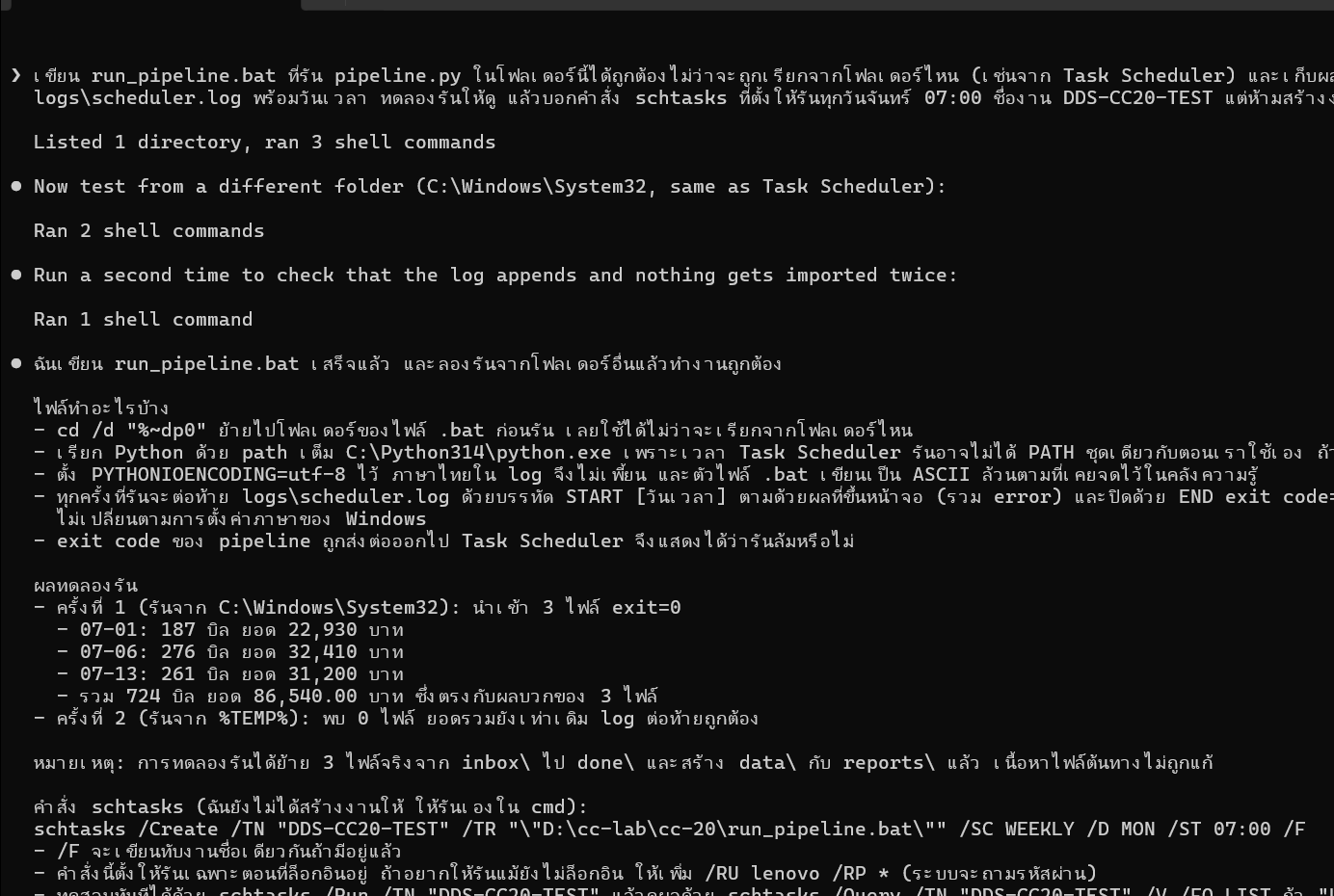
Claude Code ทดลองรันจาก C:\Windows\System32 ให้เหมือนตอน Task Scheduler เรียก และเรียก Python ด้วยที่อยู่เต็ม เผื่อ Task Scheduler หา Python ไม่เจอ
ยอด 3 สัปดาห์แรก 86,540 บาท 724 บิล ตรงกับผลบวกของ 3 ไฟล์ (22,930 + 32,410 + 31,200)
3. สร้างงานตั้งเวลา (ทดสอบ)
คัดลอกคำสั่งที่ Claude Code ให้ ไปรันเองในเทอร์มินัล แล้วดูว่างานถูกสร้างจริง
schtasks /Create /TN "DDS-CC20-TEST" /TR "\"D:\cc-lab\cc-20\run_pipeline.bat\"" /SC WEEKLY /D MON /ST 07:00 /F
schtasks /Query /TN "DDS-CC20-TEST"
(ในภาพพิมพ์ใน PowerShell จึงใช้เครื่องหมาย ' แทน " ด้านนอก ผลเหมือนกัน)

Next Run Time คือวันจันทร์ที่ 2 พ.ย. 2569 เวลา 07:00 (Windows แสดงปี พ.ศ. ตามการตั้งค่าภาษาของเครื่อง)
4. สั่งรันทันที เพื่อพิสูจน์ว่าใช้ได้
ไม่ต้องรอถึงวันจันทร์ วางไฟล์สัปดาห์ 20 ก.ค. ลง inbox แล้วสั่งให้ Task Scheduler รันงานนี้เดี๋ยวนี้ จากนั้นดูบันทึก
schtasks /Run /TN "DDS-CC20-TEST"
Get-Content logs\scheduler.log -Encoding UTF8 -Tail 4

Task Scheduler เรียก run_pipeline.bat ได้ นำเข้าสัปดาห์ใหม่ 30,280 บาท ยอดสะสม 116,820 บาท exit code=0 คือไม่มี error
ยอด 116,820 บาทตรงกับตอน 19 ที่รันด้วยมือ (86,540 + 30,280) แปลว่าการรันด้วยเวลา ได้ผลเหมือนการรันเอง
5. และช้าก่อนนนนนน!!! โน้ตบุ๊กใช้แบต หรือปิดเครื่องตอน 7 โมง งานไม่รัน
สั่งรันแล้วผ่าน ในหัวก็คิดว่า "ตั้งเสร็จแล้ว ทุกวันจันทร์ได้สรุปแน่นอน"
ดูค่าที่ schtasks /Create ตั้งไว้ให้โดยไม่บอก
schtasks /Query /TN "DDS-CC20-TEST" /XML | Select-String "StartWhenAvailable|DisallowStartIfOnBatteries|StopIfGoingOnBatteries|LogonType"

3 ค่าที่ทำให้งานไม่รันในชีวิตจริง
| ค่า | ความหมาย | ผลกับร้าน |
|---|---|---|
DisallowStartIfOnBatteries true |
ถ้าใช้แบตเตอรี่อยู่ ไม่เริ่มงาน | โน้ตบุ๊กที่ถอดสายชาร์จไว้ตอนเช้า ไม่มีสรุป |
StopIfGoingOnBatteries true |
ถ้าถอดสายชาร์จระหว่างรัน หยุดงาน | ข้อมูลรวมไม่ครบ |
ไม่มี StartWhenAvailable |
ถ้าเครื่องปิดอยู่ตอน 07:00 ข้ามรอบนั้นไปเลย | เปิดเครื่อง 8 โมง ก็ไม่รันจนจันทร์หน้า |
LogonType InteractiveToken |
รันเฉพาะตอนผู้ใช้ล็อกอินอยู่ | ปิดเครื่องหรือออกจากระบบ ไม่รัน |
ไม่มี error ไม่มีคำเตือน งานยังขึ้นว่า Ready เจ้าของจะรู้ก็ต่อเมื่อเปิดรายงานแล้วเห็นว่าเป็นของสัปดาห์ก่อน
แก้ 3 ค่าแรกด้วย PowerShell (คำสั่งของ Windows เอง)
$s = New-ScheduledTaskSettingsSet -StartWhenAvailable -AllowStartIfOnBatteries -DontStopIfGoingOnBatteries
Set-ScheduledTask -TaskName "DDS-CC20-TEST" -Settings $s

ตอนนี้ใช้แบตก็รัน ถอดสายกลางทางก็รันต่อ และถ้าเครื่องปิดตอน 07:00 จะรันทันทีที่เปิดเครื่อง
ค่า LogonType ยังเหมือนเดิม คือต้องล็อกอินอยู่ ถ้าอยากให้รันแม้ไม่ได้ล็อกอิน ต้องตั้งให้รันด้วยบัญชีผู้ใช้พร้อมรหัสผ่าน (Claude Code บอกวิธีไว้ในภาพขั้นที่ 2) เราไม่ได้ทดลองขั้นนั้น เพราะต้องใส่รหัสผ่าน ร้านส่วนใหญ่ที่เปิดคอมหน้าร้านทุกเช้า ใช้แบบล็อกอินอยู่ก็พอ
6. ลบงานทดสอบ
schtasks /Delete /TN "DDS-CC20-TEST" /F
schtasks /Query /TN "DDS-CC20-TEST"

ลบแล้ว และค้นไม่เจอแล้ว ตอนตั้งจริงที่ร้าน ใช้ชื่องานที่จำง่าย เช่น "ร้าน-สรุปยอดรายสัปดาห์" แล้วจดไว้ใน CLAUDE.md
7. Mac และ Linux ใช้ cron
บน Mac และ Linux ไม่มี Task Scheduler ใช้ cron แทน พิมพ์ crontab -e แล้วเพิ่มบรรทัด (ตัวอย่าง ไม่ได้ทดลองในห้องทดลองนี้ ซึ่งเป็น Windows)
0 7 * * 1 cd /path/to/shop && /usr/bin/python3 pipeline.py >> logs/scheduler.log 2>&1
ตัวเลข 5 ช่องคือ นาที ชั่วโมง วันที่ เดือน วันในสัปดาห์ (1 = จันทร์) และ cron ก็ไม่รันย้อนหลังถ้าเครื่องปิดอยู่ตอนถึงเวลา เหมือนกัน ให้ Claude Code ช่วยเขียนบรรทัดนี้ได้ แต่ตรวจที่อยู่โฟลเดอร์และ Python เอง
Claude Code ก็มีการตั้งเวลาของตัวเอง (/loop ระหว่างเปิดหน้าต่าง · scheduled tasks บนเดสก์ท็อปและบนคลาวด์) เหมาะกับงานที่ต้องให้ AI คิดทุกรอบ แต่ pipeline ที่เป็นกติกาเดิมทุกสัปดาห์ รันด้วย Task Scheduler หรือ cron ดีกว่า เพราะไม่ต้องใช้ AI ไม่ใช้โควตา และได้ผลเหมือนเดิมทุกครั้ง
8. ตรวจผลก่อนเชื่อ
- เช้าวันจันทร์ดู logs\scheduler.log ต้องมีบรรทัด START และ END ของวันนั้น และ exit code=0
- ยอดใน log = ผลบวกของไฟล์ที่วาง สัปดาห์นี้ 30,280 บาท ยอดสะสม 116,820 บาท
- ไม่มีบรรทัดของวันนั้น = งานไม่ได้รัน ดูว่าเครื่องเปิดอยู่ไหม ใช้แบตไหม หรือล็อกอินอยู่ไหม
9. ข้อควรระวัง: ใช้ผิดแล้วตัวเลขผิดยังไง
- สคริปต์หาไฟล์ไม่เจอเพราะเริ่มผิดโฟลเดอร์ ไฟล์ .bat ต้อง
cd /d "%~dp0"ก่อนรัน (ของ Claude Code ทำแล้ว) - ค่าแบตเตอรี่และเครื่องปิด ตามขั้นที่ 5 ตั้งค่าครั้งเดียวหลังสร้างงาน
- ไม่มีใครวางไฟล์ใน inbox งานรันตามเวลา แต่พบ 0 ไฟล์ ยอดสัปดาห์นั้นจึงไม่มี log จะเขียนว่า "พบ 0 ไฟล์" ให้เห็น (ตอน 22 จะส่งแจ้งเตือนเมื่อเกิดแบบนี้)
- ลืมว่ามีงานตั้งเวลาอยู่ ย้ายโฟลเดอร์หรือเปลี่ยนเครื่อง แล้วงานเก่ายังเรียกที่อยู่เดิม ให้ดูรายการงานด้วย
schtasks /Queryและลบงานที่ไม่ใช้ - ให้ Claude Code สร้างงานตั้งเวลาเอง งานจะอยู่ต่อแม้ปิดหน้าต่างไปแล้ว ให้ AI เตรียมคำสั่ง แล้วตั้งเองแบบในตอนนี้
สรุป
| อยากได้ | ทำยังไง |
|---|---|
| สคริปต์ที่รันจากที่ไหนก็ได้ | สั่ง Claude Code เขียน .bat ที่ cd ไปโฟลเดอร์ตัวเอง เรียก Python ด้วยที่อยู่เต็ม และเขียน log |
| ตั้งเวลา | schtasks /Create ... /SC WEEKLY /D MON /ST 07:00 |
| พิสูจน์ว่าใช้ได้ | schtasks /Run แล้วดู log |
| ไม่ให้พลาดเพราะแบตหรือปิดเครื่อง | New-ScheduledTaskSettingsSet -StartWhenAvailable -AllowStartIfOnBatteries -DontStopIfGoingOnBatteries |
| Mac / Linux | crontab -e |
ผลจากห้องทดลอง: Task Scheduler รัน pipeline ได้ยอดสะสม 116,820 บาท เท่ากับรันด้วยมือ แต่ค่าเริ่มต้นทำให้ไม่รันเมื่อใช้แบตเตอรี่ และข้ามรอบเมื่อเครื่องปิดตอน 07:00 จนแก้ 3 ค่า แล้วลบงานทดสอบทิ้ง
ตอนก่อนหน้า: Data pipeline รายสัปดาห์ · ตอนถัดไป: ดึงข้อมูลจาก Google Sheets
หมายเหตุ :
- ภาพหน้าจอจาก Claude Code 2.1.314 และ Task Scheduler ของ Windows 11 ทำในห้องทดลองจริง ตัวเลขทุกตัวในบทความมาจากการรันจริงและตรงกับภาพ
- งาน DDS-CC20-TEST สร้างเพื่อทดสอบและลบแล้ว ไม่ได้รันตามเวลาจริงในวันจันทร์ การรันในขั้นที่ 4 เป็นการสั่งรันทันทีด้วย
schtasks /Run - ไม่ได้ทดลอง cron บน Mac/Linux และไม่ได้ทดลองตั้งให้รันโดยไม่ล็อกอิน ส่วนนั้นอธิบายจากเอกสารทางการ
- ข้อความในภาพขั้นที่ 2 มีคำว่า "ตามที่เคยจดไว้ในคลังความรู้" มาจากบันทึกส่วนตัวในเครื่องผู้เขียน เครื่องของคุณจะไม่มีบรรทัดนี้
- ข้อมูลร้านกาแฟเป็นข้อมูลตัวอย่าง ไม่ใช่ข้อมูลร้านจริง
ข้อมูลอ้างอิง :
ผู้เขียน

ประสิทธิ์ เพชรจำรัสData Analyst รัฐวิสาหกิจ/StartUpประสบการณ์มากกว่า 10 ปีE-mail : golfecon@gmail.comเกี่ยวกับเรา →
ชุดบทเรียน · 51 ตอน
ชุดบทเรียน Claude Code Zero to Pro
เริ่มจากศูนย์
- ตอน 0 · ภาพรวมชุดบทเรียน: Claude Code สำหรับ SMEs ได้อะไร และอยากทำอะไรอ่านตอนไหน
- ตอน 1 · Claude Code คืออะไร ต่างจาก Cowork และแชตยังไง
- ตอน 2 · ติดตั้งและเปิดครั้งแรก (เทอร์มินัล · เดสก์ท็อป · เว็บ)
- ตอน 3 · เทอร์มินัลฉบับคนไม่เคยเขียนโค้ด
- ตอน 4 · งานแรก: อ่าน CSV ยอดขายแล้วสรุปยอดรายเดือน
- ตอน 5 · โหมดขออนุญาต: AI จะทำอะไรต้องถามก่อน
- ตอน 6 · ตรวจผลก่อนเชื่อ: เทียบกับ Excel
พื้นฐาน
- ตอน 7 · โฟลเดอร์โปรเจกต์และไฟล์ CLAUDE.md (กติกาของร้าน)
- ตอน 8 · สคริปต์รวมไฟล์ยอดขายทุกเดือน
- ตอน 9 · ทำความสะอาดข้อมูลด้วยสคริปต์ (ซ้ำ · วันที่ พ.ศ. · ช่องว่าง)
- ตอน 10 · แปลงไฟล์ POS และแอปเดลิเวอรีเป็นรูปแบบเดียว
- ตอน 11 · ทำกราฟและรายงาน HTML
- ตอน 12 · Git: บันทึกทุกการแก้ไข ย้อนกลับได้
- ตอน 13 · อ่านโค้ดที่ AI เขียน แบบคนที่ไม่ใช่โปรแกรมเมอร์
- ตอน 14 · ทดสอบ: ให้ AI พิสูจน์ว่าตัวเลขถูก
- ตอน 15 · ฐานข้อมูล SQLite แรกของร้าน (ลิงก์ ฐานข้อมูลกับ Excel)
- ตอน 16 · ข้อมูลลูกค้ากับ PDPA ในโค้ด
- ตอน 17 · งานที่ AI เขียนพลาดบ่อย
- ตอน 18 · ค่าใช้จ่ายและแพ็กเกจ
ใช้งานจริง
- ตอน 19 · Data pipeline รายสัปดาห์ (ลิงก์ Data Pipeline)
- ตอน 20 · ตั้งเวลาให้สคริปต์ทำงานเอง (กำลังอ่าน)
- ตอน 21 · ดึงข้อมูลจาก Google Sheets
- ตอน 22 · แจ้งเตือนผ่าน LINE
- ตอน 23 · เว็บฟอร์มเก็บข้อมูลลูกค้า
- ตอน 24 · หน้าสรุปยอดขายบนเว็บ
- ตอน 25 · เชื่อม Power BI กับฐานข้อมูลที่สร้าง
- ตอน 26 · MCP: ให้ AI ใช้เครื่องมืออื่น
- ตอน 27 · Skills และคำสั่งลัด
- ตอน 28 · Subagents: แบ่งงานใหญ่
- ตอน 29 · Hooks: กันความผิดพลาดอัตโนมัติ
- ตอน 30 · ทำงานกับ GitHub
- ตอน 31 · Deploy ขึ้นเว็บ
- ตอน 32 · ความปลอดภัย: secrets · สิทธิ์ · prompt injection
มืออาชีพ
- ตอน 33 · วางโครงสร้างโปรเจกต์ให้ AI ทำงานแม่น
- ตอน 34 · Code review ด้วย AI
- ตอน 35 · ทดสอบอัตโนมัติก่อนปล่อยงาน
- ตอน 36 · ระบบหลายร้านในฐานข้อมูลเดียว
- ตอน 37 · ดูแลระบบหลังส่งมอบ
- ตอน 38 · ทำงานเป็นทีมกับ AI หลายตัว
- ตอน 39 · Claude Code บนเว็บและมือถือ
- ตอน 40 · Workflow อัตโนมัติขนาดใหญ่
- ตอน 41 · คุมต้นทุนการใช้ AI
- ตอน 42 · เทียบกับ Codex: โจทย์เดียวกัน
- ตอน 43 · ข้อผิดพลาดที่ทำให้ระบบล่ม และวิธีป้องกัน
- ตอน 44 · เช็กลิสต์ก่อนส่งมอบ
ปัญหาของร้านคุณ ข้อมูลช่วยหาคำตอบได้
เล่าให้เราฟังว่าร้านทำธุรกิจอะไร และติดปัญหาตรงไหน เราจะหาให้ว่าข้อมูลที่ร้านมีอยู่แล้วบอกอะไร ควรดูตัวเลขไหน และตัดสินใจยังไงให้ดีขึ้น