เทอร์มินัลคืออะไร? 5 คำสั่ง PowerShell ที่เจ้าของร้านต้องรู้ก่อนใช้ Claude Code
เทอร์มินัลคืออะไร อ่านบรรทัด PS ให้รู้ว่าอยู่โฟลเดอร์ไหน ใช้ cd · dir · Get-Content · Test-Path ดูไฟล์ยอดขายก่อนให้ AI ทำงาน และคีย์ลัดใน Claude Code (/help · Esc · exit) ทดลองจริงพบว่าอยู่ผิดโฟลเดอร์ชั้นเดียว ไฟล์ sales.csv ก็หาไม่เจอ — ชุดบทเรียน Claude Code Zero to Pro ตอน 3
อัปเดต 31 ตุลาคม 2569 · อ่าน 10 นาที
เจ้าของร้านส่วนใหญ่ไม่เคยเปิดหน้าต่างดำ ๆ ที่พิมพ์คำสั่ง แต่ Claude Code ทำงานในหน้าต่างนี้ และ ทำงานกับไฟล์ในโฟลเดอร์ที่หน้าต่างนี้อยู่ ถ้ารู้แค่ว่าตอนนี้อยู่โฟลเดอร์ไหน ในโฟลเดอร์มีไฟล์อะไร และไฟล์หน้าตาเป็นยังไง ก็สั่ง AI ได้ตรงไฟล์ และตรวจได้ว่า AI ทำงานกับข้อมูลชุดที่ถูกต้อง
ตอนนี้ใช้คำสั่งแค่ 5 คำ ไม่ต้องจำ เปิดบทความนี้ข้างจอไว้ได้
📥 ไฟล์ฝึก: claude-code-03.zip มี sales.csv · menu.csv และรายการคำสั่งในตอนนี้ (ข้อมูลตัวอย่าง ไม่ใช่ร้านจริง)
🖥️ เวอร์ชันที่ใช้ในบทความนี้: Claude Code 2.1.314 ใน Windows Terminal + PowerShell 5.1 บน Windows 11 · ทดลองเมื่อ 30–31 ต.ค. 2569
ดูเวอร์ชันของคุณ: พิมพ์claude --versionในเทอร์มินัล · Claude Code อัปเดตบ่อย ถ้าหน้าจอของคุณต่างจากภาพ ให้ดูเอกสารทางการที่ลิงก์ท้ายบทความ
1. เปิดเทอร์มินัล และอ่านบรรทัดแรก
- กด
Win + Xแล้วเลือก Terminal (Windows 11) หรือ Windows PowerShell (ตามเอกสารทางการของ Claude Code) - หรือเปิดโฟลเดอร์ร้านใน File Explorer คลิกขวาที่พื้นที่ว่าง แล้วเลือก Open in Terminal หน้าต่างจะเปิดที่โฟลเดอร์นั้นเลย
บรรทัดที่เห็นหน้าตาแบบนี้
PS D:\cc-lab>
| ส่วน | แปลว่า |
|---|---|
PS |
กำลังใช้ PowerShell (ถ้าไม่มี PS คือ CMD ซึ่งใช้คำสั่งต่างกัน) |
D:\cc-lab |
โฟลเดอร์ที่อยู่ตอนนี้ |
> |
รอให้พิมพ์คำสั่ง |
วางข้อความในหน้าต่างนี้ด้วย Ctrl + V หรือคลิกขวา แล้วกด Enter เพื่อสั่ง
2. คำที่ 1 cd = เข้าไปในโฟลเดอร์
cd cc-03
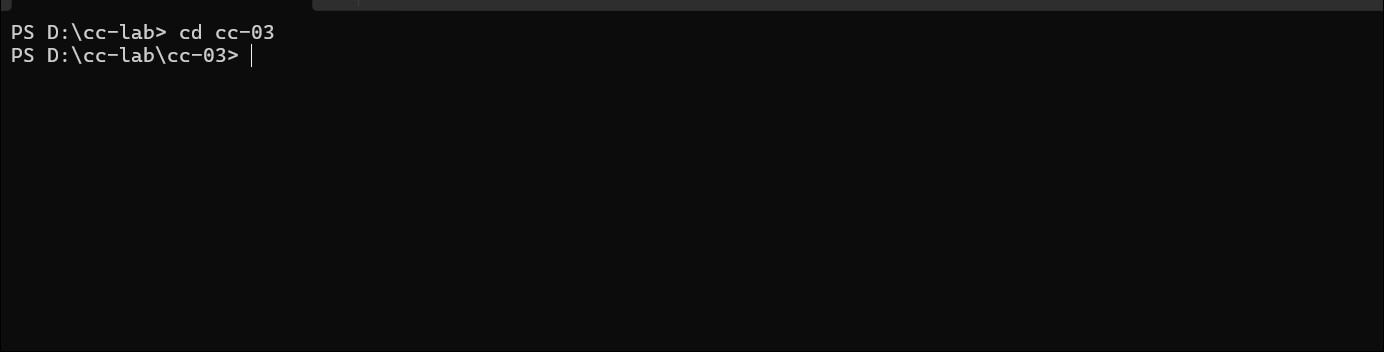
สั่งเสร็จ บรรทัด PS เปลี่ยนเป็นโฟลเดอร์ใหม่ทันที ไม่มีข้อความอื่น
ถ้าต้องใช้เส้นทางเต็ม ก็พิมพ์ได้เลย เช่น cd D:\cc-lab\cc-03
cd ..= ถอยออกไปโฟลเดอร์แม่ 1 ชั้น- ชื่อโฟลเดอร์มีช่องว่าง ให้ใส่เครื่องหมายคำพูด เช่น
cd "D:\ร้าน กาแฟ"
3. คำที่ 2 dir = ในโฟลเดอร์มีไฟล์อะไร
dir
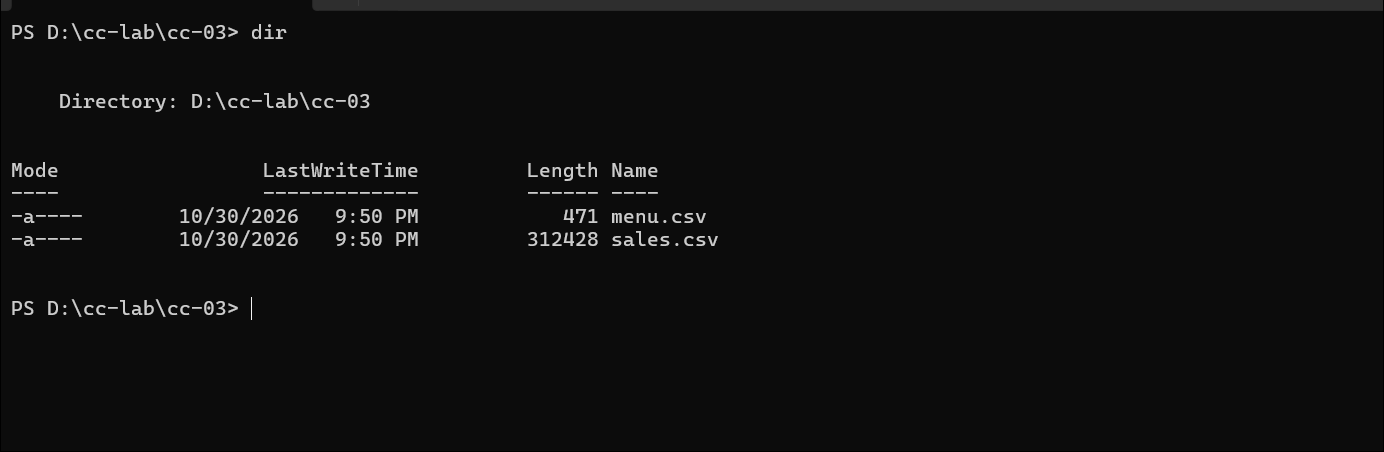
คอลัมน์ Length คือขนาดไฟล์เป็นไบต์ sales.csv ราว 312 KB
ขนาดไฟล์บอกได้ว่าไฟล์มาครบไหม ถ้าเดือนนี้ไฟล์ยอดขายเล็กกว่าเดือนก่อนมาก อาจ export มาไม่ครบ ควรเปิดดูก่อนให้ AI สรุป
4. คำที่ 3 Get-Content = ดูหัวไฟล์ไม่กี่บรรทัด
Get-Content sales.csv -TotalCount 5 -Encoding UTF8
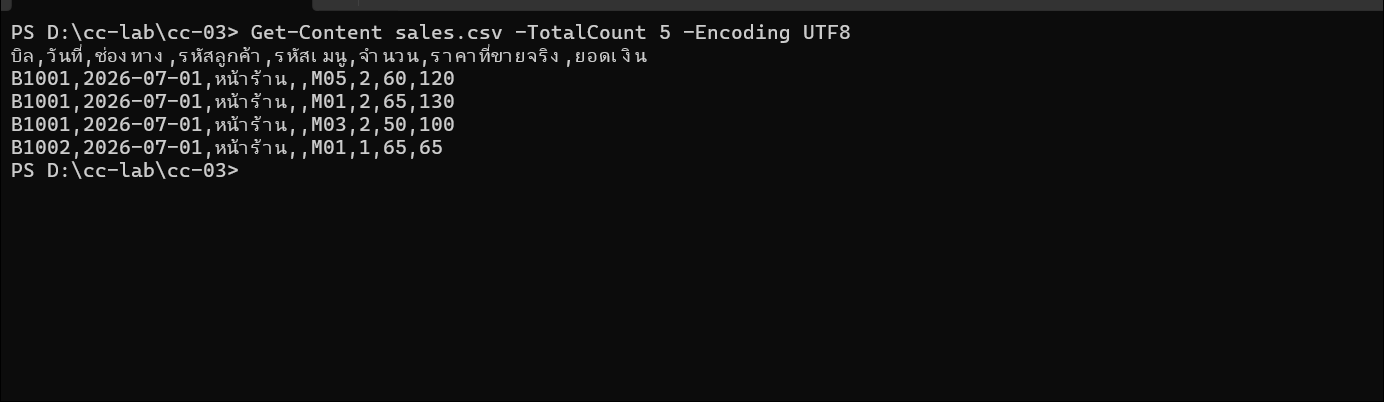
บิล B1001 มี 3 แถว เพราะ 1 แถวคือ 1 เมนูในบิล ข้อนี้สำคัญตอนนับจำนวนบิล
-TotalCount 5= เอาแค่ 5 บรรทัดแรก ไฟล์ใหญ่แค่ไหนก็เปิดได้ทันที-Encoding UTF8= อ่านภาษาไทยให้ถูก
ก่อนสั่ง AI ทุกครั้ง ดูหัวไฟล์แบบนี้ก่อน จะรู้ชื่อคอลัมน์ที่ใช้พิมพ์คำสั่ง (เช่น "ยอดเงิน" ไม่ใช่ "ยอดขาย") และรู้ว่า 1 แถวคืออะไร
5. คำที่ 4 Test-Path = ไฟล์อยู่ตรงนี้จริงไหม
Test-Path sales.csv; cd cc-03; Test-Path sales.csv
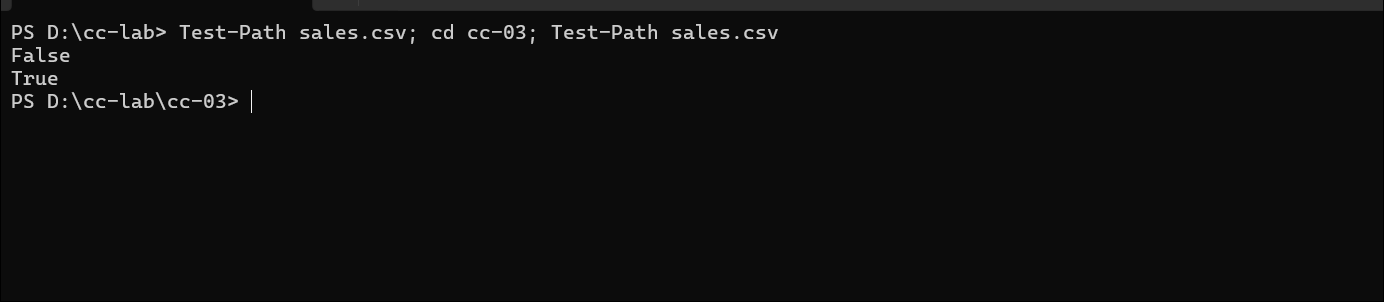
อยู่ที่ D:\cc-lab ได้ False (ไม่เจอ) เข้าไป cc-03 ได้ True (เจอ)
; ใช้ต่อหลายคำสั่งในบรรทัดเดียว
6. คำที่ 5 claude แล้วคีย์ลัดข้างใน
พิมพ์ claude ในโฟลเดอร์ร้าน แล้วพิมพ์ /help กด Enter
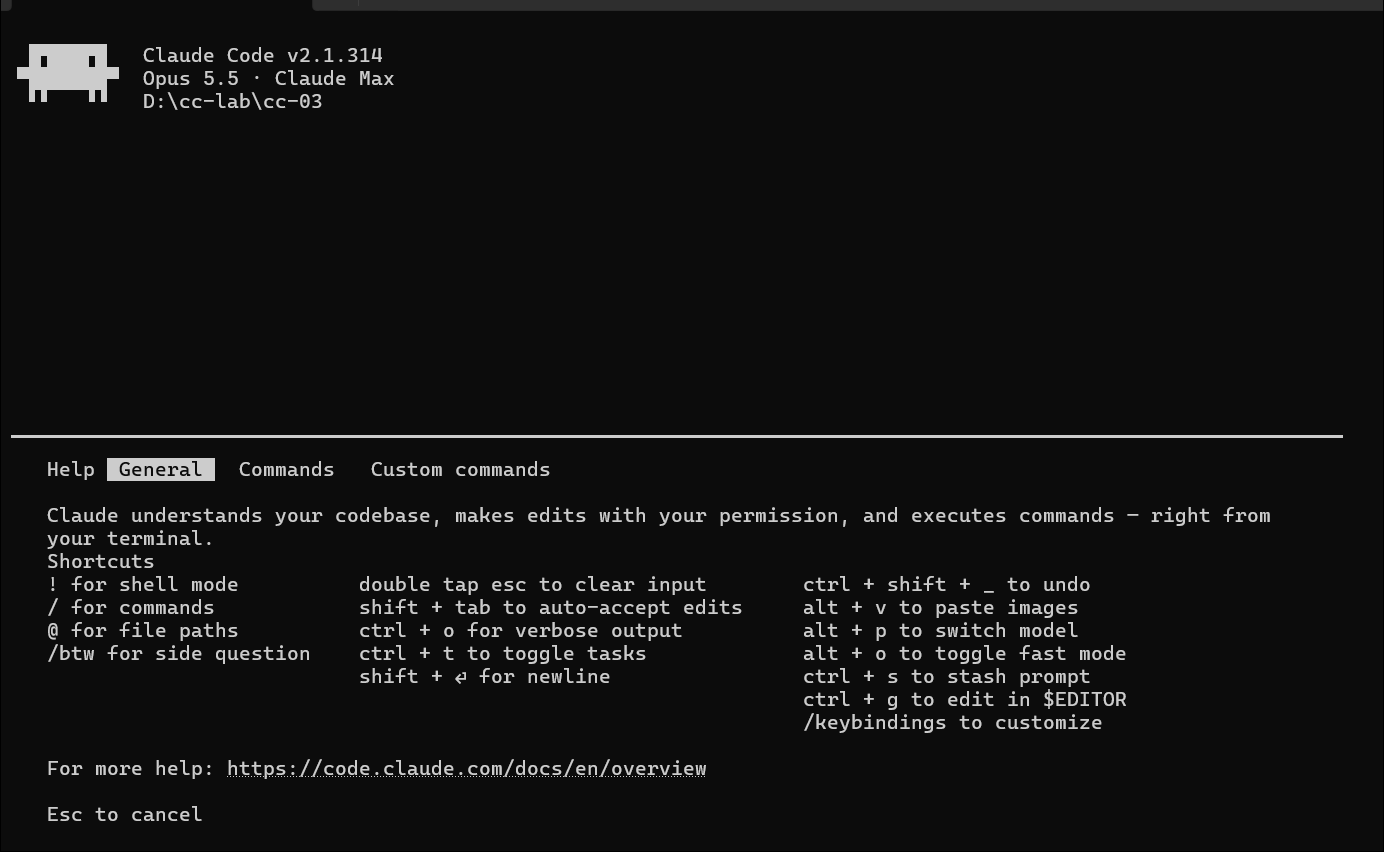
หน้าช่วยเหลือในตัว ลิงก์ไปเอกสารทางการด้านล่าง
| ปุ่ม/คำ | ใช้ทำอะไร |
|---|---|
Esc |
หยุด Claude ระหว่างทำงาน (เอกสารทางการ: "Press Esc to interrupt Claude if it's running") |
/ |
ดูคำสั่งทั้งหมด เช่น /help |
@ |
เลือกไฟล์ใส่ในคำสั่ง เช่น @sales.csv |
! |
รันคำสั่ง PowerShell โดยไม่ออกจาก Claude Code เช่น !dir |
Shift + Tab |
เปลี่ยนโหมดขออนุญาต (ตอน 5) |
Shift + Enter |
ขึ้นบรรทัดใหม่ในคำสั่งยาว |
exit |
ออกจาก Claude Code |
ในเทอร์มินัลคลิกเมาส์สั่งงานไม่ได้ เลือกตัวเลือกด้วยลูกศรขึ้นลงแล้ว Enter
7. และช้าก่อนนนนนน!!!
หลายคนคิดว่า "เปิด Claude Code ที่ไหนก็ได้ เดี๋ยว AI หาไฟล์เอง"
ภาพในหัวข้อ 5 บอกว่า อยู่ผิดไปแค่ ชั้นเดียว (D:\cc-lab แทน D:\cc-lab\cc-03) ไฟล์ sales.csv ก็หาไม่เจอแล้ว
เราลองเปิด Claude Code ที่ D:\cc-lab แล้วสั่ง "สรุปยอดเงินรวมทั้งหมดในไฟล์ sales.csv" Claude Code ตอบว่า ไม่พบ sales.csv ในโฟลเดอร์นี้ แต่มีไฟล์ชื่อนี้ในโฟลเดอร์ย่อยหลายสิบแห่ง แล้วถามกลับว่าจะให้ใช้ไฟล์ไหน รอบนี้ AI ถามก่อน แต่ลองนึกถึงร้านจริง
- โฟลเดอร์ร้านมี sales.csv ของเดือนก่อน ของอีกสาขา และไฟล์ที่แก้ไปครึ่งทาง ชื่อเดียวกันหมด
- ถ้าพิมพ์ตอบไปว่า "ไฟล์ไหนก็ได้" หรือ "เอาทั้งหมด" ตัวเลขที่ได้จะคิดถูกตามไฟล์ แต่ เป็นไฟล์ผิด หรือรวมยอดซ้ำหลายไฟล์
กันได้ด้วยนิสัย 3 อย่าง: ดูบรรทัด PS ...> ก่อนพิมพ์ claude · พิมพ์ dir ดูว่ามีไฟล์ที่ต้องการ · ในคำสั่งถึง AI ระบุชื่อไฟล์ให้ชัด
8. ข้อควรระวัง
- PowerShell กับ CMD ใช้คำสั่งไม่เหมือนกัน คำสั่งในบทความนี้ใช้กับ PowerShell (บรรทัดขึ้นต้น PS)
- อย่าวางคำสั่งที่ไม่รู้ที่มา คำสั่งในเทอร์มินัลลบหรือย้ายไฟล์ได้ทันทีโดยไม่ผ่านถังขยะ ใช้เฉพาะคำสั่งในบทความหรือจากเอกสารทางการ
Ctrl + Cในเทอร์มินัล ถ้าไม่ได้ลากเลือกข้อความไว้ จะเป็นการหยุดคำสั่งที่กำลังทำงาน
สรุป
| อยากรู้ | คำสั่ง |
|---|---|
| ตอนนี้อยู่โฟลเดอร์ไหน | ดูบรรทัด PS ...> |
| เข้าโฟลเดอร์ / ถอยออก | cd ชื่อโฟลเดอร์ / cd .. |
| มีไฟล์อะไร ขนาดเท่าไร | dir |
| หัวไฟล์หน้าตาเป็นยังไง | Get-Content ไฟล์ -TotalCount 5 -Encoding UTF8 |
| ไฟล์อยู่ตรงนี้ไหม | Test-Path ไฟล์ |
| ช่วยเหลือ / หยุด / ออก ใน Claude Code | /help · Esc · exit |
ตอนก่อนหน้า: ติดตั้งและเปิดครั้งแรก · ตอนถัดไป: งานแรก: อ่าน CSV ยอดขายแล้วสรุปยอดรายเดือน
หมายเหตุ :
- ภาพหน้าจอจาก Windows Terminal + PowerShell 5.1 และ Claude Code 2.1.314 บน Windows 11 ทดลองจริงเมื่อ 30 ต.ค. 2569 วันที่ในคำสั่ง dir แสดงตามรูปแบบของเครื่องทดลอง (เดือน/วัน/ปี ค.ศ.)
- การทดลองเปิด Claude Code ผิดโฟลเดอร์ในหัวข้อ 7 รันด้วย
claude -p(ถามครั้งเดียวไม่เปิดหน้าจอโต้ตอบ) จึงไม่มีภาพหน้าจอ ข้อความในบทความสรุปจากคำตอบจริง - ข้อมูลร้านกาแฟเป็นข้อมูลตัวอย่าง ชุดเดียวกับชุดบทเรียน Power BI ไม่ใช่ข้อมูลร้านจริง
ข้อมูลอ้างอิง :
ผู้เขียน

ประสิทธิ์ เพชรจำรัสData Analyst รัฐวิสาหกิจ/StartUpประสบการณ์มากกว่า 10 ปีE-mail : golfecon@gmail.comเกี่ยวกับเรา →
ชุดบทเรียน · 51 ตอน
ชุดบทเรียน Claude Code Zero to Pro
เริ่มจากศูนย์
- ตอน 0 · ภาพรวมชุดบทเรียน: Claude Code สำหรับ SMEs ได้อะไร และอยากทำอะไรอ่านตอนไหน
- ตอน 1 · Claude Code คืออะไร ต่างจาก Cowork และแชตยังไง
- ตอน 2 · ติดตั้งและเปิดครั้งแรก (เทอร์มินัล · เดสก์ท็อป · เว็บ)
- ตอน 3 · เทอร์มินัลฉบับคนไม่เคยเขียนโค้ด (กำลังอ่าน)
- ตอน 4 · งานแรก: อ่าน CSV ยอดขายแล้วสรุปยอดรายเดือน
- ตอน 5 · โหมดขออนุญาต: AI จะทำอะไรต้องถามก่อน
- ตอน 6 · ตรวจผลก่อนเชื่อ: เทียบกับ Excel
พื้นฐาน
- ตอน 7 · โฟลเดอร์โปรเจกต์และไฟล์ CLAUDE.md (กติกาของร้าน)
- ตอน 8 · สคริปต์รวมไฟล์ยอดขายทุกเดือน
- ตอน 9 · ทำความสะอาดข้อมูลด้วยสคริปต์ (ซ้ำ · วันที่ พ.ศ. · ช่องว่าง)
- ตอน 10 · แปลงไฟล์ POS และแอปเดลิเวอรีเป็นรูปแบบเดียว
- ตอน 11 · ทำกราฟและรายงาน HTML
- ตอน 12 · Git: บันทึกทุกการแก้ไข ย้อนกลับได้
- ตอน 13 · อ่านโค้ดที่ AI เขียน แบบคนที่ไม่ใช่โปรแกรมเมอร์
- ตอน 14 · ทดสอบ: ให้ AI พิสูจน์ว่าตัวเลขถูก
- ตอน 15 · ฐานข้อมูล SQLite แรกของร้าน (ลิงก์ ฐานข้อมูลกับ Excel)
- ตอน 16 · ข้อมูลลูกค้ากับ PDPA ในโค้ด
- ตอน 17 · งานที่ AI เขียนพลาดบ่อย
- ตอน 18 · ค่าใช้จ่ายและแพ็กเกจ
ใช้งานจริง
- ตอน 19 · Data pipeline รายสัปดาห์ (ลิงก์ Data Pipeline)
- ตอน 20 · ตั้งเวลาให้สคริปต์ทำงานเอง
- ตอน 21 · ดึงข้อมูลจาก Google Sheets
- ตอน 22 · แจ้งเตือนผ่าน LINE
- ตอน 23 · เว็บฟอร์มเก็บข้อมูลลูกค้า
- ตอน 24 · หน้าสรุปยอดขายบนเว็บ
- ตอน 25 · เชื่อม Power BI กับฐานข้อมูลที่สร้าง
- ตอน 26 · MCP: ให้ AI ใช้เครื่องมืออื่น
- ตอน 27 · Skills และคำสั่งลัด
- ตอน 28 · Subagents: แบ่งงานใหญ่
- ตอน 29 · Hooks: กันความผิดพลาดอัตโนมัติ
- ตอน 30 · ทำงานกับ GitHub
- ตอน 31 · Deploy ขึ้นเว็บ
- ตอน 32 · ความปลอดภัย: secrets · สิทธิ์ · prompt injection
มืออาชีพ
- ตอน 33 · วางโครงสร้างโปรเจกต์ให้ AI ทำงานแม่น
- ตอน 34 · Code review ด้วย AI
- ตอน 35 · ทดสอบอัตโนมัติก่อนปล่อยงาน
- ตอน 36 · ระบบหลายร้านในฐานข้อมูลเดียว
- ตอน 37 · ดูแลระบบหลังส่งมอบ
- ตอน 38 · ทำงานเป็นทีมกับ AI หลายตัว
- ตอน 39 · Claude Code บนเว็บและมือถือ
- ตอน 40 · Workflow อัตโนมัติขนาดใหญ่
- ตอน 41 · คุมต้นทุนการใช้ AI
- ตอน 42 · เทียบกับ Codex: โจทย์เดียวกัน
- ตอน 43 · ข้อผิดพลาดที่ทำให้ระบบล่ม และวิธีป้องกัน
- ตอน 44 · เช็กลิสต์ก่อนส่งมอบ
ปัญหาของร้านคุณ ข้อมูลช่วยหาคำตอบได้
เล่าให้เราฟังว่าร้านทำธุรกิจอะไร และติดปัญหาตรงไหน เราจะหาให้ว่าข้อมูลที่ร้านมีอยู่แล้วบอกอะไร ควรดูตัวเลขไหน และตัดสินใจยังไงให้ดีขึ้น