Git คืออะไร ใช้กับ Claude Code ยังไง? บันทึกทุกครั้งที่ AI แก้สคริปต์ แล้วย้อนกลับได้ในคำสั่งเดียว
Git ในเครื่องสำหรับเจ้าของร้านที่ให้ Claude Code เขียนสคริปต์ บันทึกเวอร์ชันแรก ดูว่า AI แก้อะไรไปบ้างด้วย git diff แล้วย้อนกลับด้วย git restore ทดลองจริงเจอ AI ตัดตารางเมนูออก 20 บรรทัดและเขียนคำว่า ไตรมาส 3 ตายตัว ถ้าบันทึกไว้ รายงานไตรมาสหน้าจะขึ้นชื่อผิด ไม่ต้องใช้ GitHub — ชุดบทเรียน Claude Code Zero to Pro ตอน 12
อัปเดต 31 ตุลาคม 2569 · อ่าน 13 นาที
พอให้ AI แก้สคริปต์บ่อย ๆ จะเริ่มเจอคำถามว่า "เมื่อวานรายงานยังถูกอยู่เลย วันนี้ AI แก้อะไรไป" ถ้าไม่มีบันทึก ก็ต้องเดา หรือให้ AI เขียนใหม่ทั้งไฟล์ แล้วหวังว่าจะได้แบบเดิม
Git คือโปรแกรมที่จดทุกครั้งที่ไฟล์ในโฟลเดอร์เปลี่ยน เหมือนกด "บันทึกเป็นเวอร์ชัน" ที่ย้อนกลับไปดูหรือกู้คืนได้เสมอ ตอนนี้ใช้ Git ในเครื่องอย่างเดียว ไม่ต้องมีบัญชี GitHub ไม่ต้องอัปโหลดอะไร (การต่อ GitHub อยู่ในตอน 30)
📥 ไฟล์ฝึก: claude-code-12.zip มี sales.csv · menu.csv · CLAUDE.md · make_report.py จากตอน 11 และ .gitignore ที่ Claude Code สร้าง (ไม่มีโฟลเดอร์ .git ให้ฝึกสร้างเอง ข้อมูลตัวอย่าง ไม่ใช่ร้านจริง)
🖥️ เวอร์ชันที่ใช้ในบทความนี้: Claude Code 2.1.314 + Git 2.53.0 ใน Windows Terminal + PowerShell 5.1 บน Windows 11 · ทดลองเมื่อ 30–31 ต.ค. 2569
ดูเวอร์ชันของคุณ: พิมพ์claude --versionและgit --versionในเทอร์มินัล · ถ้ายังไม่มี Git ดาวน์โหลดได้จาก git-scm.com · Claude Code อัปเดตบ่อย ถ้าหน้าจอของคุณต่างจากภาพ ให้ดูเอกสารทางการที่ลิงก์ท้ายบทความ
1. ข้อมูล → คำถาม → วิธี → การตัดสินใจ
| ในตอนนี้ | |
|---|---|
| ข้อมูล | สคริปต์ make_report.py ที่ทำรายงานยอดขาย + ประวัติการแก้ทุกครั้ง |
| คำถาม | AI แก้อะไรไป แก้ตรงกับที่สั่งไหม ถ้าไม่ใช่ จะกลับไปแบบเดิมยังไง |
| วิธี | ให้ Claude Code เริ่มใช้ Git บันทึกเวอร์ชัน แล้วดูความต่างด้วย git diff |
| การตัดสินใจ | เก็บการแก้ที่ถูก ย้อนการแก้ที่ผิด โดยไม่ต้องเดา |
คำ 4 คำที่ต้องรู้
| คำ | แปลว่า |
|---|---|
| commit | บันทึกเวอร์ชัน (มีรหัส 7 ตัวอักษร เช่น 6abf4d1 และข้อความว่าแก้อะไร) |
git diff |
ดูว่าไฟล์ต่างจากเวอร์ชันที่บันทึกล่าสุดตรงไหน |
git restore |
ทิ้งการแก้ที่ยังไม่บันทึก กลับไปเหมือนเวอร์ชันล่าสุด |
git log |
ดูรายการเวอร์ชันทั้งหมด |
2. ให้ Claude Code เริ่มใช้ Git
ในห้องทดลอง D:\cc-lab\cc-12 มีไฟล์จากตอน 11 แล้ว สั่งว่า
เริ่มใช้ git ในโฟลเดอร์นี้: ตั้งชื่อผู้บันทึกเป็น ร้านกาแฟตัวอย่าง อีเมล shop@example.com เฉพาะโฟลเดอร์นี้
สร้าง .gitignore ไม่เก็บ report.html เพราะสร้างใหม่ได้ทุกครั้ง แล้วบันทึกเวอร์ชันแรกด้วยข้อความภาษาไทย ไม่ต้องต่อ GitHub
ตั้งชื่อและอีเมลเฉพาะโฟลเดอร์นี้ เพราะ Git จะเขียนชื่อผู้บันทึกไว้ในทุกเวอร์ชัน ถ้าใช้ชื่อและอีเมลส่วนตัว แล้ววันหนึ่งส่งโฟลเดอร์ให้คนอื่น ข้อมูลนั้นก็ติดไปด้วย
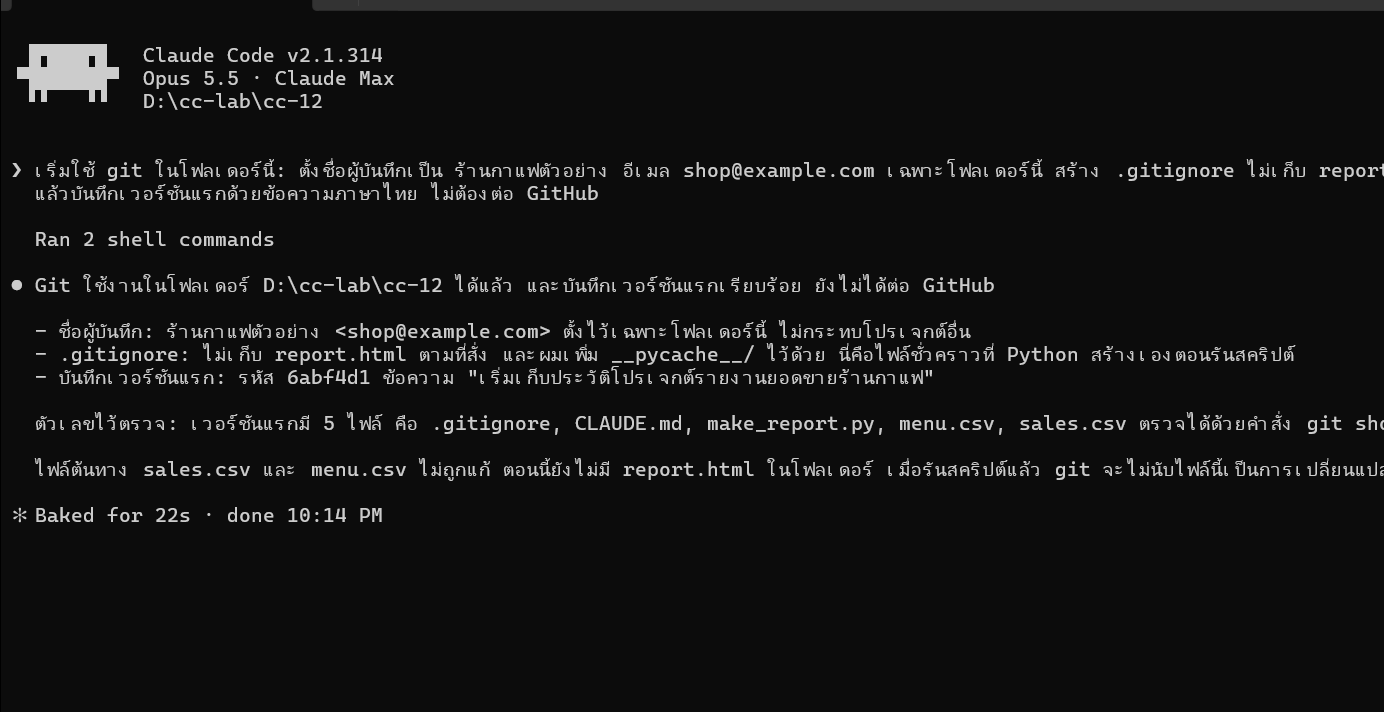
ใช้เวลา 22 วินาที เวอร์ชันแรกมี 5 ไฟล์ Claude Code เพิ่ม __pycache__/ (ไฟล์ชั่วคราวของ Python) ลง .gitignore เองและบอกเหตุผล
3. สั่งแก้รายงาน แล้วดูว่า AI แก้อะไร
สมมติหุ้นส่วนบอกว่ารายงานยาวไป สั่งว่า
รายงานยาวไป ตัดตารางเมนูขายดีออก และเปลี่ยนหัวรายงานเป็น รายงานยอดขายร้านกาแฟ ไตรมาส 3
แล้วรันสร้าง report.html ใหม่ ยังไม่ต้องบันทึก git
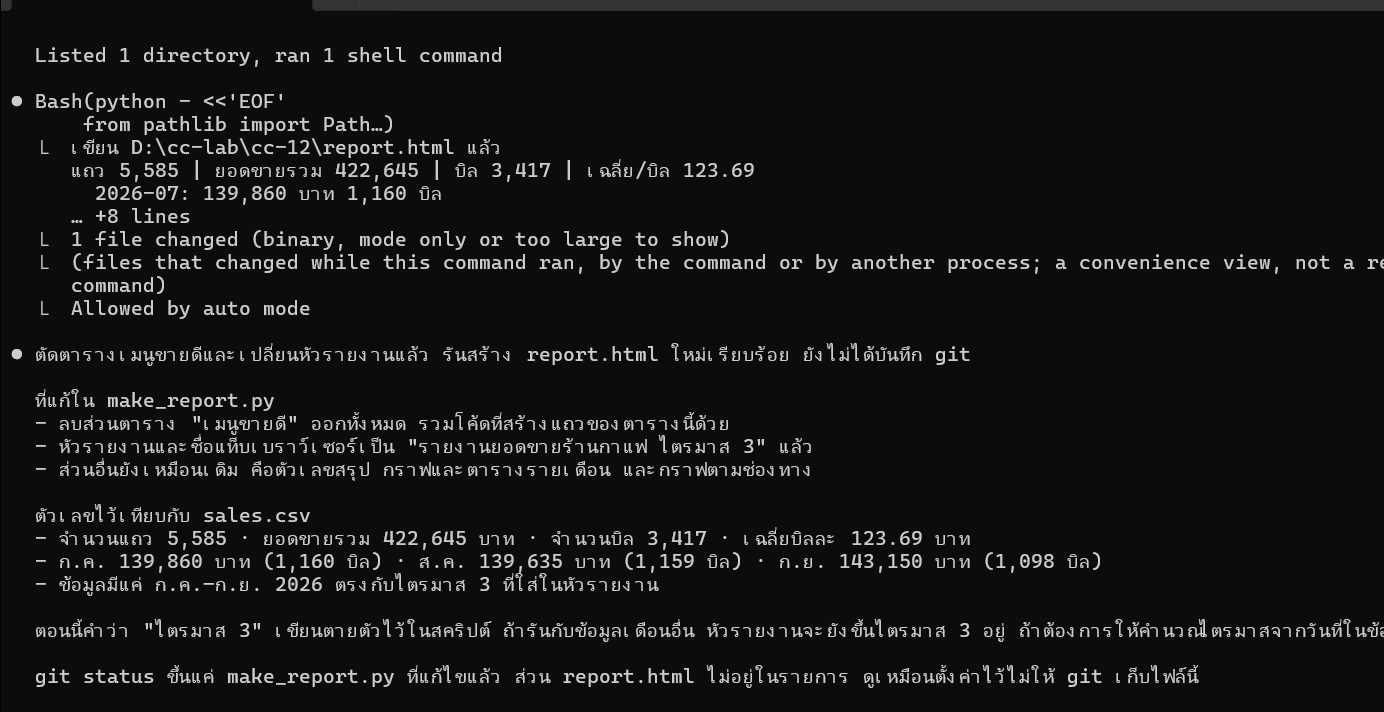
ตัวเลขยังเท่าเดิม แต่ย่อหน้าก่อนสุดท้ายสำคัญมาก: "ไตรมาส 3" ถูกเขียนตายตัวไว้ในสคริปต์
ก่อนตัดสินใจว่าจะเก็บการแก้นี้ไหม ดูด้วยตาตัวเองว่าไฟล์เปลี่ยนตรงไหน พิมพ์ในเทอร์มินัล
git status --short
git --no-pager diff --stat
git --no-pager diff -U0 make_report.py
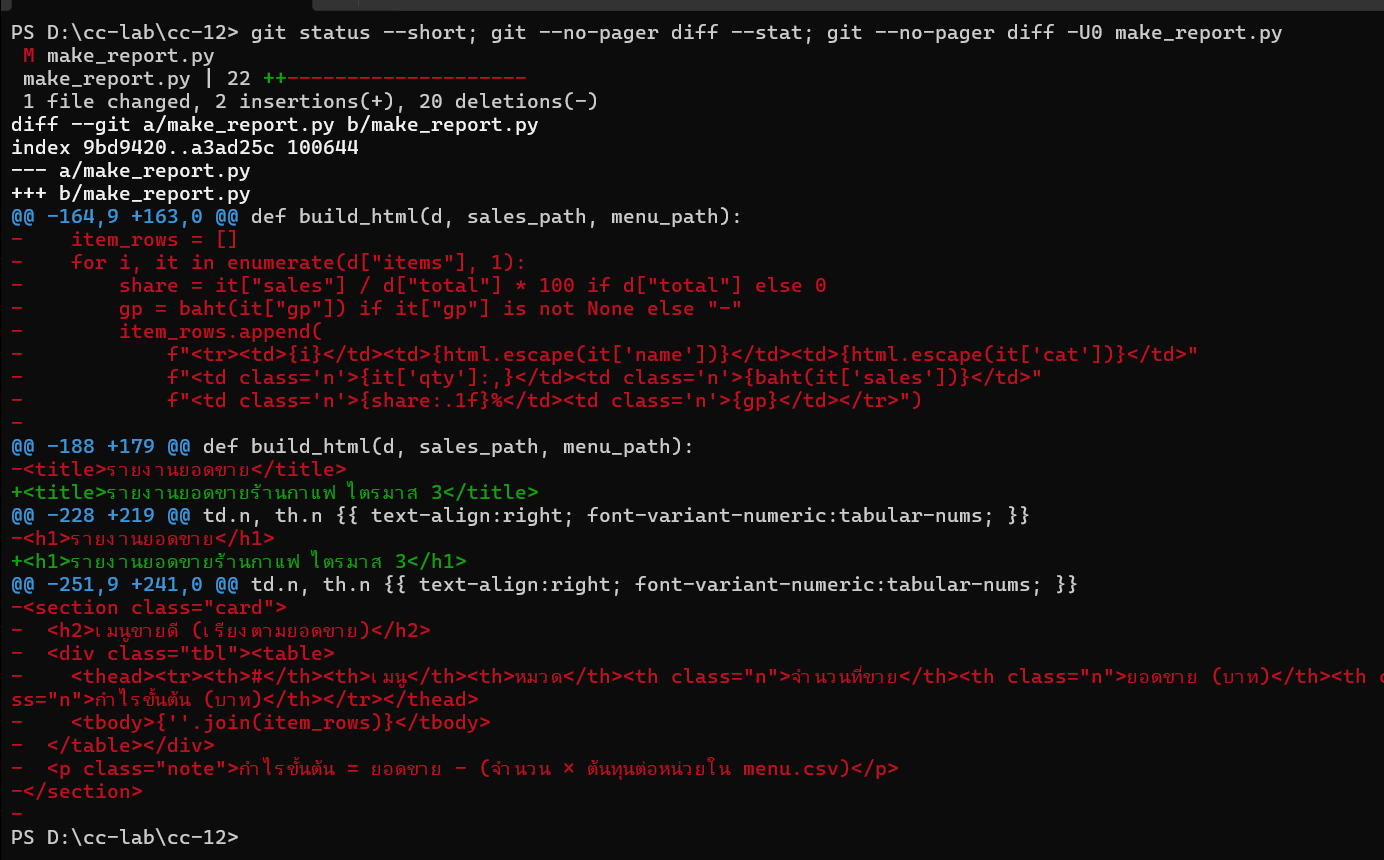
สีแดง = บรรทัดที่หายไป 20 บรรทัด (ตารางเมนู) · สีเขียว = บรรทัดใหม่ 2 บรรทัด (หัวรายงาน)
ไม่ต้องอ่านโค้ดออกทุกตัว ดูแค่ 2 อย่าง
- จำนวนบรรทัด สั่งแก้ 2 เรื่อง เปลี่ยนไป 22 บรรทัด สมเหตุสมผล ถ้าขึ้นว่าเปลี่ยนไป 300 บรรทัด แปลว่า AI แก้มากกว่าที่สั่ง ต้องถาม
- คำภาษาไทยในบรรทัดสีแดงและเขียว เห็นคำว่า "เมนูขายดี" ถูกลบ และ "ไตรมาส 3" ถูกเพิ่ม ตรงกับที่สั่ง
4. และช้าก่อนนนนนน!!! แก้ตรงตามสั่ง แต่ไตรมาสหน้ารายงานจะชื่อผิด
การแก้นี้ทำตามที่สั่งทุกอย่าง ตัวเลข 422,645 บาทยังถูก ในหัวก็คิดว่า "บันทึกได้เลย"
แต่คำว่า "ไตรมาส 3" อยู่ในโค้ด ไม่ได้มาจากข้อมูล ถ้าบันทึกแล้วใช้ต่อ เดือนมกราคมปีหน้าวางไฟล์ใหม่แล้วรัน รายงานจะยังขึ้นว่า "ไตรมาส 3" ทั้งที่เป็นข้อมูลไตรมาส 1 ถ้าส่งต่อให้ธนาคารหรือหุ้นส่วน ก็เป็นรายงานที่ชื่อผิดโดยไม่มีใครสังเกต
ทางเลือกคือ ย้อนกลับ แล้วสั่งใหม่ให้ถูก
git restore make_report.py
git status
git --no-pager log --format='%h  %an  %ad  %s' --date=short

ไฟล์กลับมาเหมือนเวอร์ชันแรกทุกบรรทัด ตารางเมนูขายดีกลับมา
⚠️ git restore ทิ้งการแก้ที่ยังไม่บันทึกถาวร กู้คืนไม่ได้ ใช้เมื่อแน่ใจว่าไม่อยากได้การแก้นั้นแล้ว
5. สั่งใหม่ให้ถูก แล้วบันทึก
เปลี่ยนหัวรายงานเป็น รายงานยอดขายร้านกาแฟ ตามด้วยช่วงเดือนของข้อมูล โดยคำนวณจากวันที่ในไฟล์ ไม่เขียนตายตัว
รันตรวจผล แล้วบันทึก git ด้วยข้อความภาษาไทยที่บอกว่าแก้อะไร
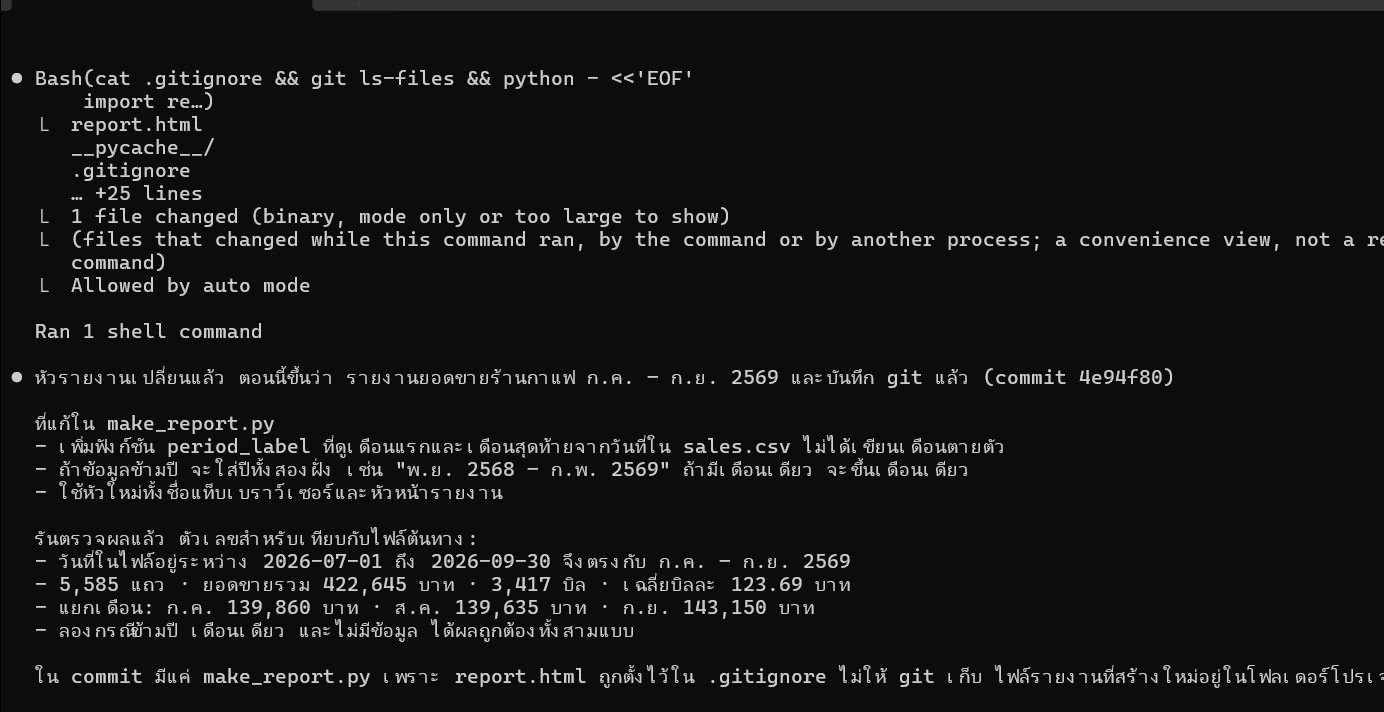
หัวรายงานคำนวณจากวันที่ในไฟล์ ไตรมาสไหนก็ขึ้นชื่อถูก Claude Code ทดลองกรณีข้ามปีให้ด้วย
ตรวจว่าบันทึกแล้วจริง

ตอนนี้มี 2 เวอร์ชัน การแก้ครั้งนี้เพิ่ม 15 บรรทัด ลบ 2 บรรทัด ตารางเมนูยังอยู่
6. ตรวจผลก่อนเชื่อ
- ก่อนบันทึกทุกครั้ง ดู
git diff --statว่าจำนวนบรรทัดที่เปลี่ยนสมกับที่สั่งไหม - หลังแก้ รัน
python make_report.pyแล้วเทียบยอดรวม 422,645 บาทและ 3,417 บิลกับตอนก่อนแก้ ถ้าสั่งแค่เปลี่ยนหน้าตา ตัวเลขต้องไม่เปลี่ยน - ให้ Claude Code บันทึกด้วยข้อความภาษาไทยที่บอกว่าแก้อะไร อีก 3 เดือนกลับมาดู
git logจะรู้ทันทีว่าเปลี่ยนอะไรเมื่อไร
7. ข้อควรระวัง: ใช้ผิดแล้วตัวเลขผิดยังไง
- ไม่บันทึกเวอร์ชันที่ถูกไว้ก่อนให้ AI แก้ ถ้าแก้หลายรอบโดยไม่บันทึก แล้วตัวเลขเพี้ยน จะย้อนกลับได้แค่เวอร์ชันล่าสุดที่บันทึก ซึ่งอาจเก่ามาก
git restoreทิ้งงานถาวร ถ้ามีการแก้ที่อยากเก็บปนอยู่ บันทึกส่วนนั้นก่อน หรือถาม Claude Code ให้แยกให้- Git ไม่ได้เก็บสิ่งที่อยู่ใน .gitignore ในตอนนี้คือ report.html ถ้าอยากเก็บรายงานที่ส่งให้ธนาคารไว้เป็นหลักฐาน ให้เก็บแยกโฟลเดอร์ ตั้งชื่อตามเดือน
- ข้อมูลลูกค้าในประวัติ Git ไฟล์ที่เคยบันทึกจะอยู่ในประวัติแม้ลบไฟล์ทิ้งทีหลัง อย่าบันทึกไฟล์ที่มีชื่อหรือเบอร์ลูกค้า (ตอน 16)
- Claude Code มีจุดย้อนกลับของตัวเอง (
/rewindหรือกด Esc 2 ครั้ง ตามเอกสารทางการ) ใช้ย้อนในช่วงที่กำลังคุยกันได้ แต่ Git เก็บประวัติไว้ถาวรข้ามวันข้ามเดือน ใช้คู่กัน
สรุป
| อยากได้ | ทำยังไง |
|---|---|
| เริ่มบันทึกเวอร์ชัน | สั่ง Claude Code ให้เริ่มใช้ git ตั้งชื่อผู้บันทึกของร้าน และบันทึกเวอร์ชันแรก |
| ดูว่า AI แก้อะไร | git diff --stat (กี่บรรทัด) แล้ว git diff (บรรทัดไหน) |
| ย้อนการแก้ที่ยังไม่บันทึก | git restore ชื่อไฟล์ |
| ดูประวัติ | git log |
ผลจากห้องทดลอง: การแก้ที่ทำตามสั่งครบและตัวเลขยังถูก มีคำว่า "ไตรมาส 3" เขียนตายตัว 2 บรรทัด ถ้าบันทึกไว้ รายงานไตรมาสหน้าจะชื่อผิด Git ทำให้เห็นก่อนบันทึก และย้อนได้ในคำสั่งเดียว
ตอนก่อนหน้า: ทำกราฟและรายงาน HTML · ตอนถัดไป: อ่านโค้ดที่ AI เขียน แบบคนที่ไม่ใช่โปรแกรมเมอร์
หมายเหตุ :
- ภาพหน้าจอจาก Claude Code 2.1.314 และ Git 2.53.0 ใน Windows Terminal บน Windows 11 ทำในห้องทดลองจริง ตัวเลขและรหัสเวอร์ชันในบทความตรงกับภาพ รหัสเวอร์ชันในเครื่องของคุณจะไม่เหมือนในภาพ
- ตอนนี้ใช้ Git ในเครื่องเท่านั้น ไม่ได้ต่อ GitHub ไม่ได้อัปโหลดไฟล์ไปที่ไหน
- ข้อความที่ Claude Code ตอบอาจไม่เหมือนกันทุกครั้งที่สั่ง ให้ดู
git diffเองทุกครั้งก่อนบันทึก - ข้อมูลร้านกาแฟเป็นข้อมูลตัวอย่าง ชุดเดียวกับหลักสูตรอื่นของเว็บ ไม่ใช่ข้อมูลร้านจริง ชื่อผู้บันทึกและอีเมลเป็นค่าสมมติ
ข้อมูลอ้างอิง :
ผู้เขียน

ประสิทธิ์ เพชรจำรัสData Analyst รัฐวิสาหกิจ/StartUpประสบการณ์มากกว่า 10 ปีE-mail : golfecon@gmail.comเกี่ยวกับเรา →
ชุดบทเรียน · 51 ตอน
ชุดบทเรียน Claude Code Zero to Pro
เริ่มจากศูนย์
- ตอน 0 · ภาพรวมชุดบทเรียน: Claude Code สำหรับ SMEs ได้อะไร และอยากทำอะไรอ่านตอนไหน
- ตอน 1 · Claude Code คืออะไร ต่างจาก Cowork และแชตยังไง
- ตอน 2 · ติดตั้งและเปิดครั้งแรก (เทอร์มินัล · เดสก์ท็อป · เว็บ)
- ตอน 3 · เทอร์มินัลฉบับคนไม่เคยเขียนโค้ด
- ตอน 4 · งานแรก: อ่าน CSV ยอดขายแล้วสรุปยอดรายเดือน
- ตอน 5 · โหมดขออนุญาต: AI จะทำอะไรต้องถามก่อน
- ตอน 6 · ตรวจผลก่อนเชื่อ: เทียบกับ Excel
พื้นฐาน
- ตอน 7 · โฟลเดอร์โปรเจกต์และไฟล์ CLAUDE.md (กติกาของร้าน)
- ตอน 8 · สคริปต์รวมไฟล์ยอดขายทุกเดือน
- ตอน 9 · ทำความสะอาดข้อมูลด้วยสคริปต์ (ซ้ำ · วันที่ พ.ศ. · ช่องว่าง)
- ตอน 10 · แปลงไฟล์ POS และแอปเดลิเวอรีเป็นรูปแบบเดียว
- ตอน 11 · ทำกราฟและรายงาน HTML
- ตอน 12 · Git: บันทึกทุกการแก้ไข ย้อนกลับได้ (กำลังอ่าน)
- ตอน 13 · อ่านโค้ดที่ AI เขียน แบบคนที่ไม่ใช่โปรแกรมเมอร์
- ตอน 14 · ทดสอบ: ให้ AI พิสูจน์ว่าตัวเลขถูก
- ตอน 15 · ฐานข้อมูล SQLite แรกของร้าน (ลิงก์ ฐานข้อมูลกับ Excel)
- ตอน 16 · ข้อมูลลูกค้ากับ PDPA ในโค้ด
- ตอน 17 · งานที่ AI เขียนพลาดบ่อย
- ตอน 18 · ค่าใช้จ่ายและแพ็กเกจ
ใช้งานจริง
- ตอน 19 · Data pipeline รายสัปดาห์ (ลิงก์ Data Pipeline)
- ตอน 20 · ตั้งเวลาให้สคริปต์ทำงานเอง
- ตอน 21 · ดึงข้อมูลจาก Google Sheets
- ตอน 22 · แจ้งเตือนผ่าน LINE
- ตอน 23 · เว็บฟอร์มเก็บข้อมูลลูกค้า
- ตอน 24 · หน้าสรุปยอดขายบนเว็บ
- ตอน 25 · เชื่อม Power BI กับฐานข้อมูลที่สร้าง
- ตอน 26 · MCP: ให้ AI ใช้เครื่องมืออื่น
- ตอน 27 · Skills และคำสั่งลัด
- ตอน 28 · Subagents: แบ่งงานใหญ่
- ตอน 29 · Hooks: กันความผิดพลาดอัตโนมัติ
- ตอน 30 · ทำงานกับ GitHub
- ตอน 31 · Deploy ขึ้นเว็บ
- ตอน 32 · ความปลอดภัย: secrets · สิทธิ์ · prompt injection
มืออาชีพ
- ตอน 33 · วางโครงสร้างโปรเจกต์ให้ AI ทำงานแม่น
- ตอน 34 · Code review ด้วย AI
- ตอน 35 · ทดสอบอัตโนมัติก่อนปล่อยงาน
- ตอน 36 · ระบบหลายร้านในฐานข้อมูลเดียว
- ตอน 37 · ดูแลระบบหลังส่งมอบ
- ตอน 38 · ทำงานเป็นทีมกับ AI หลายตัว
- ตอน 39 · Claude Code บนเว็บและมือถือ
- ตอน 40 · Workflow อัตโนมัติขนาดใหญ่
- ตอน 41 · คุมต้นทุนการใช้ AI
- ตอน 42 · เทียบกับ Codex: โจทย์เดียวกัน
- ตอน 43 · ข้อผิดพลาดที่ทำให้ระบบล่ม และวิธีป้องกัน
- ตอน 44 · เช็กลิสต์ก่อนส่งมอบ
ปัญหาของร้านคุณ ข้อมูลช่วยหาคำตอบได้
เล่าให้เราฟังว่าร้านทำธุรกิจอะไร และติดปัญหาตรงไหน เราจะหาให้ว่าข้อมูลที่ร้านมีอยู่แล้วบอกอะไร ควรดูตัวเลขไหน และตัดสินใจยังไงให้ดีขึ้น