Claude Code เชื่อม Power BI กับฐานข้อมูลได้ไหม? ส่งออกข้อมูลจาก SQLite ให้ Power BI อ่านภาษาไทยถูก และไม่หลอกค่าเฉลี่ย
Claude Code เชื่อม Power BI กับฐานข้อมูลที่สร้างยังไง ให้ Claude Code สร้าง shop.db (SQLite) จากยอดขาย แล้วส่งออกไฟล์ CSV สำหรับ Power BI แบบมี BOM ภาษาไทยไม่เพี้ยน ตรวจยอดรวม 422,645 บาทครบทั้งสองไฟล์ อธิบายทางต่อแบบ ODBC จากเอกสาร Microsoft และเจอว่าถ้าเลือก Average ในการ์ดของ Power BI จะได้ยอดเฉลี่ยต่อวัน 1,531 บาท แทนที่จะเป็น 4,594 บาท — ชุดบทเรียน Claude Code Zero to Pro ตอน 25
อัปเดต 31 ตุลาคม 2569 · อ่าน 14 นาที
ในตอน 15 ร้านมีฐานข้อมูล SQLite แล้ว แต่เจ้าของส่วนใหญ่อยากดูเป็นกราฟใน Power BI ที่ลากวางเองได้ ตอนนี้ให้ Claude Code เตรียมข้อมูลจากฐานข้อมูลให้ Power BI อ่านได้ทันที ภาษาไทยไม่เพี้ยน ยอดรวมตรงกับต้นทาง และรู้ก่อนว่าตารางแบบไหนจะทำให้ค่าเฉลี่ยใน Power BI ผิด
ถ้ายังไม่เคยใช้ Power BI เริ่มที่ชุดบทเรียน Power BI ตอนนำเข้า CSV และตอน Measure กับ Column
📥 ไฟล์ฝึก: claude-code-25.zip มี sales.csv · menu.csv · build_db.py และ export_for_powerbi.py ที่ Claude Code เขียน · โฟลเดอร์ powerbi (sales_lines.csv และ daily_sales.csv ที่ส่งออกแล้ว) · CLAUDE.md (ข้อมูลตัวอย่าง ไม่ใช่ร้านจริง) ไม่มีไฟล์ shop.db ในไฟล์ฝึก รัน build_db.py เพื่อสร้างใหม่
🖥️ เวอร์ชันที่ใช้ในบทความนี้: Claude Code 2.1.314 ใน Windows Terminal + PowerShell 5.1 บน Windows 11 · ทดลองเมื่อ 30–31 ต.ค. 2569
ดูเวอร์ชันของคุณ: พิมพ์claude --versionในเทอร์มินัล · Claude Code อัปเดตบ่อย ถ้าหน้าจอของคุณต่างจากภาพ ให้ดูเอกสารทางการที่ลิงก์ท้ายบทความ
⚠️ ตอนนี้ไม่ได้เปิด Power BI Desktop ภาพทุกภาพเป็นฝั่ง Claude Code และไฟล์ที่ส่งออก ขั้นนำเข้าใน Power BI อธิบายจากเอกสารของ Microsoft และจากชุดบทเรียน Power BI ของเว็บนี้ สูตร DAX ในขั้นที่ 5 เป็นคำแนะนำของ Claude Code ที่เรายังไม่ได้ลองใน Power BI
1. ข้อมูล → คำถาม → วิธี → การตัดสินใจ
| ในตอนนี้ | |
|---|---|
| ข้อมูล | shop.db (ตาราง sales 5,585 บรรทัด · menu 6 เมนู) |
| คำถาม | ยอดขาย กำไรขั้นต้น ช่องทาง รายวัน ดูเป็นกราฟใน Power BI ได้ไหม โดยตัวเลขไม่เพี้ยน |
| วิธี | ให้สคริปต์ส่งออกจาก SQLite เป็น CSV 2 ไฟล์ (รายบรรทัด + รายวันแยกช่องทาง) แล้วให้ Power BI อ่าน |
| การตัดสินใจ | เจ้าของลากกราฟเองได้ทุกเดือน ตัดสินใจจากตัวเลขชุดเดียวกับที่สคริปต์ตรวจแล้ว |
ทำไมส่งออกเป็น CSV ไม่ต่อ SQLite ตรง ๆ
Power BI ต่อฐานข้อมูลผ่าน ODBC ได้ เอกสาร Microsoft บอกว่าก่อนใช้ ต้องตั้งค่าการเชื่อมต่อใน Windows ODBC Data Source Administrator ซึ่งต้องมีไดรเวอร์ของฐานข้อมูลนั้นติดตั้งอยู่ก่อน SQLite ไม่มีไดรเวอร์ ODBC มากับ Windows ต้องหาของผู้พัฒนาภายนอกมาติดตั้งเอง (เราไม่ได้ติดตั้ง) สำหรับร้านเล็ก ไฟล์ CSV ที่สคริปต์ส่งออกและตรวจยอดแล้วจึงง่ายกว่า และ Power BI ใช้ตัวต่อ Text/CSV ที่มีมาให้อยู่แล้ว
2. สั่ง Claude Code สร้างฐานข้อมูลและไฟล์สำหรับ Power BI
ร้านจะดูยอดขายใน Power BI Desktop ช่วยทำ 2 อย่าง (1) build_db.py สร้าง shop.db (SQLite) จาก sales.csv และ
menu.csv มีตาราง sales กับ menu (2) export_for_powerbi.py ดึงข้อมูลจาก shop.db ส่งออกเป็นไฟล์ CSV ในโฟลเดอร์ powerbi
สำหรับให้ Power BI นำเข้า: sales_lines.csv (ทุกบรรทัดพร้อมชื่อเมนู หมวด ต้นทุน และกำไรขั้นต้น) และ daily_sales.csv
(ยอดรายวันแยกช่องทาง) ภาษาไทยต้องไม่เพี้ยนเมื่อเปิดใน Power BI รันทั้งสองไฟล์ แล้วตรวจว่ายอดรวมใน CSV
ทั้งสองไฟล์เท่ากับ 422,645 บาท จำนวนแถว sales_lines เท่ากับ 5,585
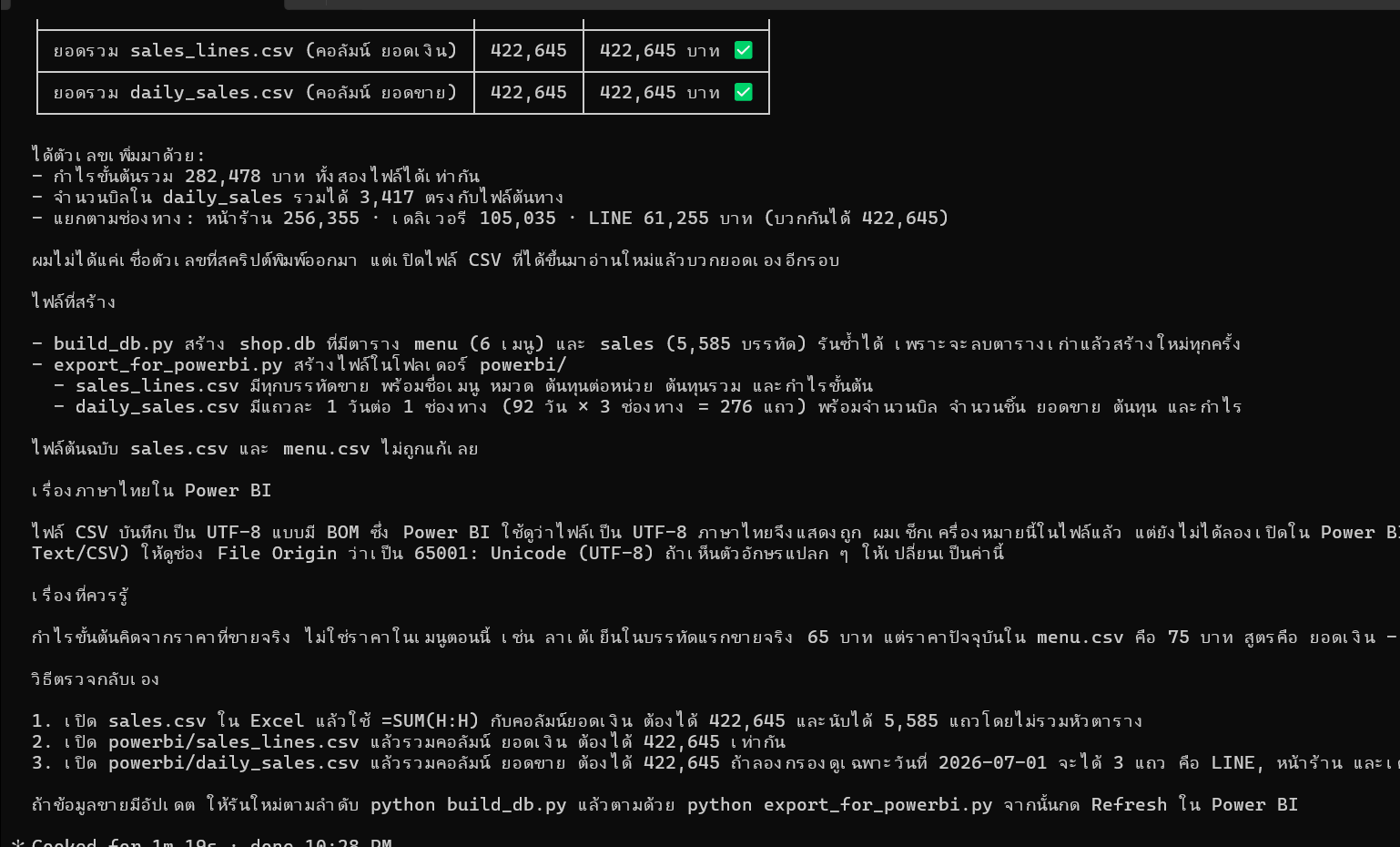
Claude Code ไม่ได้เชื่อแค่ตัวเลขที่สคริปต์พิมพ์ แต่เปิดไฟล์ที่ส่งออกมาบวกใหม่ และบอกตรง ๆ ว่ายังไม่ได้ลองใน Power BI
สิ่งที่ Claude Code ทำให้โดยไม่ต้องสั่ง
- บันทึก CSV เป็น UTF-8 แบบมี BOM และอธิบายว่าถ้าเห็นตัวอักษรแปลก ๆ ใน Power BI ให้ดูช่อง File Origin ว่าเป็น 65001: Unicode (UTF-8)
- คิดกำไรขั้นต้นจาก ราคาที่ขายจริง ไม่ใช่ราคาปัจจุบันในเมนู (ลาเต้เย็นบรรทัดแรกขาย 65 บาท แต่ราคาปัจจุบันคือ 75)
- บอกลำดับการอัปเดต: รัน
build_db.py→export_for_powerbi.py→ กด Refresh ใน Power BI
3. รันเองและตรวจไฟล์
python build_db.py
python export_for_powerbi.py
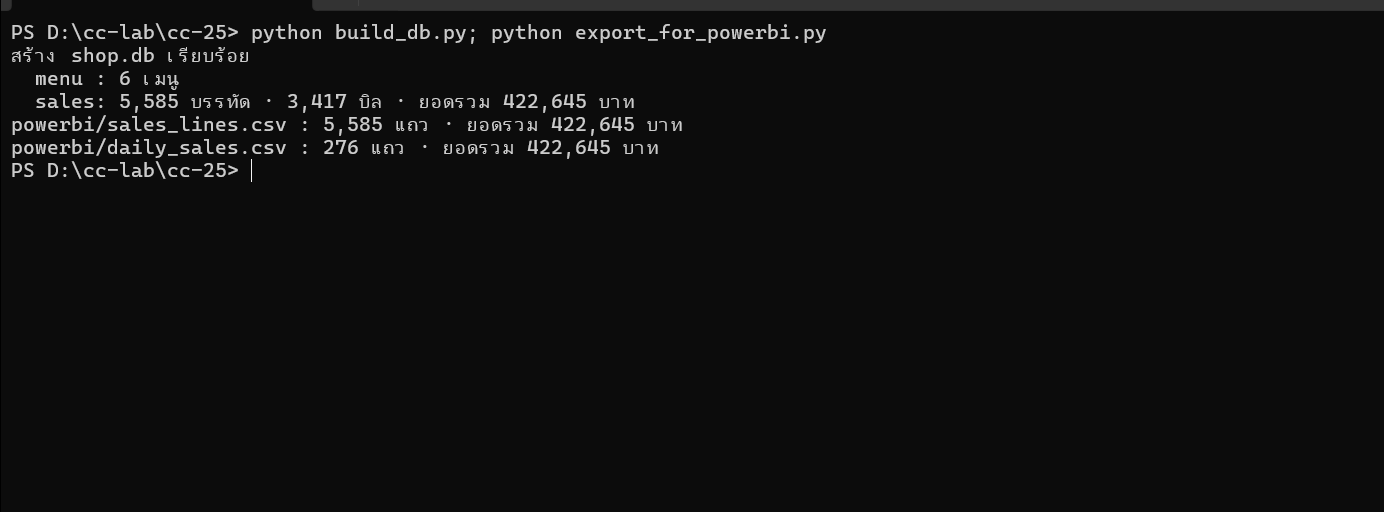
ทุกขั้นพิมพ์จำนวนแถวและยอดรวม เทียบกับต้นทางได้ทันที
ดู 3 ไบต์แรกของไฟล์ว่ามี BOM จริงไหม
Format-Hex powerbi\daily_sales.csv | Select-Object -First 2
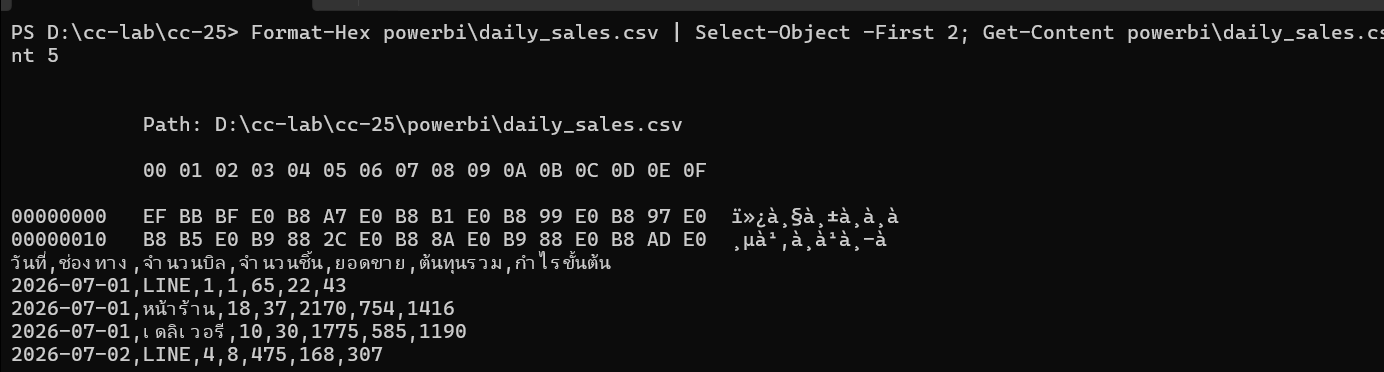
EF BB BF คือ BOM ส่วนบรรทัดข้อมูลแสดงว่า 1 วันมี 3 แถว แยกตามช่องทาง
ทำไม BOM สำคัญ: เอกสาร Microsoft เรื่องตัวต่อ Text/CSV เขียนว่า Power Query ยังไม่เดาชุดตัวอักษรเอง และจะรู้ว่าเป็น UTF-8 ก็ต่อเมื่อไฟล์ขึ้นต้นด้วย UTF-8 BOM ไฟล์ที่ไม่มี BOM ภาษาไทยจึงอาจขึ้นเป็นตัวอักษรแปลก ๆ จนกว่าจะเปลี่ยน File Origin เอง
4. นำเข้าใน Power BI Desktop (ทำในเครื่องของคุณ)
ขั้นนี้เราไม่ได้ทำ อธิบายตามเอกสาร Microsoft และตอนนำเข้า CSV ของชุด Power BI
- Get data → Text/CSV เลือก
powerbi\sales_lines.csv - ในหน้าต่างตัวอย่าง ดูว่าภาษาไทยอ่านออก และ File Origin เป็น 65001: Unicode (UTF-8)
- กด Load ทำซ้ำกับ
daily_sales.csv - ตรวจทันทีหลังโหลด: ใส่การ์ดผลรวมยอดเงินต้องได้ 422,645 และจำนวนแถว sales_lines ต้องเป็น 5,585
- เดือนต่อไป รัน 2 สคริปต์ใหม่ แล้วกด Refresh ใน Power BI (อย่าย้ายโฟลเดอร์ powerbi ไม่งั้น Refresh หาไฟล์ไม่เจอ)
5. และช้าก่อนนนนนน!!! ยอดรวมตรงทุกบาท แต่ค่าเฉลี่ยในการ์ดผิดไป 3 เท่า
ไฟล์ทั้งสองยอดรวมตรง 422,645 บาท เจ้าของจึงลากคอลัมน์ยอดขายของ daily_sales ใส่การ์ด แล้วเปลี่ยนเป็น Average เพื่อดู "ยอดขายเฉลี่ยต่อวัน" เราถาม Claude Code ว่าจะได้ตัวเลขถูกไหม
ใน Power BI ถ้าผมนำเข้า powerbi\daily_sales.csv แล้วลากคอลัมน์ยอดขายใส่การ์ด เปลี่ยนเป็น Average เพื่อดูยอดขายเฉลี่ยต่อวัน
จะได้ตัวเลขถูกไหม คำนวณจากไฟล์ให้ดูว่าจะได้เท่าไร เทียบกับยอดเฉลี่ยต่อวันจริง ตอบสั้น ๆ
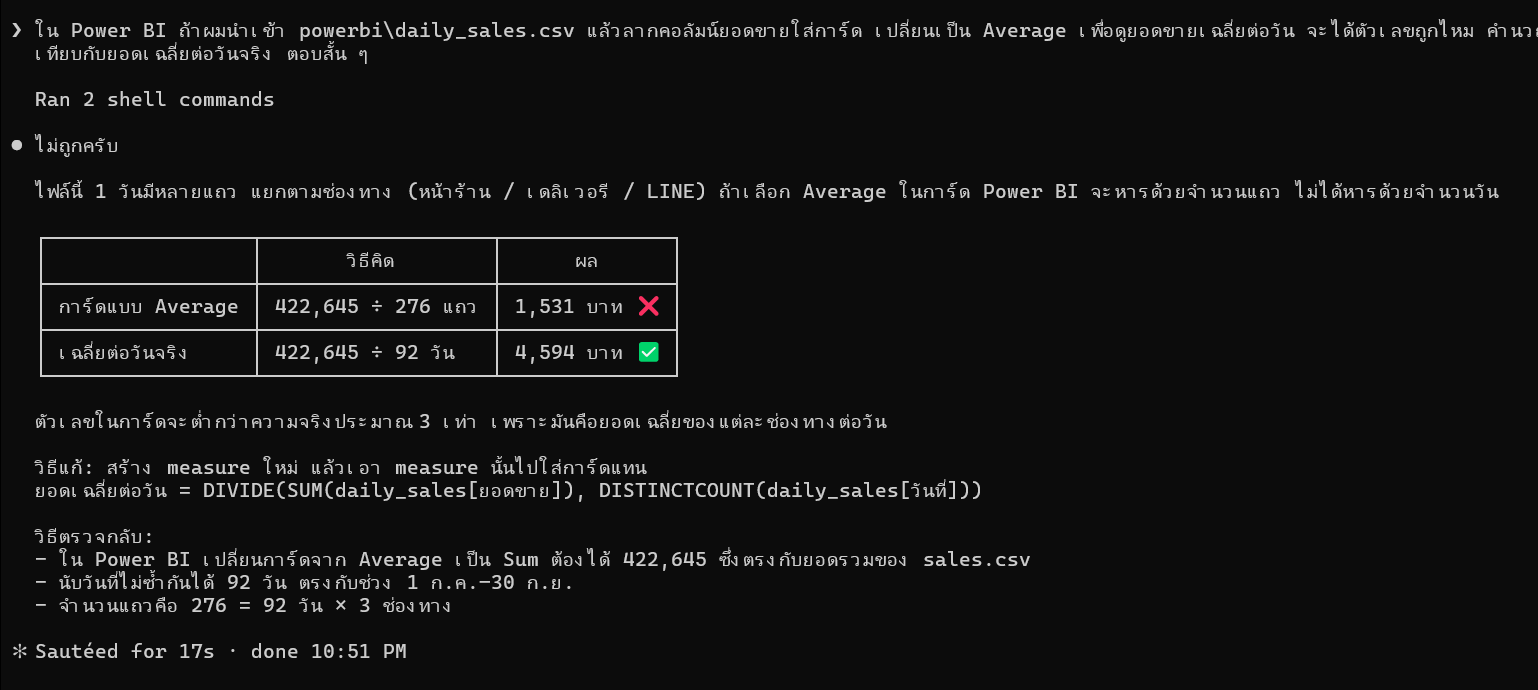
Average ของ Power BI หารด้วยจำนวนแถว ไฟล์นี้ 1 วันมี 3 แถว ค่าเฉลี่ยจึงเป็นของ "ช่องทางต่อวัน" ไม่ใช่ "ต่อวัน"
- การ์ดแบบ Average: 422,645 ÷ 276 แถว = 1,531 บาท
- ยอดเฉลี่ยต่อวันจริง: 422,645 ÷ 92 วัน = 4,594 บาท
เราคำนวณซ้ำจากไฟล์เองได้ตัวเลขเดียวกัน ถ้าเจ้าของตั้งเป้า "วันไหนขายต่ำกว่าค่าเฉลี่ยให้จัดโปร" จากเลข 1,531 บาท จะไม่มีวันไหนต่ำกว่าเป้าเลย เพราะวันที่ขายน้อยที่สุดในไฟล์ (23 ก.ค.) ยังขายได้ 2,905 บาท เกือบสองเท่าของ 1,531
ไฟล์ไม่ได้ผิด สคริปต์ไม่ได้ผิด แต่ รูปร่างของตาราง (1 แถว = 1 วัน × 1 ช่องทาง) ไม่ตรงกับคำถาม วิธีที่ Claude Code แนะนำคือสร้าง measure ที่หารด้วยจำนวนวันไม่ซ้ำ (เรายังไม่ได้ลองใน Power BI) เรื่อง measure ดูต่อในชุด Power BI ตอน Measure กับ Column
6. ข้อควรระวัง: ใช้ผิดแล้วตัวเลขผิดยังไง
- ค่าเฉลี่ยจากตารางหลายแถวต่อวัน แบบที่เจอในขั้นที่ 5 ทุกครั้งที่ใช้ Average ให้ถามก่อนว่า 1 แถวคืออะไร
- ไม่มี BOM ภาษาไทยใน Power BI อาจเพี้ยน ชื่อช่องทาง "หน้าร้าน" กลายเป็นตัวอักษรแปลก ๆ แล้วตัวกรองที่ตั้งไว้หาไม่เจอ
- เพิ่มคอลัมน์ทีหลัง เอกสาร Microsoft เขียนว่าตอนนำเข้า CSV ครั้งแรก Power BI จะจำจำนวนคอลัมน์ไว้ ถ้าภายหลังให้ Claude Code เพิ่มคอลัมน์ในไฟล์ส่งออก การ Refresh จะไม่ดึงคอลัมน์ที่เกินจำนวนเดิม ต้องแก้ขั้น Source ใน Power Query เอง
- ย้ายโฟลเดอร์ Power BI จำที่อยู่ไฟล์ไว้ ย้ายแล้ว Refresh ไม่ได้
- ต้นทุนในเมนูเปลี่ยน กำไรขั้นต้นคิดจากต้นทุนใน menu.csv ตอนรันสคริปต์ ถ้าต้นทุนเปลี่ยน กำไรของเดือนเก่าที่ส่งออกใหม่จะเปลี่ยนตาม
สรุป
| อยากได้ | ทำยังไง |
|---|---|
| ข้อมูลจาก SQLite เข้า Power BI | ให้สคริปต์ส่งออกเป็น CSV แล้วใช้ Get data → Text/CSV · ต่อ SQLite ตรงต้องติดตั้งไดรเวอร์ ODBC เพิ่ม |
| ภาษาไทยไม่เพี้ยน | บันทึก CSV เป็น UTF-8 แบบมี BOM ดูไบต์แรก EF BB BF |
| ตัวเลขตรงต้นทาง | ทุกขั้นพิมพ์จำนวนแถวและยอดรวม · ตรวจการ์ดผลรวมใน Power BI ได้ 422,645 |
| ค่าเฉลี่ยถูก | รู้ว่า 1 แถวคืออะไร · เฉลี่ยต่อวัน = ยอดรวม ÷ จำนวนวันไม่ซ้ำ |
ตอนก่อนหน้า: หน้าสรุปยอดขายบนเว็บ · ตอนถัดไป: MCP: ให้ AI ใช้เครื่องมืออื่น
หมายเหตุ :
- ภาพหน้าจอจาก Claude Code 2.1.314 ใน Windows Terminal บน Windows 11 ทำในห้องทดลองจริง ตัวเลขทุกตัวมาจากการรันจริงและตรงกับภาพ
- ไม่ได้เปิด Power BI Desktop และไม่ได้ติดตั้งไดรเวอร์ ODBC ของ SQLite ขั้นใน Power BI อธิบายจากเอกสาร Microsoft ที่ลิงก์ด้านล่าง สูตร measure เป็นคำแนะนำของ Claude Code ที่ยังไม่ได้ทดสอบใน Power BI
- ข้อมูลร้านกาแฟเป็นข้อมูลตัวอย่าง ชุดเดียวกับชุดบทเรียน Power BI ไม่ใช่ข้อมูลร้านจริง ข้อความที่ Claude Code ตอบอาจไม่เหมือนกันทุกครั้ง
- เครื่องที่ใช้ทดลองเปิดโหมด auto ของ Claude Code (ตัวกรองตรวจการกระทำก่อนทำ แทนการถามทุกครั้ง) ร่วมกับกฎ allow ใน .claude/settings.json ถ้าเครื่องของคุณเป็นโหมดปกติ Claude Code จะถามก่อนเขียนไฟล์และรันคำสั่ง ให้อ่านแล้วกด Yes
ข้อมูลอ้างอิง :
ผู้เขียน

ประสิทธิ์ เพชรจำรัสData Analyst รัฐวิสาหกิจ/StartUpประสบการณ์มากกว่า 10 ปีE-mail : golfecon@gmail.comเกี่ยวกับเรา →
ชุดบทเรียน · 51 ตอน
ชุดบทเรียน Claude Code Zero to Pro
เริ่มจากศูนย์
- ตอน 0 · ภาพรวมชุดบทเรียน: Claude Code สำหรับ SMEs ได้อะไร และอยากทำอะไรอ่านตอนไหน
- ตอน 1 · Claude Code คืออะไร ต่างจาก Cowork และแชตยังไง
- ตอน 2 · ติดตั้งและเปิดครั้งแรก (เทอร์มินัล · เดสก์ท็อป · เว็บ)
- ตอน 3 · เทอร์มินัลฉบับคนไม่เคยเขียนโค้ด
- ตอน 4 · งานแรก: อ่าน CSV ยอดขายแล้วสรุปยอดรายเดือน
- ตอน 5 · โหมดขออนุญาต: AI จะทำอะไรต้องถามก่อน
- ตอน 6 · ตรวจผลก่อนเชื่อ: เทียบกับ Excel
พื้นฐาน
- ตอน 7 · โฟลเดอร์โปรเจกต์และไฟล์ CLAUDE.md (กติกาของร้าน)
- ตอน 8 · สคริปต์รวมไฟล์ยอดขายทุกเดือน
- ตอน 9 · ทำความสะอาดข้อมูลด้วยสคริปต์ (ซ้ำ · วันที่ พ.ศ. · ช่องว่าง)
- ตอน 10 · แปลงไฟล์ POS และแอปเดลิเวอรีเป็นรูปแบบเดียว
- ตอน 11 · ทำกราฟและรายงาน HTML
- ตอน 12 · Git: บันทึกทุกการแก้ไข ย้อนกลับได้
- ตอน 13 · อ่านโค้ดที่ AI เขียน แบบคนที่ไม่ใช่โปรแกรมเมอร์
- ตอน 14 · ทดสอบ: ให้ AI พิสูจน์ว่าตัวเลขถูก
- ตอน 15 · ฐานข้อมูล SQLite แรกของร้าน (ลิงก์ ฐานข้อมูลกับ Excel)
- ตอน 16 · ข้อมูลลูกค้ากับ PDPA ในโค้ด
- ตอน 17 · งานที่ AI เขียนพลาดบ่อย
- ตอน 18 · ค่าใช้จ่ายและแพ็กเกจ
ใช้งานจริง
- ตอน 19 · Data pipeline รายสัปดาห์ (ลิงก์ Data Pipeline)
- ตอน 20 · ตั้งเวลาให้สคริปต์ทำงานเอง
- ตอน 21 · ดึงข้อมูลจาก Google Sheets
- ตอน 22 · แจ้งเตือนผ่าน LINE
- ตอน 23 · เว็บฟอร์มเก็บข้อมูลลูกค้า
- ตอน 24 · หน้าสรุปยอดขายบนเว็บ
- ตอน 25 · เชื่อม Power BI กับฐานข้อมูลที่สร้าง (กำลังอ่าน)
- ตอน 26 · MCP: ให้ AI ใช้เครื่องมืออื่น
- ตอน 27 · Skills และคำสั่งลัด
- ตอน 28 · Subagents: แบ่งงานใหญ่
- ตอน 29 · Hooks: กันความผิดพลาดอัตโนมัติ
- ตอน 30 · ทำงานกับ GitHub
- ตอน 31 · Deploy ขึ้นเว็บ
- ตอน 32 · ความปลอดภัย: secrets · สิทธิ์ · prompt injection
มืออาชีพ
- ตอน 33 · วางโครงสร้างโปรเจกต์ให้ AI ทำงานแม่น
- ตอน 34 · Code review ด้วย AI
- ตอน 35 · ทดสอบอัตโนมัติก่อนปล่อยงาน
- ตอน 36 · ระบบหลายร้านในฐานข้อมูลเดียว
- ตอน 37 · ดูแลระบบหลังส่งมอบ
- ตอน 38 · ทำงานเป็นทีมกับ AI หลายตัว
- ตอน 39 · Claude Code บนเว็บและมือถือ
- ตอน 40 · Workflow อัตโนมัติขนาดใหญ่
- ตอน 41 · คุมต้นทุนการใช้ AI
- ตอน 42 · เทียบกับ Codex: โจทย์เดียวกัน
- ตอน 43 · ข้อผิดพลาดที่ทำให้ระบบล่ม และวิธีป้องกัน
- ตอน 44 · เช็กลิสต์ก่อนส่งมอบ
ปัญหาของร้านคุณ ข้อมูลช่วยหาคำตอบได้
เล่าให้เราฟังว่าร้านทำธุรกิจอะไร และติดปัญหาตรงไหน เราจะหาให้ว่าข้อมูลที่ร้านมีอยู่แล้วบอกอะไร ควรดูตัวเลขไหน และตัดสินใจยังไงให้ดีขึ้น