Google Form ส่งแล้วให้สคริปต์ทำงานทันทียังไง? ส่งอีเมลยืนยันให้ลูกค้าที่กรอก และแจ้งร้านว่ามีรายการใหม่
Google Form ส่งแล้วให้สคริปต์ทำงานทันทียังไง? ร้านกาแฟรับสั่งเครื่องดื่มล่วงหน้าผ่านฟอร์ม 18 รายการในครึ่งเดือนหลังของกันยายน พนักงานเปิดดูชีตคำตอบวันละ 3 รอบแล้วโทรยืนยัน ลูกค้ารอร้านตอบเฉลี่ย 5.8 ชั่วโมง 6 รายการที่สั่งหลัง 6 โมงเย็นรอข้ามคืน 12–15 ชั่วโมง ทั้งที่หลายรายจะมารับเช้าวันรุ่งขึ้น บทความนี้สอนตั้ง trigger On form submit ที่ชีตคำตอบ อ่านคำตอบจากชื่อคำถาม ส่งอีเมลยืนยันถึงลูกค้าและแจ้งร้านภายในนาทีเดียว ทดสอบโดยไม่ต้องกรอกฟอร์มจริง พร้อมกับดักเปลี่ยนชื่อคำถามแล้วอีเมลหยุดส่งทั้งหมด และโควตาที่รับได้วันละ 50 ออร์เดอร์ — ชุดบทเรียน Google Apps Script สำหรับ SMEs ตอน 11
อัปเดต 18 พฤศจิกายน 2569 · อ่าน 16 นาที
ลูกค้าบริษัทแถวร้านกาแฟตัวอย่างชอบสั่งเครื่องดื่มล่วงหน้าสำหรับประชุมครับ ร้านทำ Google Form ให้กรอก ชื่อ อีเมล เบอร์โทร วันเวลาที่จะรับ และรายการที่สั่ง คำตอบลงชีตเอง แต่ลูกค้าจะรู้ว่าร้านรับออร์เดอร์แล้วก็ต่อเมื่อพนักงานเปิดชีตแล้วโทรกลับ
พนักงานเปิดดูชีตวันละ 3 รอบ ตอน 10 โมง บ่าย 2 และ 6 โมงเย็น ช่วงครึ่งเดือนหลังของกันยายนมีออร์เดอร์ 18 รายการ ลูกค้ารอร้านตอบ เฉลี่ย 5.8 ชั่วโมง และ 6 รายการ ที่สั่งหลัง 6 โมงเย็น รอข้ามคืน 12–15 ชั่วโมง ลูกค้าคนหนึ่งสั่งตอน 1 ทุ่มเพื่อมารับ 8 โมงครึ่งเช้าวันรุ่งขึ้น แต่ร้านเปิดดูชีตรอบแรกตอน 10 โมง ลูกค้ามาถึงร้านโดยยังไม่รู้ว่าร้านได้รับออร์เดอร์หรือเปล่า
สคริปต์ทำงานได้ทันทีที่มีคนกดส่งฟอร์ม ไม่ต้องรอใครเปิดชีต ตอนนี้จะให้มันส่งอีเมลยืนยันถึงลูกค้า และแจ้งร้านพร้อมกัน
📥 ไฟล์ฝึก: apps-script-form-submit.zip มี คำถามในฟอร์ม.txt (ชื่อคำถาม 6 ข้อที่ต้องพิมพ์ให้ตรง) · เฉลย-ฟอร์มส่งแล้วส่งอีเมล.gs · ฝึก-สั่งล่วงหน้า.xlsx (ตัวอย่างคำตอบ 18 รายการ พร้อมเวลาที่ลูกค้ารอร้านตอบ และชีต ตั้งค่า)
🖥️ เวอร์ชันที่ใช้ในบทความนี้: Google Sheets Google Forms และ Apps Script บนเว็บ (เบราว์เซอร์ Chrome) บัญชี Gmail ทั่วไป หน้าจอเมนูภาษาอังกฤษ · Apps Script runtime V8 · โซนเวลาของโปรเจกต์ Asia/Bangkok · เช็กหน้าจอเมื่อ 18 พ.ย. 2026
ดูของคุณได้ที่ไอคอนเฟือง Project Settings ในหน้า Apps Script ของ ชีตคำตอบ
ต้องรู้ก่อน: สร้าง Google Form และผูกกับชีต (Google Form เก็บข้อมูลลูกค้า ชุดบทเรียน Google Sheets ตอน 7) · ส่งอีเมลจากสคริปต์ (ตอน 9) · trigger คืออะไร (ตอน 8)
1. สร้างฟอร์มและชีตคำตอบ
1. สร้างฟอร์ม forms.google.com → Blank form → ตั้งชื่อ สั่งเครื่องดื่มล่วงหน้า รับที่ร้าน → เพิ่ม 6 คำถาม ชื่อคำถามต้องตรงทุกตัวอักษร เพราะสคริปต์อ่านคำตอบจากชื่อคำถาม
| ชื่อคำถาม | ชนิด | ตั้งค่า |
|---|---|---|
| ชื่อผู้สั่ง | Short answer | Required |
| อีเมล | Short answer | Required · ⋮ → Response validation → Text → Email |
| เบอร์โทร | Short answer | Required |
| วันที่รับ | Date | Required |
| เวลารับ | Time | Required |
| รายการที่สั่ง | Paragraph | Required |
2. ผูกกับชีต แท็บ Responses → Link to Sheets → Create a new spreadsheet → Create ชีตใหม่จะมีแท็บ Form Responses 1 หัวตารางเป็น Timestamp ตามด้วย 6 คำถาม
3. เพิ่มชีตตั้งค่า ในชีตคำตอบ กด + ล่างซ้าย เพิ่มแท็บชื่อ ตั้งค่า → ช่อง A1 พิมพ์ อีเมลร้าน · ช่อง B1 ใส่อีเมลที่จะรับแจ้งรายการใหม่ → File → Settings → Time zone เป็น Bangkok
2. เขียนสคริปต์
4. วางโค้ด ที่ ชีตคำตอบ (ไม่ใช่ที่ตัวฟอร์ม) → Extensions → Apps Script → วางโค้ด → Save
/** @OnlyCurrentDoc */

function onOrderSubmit(e) {
  const v = e.namedValues;
  const name = v['ชื่อผู้สั่ง'][0];
  const email = v['อีเมล'][0];
  const phone = v['เบอร์โทร'][0];
  const pickup = v['วันที่รับ'][0] + ' เวลา ' + v['เวลารับ'][0];
  const items = v['รายการที่สั่ง'][0];

  MailApp.sendEmail(email, 'ร้านกาแฟได้รับรายการสั่งล่วงหน้าของคุณแล้ว',
    'สวัสดีคุณ ' + name + '\n\n' +
    'ร้านได้รับรายการนี้แล้ว\n' + items + '\n\n' +
    'รับที่ร้าน ' + pickup + '\n' +
    'ถ้าต้องการแก้รายการ โทรหาร้านได้เลยค่ะ');

  const shop = SpreadsheetApp.getActiveSpreadsheet().getSheetByName('ตั้งค่า').getRange('B1').getValue();
  MailApp.sendEmail(shop, 'สั่งล่วงหน้าใหม่: ' + name + ' รับ ' + pickup,
    'ลูกค้า ' + name + ' โทร ' + phone + '\n' + items);
}
| บรรทัด | ทำอะไรในร้าน |
|---|---|
function onOrderSubmit(e) { |
งานที่จะทำเมื่อมีคนส่งฟอร์ม e คือข้อมูลที่ Google ส่งมาพร้อมกัน (ชื่อ e ย่อมาจาก event) |
const v = e.namedValues; |
คำตอบทั้งหมดของคนที่เพิ่งส่ง จัดตามชื่อคำถาม |
v['ชื่อผู้สั่ง'][0] |
คำตอบของคำถาม ชื่อผู้สั่ง ([0] เพราะ Google ให้มาเป็นรายการ ใช้ตัวแรก) |
const pickup = v['วันที่รับ'][0] + ' เวลา ' + v['เวลารับ'][0]; |
ต่อวันที่กับเวลารับเป็นข้อความเดียว |
MailApp.sendEmail(email, ...) |
ฉบับที่ 1 ถึงลูกค้า ยืนยันว่าร้านได้รับ พร้อมรายการและเวลารับ |
const shop = ...getRange('B1').getValue(); |
อ่านอีเมลร้านจากชีต ตั้งค่า |
MailApp.sendEmail(shop, ...) |
ฉบับที่ 2 ถึงร้าน หัวเรื่องมีชื่อลูกค้าและเวลารับ เห็นจากกล่องจดหมายได้เลย |
3. ทดสอบก่อนเปิดใช้
5. ทดสอบโดยไม่ต้องกรอกฟอร์ม วางฟังก์ชันนี้ต่อท้าย (อยู่ในไฟล์เฉลย) แก้อีเมลเป็นของคุณเอง → Save → เลือก testOrderSubmit → Run → Allow
function testOrderSubmit() {
  onOrderSubmit({
    namedValues: {
      'ชื่อผู้สั่ง': ['ทดสอบ'],
      'อีเมล': ['ใส่อีเมลของคุณเอง@gmail.com'],
      'เบอร์โทร': ['08x-xxx-0000'],
      'วันที่รับ': ['30/9/2026'],
      'เวลารับ': ['10:00'],
      'รายการที่สั่ง': ['ลาเต้เย็น 10 แก้ว']
    }
  });
}
ฟังก์ชันนี้สร้าง e ปลอมหน้าตาเหมือนที่ฟอร์มส่งมา แล้วเรียก onOrderSubmit ให้ทำงาน ต้องได้อีเมล 2 ฉบับ (ฉบับลูกค้า และฉบับร้าน)
ห้ามกด Run ที่ onOrderSubmit ตรง ๆ เพราะไม่มีฟอร์มส่งข้อมูลมา e จะว่าง แล้วขึ้น error
TypeError: Cannot read properties of undefined (reading 'namedValues')
4. ตั้ง trigger On form submit
6. Triggers → + Add Trigger
| ช่อง | เลือก |
|---|---|
| Choose which function to run | onOrderSubmit |
| Select event source | From spreadsheet |
| Select event type | On form submit |
| Failure notification settings | Notify me immediately |
→ Save → Allow
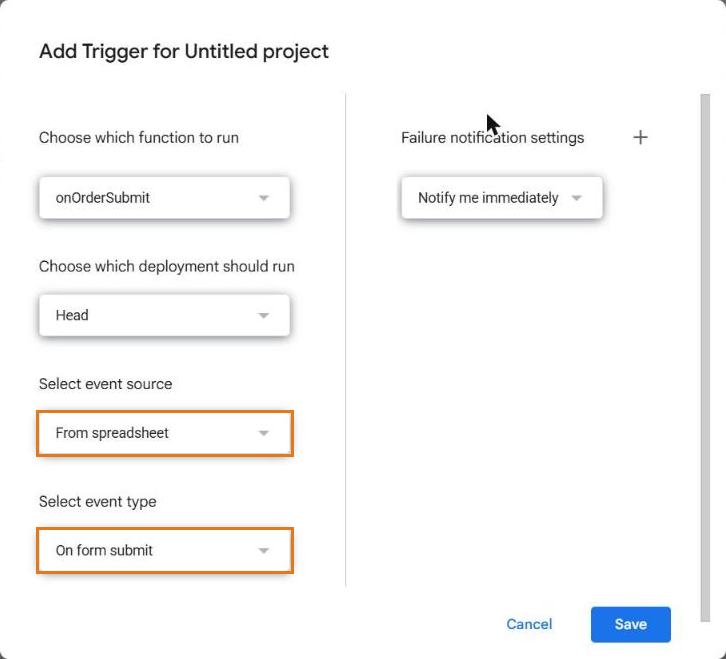
trigger แบบนี้ต้องตั้งที่หน้า Triggers ชื่อฟังก์ชันตั้งเองได้ ไม่มีชื่อพิเศษแบบ onOpen
7. ทดสอบของจริง เปิดฟอร์มด้วยปุ่ม Preview (รูปตา) → กรอกด้วยอีเมลของคุณ → Submit → ภายในไม่ถึงนาที ได้อีเมลยืนยัน และอีเมลแจ้งร้าน

ลูกค้ารู้ทันทีว่าร้านได้รับ ร้านเห็นหัวเรื่องก็รู้ว่าต้องเตรียมอะไร เมื่อไร
8. ดูหน้า Executions แถว onOrderSubmit ชนิด Trigger สถานะ Completed ถ้า Failed คลิกดู error แล้วเทียบกับข้อควรระวัง
วันที่และเวลาในอีเมลจะเป็นรูปแบบตาม Locale ของชีตคำตอบ ชีตที่ตั้ง Locale เป็น Thailand จะได้ 30/9/2026 และ 10:00:00 ถ้าปล่อยเป็น United States จะได้ 9/30/2026 และ 10:00:00 AM ถ้าอยากให้อ่านเป็นภาษาไทย ตอน 14 สอนจัดรูปแบบวันที่ไทย
5. โควตา: รับได้กี่ออร์เดอร์ต่อวัน
1 ออร์เดอร์ = อีเมล 2 ฉบับ ถึง 2 ผู้รับ (ลูกค้า 1 + ร้าน 1) บัญชี Gmail ส่งจากสคริปต์ได้วันละ 100 ผู้รับ จึงรับได้ ไม่เกิน 50 ออร์เดอร์ต่อวัน และต้องหักโควตาที่สคริปต์อื่นในบัญชีเดียวกันใช้ เช่น อีเมลสรุปยอดทุกเช้าใน ตอน 9
ร้านที่ออร์เดอร์เยอะกว่านี้ มี 2 ทาง: ส่งแจ้งร้านเป็นข้อความ LINE แทนอีเมล (ตอน 19) หรือใช้บัญชี Google Workspace ที่โควตาสูงกว่า (ตอน 39)
6. ของที่ใช้ได้พรุ่งนี้
ฟอร์มสั่งล่วงหน้าที่ยืนยันลูกค้าเองภายในนาทีเดียว และส่งรายการใหม่เข้าอีเมลร้านทันที พนักงานไม่ต้องคอยเปิดชีตและโทรกลับ
| ก่อน (ตัวอย่างคำตอบ 18 รายการ) | หลัง | |
|---|---|---|
| ลูกค้ารอร้านตอบ | เฉลี่ย 5.8 ชั่วโมง นานสุด 14.9 ชั่วโมง | ไม่ถึง 1 นาที |
| ออร์เดอร์หลัง 6 โมงเย็น | 6 รายการ รอข้ามคืน | ยืนยันทันที ร้านเห็นในอีเมลตั้งแต่คืนนั้น |
| เวลาพนักงานโทรยืนยัน | ราว 3 นาทีต่อรายการ 54 นาทีสำหรับ 18 รายการ | 0 |
⚠️ ใช้ผิดแล้วตัวเลขผิดยังไง
- เปลี่ยนชื่อคำถามในฟอร์ม อีเมลหยุดทั้งหมด แก้คำถาม "อีเมล" เป็น "อีเมลติดต่อกลับ" สคริปต์หาคำตอบของ v['อีเมล'] ไม่เจอ ขึ้น TypeError: Cannot read properties of undefined (reading '0') ลูกค้าทุกคนหลังจากนั้นไม่ได้อีเมลยืนยัน และร้านก็ไม่ได้อีเมลแจ้ง ทั้งที่คำตอบยังลงชีตปกติ แก้ชื่อคำถามเมื่อไร ต้องแก้ในโค้ดด้วยทุกครั้ง แล้วทดสอบด้วย testOrderSubmit
- ลูกค้าพิมพ์อีเมลผิด Response validation ตรวจแค่รูปแบบ ไม่รู้ว่าอีเมลมีจริงไหม อีเมลยืนยันจะเด้งกลับมาที่กล่องจดหมายของบัญชีที่สร้างสคริปต์ หัวเรื่อง Address not found ลูกค้าคิดว่าร้านไม่ได้รับ ให้คนดูแลกล่องจดหมายร้านโทรหาลูกค้าที่อีเมลเด้ง
- วางโค้ดที่ตัวฟอร์มแทนชีตคำตอบ Apps Script ที่เปิดจากหน้าฟอร์มก็มี On form submit แต่ข้อมูลที่ส่งมาหน้าตาต่างกัน ไม่มี namedValues โค้ดนี้จะล้มทุกครั้ง วางที่ชีตคำตอบตามข้อ 4
- ตั้ง trigger ซ้ำ 2 ตัว ลูกค้าได้อีเมลยืนยัน 2 ฉบับ และใช้โควตา 4 ผู้รับต่อออร์เดอร์ รับได้เหลือ 25 ออร์เดอร์ต่อวัน ดูหน้า Triggers ว่ามี onOrderSubmit แถวเดียว
- ยืนยันทั้งที่ร้านรับไม่ไหว สคริปต์ยืนยันทุกออร์เดอร์ แม้ลูกค้าจะสั่ง 50 แก้วตอน 7 โมงเช้าวันเดียวกัน ข้อความยืนยันจึงเขียนว่า "ร้านได้รับรายการแล้ว" ไม่ใช่ "พร้อมส่งแน่นอน" และใส่เบอร์ร้านให้ลูกค้าโทรถาม ถ้าร้านมีกติกาเช่น ต้องสั่งก่อน 1 วัน ใส่ไว้ในคำอธิบายฟอร์ม
ข้อมูลอะไร ตอบคำถามอะไร
| ข้อมูลในชีตคำตอบ | ตอบคำถามอะไร | ใช้ตัดสินใจอะไร |
|---|---|---|
| Timestamp (เวลาที่ลูกค้ากดส่ง) | ลูกค้าสั่งล่วงหน้าช่วงไหนของวัน | ต้องมีคนดูอีเมลร้านช่วงเย็นไหม |
| วันที่รับ ลบ Timestamp | ลูกค้าสั่งล่วงหน้ากี่วัน | ตั้งกติกาสั่งก่อนกี่ชั่วโมง |
| รายการที่สั่ง | เมนูไหนถูกสั่งเป็นชุดใหญ่ | เตรียมวัตถุดิบวันที่มีออร์เดอร์ใหญ่ |
| อีเมลที่เด้งกลับ | ลูกค้ากี่คนกรอกอีเมลผิด | ควรเพิ่มคำถามยืนยันอีเมลหรือไม่ |
สรุป
| ขั้น | ทำอะไร |
|---|---|
| 1 | สร้างฟอร์ม ชื่อคำถามตรงกับโค้ด ผูกกับชีตคำตอบ |
| 2 | วางโค้ดที่ชีตคำตอบ อ่านคำตอบจาก e.namedValues['ชื่อคำถาม'][0] |
| 3 | ทดสอบด้วย testOrderSubmit ไม่กด Run ที่ onOrderSubmit ตรง ๆ |
| 4 | Triggers → From spreadsheet → On form submit |
| 5 | กรอกฟอร์มจริง 1 ครั้ง ดูอีเมล 2 ฉบับ และหน้า Executions |
ลูกค้าที่ไม่รู้ว่าร้านได้รับออร์เดอร์หรือยัง จะโทรถามซ้ำ หรือไปสั่งร้านอื่น การตอบภายในนาทีเดียวไม่ต้องเพิ่มคน ไม่ต้องเพิ่มต้นทุน แค่ให้ข้อมูลที่ลูกค้ากรอกทำงานต่อทันทีที่กดส่ง
ตอนก่อนหน้า: แจ้งเตือนของใกล้หมดสต๊อก · ตอนถัดไป: ใครแก้ราคาในชีต
ลูกค้าของร้านเพื่อน ๆ สั่งล่วงหน้าทางไหนบ้างครับ ฟอร์ม LINE หรือโทร แล้วรอร้านตอบนานแค่ไหน? 👇
หมายเหตุ :
- ข้อมูลร้านกาแฟเป็นข้อมูลตัวอย่าง คำตอบฟอร์ม 18 รายการ ชื่อ อีเมล เบอร์โทรสมมติทั้งหมด
- เวลารอคิดจากเวลาที่ลูกค้ากดส่ง ถึงรอบเปิดดูชีตรอบถัดไป (10:00 · 14:00 · 18:00 ถ้าหลัง 18:00 นับถึง 10:00 วันรุ่งขึ้น) ดูทีละรายการได้ในคอลัมน์ รอร้านตอบ ของไฟล์ฝึก · โทรยืนยัน 3 นาทีต่อรายการเป็นตัวอย่าง
- โควตา 100 ผู้รับต่อวันของบัญชี Gmail ทั่วไป เช็กเมื่อ 18 พ.ย. 2026
ข้อมูลอ้างอิง :
ผู้เขียน

ประสิทธิ์ เพชรจำรัสData Analyst รัฐวิสาหกิจ/StartUpประสบการณ์มากกว่า 10 ปีE-mail : golfecon@gmail.comเกี่ยวกับเรา →
ชุดบทเรียน · 51 ตอน
ชุดบทเรียน Google Apps Script Zero to Pro
เริ่มจากศูนย์
- ตอน 1 · Apps Script คืออะไร ร้านเล็กต้องเขียนโค้ดเองไหม? จดงานที่ทำซ้ำทุกวัน 1 สัปดาห์ แล้วนับชั่วโมงที่ได้คืน (ผลงาน: รายการงานซ้ำของร้านพร้อมชั่วโมงต่อเดือน)
- ตอน 2 · เปิด Apps Script จาก Google Sheets ครั้งแรก: รู้จักหน้าจอ บันทึก กดรัน ดูผลการรัน (ผลงาน: สคริปต์แรกเขียนวันที่ลงชีต)
- ตอน 3 · Google ขออนุญาตตอนรันสคริปต์ ต้องกดยอมไหม? อ่านหน้าขอสิทธิ์ให้รู้ว่าสคริปต์จะเข้าถึงอะไร และหน้าเตือน "Google hasn't verified this app" (ผลงาน: เช็กลิสต์อ่านสิทธิ์ก่อนกดยอม)
- ตอน 4 · อ่านและเขียนข้อมูลในชีตด้วยสคริปต์: ปุ่มเติมวันที่และชื่อคนกรอกให้เอง ไม่ต้องพิมพ์ (ต้องรู้ Sheets ตอน 3 ✅ excel-data-table)
- ตอน 5 · เมนูของร้านเองใน Google Sheets: เพิ่มเมนู "สรุปยอดวันนี้" ให้พนักงานกดเอง ไม่ต้องเปิดหน้าโค้ด
- ตอน 6 · สคริปต์ไม่ทำงาน ดูตรงไหน? อ่านข้อความ error และประวัติการรัน แก้ 5 ข้อผิดพลาดที่เจอบ่อย
พื้นฐาน
- ตอน 7 · สรุปยอดขายรายวันจาก Google Sheets อัตโนมัติ: รวมบิลเมื่อวานเป็นแถวเดียว ยอด จำนวนบิล เมนูขายดี (ต้องรู้ Sheets ตอน 9 SUMIFS) · ข้อควรระวัง: ตั้งโซนเวลาโปรเจกต์เป็นเวลาไทย ไม่งั้นยอดเหลื่อมวัน
- ตอน 8 · ตั้งเวลาให้สคริปต์ทำงานเองทุกเช้า (trigger ตั้งเวลา): ตั้งได้ทุกนาทีถึงเดือนละครั้ง และทำไมสั่ง 7 โมงแล้วอาจรัน 7:40
- ตอน 9 · ส่งอีเมลสรุปยอดเมื่อวานถึงเจ้าของทุกเช้า: หัวเรื่อง ตัวเลข เทียบสัปดาห์ก่อน · บัญชี Gmail ส่งได้วันละ 100 ผู้รับ
- ตอน 10 · แจ้งเตือนของใกล้หมดสต๊อก: เทียบคงเหลือกับจุดสั่งซื้อ แล้วส่งรายการที่ต้องสั่งวันนี้ (ต้องรู้ Sheets ตอน 27 ไฟล์คุมสต๊อก)
- ตอน 11 · Google Form ส่งแล้วให้สคริปต์ทำงานทันที: ส่งอีเมลยืนยันให้ลูกค้าที่กรอก และแจ้งร้านว่ามีรายการใหม่ (ต้องรู้ ✅ google-form-customer-data) (กำลังอ่าน)
- ตอน 12 · พนักงานแก้ราคาในชีตแล้วใครรู้? จดว่าใครแก้ช่องไหนเมื่อไร และไฮไลต์ค่าผิด · simple trigger ทำงานได้ 30 วินาทีและส่งอีเมลไม่ได้ ต้องใช้ trigger แบบติดตั้ง
- ตอน 13 · สูตรของร้านเองใน Google Sheets (custom function): =ราคาหลังส่วนลด() =ค่าส่งตามระยะ() · ทำไมไม่ควรใช้ดึงข้อมูลข้างนอก (เพดาน 30 วินาที)
- ตอน 14 · วันที่ภาษาไทยในสคริปต์: พ.ศ. ค.ศ. เวลาไทย ชื่อเดือนไทยในอีเมลและเอกสาร (ต้องรู้ Sheets ตอน 17)
- ตอน 15 · ไฟล์รายรับรายจ่ายเดือนใหม่สร้างเองทุกวันที่ 1: คัดลอกแม่แบบ ตั้งชื่อเดือน ย้ายเข้าโฟลเดอร์ Drive แชร์ให้คนกรอก
- ตอน 16 · ทำ PDF จาก Google Sheets อัตโนมัติ: สรุปยอดเป็น PDF แนบอีเมล หรือเก็บลงโฟลเดอร์ Drive ตามเดือน
- ตอน 17 · สคริปต์ช้า รันไม่จบ? อ่านทั้งตารางทีเดียวแทนวนทีละช่อง เทียบเวลาจริงกับชีต 5,000 แถว และเพดาน 6 นาทีต่อครั้ง
- ตอน 18 · ให้ AI ช่วยเขียน Apps Script ได้ไหม? สั่งให้เขียนจากงานจริงของร้าน แล้วตรวจ 5 จุดก่อนรันกับชีตจริง (ลบข้อมูล ส่งผิดคน ขอสิทธิ์เกินจำเป็น วนไม่จบ ไม่มีสำรอง)
ใช้งานจริง
- ตอน 19 · แจ้งเตือน LINE จาก Google Sheets หลัง LINE Notify ปิด: ส่งยอดและของใกล้หมดเข้ากลุ่มเจ้าของด้วย LINE Messaging API (ต้องรู้ LINE OA ตอน 19, 21 ✅ line-oa-messaging-api · line-oa-send-api) · นับโควตาข้อความยังไง
- ตอน 20 · เก็บ token LINE และรหัส API ไว้ที่ไหน? ห้ามวางในชีต ใช้ Script Properties แทน และใครยังเห็นได้บ้าง (♻️ line-oa-token-security)
- ตอน 21 · ดึงข้อมูลจากระบบอื่นเข้า Google Sheets ด้วย UrlFetchApp: ยอดจาก POS ค่าเงิน และเก็บตัวเลขไม่ให้ถูกเขียนทับ
- ตอน 22 · รับข้อมูลจากระบบอื่นเข้า Google Sheets (webhook): ทุกข้อความเป็น 1 แถว และไม่นับซ้ำเมื่อส่งซ้ำ
- ตอน 23 · รวมยอด 3 สาขาเป็นไฟล์เดียวทุกคืน: สคริปต์เปิดไฟล์แต่ละสาขาแล้วต่อแถว แทน IMPORTRANGE ที่ช้าเมื่อข้อมูลเยอะ (ต้องรู้ Sheets ตอน 19)
- ตอน 24 · ใบเสนอราคาอัตโนมัติจาก Google Form: ลูกค้ากรอก → เติมแม่แบบ Google Docs → PDF → อีเมลถึงลูกค้าภายในนาทีเดียว
- ตอน 25 · ใบเสร็จและสรุปบิลส่งลูกค้าจากแถวในชีต: เลขที่เอกสารรันต่อกัน ไม่ข้าม ไม่ซ้ำ
- ตอน 26 · สองคนกดพร้อมกันแล้วเลขบิลซ้ำหรือข้อมูลทับกัน? ใช้ LockService ให้สคริปต์ทำงานทีละคน
- ตอน 27 · ระบบลงเวลาเข้างานพนักงานด้วยมือถือ: ใช้เวลาจากระบบ ไม่ให้พิมพ์เวลาเอง แล้วสรุปชั่วโมงทำงานและมาสายรายเดือน
- ตอน 28 · จองคิวจาก Google Form ลง Google Calendar: กันจองชนเวลา และส่งอีเมลยืนยันให้ลูกค้า
- ตอน 29 · เตือนลูกค้าก่อนถึงคิวหรือก่อนบัตรสมาชิกหมดอายุ: ส่งอีเมลหรือ LINE ก่อนคิว 1 วัน และก่อนบัตรหมดอายุ 7 วัน แล้วนับว่าคนไม่มาลดลงไหม
- ตอน 30 · สำรองข้อมูล Google Sheets อัตโนมัติทุกคืน: คัดลอกลงโฟลเดอร์ Drive เก็บย้อนหลัง 30 วัน ลบของเก่าเอง และลองกู้คืนจริง 1 ครั้ง
- ตอน 31 · รายงานประจำเดือนส่งเจ้าของวันที่ 1: ยอด 3 สาขา เทียบเดือนก่อน เมนูขึ้น-ลง เป็น PDF แนบอีเมล
- ตอน 32 · บริการเสริม (Advanced services) ของ Apps Script ใช้เมื่อไร? เปิด Drive API Sheets API ในหน้าโค้ดเมื่อคำสั่งปกติทำไม่ได้ และต่างจาก UrlFetchApp ยังไง
มืออาชีพ
- ตอน 33 · หน้าเว็บกรอกข้อมูลให้พนักงานด้วย Apps Script (HtmlService): ฟอร์มปิดร้าน เบิกของ เปิดจากมือถือ โดยไม่ต้องให้สิทธิ์แก้ชีต
- ตอน 34 · เปิดเว็บแอปให้คนอื่นใช้: เลือก "ทำงานในชื่อใคร" และ "ใครเข้าได้" ยังไงไม่ให้คนนอกเห็นข้อมูลร้าน · ลิงก์ที่ลงท้าย /dev ใช้ทดสอบเท่านั้น
- ตอน 35 · แก้เว็บแอปแล้วลิงก์เดิมยังใช้ได้ไหม? สร้างเวอร์ชันใหม่แล้วแก้ deployment เดิม ลิงก์ไม่เปลี่ยน และย้อนกลับเวอร์ชันก่อนได้เมื่อแก้พัง
- ตอน 36 · ขอสิทธิ์ให้น้อยที่สุด (OAuth scopes): กำหนดสิทธิ์เองในไฟล์ appsscript.json รับมือเมื่อผู้ใช้กดยอมแค่บางสิทธิ์ และอธิบายให้เจ้าของร้านเข้าใจก่อนกดยอม
- ตอน 37 · สคริปต์หยุดทำงานตอนตี 3 แล้วใครรู้? ตั้งอีเมลแจ้งเมื่อ trigger ล้ม ส่ง LINE เตือนผู้ดูแล และจดบันทึกลงชีต
- ตอน 38 · โควตา Apps Script ที่ร้านชนบ่อย: 6 นาทีต่อครั้ง trigger รวมวันละ 90 นาที อีเมลวันละ 100 ผู้รับ · แบ่งงานเป็นรอบ และทำต่อจากจุดที่ค้าง
- ตอน 39 · บัญชี Gmail ทั่วไป หรือ Google Workspace? เลือกจากโควตาที่ต่างกัน และใครเป็นเจ้าของสคริปต์เมื่อพนักงานลาออก (trigger รันในชื่อคนสร้าง)
- ตอน 40 · ทดสอบก่อนใช้กับข้อมูลจริง: ชีตทดสอบ สวิตช์โหมดทดลอง ส่งอีเมลหาตัวเองก่อน และเช็กลิสต์ก่อนเปิดใช้
- ตอน 41 · เก็บโค้ดไว้นอก Google: ใช้ clasp กับ Git เก็บทุกเวอร์ชัน แก้พังแล้วย้อนได้ และส่งต่อคนดูแลคนถัดไป
- ตอน 42 · ข้อมูลลูกค้าในสคริปต์และชีต: เบอร์ อีเมล ใครเห็นได้บ้าง ปิดสิทธิ์ที่ไม่ใช้ และลบข้อมูลตามรอบ (แนวปฏิบัติ ไม่ใช่คำแนะนำกฎหมาย · ต่อจาก Sheets ตอน 41)
- ตอน 43 · สคริปต์ชุดเดียวใช้ได้ทุกร้าน: แยกค่าของแต่ละร้านไว้ในหน้าตั้งค่าและ Script Properties ย้ายไปร้านใหม่โดยไม่ต้องแก้โค้ด
- ตอน 44 · เมื่อไรควรเลิกใช้ Apps Script? สัญญาณที่บอกว่าต้องย้ายไป AppSheet n8n หรือฐานข้อมูล (ลิงก์หลักสูตร 19 · 15 · 24)
โปรเจกต์จบ
- ตอน 45 · ระบบสรุปยอดขายรายวัน 3 สาขา: ยอดเข้าชีต → สรุปเช้า 7 โมงเข้า LINE กลุ่มเจ้าของ → รายงาน PDF ทุกวันที่ 1 (♻️ line-oa-project-daily-sales-group)
- ตอน 46 · ระบบสต๊อกและสั่งซื้อ: นับสต๊อกผ่านเว็บแอปบนมือถือ → แจ้งของใกล้หมด → ใบสั่งซื้อ PDF ส่งผู้ขาย
- ตอน 47 · ระบบสมาชิกและแต้ม: พนักงานใส่เบอร์ในเว็บแอป → บวกแต้ม → แจ้งแต้มผ่าน LINE → รายชื่อลูกค้าที่หายไป 30 วัน
- ตอน 48 · ระบบจองคิวร้านบริการ: จอง → ลงปฏิทิน → ยืนยันและเตือนก่อนคิว → สรุปช่วงที่ว่างและคนที่ไม่มา
- ตอน 49 · ระบบลงเวลาพนักงาน: ลงเวลาด้วยมือถือ → สรุปชั่วโมงและมาสายรายเดือน → ใบสรุปชั่วโมงรายคนเป็น PDF
- ตอน 50 · ส่งมอบระบบ Apps Script ให้ลูกค้า: ย้ายเจ้าของไฟล์และ trigger ไปบัญชีร้าน ใส่ token ใหม่ ตั้งอีเมลแจ้ง error คู่มือหน้าเดียว และเช็กลิสต์ก่อนส่งงาน
ปัญหาของร้านคุณ ข้อมูลช่วยหาคำตอบได้
เล่าให้เราฟังว่าร้านทำธุรกิจอะไร และติดปัญหาตรงไหน เราจะหาให้ว่าข้อมูลที่ร้านมีอยู่แล้วบอกอะไร ควรดูตัวเลขไหน และตัดสินใจยังไงให้ดีขึ้น