ระบบลงเวลาเข้างานด้วย Google Form และ Apps Script ทำยังไง? ใช้เวลาจากระบบ ไม่ให้พิมพ์เอง แล้วสรุปชั่วโมงและมาสายรายเดือน
ระบบลงเวลาเข้างานด้วย Google Form และ Apps Script ทำยังไง? ร้านกาแฟสาขาออฟฟิศมีพนักงาน 4 คน เดือนกันยายนลงเวลาในสมุด 203 บรรทัด เวลาเขียนเองย้อนหลังได้ และสิ้นเดือนเจ้าของต้องนั่งรวมชั่วโมงทีละคน บทความนี้ให้พนักงานกดฟอร์มจากมือถือ ระบบบันทึกอีเมลและเวลาให้เอง แล้วกดเมนูเดียวได้สรุปรายคน วันทำงาน ชั่วโมงรวม วันที่สาย นาทีที่สาย และวันที่ลืมลงเวลาออก พร้อมกับดักลืมลงเวลาออกแล้วชั่วโมงหายทั้งวัน — ชุดบทเรียน Google Apps Script สำหรับ SMEs ตอน 27
อัปเดต 18 พฤศจิกายน 2569 · อ่าน 26 นาที
ร้านกาแฟตัวอย่างสาขาออฟฟิศมีพนักงาน 4 คนครับ กะเช้า 06:30–14:30 สองคน กะบ่าย 11:00–19:00 สองคน ทุกคนลงเวลาในสมุดที่เคาน์เตอร์ เดือนกันยายนสมุดมี 203 บรรทัด
ปัญหาไม่ได้อยู่ที่จำนวนบรรทัด แต่อยู่ที่เวลาในสมุดเขียนเองได้ คนที่มา 06:58 เขียน 06:30 ก็ได้ ลืมเขียนตอนเช้าก็มาเขียนย้อนตอนบ่าย สิ้นเดือนเจ้าของนั่งไล่บวกชั่วโมงทีละคน แล้วยังไม่แน่ใจว่าตัวเลขที่ได้คือเวลาที่มาทำงานจริง
ตอนนี้เปลี่ยนสมุดเป็น Google Form 1 คำถาม พนักงานกดจากมือถือว่า "เข้างาน" หรือ "ออกงาน" อีเมลมาจากบัญชี Google ที่ล็อกอินอยู่ เวลามาจากระบบของ Google ไม่มีช่องให้พิมพ์ แล้ว Apps Script เขียนลงชีตและสรุปรายเดือนให้ รวมชั่วโมง 203 บรรทัดด้วยมือ → กดเมนูครั้งเดียว
📥 ไฟล์ฝึก: apps-script-time-clock.zip มี ฝึก-ลงเวลา.xlsx (ชีต ลงเวลา 203 แถวของสาขาออฟฟิศเดือนกันยายน และชีต พนักงาน 4 คนพร้อมเวลาเข้ากะ ข้อมูลตัวอย่าง อีเมลสมมติ) · เฉลย.gs (โค้ดทั้งหมดในบทความนี้) · อ่านก่อน.txt วิธี import เข้า Google Sheets
🖥️ เวอร์ชันที่ใช้ในบทความนี้: Google Apps Script runtime V8 เปิดจาก Google Sheets บนเว็บ (เบราว์เซอร์ Chrome) บัญชี Gmail ทั่วไป หน้าจอเมนูภาษาอังกฤษ โซนเวลาโปรเจกต์ (GMT+07:00) Bangkok เช็กหน้าจอ editor เมื่อ 18 พ.ย. 2026
ดูของคุณได้ที่หน้า Apps Script → ไอคอนเฟือง Project Settings ช่อง Time zone และช่อง Enable Chrome V8 runtime ต้องติ๊กอยู่ · บัญชี Google Workspace ใช้โค้ดนี้ได้เหมือนกัน และจำกัดให้ตอบฟอร์มได้เฉพาะคนในองค์กรได้
ต้องรู้ก่อน: สร้าง Google Form ที่ลงชีต (Google Form เก็บข้อมูลลูกค้า) · ให้สคริปต์ทำงานทันทีเมื่อมีคนส่งฟอร์ม (ตอน 11) · ให้ AI ช่วยเขียนโค้ดแล้วตรวจ 5 จุด (ตอน 18)
1. ระบบนี้กันอะไรได้ และกันอะไรไม่ได้
| เรื่อง | สมุดลงเวลา | ฟอร์ม + Apps Script |
|---|---|---|
| ใครลงเวลา | เขียนชื่อเอง เขียนแทนเพื่อนได้ | อีเมลจากบัญชี Google ที่ล็อกอิน ต้องรู้รหัสผ่านของเพื่อนถึงจะกดแทนได้ |
| เวลา | เขียนเอง เขียนย้อนหลังได้ | เวลาที่ Google ได้รับฟอร์ม ไม่มีช่องให้พิมพ์ |
| สรุปสิ้นเดือน | บวกเองทีละคน | กดเมนู ได้ตารางรายคน |
| อยู่ที่ร้านจริงไหม | เห็นตัวตอนเขียน | ฟอร์มตรวจไม่ได้ กดจากที่บ้านก็ได้ (ดูข้อควรระวังข้อ 4) |
พนักงานไม่ต้องมีสิทธิ์เปิดชีตเลย ใช้แค่ลิงก์ฟอร์ม คนเดียวที่แก้ชีตได้คือเจ้าของ
2. เตรียมชีตและฟอร์ม
1. Import ไฟล์ฝึก เปิด Google Sheets → สร้างไฟล์เปล่า → File → Import → Upload → เลือก ฝึก-ลงเวลา.xlsx → Replace spreadsheet → Import data แล้วตั้งโซนเวลาของไฟล์ที่ File → Settings → Time zone เป็น (GMT+07:00) Bangkok
ชีต พนักงาน มี 5 คอลัมน์ อีเมล ชื่อ กะ เวลาเข้ากะ เวลาออกกะ ใช้ร้านจริงให้แก้เป็นอีเมลจริงของพนักงานแต่ละคน
2. สร้างฟอร์มที่ผูกกับไฟล์นี้ ในไฟล์ชีต → Tools → Create a new form ตั้งชื่อฟอร์มว่า "ลงเวลา สาขาออฟฟิศ" แล้วเพิ่มคำถามเดียว
| ช่อง | ใส่ |
|---|---|
| คำถาม | เข้าหรือออก |
| ชนิด | Multiple choice |
| ตัวเลือก | เข้างาน · ออกงาน |
| Required | เปิด |
3. ให้ฟอร์มเก็บอีเมลจากบัญชีที่ล็อกอิน ในฟอร์ม → แท็บ Settings → Responses → Collect email addresses เลือก Verified (ตัวเลือกมี Do not collect · Verified · Responder input) พนักงานต้องล็อกอินบัญชี Google ก่อนกดส่ง และพิมพ์อีเมลเองไม่ได้ ในหน้าฟอร์มจะมีช่องติ๊กบังคับ Record (อีเมล) as the email to be included with my response ให้พนักงานติ๊กยืนยันก่อนส่งทุกครั้ง
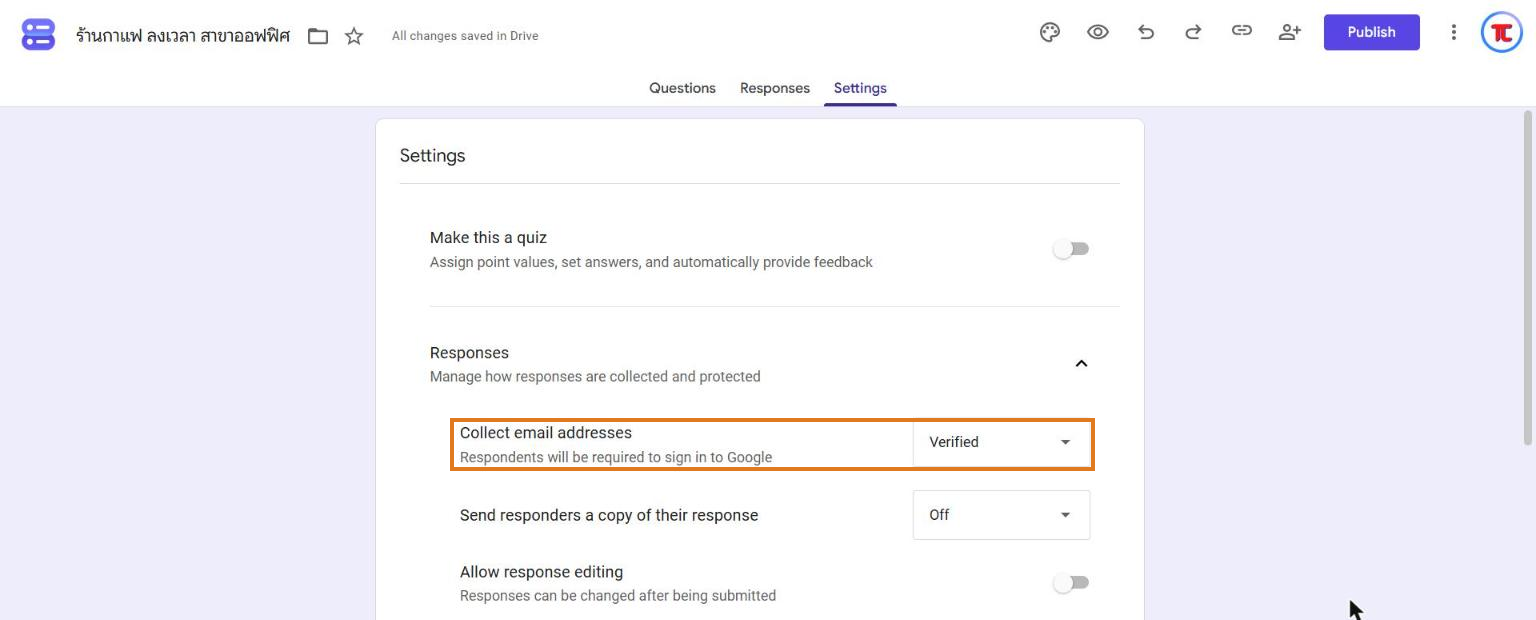
เลือก Verified อีเมลจะมาจากบัญชีที่ล็อกอิน ไม่ใช่ช่องที่พนักงานพิมพ์
กลับไปที่ไฟล์ชีต จะมีชีตคำตอบใหม่ (ไฟล์ที่ตั้งภาษาไทยจะชื่อ การตอบแบบฟอร์ม 1 ไฟล์ภาษาอังกฤษชื่อ Form Responses 1) เก็บคำตอบดิบ (เวลา อีเมล เข้าหรือออก) ชีตนี้ไม่ต้องแก้อะไร ปล่อยไว้เป็นต้นฉบับ
3. ให้ AI เขียนสคริปต์ลงเวลาและสรุปเดือน
ตั้งแต่ระดับ L2 ให้ AI เขียนโค้ด เราเป็นคนอ่าน ตรวจ และทดลอง สั่งแบบนี้
ฉันมี Google Sheets ที่ผูกกับ Google Form ลงเวลา (เก็บอีเมลแบบ Verified + คำถาม "เข้าหรือออก" ตอบ เข้างาน/ออกงาน)
ชีต พนักงาน: อีเมล | ชื่อ | กะ | เวลาเข้ากะ (เช่น 06:30) | เวลาออกกะ
ชีต ลงเวลา: เวลา (ข้อความ yyyy-MM-dd HH:mm:ss) | อีเมล | ชื่อ | เข้าหรือออก
ช่วยเขียน Apps Script (V8) 2 ส่วน
1. ฟังก์ชันที่รันจาก trigger On form submit เพิ่มแถวในชีต ลงเวลา ใช้เวลาของเซิร์ฟเวอร์ตอนนั้น
   แปลงเป็นเวลาไทย Asia/Bangkok หาชื่อจากชีต พนักงาน ถ้าไม่เจอให้เขียนว่า ไม่อยู่ในรายชื่อ ใช้ LockService กันส่งพร้อมกัน
2. เมนูสรุปเดือน ถามเดือนแบบ 2026-09 แล้วสร้างชีต สรุป-2026-09 รายคน: วันที่มาทำงาน ชั่วโมงรวม (ออก − เข้า)
   วันที่สาย (เข้าช้ากว่าเวลาเข้ากะเกิน 5 นาที) นาทีที่สายรวม และวันที่ไม่ได้ลงเวลาออก
   ให้อ่านเวลาได้ทั้งแบบข้อความและแบบวันที่ อย่าเดาโซนเวลาจากเครื่อง
อธิบายทุกฟังก์ชันเป็นภาษาไทย
โค้ดที่ได้ควรหน้าตาแบบนี้ Extensions → Apps Script → ลบโค้ดเดิมใน Code.gs → วาง → บันทึก
// ไฟล์: เฉลย.gs
const TZ = 'Asia/Bangkok';
const LOG_SHEET = 'ลงเวลา';
const STAFF_SHEET = 'พนักงาน';
const LATE_GRACE_MIN = 5;   // เข้าช้ากว่าเวลาเข้ากะเกินกี่นาทีถึงนับว่าสาย

function onOpen() {
  SpreadsheetApp.getUi().createMenu('ร้านกาแฟ')
    .addItem('สรุปชั่วโมงทำงานรายเดือน', 'summarizeMonth')
    .addToUi();
}

// รันเมื่อพนักงานกดส่งฟอร์ม (trigger From spreadsheet → On form submit)
function onClockIn(e) {
  const keys = Object.keys(e.namedValues);
  const emailKey = keys.filter(function (k) { return /email|อีเมล/i.test(k); })[0];
  const email = emailKey ? String(e.namedValues[emailKey][0]).trim().toLowerCase() : '';
  const type = String((e.namedValues['เข้าหรือออก'] || [''])[0]).trim();
  const now = new Date();                       // เวลาของเซิร์ฟเวอร์ ไม่มีใครพิมพ์เอง

  const lock = LockService.getScriptLock();
  lock.waitLock(20000);
  try {
    const ss = SpreadsheetApp.getActive();
    const staff = readStaff_(ss);
    const name = staff[email] ? staff[email].name : 'ไม่อยู่ในรายชื่อ';
    ss.getSheetByName(LOG_SHEET).appendRow([
      Utilities.formatDate(now, TZ, 'yyyy-MM-dd HH:mm:ss'), email, name, type,
    ]);
    SpreadsheetApp.flush();
  } finally {
    lock.releaseLock();
  }
}

// อ่านชีต พนักงาน เป็น { อีเมล: {name, shift, start} } · start = นาทีนับจากเที่ยงคืน
function readStaff_(ss) {
  const rows = ss.getSheetByName(STAFF_SHEET).getDataRange().getDisplayValues().slice(1);
  const staff = {};
  rows.forEach(function (r) {
    if (!r[0]) return;
    staff[r[0].trim().toLowerCase()] = { name: r[1], shift: r[2], start: parseHm_(r[3]) };
  });
  return staff;
}

function parseHm_(text) {
  const m = String(text).match(/(\d{1,2}):(\d{2})/);
  return m ? Number(m[1]) * 60 + Number(m[2]) : 0;
}

// อ่านเวลาได้ทั้งแบบวันที่ และข้อความ yyyy-MM-dd HH:mm:ss (ถือว่าเป็นเวลาไทย)
function toDate_(v) {
  if (isDate_(v)) return v;
  const m = String(v).match(/^(\d{4})-(\d{2})-(\d{2}) (\d{1,2}):(\d{2}):(\d{2})$/);
  if (!m) return null;
  return new Date(m[1] + '-' + m[2] + '-' + m[3] + 'T' + ('0' + m[4]).slice(-2) + ':' + m[5] + ':' + m[6] + '+07:00');
}

function minutesOfDay_(d) {
  const f = function (p) { return Number(Utilities.formatDate(d, TZ, p)); };
  return f('H') * 60 + f('m') + f('s') / 60;
}

function summarizeMonth() {
  const ui = SpreadsheetApp.getUi();
  const res = ui.prompt('สรุปเดือนไหน', 'พิมพ์ปี ค.ศ.-เดือน เช่น 2026-09', ui.ButtonSet.OK_CANCEL);
  if (res.getSelectedButton() !== ui.Button.OK) return;
  const month = res.getResponseText().trim();
  if (!/^\d{4}-\d{2}$/.test(month)) {
    ui.alert('พิมพ์แบบ 2026-09');
    return;
  }

  const ss = SpreadsheetApp.getActive();
  const staff = readStaff_(ss);
  const days = {};   // 'อีเมล|วันที่' → { in: เวลาเข้าครั้งแรก, out: เวลาออกครั้งสุดท้าย }
  ss.getSheetByName(LOG_SHEET).getDataRange().getValues().slice(1).forEach(function (r) {
    const t = toDate_(r[0]);
    if (!t) return;
    const day = Utilities.formatDate(t, TZ, 'yyyy-MM-dd');
    if (day.slice(0, 7) !== month) return;
    const key = String(r[1]).trim().toLowerCase() + '|' + day;
    const d = days[key] || (days[key] = {});
    if (r[3] === 'เข้างาน' && (!d.in || t < d.in)) d.in = t;
    if (r[3] === 'ออกงาน' && (!d.out || t > d.out)) d.out = t;
  });

  const out = [['ชื่อ', 'กะ', 'วันที่มาทำงาน', 'ชั่วโมงรวม', 'วันที่สาย', 'นาทีที่สายรวม', 'วันที่ไม่ได้ลงเวลาออก']];
  Object.keys(staff).forEach(function (email) {
    const s = staff[email];
    let n = 0, hours = 0, lateDays = 0, lateMin = 0, missing = 0;
    Object.keys(days).forEach(function (key) {
      if (key.split('|')[0] !== email || !days[key].in) return;
      const d = days[key];
      n++;
      const late = minutesOfDay_(d.in) - s.start;
      if (late > LATE_GRACE_MIN) {
        lateDays++;
        lateMin += Math.floor(late);
      }
      if (d.out) hours += (d.out - d.in) / 3600000;
      else missing++;                               // ไม่มีเวลาออก = ยังไม่นับชั่วโมงของวันนั้น
    });
    out.push([s.name, s.shift, n, Math.round(hours * 10) / 10, lateDays, lateMin, missing]);
  });

  const name = 'สรุป-' + month;
  const sh = ss.getSheetByName(name) || ss.insertSheet(name);
  sh.clearContents();
  sh.getRange(1, 1, out.length, out[0].length).setValues(out);
  ui.alert('สรุปเดือน ' + month + ' แล้ว ' + (out.length - 1) + ' คน ดูที่ชีต ' + name);
}

// รันครั้งเดียวเพื่อติดตั้ง trigger (ลบตัวเก่าของฟังก์ชันนี้ก่อน กันลงเวลาซ้ำ 2 แถว)
function setUpClockTrigger() {
  const ss = SpreadsheetApp.getActive();
  ScriptApp.getProjectTriggers().forEach(function (t) {
    if (t.getHandlerFunction() === 'onClockIn') ScriptApp.deleteTrigger(t);
  });
  ScriptApp.newTrigger('onClockIn').forSpreadsheet(ss).onFormSubmit().create();
}
isDate_(...) คือฟังก์ชันสั้น ๆ เช็กว่าค่าในช่องเป็นวันที่ไหม อธิบายไว้ในตอน 7 ไฟล์ .gs ในไฟล์ฝึกมีให้แล้ว ถ้าพิมพ์โค้ดเอง ให้วาง 3 บรรทัดนี้ไว้ท้ายไฟล์ด้วย
function isDate_(v) {
  return Object.prototype.toString.call(v) === '[object Date]';
}
4. ตรวจ 5 จุดก่อนรัน (เช็กลิสต์จากตอน 18)
| จุดที่ตรวจ | ในโค้ดนี้ | ผ่านไหม |
|---|---|---|
| ลบหรือเขียนทับข้อมูล | onClockIn เพิ่มแถวท้ายเท่านั้น · summarizeMonth ล้างแค่ชีต สรุป-เดือน ที่มันสร้างเอง ไม่แตะ ลงเวลา และชีตคำตอบของฟอร์ม | ผ่าน |
| ส่งผิดคน | ไม่ส่งอีเมลหรือข้อความออกนอกไฟล์ | ผ่าน |
| ขอสิทธิ์เกินจำเป็น | ใช้ SpreadsheetApp LockService ScriptApp (สร้าง trigger) ไม่มี Gmail Drive หรือเว็บภายนอก | ผ่าน |
| วนไม่จบ | วนตามจำนวนแถวในชีต จบเอง · รอล็อกนานสุด 20 วินาที | ผ่าน |
| ไม่มีสำรอง | คำตอบดิบยังอยู่ในชีตคำตอบของฟอร์มและในฟอร์มเอง ถ้าชีต ลงเวลา เสีย คัดลอกจากที่นั่นได้ · ตั้งสำรองทุกคืนตามตอน 30 | ผ่าน |
อ่านเพิ่ม 2 จุดที่ต้องมี: เวลาที่เขียนลงชีตมาจาก new Date() ในสคริปต์ ไม่ได้มาจากช่องที่พนักงานกรอก · Utilities.formatDate(..., TZ, ...) ทุกที่ที่แปลงเวลา ถ้า AI ใช้ getHours() ตรง ๆ เวลาจะขึ้นกับโซนเวลาของโปรเจกต์ ต้องเช็กช่อง Time zone ให้แน่ใจ
4. ติดตั้งและทดลองลงเวลาจริง
5. ติดตั้ง trigger เลือกฟังก์ชัน setUpClockTrigger ในช่องด้านบน → กด Run → อ่านหน้าขอสิทธิ์แล้วกดยอม (ตอน 3) กด Run ครั้งเดียว แล้วดูที่เมนูซ้าย Triggers ต้องมี onClockIn 1 แถว Event = From spreadsheet – On form submit

trigger 1 แถวต่อ 1 ฟังก์ชัน ถ้าเห็น 2 แถว ทุกครั้งที่กดส่งจะได้ 2 บรรทัด
6. ทดลองจากมือถือ ในฟอร์มกด Publish ก่อน (ฟอร์มที่ยังไม่ Publish รับคำตอบไม่ได้) ช่อง Responders ที่ขึ้นมาเป็น Specific people หมายถึงเฉพาะคนที่ได้รับลิงก์และล็อกอินบัญชี Google → Publish → กดไอคอนลิงก์ด้านบน → Copy เปิดในมือถือที่ล็อกอินบัญชีที่อยู่ในชีต พนักงาน (ทดลองให้ใส่อีเมลตัวเองในชีต พนักงาน ก่อน) → ติ๊กช่อง Record อีเมล → เลือก เข้างาน → Submit
ชีต ลงเวลา จะมีแถวใหม่ต่อท้าย เวลาไทยถึงวินาที อีเมล ชื่อ และ เข้างาน
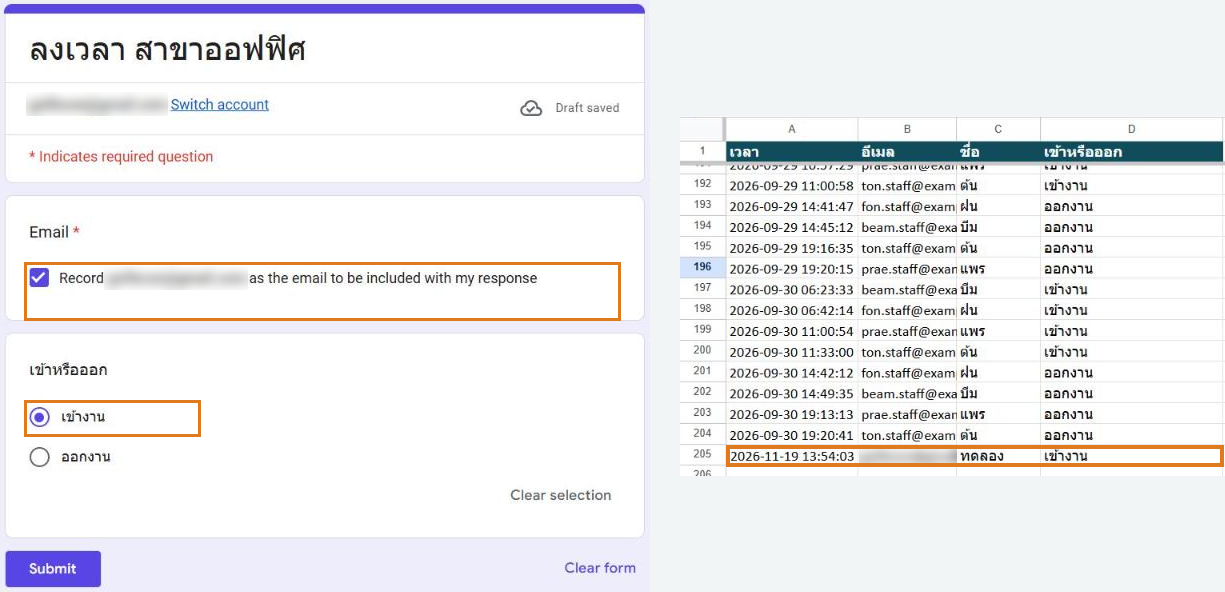
ไม่มีช่องให้พิมพ์เวลาหรือชื่อ ระบบเติมให้เอง
เอาลิงก์ฟอร์มทำเป็น QR ติดที่หลังเคาน์เตอร์ หรือปักหมุดในกลุ่มพนักงาน ถ้าส่งลิงก์ใน LINE ให้ต่อท้าย ?openExternalBrowser=1 ฟอร์มจะเปิดในเบราว์เซอร์ของมือถือ ซึ่งล็อกอินบัญชี Google ไว้แล้ว
7. สรุปเดือนกันยายน กลับไปที่ไฟล์ชีต กด F5 → ร้านกาแฟ → สรุปชั่วโมงทำงานรายเดือน → พิมพ์ 2026-09 → OK ได้ชีต สรุป-2026-09
| ชื่อ | กะ | วันที่มาทำงาน | ชั่วโมงรวม | วันที่สาย | นาทีที่สายรวม | วันที่ไม่ได้ลงเวลาออก |
|---|---|---|---|---|---|---|
| ฝน | เช้า | 26 | 207.0 | 3 | 57 | 1 |
| บีม | เช้า | 26 | 196.8 | 6 | 117 | 2 |
| ต้น | บ่าย | 26 | 205.5 | 2 | 59 | 1 |
| แพร | บ่าย | 26 | 206.8 | 4 | 69 | 1 |
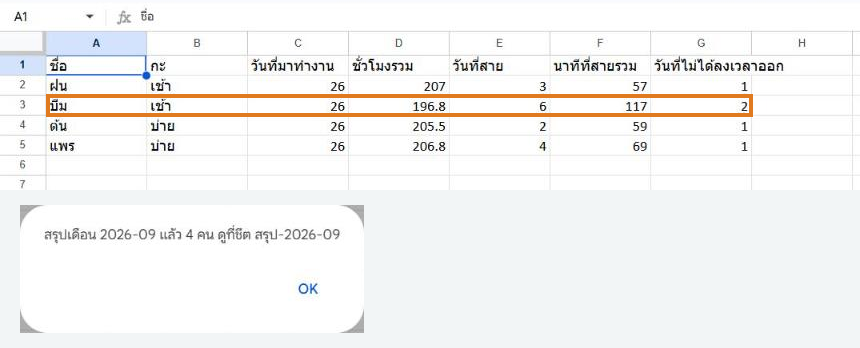
203 บรรทัดกลายเป็นตาราง 4 แถว ในไม่กี่วินาที
8. อ่านตารางก่อนจ่ายค่าแรง บีมชั่วโมงน้อยที่สุด 196.8 ชั่วโมง แต่ไม่ได้แปลว่ามาทำงานน้อยที่สุด เพราะบีมลืมลงเวลาออก 2 วัน 2 วันนั้นยังไม่ถูกนับชั่วโมงเลย (ดูข้อควรระวังข้อ 1) และบีมสาย 6 วันรวม 117 นาที มากที่สุดในสาขา เป็นเรื่องที่ควรคุยกันก่อนสิ้นเดือนหน้า ไม่ใช่ตอนจ่ายเงิน
5. ข้อควรระวัง
⚠️ ใช้ผิดแล้วตัวเลขผิดยังไง
- ลืมลงเวลาออก ชั่วโมงของวันนั้นหายทั้งวัน สคริปต์ไม่เดาเวลาออก วันที่ไม่มีเวลาออกนับเป็น 0 ชั่วโมง บีมจึงได้ 196.8 ชั่วโมง ทั้งที่มาทำงาน 26 วันเท่าเพื่อน ถ้าจ่ายตามชั่วโมงโดยไม่ดูคอลัมน์สุดท้าย บีมจะได้ค่าแรงขาดไป 2 วัน ให้คนดูแลถามพนักงานแล้วเพิ่มแถว ออกงาน ในชีต ลงเวลา เอง พร้อมจดในหมายเหตุว่าใครเพิ่ม
- โซนเวลาผิด ทั้งร้านมาสาย ถ้าโปรเจกต์หรือไฟล์ยังตั้งโซนเวลาอื่น แล้วโค้ดใช้
getHours()แทนUtilities.formatDate(..., 'Asia/Bangkok', ...)เวลาเข้างาน 06:25 อาจกลายเป็นตัวเลขอื่นไปหลายชั่วโมง ทุกคนสาย 26 วันเต็ม ตั้ง Time zone ทั้งใน Project Settings และ File → Settings เป็น Bangkok แล้วทดลองกดฟอร์ม 1 ครั้งก่อนประกาศใช้ - กะที่ข้ามเที่ยงคืน นับผิดวัน โค้ดนี้จับคู่ เข้า-ออก ภายในวันเดียวกัน ร้านที่ปิด 01:00 เวลาออกจะไปอยู่วันถัดไป วันแรกกลายเป็น ไม่ได้ลงเวลาออก วันถัดไปมีแต่ ออกงาน ชั่วโมงหายทั้งกะ ถ้าร้านมีกะดึก ให้ AI แก้ให้จับคู่ เข้างาน กับ ออกงาน ครั้งถัดไปของคนเดียวกันแทนการดูวันที่
- ฟอร์มไม่รู้ว่าพนักงานอยู่ที่ร้าน Verified บอกได้ว่า "บัญชีไหน" กด ไม่ได้บอกว่ากดจากที่ไหน คนที่ยังอยู่บนรถเมล์กด เข้างาน ได้ เทียบง่าย ๆ กับข้อมูลที่ร้านมีอยู่แล้ว เช่น เวลาบิลแรกของวัน ถ้าคนกะเช้าลงเวลา 06:25 แต่บิลแรกออก 07:40 ทุกวัน ก็มีคำถามให้คุย
- trigger อยู่ในชื่อคนที่ติดตั้ง ถ้าผู้จัดการสาขากด setUpClockTrigger ด้วยบัญชีตัวเองแล้วลาออก ลบบัญชี สคริปต์จะหยุดเขียนชีต ลงเวลา แต่คำตอบยังเข้าชีตคำตอบของฟอร์มตามปกติ ให้เจ้าของร้านติดตั้ง trigger เองด้วยบัญชีร้าน (เรื่องเจ้าของสคริปต์อยู่ในตอน 39)
- มีคนแก้ชีต ลงเวลา ระบบนี้น่าเชื่อถือเพราะไม่มีใครพิมพ์เวลาเอง ถ้าแชร์ไฟล์ให้ผู้จัดการสาขาแก้ได้ แล้วมีคนแก้ 06:58 เป็น 06:30 ตัวเลขก็กลับไปเป็นสมุดเหมือนเดิม แชร์ไฟล์เฉพาะคนที่ต้องแก้จริง และล็อกชีตด้วย Data → Protect sheets and ranges ไว้เทียบกับชีตคำตอบของฟอร์มได้เสมอ
ข้อมูลอะไร ตอบคำถามอะไร
| ข้อมูลในชีต ลงเวลา | ตอบคำถามอะไร | ตัดสินใจอะไร |
|---|---|---|
| เวลาเข้า เทียบเวลาเข้ากะ | ใครสายบ่อย สายวันไหนของสัปดาห์ | คุยรายคน ย้ายกะ หรือปรับเวลาเข้ากะให้ตรงกับรถที่พนักงานใช้ |
| เวลาเข้า-ออก รายวัน | ชั่วโมงทำงานจริงต่อเดือน | จ่ายค่าแรงตามชั่วโมงจริง วางตารางกะเดือนหน้า |
| วันที่ไม่ได้ลงเวลาออก | ใครลืมบ่อย | ตามแก้ก่อนสิ้นเดือน ไม่ใช่ตอนจ่ายเงิน |
| เวลาเข้า คู่กับเวลาบิลแรกของวัน | คนมาถึงก่อนลูกค้าคนแรกกี่นาที | ช่วงเช้าที่ลูกค้ายังน้อยต้องมีกี่คน |
สรุป
| ขั้น | ทำอะไร |
|---|---|
| 1 | ชีต พนักงาน: อีเมล ชื่อ กะ เวลาเข้ากะ · ตั้งโซนเวลาไฟล์เป็น Bangkok |
| 2 | Tools → Create a new form · คำถามเดียว เข้างาน/ออกงาน · Collect email addresses = Verified |
| 3 | ให้ AI เขียน onClockIn (เวลาจากเซิร์ฟเวอร์ + ล็อก) และ summarizeMonth แล้วตรวจ 5 จุด |
| 4 | รัน setUpClockTrigger ครั้งเดียว · ทดลองกดจากมือถือ 1 ครั้ง |
| 5 | สิ้นเดือน: ร้านกาแฟ → สรุปชั่วโมงทำงานรายเดือน · ดูคอลัมน์ ไม่ได้ลงเวลาออก ก่อนจ่ายค่าแรง |
เวลาเข้างานที่เขียนเองบอกได้แค่ว่าพนักงานตั้งใจจะเขียนว่าอะไร เวลาจากระบบบอกได้ว่าเกิดอะไรขึ้นจริง พอตัวเลขเชื่อได้ การคุยเรื่องสายหรือชั่วโมงก็คุยจากตารางเดียวกัน ไม่ต้องเถียงกันว่าใครจำถูก
ตอนก่อนหน้า: LockService กันเลขใบเสร็จซ้ำ · ตอนถัดไป: จองคิวจาก Google Form ลง Google Calendar
ร้านของเพื่อน ๆ ตอนนี้ลงเวลาเข้างานกันแบบไหนครับ? 👇
หมายเหตุ :
- ข้อมูลร้านกาแฟเป็นข้อมูลตัวอย่าง ชื่อพนักงานและอีเมลเป็นข้อมูลสมมติ (@example.com ส่งไม่ถึงใครจริง)
- ชั่วโมงรวม = เวลาออก − เวลาเข้า นับถึงวินาที รวมเวลาพักไว้ด้วย ร้านที่หักเวลาพักให้หักทีหลังตามกติกาของร้าน
- สาย = เวลาเข้าช้ากว่าเวลาเข้ากะเกิน 5 นาที · นาทีที่สายนับจากเวลาเข้ากะ
ข้อมูลอ้างอิง :
- ✅ Installable triggers — Apps Script (Google for Developers) (trigger รันในชื่อคนที่สร้าง · เช็กเมื่อ 18 พ.ย. 2026)
- ✅ Event objects — Form submit (Google Sheets) (เช็กเมื่อ 18 พ.ย. 2026)
- ✅ Utilities.formatDate — Apps Script (เช็กเมื่อ 18 พ.ย. 2026)
ผู้เขียน

ประสิทธิ์ เพชรจำรัสData Analyst รัฐวิสาหกิจ/StartUpประสบการณ์มากกว่า 10 ปีE-mail : golfecon@gmail.comเกี่ยวกับเรา →
ชุดบทเรียน · 51 ตอน
ชุดบทเรียน Google Apps Script Zero to Pro
เริ่มจากศูนย์
- ตอน 1 · Apps Script คืออะไร ร้านเล็กต้องเขียนโค้ดเองไหม? จดงานที่ทำซ้ำทุกวัน 1 สัปดาห์ แล้วนับชั่วโมงที่ได้คืน (ผลงาน: รายการงานซ้ำของร้านพร้อมชั่วโมงต่อเดือน)
- ตอน 2 · เปิด Apps Script จาก Google Sheets ครั้งแรก: รู้จักหน้าจอ บันทึก กดรัน ดูผลการรัน (ผลงาน: สคริปต์แรกเขียนวันที่ลงชีต)
- ตอน 3 · Google ขออนุญาตตอนรันสคริปต์ ต้องกดยอมไหม? อ่านหน้าขอสิทธิ์ให้รู้ว่าสคริปต์จะเข้าถึงอะไร และหน้าเตือน "Google hasn't verified this app" (ผลงาน: เช็กลิสต์อ่านสิทธิ์ก่อนกดยอม)
- ตอน 4 · อ่านและเขียนข้อมูลในชีตด้วยสคริปต์: ปุ่มเติมวันที่และชื่อคนกรอกให้เอง ไม่ต้องพิมพ์ (ต้องรู้ Sheets ตอน 3 ✅ excel-data-table)
- ตอน 5 · เมนูของร้านเองใน Google Sheets: เพิ่มเมนู "สรุปยอดวันนี้" ให้พนักงานกดเอง ไม่ต้องเปิดหน้าโค้ด
- ตอน 6 · สคริปต์ไม่ทำงาน ดูตรงไหน? อ่านข้อความ error และประวัติการรัน แก้ 5 ข้อผิดพลาดที่เจอบ่อย
พื้นฐาน
- ตอน 7 · สรุปยอดขายรายวันจาก Google Sheets อัตโนมัติ: รวมบิลเมื่อวานเป็นแถวเดียว ยอด จำนวนบิล เมนูขายดี (ต้องรู้ Sheets ตอน 9 SUMIFS) · ข้อควรระวัง: ตั้งโซนเวลาโปรเจกต์เป็นเวลาไทย ไม่งั้นยอดเหลื่อมวัน
- ตอน 8 · ตั้งเวลาให้สคริปต์ทำงานเองทุกเช้า (trigger ตั้งเวลา): ตั้งได้ทุกนาทีถึงเดือนละครั้ง และทำไมสั่ง 7 โมงแล้วอาจรัน 7:40
- ตอน 9 · ส่งอีเมลสรุปยอดเมื่อวานถึงเจ้าของทุกเช้า: หัวเรื่อง ตัวเลข เทียบสัปดาห์ก่อน · บัญชี Gmail ส่งได้วันละ 100 ผู้รับ
- ตอน 10 · แจ้งเตือนของใกล้หมดสต๊อก: เทียบคงเหลือกับจุดสั่งซื้อ แล้วส่งรายการที่ต้องสั่งวันนี้ (ต้องรู้ Sheets ตอน 27 ไฟล์คุมสต๊อก)
- ตอน 11 · Google Form ส่งแล้วให้สคริปต์ทำงานทันที: ส่งอีเมลยืนยันให้ลูกค้าที่กรอก และแจ้งร้านว่ามีรายการใหม่ (ต้องรู้ ✅ google-form-customer-data)
- ตอน 12 · พนักงานแก้ราคาในชีตแล้วใครรู้? จดว่าใครแก้ช่องไหนเมื่อไร และไฮไลต์ค่าผิด · simple trigger ทำงานได้ 30 วินาทีและส่งอีเมลไม่ได้ ต้องใช้ trigger แบบติดตั้ง
- ตอน 13 · สูตรของร้านเองใน Google Sheets (custom function): =ราคาหลังส่วนลด() =ค่าส่งตามระยะ() · ทำไมไม่ควรใช้ดึงข้อมูลข้างนอก (เพดาน 30 วินาที)
- ตอน 14 · วันที่ภาษาไทยในสคริปต์: พ.ศ. ค.ศ. เวลาไทย ชื่อเดือนไทยในอีเมลและเอกสาร (ต้องรู้ Sheets ตอน 17)
- ตอน 15 · ไฟล์รายรับรายจ่ายเดือนใหม่สร้างเองทุกวันที่ 1: คัดลอกแม่แบบ ตั้งชื่อเดือน ย้ายเข้าโฟลเดอร์ Drive แชร์ให้คนกรอก
- ตอน 16 · ทำ PDF จาก Google Sheets อัตโนมัติ: สรุปยอดเป็น PDF แนบอีเมล หรือเก็บลงโฟลเดอร์ Drive ตามเดือน
- ตอน 17 · สคริปต์ช้า รันไม่จบ? อ่านทั้งตารางทีเดียวแทนวนทีละช่อง เทียบเวลาจริงกับชีต 5,000 แถว และเพดาน 6 นาทีต่อครั้ง
- ตอน 18 · ให้ AI ช่วยเขียน Apps Script ได้ไหม? สั่งให้เขียนจากงานจริงของร้าน แล้วตรวจ 5 จุดก่อนรันกับชีตจริง (ลบข้อมูล ส่งผิดคน ขอสิทธิ์เกินจำเป็น วนไม่จบ ไม่มีสำรอง)
ใช้งานจริง
- ตอน 19 · แจ้งเตือน LINE จาก Google Sheets หลัง LINE Notify ปิด: ส่งยอดและของใกล้หมดเข้ากลุ่มเจ้าของด้วย LINE Messaging API (ต้องรู้ LINE OA ตอน 19, 21 ✅ line-oa-messaging-api · line-oa-send-api) · นับโควตาข้อความยังไง
- ตอน 20 · เก็บ token LINE และรหัส API ไว้ที่ไหน? ห้ามวางในชีต ใช้ Script Properties แทน และใครยังเห็นได้บ้าง (♻️ line-oa-token-security)
- ตอน 21 · ดึงข้อมูลจากระบบอื่นเข้า Google Sheets ด้วย UrlFetchApp: ยอดจาก POS ค่าเงิน และเก็บตัวเลขไม่ให้ถูกเขียนทับ
- ตอน 22 · รับข้อมูลจากระบบอื่นเข้า Google Sheets (webhook): ทุกข้อความเป็น 1 แถว และไม่นับซ้ำเมื่อส่งซ้ำ
- ตอน 23 · รวมยอด 3 สาขาเป็นไฟล์เดียวทุกคืน: สคริปต์เปิดไฟล์แต่ละสาขาแล้วต่อแถว แทน IMPORTRANGE ที่ช้าเมื่อข้อมูลเยอะ (ต้องรู้ Sheets ตอน 19)
- ตอน 24 · ใบเสนอราคาอัตโนมัติจาก Google Form: ลูกค้ากรอก → เติมแม่แบบ Google Docs → PDF → อีเมลถึงลูกค้าภายในนาทีเดียว
- ตอน 25 · ใบเสร็จและสรุปบิลส่งลูกค้าจากแถวในชีต: เลขที่เอกสารรันต่อกัน ไม่ข้าม ไม่ซ้ำ
- ตอน 26 · สองคนกดพร้อมกันแล้วเลขบิลซ้ำหรือข้อมูลทับกัน? ใช้ LockService ให้สคริปต์ทำงานทีละคน
- ตอน 27 · ระบบลงเวลาเข้างานพนักงานด้วยมือถือ: ใช้เวลาจากระบบ ไม่ให้พิมพ์เวลาเอง แล้วสรุปชั่วโมงทำงานและมาสายรายเดือน (กำลังอ่าน)
- ตอน 28 · จองคิวจาก Google Form ลง Google Calendar: กันจองชนเวลา และส่งอีเมลยืนยันให้ลูกค้า
- ตอน 29 · เตือนลูกค้าก่อนถึงคิวหรือก่อนบัตรสมาชิกหมดอายุ: ส่งอีเมลหรือ LINE ก่อนคิว 1 วัน และก่อนบัตรหมดอายุ 7 วัน แล้วนับว่าคนไม่มาลดลงไหม
- ตอน 30 · สำรองข้อมูล Google Sheets อัตโนมัติทุกคืน: คัดลอกลงโฟลเดอร์ Drive เก็บย้อนหลัง 30 วัน ลบของเก่าเอง และลองกู้คืนจริง 1 ครั้ง
- ตอน 31 · รายงานประจำเดือนส่งเจ้าของวันที่ 1: ยอด 3 สาขา เทียบเดือนก่อน เมนูขึ้น-ลง เป็น PDF แนบอีเมล
- ตอน 32 · บริการเสริม (Advanced services) ของ Apps Script ใช้เมื่อไร? เปิด Drive API Sheets API ในหน้าโค้ดเมื่อคำสั่งปกติทำไม่ได้ และต่างจาก UrlFetchApp ยังไง
มืออาชีพ
- ตอน 33 · หน้าเว็บกรอกข้อมูลให้พนักงานด้วย Apps Script (HtmlService): ฟอร์มปิดร้าน เบิกของ เปิดจากมือถือ โดยไม่ต้องให้สิทธิ์แก้ชีต
- ตอน 34 · เปิดเว็บแอปให้คนอื่นใช้: เลือก "ทำงานในชื่อใคร" และ "ใครเข้าได้" ยังไงไม่ให้คนนอกเห็นข้อมูลร้าน · ลิงก์ที่ลงท้าย /dev ใช้ทดสอบเท่านั้น
- ตอน 35 · แก้เว็บแอปแล้วลิงก์เดิมยังใช้ได้ไหม? สร้างเวอร์ชันใหม่แล้วแก้ deployment เดิม ลิงก์ไม่เปลี่ยน และย้อนกลับเวอร์ชันก่อนได้เมื่อแก้พัง
- ตอน 36 · ขอสิทธิ์ให้น้อยที่สุด (OAuth scopes): กำหนดสิทธิ์เองในไฟล์ appsscript.json รับมือเมื่อผู้ใช้กดยอมแค่บางสิทธิ์ และอธิบายให้เจ้าของร้านเข้าใจก่อนกดยอม
- ตอน 37 · สคริปต์หยุดทำงานตอนตี 3 แล้วใครรู้? ตั้งอีเมลแจ้งเมื่อ trigger ล้ม ส่ง LINE เตือนผู้ดูแล และจดบันทึกลงชีต
- ตอน 38 · โควตา Apps Script ที่ร้านชนบ่อย: 6 นาทีต่อครั้ง trigger รวมวันละ 90 นาที อีเมลวันละ 100 ผู้รับ · แบ่งงานเป็นรอบ และทำต่อจากจุดที่ค้าง
- ตอน 39 · บัญชี Gmail ทั่วไป หรือ Google Workspace? เลือกจากโควตาที่ต่างกัน และใครเป็นเจ้าของสคริปต์เมื่อพนักงานลาออก (trigger รันในชื่อคนสร้าง)
- ตอน 40 · ทดสอบก่อนใช้กับข้อมูลจริง: ชีตทดสอบ สวิตช์โหมดทดลอง ส่งอีเมลหาตัวเองก่อน และเช็กลิสต์ก่อนเปิดใช้
- ตอน 41 · เก็บโค้ดไว้นอก Google: ใช้ clasp กับ Git เก็บทุกเวอร์ชัน แก้พังแล้วย้อนได้ และส่งต่อคนดูแลคนถัดไป
- ตอน 42 · ข้อมูลลูกค้าในสคริปต์และชีต: เบอร์ อีเมล ใครเห็นได้บ้าง ปิดสิทธิ์ที่ไม่ใช้ และลบข้อมูลตามรอบ (แนวปฏิบัติ ไม่ใช่คำแนะนำกฎหมาย · ต่อจาก Sheets ตอน 41)
- ตอน 43 · สคริปต์ชุดเดียวใช้ได้ทุกร้าน: แยกค่าของแต่ละร้านไว้ในหน้าตั้งค่าและ Script Properties ย้ายไปร้านใหม่โดยไม่ต้องแก้โค้ด
- ตอน 44 · เมื่อไรควรเลิกใช้ Apps Script? สัญญาณที่บอกว่าต้องย้ายไป AppSheet n8n หรือฐานข้อมูล (ลิงก์หลักสูตร 19 · 15 · 24)
โปรเจกต์จบ
- ตอน 45 · ระบบสรุปยอดขายรายวัน 3 สาขา: ยอดเข้าชีต → สรุปเช้า 7 โมงเข้า LINE กลุ่มเจ้าของ → รายงาน PDF ทุกวันที่ 1 (♻️ line-oa-project-daily-sales-group)
- ตอน 46 · ระบบสต๊อกและสั่งซื้อ: นับสต๊อกผ่านเว็บแอปบนมือถือ → แจ้งของใกล้หมด → ใบสั่งซื้อ PDF ส่งผู้ขาย
- ตอน 47 · ระบบสมาชิกและแต้ม: พนักงานใส่เบอร์ในเว็บแอป → บวกแต้ม → แจ้งแต้มผ่าน LINE → รายชื่อลูกค้าที่หายไป 30 วัน
- ตอน 48 · ระบบจองคิวร้านบริการ: จอง → ลงปฏิทิน → ยืนยันและเตือนก่อนคิว → สรุปช่วงที่ว่างและคนที่ไม่มา
- ตอน 49 · ระบบลงเวลาพนักงาน: ลงเวลาด้วยมือถือ → สรุปชั่วโมงและมาสายรายเดือน → ใบสรุปชั่วโมงรายคนเป็น PDF
- ตอน 50 · ส่งมอบระบบ Apps Script ให้ลูกค้า: ย้ายเจ้าของไฟล์และ trigger ไปบัญชีร้าน ใส่ token ใหม่ ตั้งอีเมลแจ้ง error คู่มือหน้าเดียว และเช็กลิสต์ก่อนส่งงาน
ปัญหาของร้านคุณ ข้อมูลช่วยหาคำตอบได้
เล่าให้เราฟังว่าร้านทำธุรกิจอะไร และติดปัญหาตรงไหน เราจะหาให้ว่าข้อมูลที่ร้านมีอยู่แล้วบอกอะไร ควรดูตัวเลขไหน และตัดสินใจยังไงให้ดีขึ้น