Apps Script อ่านและเขียนข้อมูลในชีตยังไง? ทำปุ่มบันทึกของเสีย เติมวันที่ เวลา และชื่อคนกรอกให้เอง ไม่ต้องพิมพ์
Apps Script อ่านและเขียนข้อมูลในชีตยังไง? ร้านกาแฟจดของเสียเดือนกันยายน 54 รายการ ต้นทุน 1,632 บาท แต่สรุปรายเดือนบอกแค่ 1,369 บาท เพราะ 6 แถวพิมพ์วันที่เป็นข้อความอย่าง 13/9 และ 3 แถวพิมพ์ 1/9 แล้วชีตอ่านเป็น 9 มกราคม ของเสีย 263 บาทหายจากรายงาน อีก 9 แถวไม่มีชื่อคนกรอก บทความนี้สอนอ่านค่าจากช่อง เขียนแถวใหม่ด้วย appendRow ล้างช่องกรอก และหาชื่อเล่นจากอีเมลคนกด แล้วผูกสคริปต์กับปุ่มในชีต ให้พนักงานเลือกรายการ ใส่จำนวน กดปุ่มเดียว วันที่ เวลา ชื่อ ลงให้เอง — ชุดบทเรียน Google Apps Script สำหรับ SMEs ตอน 4
อัปเดต 18 พฤศจิกายน 2569 · อ่าน 17 นาที
ร้านกาแฟตัวอย่างจดของเสียทุกครั้งที่ทิ้งของครับ ครัวซองต์หมดอายุ บราวนี่แตก เครื่องดื่มที่ทำผิดสูตร พนักงานพิมพ์ลงชีตเอง 4 ช่อง คือ วันที่ ชื่อคนกรอก รายการ และจำนวน
สิ้นเดือนกันยายน ชีตมี 54 รายการ คิดเป็นต้นทุน 1,632 บาท แต่สูตรสรุปรายเดือนที่นับเฉพาะวันที่ในเดือนกันยายน บอกแค่ 1,369 บาท ของเสีย 263 บาท หรือ 16% หายไปจากรายงาน
ไล่ดูทีละแถวถึงเจอสาเหตุ 2 แบบ
- 6 แถว พิมพ์วันที่แบบไม่มีปี เช่น
13/9ชีตเก็บเป็นข้อความ ไม่ใช่วันที่ สูตรนับเดือนจึงไม่นับ (188 บาท) - 3 แถว พิมพ์
1/93/94/9หมายถึง 1–4 กันยายน แต่ชีตที่ตั้งรูปแบบเป็นแบบสหรัฐฯ อ่านเป็นเดือน/วัน กลายเป็น 9 มกราคม 9 มีนาคม และ 9 เมษายน (75 บาท)
และยังมีอีก 9 แถว ที่ช่องชื่อคนกรอกว่าง ถามไปก็ไม่มีใครจำได้ว่าใครทิ้ง
ปัญหาทั้งหมดเกิดจากช่องที่ให้คนพิมพ์เอง ทั้งที่คอมพิวเตอร์รู้อยู่แล้วว่าตอนนี้วันที่เท่าไร และใครกำลังใช้งาน
📥 ไฟล์ฝึก: apps-script-read-write-sheet.zip มี ฝึก-ปุ่มบันทึก.xlsx 4 ชีต คือ จดของเสีย (หน้ากรอก) · บันทึกของเสีย (ที่เก็บ) · พนักงาน (อีเมลกับชื่อเล่น) · ของเสีย ก.ย. แบบพิมพ์เอง (บันทึกเดิม 54 แถว พร้อมแถวรวม 2 แบบท้ายตาราง) และ เฉลย-ปุ่มบันทึก.gs
🖥️ เวอร์ชันที่ใช้ในบทความนี้: Google Sheets และ Apps Script บนเว็บ (เบราว์เซอร์ Chrome) บัญชี Gmail ทั่วไป หน้าจอเมนูภาษาอังกฤษ · Apps Script runtime V8 · โซนเวลาของโปรเจกต์ Asia/Bangkok · เช็กหน้าจอเมื่อ 18 พ.ย. 2026
ดูของคุณได้ที่ไอคอนเฟือง Project Settings ในหน้า Apps Script · รูปแบบวันที่ของชีตดูได้ที่ File → Settings → Locale
ต้องรู้ก่อน: วางโครงตารางแถวละ 1 รายการ (วางโครงตาราง ชุดบทเรียน Google Sheets ตอน 3) · เปิดหน้า Apps Script และอ่านหน้าขอสิทธิ์เป็น (ตอน 2 · ตอน 3)
1. ชีตในสายตาของสคริปต์
สคริปต์มองชีตเป็นตารางของช่อง แต่ละช่องมีที่อยู่ เช่น B2 คำสั่งที่ใช้ในตอนนี้มี 4 แบบ
| คำสั่ง | ทำอะไร | ตัวอย่างในร้าน |
|---|---|---|
getRange('B2').getValue() |
อ่านค่าในช่องเดียว | อ่านรายการของเสียที่พนักงานเลือก |
appendRow([...]) |
ต่อแถวใหม่ท้ายตาราง | เก็บรายการลงชีต บันทึกของเสีย |
getRange('B2:B3').clearContent() |
ล้างค่าในช่อง (สีและเส้นยังอยู่) | ล้างหน้ากรอกให้พร้อมรายการถัดไป |
getDataRange().getValues() |
อ่านทั้งตารางทีเดียว ได้เป็นแถว ๆ | อ่านรายชื่อพนักงานทั้งหมดมาหาชื่อ |
getValues() ให้ผลเป็น รายการของแถว แถวแรกคือหัวตาราง ในแต่ละแถว ช่องแรกคือ row[0] ช่องที่สองคือ row[1] นับจาก 0 ไม่ใช่ 1
2. เขียนสคริปต์บันทึกของเสีย
1. เตรียมไฟล์ นำเข้า ฝึก-ปุ่มบันทึก.xlsx เป็น Google Sheets ตั้ง Time zone เป็น Bangkok แบบ ตอน 2 → ชีต พนักงาน ช่อง A2 แก้เป็นอีเมลของคุณ
2. วางโค้ด Extensions → Apps Script → พิมพ์โค้ดนี้ใน Code.gs → Save
/** @OnlyCurrentDoc */

function saveWaste() {
  const ss = SpreadsheetApp.getActiveSpreadsheet();
  const form = ss.getSheetByName('จดของเสีย');
  const item = form.getRange('B2').getValue();
  const qty = form.getRange('B3').getValue();
  if (!item || typeof qty !== 'number' || qty <= 0) {
    SpreadsheetApp.getUi().alert('เลือกรายการ และใส่จำนวนเป็นตัวเลขก่อนกดบันทึก');
    return;
  }
  const name = findName_(Session.getActiveUser().getEmail());
  ss.getSheetByName('บันทึกของเสีย').appendRow([new Date(), name, item, qty]);
  form.getRange('B2:B3').clearContent();
  ss.toast('บันทึกแล้ว: ' + item + ' ' + qty + ' ชิ้น โดย ' + name);
}

function findName_(email) {
  const rows = SpreadsheetApp.getActiveSpreadsheet().getSheetByName('พนักงาน').getDataRange().getValues();
  for (const row of rows) {
    if (row[0] === email) return row[1];
  }
  return email || 'ไม่ทราบชื่อ';
}
| บรรทัด | ทำอะไรในร้าน |
|---|---|
const item = form.getRange('B2').getValue(); |
อ่านรายการที่พนักงานเลือกในช่อง B2 |
const qty = form.getRange('B3').getValue(); |
อ่านจำนวนในช่อง B3 |
if (!item || typeof qty !== 'number' || qty <= 0) { |
ถ้ายังไม่เลือกรายการ หรือจำนวนไม่ใช่ตัวเลข หรือเป็น 0 ... |
alert(...) แล้ว return; |
... ขึ้นกล่องเตือน แล้วหยุด ไม่บันทึกอะไร |
Session.getActiveUser().getEmail() |
อีเมลของคนที่กำลังกดปุ่ม |
findName_(...) |
เอาอีเมลไปหาชื่อเล่นในชีต พนักงาน |
appendRow([new Date(), name, item, qty]) |
ต่อแถวใหม่ 4 ช่อง: เวลาจากนาฬิกา ชื่อ รายการ จำนวน |
clearContent() |
ล้างช่อง B2 B3 ให้พร้อมรายการถัดไป |
ss.toast(...) |
ขึ้นข้อความเล็ก ๆ มุมขวาล่างว่าบันทึกแล้ว |
for (const row of rows) { if (row[0] === email) return row[1]; } |
ไล่ทีละแถวในชีต พนักงาน ถ้าอีเมลช่องแรกตรง ส่งชื่อเล่นช่องที่สองกลับไป |
return email || 'ไม่ทราบชื่อ'; |
ถ้าไม่เจอในรายชื่อ ใช้อีเมลแทน ถ้าอีเมลว่างด้วย เขียนว่าไม่ทราบชื่อ |
ชื่อฟังก์ชันที่ลงท้ายด้วย _ เช่น findName_ คือฟังก์ชันช่วย ไม่ขึ้นในช่องเลือกฟังก์ชันและผูกกับปุ่มไม่ได้ กันพนักงานกดผิดตัว
3. รันครั้งแรกจากหน้าโค้ด ที่ชีต จดของเสีย เลือกรายการใน B2 และใส่จำนวนใน B3 ก่อน → กลับหน้าโค้ด เลือก saveWaste → Run → Review permissions → หน้าต่างแรก Sign in to ... บอกว่าสคริปต์จะเห็น Email address ของคุณ เพราะต้องรู้ว่าใครกด → Continue → หน้าต่างถัดไป Select what ... can access ติ๊กช่องสิทธิ์ไฟล์ชีตนี้ → Continue (อ่านหน้าขอสิทธิ์แบบละเอียดใน ตอน 3)
3. ผูกสคริปต์กับปุ่มในชีต
4. วาดปุ่ม ชีต จดของเสีย → Insert → Drawing → เลือกรูปสี่เหลี่ยมมุมมน (Shape → Shapes) → ลากวาด → ดับเบิลคลิกพิมพ์ บันทึก → เปลี่ยนสีพื้น → Save and close
5. ผูกสคริปต์ คลิกรูปปุ่ม 1 ครั้ง → จุด 3 จุดมุมขวาบนของรูป → Assign script → พิมพ์ saveWaste (ไม่มีวงเล็บ) → OK
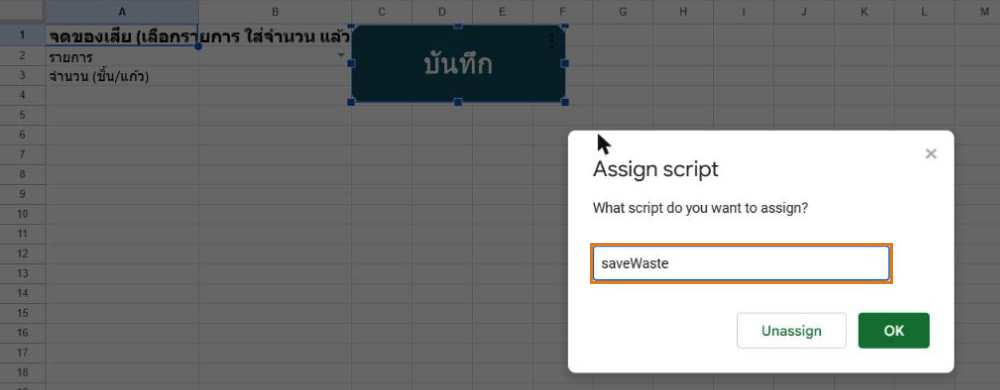
พิมพ์ชื่อฟังก์ชันเฉย ๆ ไม่มีวงเล็บ ถ้าพิมพ์ผิด กดปุ่มแล้วจะขึ้น Script function not found
6. ทดลองกดปุ่ม เลือก ครัวซองต์ ใส่ 2 → กดปุ่ม บันทึก → ช่อง B2 B3 ว่าง มุมขวาล่างขึ้นข้อความบันทึกแล้ว → ชีต บันทึกของเสีย มีแถวใหม่

เวลาและชื่อมาจากระบบ ไม่มีใครพิมพ์เอง
7. ลองกดตอนช่องว่าง ไม่เลือกรายการแล้วกดปุ่ม ต้องขึ้นกล่อง "เลือกรายการ และใส่จำนวนเป็นตัวเลขก่อนกดบันทึก" และไม่มีแถวใหม่ ลองพิมพ์จำนวนเป็น 2 ชิ้น ก็ต้องเตือนเหมือนกัน
8. ให้พนักงานใช้ แชร์ไฟล์ให้พนักงานด้วยสิทธิ์ Editor → ใส่อีเมลและชื่อเล่นในชีต พนักงาน → พนักงานแต่ละคนกดปุ่มครั้งแรก จะเจอหน้าขอสิทธิ์ของตัวเอง ต้องกด Allow 1 ครั้ง (บอกพนักงานไว้ก่อนว่าจะเจอหน้านี้)
4. ผลที่ได้
ทุกแถวที่บันทึกด้วยปุ่ม มีวันที่ที่เป็นวันที่จริง เวลาถึงวินาที และชื่อคนกรอก เทียบกับบันทึกเดิมที่พิมพ์เอง
| พิมพ์เอง (ก.ย.) | กดปุ่ม | |
|---|---|---|
| แถวที่วันที่เป็นข้อความ | 6 แถว 188 บาท | 0 |
| แถวที่วัน/เดือนสลับกัน | 3 แถว 75 บาท | 0 |
| ของเสียที่หายจากรายงานเดือน | 263 บาท จาก 1,632 บาท | 0 |
| แถวที่ไม่มีชื่อคนกรอก | 9 แถว | 0 (ถ้าพนักงานใช้บัญชีของตัวเอง) |
| เวลาที่ใช้พิมพ์วันที่ เวลา ชื่อ | ประมาณ 1 นาทีต่อแถว 54 นาทีต่อเดือน | 0 |
5. ของที่ใช้ได้พรุ่งนี้
หน้าจดของเสียแบบกดปุ่มเดียว พนักงานเลือกรายการ ใส่จำนวน กดบันทึก สิ้นเดือนเจ้าของรู้ต้นทุนของเสียครบทุกบาท และรู้ว่าของเสียเกิดกะไหน ใครทิ้ง เพื่อคุยกันว่าควรอบครัวซองต์น้อยลงช่วงไหน
⚠️ ใช้ผิดแล้วตัวเลขผิดยังไง
- ร้านใช้บัญชี Google เดียวกันทั้งร้าน ถ้าแท็บเล็ตหน้าร้านล็อกอินด้วยบัญชีเจ้าของ ทุกแถวจะเป็นชื่อ เจ้าของ ทั้งที่คนทิ้งเป็นพนักงาน ข้อมูลว่าใครทิ้งใช้ไม่ได้เลย ให้พนักงานแต่ละคนใช้บัญชีของตัวเอง หรือเพิ่มช่องเลือกชื่อในหน้ากรอก
- ปุ่มรูปวาดกดบนแอปมือถือไม่ได้ ในแอป Google Sheets บนมือถือ แตะรูปปุ่มแล้วสคริปต์ไม่ทำงาน พนักงานที่จดจากมือถือต้องเปิดผ่านเบราว์เซอร์บนคอมหรือแท็บเล็ต หรือใช้หน้าเว็บกรอกข้อมูลใน ตอน 33
- appendRow ต่อท้ายแถวสุดท้ายที่มีอะไรอยู่ ถ้ามีคนพิมพ์โน้ตไว้ที่แถว 500 ของชีต บันทึกของเสีย แถวใหม่จะไปต่อที่แถว 501 ตารางขาดเป็นช่วง ๆ และสูตรที่นับแค่ A2:A100 จะไม่เห็นรายการใหม่ ห้ามพิมพ์อะไรอย่างอื่นในชีตที่สคริปต์เขียน
- ล้างช่องกว้างเกิน ถ้าแก้
clearContent()เป็น B2:B30 สคริปต์จะล้างทุกอย่างในช่วงนั้นทุกครั้งที่กด รวมโน้ตหรือสูตรที่วางไว้ใต้ช่องกรอก ระบุช่วงให้พอดีกับช่องกรอกเท่านั้น - ตัดบรรทัดตรวจจำนวนทิ้ง ถ้าไม่มีบรรทัด if ที่ตรวจว่าเป็นตัวเลข พนักงานพิมพ์ "2 ชิ้น" สคริปต์ก็บันทึกเป็นข้อความ สูตรรวมต้นทุนจะข้ามแถวนั้นเงียบ ๆ เหมือนบันทึกเดิม
ข้อมูลอะไร ตอบคำถามอะไร
| ข้อมูลในบันทึกของเสีย | ตอบคำถามอะไร | ใช้ตัดสินใจอะไร |
|---|---|---|
| เวลา (ถึงนาที) | ของเสียเกิดช่วงไหนของวัน ก่อนเปิดร้าน หรือหลังปิด | อบหรือเตรียมของน้อยลงในช่วงที่เหลือทิ้งบ่อย |
| คนกรอก | ทำผิดสูตรซ้ำที่คนเดิมไหม | สอนงานเพิ่มให้ถูกคน แทนการเตือนทั้งร้าน |
| รายการ × จำนวน × ต้นทุนต่อชิ้น | เดือนนี้ทิ้งเงินไปกับอะไร เท่าไร | เมนูไหนควรลดจำนวนที่เตรียม |
สรุป
| ขั้น | ทำอะไร |
|---|---|
| 1 | อ่านค่าช่องเดียวด้วย getRange().getValue() อ่านทั้งตารางด้วย getDataRange().getValues() |
| 2 | ตรวจค่าก่อนบันทึก ถ้าไม่ครบหรือไม่ใช่ตัวเลข เตือนแล้วหยุด |
| 3 | เขียนแถวใหม่ด้วย appendRow ใส่เวลาจาก new Date() และชื่อจากอีเมลคนกด |
| 4 | Insert → Drawing วาดปุ่ม → Assign script ใส่ชื่อฟังก์ชัน |
| 5 | แชร์สิทธิ์ Editor ให้พนักงาน แต่ละคนกด Allow ครั้งแรก |
ช่องที่ให้คนพิมพ์เอง คือช่องที่ตัวเลขผิดได้ทุกวัน ข้อมูลอะไรที่ระบบรู้อยู่แล้ว เช่น วันที่ เวลา และใครกำลังใช้งาน ให้ระบบใส่เอง คนกรอกแค่สิ่งที่ระบบไม่รู้ ข้อมูลของเสียที่ครบทุกแถว คือจุดเริ่มต้นของการลดต้นทุนโดยไม่ต้องขึ้นราคา
ตอนก่อนหน้า: Google ขออนุญาตตอนรันสคริปต์ ต้องกดยอมไหม · ตอนถัดไป: เมนูของร้านเองใน Google Sheets
ในร้านของเพื่อน ๆ มีช่องไหนที่ให้พนักงานพิมพ์เองทุกวัน แล้วเจอพิมพ์ผิดบ่อยที่สุดครับ? 👇
หมายเหตุ :
- ข้อมูลร้านกาแฟเป็นข้อมูลตัวอย่าง ชื่อพนักงานและอีเมลสมมติ ต้นทุนต่อชิ้นจากตารางเมนูชุดเดียวกับชุดบทเรียน Power Query
- ของเสีย ก.ย. 54 แถว ต้นทุนรวม 1,632 บาท · สูตรนับเฉพาะวันที่ 1–30 ก.ย. 2026 ได้ 1,369 บาท · ส่วนต่าง 263 บาท = 188 (วันที่เป็นข้อความ 6 แถว) + 75 (วัน/เดือนสลับ 3 แถว) · ดูได้จากแถวรวม 2 แถวท้ายชีต ของเสีย ก.ย. แบบพิมพ์เอง
- ชีตที่ตั้ง Locale เป็น Thailand จะอ่าน 3/9 เป็น 3 กันยายน แต่ถ้าพิมพ์ปีเป็น พ.ศ. ก็ผิดอีกแบบ ให้ระบบใส่วันที่เองปลอดภัยที่สุด
ข้อมูลอ้างอิง :
ผู้เขียน

ประสิทธิ์ เพชรจำรัสData Analyst รัฐวิสาหกิจ/StartUpประสบการณ์มากกว่า 10 ปีE-mail : golfecon@gmail.comเกี่ยวกับเรา →
ชุดบทเรียน · 51 ตอน
ชุดบทเรียน Google Apps Script Zero to Pro
เริ่มจากศูนย์
- ตอน 1 · Apps Script คืออะไร ร้านเล็กต้องเขียนโค้ดเองไหม? จดงานที่ทำซ้ำทุกวัน 1 สัปดาห์ แล้วนับชั่วโมงที่ได้คืน (ผลงาน: รายการงานซ้ำของร้านพร้อมชั่วโมงต่อเดือน)
- ตอน 2 · เปิด Apps Script จาก Google Sheets ครั้งแรก: รู้จักหน้าจอ บันทึก กดรัน ดูผลการรัน (ผลงาน: สคริปต์แรกเขียนวันที่ลงชีต)
- ตอน 3 · Google ขออนุญาตตอนรันสคริปต์ ต้องกดยอมไหม? อ่านหน้าขอสิทธิ์ให้รู้ว่าสคริปต์จะเข้าถึงอะไร และหน้าเตือน "Google hasn't verified this app" (ผลงาน: เช็กลิสต์อ่านสิทธิ์ก่อนกดยอม)
- ตอน 4 · อ่านและเขียนข้อมูลในชีตด้วยสคริปต์: ปุ่มเติมวันที่และชื่อคนกรอกให้เอง ไม่ต้องพิมพ์ (ต้องรู้ Sheets ตอน 3 ✅ excel-data-table) (กำลังอ่าน)
- ตอน 5 · เมนูของร้านเองใน Google Sheets: เพิ่มเมนู "สรุปยอดวันนี้" ให้พนักงานกดเอง ไม่ต้องเปิดหน้าโค้ด
- ตอน 6 · สคริปต์ไม่ทำงาน ดูตรงไหน? อ่านข้อความ error และประวัติการรัน แก้ 5 ข้อผิดพลาดที่เจอบ่อย
พื้นฐาน
- ตอน 7 · สรุปยอดขายรายวันจาก Google Sheets อัตโนมัติ: รวมบิลเมื่อวานเป็นแถวเดียว ยอด จำนวนบิล เมนูขายดี (ต้องรู้ Sheets ตอน 9 SUMIFS) · ข้อควรระวัง: ตั้งโซนเวลาโปรเจกต์เป็นเวลาไทย ไม่งั้นยอดเหลื่อมวัน
- ตอน 8 · ตั้งเวลาให้สคริปต์ทำงานเองทุกเช้า (trigger ตั้งเวลา): ตั้งได้ทุกนาทีถึงเดือนละครั้ง และทำไมสั่ง 7 โมงแล้วอาจรัน 7:40
- ตอน 9 · ส่งอีเมลสรุปยอดเมื่อวานถึงเจ้าของทุกเช้า: หัวเรื่อง ตัวเลข เทียบสัปดาห์ก่อน · บัญชี Gmail ส่งได้วันละ 100 ผู้รับ
- ตอน 10 · แจ้งเตือนของใกล้หมดสต๊อก: เทียบคงเหลือกับจุดสั่งซื้อ แล้วส่งรายการที่ต้องสั่งวันนี้ (ต้องรู้ Sheets ตอน 27 ไฟล์คุมสต๊อก)
- ตอน 11 · Google Form ส่งแล้วให้สคริปต์ทำงานทันที: ส่งอีเมลยืนยันให้ลูกค้าที่กรอก และแจ้งร้านว่ามีรายการใหม่ (ต้องรู้ ✅ google-form-customer-data)
- ตอน 12 · พนักงานแก้ราคาในชีตแล้วใครรู้? จดว่าใครแก้ช่องไหนเมื่อไร และไฮไลต์ค่าผิด · simple trigger ทำงานได้ 30 วินาทีและส่งอีเมลไม่ได้ ต้องใช้ trigger แบบติดตั้ง
- ตอน 13 · สูตรของร้านเองใน Google Sheets (custom function): =ราคาหลังส่วนลด() =ค่าส่งตามระยะ() · ทำไมไม่ควรใช้ดึงข้อมูลข้างนอก (เพดาน 30 วินาที)
- ตอน 14 · วันที่ภาษาไทยในสคริปต์: พ.ศ. ค.ศ. เวลาไทย ชื่อเดือนไทยในอีเมลและเอกสาร (ต้องรู้ Sheets ตอน 17)
- ตอน 15 · ไฟล์รายรับรายจ่ายเดือนใหม่สร้างเองทุกวันที่ 1: คัดลอกแม่แบบ ตั้งชื่อเดือน ย้ายเข้าโฟลเดอร์ Drive แชร์ให้คนกรอก
- ตอน 16 · ทำ PDF จาก Google Sheets อัตโนมัติ: สรุปยอดเป็น PDF แนบอีเมล หรือเก็บลงโฟลเดอร์ Drive ตามเดือน
- ตอน 17 · สคริปต์ช้า รันไม่จบ? อ่านทั้งตารางทีเดียวแทนวนทีละช่อง เทียบเวลาจริงกับชีต 5,000 แถว และเพดาน 6 นาทีต่อครั้ง
- ตอน 18 · ให้ AI ช่วยเขียน Apps Script ได้ไหม? สั่งให้เขียนจากงานจริงของร้าน แล้วตรวจ 5 จุดก่อนรันกับชีตจริง (ลบข้อมูล ส่งผิดคน ขอสิทธิ์เกินจำเป็น วนไม่จบ ไม่มีสำรอง)
ใช้งานจริง
- ตอน 19 · แจ้งเตือน LINE จาก Google Sheets หลัง LINE Notify ปิด: ส่งยอดและของใกล้หมดเข้ากลุ่มเจ้าของด้วย LINE Messaging API (ต้องรู้ LINE OA ตอน 19, 21 ✅ line-oa-messaging-api · line-oa-send-api) · นับโควตาข้อความยังไง
- ตอน 20 · เก็บ token LINE และรหัส API ไว้ที่ไหน? ห้ามวางในชีต ใช้ Script Properties แทน และใครยังเห็นได้บ้าง (♻️ line-oa-token-security)
- ตอน 21 · ดึงข้อมูลจากระบบอื่นเข้า Google Sheets ด้วย UrlFetchApp: ยอดจาก POS ค่าเงิน และเก็บตัวเลขไม่ให้ถูกเขียนทับ
- ตอน 22 · รับข้อมูลจากระบบอื่นเข้า Google Sheets (webhook): ทุกข้อความเป็น 1 แถว และไม่นับซ้ำเมื่อส่งซ้ำ
- ตอน 23 · รวมยอด 3 สาขาเป็นไฟล์เดียวทุกคืน: สคริปต์เปิดไฟล์แต่ละสาขาแล้วต่อแถว แทน IMPORTRANGE ที่ช้าเมื่อข้อมูลเยอะ (ต้องรู้ Sheets ตอน 19)
- ตอน 24 · ใบเสนอราคาอัตโนมัติจาก Google Form: ลูกค้ากรอก → เติมแม่แบบ Google Docs → PDF → อีเมลถึงลูกค้าภายในนาทีเดียว
- ตอน 25 · ใบเสร็จและสรุปบิลส่งลูกค้าจากแถวในชีต: เลขที่เอกสารรันต่อกัน ไม่ข้าม ไม่ซ้ำ
- ตอน 26 · สองคนกดพร้อมกันแล้วเลขบิลซ้ำหรือข้อมูลทับกัน? ใช้ LockService ให้สคริปต์ทำงานทีละคน
- ตอน 27 · ระบบลงเวลาเข้างานพนักงานด้วยมือถือ: ใช้เวลาจากระบบ ไม่ให้พิมพ์เวลาเอง แล้วสรุปชั่วโมงทำงานและมาสายรายเดือน
- ตอน 28 · จองคิวจาก Google Form ลง Google Calendar: กันจองชนเวลา และส่งอีเมลยืนยันให้ลูกค้า
- ตอน 29 · เตือนลูกค้าก่อนถึงคิวหรือก่อนบัตรสมาชิกหมดอายุ: ส่งอีเมลหรือ LINE ก่อนคิว 1 วัน และก่อนบัตรหมดอายุ 7 วัน แล้วนับว่าคนไม่มาลดลงไหม
- ตอน 30 · สำรองข้อมูล Google Sheets อัตโนมัติทุกคืน: คัดลอกลงโฟลเดอร์ Drive เก็บย้อนหลัง 30 วัน ลบของเก่าเอง และลองกู้คืนจริง 1 ครั้ง
- ตอน 31 · รายงานประจำเดือนส่งเจ้าของวันที่ 1: ยอด 3 สาขา เทียบเดือนก่อน เมนูขึ้น-ลง เป็น PDF แนบอีเมล
- ตอน 32 · บริการเสริม (Advanced services) ของ Apps Script ใช้เมื่อไร? เปิด Drive API Sheets API ในหน้าโค้ดเมื่อคำสั่งปกติทำไม่ได้ และต่างจาก UrlFetchApp ยังไง
มืออาชีพ
- ตอน 33 · หน้าเว็บกรอกข้อมูลให้พนักงานด้วย Apps Script (HtmlService): ฟอร์มปิดร้าน เบิกของ เปิดจากมือถือ โดยไม่ต้องให้สิทธิ์แก้ชีต
- ตอน 34 · เปิดเว็บแอปให้คนอื่นใช้: เลือก "ทำงานในชื่อใคร" และ "ใครเข้าได้" ยังไงไม่ให้คนนอกเห็นข้อมูลร้าน · ลิงก์ที่ลงท้าย /dev ใช้ทดสอบเท่านั้น
- ตอน 35 · แก้เว็บแอปแล้วลิงก์เดิมยังใช้ได้ไหม? สร้างเวอร์ชันใหม่แล้วแก้ deployment เดิม ลิงก์ไม่เปลี่ยน และย้อนกลับเวอร์ชันก่อนได้เมื่อแก้พัง
- ตอน 36 · ขอสิทธิ์ให้น้อยที่สุด (OAuth scopes): กำหนดสิทธิ์เองในไฟล์ appsscript.json รับมือเมื่อผู้ใช้กดยอมแค่บางสิทธิ์ และอธิบายให้เจ้าของร้านเข้าใจก่อนกดยอม
- ตอน 37 · สคริปต์หยุดทำงานตอนตี 3 แล้วใครรู้? ตั้งอีเมลแจ้งเมื่อ trigger ล้ม ส่ง LINE เตือนผู้ดูแล และจดบันทึกลงชีต
- ตอน 38 · โควตา Apps Script ที่ร้านชนบ่อย: 6 นาทีต่อครั้ง trigger รวมวันละ 90 นาที อีเมลวันละ 100 ผู้รับ · แบ่งงานเป็นรอบ และทำต่อจากจุดที่ค้าง
- ตอน 39 · บัญชี Gmail ทั่วไป หรือ Google Workspace? เลือกจากโควตาที่ต่างกัน และใครเป็นเจ้าของสคริปต์เมื่อพนักงานลาออก (trigger รันในชื่อคนสร้าง)
- ตอน 40 · ทดสอบก่อนใช้กับข้อมูลจริง: ชีตทดสอบ สวิตช์โหมดทดลอง ส่งอีเมลหาตัวเองก่อน และเช็กลิสต์ก่อนเปิดใช้
- ตอน 41 · เก็บโค้ดไว้นอก Google: ใช้ clasp กับ Git เก็บทุกเวอร์ชัน แก้พังแล้วย้อนได้ และส่งต่อคนดูแลคนถัดไป
- ตอน 42 · ข้อมูลลูกค้าในสคริปต์และชีต: เบอร์ อีเมล ใครเห็นได้บ้าง ปิดสิทธิ์ที่ไม่ใช้ และลบข้อมูลตามรอบ (แนวปฏิบัติ ไม่ใช่คำแนะนำกฎหมาย · ต่อจาก Sheets ตอน 41)
- ตอน 43 · สคริปต์ชุดเดียวใช้ได้ทุกร้าน: แยกค่าของแต่ละร้านไว้ในหน้าตั้งค่าและ Script Properties ย้ายไปร้านใหม่โดยไม่ต้องแก้โค้ด
- ตอน 44 · เมื่อไรควรเลิกใช้ Apps Script? สัญญาณที่บอกว่าต้องย้ายไป AppSheet n8n หรือฐานข้อมูล (ลิงก์หลักสูตร 19 · 15 · 24)
โปรเจกต์จบ
- ตอน 45 · ระบบสรุปยอดขายรายวัน 3 สาขา: ยอดเข้าชีต → สรุปเช้า 7 โมงเข้า LINE กลุ่มเจ้าของ → รายงาน PDF ทุกวันที่ 1 (♻️ line-oa-project-daily-sales-group)
- ตอน 46 · ระบบสต๊อกและสั่งซื้อ: นับสต๊อกผ่านเว็บแอปบนมือถือ → แจ้งของใกล้หมด → ใบสั่งซื้อ PDF ส่งผู้ขาย
- ตอน 47 · ระบบสมาชิกและแต้ม: พนักงานใส่เบอร์ในเว็บแอป → บวกแต้ม → แจ้งแต้มผ่าน LINE → รายชื่อลูกค้าที่หายไป 30 วัน
- ตอน 48 · ระบบจองคิวร้านบริการ: จอง → ลงปฏิทิน → ยืนยันและเตือนก่อนคิว → สรุปช่วงที่ว่างและคนที่ไม่มา
- ตอน 49 · ระบบลงเวลาพนักงาน: ลงเวลาด้วยมือถือ → สรุปชั่วโมงและมาสายรายเดือน → ใบสรุปชั่วโมงรายคนเป็น PDF
- ตอน 50 · ส่งมอบระบบ Apps Script ให้ลูกค้า: ย้ายเจ้าของไฟล์และ trigger ไปบัญชีร้าน ใส่ token ใหม่ ตั้งอีเมลแจ้ง error คู่มือหน้าเดียว และเช็กลิสต์ก่อนส่งงาน
ปัญหาของร้านคุณ ข้อมูลช่วยหาคำตอบได้
เล่าให้เราฟังว่าร้านทำธุรกิจอะไร และติดปัญหาตรงไหน เราจะหาให้ว่าข้อมูลที่ร้านมีอยู่แล้วบอกอะไร ควรดูตัวเลขไหน และตัดสินใจยังไงให้ดีขึ้น