Custom function ใน Google Sheets สร้างยังไง? เขียนสูตรค่าส่งของร้านเองด้วย Apps Script ใช้ทั้งร้านแทนสูตร IF ซ้อน 3 ชั้น
Custom function ใน Google Sheets สร้างยังไง? ร้านกาแฟเก็บค่าส่งออเดอร์ LINE 30 บาทเท่ากันทุกบิล เดือนกันยายน 149 บิล บิลที่ไกลเกิน 5 กิโลเมตร 21 บิลเก็บได้ 630 บาท ทั้งที่ตามอัตราตามระยะควรได้ 1,035 บาท ส่วนลูกค้าใกล้ร้าน 76 บิลจ่ายเกินบิลละ 10 บาท บทความนี้สอนเขียนสูตร =DELIVERYFEE() ของร้านเองด้วย Apps Script ทีละขั้น ใส่ทั้งคอลัมน์ได้ในช่องเดียว ให้เจ้าของแก้อัตราในชีตเองได้ พร้อมกับดักแก้อัตราในโค้ดแล้วตัวเลขเดิมไม่เปลี่ยน และทำไมไม่ควรให้สูตรไปดึงข้อมูลข้างนอก (เพดาน 30 วินาที) — ชุดบทเรียน Google Apps Script สำหรับ SMEs ตอน 13
อัปเดต 18 พฤศจิกายน 2569 · อ่าน 20 นาที
ร้านกาแฟตัวอย่างส่งออเดอร์ LINE เองด้วยไรเดอร์ของร้าน และเก็บค่าส่ง 30 บาทเท่ากันทุกบิล ไม่ว่าลูกค้าอยู่ห่างร้าน 1 กิโลเมตรหรือ 7 กิโลเมตรครับ
ปลายเดือนกันยายน เจ้าของไล่ดูออเดอร์ LINE ทั้งเดือน 149 บิล ที่จดระยะทางไว้ทุกบิล เจอว่าบิลที่ไกลเกิน 5 กิโลเมตรมี 21 บิล ร้านเก็บค่าส่งได้ 630 บาท แต่ถ้าคิดตามอัตราตามระยะที่ตั้งใจไว้ ควรได้ 1,035 บาท ส่วนลูกค้าที่อยู่ไม่เกิน 3 กิโลเมตร 76 บิล จ่ายแพงกว่าที่ควรบิลละ 10 บาท
เธออยากเปลี่ยนเป็นคิดตามระยะ แต่สูตรที่ต้องใช้ใน Google Sheets ยาวแบบนี้
=IF(D2<=3, 20, IF(D2<=5, 35, IF(D2<=8, 35+ROUNDUP(D2-5)*10, "ไม่รับส่ง")))
พนักงานคัดลอกสูตรนี้ไปวางในไฟล์อื่น แก้ตัวเลขผิดไปช่องหนึ่ง ก็ไม่มีใครรู้ ตอนนี้จะเขียน สูตรของร้านเอง ชื่อ =DELIVERYFEE(ระยะ) ด้วย Apps Script ทุกไฟล์ทุกช่องเรียกใช้กติกาชุดเดียวกัน
📥 ไฟล์ฝึก: apps-script-custom-function.zip มี ฝึก-ค่าส่ง.xlsx (ชีต ออเดอร์LINE 149 บิล ของสาขาตลาด เดือนกันยายน 2026 พร้อมระยะทาง และชีต อัตราค่าส่ง · ข้อมูลตัวอย่าง) · 13-ค่าส่ง.gs (โค้ดเฉลย) · อ่านก่อน.txt
🖥️ เวอร์ชันที่ใช้ในบทความนี้: Google Apps Script runtime V8 เปิดจาก Google Sheets บนเว็บ (เบราว์เซอร์ Chrome) บัญชี Gmail ทั่วไป หน้าจอเมนูภาษาอังกฤษ โซนเวลาโปรเจกต์ (GMT+07:00) Bangkok เช็กหน้าจอ editor และเอกสารโควตาเมื่อ 18 พ.ย. 2026
ดูของคุณได้ที่หน้า Apps Script → ไอคอนเฟือง Project Settings ช่อง Time zone และช่อง Enable Chrome V8 runtime ต้องติ๊กอยู่ · บัญชี Google Workspace ใช้โค้ดนี้ได้เหมือนกัน เพดาน 30 วินาทีของสูตรเองเท่ากันทั้ง 2 แบบ
ต้องรู้ก่อน: เปิดหน้า Apps Script และกดบันทึก (ตอน 2) · อ่านค่าในชีตด้วยสคริปต์ (ตอน 4)
1. Custom function คืออะไร ได้อะไร
Custom function คือสูตรที่ร้านเขียนเองด้วย Apps Script แล้วพิมพ์ใช้ในช่องชีตได้เหมือน =SUM() หรือ =VLOOKUP() ต่างกันตรงที่กติกาข้างในเป็นของร้าน เช่น อัตราค่าส่ง ส่วนลดสมาชิก หรือราคาขายส่ง
| สูตร IF ซ้อนในช่อง | สูตรของร้านเอง | |
|---|---|---|
| หน้าตาในช่อง | =IF(D2<=3,20,IF(D2<=5,35,...)) ยาวหนึ่งบรรทัด |
=DELIVERYFEE(D2) อ่านแล้วรู้ว่าคิดอะไร |
| เปลี่ยนอัตรา | ไล่แก้ทุกช่อง ทุกไฟล์ที่มีสูตรนี้ | แก้ที่เดียว |
| ใส่ทั้งคอลัมน์ | ลากสูตรลงทีละช่อง | ใส่ช่วง D2:D150 ในช่องเดียว ได้ทั้งคอลัมน์ |
พิมพ์ระยะผิด เช่น 4.2 กม. |
ได้ค่าส่งผิดแบบเงียบ ๆ | ขึ้นคำว่า ระยะไม่ถูกต้อง ให้เห็น |
ผลกับออเดอร์ LINE เดือนกันยายน เมื่อเปลี่ยนจาก 30 บาทเท่ากันทุกบิล มาคิดตามระยะ (ไม่เกิน 3 กิโลเมตร 20 บาท · เกิน 3 ถึง 5 กิโลเมตร 35 บาท · เกิน 5 กิโลเมตร บวกกิโลละ 10 บาท)
| ระยะทาง | จำนวนบิล | เก็บ 30 บาททุกบิล | คิดตามระยะ | ต่างกัน |
|---|---|---|---|---|
| ไม่เกิน 3 กม. | 76 | 2,280 | 1,520 | ลูกค้าจ่ายน้อยลง 760 |
| เกิน 3 ถึง 5 กม. | 52 | 1,560 | 1,820 | ร้านได้เพิ่ม 260 |
| เกิน 5 กม. | 21 | 630 | 1,035 | ร้านได้เพิ่ม 405 |
| รวม | 149 | 4,470 | 4,375 | ร้านได้น้อยลง 95 |
ยอดรวมทั้งเดือนแทบเท่าเดิม แต่ คนที่จ่ายเปลี่ยนไป ลูกค้าใกล้ร้านซึ่งเป็นกลุ่มที่สั่งบ่อยสุด (76 บิล) จ่ายถูกลง ส่วนบิลไกลที่ไรเดอร์ใช้เวลาและน้ำมันมากกว่า จ่ายตามระยะจริง นี่คือการตัดสินใจเรื่องราคาที่ร้านทำได้จากข้อมูลที่จดอยู่แล้ว แค่ต้องมีสูตรที่คิดให้ถูกทุกบิล
2. เขียนสูตรค่าส่ง
1. เปิดไฟล์ฝึก สร้าง Google Sheets ไฟล์ใหม่ → File → Import → Upload → เลือก ฝึก-ค่าส่ง.xlsx → Replace spreadsheet → Import data ชีต ออเดอร์LINE มีคอลัมน์ บิล วันที่ ยอดอาหาร ระยะทาง (กม.) ค่าส่งที่เก็บเดิม และคอลัมน์ F ค่าส่งตามระยะ ที่ยังว่าง
2. เปิดหน้าโค้ด Extensions → Apps Script → ลบโค้ดเดิมในไฟล์ Code.gs → พิมพ์โค้ดนี้ (หรือวางจากไฟล์ 13-ค่าส่ง.gs) → กดไอคอนบันทึก
/**
 * ค่าส่งตามระยะทางของร้าน (บาท)
 * 0–3 กม. 20 บาท · เกิน 3 ถึง 5 กม. 35 บาท · เกิน 5 กม. บวกกิโลละ 10 บาท (เศษกิโลปัดขึ้น) · เกิน 8 กม. ไม่รับส่ง
 *
 * @param {number} km ระยะทางเป็นกิโลเมตร ใส่ช่องเดียว (D2) หรือทั้งคอลัมน์ (D2:D150) ก็ได้
 * @return ค่าส่งเป็นบาท
 * @customfunction
 */
function DELIVERYFEE(km) {
  if (Array.isArray(km)) {
    return km.map(row => row.map(cell => DELIVERYFEE(cell)));
  }
  if (km === '' || km === null) return '';
  const d = Number(km);
  if (isNaN(d) || d < 0) return 'ระยะไม่ถูกต้อง';
  if (d > 8) return 'ไม่รับส่ง';
  if (d <= 3) return 20;
  if (d <= 5) return 35;
  return 35 + Math.ceil(d - 5) * 10;
}
อ่านทีละส่วน
| บรรทัด | ทำอะไร |
|---|---|
@customfunction ในกล่องคำอธิบายด้านบน |
บอก Google Sheets ว่านี่คือสูตรที่ใช้ในช่องได้ ช่องจะขึ้นคำอธิบายให้ตอนพิมพ์ |
if (Array.isArray(km)) |
ถ้าใส่มาทั้งช่วง เช่น D2:D150 จะได้ตารางมา ให้คิดทีละช่องแล้วส่งกลับเป็นตารางขนาดเท่าเดิม |
Number(km) + isNaN |
ระยะที่พิมพ์เป็นข้อความ เช่น 4.2 กม. แปลงเป็นตัวเลขไม่ได้ จะขึ้น ระยะไม่ถูกต้อง แทนที่จะคิดผิดเงียบ ๆ |
Math.ceil(d - 5) * 10 |
กิโลที่เกิน 5 ปัดขึ้นเป็นกิโลเต็ม 5.2 กม. = เกิน 1 กิโล = 45 บาท |
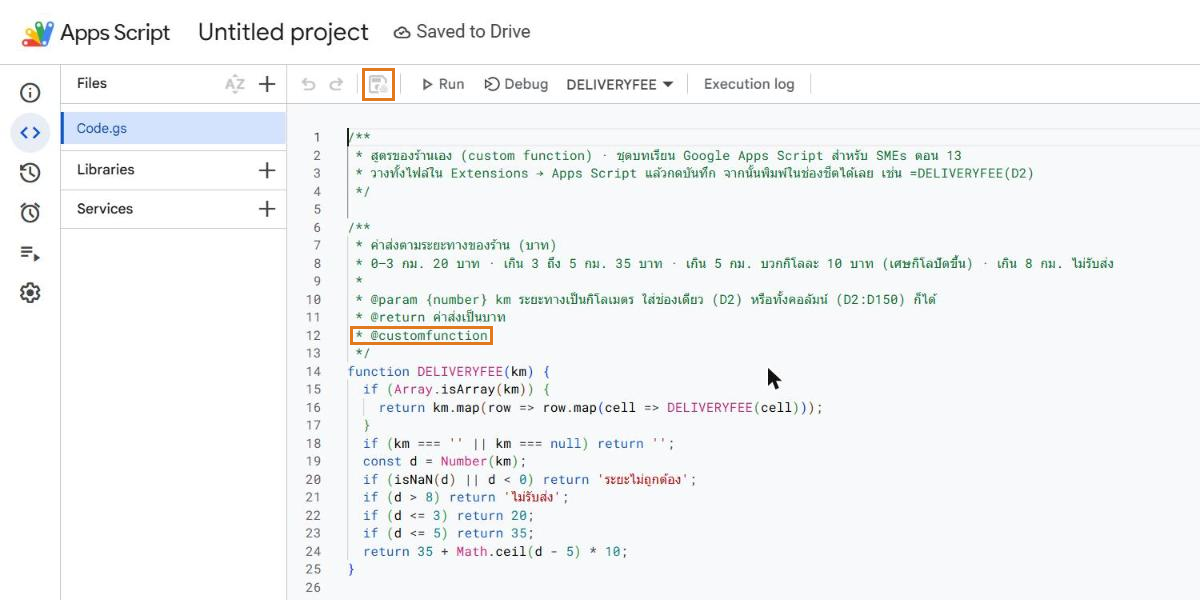
สูตรของร้านเองไม่ต้องกด Run แค่บันทึก แล้วกลับไปพิมพ์ในชีตได้เลย
3. ลองในช่องเดียว กลับไปที่ชีต ออเดอร์LINE คลิกช่อง F2 พิมพ์ =DEL ช่องจะขึ้นรายชื่อสูตรที่มี DELIVERYFEE อยู่ด้วย พร้อมคำอธิบายจากกล่องด้านบนโค้ด → พิมพ์ต่อให้ครบ =DELIVERYFEE(D2) → Enter
ช่องจะขึ้น Loading... สักครู่ แล้วได้ 20 เพราะบิลแรกอยู่ห่าง 2.3 กิโลเมตร
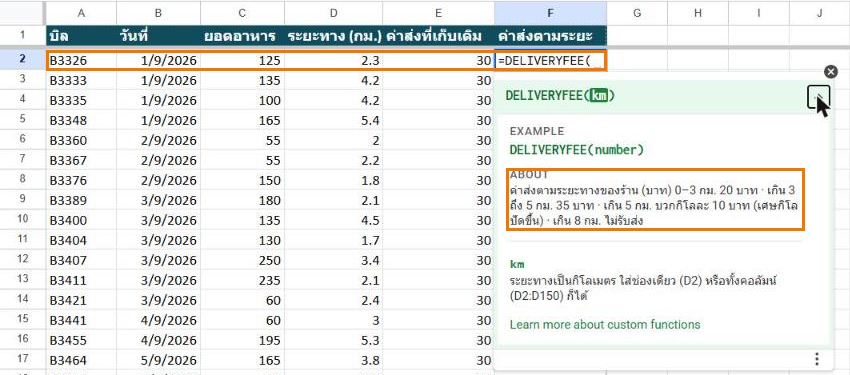
คำอธิบายในกล่องช่วยพิมพ์มาจากบรรทัดคำอธิบายในโค้ด เขียนให้พนักงานอ่านเข้าใจ
4. ใส่ทั้งคอลัมน์ในช่องเดียว ลบสูตรใน F2 แล้วพิมพ์ใหม่เป็น =DELIVERYFEE(D2:D150) ผลจะเต็มทั้งคอลัมน์ F ถึงแถว 150 จากสูตรช่องเดียว
5 บิลแรกที่ต้องเห็น
| บิล | ระยะ (กม.) | ค่าส่งเดิม | ค่าส่งตามระยะ |
|---|---|---|---|
| B3326 | 2.3 | 30 | 20 |
| B3333 | 4.2 | 30 | 35 |
| B3335 | 4.2 | 30 | 35 |
| B3348 | 5.4 | 30 | 45 |
| B3360 | 2.0 | 30 | 20 |
5. ตรวจยอดรวม ช่อง H2 พิมพ์ =SUM(F2:F150) ต้องได้ 4,375 และ H3 พิมพ์ =SUM(E2:E150) ได้ 4,470 ตรงกับตารางในข้อ 1
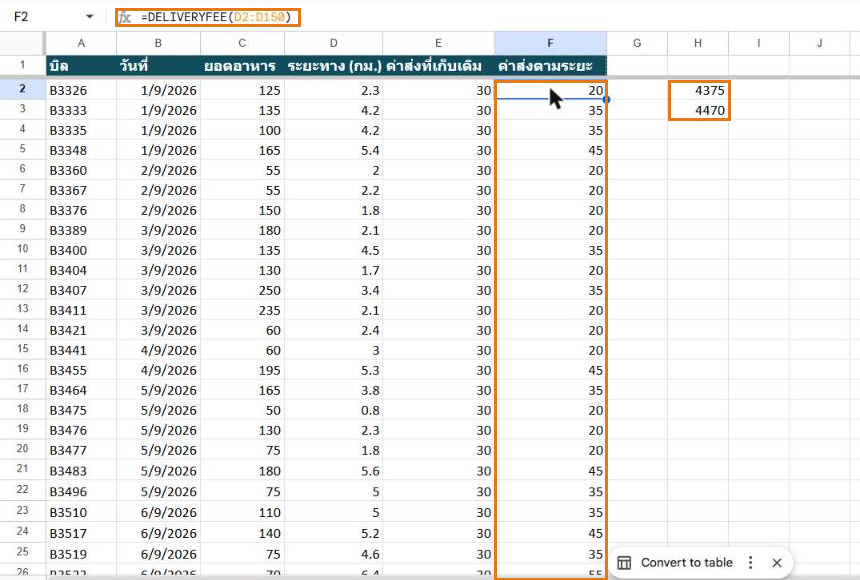
สูตรช่องเดียวคิดให้ทั้ง 149 บิล และคิดแค่ 1 รอบ ไม่ใช่ 149 รอบ
ใส่ทั้งช่วงดีกว่าลากสูตรลงทีละช่อง เพราะ Google Sheets เรียกสคริปต์ 1 ครั้งต่อ 1 ช่องที่มีสูตร ลาก 149 ช่องคือเรียก 149 ครั้ง ใส่ช่วงเดียวคือเรียกครั้งเดียว ไฟล์ที่มีบิลหลายพันแถวจะต่างกันชัดเจน
3. ให้เจ้าของแก้อัตราในชีตเอง ไม่ต้องเปิดโค้ด
อัตราค่าส่งเปลี่ยนได้ตามราคาน้ำมัน ถ้าอัตราอยู่ในโค้ด เจ้าของต้องเปิด Apps Script ทุกครั้ง ทางที่ดีกว่าคือเก็บอัตราไว้ในชีต แล้วส่งตารางนั้นเข้าไปในสูตร
6. เพิ่มสูตรตัวที่ 2 ในหน้า Apps Script พิมพ์ต่อท้ายโค้ดเดิม แล้วบันทึก
/**
 * ค่าส่งตามตารางอัตราในชีต แก้อัตราในตารางแล้วทุกช่องคิดใหม่เอง
 *
 * @param {number} km ระยะทาง (กม.) ช่องเดียวหรือทั้งคอลัมน์
 * @param {number} rates ตารางอัตรา 2 คอลัมน์ ระยะไม่เกิน (กม.) | ค่าส่ง (บาท) เรียงจากใกล้ไปไกล เช่น อัตราค่าส่ง!A2:B6
 * @return ค่าส่งเป็นบาท
 * @customfunction
 */
function DELIVERYFEE_TABLE(km, rates) {
  if (!Array.isArray(rates) || rates.length === 0 || rates[0].length < 2) {
    return 'ใส่ตารางอัตรา 2 คอลัมน์';
  }
  const table = rates
    .filter(r => r[0] !== '' && r[1] !== '')
    .map(r => [Number(r[0]), Number(r[1])])
    .sort((a, b) => a[0] - b[0]);
  const feeFor = value => {
    if (value === '' || value === null) return '';
    const d = Number(value);
    if (isNaN(d) || d < 0) return 'ระยะไม่ถูกต้อง';
    const hit = table.find(r => d <= r[0]);
    return hit ? hit[1] : 'ไม่รับส่ง';
  };
  if (Array.isArray(km)) return km.map(row => row.map(feeFor));
  return feeFor(km);
}
ชีต อัตราค่าส่ง ในไฟล์ฝึกมี 5 แถว: ไม่เกิน 3 กม. 20 บาท · 5 กม. 35 · 6 กม. 45 · 7 กม. 55 · 8 กม. 65 (ได้ผลเท่ากับสูตรตัวแรกทุกบิล)
7. เปลี่ยนสูตรในคอลัมน์ F ช่อง F2 แก้เป็น =DELIVERYFEE_TABLE(D2:D150, อัตราค่าส่ง!A2:B6) ยอดรวม H2 ยังเป็น 4,375
8. ลองขึ้นอัตรา ที่ชีต อัตราค่าส่ง เปลี่ยนค่าส่งไม่เกิน 3 กม. จาก 20 เป็น 25 กลับมาดูชีต ออเดอร์LINE คอลัมน์ F คิดใหม่เองทันที H2 กลายเป็น 4,755 (เพิ่ม 76 บิล × 5 บาท = 380) ลองเสร็จแล้วเปลี่ยนกลับเป็น 20

ตารางอัตราอยู่ในวงเล็บของสูตร ตารางเปลี่ยนเมื่อไร ทุกช่องคิดใหม่ตาม
ต่อไปเจ้าของหรือผู้จัดการแก้ตัวเลขในชีต อัตราค่าส่ง ได้เองโดยไม่ต้องรู้ว่าข้างในเขียนโค้ดยังไง ถ้าอยากกันพนักงานแก้อัตราเอง ให้ล็อกชีตนี้ไว้ (Data → Protect sheets and ranges)
4. ทำไมไม่ควรให้สูตรไปดึงข้อมูลข้างนอก
มีคนอยากให้สูตรไปถามระยะทางจากแผนที่ หรือดึงราคาจากเว็บผู้ขายในทุกช่อง ทำได้บางอย่าง แต่ไม่ควร เพราะ
- สูตรของร้านเองทำงานได้ไม่เกิน 30 วินาทีต่อครั้ง (เอกสารโควตาของ Google เช็กเมื่อ 18 พ.ย. 2026) เกินกว่านั้นช่องขึ้น error ว่าใช้เวลานานเกินไป ถ้าทุกช่องต้องรอเว็บข้างนอกตอบ ไฟล์ที่มีหลายร้อยแถวเสี่ยงชนเพดานนี้
- Google Sheets คิดสูตรใหม่บ่อย เปิดไฟล์ แก้ช่องที่เกี่ยวข้อง สูตรก็ไปดึงใหม่ ตัวเลขของเมื่อวานเปลี่ยนเองได้ และเรียกบริการภายนอกหลายรอบโดยไม่จำเป็น
- สูตรของร้านเองใช้บริการที่ต้องขอสิทธิ์ไม่ได้ เช่น ส่งอีเมล เปิดไฟล์อื่นใน Drive หรือเขียนลงช่องอื่น ถ้าลองเรียก
MailApp.sendEmailในสูตร ช่องจะขึ้น error ว่าไม่มีสิทธิ์เรียกบริการนี้
งานที่ต้องดึงข้อมูลข้างนอก ให้ใช้สคริปต์ที่ตั้งเวลาไว้ ดึงวันละครั้งแล้ว เขียนค่าลงชีต ตัวเลขจะนิ่ง ไม่เปลี่ยนเอง วิธีทำอยู่ในตอน 21 ดึงข้อมูลจากระบบอื่นเข้า Google Sheets ส่วนสูตรของร้านเองเหมาะกับกติกาที่คิดจากตัวเลขในชีตล้วน ๆ อย่างค่าส่ง ส่วนลด หรือราคาขายส่ง
5. ข้อควรระวัง
⚠️ ใช้ผิดแล้วตัวเลขผิดยังไง
- แก้อัตราในโค้ด แต่ช่องเดิมยังเป็นตัวเลขเก่า Google Sheets จำผลของสูตรไว้ และคิดใหม่เมื่อค่าในวงเล็บเปลี่ยน ถ้าแก้ 20 เป็น 25 ในโค้ดแต่ระยะทางเดิม ช่องที่คิดไว้แล้วอาจยังแสดง 20 อยู่ ยอดรวมยังเป็น 4,375 แทนที่จะเป็น 4,755 เก็บอัตราไว้ในชีตแล้วส่งเข้าสูตรแบบข้อ 3 จะไม่เจอปัญหานี้
- ให้โค้ดอ่านตารางอัตราเองด้วย getRange แทนการส่งเข้าในวงเล็บ ผลเหมือนข้อ 1 คือแก้ตารางแล้วช่องไม่คิดใหม่ เพราะ Google Sheets ไม่รู้ว่าสูตรนี้ขึ้นกับตารางนั้น ทุกค่าที่สูตรใช้ต้องอยู่ในวงเล็บ
- ช่องข้างล่างไม่ว่าง สูตรทั้งคอลัมน์ไม่ทำงาน ใส่
=DELIVERYFEE(D2:D150)แต่มีคนพิมพ์ค่าส่งไว้เองใน F40 ช่อง F2 จะขึ้น #REF! บอกว่าเขียนผลทับข้อมูลไม่ได้ คอลัมน์ F ว่างทั้งคอลัมน์ ยอดรวมเป็น 0 ลบค่าที่พิมพ์เองออกก่อน - ระยะที่พิมพ์ติดหน่วย ถ้าพนักงานพิมพ์
4.2 กม.แทน 4.2 สูตรจะขึ้น ระยะไม่ถูกต้อง ดีกว่าคิดผิดเงียบ ๆ แต่ต้องมีคนตามแก้ ตั้งช่องระยะทางให้รับเฉพาะตัวเลขด้วย Data → Data validation - ลากสูตรลงทีละช่องในไฟล์ใหญ่ ทุกช่องเรียกสคริปต์แยกกัน ไฟล์ช้าและอาจขึ้น Loading... ค้าง ใส่ช่วงเดียวในช่องแรกแทน
- ตั้งชื่อลงท้ายด้วยขีดล่าง เช่น
DELIVERYFEE_()ฟังก์ชันที่ชื่อลงท้ายด้วย _ ถือเป็นฟังก์ชันใช้ภายในสคริปต์ พิมพ์ในช่องชีตไม่ได้
ข้อมูลอะไร ตอบคำถามอะไร
| ข้อมูลที่มีในชีต | สูตรของร้านเองช่วยตอบ | ตัดสินใจอะไร |
|---|---|---|
| ระยะทางทุกออเดอร์ส่ง | ค่าส่งแต่ละบิลควรเป็นเท่าไร ใครจ่ายเกินใครจ่ายขาด | ตั้งอัตราค่าส่งตามระยะ หรือคงอัตราเดียว |
| ตารางอัตราในชีต | ถ้าขึ้นอัตราช่วงใกล้ 5 บาท ทั้งเดือนได้เพิ่มเท่าไร (380 บาท) | ขึ้นอัตราหรือไม่ ช่วงไหน |
| ยอดอาหารต่อบิล | บิลไกลที่ยอดน้อยคุ้มส่งไหม | ตั้งยอดขั้นต่ำสำหรับส่งไกล |
สรุป
| ขั้น | ทำอะไร |
|---|---|
| 1 | Extensions → Apps Script เขียนฟังก์ชัน ใส่ @customfunction ในกล่องคำอธิบาย แล้วบันทึก |
| 2 | ในชีตพิมพ์ =ชื่อสูตร(ช่วงข้อมูล) ช่องเดียวได้ทั้งคอลัมน์ |
| 3 | ค่าที่เปลี่ยนบ่อย (อัตรา ส่วนลด) เก็บในชีตแล้วส่งเข้าในวงเล็บ |
| 4 | ตรวจยอดรวมเทียบกับวิธีเดิมทุกครั้งที่แก้สูตร |
| 5 | งานที่ต้องดึงข้อมูลข้างนอก ใช้สคริปต์ตั้งเวลาเขียนค่าลงชีตแทน |
ของที่ร้านเปิดใช้ได้พรุ่งนี้คือคอลัมน์ค่าส่งที่คิดตามกติกาเดียวกันทุกบิล และตารางอัตราที่เจ้าของแก้เองได้ ไม่มีสูตร IF ยาวให้ใครแก้ผิดอีก
ตอนก่อนหน้า: จดว่าใครแก้ราคาในชีต · ตอนถัดไป: วันที่ภาษาไทยในสคริปต์
ร้านของเพื่อน ๆ มีกติกาไหนที่คิดด้วยสูตรยาว ๆ อยู่บ้างครับ ค่าส่ง ส่วนลด หรือราคาส่ง? 👇
หมายเหตุ :
- ข้อมูลร้านกาแฟเป็นข้อมูลตัวอย่าง ออเดอร์ LINE สาขาตลาดเดือนกันยายน 2026 ชุดเดียวกับชุดบทเรียน Power Query ระยะทางเป็นข้อมูลสมมติ อัตราค่าส่งเป็นค่าที่ร้านตัวอย่างตั้งเอง
- ตัวเลขทุกตัวในบทความคำนวณจากไฟล์ฝึก และโค้ดในบทความผ่านการรันกับข้อมูลชุดนี้
ข้อมูลอ้างอิง :
- ✅ Custom Functions in Google Sheets — Google Apps Script
- ✅ Quotas for Google Services — Google Apps Script (เพดาน 30 วินาทีของสูตรเอง)
ผู้เขียน

ประสิทธิ์ เพชรจำรัสData Analyst รัฐวิสาหกิจ/StartUpประสบการณ์มากกว่า 10 ปีE-mail : golfecon@gmail.comเกี่ยวกับเรา →
ชุดบทเรียน · 51 ตอน
ชุดบทเรียน Google Apps Script Zero to Pro
เริ่มจากศูนย์
- ตอน 1 · Apps Script คืออะไร ร้านเล็กต้องเขียนโค้ดเองไหม? จดงานที่ทำซ้ำทุกวัน 1 สัปดาห์ แล้วนับชั่วโมงที่ได้คืน (ผลงาน: รายการงานซ้ำของร้านพร้อมชั่วโมงต่อเดือน)
- ตอน 2 · เปิด Apps Script จาก Google Sheets ครั้งแรก: รู้จักหน้าจอ บันทึก กดรัน ดูผลการรัน (ผลงาน: สคริปต์แรกเขียนวันที่ลงชีต)
- ตอน 3 · Google ขออนุญาตตอนรันสคริปต์ ต้องกดยอมไหม? อ่านหน้าขอสิทธิ์ให้รู้ว่าสคริปต์จะเข้าถึงอะไร และหน้าเตือน "Google hasn't verified this app" (ผลงาน: เช็กลิสต์อ่านสิทธิ์ก่อนกดยอม)
- ตอน 4 · อ่านและเขียนข้อมูลในชีตด้วยสคริปต์: ปุ่มเติมวันที่และชื่อคนกรอกให้เอง ไม่ต้องพิมพ์ (ต้องรู้ Sheets ตอน 3 ✅ excel-data-table)
- ตอน 5 · เมนูของร้านเองใน Google Sheets: เพิ่มเมนู "สรุปยอดวันนี้" ให้พนักงานกดเอง ไม่ต้องเปิดหน้าโค้ด
- ตอน 6 · สคริปต์ไม่ทำงาน ดูตรงไหน? อ่านข้อความ error และประวัติการรัน แก้ 5 ข้อผิดพลาดที่เจอบ่อย
พื้นฐาน
- ตอน 7 · สรุปยอดขายรายวันจาก Google Sheets อัตโนมัติ: รวมบิลเมื่อวานเป็นแถวเดียว ยอด จำนวนบิล เมนูขายดี (ต้องรู้ Sheets ตอน 9 SUMIFS) · ข้อควรระวัง: ตั้งโซนเวลาโปรเจกต์เป็นเวลาไทย ไม่งั้นยอดเหลื่อมวัน
- ตอน 8 · ตั้งเวลาให้สคริปต์ทำงานเองทุกเช้า (trigger ตั้งเวลา): ตั้งได้ทุกนาทีถึงเดือนละครั้ง และทำไมสั่ง 7 โมงแล้วอาจรัน 7:40
- ตอน 9 · ส่งอีเมลสรุปยอดเมื่อวานถึงเจ้าของทุกเช้า: หัวเรื่อง ตัวเลข เทียบสัปดาห์ก่อน · บัญชี Gmail ส่งได้วันละ 100 ผู้รับ
- ตอน 10 · แจ้งเตือนของใกล้หมดสต๊อก: เทียบคงเหลือกับจุดสั่งซื้อ แล้วส่งรายการที่ต้องสั่งวันนี้ (ต้องรู้ Sheets ตอน 27 ไฟล์คุมสต๊อก)
- ตอน 11 · Google Form ส่งแล้วให้สคริปต์ทำงานทันที: ส่งอีเมลยืนยันให้ลูกค้าที่กรอก และแจ้งร้านว่ามีรายการใหม่ (ต้องรู้ ✅ google-form-customer-data)
- ตอน 12 · พนักงานแก้ราคาในชีตแล้วใครรู้? จดว่าใครแก้ช่องไหนเมื่อไร และไฮไลต์ค่าผิด · simple trigger ทำงานได้ 30 วินาทีและส่งอีเมลไม่ได้ ต้องใช้ trigger แบบติดตั้ง
- ตอน 13 · สูตรของร้านเองใน Google Sheets (custom function): =ราคาหลังส่วนลด() =ค่าส่งตามระยะ() · ทำไมไม่ควรใช้ดึงข้อมูลข้างนอก (เพดาน 30 วินาที) (กำลังอ่าน)
- ตอน 14 · วันที่ภาษาไทยในสคริปต์: พ.ศ. ค.ศ. เวลาไทย ชื่อเดือนไทยในอีเมลและเอกสาร (ต้องรู้ Sheets ตอน 17)
- ตอน 15 · ไฟล์รายรับรายจ่ายเดือนใหม่สร้างเองทุกวันที่ 1: คัดลอกแม่แบบ ตั้งชื่อเดือน ย้ายเข้าโฟลเดอร์ Drive แชร์ให้คนกรอก
- ตอน 16 · ทำ PDF จาก Google Sheets อัตโนมัติ: สรุปยอดเป็น PDF แนบอีเมล หรือเก็บลงโฟลเดอร์ Drive ตามเดือน
- ตอน 17 · สคริปต์ช้า รันไม่จบ? อ่านทั้งตารางทีเดียวแทนวนทีละช่อง เทียบเวลาจริงกับชีต 5,000 แถว และเพดาน 6 นาทีต่อครั้ง
- ตอน 18 · ให้ AI ช่วยเขียน Apps Script ได้ไหม? สั่งให้เขียนจากงานจริงของร้าน แล้วตรวจ 5 จุดก่อนรันกับชีตจริง (ลบข้อมูล ส่งผิดคน ขอสิทธิ์เกินจำเป็น วนไม่จบ ไม่มีสำรอง)
ใช้งานจริง
- ตอน 19 · แจ้งเตือน LINE จาก Google Sheets หลัง LINE Notify ปิด: ส่งยอดและของใกล้หมดเข้ากลุ่มเจ้าของด้วย LINE Messaging API (ต้องรู้ LINE OA ตอน 19, 21 ✅ line-oa-messaging-api · line-oa-send-api) · นับโควตาข้อความยังไง
- ตอน 20 · เก็บ token LINE และรหัส API ไว้ที่ไหน? ห้ามวางในชีต ใช้ Script Properties แทน และใครยังเห็นได้บ้าง (♻️ line-oa-token-security)
- ตอน 21 · ดึงข้อมูลจากระบบอื่นเข้า Google Sheets ด้วย UrlFetchApp: ยอดจาก POS ค่าเงิน และเก็บตัวเลขไม่ให้ถูกเขียนทับ
- ตอน 22 · รับข้อมูลจากระบบอื่นเข้า Google Sheets (webhook): ทุกข้อความเป็น 1 แถว และไม่นับซ้ำเมื่อส่งซ้ำ
- ตอน 23 · รวมยอด 3 สาขาเป็นไฟล์เดียวทุกคืน: สคริปต์เปิดไฟล์แต่ละสาขาแล้วต่อแถว แทน IMPORTRANGE ที่ช้าเมื่อข้อมูลเยอะ (ต้องรู้ Sheets ตอน 19)
- ตอน 24 · ใบเสนอราคาอัตโนมัติจาก Google Form: ลูกค้ากรอก → เติมแม่แบบ Google Docs → PDF → อีเมลถึงลูกค้าภายในนาทีเดียว
- ตอน 25 · ใบเสร็จและสรุปบิลส่งลูกค้าจากแถวในชีต: เลขที่เอกสารรันต่อกัน ไม่ข้าม ไม่ซ้ำ
- ตอน 26 · สองคนกดพร้อมกันแล้วเลขบิลซ้ำหรือข้อมูลทับกัน? ใช้ LockService ให้สคริปต์ทำงานทีละคน
- ตอน 27 · ระบบลงเวลาเข้างานพนักงานด้วยมือถือ: ใช้เวลาจากระบบ ไม่ให้พิมพ์เวลาเอง แล้วสรุปชั่วโมงทำงานและมาสายรายเดือน
- ตอน 28 · จองคิวจาก Google Form ลง Google Calendar: กันจองชนเวลา และส่งอีเมลยืนยันให้ลูกค้า
- ตอน 29 · เตือนลูกค้าก่อนถึงคิวหรือก่อนบัตรสมาชิกหมดอายุ: ส่งอีเมลหรือ LINE ก่อนคิว 1 วัน และก่อนบัตรหมดอายุ 7 วัน แล้วนับว่าคนไม่มาลดลงไหม
- ตอน 30 · สำรองข้อมูล Google Sheets อัตโนมัติทุกคืน: คัดลอกลงโฟลเดอร์ Drive เก็บย้อนหลัง 30 วัน ลบของเก่าเอง และลองกู้คืนจริง 1 ครั้ง
- ตอน 31 · รายงานประจำเดือนส่งเจ้าของวันที่ 1: ยอด 3 สาขา เทียบเดือนก่อน เมนูขึ้น-ลง เป็น PDF แนบอีเมล
- ตอน 32 · บริการเสริม (Advanced services) ของ Apps Script ใช้เมื่อไร? เปิด Drive API Sheets API ในหน้าโค้ดเมื่อคำสั่งปกติทำไม่ได้ และต่างจาก UrlFetchApp ยังไง
มืออาชีพ
- ตอน 33 · หน้าเว็บกรอกข้อมูลให้พนักงานด้วย Apps Script (HtmlService): ฟอร์มปิดร้าน เบิกของ เปิดจากมือถือ โดยไม่ต้องให้สิทธิ์แก้ชีต
- ตอน 34 · เปิดเว็บแอปให้คนอื่นใช้: เลือก "ทำงานในชื่อใคร" และ "ใครเข้าได้" ยังไงไม่ให้คนนอกเห็นข้อมูลร้าน · ลิงก์ที่ลงท้าย /dev ใช้ทดสอบเท่านั้น
- ตอน 35 · แก้เว็บแอปแล้วลิงก์เดิมยังใช้ได้ไหม? สร้างเวอร์ชันใหม่แล้วแก้ deployment เดิม ลิงก์ไม่เปลี่ยน และย้อนกลับเวอร์ชันก่อนได้เมื่อแก้พัง
- ตอน 36 · ขอสิทธิ์ให้น้อยที่สุด (OAuth scopes): กำหนดสิทธิ์เองในไฟล์ appsscript.json รับมือเมื่อผู้ใช้กดยอมแค่บางสิทธิ์ และอธิบายให้เจ้าของร้านเข้าใจก่อนกดยอม
- ตอน 37 · สคริปต์หยุดทำงานตอนตี 3 แล้วใครรู้? ตั้งอีเมลแจ้งเมื่อ trigger ล้ม ส่ง LINE เตือนผู้ดูแล และจดบันทึกลงชีต
- ตอน 38 · โควตา Apps Script ที่ร้านชนบ่อย: 6 นาทีต่อครั้ง trigger รวมวันละ 90 นาที อีเมลวันละ 100 ผู้รับ · แบ่งงานเป็นรอบ และทำต่อจากจุดที่ค้าง
- ตอน 39 · บัญชี Gmail ทั่วไป หรือ Google Workspace? เลือกจากโควตาที่ต่างกัน และใครเป็นเจ้าของสคริปต์เมื่อพนักงานลาออก (trigger รันในชื่อคนสร้าง)
- ตอน 40 · ทดสอบก่อนใช้กับข้อมูลจริง: ชีตทดสอบ สวิตช์โหมดทดลอง ส่งอีเมลหาตัวเองก่อน และเช็กลิสต์ก่อนเปิดใช้
- ตอน 41 · เก็บโค้ดไว้นอก Google: ใช้ clasp กับ Git เก็บทุกเวอร์ชัน แก้พังแล้วย้อนได้ และส่งต่อคนดูแลคนถัดไป
- ตอน 42 · ข้อมูลลูกค้าในสคริปต์และชีต: เบอร์ อีเมล ใครเห็นได้บ้าง ปิดสิทธิ์ที่ไม่ใช้ และลบข้อมูลตามรอบ (แนวปฏิบัติ ไม่ใช่คำแนะนำกฎหมาย · ต่อจาก Sheets ตอน 41)
- ตอน 43 · สคริปต์ชุดเดียวใช้ได้ทุกร้าน: แยกค่าของแต่ละร้านไว้ในหน้าตั้งค่าและ Script Properties ย้ายไปร้านใหม่โดยไม่ต้องแก้โค้ด
- ตอน 44 · เมื่อไรควรเลิกใช้ Apps Script? สัญญาณที่บอกว่าต้องย้ายไป AppSheet n8n หรือฐานข้อมูล (ลิงก์หลักสูตร 19 · 15 · 24)
โปรเจกต์จบ
- ตอน 45 · ระบบสรุปยอดขายรายวัน 3 สาขา: ยอดเข้าชีต → สรุปเช้า 7 โมงเข้า LINE กลุ่มเจ้าของ → รายงาน PDF ทุกวันที่ 1 (♻️ line-oa-project-daily-sales-group)
- ตอน 46 · ระบบสต๊อกและสั่งซื้อ: นับสต๊อกผ่านเว็บแอปบนมือถือ → แจ้งของใกล้หมด → ใบสั่งซื้อ PDF ส่งผู้ขาย
- ตอน 47 · ระบบสมาชิกและแต้ม: พนักงานใส่เบอร์ในเว็บแอป → บวกแต้ม → แจ้งแต้มผ่าน LINE → รายชื่อลูกค้าที่หายไป 30 วัน
- ตอน 48 · ระบบจองคิวร้านบริการ: จอง → ลงปฏิทิน → ยืนยันและเตือนก่อนคิว → สรุปช่วงที่ว่างและคนที่ไม่มา
- ตอน 49 · ระบบลงเวลาพนักงาน: ลงเวลาด้วยมือถือ → สรุปชั่วโมงและมาสายรายเดือน → ใบสรุปชั่วโมงรายคนเป็น PDF
- ตอน 50 · ส่งมอบระบบ Apps Script ให้ลูกค้า: ย้ายเจ้าของไฟล์และ trigger ไปบัญชีร้าน ใส่ token ใหม่ ตั้งอีเมลแจ้ง error คู่มือหน้าเดียว และเช็กลิสต์ก่อนส่งงาน
ปัญหาของร้านคุณ ข้อมูลช่วยหาคำตอบได้
เล่าให้เราฟังว่าร้านทำธุรกิจอะไร และติดปัญหาตรงไหน เราจะหาให้ว่าข้อมูลที่ร้านมีอยู่แล้วบอกอะไร ควรดูตัวเลขไหน และตัดสินใจยังไงให้ดีขึ้น