แก้เว็บแอป Apps Script แล้วลิงก์เดิมยังใช้ได้ไหม? สร้างเวอร์ชันใหม่ในการเผยแพร่เดิม ลิงก์ไม่เปลี่ยน และย้อนกลับได้ในนาทีเดียว
แก้เว็บแอป Apps Script แล้วลิงก์เดิมยังใช้ได้ไหม? ร้านกาแฟเพิ่มช่องยอดโอน/QR ในฟอร์มปิดร้าน แล้วกด New deployment ได้ลิงก์ใหม่ส่งเข้ากลุ่ม LINE 3 สาขา แต่สาขาออฟฟิศยังกดลิงก์เดิมที่บันทึกไว้ 4 วัน ฟอร์มเก่าไม่มีช่องยอดโอน ยอด QR 2,715 บาทไม่ถูกจด ตารางปิดร้านเหมือนเงินสดขาด บทความนี้สอนแก้การเผยแพร่เดิมให้ใช้เวอร์ชันใหม่ ลิงก์เดิมไม่เปลี่ยน ทดสอบด้วยลิงก์ /dev ก่อน ย้อนกลับเวอร์ชันก่อนเมื่อแก้พัง และปิดลิงก์ที่สร้างเกินมา — ชุดบทเรียน Google Apps Script สำหรับ SMEs ตอน 35
อัปเดต 18 พฤศจิกายน 2569 · อ่าน 26 นาที
ปลายเดือนสิงหาคม เจ้าของร้านกาแฟตัวอย่างอยากให้ฟอร์มปิดร้านมีช่อง ยอดโอน/QR แยกจากเงินสดครับ ฟอร์มนี้คือหน้าเว็บที่ทำไว้ในตอน 33 พนักงาน 3 สาขาเปิดจากมือถือทุกคืน
เธอแก้โค้ดเสร็จ แล้วกด Deploy → New deployment ได้ลิงก์ใหม่ ส่งเข้ากลุ่ม LINE ของทั้ง 3 สาขา บอกว่า "ใช้ลิงก์นี้นะ"
สาขาออฟฟิศไม่ได้อ่านกลุ่ม ยังกดลิงก์เดิมที่บันทึกไว้หน้าจอมือถือ ลิงก์เดิมยังเปิดได้ปกติ ไม่มีอะไรเตือน แต่เป็นฟอร์มเวอร์ชันเก่าที่ไม่มีช่องยอดโอน วันที่ 1–4 กันยายน สาขาออฟฟิศส่งยอดปิดร้าน 4 วัน มีแต่เงินสด 1,985 บาท ขณะที่ระบบขายบอกยอดหน้าร้าน 4,700 บาท ตารางปิดร้านจึงดูเหมือน เงินสดขาด 2,715 บาท ทั้งที่เงินส่วนนั้นเข้ามาทางโอนครบ เจ้าของเสียเวลาไล่ถามพนักงานอยู่ 2 วัน
ต้นเหตุคือกด New deployment ซึ่งสร้าง ลิงก์ใหม่อีกอัน ส่วนลิงก์เดิมยังรันโค้ดเก่าต่อไป ทางที่ถูกคือ แก้การเผยแพร่เดิมให้ใช้เวอร์ชันใหม่ ลิงก์เดิมเปลี่ยนเป็นฟอร์มใหม่ทันทีทั้ง 3 สาขา ไม่ต้องส่งลิงก์ใหม่ให้ใคร
📥 ไฟล์ฝึก: apps-script-deployment-versions.zip มี ฝึก-ปิดร้าน.xlsx (ยอดปิดร้าน 3 สาขาเดือนกันยายน 90 แถว ชุดเดียวกับตอน 33 ข้อมูลตัวอย่าง) · เฉลย.gs และ Form.html (เว็บแอปฟอร์มปิดร้านเวอร์ชันที่มีช่องยอดโอน/QR) · อ่านก่อน.txt
🖥️ เวอร์ชันที่ใช้ในบทความนี้: Google Apps Script runtime V8 เปิดจาก Google Sheets บนเว็บ (เบราว์เซอร์ Chrome) บัญชี Gmail ทั่วไป หน้าจอเมนูภาษาอังกฤษ โซนเวลาโปรเจกต์ (GMT+07:00) Bangkok เช็กหน้าจอ editor เมื่อ 18 พ.ย. 2026
ดูของคุณได้ที่หน้า Apps Script → ไอคอนเฟือง Project Settings ช่อง Time zone และช่อง Enable Chrome V8 runtime ต้องติ๊กอยู่ · บัญชี Google Workspace ใช้ขั้นตอนเดียวกัน
ต้องรู้ก่อน: ทำหน้าเว็บกรอกข้อมูล (ตอน 33) และตั้ง "ทำงานในชื่อใคร / ใครเข้าได้" (ตอน 34)
1. ลิงก์ของเว็บแอปมี 2 แบบ
| แบบ | ลิงก์ลงท้าย | รันโค้ดไหน | ใครเปิดได้ | ใช้ทำอะไร |
|---|---|---|---|---|
| ทดสอบ (Google เรียก head deployment) | /dev |
โค้ดล่าสุดที่กดบันทึก ทุกครั้งที่บันทึกก็เปลี่ยนทันที | เฉพาะคนที่มีสิทธิ์แก้สคริปต์ | เจ้าของลองฟอร์มก่อนปล่อย |
| ใช้จริง (versioned deployment) | /exec |
เวอร์ชันที่เลือกไว้เท่านั้น บันทึกโค้ดใหม่ก็ยังไม่เปลี่ยน | ตามที่ตั้งไว้ในตอน 34 | ลิงก์ที่ส่งให้พนักงาน |
เวอร์ชัน คือภาพถ่ายของโค้ดทั้งโปรเจกต์ ณ ตอนนั้น มีเลขกำกับ 1 2 3 … ส่วน การเผยแพร่ (deployment) คือลิงก์ 1 ลิงก์ที่ชี้ไปที่เวอร์ชันใดเวอร์ชันหนึ่ง
| กด | ได้อะไร | ลิงก์ที่พนักงานใช้ |
|---|---|---|
| New deployment | ลิงก์ใหม่อีกอัน ลิงก์เก่ายังรันเวอร์ชันเก่า | ต้องส่งลิงก์ใหม่ ใครพลาดก็ใช้ฟอร์มเก่าต่อ |
| Manage deployments → Edit → New version | การเผยแพร่เดิมชี้ไปที่เวอร์ชันใหม่ | ลิงก์เดิม เปลี่ยนเป็นฟอร์มใหม่ทันที |
2. ดูการเผยแพร่ที่มีอยู่
1. Import ไฟล์ฝึก และวางโค้ด เปิด Google Sheets → File → Import → Upload → ฝึก-ปิดร้าน.xlsx → Replace spreadsheet → Import data → Extensions → Apps Script → วางโค้ดจาก เฉลย.gs ลงใน Code.gs → กด + ข้าง Files → HTML → ตั้งชื่อ Form → วางโค้ดจาก Form.html → บันทึก
2. ใส่รหัสไฟล์ชีต ไอคอนเฟือง Project Settings → เลื่อนลงไป Script Properties → Add script property → Property SHEET_ID Value = รหัสไฟล์ชีต (ส่วนของ URL ระหว่าง /d/ กับ /edit) → Save script properties
3. เผยแพร่ครั้งแรก (ถ้าทำตอน 33 แล้ว ข้ามได้) Deploy → New deployment → ไอคอนเฟืองข้าง Select type → Web app → Description ฟอร์มปิดร้าน → ตั้ง Execute as และ Who has access ตามตอน 34 → Deploy → คัดลอก Web app URL (ลงท้าย /exec) นี่คือลิงก์เดียวที่ส่งให้พนักงาน
4. ดูรายการ Deploy → Manage deployments ด้านซ้ายคือรายการการเผยแพร่ที่ยังใช้งาน ด้านขวาบอก Version เลขอะไร วันที่ และ Web app URL
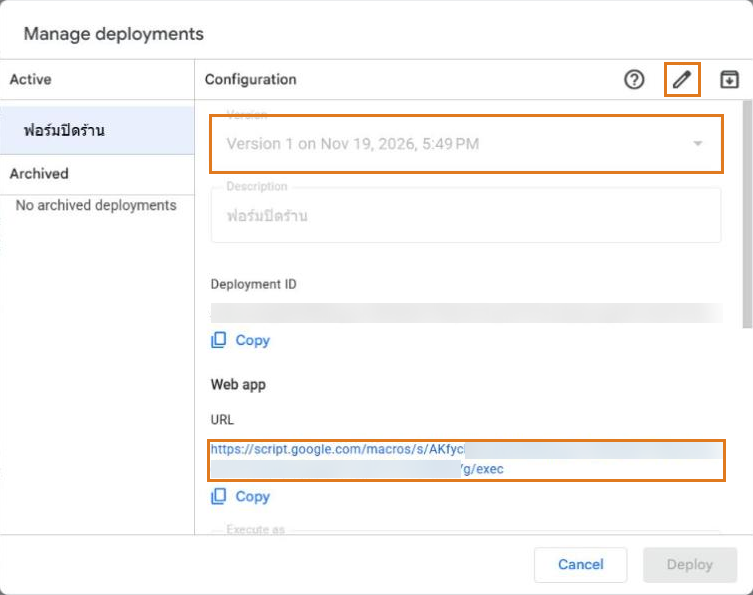
การเผยแพร่ 1 รายการ = ลิงก์ 1 ลิงก์ ที่ชี้ไปที่เวอร์ชัน 1
ร้านตัวอย่างเคยกด New deployment 2 ครั้ง จะเห็น 2 รายการ คนละ URL แต่ละรายการรันคนละเวอร์ชัน นี่คือที่มาของฟอร์มเก่าที่สาขาออฟฟิศใช้อยู่
3. แก้โค้ด ทดสอบด้วยลิงก์ /dev ก่อน
5. แก้โค้ด ตัวอย่างนี้คือเพิ่มช่องยอดโอน/QR และเลขเวอร์ชันท้ายหน้า ให้ AI แก้ตามโจทย์นี้
นี่คือโค้ดเว็บแอปฟอร์มปิดร้าน Apps Script (Code.gs และ Form.html วางด้านล่าง)
ช่วยแก้ให้
1. เพิ่มช่อง "ยอดโอน/QR" ตัวเลขบาท บังคับกรอก (ไม่มีโอนให้ใส่ 0)
2. ตรวจฝั่งสคริปต์ด้วย ว่าเงินสดและยอดโอนเป็นตัวเลข 0 ขึ้นไป ไม่ใช่เชื่อแค่หน้าเว็บ
3. แสดงข้อความ "ฟอร์มเวอร์ชัน ..." ท้ายหน้า โดยเก็บข้อความนี้ไว้ในค่าคงที่ตัวเดียวในโค้ด
4. บันทึกแถวลงชีต ปิดร้าน ตามคอลัมน์เดิม ห้ามลบหรือเขียนทับแถวเก่า
อธิบายทุกจุดที่แก้เป็นภาษาไทย
โค้ดที่ได้ควรหน้าตาแบบนี้
// ไฟล์: เฉลย.gs
const FORM_VERSION = 'v2 · 31 ส.ค. 2026 · เพิ่มช่องยอดโอน/QR'; // แก้ทุกครั้งที่สร้างเวอร์ชันใหม่
const BRANCHES = ['ตลาด', 'ออฟฟิศ', 'มหาลัย'];
const TZ = 'Asia/Bangkok';

function doGet() {
  const page = HtmlService.createTemplateFromFile('Form');
  page.version = FORM_VERSION;
  page.branches = BRANCHES;
  return page.evaluate()
    .setTitle('ปิดร้าน')
    .addMetaTag('viewport', 'width=device-width, initial-scale=1');
}

// หน้าเว็บเรียกฟังก์ชันนี้ผ่าน google.script.run
function saveClosing(form) {
  const cash = Number(form.cash);
  const qr = Number(form.qr);
  if (BRANCHES.indexOf(form.branch) < 0) throw new Error('เลือกสาขาก่อน');
  if (!String(form.staff || '').trim()) throw new Error('ใส่ชื่อคนปิดร้าน');
  if (!(cash >= 0) || !(qr >= 0) || form.cash === '' || form.qr === '') {
    throw new Error('เงินสดและยอดโอน/QR ต้องเป็นตัวเลข 0 ขึ้นไป');
  }
  const lock = LockService.getScriptLock();       // พนักงาน 3 สาขาส่งพร้อมกันได้ (ตอน 26)
  lock.waitLock(10000);
  try {
    const id = PropertiesService.getScriptProperties().getProperty('SHEET_ID');
    const sheet = SpreadsheetApp.openById(id).getSheetByName('ปิดร้าน');
    if (!sheet) throw new Error('ไม่เจอชีตชื่อ ปิดร้าน');
    const now = new Date();
    sheet.appendRow([
      Utilities.formatDate(now, TZ, 'yyyy-MM-dd HH:mm:ss'),
      form.branch,
      Utilities.formatDate(now, TZ, 'yyyy-MM-dd'),
      String(form.staff).trim(),
      cash,
      qr,
    ]);
    SpreadsheetApp.flush();
  } finally {
    lock.releaseLock();
  }
  return 'บันทึกแล้ว สาขา' + form.branch + ' เงินสด ' + cash + ' บาท โอน/QR ' + qr + ' บาท';
}
<!-- ไฟล์: Form.html -->
<!DOCTYPE html>
<html>
  <head>
    <base target="_top">
    <style>
      body { font-family: sans-serif; margin: 16px; color: #1f2a30; }
      label { display: block; margin-top: 12px; font-weight: bold; }
      input, select, button { width: 100%; font-size: 18px; padding: 8px; box-sizing: border-box; }
      button { margin-top: 20px; background: #0F4C5C; color: #fff; border: 0; border-radius: 6px; }
      #msg { margin-top: 16px; }
      footer { margin-top: 32px; font-size: 13px; color: #6b7a80; }
    </style>
  </head>
  <body>
    <h2>ปิดร้าน</h2>
    <form id="f" onsubmit="send(event)">
      <label>สาขา</label>
      <select name="branch" required>
        <option value="">เลือกสาขา</option>
        <? for (var i = 0; i < branches.length; i++) { ?>
          <option><?= branches[i] ?></option>
        <? } ?>
      </select>
      <label>ชื่อคนปิดร้าน</label>
      <input name="staff" required>
      <label>เงินสดนับได้ (บาท)</label>
      <input name="cash" type="number" min="0" step="1" inputmode="numeric" required>
      <label>ยอดโอน/QR (บาท · ไม่มีใส่ 0)</label>
      <input name="qr" type="number" min="0" step="1" inputmode="numeric" required>
      <button id="b">ส่งยอดปิดร้าน</button>
    </form>
    <div id="msg"></div>
    <footer>ฟอร์มเวอร์ชัน <?= version ?></footer>
    <script>
      function send(e) {
        e.preventDefault();
        var f = document.getElementById('f');
        var b = document.getElementById('b');
        b.disabled = true;
        b.textContent = 'กำลังส่ง...';
        google.script.run
          .withSuccessHandler(function (text) { document.getElementById('msg').textContent = '✅ ' + text; f.reset(); b.disabled = false; b.textContent = 'ส่งยอดปิดร้าน'; })
          .withFailureHandler(function (err) { document.getElementById('msg').textContent = '❌ ' + err.message; b.disabled = false; b.textContent = 'ส่งยอดปิดร้าน'; })
          .saveClosing({ branch: f.branch.value, staff: f.staff.value, cash: f.cash.value, qr: f.qr.value });
      }
    </script>
  </body>
</html>
6. ตรวจ 5 จุดก่อนรัน (เช็กลิสต์จากตอน 18)
| จุดที่ตรวจ | ในโค้ดนี้ | ผ่านไหม |
|---|---|---|
| ลบหรือเขียนทับข้อมูล | เพิ่มแถวท้ายชีต ปิดร้าน อย่างเดียว | ผ่าน |
| ส่งผิดคน | ไม่ส่งอีเมลหรือข้อความออกไปไหน | ผ่าน |
| ขอสิทธิ์เกินจำเป็น | ใช้ SpreadsheetApp HtmlService LockService PropertiesService ไม่มี Gmail Drive หรือเว็บภายนอก | ผ่าน |
| วนไม่จบ | ไม่มีวนลูป รอล็อกนานสุด 10 วินาที | ผ่าน |
| ไม่มีสำรอง | สำรองชีตทุกคืนตามตอน 30 และเวอร์ชันเก่าของโค้ดยังเก็บไว้ ย้อนได้ตามข้อ 4 | ผ่านเมื่อตั้งสำรองแล้ว |
7. ทดสอบด้วยลิงก์ /dev บันทึกโค้ด → Deploy → Test deployments → ประเภท Web app → คัดลอก URL ที่ลงท้าย /dev → เปิดในแท็บใหม่ → กรอก สาขา ตลาด · ชื่อ ทดสอบ · เงินสด 100 · โอน/QR 50 → ส่ง
หน้าเว็บขึ้น "✅ บันทึกแล้ว สาขาตลาด เงินสด 100 บาท โอน/QR 50 บาท" ท้ายหน้าเขียน "ฟอร์มเวอร์ชัน v2 · 31 ส.ค. 2026 · เพิ่มช่องยอดโอน/QR" ชีต ปิดร้าน มีแถวใหม่ท้ายสุด ลบแถวทดสอบทิ้งหลังลองเสร็จ
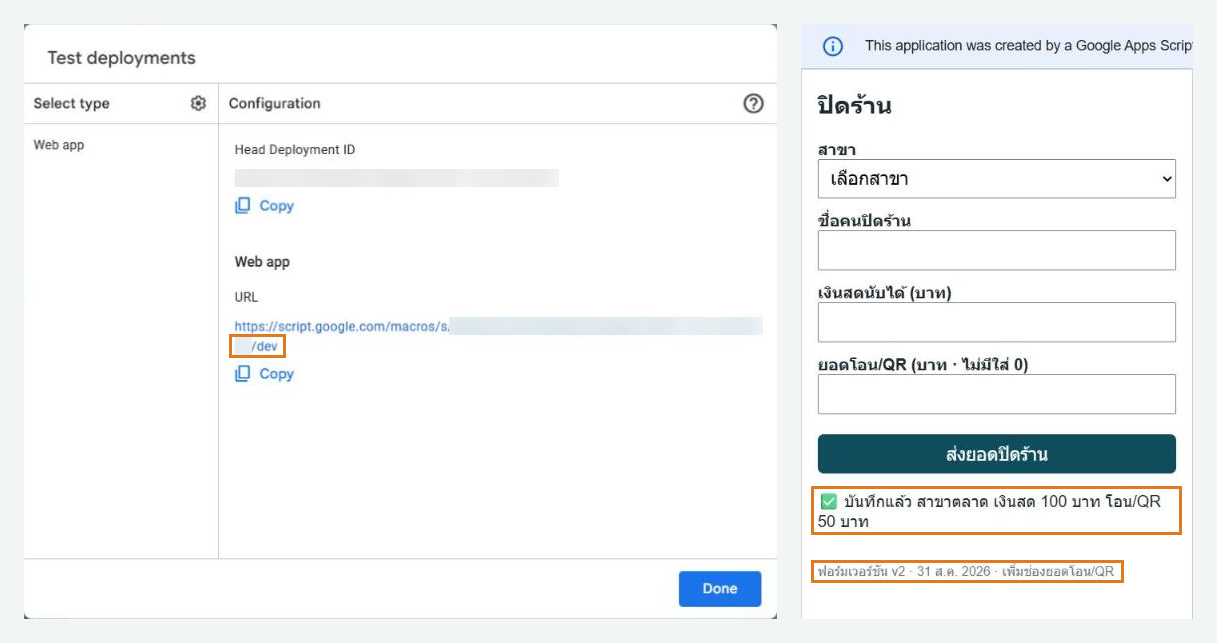
ลิงก์ /dev รันโค้ดล่าสุดที่บันทึก ใช้ลองก่อนปล่อย พนักงานที่ไม่มีสิทธิ์แก้สคริปต์เปิดลิงก์นี้ไม่ได้
4. ปล่อยเวอร์ชันใหม่ ลิงก์เดิม
8. แก้การเผยแพร่เดิม Deploy → Manage deployments → คลิก ฟอร์มปิดร้าน ด้านซ้าย → ไอคอนดินสอ Edit → ช่อง Version เลือก New version → ช่อง Description ลบข้อความเดิมแล้วพิมพ์ v2 เพิ่มช่องยอดโอน/QR → Deploy (ข้อความในช่องนี้จะกลายเป็นชื่อรายการด้านซ้าย ถ้าเว้นว่างจะขึ้นว่า Untitled)
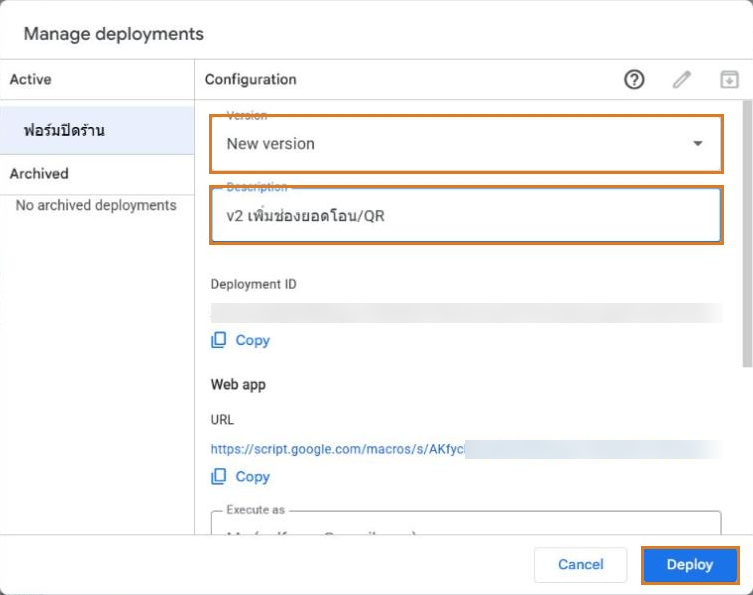
เลือก New version ในการเผยแพร่เดิม ไม่ใช่กด New deployment
9. ตรวจว่าลิงก์ไม่เปลี่ยน หน้าต่างถัดไปแสดง Version 2 และ Web app URL ตัวเดิมทุกตัวอักษร เทียบกับที่คัดลอกไว้ในข้อ 3 Google เขียนไว้ในหน้าเอกสารว่าแก้แบบนี้ "ไม่เปลี่ยน URL และ deployment ID"
10. ลองจากมือถือพนักงาน เปิดลิงก์ /exec เดิมที่พนักงานบันทึกไว้ (ถ้าเปิดค้างอยู่ให้ปิดแท็บแล้วเปิดใหม่) ต้องเห็นช่องยอดโอน/QR และท้ายหน้า "ฟอร์มเวอร์ชัน v2" ข้อความท้ายหน้านี้ช่วยมากเวลาถามพนักงานทาง LINE ว่า "ท้ายฟอร์มเขียนว่าเวอร์ชันอะไร" ตอบได้ในไม่กี่วินาทีว่าเขาใช้ฟอร์มไหนอยู่
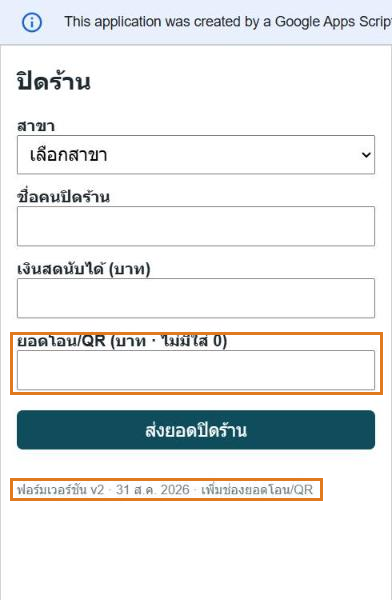
ลิงก์เดิม ฟอร์มใหม่ ไม่ต้องส่งลิงก์ใหม่ให้ใคร
5. แก้พังแล้วย้อนกลับ
สมมติวันหนึ่งแก้โค้ดเป็นเวอร์ชัน 3 แล้วพิมพ์ชื่อชีตผิด พนักงานกดส่งตอน 20:10 แล้วขึ้น "❌ ไม่เจอชีตชื่อ …" ทั้ง 3 สาขา ไม่ต้องรีบแก้โค้ดตอนนั้น ให้ย้อนก่อน
11. ย้อนเวอร์ชัน Deploy → Manage deployments → คลิกรายการด้านซ้ายใต้ Active → Edit → ช่อง Version เลือก Version 2 → ช่อง Description พิมพ์ว่าย้อนเพราะอะไร เช่น v2 เพิ่มช่องยอดโอน/QR (ย้อนจาก v3) → Deploy ลิงก์เดิมกลับไปเป็นฟอร์มเวอร์ชัน 2 ภายในนาทีเดียว พนักงานกดส่งใหม่ได้เลย แล้วค่อยแก้โค้ดเวอร์ชัน 3 ด้วยลิงก์ /dev ในวันถัดไป
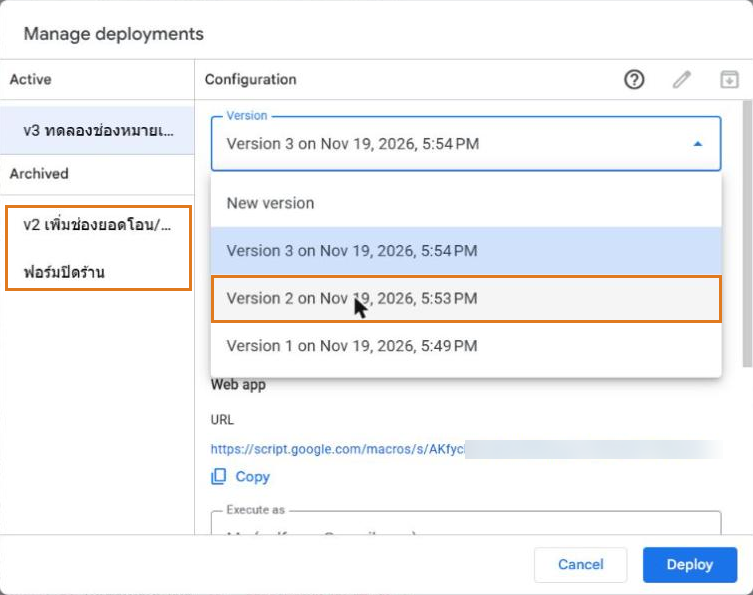
รายการ Version บอกแค่เลขกับวันที่ ส่วนคำอธิบายที่เขียนไว้ตอนสร้างแต่ละเวอร์ชันอยู่ใต้ Archived ด้านซ้าย ดูตรงนั้นก่อนว่าจะย้อนไปเลขไหน
6. ปิดลิงก์ที่สร้างเกินมา
12. Archive ลิงก์เก่า ลิงก์ที่เคยสร้างด้วย New deployment แล้วไม่ใช้แล้ว ยังรันโค้ดเก่าอยู่ ใครเปิดก็ส่งข้อมูลด้วยฟอร์มเก่าได้ Deploy → Manage deployments → คลิกรายการเก่าใต้ Active → ไอคอนกล่องมุมขวาบน (ถัดจากดินสอ) Archive deployment การเผยแพร่ลบทิ้งไม่ได้ ทำได้แค่ archive ซึ่งทำให้ลิงก์นั้นเลิกใช้งาน
ทำข้อนี้ทันทีที่รู้ว่ามีลิงก์ซ้ำ ร้านตัวอย่างถ้า archive ลิงก์เก่าตั้งแต่วันที่ 31 สิงหาคม สาขาออฟฟิศจะเปิดลิงก์เดิมไม่ได้ตั้งแต่คืนแรก แล้วโทรถาม แทนที่จะส่งยอดผิดไป 4 วัน
13. เก็บเวอร์ชันให้ไม่เกินเพดาน สคริปต์ 1 ตัวมีได้ 200 เวอร์ชัน (เช็กเมื่อ 18 พ.ย. 2026 จากเอกสารเรื่องเวอร์ชันของ Google) ร้านที่แก้ฟอร์มเดือนละครั้งไม่มีทางถึง แต่ถ้าสร้างเวอร์ชันทุกครั้งที่ลองแก้เล็ก ๆ จะเต็มเร็ว ให้ลองด้วยลิงก์ /dev จนพอใจก่อน แล้วค่อยสร้างเวอร์ชันครั้งเดียว ถ้าใกล้เต็ม เปิดเมนูซ้าย Project History → ข้างเวอร์ชันที่ไม่ใช้แล้วกด More actions → Delete this version (หรือ Bulk delete versions ลบทีละหลายตัว) เวอร์ชันที่การเผยแพร่ใช้อยู่ลบไม่ได้
7. ข้อควรระวัง
⚠️ ใช้ผิดแล้วตัวเลขผิดยังไง
- กด New deployment ทุกครั้งที่แก้ ได้ลิงก์ใหม่ทุกครั้ง ลิงก์เก่ายังเปิดได้และรันโค้ดเก่า สาขาที่ไม่เห็นข้อความในกลุ่มส่งยอดด้วยฟอร์มเก่า ร้านตัวอย่างยอด QR 2,715 บาทของสาขาออฟฟิศ 4 วันไม่ถูกจด ตารางปิดร้านดูเหมือนเงินสดขาด ให้แก้การเผยแพร่เดิมด้วย Edit → New version เสมอ
- ส่งลิงก์ /dev ให้พนักงาน ลิงก์ /dev เปิดได้เฉพาะคนที่มีสิทธิ์แก้สคริปต์ พนักงานเปิดแล้วเจอหน้าขอสิทธิ์ หรือถ้าเคยให้สิทธิ์แก้ไว้ ก็จะได้โค้ดที่ยังลองอยู่ ทุกครั้งที่กดบันทึกระหว่างแก้ ฟอร์มของพนักงานเปลี่ยนตาม ส่งให้พนักงานเฉพาะลิงก์ /exec
- บันทึกโค้ดแล้วคิดว่าพนักงานได้ของใหม่แล้ว ลิงก์ /exec รันเฉพาะเวอร์ชันที่เลือกไว้ กดบันทึกอย่างเดียวไม่เปลี่ยนอะไร ถ้าแก้บั๊กยอดคำนวณผิดแล้วลืมสร้างเวอร์ชันใหม่ ร้านก็ยังจดยอดผิดต่อทุกคืน ดูบรรทัด "ฟอร์มเวอร์ชัน" ท้ายหน้าจากมือถือทุกครั้งหลังปล่อย
- ไม่เขียนคำอธิบายเวอร์ชัน วันที่ต้องย้อน รายการมีแต่ Version 1 2 3 4 ไม่รู้ว่าตัวไหนคือตัวที่ยังดีอยู่ ย้อนผิดตัวก็ได้ฟอร์มที่ไม่มีช่องยอดโอนกลับมา เขียนสั้น ๆ ทุกครั้ง เช่น "v2 เพิ่มช่องยอดโอน/QR"
- ย้อนเวอร์ชันแล้วลืมว่าข้อมูลไม่ย้อนตาม ย้อนแค่โค้ด แถวที่บันทึกด้วยเวอร์ชันที่พังยังอยู่ในชีต ถ้าเวอร์ชันพังบันทึกยอดผิดคอลัมน์ไปแล้ว ต้องไล่แก้แถวช่วงนั้นเอง ดูจากเวลาที่ส่งในคอลัมน์แรก
ข้อมูลอะไร ตอบคำถามอะไร
| ข้อมูล | ตอบคำถามอะไร | ตัดสินใจอะไร |
|---|---|---|
| รายการใน Manage deployments (ชื่อ เวอร์ชัน URL) | ตอนนี้มีลิงก์ใช้งานอยู่กี่ลิงก์ แต่ละลิงก์รันเวอร์ชันไหน | archive ลิงก์ที่ไม่ควรมีคนใช้แล้ว |
| คำอธิบายแต่ละเวอร์ชัน | เวอร์ชันไหนเปลี่ยนอะไร ตัวไหนยังดีอยู่ | ย้อนไปเวอร์ชันไหนเมื่อแก้พัง |
| บรรทัด "ฟอร์มเวอร์ชัน" ท้ายหน้า | พนักงานแต่ละสาขาใช้ฟอร์มไหนอยู่ | ต้องบอกให้ใครปิดแท็บแล้วเปิดใหม่ |
| เวลาที่ส่งในชีต ปิดร้าน เทียบวันที่ปล่อยเวอร์ชัน | แถวไหนบันทึกด้วยเวอร์ชันที่พัง | แก้ข้อมูลเฉพาะช่วงนั้น |
สรุป
| ขั้น | ทำอะไร |
|---|---|
| 1 | ส่งพนักงานแค่ลิงก์ /exec ลิงก์เดียว เก็บลิงก์ /dev ไว้ลองเอง |
| 2 | แก้โค้ด → บันทึก → ลองด้วย Deploy → Test deployments (/dev) |
| 3 | Deploy → Manage deployments → Edit → Version: New version + คำอธิบาย → Deploy |
| 4 | เปิดลิงก์เดิมจากมือถือ ดูบรรทัดเวอร์ชันท้ายหน้า |
| 5 | แก้พัง: Edit → เลือกเวอร์ชันก่อน → Deploy แล้วค่อยแก้ด้วย /dev |
| 6 | ลิงก์ที่สร้างเกิน: Archive deployment ทันที |
ระบบที่พนักงานใช้ทุกวันควรเปลี่ยนได้โดยที่พนักงานไม่ต้องทำอะไร ลิงก์เดียวที่ไม่เปลี่ยน กับเวอร์ชันที่ย้อนได้ในนาทีเดียว ทำให้เจ้าของกล้าปรับฟอร์มให้ดีขึ้นเรื่อย ๆ โดยไม่ต้องกลัวว่าคืนนั้นยอดปิดร้านจะหาย
ตอนก่อนหน้า: เปิดเว็บแอปให้คนอื่นใช้ ทำงานในชื่อใคร ใครเข้าได้ · ตอนถัดไป: ขอสิทธิ์ให้น้อยที่สุดด้วย OAuth scopes
ร้านของเพื่อน ๆ เคยส่งลิงก์ใหม่ให้พนักงานแล้วมีคนยังใช้ลิงก์เก่าไหมครับ? 👇
หมายเหตุ :
- ข้อมูลร้านกาแฟเป็นข้อมูลตัวอย่าง ชุดเดียวกับชุดบทเรียน Power Query และ Excel ไม่ใช่ข้อมูลร้านจริง ชื่อพนักงานเป็นชื่อสมมติ
- สาขาออฟฟิศ 1–4 ก.ย. 2026: ยอดหน้าร้านในระบบขาย 960 + 1,965 + 1,260 + 515 = 4,700 บาท · เงินสด 1,985 บาท · ยอดโอน/QR 2,715 บาท
ข้อมูลอ้างอิง :
- ✅ Create and manage deployments — Apps Script (Google for Developers) (head deployment, versioned deployment, แก้การเผยแพร่โดย URL และ deployment ID ไม่เปลี่ยน, archive · เช็กเมื่อ 18 พ.ย. 2026)
- ✅ Web apps — Apps Script (ลิงก์ /dev เปิดได้เฉพาะคนที่มีสิทธิ์แก้สคริปต์ และรันโค้ดล่าสุดที่บันทึก · เช็กเมื่อ 18 พ.ย. 2026)
- ✅ Versions — Apps Script (200 เวอร์ชันต่อสคริปต์ สร้างเวอร์ชันด้วย Edit → New version ลบใน Project History · เช็กเมื่อ 18 พ.ย. 2026)
ผู้เขียน

ประสิทธิ์ เพชรจำรัสData Analyst รัฐวิสาหกิจ/StartUpประสบการณ์มากกว่า 10 ปีE-mail : golfecon@gmail.comเกี่ยวกับเรา →
ชุดบทเรียน · 51 ตอน
ชุดบทเรียน Google Apps Script Zero to Pro
เริ่มจากศูนย์
- ตอน 1 · Apps Script คืออะไร ร้านเล็กต้องเขียนโค้ดเองไหม? จดงานที่ทำซ้ำทุกวัน 1 สัปดาห์ แล้วนับชั่วโมงที่ได้คืน (ผลงาน: รายการงานซ้ำของร้านพร้อมชั่วโมงต่อเดือน)
- ตอน 2 · เปิด Apps Script จาก Google Sheets ครั้งแรก: รู้จักหน้าจอ บันทึก กดรัน ดูผลการรัน (ผลงาน: สคริปต์แรกเขียนวันที่ลงชีต)
- ตอน 3 · Google ขออนุญาตตอนรันสคริปต์ ต้องกดยอมไหม? อ่านหน้าขอสิทธิ์ให้รู้ว่าสคริปต์จะเข้าถึงอะไร และหน้าเตือน "Google hasn't verified this app" (ผลงาน: เช็กลิสต์อ่านสิทธิ์ก่อนกดยอม)
- ตอน 4 · อ่านและเขียนข้อมูลในชีตด้วยสคริปต์: ปุ่มเติมวันที่และชื่อคนกรอกให้เอง ไม่ต้องพิมพ์ (ต้องรู้ Sheets ตอน 3 ✅ excel-data-table)
- ตอน 5 · เมนูของร้านเองใน Google Sheets: เพิ่มเมนู "สรุปยอดวันนี้" ให้พนักงานกดเอง ไม่ต้องเปิดหน้าโค้ด
- ตอน 6 · สคริปต์ไม่ทำงาน ดูตรงไหน? อ่านข้อความ error และประวัติการรัน แก้ 5 ข้อผิดพลาดที่เจอบ่อย
พื้นฐาน
- ตอน 7 · สรุปยอดขายรายวันจาก Google Sheets อัตโนมัติ: รวมบิลเมื่อวานเป็นแถวเดียว ยอด จำนวนบิล เมนูขายดี (ต้องรู้ Sheets ตอน 9 SUMIFS) · ข้อควรระวัง: ตั้งโซนเวลาโปรเจกต์เป็นเวลาไทย ไม่งั้นยอดเหลื่อมวัน
- ตอน 8 · ตั้งเวลาให้สคริปต์ทำงานเองทุกเช้า (trigger ตั้งเวลา): ตั้งได้ทุกนาทีถึงเดือนละครั้ง และทำไมสั่ง 7 โมงแล้วอาจรัน 7:40
- ตอน 9 · ส่งอีเมลสรุปยอดเมื่อวานถึงเจ้าของทุกเช้า: หัวเรื่อง ตัวเลข เทียบสัปดาห์ก่อน · บัญชี Gmail ส่งได้วันละ 100 ผู้รับ
- ตอน 10 · แจ้งเตือนของใกล้หมดสต๊อก: เทียบคงเหลือกับจุดสั่งซื้อ แล้วส่งรายการที่ต้องสั่งวันนี้ (ต้องรู้ Sheets ตอน 27 ไฟล์คุมสต๊อก)
- ตอน 11 · Google Form ส่งแล้วให้สคริปต์ทำงานทันที: ส่งอีเมลยืนยันให้ลูกค้าที่กรอก และแจ้งร้านว่ามีรายการใหม่ (ต้องรู้ ✅ google-form-customer-data)
- ตอน 12 · พนักงานแก้ราคาในชีตแล้วใครรู้? จดว่าใครแก้ช่องไหนเมื่อไร และไฮไลต์ค่าผิด · simple trigger ทำงานได้ 30 วินาทีและส่งอีเมลไม่ได้ ต้องใช้ trigger แบบติดตั้ง
- ตอน 13 · สูตรของร้านเองใน Google Sheets (custom function): =ราคาหลังส่วนลด() =ค่าส่งตามระยะ() · ทำไมไม่ควรใช้ดึงข้อมูลข้างนอก (เพดาน 30 วินาที)
- ตอน 14 · วันที่ภาษาไทยในสคริปต์: พ.ศ. ค.ศ. เวลาไทย ชื่อเดือนไทยในอีเมลและเอกสาร (ต้องรู้ Sheets ตอน 17)
- ตอน 15 · ไฟล์รายรับรายจ่ายเดือนใหม่สร้างเองทุกวันที่ 1: คัดลอกแม่แบบ ตั้งชื่อเดือน ย้ายเข้าโฟลเดอร์ Drive แชร์ให้คนกรอก
- ตอน 16 · ทำ PDF จาก Google Sheets อัตโนมัติ: สรุปยอดเป็น PDF แนบอีเมล หรือเก็บลงโฟลเดอร์ Drive ตามเดือน
- ตอน 17 · สคริปต์ช้า รันไม่จบ? อ่านทั้งตารางทีเดียวแทนวนทีละช่อง เทียบเวลาจริงกับชีต 5,000 แถว และเพดาน 6 นาทีต่อครั้ง
- ตอน 18 · ให้ AI ช่วยเขียน Apps Script ได้ไหม? สั่งให้เขียนจากงานจริงของร้าน แล้วตรวจ 5 จุดก่อนรันกับชีตจริง (ลบข้อมูล ส่งผิดคน ขอสิทธิ์เกินจำเป็น วนไม่จบ ไม่มีสำรอง)
ใช้งานจริง
- ตอน 19 · แจ้งเตือน LINE จาก Google Sheets หลัง LINE Notify ปิด: ส่งยอดและของใกล้หมดเข้ากลุ่มเจ้าของด้วย LINE Messaging API (ต้องรู้ LINE OA ตอน 19, 21 ✅ line-oa-messaging-api · line-oa-send-api) · นับโควตาข้อความยังไง
- ตอน 20 · เก็บ token LINE และรหัส API ไว้ที่ไหน? ห้ามวางในชีต ใช้ Script Properties แทน และใครยังเห็นได้บ้าง (♻️ line-oa-token-security)
- ตอน 21 · ดึงข้อมูลจากระบบอื่นเข้า Google Sheets ด้วย UrlFetchApp: ยอดจาก POS ค่าเงิน และเก็บตัวเลขไม่ให้ถูกเขียนทับ
- ตอน 22 · รับข้อมูลจากระบบอื่นเข้า Google Sheets (webhook): ทุกข้อความเป็น 1 แถว และไม่นับซ้ำเมื่อส่งซ้ำ
- ตอน 23 · รวมยอด 3 สาขาเป็นไฟล์เดียวทุกคืน: สคริปต์เปิดไฟล์แต่ละสาขาแล้วต่อแถว แทน IMPORTRANGE ที่ช้าเมื่อข้อมูลเยอะ (ต้องรู้ Sheets ตอน 19)
- ตอน 24 · ใบเสนอราคาอัตโนมัติจาก Google Form: ลูกค้ากรอก → เติมแม่แบบ Google Docs → PDF → อีเมลถึงลูกค้าภายในนาทีเดียว
- ตอน 25 · ใบเสร็จและสรุปบิลส่งลูกค้าจากแถวในชีต: เลขที่เอกสารรันต่อกัน ไม่ข้าม ไม่ซ้ำ
- ตอน 26 · สองคนกดพร้อมกันแล้วเลขบิลซ้ำหรือข้อมูลทับกัน? ใช้ LockService ให้สคริปต์ทำงานทีละคน
- ตอน 27 · ระบบลงเวลาเข้างานพนักงานด้วยมือถือ: ใช้เวลาจากระบบ ไม่ให้พิมพ์เวลาเอง แล้วสรุปชั่วโมงทำงานและมาสายรายเดือน
- ตอน 28 · จองคิวจาก Google Form ลง Google Calendar: กันจองชนเวลา และส่งอีเมลยืนยันให้ลูกค้า
- ตอน 29 · เตือนลูกค้าก่อนถึงคิวหรือก่อนบัตรสมาชิกหมดอายุ: ส่งอีเมลหรือ LINE ก่อนคิว 1 วัน และก่อนบัตรหมดอายุ 7 วัน แล้วนับว่าคนไม่มาลดลงไหม
- ตอน 30 · สำรองข้อมูล Google Sheets อัตโนมัติทุกคืน: คัดลอกลงโฟลเดอร์ Drive เก็บย้อนหลัง 30 วัน ลบของเก่าเอง และลองกู้คืนจริง 1 ครั้ง
- ตอน 31 · รายงานประจำเดือนส่งเจ้าของวันที่ 1: ยอด 3 สาขา เทียบเดือนก่อน เมนูขึ้น-ลง เป็น PDF แนบอีเมล
- ตอน 32 · บริการเสริม (Advanced services) ของ Apps Script ใช้เมื่อไร? เปิด Drive API Sheets API ในหน้าโค้ดเมื่อคำสั่งปกติทำไม่ได้ และต่างจาก UrlFetchApp ยังไง
มืออาชีพ
- ตอน 33 · หน้าเว็บกรอกข้อมูลให้พนักงานด้วย Apps Script (HtmlService): ฟอร์มปิดร้าน เบิกของ เปิดจากมือถือ โดยไม่ต้องให้สิทธิ์แก้ชีต
- ตอน 34 · เปิดเว็บแอปให้คนอื่นใช้: เลือก "ทำงานในชื่อใคร" และ "ใครเข้าได้" ยังไงไม่ให้คนนอกเห็นข้อมูลร้าน · ลิงก์ที่ลงท้าย /dev ใช้ทดสอบเท่านั้น
- ตอน 35 · แก้เว็บแอปแล้วลิงก์เดิมยังใช้ได้ไหม? สร้างเวอร์ชันใหม่แล้วแก้ deployment เดิม ลิงก์ไม่เปลี่ยน และย้อนกลับเวอร์ชันก่อนได้เมื่อแก้พัง (กำลังอ่าน)
- ตอน 36 · ขอสิทธิ์ให้น้อยที่สุด (OAuth scopes): กำหนดสิทธิ์เองในไฟล์ appsscript.json รับมือเมื่อผู้ใช้กดยอมแค่บางสิทธิ์ และอธิบายให้เจ้าของร้านเข้าใจก่อนกดยอม
- ตอน 37 · สคริปต์หยุดทำงานตอนตี 3 แล้วใครรู้? ตั้งอีเมลแจ้งเมื่อ trigger ล้ม ส่ง LINE เตือนผู้ดูแล และจดบันทึกลงชีต
- ตอน 38 · โควตา Apps Script ที่ร้านชนบ่อย: 6 นาทีต่อครั้ง trigger รวมวันละ 90 นาที อีเมลวันละ 100 ผู้รับ · แบ่งงานเป็นรอบ และทำต่อจากจุดที่ค้าง
- ตอน 39 · บัญชี Gmail ทั่วไป หรือ Google Workspace? เลือกจากโควตาที่ต่างกัน และใครเป็นเจ้าของสคริปต์เมื่อพนักงานลาออก (trigger รันในชื่อคนสร้าง)
- ตอน 40 · ทดสอบก่อนใช้กับข้อมูลจริง: ชีตทดสอบ สวิตช์โหมดทดลอง ส่งอีเมลหาตัวเองก่อน และเช็กลิสต์ก่อนเปิดใช้
- ตอน 41 · เก็บโค้ดไว้นอก Google: ใช้ clasp กับ Git เก็บทุกเวอร์ชัน แก้พังแล้วย้อนได้ และส่งต่อคนดูแลคนถัดไป
- ตอน 42 · ข้อมูลลูกค้าในสคริปต์และชีต: เบอร์ อีเมล ใครเห็นได้บ้าง ปิดสิทธิ์ที่ไม่ใช้ และลบข้อมูลตามรอบ (แนวปฏิบัติ ไม่ใช่คำแนะนำกฎหมาย · ต่อจาก Sheets ตอน 41)
- ตอน 43 · สคริปต์ชุดเดียวใช้ได้ทุกร้าน: แยกค่าของแต่ละร้านไว้ในหน้าตั้งค่าและ Script Properties ย้ายไปร้านใหม่โดยไม่ต้องแก้โค้ด
- ตอน 44 · เมื่อไรควรเลิกใช้ Apps Script? สัญญาณที่บอกว่าต้องย้ายไป AppSheet n8n หรือฐานข้อมูล (ลิงก์หลักสูตร 19 · 15 · 24)
โปรเจกต์จบ
- ตอน 45 · ระบบสรุปยอดขายรายวัน 3 สาขา: ยอดเข้าชีต → สรุปเช้า 7 โมงเข้า LINE กลุ่มเจ้าของ → รายงาน PDF ทุกวันที่ 1 (♻️ line-oa-project-daily-sales-group)
- ตอน 46 · ระบบสต๊อกและสั่งซื้อ: นับสต๊อกผ่านเว็บแอปบนมือถือ → แจ้งของใกล้หมด → ใบสั่งซื้อ PDF ส่งผู้ขาย
- ตอน 47 · ระบบสมาชิกและแต้ม: พนักงานใส่เบอร์ในเว็บแอป → บวกแต้ม → แจ้งแต้มผ่าน LINE → รายชื่อลูกค้าที่หายไป 30 วัน
- ตอน 48 · ระบบจองคิวร้านบริการ: จอง → ลงปฏิทิน → ยืนยันและเตือนก่อนคิว → สรุปช่วงที่ว่างและคนที่ไม่มา
- ตอน 49 · ระบบลงเวลาพนักงาน: ลงเวลาด้วยมือถือ → สรุปชั่วโมงและมาสายรายเดือน → ใบสรุปชั่วโมงรายคนเป็น PDF
- ตอน 50 · ส่งมอบระบบ Apps Script ให้ลูกค้า: ย้ายเจ้าของไฟล์และ trigger ไปบัญชีร้าน ใส่ token ใหม่ ตั้งอีเมลแจ้ง error คู่มือหน้าเดียว และเช็กลิสต์ก่อนส่งงาน
ปัญหาของร้านคุณ ข้อมูลช่วยหาคำตอบได้
เล่าให้เราฟังว่าร้านทำธุรกิจอะไร และติดปัญหาตรงไหน เราจะหาให้ว่าข้อมูลที่ร้านมีอยู่แล้วบอกอะไร ควรดูตัวเลขไหน และตัดสินใจยังไงให้ดีขึ้น