ทำ PDF จาก Google Sheets อัตโนมัติยังไง? ให้ Apps Script ทำ PDF เฉพาะชีตสรุปยอด แนบอีเมล และเก็บลงโฟลเดอร์ Drive ตามเดือน
ทำ PDF จาก Google Sheets อัตโนมัติยังไง? เจ้าของร้านกาแฟทำ PDF สรุปยอดเดือนกันยายน 143,150 บาท 1,098 บิล ส่งให้ผู้จัดการร้านทุกต้นเดือน ใช้เวลาเดือนละ 10 นาที และเดือนหนึ่งดาวน์โหลดทั้งไฟล์ ชีตต้นทุนเมนูที่บอกกำไรต่อแก้วทุกเมนูติดไปด้วย บทความนี้สอนเขียน Apps Script ทำ PDF เฉพาะชีตเดียว ขนาด A4 ไม่มีเส้นตาราง แนบอีเมล เก็บลงโฟลเดอร์ย่อยตามเดือน ไม่ส่งซ้ำถ้ากดซ้ำ และตั้งเวลาส่งเองวันที่ 1 พร้อมกับดักทำ PDF ทั้งไฟล์ และ PDF ที่ตัวเลขยังไม่อัปเดต — ชุดบทเรียน Google Apps Script สำหรับ SMEs ตอน 16
อัปเดต 18 พฤศจิกายน 2569 · อ่าน 17 นาที
ทุกต้นเดือน เจ้าของร้านกาแฟตัวอย่างส่งสรุปยอดเดือนก่อนให้ผู้จัดการร้านเป็น PDF ครับ เดือนกันยายนยอดขาย 143,150 บาท 1,098 บิล เฉลี่ยบิลละ 130 บาท ขั้นตอนคือ เปิดชีตสรุป → File → Download → PDF → เลือกว่าจะเอาชีตไหน ขนาดกระดาษ → บันทึกลงเครื่อง → อัปโหลดเข้าโฟลเดอร์ใน Drive → แนบอีเมล รวมเดือนละราว 10 นาที
เดือนหนึ่งเธอรีบ เลือกดาวน์โหลดทั้งไฟล์แทนชีตเดียว PDF ที่ส่งไปมีหน้า ต้นทุนเมนู ติดไปด้วย ผู้จัดการเห็นต้นทุนและกำไรต่อแก้วของทุกเมนู ซึ่งเจ้าของไม่ได้ตั้งใจให้ใครเห็น
ตอนนี้จะให้ Apps Script ทำ PDF เฉพาะชีตสรุป แนบอีเมล และเก็บสำเนาลงโฟลเดอร์ของเดือนนั้นเอง กดครั้งเดียว หรือตั้งให้ส่งเองทุกวันที่ 1 งานต้นเดือน 10 นาที → 0 นาที และไม่มีชีตอื่นหลุดไป
📥 ไฟล์ฝึก: apps-script-pdf-from-sheets.zip มี ฝึก-สรุปยอด-PDF.xlsx (ชีต สรุปส่งเจ้าของ · ต้นทุนเมนู · สรุปรายวัน · ตั้งค่า ยอดขายสาขาตลาดเดือนกันยายน 2026 · ข้อมูลตัวอย่าง) · 16-ทำPDF.gs (โค้ดเฉลย) · อ่านก่อน.txt
🖥️ เวอร์ชันที่ใช้ในบทความนี้: Google Apps Script runtime V8 เปิดจาก Google Sheets บนเว็บ (เบราว์เซอร์ Chrome) บัญชี Gmail ทั่วไป หน้าจอเมนูภาษาอังกฤษ โซนเวลาโปรเจกต์ (GMT+07:00) Bangkok เช็กหน้าจอ editor และเอกสารโควตาเมื่อ 18 พ.ย. 2026
ดูของคุณได้ที่หน้า Apps Script → ไอคอนเฟือง Project Settings ช่อง Time zone และช่อง Enable Chrome V8 runtime ต้องติ๊กอยู่ · บัญชี Gmail ทั่วไปส่งอีเมลจากสคริปต์ได้วันละ 100 ผู้รับ บัญชี Google Workspace ได้มากกว่า
ต้องรู้ก่อน: ส่งอีเมลจากสคริปต์ (ตอน 9) · ตั้งเวลาให้สคริปต์ทำงานเอง (ตอน 8)
1. PDF ทั้งไฟล์ กับ PDF ชีตเดียว
Apps Script ทำ PDF จาก Google Sheets ได้ 2 ทาง
ทางที่ 1 getAs('application/pdf') |
ทางที่ 2 ส่งออกผ่านลิงก์ export (ใช้ในบทความนี้) | |
|---|---|---|
| ได้อะไร | ทุกชีตในไฟล์ต่อกันเป็นเล่มเดียว | เฉพาะชีตที่เลือก |
| ไฟล์ฝึกนี้ | ติดชีต ต้นทุนเมนู และ สรุปรายวัน ไปด้วย | มีแค่ สรุปส่งเจ้าของ |
| ขนาดกระดาษ เส้นตาราง | ตั้งไม่ได้ | กำหนด A4 แนวตั้ง ย่อให้พอดีความกว้าง ไม่มีเส้นตาราง |
| โค้ด | บรรทัดเดียว | ราว 20 บรรทัด |
ทางที่ 1 สั้นกว่า แต่กับไฟล์ที่มีข้อมูลที่ไม่ควรออกไป ทางที่ 2 ปลอดภัยกว่า
2. เตรียมไฟล์
1. เปิดไฟล์ฝึก สร้าง Google Sheets ไฟล์ใหม่ → File → Import → Upload → เลือก ฝึก-สรุปยอด-PDF.xlsx → Replace spreadsheet → Import data
ชีต สรุปส่งเจ้าของ คือหน้าที่จะทำเป็น PDF
| ตัวเลข | กันยายน 2569 |
|---|---|
| ยอดขาย | 143,150 บาท |
| จำนวนบิล | 1,098 |
| เฉลี่ยต่อบิล | 130 บาท |
| หน้าร้าน · เดลิเวอรี · LINE | 88,230 · 35,705 · 19,215 บาท |
| เมนูขายดี 3 อันดับ | ลาเต้เย็น 49,425 · อเมริกาโน่เย็น 27,830 · ชาไทยเย็น 20,000 บาท |
2. สร้างโฟลเดอร์ ใน Google Drive → New → New folder ชื่อ สรุปยอด PDF → เปิดโฟลเดอร์ → คัดลอก ID ส่วนหลัง /folders/ ในแถบที่อยู่
3. กรอกชีต ตั้งค่า B1 = อีเมลผู้รับ (ตอนลองใส่อีเมลของคุณเอง) · B2 = ID โฟลเดอร์
3. เขียนสคริปต์
4. วางโค้ด Extensions → Apps Script → ลบโค้ดเดิม → พิมพ์หรือวางจาก 16-ทำPDF.gs → บันทึก ส่วนหลักมี 2 ฟังก์ชัน
const TZ = 'Asia/Bangkok';
const PDF_SHEET = 'สรุปส่งเจ้าของ';

function sendMonthlyPdf() {
  const ss = SpreadsheetApp.getActive();
  const settings = ss.getSheetByName('ตั้งค่า');
  const to = String(settings.getRange('B1').getValue()).trim();
  const folderId = String(settings.getRange('B2').getValue()).trim();
  const sheet = ss.getSheetByName(PDF_SHEET);
  const month = sheet.getRange('B2').getDisplayValue();
  if (!to || !folderId || !month) throw new Error('ใส่อีเมลผู้รับ (ตั้งค่า!B1) ID โฟลเดอร์ (ตั้งค่า!B2) และเดือน (สรุปส่งเจ้าของ!B2) ก่อน');

  const fileName = 'สรุปยอดขาย ' + month + '.pdf';
  const folder = monthFolder(DriveApp.getFolderById(folderId), month);
  if (folder.getFilesByName(fileName).hasNext()) {
    console.log('มีไฟล์ ' + fileName + ' ในโฟลเดอร์แล้ว ไม่ส่งซ้ำ (ลบไฟล์เดิมก่อนถ้าต้องการส่งใหม่)');
    return;
  }

  const blob = sheetToPdf(ss, sheet).setName(fileName);
  const file = folder.createFile(blob);
  MailApp.sendEmail({
    to: to,
    subject: 'สรุปยอดขาย ' + month,
    body: 'สรุปยอดขาย ' + month + ' แนบเป็น PDF\nเก็บไว้ที่ ' + file.getUrl(),
    attachments: [blob]
  });
  console.log('ส่งแล้วถึง ' + to + ' · เหลือโควตาอีเมลวันนี้ ' + MailApp.getRemainingDailyQuota() + ' ผู้รับ');
}

function sheetToPdf(ss, sheet) {
  SpreadsheetApp.flush();                      // ให้สูตรคำนวณเสร็จก่อนถ่าย PDF
  const url = 'https://docs.google.com/spreadsheets/d/' + ss.getId() + '/export?' + [
    'format=pdf',
    'gid=' + sheet.getSheetId(),
    'size=A4',
    'portrait=true',
    'fitw=true',
    'gridlines=false',
    'sheetnames=false',
    'printtitle=false',
    'pagenumbers=false'
  ].join('&');
  const res = UrlFetchApp.fetch(url, {
    headers: { Authorization: 'Bearer ' + ScriptApp.getOAuthToken() },
    muteHttpExceptions: true
  });
  if (res.getResponseCode() !== 200) {
    throw new Error('ทำ PDF ไม่สำเร็จ รหัส ' + res.getResponseCode());
  }
  return res.getBlob();
}
ไฟล์เฉลยมีฟังก์ชัน monthFolder (หาโฟลเดอร์ย่อยชื่อเดือน ไม่มีก็สร้าง) และ setupMonthlyTrigger (ตั้งส่งทุกวันที่ 1) เพิ่มอีก 2 ตัว
ค่าในลิงก์ export ที่ใช้
| ค่า | ความหมาย |
|---|---|
gid= |
เลขประจำชีตที่จะทำ PDF ได้จาก sheet.getSheetId() นี่คือส่วนที่ทำให้ได้ชีตเดียว |
size=A4 · portrait=true |
กระดาษ A4 แนวตั้ง |
fitw=true |
ย่อให้พอดีความกว้างหน้า ตารางไม่ล้นไปหน้า 2 |
gridlines=false |
ไม่พิมพ์เส้นตารางสีเทา |
sheetnames=false · printtitle=false · pagenumbers=false |
ไม่พิมพ์ชื่อชีต ชื่อไฟล์ และเลขหน้า |
ค่าเหล่านี้คือค่าเดียวกับหน้าต่าง File → Download → PDF ที่เลือกเองด้วยมือ แต่เขียนไว้ในโค้ดจึงได้หน้าตาเหมือนกันทุกเดือน
5. รันครั้งแรก เลือก sendMonthlyPdf → Run → Google ขอสิทธิ์ 5 เรื่อง แต่ละเรื่องมีช่องติ๊กของตัวเอง: ดูและจัดการไฟล์ใน Drive · ดูและแก้ไฟล์ชีต · เชื่อมต่อบริการภายนอก (ใช้ขอ PDF จากลิงก์ export) · ส่งอีเมลในนามคุณ · ให้สคริปต์ทำงานตอนคุณไม่ได้เปิดอยู่ (มาจากฟังก์ชัน setupMonthlyTrigger ที่ตั้งเวลาส่งทุกเดือน) ต้องติ๊กครบทุกช่อง ไม่อย่างนั้นสคริปต์จะทำงานไม่จบ อ่านตามตอน 3 แล้วกดยอม
Execution log ขึ้น ส่งแล้วถึง <อีเมลของคุณ> · เหลือโควตาอีเมลวันนี้ 99 ผู้รับ (บัญชี Gmail ทั่วไป ถ้าวันนั้นยังไม่ได้ส่งอีเมลจากสคริปต์อื่น)
6. ตรวจผล 3 ที่
- อีเมล หัวเรื่อง
สรุปยอดขาย กันยายน 2569มีไฟล์แนบสรุปยอดขาย กันยายน 2569.pdf - Drive โฟลเดอร์ สรุปยอด PDF มีโฟลเดอร์ย่อย
กันยายน 2569ข้างในมีไฟล์ PDF เดียวกัน - PDF มี 1 หน้า เฉพาะชีตสรุป ไม่มีเส้นตาราง ไม่มีหน้า ต้นทุนเมนู
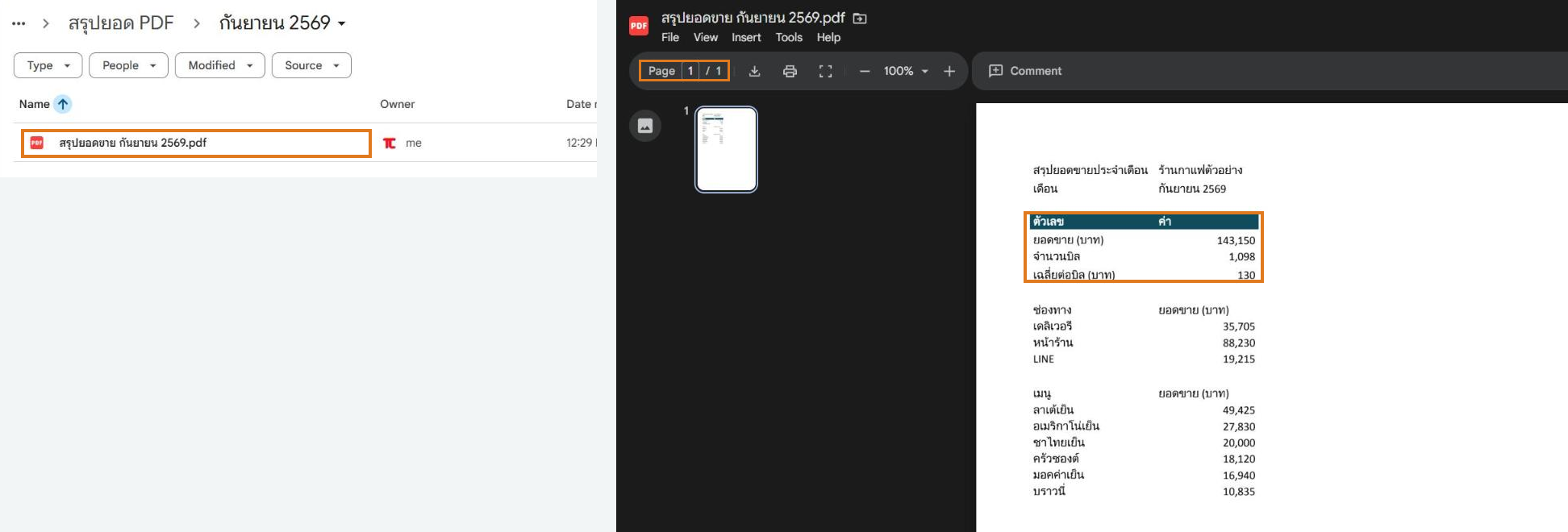
PDF หน้าเดียว ไม่มีชีตต้นทุนเมนูติดมา และมีสำเนาเก็บในโฟลเดอร์ของเดือนนั้น
7. ลองกดซ้ำ Run อีกรอบ Execution log ขึ้น มีไฟล์ สรุปยอดขาย กันยายน 2569.pdf ในโฟลเดอร์แล้ว ไม่ส่งซ้ำ ผู้รับไม่ได้อีเมลฉบับที่ 2
8. เทียบกับทางที่ 1 (ไม่บังคับ) ในไฟล์เฉลยมีฟังก์ชัน wholeFilePdf ที่ใช้ getAs ถ้าลองเก็บผลลง Drive แล้วเปิดดู จะเห็นชีต ต้นทุนเมนู และ สรุปรายวัน ต่อท้ายมาในไฟล์เดียวกัน
4. ส่งเองทุกวันที่ 1
รัน setupMonthlyTrigger ครั้งเดียว สคริปต์จะทำงานทุกวันที่ 1 ช่วง 7–8 โมงเช้า
function setupMonthlyTrigger() {
  ScriptApp.getProjectTriggers()
    .filter(t => t.getHandlerFunction() === 'sendMonthlyPdf')
    .forEach(t => ScriptApp.deleteTrigger(t));
  ScriptApp.newTrigger('sendMonthlyPdf').timeBased().onMonthDay(1).atHour(7).create();
}
ก่อนตั้งเวลา ชีตสรุปต้องอัปเดตเดือนเองได้ (เช่น ช่องเดือนและตัวเลขเป็นสูตรที่คิดจากเดือนก่อนหน้า) ไม่งั้นทุกวันที่ 1 จะได้ PDF ของเดือนเดิม แต่สคริปต์จะเห็นว่ามีไฟล์ชื่อนั้นแล้วจึงไม่ส่ง รายงานประจำเดือนที่สรุปเองทั้งชุด อยู่ในตอน 31
5. ข้อควรระวัง
⚠️ ใช้ผิดแล้วตัวเลขผิดยังไง
- ทำ PDF ทั้งไฟล์ ข้อมูลที่ไม่ตั้งใจส่งหลุดไป
getAs('application/pdf')ได้ทุกชีต ในไฟล์ฝึกคือชีต ต้นทุนเมนู ที่มีต้นทุนและกำไรต่อชิ้นทุกเมนูติดไปกับ PDF ที่ส่งให้ผู้จัดการ ใช้ลิงก์ export พร้อมgidของชีตเดียว หรือแยกข้อมูลลับไว้คนละไฟล์ - PDF ตัวเลขยังไม่อัปเดต ถ้าสคริปต์เพิ่งเขียนตัวเลขลงชีตแล้วทำ PDF ทันที บางครั้ง PDF ยังเป็นตัวเลขชุดก่อน ใส่
SpreadsheetApp.flush()ก่อนทำ PDF ทุกครั้ง แล้วเปิด PDF ดูยอดรวมเทียบกับชีต (143,150 บาท) - พิมพ์อีเมลผู้รับผิด สรุปยอดของร้านไปถึงคนอื่นทันที และเรียกคืนไม่ได้ ตอนลองให้ใส่อีเมลตัวเอง และให้คนที่สองตรวจช่อง ตั้งค่า!B1 ก่อนตั้งเวลา บัญชี Gmail ทั่วไปส่งได้วันละ 100 ผู้รับ นับรวมทุกสคริปต์ในบัญชี
- ลบเช็กไฟล์ซ้ำออก กด Run 3 ครั้ง ผู้รับได้ 3 อีเมล และ Drive มี PDF ชื่อเดียวกัน 3 ไฟล์ (Drive ยอมให้ชื่อซ้ำ) จะไม่รู้ว่าไฟล์ไหนคือฉบับที่ถูก
- ลิงก์ export ไม่ใช่คำสั่งที่ Google ประกาศเป็นทางการ ค่าอย่าง
fitwหรือgridlinesอาจเปลี่ยนได้ เปิด PDF ที่ได้ดูทุกต้นเดือน ถ้ารหัสที่ได้ไม่ใช่ 200 สคริปต์จะหยุดและแจ้ง error ไม่ส่ง PDF เสียไป
ข้อมูลอะไร ตอบคำถามอะไร
| ข้อมูล | PDF รายเดือนช่วยตอบ | ตัดสินใจอะไร |
|---|---|---|
| ชีตสรุปยอด ช่องทาง เมนู | เดือนนี้ขายได้เท่าไร ช่องทางไหนโต เมนูไหนขายดี | วางแผนโปรโมชันและของที่ต้องสั่งเดือนหน้า |
| โฟลเดอร์ PDF ตามเดือน | ย้อนดูสรุปเดือนก่อน ๆ ได้ทันทีโดยไม่ต้องเปิดไฟล์ข้อมูล | เทียบเดือนต่อเดือนในการประชุมร้าน |
| แยกชีตที่ส่งกับชีตที่เก็บ | ใครเห็นตัวเลขอะไร | ข้อมูลต้นทุนอยู่กับเจ้าของ สรุปยอดส่งทีมได้ |
สรุป
| ขั้น | ทำอะไร |
|---|---|
| 1 | แยกชีตที่จะส่ง (สรุป) ออกจากชีตที่ไม่ส่ง (ต้นทุน ข้อมูลดิบ) |
| 2 | ทำ PDF ผ่านลิงก์ export พร้อม gid ของชีตเดียว ขนาด A4 ไม่มีเส้นตาราง |
| 3 | flush() ก่อนทำ PDF · เก็บลงโฟลเดอร์ย่อยตามเดือน · เช็กชื่อไฟล์ซ้ำก่อนส่ง |
| 4 | แนบอีเมลด้วย MailApp.sendEmail ตอนลองส่งหาตัวเอง |
| 5 | ตั้งเวลาวันที่ 1 เมื่อชีตสรุปอัปเดตเดือนเองได้แล้ว |
ตอนก่อนหน้า: ไฟล์รายรับรายจ่ายเดือนใหม่สร้างเองทุกวันที่ 1 · ตอนถัดไป: สคริปต์ช้า รันไม่จบ
เพื่อน ๆ ส่งสรุปยอดให้ใครบ้างทุกเดือนครับ แล้วมีหน้าไหนในไฟล์ที่ไม่อยากให้หลุดไปด้วย? 👇
หมายเหตุ :
- ข้อมูลร้านกาแฟเป็นข้อมูลตัวอย่าง ยอดขายสาขาตลาดเดือนกันยายน 2026 ชุดเดียวกับชุดบทเรียน Power Query ต้นทุนต่อชิ้นจากตารางเมนูชุดเดียวกัน
- ค่าในลิงก์ export (format gid size portrait fitw gridlines sheetnames printtitle pagenumbers) เป็นค่าเดียวกับหน้าต่างดาวน์โหลด PDF ของ Google Sheets ไม่ได้อยู่ในเอกสารอ้างอิงของ Apps Script
ข้อมูลอ้างอิง :
ผู้เขียน

ประสิทธิ์ เพชรจำรัสData Analyst รัฐวิสาหกิจ/StartUpประสบการณ์มากกว่า 10 ปีE-mail : golfecon@gmail.comเกี่ยวกับเรา →
ชุดบทเรียน · 51 ตอน
ชุดบทเรียน Google Apps Script Zero to Pro
เริ่มจากศูนย์
- ตอน 1 · Apps Script คืออะไร ร้านเล็กต้องเขียนโค้ดเองไหม? จดงานที่ทำซ้ำทุกวัน 1 สัปดาห์ แล้วนับชั่วโมงที่ได้คืน (ผลงาน: รายการงานซ้ำของร้านพร้อมชั่วโมงต่อเดือน)
- ตอน 2 · เปิด Apps Script จาก Google Sheets ครั้งแรก: รู้จักหน้าจอ บันทึก กดรัน ดูผลการรัน (ผลงาน: สคริปต์แรกเขียนวันที่ลงชีต)
- ตอน 3 · Google ขออนุญาตตอนรันสคริปต์ ต้องกดยอมไหม? อ่านหน้าขอสิทธิ์ให้รู้ว่าสคริปต์จะเข้าถึงอะไร และหน้าเตือน "Google hasn't verified this app" (ผลงาน: เช็กลิสต์อ่านสิทธิ์ก่อนกดยอม)
- ตอน 4 · อ่านและเขียนข้อมูลในชีตด้วยสคริปต์: ปุ่มเติมวันที่และชื่อคนกรอกให้เอง ไม่ต้องพิมพ์ (ต้องรู้ Sheets ตอน 3 ✅ excel-data-table)
- ตอน 5 · เมนูของร้านเองใน Google Sheets: เพิ่มเมนู "สรุปยอดวันนี้" ให้พนักงานกดเอง ไม่ต้องเปิดหน้าโค้ด
- ตอน 6 · สคริปต์ไม่ทำงาน ดูตรงไหน? อ่านข้อความ error และประวัติการรัน แก้ 5 ข้อผิดพลาดที่เจอบ่อย
พื้นฐาน
- ตอน 7 · สรุปยอดขายรายวันจาก Google Sheets อัตโนมัติ: รวมบิลเมื่อวานเป็นแถวเดียว ยอด จำนวนบิล เมนูขายดี (ต้องรู้ Sheets ตอน 9 SUMIFS) · ข้อควรระวัง: ตั้งโซนเวลาโปรเจกต์เป็นเวลาไทย ไม่งั้นยอดเหลื่อมวัน
- ตอน 8 · ตั้งเวลาให้สคริปต์ทำงานเองทุกเช้า (trigger ตั้งเวลา): ตั้งได้ทุกนาทีถึงเดือนละครั้ง และทำไมสั่ง 7 โมงแล้วอาจรัน 7:40
- ตอน 9 · ส่งอีเมลสรุปยอดเมื่อวานถึงเจ้าของทุกเช้า: หัวเรื่อง ตัวเลข เทียบสัปดาห์ก่อน · บัญชี Gmail ส่งได้วันละ 100 ผู้รับ
- ตอน 10 · แจ้งเตือนของใกล้หมดสต๊อก: เทียบคงเหลือกับจุดสั่งซื้อ แล้วส่งรายการที่ต้องสั่งวันนี้ (ต้องรู้ Sheets ตอน 27 ไฟล์คุมสต๊อก)
- ตอน 11 · Google Form ส่งแล้วให้สคริปต์ทำงานทันที: ส่งอีเมลยืนยันให้ลูกค้าที่กรอก และแจ้งร้านว่ามีรายการใหม่ (ต้องรู้ ✅ google-form-customer-data)
- ตอน 12 · พนักงานแก้ราคาในชีตแล้วใครรู้? จดว่าใครแก้ช่องไหนเมื่อไร และไฮไลต์ค่าผิด · simple trigger ทำงานได้ 30 วินาทีและส่งอีเมลไม่ได้ ต้องใช้ trigger แบบติดตั้ง
- ตอน 13 · สูตรของร้านเองใน Google Sheets (custom function): =ราคาหลังส่วนลด() =ค่าส่งตามระยะ() · ทำไมไม่ควรใช้ดึงข้อมูลข้างนอก (เพดาน 30 วินาที)
- ตอน 14 · วันที่ภาษาไทยในสคริปต์: พ.ศ. ค.ศ. เวลาไทย ชื่อเดือนไทยในอีเมลและเอกสาร (ต้องรู้ Sheets ตอน 17)
- ตอน 15 · ไฟล์รายรับรายจ่ายเดือนใหม่สร้างเองทุกวันที่ 1: คัดลอกแม่แบบ ตั้งชื่อเดือน ย้ายเข้าโฟลเดอร์ Drive แชร์ให้คนกรอก
- ตอน 16 · ทำ PDF จาก Google Sheets อัตโนมัติ: สรุปยอดเป็น PDF แนบอีเมล หรือเก็บลงโฟลเดอร์ Drive ตามเดือน (กำลังอ่าน)
- ตอน 17 · สคริปต์ช้า รันไม่จบ? อ่านทั้งตารางทีเดียวแทนวนทีละช่อง เทียบเวลาจริงกับชีต 5,000 แถว และเพดาน 6 นาทีต่อครั้ง
- ตอน 18 · ให้ AI ช่วยเขียน Apps Script ได้ไหม? สั่งให้เขียนจากงานจริงของร้าน แล้วตรวจ 5 จุดก่อนรันกับชีตจริง (ลบข้อมูล ส่งผิดคน ขอสิทธิ์เกินจำเป็น วนไม่จบ ไม่มีสำรอง)
ใช้งานจริง
- ตอน 19 · แจ้งเตือน LINE จาก Google Sheets หลัง LINE Notify ปิด: ส่งยอดและของใกล้หมดเข้ากลุ่มเจ้าของด้วย LINE Messaging API (ต้องรู้ LINE OA ตอน 19, 21 ✅ line-oa-messaging-api · line-oa-send-api) · นับโควตาข้อความยังไง
- ตอน 20 · เก็บ token LINE และรหัส API ไว้ที่ไหน? ห้ามวางในชีต ใช้ Script Properties แทน และใครยังเห็นได้บ้าง (♻️ line-oa-token-security)
- ตอน 21 · ดึงข้อมูลจากระบบอื่นเข้า Google Sheets ด้วย UrlFetchApp: ยอดจาก POS ค่าเงิน และเก็บตัวเลขไม่ให้ถูกเขียนทับ
- ตอน 22 · รับข้อมูลจากระบบอื่นเข้า Google Sheets (webhook): ทุกข้อความเป็น 1 แถว และไม่นับซ้ำเมื่อส่งซ้ำ
- ตอน 23 · รวมยอด 3 สาขาเป็นไฟล์เดียวทุกคืน: สคริปต์เปิดไฟล์แต่ละสาขาแล้วต่อแถว แทน IMPORTRANGE ที่ช้าเมื่อข้อมูลเยอะ (ต้องรู้ Sheets ตอน 19)
- ตอน 24 · ใบเสนอราคาอัตโนมัติจาก Google Form: ลูกค้ากรอก → เติมแม่แบบ Google Docs → PDF → อีเมลถึงลูกค้าภายในนาทีเดียว
- ตอน 25 · ใบเสร็จและสรุปบิลส่งลูกค้าจากแถวในชีต: เลขที่เอกสารรันต่อกัน ไม่ข้าม ไม่ซ้ำ
- ตอน 26 · สองคนกดพร้อมกันแล้วเลขบิลซ้ำหรือข้อมูลทับกัน? ใช้ LockService ให้สคริปต์ทำงานทีละคน
- ตอน 27 · ระบบลงเวลาเข้างานพนักงานด้วยมือถือ: ใช้เวลาจากระบบ ไม่ให้พิมพ์เวลาเอง แล้วสรุปชั่วโมงทำงานและมาสายรายเดือน
- ตอน 28 · จองคิวจาก Google Form ลง Google Calendar: กันจองชนเวลา และส่งอีเมลยืนยันให้ลูกค้า
- ตอน 29 · เตือนลูกค้าก่อนถึงคิวหรือก่อนบัตรสมาชิกหมดอายุ: ส่งอีเมลหรือ LINE ก่อนคิว 1 วัน และก่อนบัตรหมดอายุ 7 วัน แล้วนับว่าคนไม่มาลดลงไหม
- ตอน 30 · สำรองข้อมูล Google Sheets อัตโนมัติทุกคืน: คัดลอกลงโฟลเดอร์ Drive เก็บย้อนหลัง 30 วัน ลบของเก่าเอง และลองกู้คืนจริง 1 ครั้ง
- ตอน 31 · รายงานประจำเดือนส่งเจ้าของวันที่ 1: ยอด 3 สาขา เทียบเดือนก่อน เมนูขึ้น-ลง เป็น PDF แนบอีเมล
- ตอน 32 · บริการเสริม (Advanced services) ของ Apps Script ใช้เมื่อไร? เปิด Drive API Sheets API ในหน้าโค้ดเมื่อคำสั่งปกติทำไม่ได้ และต่างจาก UrlFetchApp ยังไง
มืออาชีพ
- ตอน 33 · หน้าเว็บกรอกข้อมูลให้พนักงานด้วย Apps Script (HtmlService): ฟอร์มปิดร้าน เบิกของ เปิดจากมือถือ โดยไม่ต้องให้สิทธิ์แก้ชีต
- ตอน 34 · เปิดเว็บแอปให้คนอื่นใช้: เลือก "ทำงานในชื่อใคร" และ "ใครเข้าได้" ยังไงไม่ให้คนนอกเห็นข้อมูลร้าน · ลิงก์ที่ลงท้าย /dev ใช้ทดสอบเท่านั้น
- ตอน 35 · แก้เว็บแอปแล้วลิงก์เดิมยังใช้ได้ไหม? สร้างเวอร์ชันใหม่แล้วแก้ deployment เดิม ลิงก์ไม่เปลี่ยน และย้อนกลับเวอร์ชันก่อนได้เมื่อแก้พัง
- ตอน 36 · ขอสิทธิ์ให้น้อยที่สุด (OAuth scopes): กำหนดสิทธิ์เองในไฟล์ appsscript.json รับมือเมื่อผู้ใช้กดยอมแค่บางสิทธิ์ และอธิบายให้เจ้าของร้านเข้าใจก่อนกดยอม
- ตอน 37 · สคริปต์หยุดทำงานตอนตี 3 แล้วใครรู้? ตั้งอีเมลแจ้งเมื่อ trigger ล้ม ส่ง LINE เตือนผู้ดูแล และจดบันทึกลงชีต
- ตอน 38 · โควตา Apps Script ที่ร้านชนบ่อย: 6 นาทีต่อครั้ง trigger รวมวันละ 90 นาที อีเมลวันละ 100 ผู้รับ · แบ่งงานเป็นรอบ และทำต่อจากจุดที่ค้าง
- ตอน 39 · บัญชี Gmail ทั่วไป หรือ Google Workspace? เลือกจากโควตาที่ต่างกัน และใครเป็นเจ้าของสคริปต์เมื่อพนักงานลาออก (trigger รันในชื่อคนสร้าง)
- ตอน 40 · ทดสอบก่อนใช้กับข้อมูลจริง: ชีตทดสอบ สวิตช์โหมดทดลอง ส่งอีเมลหาตัวเองก่อน และเช็กลิสต์ก่อนเปิดใช้
- ตอน 41 · เก็บโค้ดไว้นอก Google: ใช้ clasp กับ Git เก็บทุกเวอร์ชัน แก้พังแล้วย้อนได้ และส่งต่อคนดูแลคนถัดไป
- ตอน 42 · ข้อมูลลูกค้าในสคริปต์และชีต: เบอร์ อีเมล ใครเห็นได้บ้าง ปิดสิทธิ์ที่ไม่ใช้ และลบข้อมูลตามรอบ (แนวปฏิบัติ ไม่ใช่คำแนะนำกฎหมาย · ต่อจาก Sheets ตอน 41)
- ตอน 43 · สคริปต์ชุดเดียวใช้ได้ทุกร้าน: แยกค่าของแต่ละร้านไว้ในหน้าตั้งค่าและ Script Properties ย้ายไปร้านใหม่โดยไม่ต้องแก้โค้ด
- ตอน 44 · เมื่อไรควรเลิกใช้ Apps Script? สัญญาณที่บอกว่าต้องย้ายไป AppSheet n8n หรือฐานข้อมูล (ลิงก์หลักสูตร 19 · 15 · 24)
โปรเจกต์จบ
- ตอน 45 · ระบบสรุปยอดขายรายวัน 3 สาขา: ยอดเข้าชีต → สรุปเช้า 7 โมงเข้า LINE กลุ่มเจ้าของ → รายงาน PDF ทุกวันที่ 1 (♻️ line-oa-project-daily-sales-group)
- ตอน 46 · ระบบสต๊อกและสั่งซื้อ: นับสต๊อกผ่านเว็บแอปบนมือถือ → แจ้งของใกล้หมด → ใบสั่งซื้อ PDF ส่งผู้ขาย
- ตอน 47 · ระบบสมาชิกและแต้ม: พนักงานใส่เบอร์ในเว็บแอป → บวกแต้ม → แจ้งแต้มผ่าน LINE → รายชื่อลูกค้าที่หายไป 30 วัน
- ตอน 48 · ระบบจองคิวร้านบริการ: จอง → ลงปฏิทิน → ยืนยันและเตือนก่อนคิว → สรุปช่วงที่ว่างและคนที่ไม่มา
- ตอน 49 · ระบบลงเวลาพนักงาน: ลงเวลาด้วยมือถือ → สรุปชั่วโมงและมาสายรายเดือน → ใบสรุปชั่วโมงรายคนเป็น PDF
- ตอน 50 · ส่งมอบระบบ Apps Script ให้ลูกค้า: ย้ายเจ้าของไฟล์และ trigger ไปบัญชีร้าน ใส่ token ใหม่ ตั้งอีเมลแจ้ง error คู่มือหน้าเดียว และเช็กลิสต์ก่อนส่งงาน
ปัญหาของร้านคุณ ข้อมูลช่วยหาคำตอบได้
เล่าให้เราฟังว่าร้านทำธุรกิจอะไร และติดปัญหาตรงไหน เราจะหาให้ว่าข้อมูลที่ร้านมีอยู่แล้วบอกอะไร ควรดูตัวเลขไหน และตัดสินใจยังไงให้ดีขึ้น