Apps Script ช้า รันไม่จบทำยังไง? อ่านทั้งตารางทีเดียวแทนวนทีละช่อง จาก 11,171 ครั้งเหลือ 3 ครั้ง ไม่ชนเพดาน 6 นาที
Apps Script ช้า รันไม่จบทำยังไง? ร้านกาแฟให้สคริปต์เติมชื่อเมนูในชีตยอดขาย 3 เดือน 5,585 แถว สคริปต์อ่านรหัสเมนูทีละช่องแล้วเขียนชื่อทีละช่อง เท่ากับคุยกับชีต 11,171 ครั้ง รอเป็นนาที และถ้าเกิน 6 นาที Google หยุดสคริปต์กลางทาง แถวล่างว่าง บทความนี้สอนเปลี่ยนเป็นอ่านทั้งคอลัมน์ทีเดียว คิดในหน่วยความจำ แล้วเขียนกลับทีเดียว เหลือ 3 ครั้ง วิธีดูเวลาที่ใช้จริงในหน้า Executions และกับดักเขียนกลับไม่ครบแถว — ชุดบทเรียน Google Apps Script สำหรับ SMEs ตอน 17
อัปเดต 18 พฤศจิกายน 2569 · อ่าน 15 นาที
ร้านกาแฟตัวอย่างเก็บยอดขายสาขาตลาด 3 เดือน (กรกฎาคม–กันยายน 2026) ไว้ในชีตเดียว 5,585 แถว ระบบขายส่งมาแค่รหัสเมนู ผู้จัดการอยากให้มีคอลัมน์ชื่อเมนูไว้กรองดูง่าย ๆ จึงเขียนสคริปต์วนทีละแถว อ่านรหัสเมนู แล้วเขียนชื่อเมนูลงช่องข้าง ๆ ครับ
กด Run แล้วรอเป็นนาที ๆ ระหว่างนั้นเปิดชีตดู ชื่อเมนูค่อย ๆ โผล่ทีละแถว ถ้าวันไหนสคริปต์ทำงานเกิน 6 นาที Google จะหยุดกลางทาง แถวบนมีชื่อเมนู แถวล่างว่าง คนที่กรองตามชื่อเมนูต่อจะได้ยอดขาดไปโดยไม่รู้ตัว
สคริปต์นี้ช้าไม่ใช่เพราะข้อมูลเยอะเกิน แต่เพราะ คุยกับชีต 11,171 ครั้ง ตอนนี้จะลดเหลือ 3 ครั้ง ด้วยโค้ดที่ยาวพอ ๆ กัน
📥 ไฟล์ฝึก: apps-script-speed-batch.zip มี ฝึก-ยอดขาย-3เดือน.xlsx (ชีต ยอดขาย 5,585 แถว ก.ค. 1,874 · ส.ค. 1,878 · ก.ย. 1,833 แถว และชีต เมนู · ข้อมูลตัวอย่าง) · 17-ช้าและเร็ว.gs (โค้ดทั้ง 2 แบบ) · อ่านก่อน.txt
🖥️ เวอร์ชันที่ใช้ในบทความนี้: Google Apps Script runtime V8 เปิดจาก Google Sheets บนเว็บ (เบราว์เซอร์ Chrome) บัญชี Gmail ทั่วไป หน้าจอเมนูภาษาอังกฤษ โซนเวลาโปรเจกต์ (GMT+07:00) Bangkok เช็กหน้าจอ editor และเอกสารโควตาเมื่อ 18 พ.ย. 2026
ดูของคุณได้ที่หน้า Apps Script → ไอคอนเฟือง Project Settings ช่อง Time zone และช่อง Enable Chrome V8 runtime ต้องติ๊กอยู่ · เพดาน 6 นาทีต่อครั้งเท่ากันทั้งบัญชี Gmail ทั่วไปและ Google Workspace
ต้องรู้ก่อน: อ่านและเขียนข้อมูลในชีตด้วยสคริปต์ (ตอน 4) · ดูข้อความ error และประวัติการรัน (ตอน 6)
1. ทำไมวนทีละช่องถึงช้า
ทุกครั้งที่โค้ดเรียก getRange(...).getValue() หรือ setValue() สคริปต์ต้องส่งคำขอไปที่ไฟล์ชีตแล้วรอคำตอบ เหมือนพนักงานเดินไปถามเจ้าของทีละคำถาม ส่วน getValues() กับ setValues() คือถามทีเดียวทั้งรายการ
| แบบวนทีละช่อง | แบบอ่านทีเดียว เขียนทีเดียว | |
|---|---|---|
| อ่านตารางเมนู | 1 ครั้ง | 1 ครั้ง |
| อ่านรหัสเมนู | 5,585 ครั้ง (แถวละครั้ง) | 1 ครั้ง (ทั้งคอลัมน์) |
| เขียนชื่อเมนู | 5,585 ครั้ง | 1 ครั้ง |
| รวมคุยกับชีต | 11,171 ครั้ง | 3 ครั้ง |
| ข้อมูลเพิ่มเป็น 2 เท่า | 22,000 กว่าครั้ง | ยัง 3 ครั้ง |
เอกสารแนวปฏิบัติของ Google ก็แนะนำแบบเดียวกัน คือรวมการอ่านและการเขียนเป็นก้อนเดียว และอย่าสลับอ่านกับเขียนไปมาในลูป เพราะทำให้สคริปต์ช้าลงมาก
2. ลองทั้ง 2 แบบกับไฟล์ฝึก
1. เปิดไฟล์ฝึก สร้าง Google Sheets ไฟล์ใหม่ → File → Import → Upload → เลือก ฝึก-ยอดขาย-3เดือน.xlsx → Replace spreadsheet → Import data ชีต ยอดขาย มีคอลัมน์ A บิล · B วันที่ · C ช่องทาง · D รหัสลูกค้า · E รหัสเมนู · F จำนวน · G ราคาที่ขายจริง · H ยอดเงิน และคอลัมน์ I ชื่อเมนู ที่ยังว่าง
2. วางโค้ด Extensions → Apps Script → ลบโค้ดเดิม → พิมพ์หรือวางจาก 17-ช้าและเร็ว.gs → บันทึก
const CODE_COL = 5;    // คอลัมน์ E รหัสเมนู
const NAME_COL = 9;    // คอลัมน์ I ชื่อเมนู

/** อ่านตารางเมนูทีเดียว ได้ {M01: 'ลาเต้เย็น', ...} */
function menuNames() {
  const rows = SpreadsheetApp.getActive().getSheetByName('เมนู').getDataRange().getValues().slice(1);
  const map = {};
  rows.forEach(r => { map[String(r[0]).trim()] = r[1]; });
  return map;
}

/** แบบช้า: อ่าน 1 ช่อง เขียน 1 ช่อง ทีละแถว */
function fillMenuNamesSlow() {
  const t0 = Date.now();
  const sheet = SpreadsheetApp.getActive().getSheetByName('ยอดขาย');
  const names = menuNames();
  const last = sheet.getLastRow();
  for (let r = 2; r <= last; r++) {
    const code = sheet.getRange(r, CODE_COL).getValue();
    sheet.getRange(r, NAME_COL).setValue(names[code] || 'ไม่พบเมนู');
  }
  console.log('แบบช้า ' + (last - 1) + ' แถว ใช้เวลา ' + ((Date.now() - t0) / 1000).toFixed(1) + ' วินาที');
}

/** แบบเร็ว: อ่านทั้งคอลัมน์ทีเดียว คิดในหน่วยความจำ เขียนกลับทีเดียว */
function fillMenuNamesFast() {
  const t0 = Date.now();
  const sheet = SpreadsheetApp.getActive().getSheetByName('ยอดขาย');
  const names = menuNames();
  const last = sheet.getLastRow();
  const codes = sheet.getRange(2, CODE_COL, last - 1, 1).getValues();          // อ่านครั้งเดียว
  const out = codes.map(([code]) => [names[String(code).trim()] || 'ไม่พบเมนู']);
  sheet.getRange(2, NAME_COL, out.length, 1).setValues(out);           // เขียนครั้งเดียว
  const missing = out.filter(([n]) => n === 'ไม่พบเมนู').length;
  console.log('แบบเร็ว ' + out.length + ' แถว ไม่พบเมนู ' + missing + ' แถว ใช้เวลา ' + ((Date.now() - t0) / 1000).toFixed(1) + ' วินาที');
}
ไฟล์เฉลยมีฟังก์ชัน clearMenuNames ไว้ล้างคอลัมน์ I ก่อนลองแบบถัดไป
3. รันแบบเร็วก่อน เลือก fillMenuNamesFast → Run → อนุญาตสิทธิ์ครั้งแรก (ดูและแก้ไฟล์ชีต) → Execution log ขึ้น แบบเร็ว 5585 แถว ไม่พบเมนู 0 แถว ใช้เวลา 3.7 วินาที (เวลาของแต่ละเครื่องต่างกันได้เล็กน้อย) แล้วเปิดชีตดู I2 ต้องเป็น ครัวซองต์ (บิลแรก B1001 รหัสเมนูของครัวซองต์) และคอลัมน์ I เต็มถึงแถว 5,586
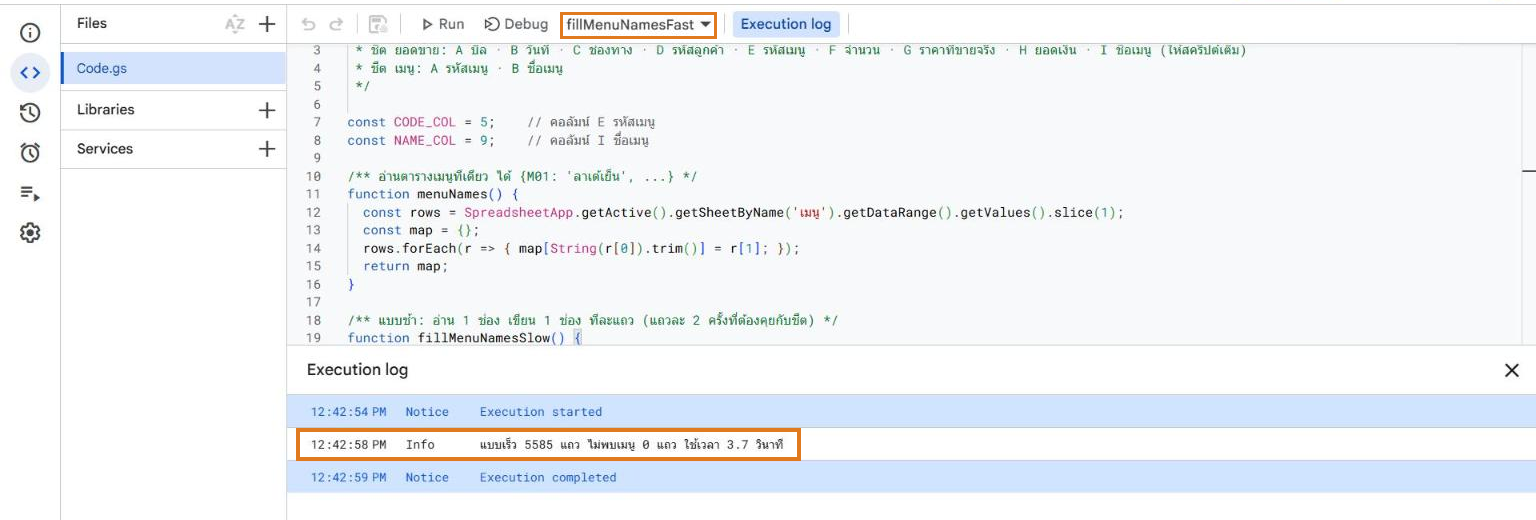
อ่าน 1 ครั้ง เขียน 1 ครั้ง ข้อมูล 3 เดือนเสร็จในรอบเดียว
4. ล้างแล้วรันแบบช้า เลือก clearMenuNames → Run → เลือก fillMenuNamesSlow → Run ระหว่างรอ สลับไปดูแท็บชีต จะเห็นชื่อเมนูค่อย ๆ เติมลงทีละแถว รอจนบันทึกการรันขึ้นเวลา หรือจนขึ้น error สีแดง Exceeded maximum execution time ซึ่งแปลว่าเกิน 6 นาทีแล้ว Google หยุดสคริปต์ กับไฟล์ฝึกนี้ แบบช้ารันครบ 6 นาทีแล้วถูกหยุด เติมชื่อเมนูได้แค่ถึงแถว 1,342 (1,341 แถวจาก 5,585) ที่เหลืออีก 4,244 แถวยังว่าง
5. เทียบในหน้า Executions แถบซ้ายกดExecutions จะเห็นการรันทั้ง 2 ครั้ง คอลัมน์ Duration บอกเวลาที่ใช้จริง และคอลัมน์ Status บอกว่าจบปกติ (Completed) หรือถูกหยุด (Timed Out) กับไฟล์ฝึกนี้ แบบเร็วใช้ 4.924 s ส่วนแบบช้าขึ้น 360.623 s Timed Out (ตัวเลขในหน้านี้นับเวลาเริ่มระบบด้วย จึงมากกว่าที่สคริปต์จับเองเล็กน้อย)

หน้า Executions เก็บเวลาทุกครั้งที่รัน ใช้ดูว่าสคริปต์ตัวไหนเริ่มช้าลงเมื่อข้อมูลเยอะขึ้น
เวลาที่วัดได้ขึ้นกับจังหวะเครื่องของ Google แต่ละรอบไม่เท่ากัน สิ่งที่ไม่เปลี่ยนคือจำนวนครั้งที่คุยกับชีต ข้อมูลเพิ่มทุกเดือน แบบช้าจะช้าลงตามจำนวนแถว ส่วนแบบเร็วยังคุยกับชีต 3 ครั้งเท่าเดิม
3. แบบเดียวใช้ได้กับงานแทบทุกอย่าง
หลักคือ อ่านทีเดียว → คิดในหน่วยความจำ → เขียนทีเดียว
| งานในร้าน | อ่าน | คิด | เขียน |
|---|---|---|---|
| เติมชื่อเมนู (ตอนนี้) | คอลัมน์รหัสเมนู | เทียบกับตารางเมนู | คอลัมน์ชื่อเมนู |
| ทำเครื่องหมายบิลที่ยอดเงินไม่ตรง จำนวน × ราคา | คอลัมน์ F G H | คูณแล้วเทียบ | คอลัมน์ผลตรวจ |
| สรุปยอดรายวัน | ทั้งตาราง | รวมตามวัน | ตารางสรุปทั้งก้อน |
| เพิ่มหลายแถวต่อท้าย | ไม่ต้องอ่าน | เตรียมแถวใหม่เป็นตาราง | setValues ครั้งเดียว แทน appendRow ทีละแถว |
เวลาให้ AI ช่วยเขียนโค้ด (ตอนหน้า) ใส่ประโยค "อ่านทั้งตารางครั้งเดียว และเขียนกลับครั้งเดียว ไม่วนอ่านทีละช่อง" ไว้ในคำสั่งทุกครั้ง
4. ถ้างานใหญ่จนแบบเร็วก็ยังเกิน 6 นาที
ร้านส่วนใหญ่ไม่ถึงจุดนั้น แต่ถ้ามีงานที่ต้องเรียกบริการอื่นทีละรายการ เช่น ส่งอีเมลหาลูกค้าทีละคน ทำ PDF ทีละใบ ให้แบ่งเป็นรอบ ทำรอบละไม่เกินราว 5 นาที จดไว้ว่าทำถึงแถวไหน แล้วให้ trigger ปลุกขึ้นมาทำต่อ วิธีจดจุดที่ค้างและเพดานอื่นที่ร้านชนบ่อย (trigger รวมวันละ 90 นาทีในบัญชี Gmail ทั่วไป) อยู่ในตอน 38
5. ข้อควรระวัง
⚠️ ใช้ผิดแล้วตัวเลขผิดยังไง
- สคริปต์ถูกหยุดที่ 6 นาที ข้อมูลครึ่ง ๆ กลาง ๆ แถวบนมีชื่อเมนู แถวล่างว่าง ไม่มีอะไรย้อนกลับให้ คนที่กรองตามชื่อเมนูจะได้ยอดขาดเฉพาะเดือนหลัง ๆ หลังรันทุกครั้งให้ดู Status ในหน้า Executions และนับแถวที่ยังว่าง
- เขียนกลับไม่เท่าจำนวนแถวที่อ่าน ถ้าตารางที่จะเขียนมี 5,585 แถว แต่ช่วงที่บอกไว้มี 5,586 แถว สคริปต์หยุดด้วย error ว่าจำนวนแถวไม่ตรงกับช่วง ใช้
out.lengthเป็นจำนวนแถวของช่วงที่เขียนเสมอ แบบในโค้ด - มีอะไรค้างอยู่ใต้ตารางไกล ๆ
getLastRow()นับถึงแถวสุดท้ายที่มีข้อมูล ถ้ามีคนพิมพ์อะไรไว้แถว 20,000 สคริปต์จะอ่านแถวว่างเป็นหมื่นแถว และเขียน ไม่พบเมนู ลงไปทุกแถว ลบของที่ค้างใต้ตารางก่อน - เขียนทับทั้งตารางทั้งที่แก้แค่คอลัมน์เดียว ถ้าอ่านทั้งตารางแล้วเขียนกลับทั้งตาราง ระหว่างที่สคริปต์รัน ใครพิมพ์อะไรลงชีตจะถูกเขียนทับด้วยข้อมูลชุดที่อ่านไว้ก่อนหน้า เขียนกลับเฉพาะคอลัมน์ที่สคริปต์คิดเอง
- ใช้ appendRow ในลูป เพิ่ม 1,000 แถว = คุยกับชีต 1,000 ครั้ง ช้าแบบเดียวกับแบบวนทีละช่อง เตรียมแถวทั้งหมดเป็นตารางก่อน แล้วเขียนทีเดียว
ข้อมูลอะไร ตอบคำถามอะไร
| ข้อมูล | สคริปต์ที่เร็วพอช่วยตอบ | ตัดสินใจอะไร |
|---|---|---|
| ยอดขายหลายเดือนในชีตเดียว | เมนูไหนขายดีขึ้นหรือลดลงเดือนต่อเดือน | เมนูไหนควรโปรโมต เมนูไหนควรตัด |
| หน้า Executions | สคริปต์ตัวไหนเริ่มใช้เวลานานขึ้นเรื่อย ๆ | แก้ก่อนชนเพดาน หรือแบ่งไฟล์ตามปี |
| คอลัมน์ ไม่พบเมนู | รหัสเมนูไหนไม่มีในตารางเมนู | เพิ่มเมนูใหม่ในตารางให้ครบก่อนสรุป |
สรุป
| ขั้น | ทำอะไร |
|---|---|
| 1 | หาในโค้ดว่ามี getValue / setValue / appendRow อยู่ในลูปไหม |
| 2 | เปลี่ยนเป็น getValues() ทั้งช่วงครั้งเดียวก่อนลูป |
| 3 | คิดในตัวแปร แล้ว setValues() ครั้งเดียวหลังลูป จำนวนแถวเท่ากับที่คิดได้ |
| 4 | เขียนกลับเฉพาะคอลัมน์ที่สคริปต์คิดเอง |
| 5 | ดู Duration และ Status ในหน้า Executions ทุกครั้งที่ข้อมูลโตขึ้นมาก |
ของที่ร้านเปิดใช้ได้พรุ่งนี้คือสคริปต์เติมชื่อเมนูที่ทำเสร็จในรอบเดียว ไม่ว่าข้อมูลจะเพิ่มอีกกี่เดือน และวิธีเช็กเวลาที่ใช้ทุกครั้งในหน้า Executions
ตอนก่อนหน้า: ทำ PDF จาก Google Sheets อัตโนมัติ · ตอนถัดไป: ให้ AI ช่วยเขียน Apps Script แล้วตรวจ 5 จุดก่อนรัน
สคริปต์ของเพื่อน ๆ ตัวไหนที่กด Run แล้วต้องรอนานที่สุดครับ? 👇
หมายเหตุ :
- ข้อมูลร้านกาแฟเป็นข้อมูลตัวอย่าง ยอดขายสาขาตลาด ก.ค.–ก.ย. 2026 ชุดเดียวกับชุดบทเรียน Power Query (5,585 แถว ยอดรวม 422,645 บาท)
- จำนวนครั้งที่คุยกับชีตนับจากโค้ดในบทความ: แบบช้า 1 + 5,585 + 5,585 = 11,171 ครั้ง · แบบเร็ว 3 ครั้ง ไม่นับคำสั่งดูจำนวนแถว
ข้อมูลอ้างอิง :
- ✅ Best Practices · Use batch operations — Google Apps Script
- ✅ Quotas for Google Services — Google Apps Script (รันได้ 6 นาทีต่อครั้ง)
ผู้เขียน

ประสิทธิ์ เพชรจำรัสData Analyst รัฐวิสาหกิจ/StartUpประสบการณ์มากกว่า 10 ปีE-mail : golfecon@gmail.comเกี่ยวกับเรา →
ชุดบทเรียน · 51 ตอน
ชุดบทเรียน Google Apps Script Zero to Pro
เริ่มจากศูนย์
- ตอน 1 · Apps Script คืออะไร ร้านเล็กต้องเขียนโค้ดเองไหม? จดงานที่ทำซ้ำทุกวัน 1 สัปดาห์ แล้วนับชั่วโมงที่ได้คืน (ผลงาน: รายการงานซ้ำของร้านพร้อมชั่วโมงต่อเดือน)
- ตอน 2 · เปิด Apps Script จาก Google Sheets ครั้งแรก: รู้จักหน้าจอ บันทึก กดรัน ดูผลการรัน (ผลงาน: สคริปต์แรกเขียนวันที่ลงชีต)
- ตอน 3 · Google ขออนุญาตตอนรันสคริปต์ ต้องกดยอมไหม? อ่านหน้าขอสิทธิ์ให้รู้ว่าสคริปต์จะเข้าถึงอะไร และหน้าเตือน "Google hasn't verified this app" (ผลงาน: เช็กลิสต์อ่านสิทธิ์ก่อนกดยอม)
- ตอน 4 · อ่านและเขียนข้อมูลในชีตด้วยสคริปต์: ปุ่มเติมวันที่และชื่อคนกรอกให้เอง ไม่ต้องพิมพ์ (ต้องรู้ Sheets ตอน 3 ✅ excel-data-table)
- ตอน 5 · เมนูของร้านเองใน Google Sheets: เพิ่มเมนู "สรุปยอดวันนี้" ให้พนักงานกดเอง ไม่ต้องเปิดหน้าโค้ด
- ตอน 6 · สคริปต์ไม่ทำงาน ดูตรงไหน? อ่านข้อความ error และประวัติการรัน แก้ 5 ข้อผิดพลาดที่เจอบ่อย
พื้นฐาน
- ตอน 7 · สรุปยอดขายรายวันจาก Google Sheets อัตโนมัติ: รวมบิลเมื่อวานเป็นแถวเดียว ยอด จำนวนบิล เมนูขายดี (ต้องรู้ Sheets ตอน 9 SUMIFS) · ข้อควรระวัง: ตั้งโซนเวลาโปรเจกต์เป็นเวลาไทย ไม่งั้นยอดเหลื่อมวัน
- ตอน 8 · ตั้งเวลาให้สคริปต์ทำงานเองทุกเช้า (trigger ตั้งเวลา): ตั้งได้ทุกนาทีถึงเดือนละครั้ง และทำไมสั่ง 7 โมงแล้วอาจรัน 7:40
- ตอน 9 · ส่งอีเมลสรุปยอดเมื่อวานถึงเจ้าของทุกเช้า: หัวเรื่อง ตัวเลข เทียบสัปดาห์ก่อน · บัญชี Gmail ส่งได้วันละ 100 ผู้รับ
- ตอน 10 · แจ้งเตือนของใกล้หมดสต๊อก: เทียบคงเหลือกับจุดสั่งซื้อ แล้วส่งรายการที่ต้องสั่งวันนี้ (ต้องรู้ Sheets ตอน 27 ไฟล์คุมสต๊อก)
- ตอน 11 · Google Form ส่งแล้วให้สคริปต์ทำงานทันที: ส่งอีเมลยืนยันให้ลูกค้าที่กรอก และแจ้งร้านว่ามีรายการใหม่ (ต้องรู้ ✅ google-form-customer-data)
- ตอน 12 · พนักงานแก้ราคาในชีตแล้วใครรู้? จดว่าใครแก้ช่องไหนเมื่อไร และไฮไลต์ค่าผิด · simple trigger ทำงานได้ 30 วินาทีและส่งอีเมลไม่ได้ ต้องใช้ trigger แบบติดตั้ง
- ตอน 13 · สูตรของร้านเองใน Google Sheets (custom function): =ราคาหลังส่วนลด() =ค่าส่งตามระยะ() · ทำไมไม่ควรใช้ดึงข้อมูลข้างนอก (เพดาน 30 วินาที)
- ตอน 14 · วันที่ภาษาไทยในสคริปต์: พ.ศ. ค.ศ. เวลาไทย ชื่อเดือนไทยในอีเมลและเอกสาร (ต้องรู้ Sheets ตอน 17)
- ตอน 15 · ไฟล์รายรับรายจ่ายเดือนใหม่สร้างเองทุกวันที่ 1: คัดลอกแม่แบบ ตั้งชื่อเดือน ย้ายเข้าโฟลเดอร์ Drive แชร์ให้คนกรอก
- ตอน 16 · ทำ PDF จาก Google Sheets อัตโนมัติ: สรุปยอดเป็น PDF แนบอีเมล หรือเก็บลงโฟลเดอร์ Drive ตามเดือน
- ตอน 17 · สคริปต์ช้า รันไม่จบ? อ่านทั้งตารางทีเดียวแทนวนทีละช่อง เทียบเวลาจริงกับชีต 5,000 แถว และเพดาน 6 นาทีต่อครั้ง (กำลังอ่าน)
- ตอน 18 · ให้ AI ช่วยเขียน Apps Script ได้ไหม? สั่งให้เขียนจากงานจริงของร้าน แล้วตรวจ 5 จุดก่อนรันกับชีตจริง (ลบข้อมูล ส่งผิดคน ขอสิทธิ์เกินจำเป็น วนไม่จบ ไม่มีสำรอง)
ใช้งานจริง
- ตอน 19 · แจ้งเตือน LINE จาก Google Sheets หลัง LINE Notify ปิด: ส่งยอดและของใกล้หมดเข้ากลุ่มเจ้าของด้วย LINE Messaging API (ต้องรู้ LINE OA ตอน 19, 21 ✅ line-oa-messaging-api · line-oa-send-api) · นับโควตาข้อความยังไง
- ตอน 20 · เก็บ token LINE และรหัส API ไว้ที่ไหน? ห้ามวางในชีต ใช้ Script Properties แทน และใครยังเห็นได้บ้าง (♻️ line-oa-token-security)
- ตอน 21 · ดึงข้อมูลจากระบบอื่นเข้า Google Sheets ด้วย UrlFetchApp: ยอดจาก POS ค่าเงิน และเก็บตัวเลขไม่ให้ถูกเขียนทับ
- ตอน 22 · รับข้อมูลจากระบบอื่นเข้า Google Sheets (webhook): ทุกข้อความเป็น 1 แถว และไม่นับซ้ำเมื่อส่งซ้ำ
- ตอน 23 · รวมยอด 3 สาขาเป็นไฟล์เดียวทุกคืน: สคริปต์เปิดไฟล์แต่ละสาขาแล้วต่อแถว แทน IMPORTRANGE ที่ช้าเมื่อข้อมูลเยอะ (ต้องรู้ Sheets ตอน 19)
- ตอน 24 · ใบเสนอราคาอัตโนมัติจาก Google Form: ลูกค้ากรอก → เติมแม่แบบ Google Docs → PDF → อีเมลถึงลูกค้าภายในนาทีเดียว
- ตอน 25 · ใบเสร็จและสรุปบิลส่งลูกค้าจากแถวในชีต: เลขที่เอกสารรันต่อกัน ไม่ข้าม ไม่ซ้ำ
- ตอน 26 · สองคนกดพร้อมกันแล้วเลขบิลซ้ำหรือข้อมูลทับกัน? ใช้ LockService ให้สคริปต์ทำงานทีละคน
- ตอน 27 · ระบบลงเวลาเข้างานพนักงานด้วยมือถือ: ใช้เวลาจากระบบ ไม่ให้พิมพ์เวลาเอง แล้วสรุปชั่วโมงทำงานและมาสายรายเดือน
- ตอน 28 · จองคิวจาก Google Form ลง Google Calendar: กันจองชนเวลา และส่งอีเมลยืนยันให้ลูกค้า
- ตอน 29 · เตือนลูกค้าก่อนถึงคิวหรือก่อนบัตรสมาชิกหมดอายุ: ส่งอีเมลหรือ LINE ก่อนคิว 1 วัน และก่อนบัตรหมดอายุ 7 วัน แล้วนับว่าคนไม่มาลดลงไหม
- ตอน 30 · สำรองข้อมูล Google Sheets อัตโนมัติทุกคืน: คัดลอกลงโฟลเดอร์ Drive เก็บย้อนหลัง 30 วัน ลบของเก่าเอง และลองกู้คืนจริง 1 ครั้ง
- ตอน 31 · รายงานประจำเดือนส่งเจ้าของวันที่ 1: ยอด 3 สาขา เทียบเดือนก่อน เมนูขึ้น-ลง เป็น PDF แนบอีเมล
- ตอน 32 · บริการเสริม (Advanced services) ของ Apps Script ใช้เมื่อไร? เปิด Drive API Sheets API ในหน้าโค้ดเมื่อคำสั่งปกติทำไม่ได้ และต่างจาก UrlFetchApp ยังไง
มืออาชีพ
- ตอน 33 · หน้าเว็บกรอกข้อมูลให้พนักงานด้วย Apps Script (HtmlService): ฟอร์มปิดร้าน เบิกของ เปิดจากมือถือ โดยไม่ต้องให้สิทธิ์แก้ชีต
- ตอน 34 · เปิดเว็บแอปให้คนอื่นใช้: เลือก "ทำงานในชื่อใคร" และ "ใครเข้าได้" ยังไงไม่ให้คนนอกเห็นข้อมูลร้าน · ลิงก์ที่ลงท้าย /dev ใช้ทดสอบเท่านั้น
- ตอน 35 · แก้เว็บแอปแล้วลิงก์เดิมยังใช้ได้ไหม? สร้างเวอร์ชันใหม่แล้วแก้ deployment เดิม ลิงก์ไม่เปลี่ยน และย้อนกลับเวอร์ชันก่อนได้เมื่อแก้พัง
- ตอน 36 · ขอสิทธิ์ให้น้อยที่สุด (OAuth scopes): กำหนดสิทธิ์เองในไฟล์ appsscript.json รับมือเมื่อผู้ใช้กดยอมแค่บางสิทธิ์ และอธิบายให้เจ้าของร้านเข้าใจก่อนกดยอม
- ตอน 37 · สคริปต์หยุดทำงานตอนตี 3 แล้วใครรู้? ตั้งอีเมลแจ้งเมื่อ trigger ล้ม ส่ง LINE เตือนผู้ดูแล และจดบันทึกลงชีต
- ตอน 38 · โควตา Apps Script ที่ร้านชนบ่อย: 6 นาทีต่อครั้ง trigger รวมวันละ 90 นาที อีเมลวันละ 100 ผู้รับ · แบ่งงานเป็นรอบ และทำต่อจากจุดที่ค้าง
- ตอน 39 · บัญชี Gmail ทั่วไป หรือ Google Workspace? เลือกจากโควตาที่ต่างกัน และใครเป็นเจ้าของสคริปต์เมื่อพนักงานลาออก (trigger รันในชื่อคนสร้าง)
- ตอน 40 · ทดสอบก่อนใช้กับข้อมูลจริง: ชีตทดสอบ สวิตช์โหมดทดลอง ส่งอีเมลหาตัวเองก่อน และเช็กลิสต์ก่อนเปิดใช้
- ตอน 41 · เก็บโค้ดไว้นอก Google: ใช้ clasp กับ Git เก็บทุกเวอร์ชัน แก้พังแล้วย้อนได้ และส่งต่อคนดูแลคนถัดไป
- ตอน 42 · ข้อมูลลูกค้าในสคริปต์และชีต: เบอร์ อีเมล ใครเห็นได้บ้าง ปิดสิทธิ์ที่ไม่ใช้ และลบข้อมูลตามรอบ (แนวปฏิบัติ ไม่ใช่คำแนะนำกฎหมาย · ต่อจาก Sheets ตอน 41)
- ตอน 43 · สคริปต์ชุดเดียวใช้ได้ทุกร้าน: แยกค่าของแต่ละร้านไว้ในหน้าตั้งค่าและ Script Properties ย้ายไปร้านใหม่โดยไม่ต้องแก้โค้ด
- ตอน 44 · เมื่อไรควรเลิกใช้ Apps Script? สัญญาณที่บอกว่าต้องย้ายไป AppSheet n8n หรือฐานข้อมูล (ลิงก์หลักสูตร 19 · 15 · 24)
โปรเจกต์จบ
- ตอน 45 · ระบบสรุปยอดขายรายวัน 3 สาขา: ยอดเข้าชีต → สรุปเช้า 7 โมงเข้า LINE กลุ่มเจ้าของ → รายงาน PDF ทุกวันที่ 1 (♻️ line-oa-project-daily-sales-group)
- ตอน 46 · ระบบสต๊อกและสั่งซื้อ: นับสต๊อกผ่านเว็บแอปบนมือถือ → แจ้งของใกล้หมด → ใบสั่งซื้อ PDF ส่งผู้ขาย
- ตอน 47 · ระบบสมาชิกและแต้ม: พนักงานใส่เบอร์ในเว็บแอป → บวกแต้ม → แจ้งแต้มผ่าน LINE → รายชื่อลูกค้าที่หายไป 30 วัน
- ตอน 48 · ระบบจองคิวร้านบริการ: จอง → ลงปฏิทิน → ยืนยันและเตือนก่อนคิว → สรุปช่วงที่ว่างและคนที่ไม่มา
- ตอน 49 · ระบบลงเวลาพนักงาน: ลงเวลาด้วยมือถือ → สรุปชั่วโมงและมาสายรายเดือน → ใบสรุปชั่วโมงรายคนเป็น PDF
- ตอน 50 · ส่งมอบระบบ Apps Script ให้ลูกค้า: ย้ายเจ้าของไฟล์และ trigger ไปบัญชีร้าน ใส่ token ใหม่ ตั้งอีเมลแจ้ง error คู่มือหน้าเดียว และเช็กลิสต์ก่อนส่งงาน
ปัญหาของร้านคุณ ข้อมูลช่วยหาคำตอบได้
เล่าให้เราฟังว่าร้านทำธุรกิจอะไร และติดปัญหาตรงไหน เราจะหาให้ว่าข้อมูลที่ร้านมีอยู่แล้วบอกอะไร ควรดูตัวเลขไหน และตัดสินใจยังไงให้ดีขึ้น