ตั้งเวลาให้ Apps Script ทำงานเองทุกเช้ายังไง? trigger ตั้งเวลา ทุกนาทีถึงเดือนละครั้ง และทำไมสั่ง 7 โมงแล้วอาจรัน 7:40
ตั้งเวลาให้ Apps Script ทำงานเองทุกเช้ายังไง? เจ้าของร้านกาแฟอยากเห็นสรุปยอดเมื่อวานก่อน 7:30 ที่เปิดมือถือดู ถ้าตั้ง trigger ไว้ช่วง 7–8 โมง Google อาจเลือกเวลาให้ 7:40 แล้วรันเวลานั้นทุกวัน สรุปจะมาหลังเจ้าของดูไปแล้ว บทความนี้สอนตั้ง trigger แบบตั้งเวลา 2 วิธี ทั้งจากหน้า Triggers และด้วยโค้ด ScriptApp เลือกช่วงเวลาให้พอดีกับร้าน กันการตั้งซ้ำที่ทำให้ยอดทั้งเดือนในรายงานเบิ้ลเป็น 286,300 บาท ทั้งที่ขายจริง 143,150 บาท ดูประวัติการทำงานตอนไม่มีใครอยู่ และโควตาที่บัญชี Gmail ใช้ได้วันละ 90 นาที — ชุดบทเรียน Google Apps Script สำหรับ SMEs ตอน 8
อัปเดต 18 พฤศจิกายน 2569 · อ่าน 16 นาที
หลังทำสคริปต์สรุปยอดรายวันใน สรุปยอดขายรายวันจาก Google Sheets อัตโนมัติ เจ้าของร้านกาแฟตัวอย่างยังต้องเปิดหน้าโค้ดแล้วกด Run เองทุกเช้าครับ แม้จะใช้ไม่ถึง 10 วินาที แต่ถ้าวันไหนลืม หรือไม่ได้เข้าร้าน ชีตสรุปก็ขาดไปวันหนึ่ง
เธออยากให้สรุปยอดเมื่อวานพร้อมก่อน 7:30 ซึ่งเป็นเวลาที่เปิดมือถือดูก่อนออกจากบ้าน ครั้งแรกเธอตั้งให้สคริปต์ทำงาน "7 โมงถึง 8 โมง" ผลคือสคริปต์ทำงานตอน 7:40 ทุกวัน สรุปมาหลังจากที่เธอดูไปแล้ว 10 นาที
เวลาไม่ได้เพี้ยนเพราะสคริปต์ผิด แต่เป็นกติกาของ Google ที่เลือกเวลาให้ภายในชั่วโมงที่ตั้ง ตอนนี้จะตั้งเวลาให้ถูกกับร้าน และกันปัญหาที่ตามมาเมื่อสคริปต์ทำงานตอนไม่มีใครอยู่
📥 ไฟล์ฝึก: apps-script-time-trigger.zip มี ฝึก-สรุปยอดรายวัน.xlsx (ไฟล์เดียวกับApps Script ตอน 7) · เฉลย-ตั้งเวลา.gs (โค้ดApps Script ตอน 7 + การตั้งเวลา) · appsscript.json
🖥️ เวอร์ชันที่ใช้ในบทความนี้: Google Sheets และ Apps Script บนเว็บ (เบราว์เซอร์ Chrome) บัญชี Gmail ทั่วไป หน้าจอเมนูภาษาอังกฤษ · Apps Script runtime V8 · โซนเวลาของโปรเจกต์ Asia/Bangkok · เช็กหน้า Triggers และหน้าโควตาเมื่อ 18 พ.ย. 2026
ดูของคุณได้ที่ไอคอนเฟือง Project Settings · เวลาที่ตั้งใน trigger นับตามโซนเวลาของโปรเจกต์ ถ้าโปรเจกต์ยังเป็นโซนอื่น "6 โมงเช้า" จะไม่ใช่ 6 โมงเช้าเมืองไทย
ต้องรู้ก่อน: สคริปต์สรุปยอดเมื่อวานที่ไม่เขียนซ้ำ (สรุปยอดขายรายวันจาก Google Sheets อัตโนมัติ) · อ่านหน้าขอสิทธิ์ (Google ขออนุญาตตอนรันสคริปต์ ต้องกดยอมไหม?)
1. trigger ตั้งเวลาคืออะไร
trigger คือ "ตัวสั่งให้สคริปต์เริ่มทำงาน" แบบตั้งเวลา (time-driven) จะสั่งให้ฟังก์ชันที่เลือกทำงานเองตามรอบ ไม่ต้องเปิดไฟล์ ไม่ต้องเปิดคอม สคริปต์ทำงานบนเครื่องของ Google ในชื่อคนที่สร้าง trigger
| รอบที่ตั้งได้ | ตัวเลือก | งานในร้านที่เหมาะ |
|---|---|---|
| Minutes timer | ทุก 1 · 5 · 10 · 15 · 30 นาที | ตรวจคำสั่งซื้อใหม่ระหว่างวัน (ใช้โควตาเยอะ) |
| Hour timer | ทุก 1 · 2 · 4 · 6 · 8 · 12 ชั่วโมง | ดึงยอดจากระบบอื่นเป็นรอบ |
| Day timer | วันละครั้ง เลือกช่วงชั่วโมง เช่น 6am to 7am | สรุปยอดเมื่อวาน ตรวจของใกล้หมด |
| Week timer | วันในสัปดาห์ + ช่วงชั่วโมง | สรุปยอดสัปดาห์ทุกวันจันทร์ |
| Month timer | วันที่ของเดือน + ช่วงชั่วโมง | สร้างไฟล์เดือนใหม่วันที่ 1 |
| Specific date and time | ครั้งเดียว | เตือนงานวันหนึ่งวันเดียว |
เรื่องเวลาที่ต้องรู้: เมื่อเลือก Day timer ช่วง 7am to 8am Google จะเลือกเวลาให้ 1 จุดในชั่วโมงนั้น เช่น 7:40 แล้วใช้เวลานั้นทุกวัน เราเลือกนาทีเองไม่ได้จากหน้าจอ ถ้าต้องพร้อมก่อน 7:30 จึงต้องตั้งช่วง 6am to 7am ซึ่งเสร็จก่อน 7 โมงแน่นอน
2. วิธีที่ 1: ตั้งจากหน้า Triggers
1. เตรียม ใช้ไฟล์จากApps Script ตอน 7 ที่มีโค้ด summarizeYesterday แล้ว (หรือนำเข้าไฟล์ฝึกแล้ววางโค้ดจาก เฉลย-ตั้งเวลา.gs) → ชีต ตั้งค่า ช่อง B2 ลบวันที่ทดสอบให้ว่าง สคริปต์ที่ทำงานเองต้องใช้นาฬิกาจริง
2. เปิดหน้า Triggers ในหน้า Apps Script คลิกไอคอนนาฬิกา Triggers ทางซ้าย → ปุ่ม + Add Trigger มุมขวาล่าง
3. กรอกหน้าต่างตั้งเวลา
| ช่อง | เลือก |
|---|---|
| Choose which function to run | summarizeYesterday |
| Choose which deployment should run | Head |
| Select event source | Time-driven |
| Select type of time based trigger | Day timer |
| Select time of day | 6am to 7am |
| Failure notification settings | Notify me immediately |
→ Save → ถ้าขึ้นหน้าขอสิทธิ์ จะมีสิทธิ์ใหม่ Allow this application to run when you are not present (Google ขออนุญาตตอนรันสคริปต์ ต้องกดยอมไหม?) → Allow
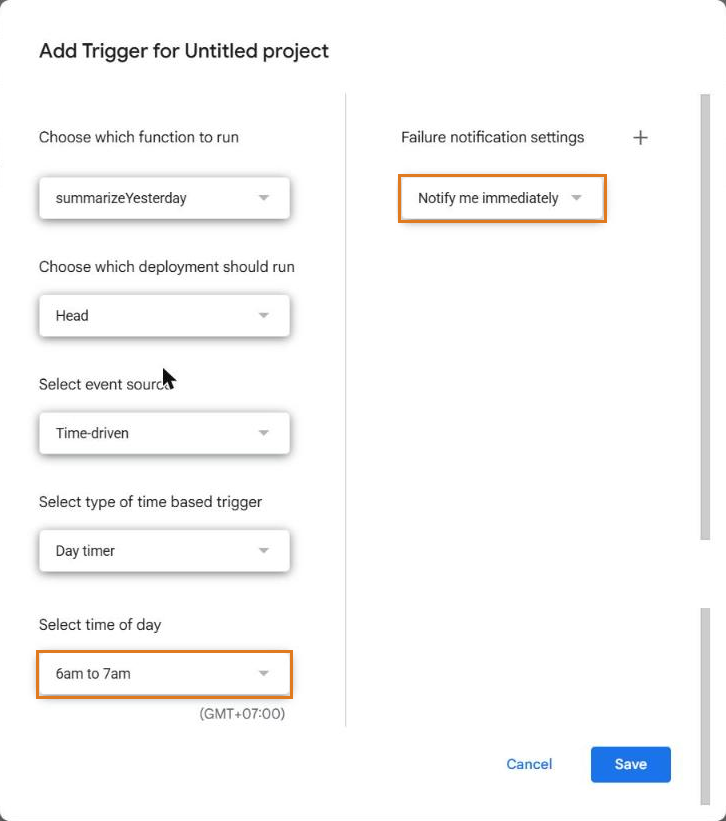
ช่วง 6am to 7am ทำให้สรุปพร้อมก่อน 7 โมงทุกวัน
Notify me immediately แปลว่า ถ้าสคริปต์ล้ม Google จะส่งอีเมลบอกทันที ค่าเริ่มต้นคือ Notify me daily ซึ่งส่งสรุปวันละครั้ง อาจรู้ช้าไป 1 วัน

1 งาน 1 แถว ถ้าเห็น 2 แถวที่ฟังก์ชันเดียวกัน แปลว่าตั้งซ้ำ
3. วิธีที่ 2: ตั้งด้วยโค้ด
ร้านที่ต้องตั้งสคริปต์ให้หลายไฟล์ หรือจะส่งมอบให้คนอื่นใช้ ตั้งด้วยโค้ดจะทำซ้ำได้เหมือนเดิมทุกครั้ง วางโค้ดนี้ต่อท้าย Code.gs (ถ้าตั้งจากหน้า Triggers ไปแล้ว ไม่ต้องทำซ้ำ หรือลบตัวเดิมก่อน)
const MORNING_JOB = 'summarizeYesterday';

function createMorningTrigger() {
  const exists = ScriptApp.getProjectTriggers()
    .some(t => t.getHandlerFunction() === MORNING_JOB);
  if (exists) {
    Logger.log('มีการตั้งเวลาของ ' + MORNING_JOB + ' อยู่แล้ว ไม่สร้างซ้ำ');
    return;
  }
  ScriptApp.newTrigger(MORNING_JOB)
    .timeBased()
    .everyDays(1)
    .atHour(6)
    .inTimezone('Asia/Bangkok')
    .create();
  Logger.log('ตั้งเวลาแล้ว: ' + MORNING_JOB + ' ทุกวันช่วง 6–7 โมง');
}
| บรรทัด | ทำอะไรในร้าน |
|---|---|
const MORNING_JOB = 'summarizeYesterday'; |
ชื่องานที่จะให้ทำทุกเช้า เก็บไว้บรรทัดเดียว ตอนหน้าจะเปลี่ยนตรงนี้ |
ScriptApp.getProjectTriggers() |
ดูรายการตั้งเวลาทั้งหมดของโปรเจกต์ |
.some(t => t.getHandlerFunction() === MORNING_JOB) |
มีตัวไหนที่สั่งงานชื่อนี้อยู่แล้วหรือยัง |
if (exists) { ... return; } |
ถ้ามีแล้ว ไม่สร้างใหม่ กันตั้งซ้ำ |
.timeBased().everyDays(1).atHour(6) |
ตั้งแบบตามเวลา ทุก 1 วัน ช่วง 6 โมง |
.inTimezone('Asia/Bangkok') |
นับ 6 โมงตามเวลาไทย |
.create(); |
สร้างจริง |
4. รันครั้งเดียว เลือก createMorningTrigger → Run → Allow → เปิดหน้า Triggers จะเห็น 1 แถว → ลองรันอีกครั้ง Execution log ต้องบอกว่า "มีการตั้งเวลาอยู่แล้ว ไม่สร้างซ้ำ"
ในไฟล์เฉลยมีอีก 2 ฟังก์ชัน listTriggers (ดูว่าตั้งอะไรไว้บ้าง) และ deleteAllTriggers (ลบทั้งหมด ใช้เมื่อเผลอตั้งซ้ำ)
4. เช้าวันรุ่งขึ้น ตรวจว่าทำงานจริง
5. ดูหน้า Executions คลิกไอคอน Executions จะมีแถว summarizeYesterday ชนิด Time-Driven เวลาเริ่มอยู่ระหว่าง 6:00–7:00 สถานะ Completed คลิกแถวเพื่อดู log ว่าสรุปวันไหน กี่บาท

ทุกเช้าดูแค่ว่าแถวล่าสุดเป็น Completed ก็พอ
6. ดูชีตสรุปรายวัน มีแถวของเมื่อวาน คอลัมน์สุดท้าย (สรุปเมื่อ) เป็นเวลาเช้านี้
5. โควตาที่ต้องรู้
| เรื่อง | บัญชี Gmail ทั่วไป | Google Workspace |
|---|---|---|
| เวลารวมที่ trigger ทุกตัวทำงานได้ต่อวัน | 90 นาที | 6 ชั่วโมง |
| รันได้นานสุดต่อครั้ง | 6 นาที | 6 นาที |
| จำนวน trigger ต่อคนต่อสคริปต์ | 20 ตัว | 20 ตัว |
สคริปต์สรุปยอดเมื่อวานกับข้อมูล 1,833 แถว ใช้เวลาไม่กี่วินาที วันละครั้งจึงห่างจาก 90 นาทีมาก แต่ถ้าตั้งให้ตรวจทุก 1 นาที วันละ 1,440 ครั้ง ครั้งละ 4 วินาที ก็ใช้ไป 96 นาที เกินโควตาตั้งแต่ยังไม่หมดวัน โควตา Apps Script ที่ร้านชนบ่อย: 6 นาทีต่อครั้ง trigger รวมวันละ 90 พูดเรื่องแบ่งงานเมื่อชนโควตา
6. ของที่ใช้ได้พรุ่งนี้
ชีตสรุปรายวันที่เติมแถวเองทุกเช้าก่อน 7 โมง โดยไม่มีใครต้องเปิดคอม
| ก่อน (Apps Script ตอน 7) | หลัง | |
|---|---|---|
| ใครต้องทำ | เจ้าของกด Run ทุกเช้า | ไม่มีใคร |
| เวลาที่ใช้ | ไม่ถึง 10 วินาที แต่ต้องจำ (ก่อนมีสคริปต์ 20 นาทีต่อวัน 600 นาทีต่อเดือน) | 0 |
| วันที่ไม่ได้เข้าร้าน | ชีตสรุปขาดวันนั้น | ครบทุกวัน |
| สรุปพร้อมเมื่อไร | แล้วแต่ว่าเปิดคอมกี่โมง | ก่อน 7 โมงทุกวัน |
⚠️ ใช้ผิดแล้วตัวเลขผิดยังไง
- ตั้งซ้ำ 2 ตัว กด Add Trigger 2 ครั้ง หรือรันฟังก์ชันตั้งเวลาที่ไม่มีบรรทัดตรวจซ้ำ 2 รอบ สคริปต์จะทำงานวันละ 2 ครั้ง ถ้าโค้ดสรุปไม่มีบรรทัดกันเขียนซ้ำ ทุกวันจะมี 2 แถว ยอดทั้งเดือนในชีตสรุปเป็น 286,300 บาท 2 เท่าของยอดจริง 143,150 บาท ดูหน้า Triggers ว่า 1 งานมี 1 แถว
- ลืมลบวันที่ทดสอบ ถ้าช่อง B2 ของชีต ตั้งค่า ยังมีวันที่ สคริปต์จะสรุปวันเดิมซ้ำ แล้วเจอว่าสรุปไปแล้ว หน้า Executions ขึ้น Completed ทุกวัน แต่ชีตสรุปไม่มีแถวใหม่เลย
- ตั้งเวลาให้ฟังก์ชันที่มีกล่องข้อความ ฟังก์ชัน showTodaySales จาก apps-script-custom-menu ใช้ alert ซึ่งต้องมีคนเปิดชีตอยู่ ถ้าตั้งเวลาให้ จะล้มทุกครั้งด้วย Exception: Cannot call SpreadsheetApp.getUi() from this context งานที่ทำตามเวลาต้องเขียนผลลงชีตหรือส่งอีเมล ไม่ใช่ขึ้นกล่อง
- เปลี่ยนชื่อฟังก์ชันหลังตั้งเวลา trigger จำชื่อฟังก์ชันไว้ ถ้าแก้ชื่อในโค้ด ทุกเช้าจะล้มด้วย Script function not found ต้องลบ trigger เดิมแล้วตั้งใหม่
- trigger เป็นของคนที่สร้าง ถ้าพนักงานสร้าง trigger ด้วยบัญชีตัวเอง สคริปต์ทำงานในชื่อเขา วันที่เขาลาออกแล้วถูกเอาสิทธิ์ออกจากไฟล์ สรุปยอดจะหยุดโดยไม่มีใครในร้านได้อีเมลเตือน ให้เจ้าของหรือบัญชีของร้านเป็นคนสร้าง trigger (บัญชี Gmail ทั่วไป หรือ Google Workspace?)
ข้อมูลอะไร ตอบคำถามอะไร
| ข้อมูล | ตอบคำถามอะไร |
|---|---|
| หน้า Triggers: ฟังก์ชัน รอบ เจ้าของ Error rate | ตั้งอะไรไว้บ้าง ตั้งซ้ำไหม ใครเป็นเจ้าของ ล้มบ่อยแค่ไหน |
| หน้า Executions: Time-Driven + เวลาเริ่ม | สคริปต์ทำงานจริงทุกวันไหม ทำงานกี่โมง |
| คอลัมน์ สรุปเมื่อ ในชีตสรุป | แถวไหนสคริปต์เติม แถวไหนคนเติมเอง |
| อีเมลแจ้งล้มจาก Google | วันไหนต้องเข้าไปแก้ |
สรุป
| ขั้น | ทำอะไร |
|---|---|
| 1 | ลบวันที่ทดสอบก่อนตั้งเวลา |
| 2 | Triggers → Add Trigger → เลือกฟังก์ชัน → Time-driven → Day timer → ช่วงชั่วโมงที่เสร็จก่อนเวลาที่ต้องใช้ |
| 3 | Failure notification เป็น Notify me immediately |
| 4 | ตั้งด้วยโค้ด: ตรวจว่ามีอยู่แล้วหรือยังก่อนสร้าง |
| 5 | เช้าวันรุ่งขึ้นดูหน้า Executions และชีตสรุป |
สคริปต์ที่ต้องมีคนกดยังเป็นงานของคน สคริปต์ที่ตั้งเวลาไว้คืองานที่ร้านไม่ต้องคิดถึงอีก เหลือแค่เปิดดูผล และเพราะไม่มีใครเห็นตอนมันทำงาน การกันตั้งซ้ำ กันเขียนซ้ำ และอีเมลเตือนเมื่อล้ม จึงสำคัญเท่ากับตัวสคริปต์
งานไหนในร้านของเพื่อน ๆ ที่อยากให้เกิดขึ้นเองทุกวันเวลาเดิมครับ? 👇
หมายเหตุ :
- ข้อมูลร้านกาแฟเป็นข้อมูลตัวอย่าง ยอดขายเดือนกันยายน 2026 143,150 บาท × 2 = 286,300 บาท
- 1,440 ครั้งต่อวัน × 4 วินาที = 5,760 วินาที = 96 นาที เวลา 4 วินาทีเป็นตัวอย่าง สคริปต์ของร้านดูเวลาจริงได้ที่คอลัมน์ Duration ในหน้า Executions
- โควตาเช็กเมื่อ 18 พ.ย. 2026 จากหน้า Quotas for Google Services Google เปลี่ยนตัวเลขได้
ข้อมูลอ้างอิง :
ผู้เขียน

ประสิทธิ์ เพชรจำรัสData Analyst รัฐวิสาหกิจ/StartUpประสบการณ์มากกว่า 10 ปีE-mail : golfecon@gmail.comเกี่ยวกับเรา →
ชุดบทเรียน · 51 ตอน
ชุดบทเรียน Google Apps Script Zero to Pro
เริ่มจากศูนย์
- ตอน 1 · Apps Script คืออะไร ร้านเล็กต้องเขียนโค้ดเองไหม? จดงานที่ทำซ้ำทุกวัน 1 สัปดาห์ แล้วนับชั่วโมงที่ได้คืน (ผลงาน: รายการงานซ้ำของร้านพร้อมชั่วโมงต่อเดือน)
- ตอน 2 · เปิด Apps Script จาก Google Sheets ครั้งแรก: รู้จักหน้าจอ บันทึก กดรัน ดูผลการรัน (ผลงาน: สคริปต์แรกเขียนวันที่ลงชีต)
- ตอน 3 · Google ขออนุญาตตอนรันสคริปต์ ต้องกดยอมไหม? อ่านหน้าขอสิทธิ์ให้รู้ว่าสคริปต์จะเข้าถึงอะไร และหน้าเตือน "Google hasn't verified this app" (ผลงาน: เช็กลิสต์อ่านสิทธิ์ก่อนกดยอม)
- ตอน 4 · อ่านและเขียนข้อมูลในชีตด้วยสคริปต์: ปุ่มเติมวันที่และชื่อคนกรอกให้เอง ไม่ต้องพิมพ์ (ต้องรู้ Sheets ตอน 3 ✅ excel-data-table)
- ตอน 5 · เมนูของร้านเองใน Google Sheets: เพิ่มเมนู "สรุปยอดวันนี้" ให้พนักงานกดเอง ไม่ต้องเปิดหน้าโค้ด
- ตอน 6 · สคริปต์ไม่ทำงาน ดูตรงไหน? อ่านข้อความ error และประวัติการรัน แก้ 5 ข้อผิดพลาดที่เจอบ่อย
พื้นฐาน
- ตอน 7 · สรุปยอดขายรายวันจาก Google Sheets อัตโนมัติ: รวมบิลเมื่อวานเป็นแถวเดียว ยอด จำนวนบิล เมนูขายดี (ต้องรู้ Sheets ตอน 9 SUMIFS) · ข้อควรระวัง: ตั้งโซนเวลาโปรเจกต์เป็นเวลาไทย ไม่งั้นยอดเหลื่อมวัน
- ตอน 8 · ตั้งเวลาให้สคริปต์ทำงานเองทุกเช้า (trigger ตั้งเวลา): ตั้งได้ทุกนาทีถึงเดือนละครั้ง และทำไมสั่ง 7 โมงแล้วอาจรัน 7:40 (กำลังอ่าน)
- ตอน 9 · ส่งอีเมลสรุปยอดเมื่อวานถึงเจ้าของทุกเช้า: หัวเรื่อง ตัวเลข เทียบสัปดาห์ก่อน · บัญชี Gmail ส่งได้วันละ 100 ผู้รับ
- ตอน 10 · แจ้งเตือนของใกล้หมดสต๊อก: เทียบคงเหลือกับจุดสั่งซื้อ แล้วส่งรายการที่ต้องสั่งวันนี้ (ต้องรู้ Sheets ตอน 27 ไฟล์คุมสต๊อก)
- ตอน 11 · Google Form ส่งแล้วให้สคริปต์ทำงานทันที: ส่งอีเมลยืนยันให้ลูกค้าที่กรอก และแจ้งร้านว่ามีรายการใหม่ (ต้องรู้ ✅ google-form-customer-data)
- ตอน 12 · พนักงานแก้ราคาในชีตแล้วใครรู้? จดว่าใครแก้ช่องไหนเมื่อไร และไฮไลต์ค่าผิด · simple trigger ทำงานได้ 30 วินาทีและส่งอีเมลไม่ได้ ต้องใช้ trigger แบบติดตั้ง
- ตอน 13 · สูตรของร้านเองใน Google Sheets (custom function): =ราคาหลังส่วนลด() =ค่าส่งตามระยะ() · ทำไมไม่ควรใช้ดึงข้อมูลข้างนอก (เพดาน 30 วินาที)
- ตอน 14 · วันที่ภาษาไทยในสคริปต์: พ.ศ. ค.ศ. เวลาไทย ชื่อเดือนไทยในอีเมลและเอกสาร (ต้องรู้ Sheets ตอน 17)
- ตอน 15 · ไฟล์รายรับรายจ่ายเดือนใหม่สร้างเองทุกวันที่ 1: คัดลอกแม่แบบ ตั้งชื่อเดือน ย้ายเข้าโฟลเดอร์ Drive แชร์ให้คนกรอก
- ตอน 16 · ทำ PDF จาก Google Sheets อัตโนมัติ: สรุปยอดเป็น PDF แนบอีเมล หรือเก็บลงโฟลเดอร์ Drive ตามเดือน
- ตอน 17 · สคริปต์ช้า รันไม่จบ? อ่านทั้งตารางทีเดียวแทนวนทีละช่อง เทียบเวลาจริงกับชีต 5,000 แถว และเพดาน 6 นาทีต่อครั้ง
- ตอน 18 · ให้ AI ช่วยเขียน Apps Script ได้ไหม? สั่งให้เขียนจากงานจริงของร้าน แล้วตรวจ 5 จุดก่อนรันกับชีตจริง (ลบข้อมูล ส่งผิดคน ขอสิทธิ์เกินจำเป็น วนไม่จบ ไม่มีสำรอง)
ใช้งานจริง
- ตอน 19 · แจ้งเตือน LINE จาก Google Sheets หลัง LINE Notify ปิด: ส่งยอดและของใกล้หมดเข้ากลุ่มเจ้าของด้วย LINE Messaging API (ต้องรู้ LINE OA ตอน 19, 21 ✅ line-oa-messaging-api · line-oa-send-api) · นับโควตาข้อความยังไง
- ตอน 20 · เก็บ token LINE และรหัส API ไว้ที่ไหน? ห้ามวางในชีต ใช้ Script Properties แทน และใครยังเห็นได้บ้าง (♻️ line-oa-token-security)
- ตอน 21 · ดึงข้อมูลจากระบบอื่นเข้า Google Sheets ด้วย UrlFetchApp: ยอดจาก POS ค่าเงิน และเก็บตัวเลขไม่ให้ถูกเขียนทับ
- ตอน 22 · รับข้อมูลจากระบบอื่นเข้า Google Sheets (webhook): ทุกข้อความเป็น 1 แถว และไม่นับซ้ำเมื่อส่งซ้ำ
- ตอน 23 · รวมยอด 3 สาขาเป็นไฟล์เดียวทุกคืน: สคริปต์เปิดไฟล์แต่ละสาขาแล้วต่อแถว แทน IMPORTRANGE ที่ช้าเมื่อข้อมูลเยอะ (ต้องรู้ Sheets ตอน 19)
- ตอน 24 · ใบเสนอราคาอัตโนมัติจาก Google Form: ลูกค้ากรอก → เติมแม่แบบ Google Docs → PDF → อีเมลถึงลูกค้าภายในนาทีเดียว
- ตอน 25 · ใบเสร็จและสรุปบิลส่งลูกค้าจากแถวในชีต: เลขที่เอกสารรันต่อกัน ไม่ข้าม ไม่ซ้ำ
- ตอน 26 · สองคนกดพร้อมกันแล้วเลขบิลซ้ำหรือข้อมูลทับกัน? ใช้ LockService ให้สคริปต์ทำงานทีละคน
- ตอน 27 · ระบบลงเวลาเข้างานพนักงานด้วยมือถือ: ใช้เวลาจากระบบ ไม่ให้พิมพ์เวลาเอง แล้วสรุปชั่วโมงทำงานและมาสายรายเดือน
- ตอน 28 · จองคิวจาก Google Form ลง Google Calendar: กันจองชนเวลา และส่งอีเมลยืนยันให้ลูกค้า
- ตอน 29 · เตือนลูกค้าก่อนถึงคิวหรือก่อนบัตรสมาชิกหมดอายุ: ส่งอีเมลหรือ LINE ก่อนคิว 1 วัน และก่อนบัตรหมดอายุ 7 วัน แล้วนับว่าคนไม่มาลดลงไหม
- ตอน 30 · สำรองข้อมูล Google Sheets อัตโนมัติทุกคืน: คัดลอกลงโฟลเดอร์ Drive เก็บย้อนหลัง 30 วัน ลบของเก่าเอง และลองกู้คืนจริง 1 ครั้ง
- ตอน 31 · รายงานประจำเดือนส่งเจ้าของวันที่ 1: ยอด 3 สาขา เทียบเดือนก่อน เมนูขึ้น-ลง เป็น PDF แนบอีเมล
- ตอน 32 · บริการเสริม (Advanced services) ของ Apps Script ใช้เมื่อไร? เปิด Drive API Sheets API ในหน้าโค้ดเมื่อคำสั่งปกติทำไม่ได้ และต่างจาก UrlFetchApp ยังไง
มืออาชีพ
- ตอน 33 · หน้าเว็บกรอกข้อมูลให้พนักงานด้วย Apps Script (HtmlService): ฟอร์มปิดร้าน เบิกของ เปิดจากมือถือ โดยไม่ต้องให้สิทธิ์แก้ชีต
- ตอน 34 · เปิดเว็บแอปให้คนอื่นใช้: เลือก "ทำงานในชื่อใคร" และ "ใครเข้าได้" ยังไงไม่ให้คนนอกเห็นข้อมูลร้าน · ลิงก์ที่ลงท้าย /dev ใช้ทดสอบเท่านั้น
- ตอน 35 · แก้เว็บแอปแล้วลิงก์เดิมยังใช้ได้ไหม? สร้างเวอร์ชันใหม่แล้วแก้ deployment เดิม ลิงก์ไม่เปลี่ยน และย้อนกลับเวอร์ชันก่อนได้เมื่อแก้พัง
- ตอน 36 · ขอสิทธิ์ให้น้อยที่สุด (OAuth scopes): กำหนดสิทธิ์เองในไฟล์ appsscript.json รับมือเมื่อผู้ใช้กดยอมแค่บางสิทธิ์ และอธิบายให้เจ้าของร้านเข้าใจก่อนกดยอม
- ตอน 37 · สคริปต์หยุดทำงานตอนตี 3 แล้วใครรู้? ตั้งอีเมลแจ้งเมื่อ trigger ล้ม ส่ง LINE เตือนผู้ดูแล และจดบันทึกลงชีต
- ตอน 38 · โควตา Apps Script ที่ร้านชนบ่อย: 6 นาทีต่อครั้ง trigger รวมวันละ 90 นาที อีเมลวันละ 100 ผู้รับ · แบ่งงานเป็นรอบ และทำต่อจากจุดที่ค้าง
- ตอน 39 · บัญชี Gmail ทั่วไป หรือ Google Workspace? เลือกจากโควตาที่ต่างกัน และใครเป็นเจ้าของสคริปต์เมื่อพนักงานลาออก (trigger รันในชื่อคนสร้าง)
- ตอน 40 · ทดสอบก่อนใช้กับข้อมูลจริง: ชีตทดสอบ สวิตช์โหมดทดลอง ส่งอีเมลหาตัวเองก่อน และเช็กลิสต์ก่อนเปิดใช้
- ตอน 41 · เก็บโค้ดไว้นอก Google: ใช้ clasp กับ Git เก็บทุกเวอร์ชัน แก้พังแล้วย้อนได้ และส่งต่อคนดูแลคนถัดไป
- ตอน 42 · ข้อมูลลูกค้าในสคริปต์และชีต: เบอร์ อีเมล ใครเห็นได้บ้าง ปิดสิทธิ์ที่ไม่ใช้ และลบข้อมูลตามรอบ (แนวปฏิบัติ ไม่ใช่คำแนะนำกฎหมาย · ต่อจาก Sheets ตอน 41)
- ตอน 43 · สคริปต์ชุดเดียวใช้ได้ทุกร้าน: แยกค่าของแต่ละร้านไว้ในหน้าตั้งค่าและ Script Properties ย้ายไปร้านใหม่โดยไม่ต้องแก้โค้ด
- ตอน 44 · เมื่อไรควรเลิกใช้ Apps Script? สัญญาณที่บอกว่าต้องย้ายไป AppSheet n8n หรือฐานข้อมูล (ลิงก์หลักสูตร 19 · 15 · 24)
โปรเจกต์จบ
- ตอน 45 · ระบบสรุปยอดขายรายวัน 3 สาขา: ยอดเข้าชีต → สรุปเช้า 7 โมงเข้า LINE กลุ่มเจ้าของ → รายงาน PDF ทุกวันที่ 1 (♻️ line-oa-project-daily-sales-group)
- ตอน 46 · ระบบสต๊อกและสั่งซื้อ: นับสต๊อกผ่านเว็บแอปบนมือถือ → แจ้งของใกล้หมด → ใบสั่งซื้อ PDF ส่งผู้ขาย
- ตอน 47 · ระบบสมาชิกและแต้ม: พนักงานใส่เบอร์ในเว็บแอป → บวกแต้ม → แจ้งแต้มผ่าน LINE → รายชื่อลูกค้าที่หายไป 30 วัน
- ตอน 48 · ระบบจองคิวร้านบริการ: จอง → ลงปฏิทิน → ยืนยันและเตือนก่อนคิว → สรุปช่วงที่ว่างและคนที่ไม่มา
- ตอน 49 · ระบบลงเวลาพนักงาน: ลงเวลาด้วยมือถือ → สรุปชั่วโมงและมาสายรายเดือน → ใบสรุปชั่วโมงรายคนเป็น PDF
- ตอน 50 · ส่งมอบระบบ Apps Script ให้ลูกค้า: ย้ายเจ้าของไฟล์และ trigger ไปบัญชีร้าน ใส่ token ใหม่ ตั้งอีเมลแจ้ง error คู่มือหน้าเดียว และเช็กลิสต์ก่อนส่งงาน
ปัญหาของร้านคุณ ข้อมูลช่วยหาคำตอบได้
เล่าให้เราฟังว่าร้านทำธุรกิจอะไร และติดปัญหาตรงไหน เราจะหาให้ว่าข้อมูลที่ร้านมีอยู่แล้วบอกอะไร ควรดูตัวเลขไหน และตัดสินใจยังไงให้ดีขึ้น