Power BI คืออะไร ทำอะไรได้บ้าง? ต่างจาก Excel ยังไง และร้านควรเริ่มใช้เมื่อไร
Power BI คืออะไร คือเครื่องมือวิเคราะห์ข้อมูลของ Microsoft ที่เปลี่ยนข้อมูลยอดขายให้เป็น Dashboard ที่กดเลือกแล้วทุกกราฟเปลี่ยนตามทันที เราสร้าง Dashboard จริงจากยอดขายร้านกาแฟ 3 เดือน 5,585 รายการ เห็นยอดขาย 422,645 บาท แยกช่องทาง แยกเมนู และรายวันในหน้าเดียว กดเลือกเดลิเวอรีครั้งเดียวก็รู้ว่าช่องทางนี้ทำยอด 105,035 บาท หรือ 1 ใน 4 ของร้าน บทความนี้เทียบ Power BI กับ Excel ว่างานไหนใช้อะไร และเช็กลิสต์ว่าเมื่อไรร้านควรเริ่มใช้ — ซีรีส์ Power BI สำหรับ SMEs ตอนเปิด
อัปเดต 13 พฤศจิกายน 2569 · อ่าน 10 นาที
ทุกสิ้นเดือน เจ้าของร้านจำนวนมากถามคำถามเดิม ๆ ขายได้เท่าไร ช่องทางไหนขายดี เมนูไหนทำเงิน แล้วก็ต้องเปิด Excel ทำตาราง ทำกราฟใหม่ทุกรอบ
พอมีคำถามต่อ เช่น "แล้วเฉพาะเดลิเวอรีล่ะ เมนูไหนขายดี" ก็ต้องกลับไปกรองข้อมูล ทำ Pivot ใหม่อีกรอบ
Power BI ถูกสร้างมาเพื่อตอบคำถามแบบนี้ ได้ในคลิกเดียว และทุกเดือนแค่กด Refresh
อ่านภาพรวมซีรีส์และแผนที่ทั้ง 10 ตอนก่อนได้ที่ EP 0 Power BI สำหรับ SMEs ได้อะไร
🖥️ เวอร์ชันที่ใช้ในบทความนี้: Power BI Desktop 2.158.1304.0 (รุ่นเดือนกันยายน 2026) ติดตั้งจาก Microsoft Store บน Windows 11 ที่ตั้งภาษาไทย
ดูเวอร์ชันของคุณได้ที่แท็บ Help → About ถ้าเวอร์ชันต่างกัน ปุ่มอาจย้ายที่หรือเปลี่ยนชื่อ แต่ขั้นตอนหลักยังเหมือนเดิม Microsoft อัปเดต Power BI Desktop ทุกเดือน แนะนำให้ติดตั้งจาก Microsoft Store เพื่อให้อัปเดตอัตโนมัติ
1. Power BI คืออะไร
Power BI คือแพลตฟอร์มวิเคราะห์ข้อมูลธุรกิจของ Microsoft ที่ช่วยเปลี่ยนตัวเลขที่ร้านจดไว้ ให้เป็นคำตอบที่เอาไปตัดสินใจได้ (Microsoft Learn) มี 3 ส่วนหลัก
| ส่วน | ใช้ทำอะไร | ในร้าน |
|---|---|---|
| Power BI Desktop | โปรแกรมบนคอมพิวเตอร์ Windows สำหรับสร้างรายงาน | เจ้าของหรือคนทำข้อมูล สร้าง Dashboard |
| Power BI Service | ระบบออนไลน์สำหรับเผยแพร่และแชร์ | ส่งให้หุ้นส่วนหรือผู้จัดการสาขาดู |
| Power BI Mobile | แอปดูรายงานบนมือถือ | เปิดดูยอดระหว่างวัน |
ซีรีส์นี้เริ่มจาก Power BI Desktop ซึ่งต้องใช้ Windows 10 ขึ้นไป (ข้อกำหนดขั้นต่ำ) คนที่ใช้ Mac ต้องใช้ผ่านเครื่อง Windows หรือเครื่องเสมือน
2. ทำอะไรได้บ้าง: Dashboard จริงจากข้อมูลร้านกาแฟ
เราใช้ข้อมูลยอดขายร้านกาแฟตัวอย่าง 3 เดือน (ก.ค.–ก.ย. 2026) 5,585 รายการ จาก 3,417 บิล ขายผ่านหน้าร้าน LINE และแอปเดลิเวอรี แล้วสร้าง Dashboard ใน Power BI Desktop
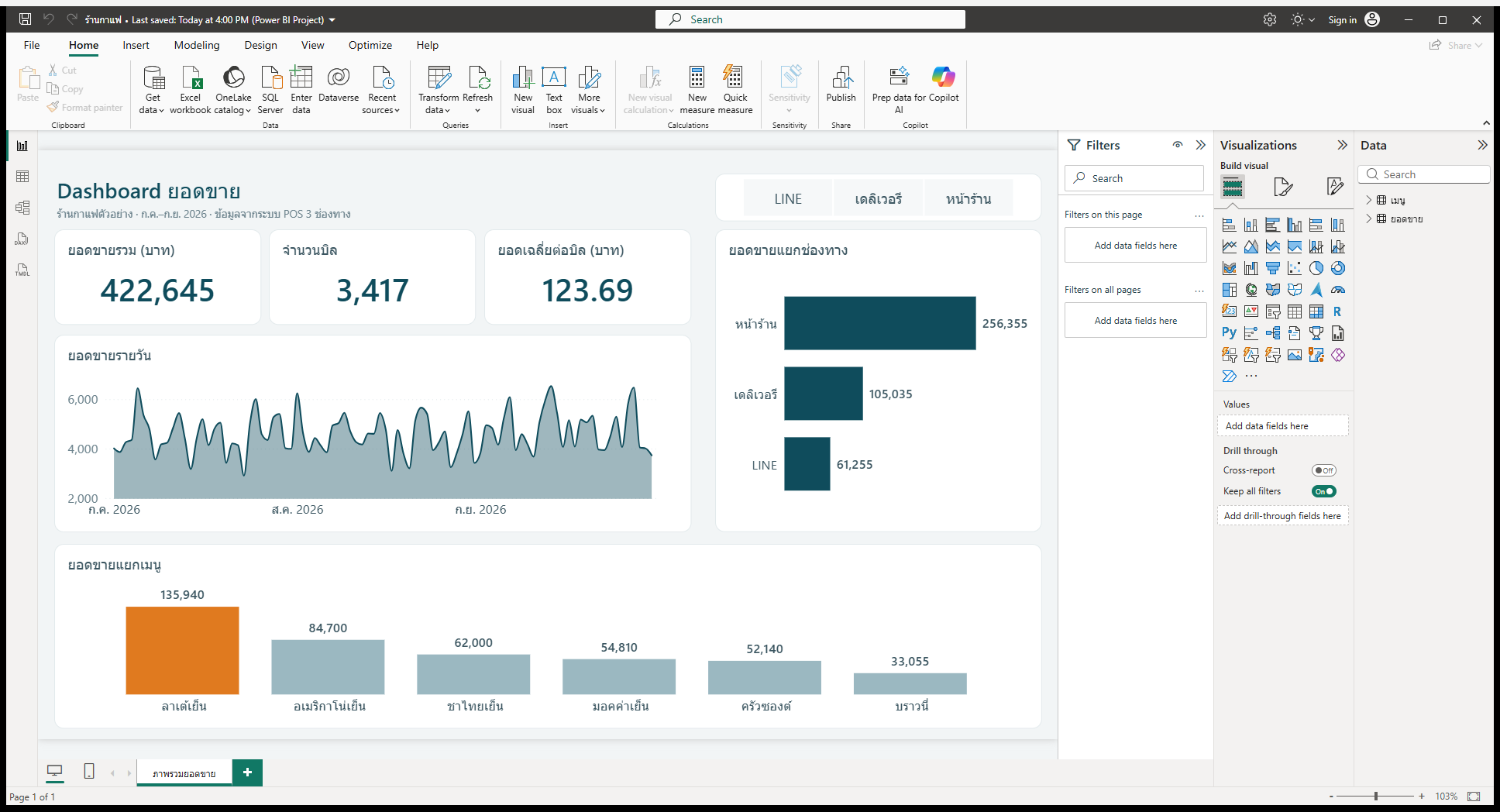
Dashboard ใน Power BI Desktop หน้าเดียวตอบได้ 4 คำถาม
| ใช้ข้อมูลอะไร? | ช่วยตอบคำถามอะไร? |
|---|---|
| ยอดเงิน · เลขบิล | 3 เดือนขายได้เท่าไร ลูกค้าจ่ายเฉลี่ยบิลละเท่าไร |
| วันที่ | ยอดขึ้นลงช่วงไหน วันไหนขายดี |
| ช่องทาง | หน้าร้าน LINE เดลิเวอรี ช่องทางไหนสำคัญที่สุด |
| เมนู | เมนูไหนทำเงินที่สุด (ลาเต้เย็น 135,940 บาท) |
3. จุดที่ต่างจาก Excel ที่สุด: กดเลือกแล้วทุกกราฟเปลี่ยนตาม
กดที่ "เดลิเวอรี" ปุ่มเดียว ทุกตัวเลขและทุกกราฟในหน้าเปลี่ยนเป็นของเดลิเวอรีทันที
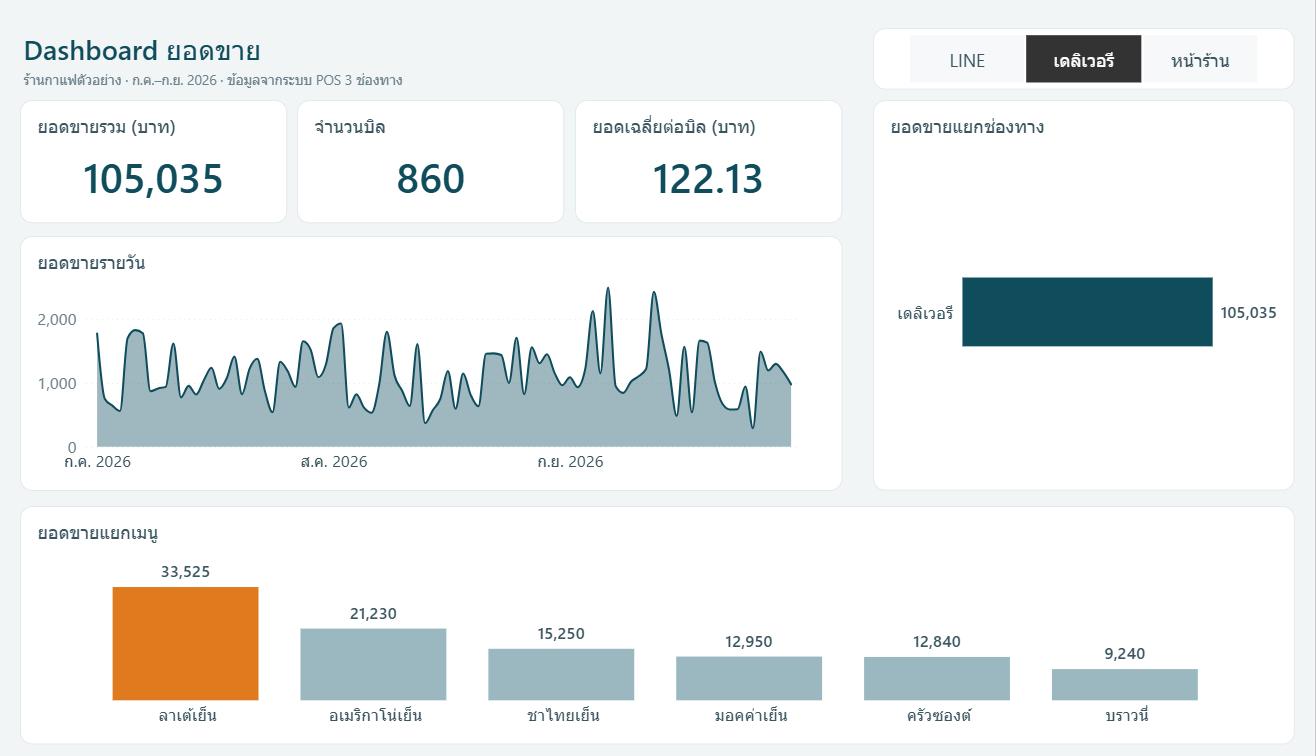
กดเลือกเดลิเวอรี ทุกการ์ดและกราฟเปลี่ยนเป็นข้อมูลของช่องทางนี้
| ช่องทาง | ยอดขาย (บาท) | สัดส่วน | บิล | เฉลี่ยต่อบิล (บาท) |
|---|---|---|---|---|
| หน้าร้าน | 256,355 | 60.7% | 2,060 | 124.44 |
| เดลิเวอรี | 105,035 | 24.9% | 860 | 122.13 |
| LINE | 61,255 | 14.5% | 497 | 123.25 |
เห็นทันทีว่า เดลิเวอรีทำยอด 1 ใน 4 ของร้าน และลูกค้าแต่ละช่องทางจ่ายต่อบิลใกล้กัน คำถามถัดไปที่ควรถามคือ เมื่อหักค่าคอมมิชชันแอปแล้ว เดลิเวอรียังคุ้มเท่าหน้าร้านไหม (Data Pipeline: แยกค่าคอมมิชชันให้ชัด)
ใน Excel คำถามแบบนี้ต้องกรองข้อมูลหรือทำ Pivot ใหม่ทีละคำถาม ใน Power BI ทำ Dashboard ครั้งเดียว แล้วกดเลือกได้ไม่จำกัด
4. Power BI กับ Excel ต่างกันยังไง
| Excel | Power BI | |
|---|---|---|
| เหมาะกับ | จดข้อมูล คำนวณ วิเคราะห์ครั้งเดียว | รายงานที่ดูซ้ำทุกสัปดาห์ หลายคนดู |
| ข้อมูลต่อชีต | สูงสุด 1,048,576 แถว (Microsoft) | ไม่ติดเพดานแถวต่อชีตแบบ Excel เพราะเก็บข้อมูลเป็นตารางในโมเดล |
| เชื่อมหลายตาราง | ใช้ XLOOKUP ดึงข้ามตาราง | เชื่อมตารางบิล สินค้า ลูกค้า ไว้ในโมเดลเดียว |
| ถามคำถามใหม่ | ทำ Pivot หรือกราฟใหม่ | กดเลือกในหน้าเดิม |
| อัปเดตเดือนใหม่ | ทำซ้ำ หรือใช้ Power Query | กด Refresh |
| แชร์ | ส่งไฟล์ ทุกคนได้คนละเวอร์ชัน | เผยแพร่ที่เดียว ทุกคนดูตัวเลขเดียวกัน |
| เรียนรู้ | คนส่วนใหญ่ใช้เป็นอยู่แล้ว | ต้องเรียนเพิ่ม แต่ใช้ Power Query แบบเดียวกับ Excel |
Power BI ไม่ได้มาแทน Excel ร้านส่วนใหญ่ใช้ทั้งคู่ Excel ไว้จดและคำนวณ Power BI ไว้ดูภาพรวมและติดตามทุกสัปดาห์ ถ้าเคยใช้ Power Query ใน Excel มาแล้ว จะเริ่ม Power BI ได้เร็วมาก เพราะใช้เครื่องมือตัวเดียวกัน
5. ร้านควรเริ่มใช้ Power BI เมื่อไร
ถ้าตอบ "ใช่" ตั้งแต่ 3 ข้อขึ้นไป ถึงเวลาลองแล้ว
- ทำรายงานแบบเดิมซ้ำทุกสัปดาห์หรือทุกเดือน
- ข้อมูลมาจากมากกว่า 1 แหล่ง เช่น POS แอปเดลิเวอรี LINE
- มีหลายคนต้องดูตัวเลขชุดเดียวกัน
- มักมีคำถามต่อยอด "แล้วเฉพาะสาขานี้ล่ะ" "แล้วเฉพาะเดือนนี้ล่ะ"
- ข้อมูลเริ่มเยอะจน Excel เปิดช้า
ถ้ายังมีข้อมูลไม่กี่ร้อยแถว และวิเคราะห์นาน ๆ ครั้ง Pivot Table ใน Excel ก็เพียงพอ
6. ข้อควรระวัง
- Dashboard สวยไม่ได้แปลว่าตัวเลขถูก ถ้าข้อมูลต้นทางซ้ำ ชื่อเมนูไม่ตรงกัน หรือราคาถูกเขียนทับ Power BI ก็แสดงตัวเลขผิดได้สวยเท่าเดิม (Data Architecture)
- เริ่มจากคำถาม ไม่ใช่เริ่มจากกราฟ เขียนก่อนว่าอยากรู้อะไร 3–5 ข้อ แล้วค่อยเลือกกราฟที่ตอบคำถามนั้น
- อย่าใส่กราฟเยอะเกินไป หน้าเดียวควรตอบคำถามหลักไม่เกิน 4–5 ข้อ ใช้สีเน้นเฉพาะจุดที่อยากให้เห็น เหมือนสีส้มที่เมนูขายดีอันดับ 1
- การแชร์ผ่าน Power BI Service มีเงื่อนไขสิทธิ์การใช้งาน ตรวจเงื่อนไขของ Microsoft ก่อนวางแผนให้หลายคนดู (จะลงรายละเอียดในตอนแชร์และเผยแพร่)
แผนซีรีส์
ซีรีส์นี้ไล่จากง่ายไปยาก 4 ช่วง
- เริ่มต้น: รู้จักหน้าจอ นำไฟล์ยอดขายจาก POS และ Excel เข้า Power BI ทำกราฟแรกและ Dashboard หน้าแรก
- พื้นฐาน: เชื่อมตาราง DAX ตารางปฏิทิน เลือกกราฟให้ตรงคำถาม ตัวเลขผิดได้ยังไง แชร์และ Refresh
- ใช้งานจริงและมืออาชีพ: เทียบเดือน เทียบปี หลายสาขา กำไร KPI เทียบเป้า DAX ขั้นสูง ทำรายงานให้เร็ว และแยกสิทธิ์สาขา
- โปรเจกต์จบ: Dashboard ตามประเภทธุรกิจ
รายชื่อตอนที่ออกแล้วอยู่ท้ายบทความนี้
📥 ไฟล์ฝึก: power-bi-coffee-shop.zip ยอดขายร้านกาแฟ 3 เดือน 5,585 รายการ (sales.csv) และตารางเมนู (menu.csv) ชุดเดียวกับในบทความ ใช้ทำตามตั้งแต่ EP 2 (มีไฟล์ Power BI ที่นำข้อมูลเข้าไว้แล้ว coffee-shop.pbix)
Dashboard ที่ดีไม่ใช่แค่สวย แต่ทำให้เจ้าของร้านถามคำถามได้มากขึ้นและได้คำตอบเร็วขึ้น ทุกคลิกที่เห็นตัวเลขใหม่ คือโอกาสเห็นจุดที่ร้านยังปรับได้อีก
ตอนหน้า EP 2 เราจะเปิด Power BI Desktop ด้วยไฟล์ฝึก แล้วรู้จักหน้าจอ 3 มุมมองที่ใช้ทุกครั้ง...
ร้านของเพื่อนๆ ทุกวันนี้ดูตัวเลขยอดขายจากที่ไหนครับ? 👇
หมายเหตุ :
- ข้อมูลยอดขายเป็นตัวอย่างที่สมมติขึ้น ตัวเลขในตารางข้อ 3 คำนวณตรวจจากไฟล์ข้อมูลแล้วตรงกับ Power BI ทุกตัว
- ภาพหน้าจอจาก Power BI Desktop เวอร์ชัน 2.158.1304.0 (Microsoft Store) วันที่ 14 ต.ค. 2026 หน้าตาอาจเปลี่ยนตามการอัปเดตรายเดือนของ Microsoft
ผู้เขียน

ประสิทธิ์ เพชรจำรัสData Analyst รัฐวิสาหกิจ/StartUpประสบการณ์มากกว่า 10 ปีE-mail : golfecon@gmail.comเกี่ยวกับเรา →
ชุดบทเรียน
Power BI สำหรับ SMEs (Zero to Professional)
- EP 0 · Power BI สำหรับ SMEs ได้อะไร? หน้ารายงานเดียวที่กดเลือกแล้วตอบคำถามร้านได้ทันที และตัวเลขที่ไม่หลอกตา
- EP 1 · Power BI คืออะไร ทำอะไรได้บ้าง? ต่างจาก Excel ยังไง และร้านควรเริ่มใช้เมื่อไร (กำลังอ่าน)
- EP 2 · Power BI มีมุมมองการใช้งานอะไรบ้าง? รู้จัก Report · Table · Model view สำหรับผู้เริ่มต้น
- EP 3 · Power BI นำเข้าไฟล์ CSV ยังไง? นำยอดขายจาก POS เข้า Power BI Desktop ทีละขั้น
- EP 4 · Power BI ดึงข้อมูลจาก Excel ยังไง? รวมยอดขายหลายเดือนจากหลายไฟล์ในครั้งเดียว
- EP 5 · Power BI สร้างกราฟยังไง? กราฟแรกจากยอดขายร้าน ช่องทางไหนขายดี เดือนไหนขายดี
- EP 6 · Power BI ทำ Dashboard ยังไง? Dashboard หน้าแรกของร้าน เห็นยอดขาย จำนวนบิล และกดดูทีละช่องทางได้ในหน้าเดียว
- EP 7 · Power BI เชื่อมตารางยังไง? Relationship ยอดขาย เมนู และลูกค้า ให้กราฟแสดงชื่อเมนูแทนรหัส
- EP 8 · Star schema คืออะไร? วางตารางใน Power BI แบบตารางข้อเท็จจริงกับตารางมิติ ให้ตัวเลขถูกและกรองได้ทุกมุม
- EP 9 · Measure กับ Calculated column ต่างกันยังไง? เขียนสูตรแรกใน Power BI ให้ถูกชนิด ตัวเลขถึงจะเปลี่ยนตามปุ่มที่กด
- EP 10 · DAX Power BI คืออะไร? 4 สูตรพื้นฐาน SUM COUNTROWS DISTINCTCOUNT DIVIDE ที่ทำให้ร้านนับตัวเลขถูก
- EP 11 · ตารางปฏิทิน (Date table) ใน Power BI คืออะไร? เทียบยอดขายแต่ละเดือน แต่ละวันในสัปดาห์ แบบยอดต่อวันที่ยุติธรรม
ปัญหาของร้านคุณ ข้อมูลช่วยหาคำตอบได้
เล่าให้เราฟังว่าร้านทำธุรกิจอะไร และติดปัญหาตรงไหน เราจะหาให้ว่าข้อมูลที่ร้านมีอยู่แล้วบอกอะไร ควรดูตัวเลขไหน และตัดสินใจยังไงให้ดีขึ้น