Power BI เชื่อมตารางยังไง? Relationship ยอดขาย เมนู และลูกค้า ให้กราฟแสดงชื่อเมนูแทนรหัส
Power BI เชื่อมตารางยังไง บทความนี้พาเชื่อมตารางยอดขายกับตารางเมนูและตารางลูกค้าทีละขั้นพร้อมภาพหน้าจอจริง ให้กราฟแสดงชื่อเมนูภาษาไทยแทนรหัส M01 และแยกยอดขายตามระดับสมาชิกได้ เข้าใจเส้นเชื่อม 1 กับ * ใน Model view พร้อมข้อควรระวังที่เจอจริง ลืมเชื่อมตารางแล้วทุกเมนูได้ตัวเลขเท่ากัน และแถว (Blank) ที่บอกว่ายอดขายครึ่งหนึ่งไม่รู้ว่าใครซื้อ มีไฟล์ฝึกให้ดาวน์โหลด — ซีรีส์ Power BI สำหรับ SMEs EP 7
อัปเดต 13 พฤศจิกายน 2569 · อ่าน 15 นาที
ใน EP 5 กราฟเมนูขายดียังแสดงเป็นรหัส M01 M02 เพราะตารางยอดขายเก็บแค่รหัส ชื่อเมนูอยู่อีกตารางหนึ่ง ตอนนี้เราจะ เชื่อมตาราง ให้ Power BI รู้ว่า M01 คือลาเต้เย็น และรหัส C019 คือสมาชิกระดับ Gold
ผลลัพธ์ที่จะได้ท้ายบทความ
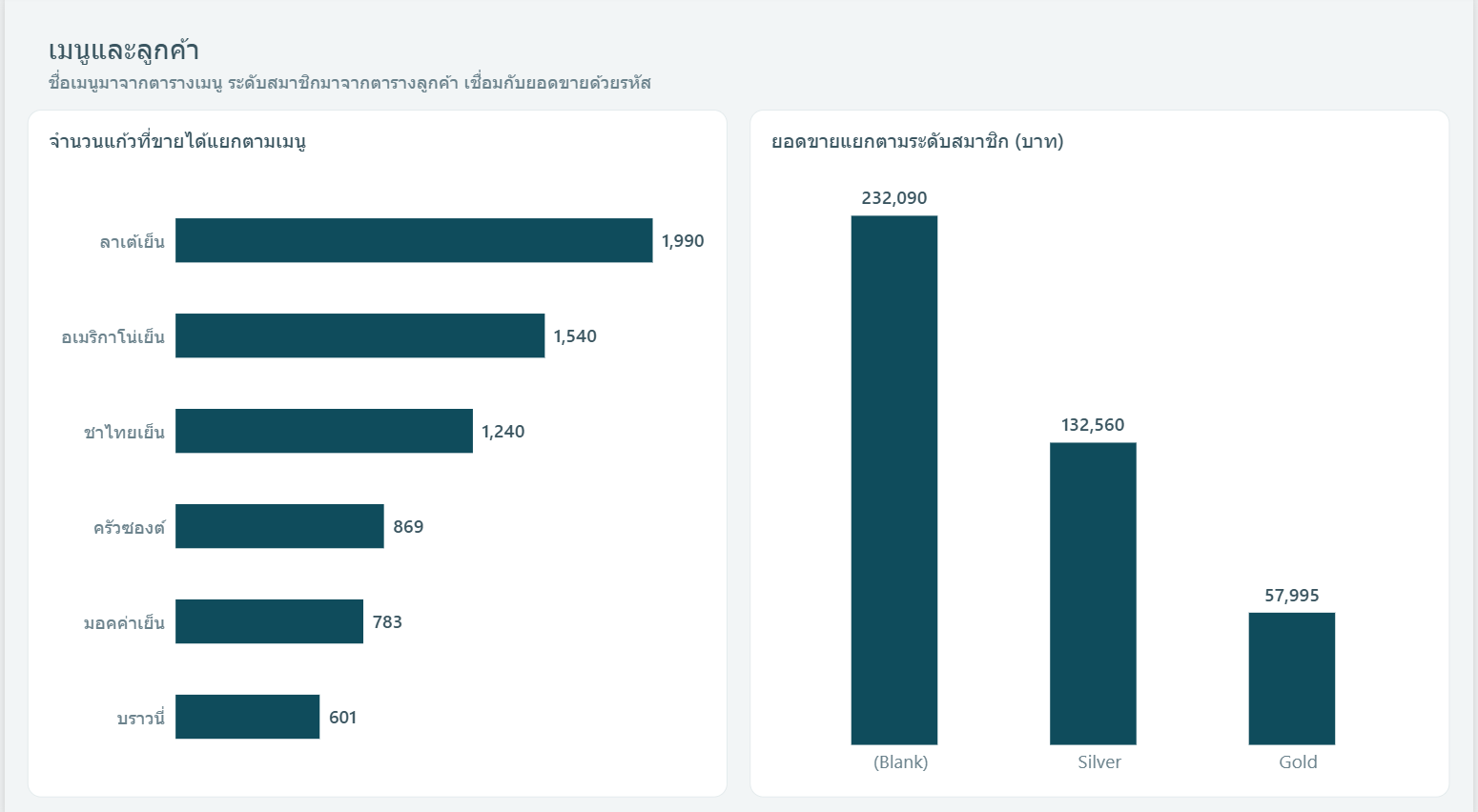
ชื่อเมนูมาจากตารางเมนู ระดับสมาชิกมาจากตารางลูกค้า ส่วนตัวเลขมาจากตารางยอดขาย
| ตาราง | เก็บอะไร | ช่วยตอบคำถามอะไร |
|---|---|---|
| ยอดขาย | บิล วันที่ ช่องทาง รหัสเมนู รหัสลูกค้า จำนวน ยอดเงิน | ขายได้เท่าไร |
| เมนู | รหัสเมนู ชื่อเมนู หมวด ราคา ต้นทุน | ขายอะไรได้ หมวดไหนขายดี |
| ลูกค้า | รหัสลูกค้า ชื่อเล่น ระดับสมาชิก วันที่สมัคร | ใครซื้อ ลูกค้ากลุ่มไหนซื้อเยอะ |
แต่ละตารางเก็บเรื่องของตัวเอง แล้วใช้ รหัส เป็นสะพานเชื่อมกัน เหมือนที่เราตั้งรหัสสินค้าไว้ใน Master Data การแยกแบบนี้ทำให้แก้ชื่อเมนูที่เดียว แล้วทุกกราฟเปลี่ยนตามทันที
📥 ไฟล์ฝึก: power-bi-coffee-shop-relationships.zip มีไฟล์ เมนู.csv ลูกค้า.csv ไฟล์ Power BI ที่ทำเสร็จจากบทความนี้ และไฟล์ธีมสี เริ่มทำตามได้จากไฟล์ใน power-bi-coffee-shop-dashboard.zip ของ EP 6
🖥️ เวอร์ชันที่ใช้ในบทความนี้: Power BI Desktop 2.158.1304.0 (รุ่นเดือนกันยายน 2026) ติดตั้งจาก Microsoft Store บน Windows 11 ที่ตั้งภาษาไทย
ดูเวอร์ชันของคุณได้ที่แท็บ Help → About ถ้าเวอร์ชันต่างกัน ปุ่มอาจย้ายที่หรือเปลี่ยนชื่อ แต่ขั้นตอนหลักยังเหมือนเดิม Microsoft อัปเดต Power BI Desktop ทุกเดือน แนะนำให้ติดตั้งจาก Microsoft Store เพื่อให้อัปเดตอัตโนมัติ
ส่วนที่ 1: นำเข้าตารางเมนูและตารางลูกค้า
ขั้นที่ 1: Get data → Text/CSV
ที่แท็บ Home กดลูกศรใต้ Get data แล้วเลือก Text/CSV จากนั้นเลือกไฟล์ เมนู.csv
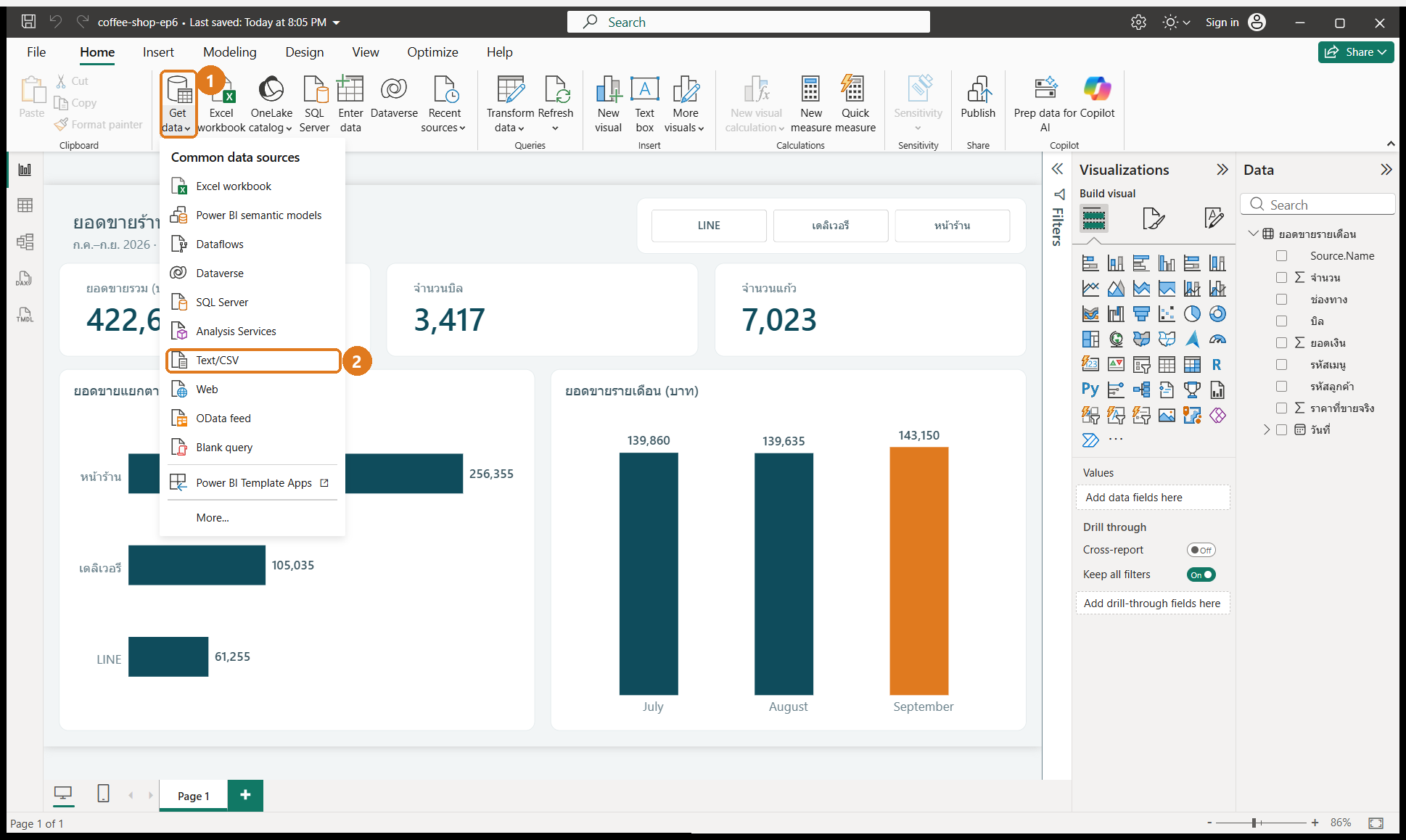
วิธีเดียวกับที่นำเข้ายอดขายใน EP 3
ขั้นที่ 2: ตรวจตัวอย่างข้อมูล แล้วกด Load
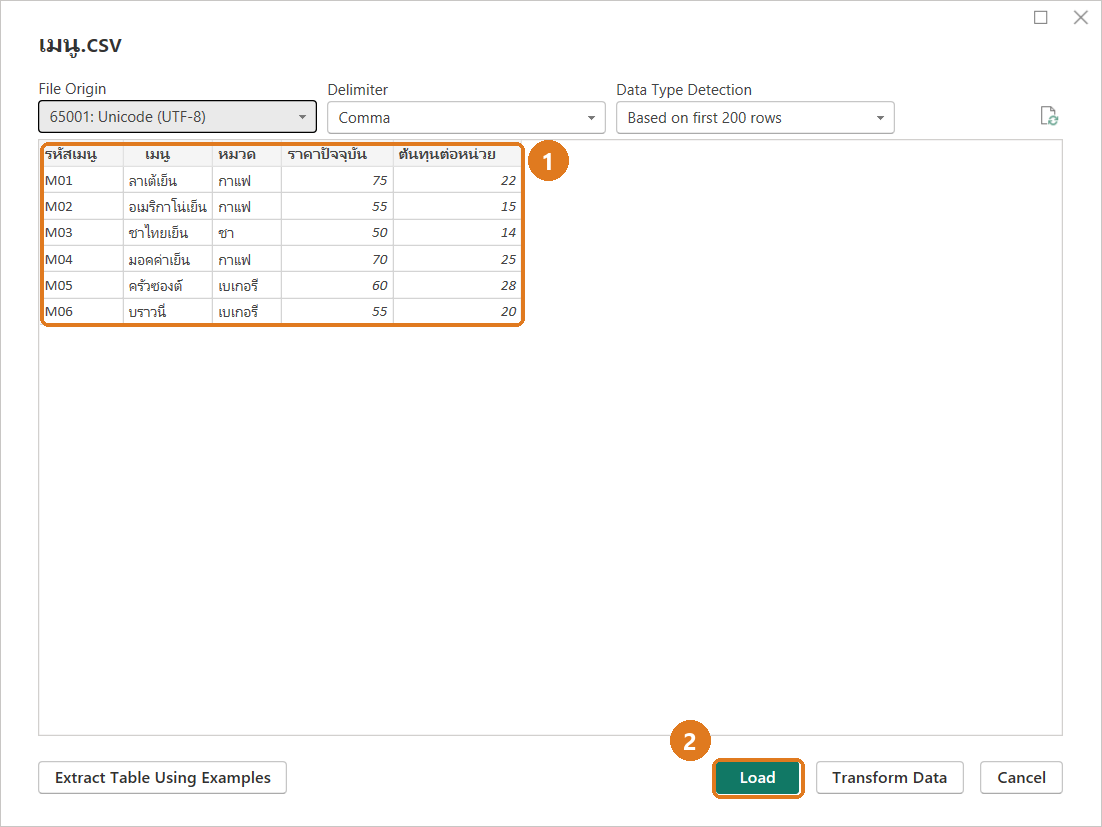
ดูว่าภาษาไทยอ่านออก (File Origin เป็น UTF-8) และรหัสเมนูไม่ซ้ำกัน
ทำซ้ำขั้นที่ 1–2 กับไฟล์ ลูกค้า.csv จะได้ตารางใหม่ 2 ตารางในแถบ Data คือ เมนู และ ลูกค้า
ส่วนที่ 2: ดูเส้นเชื่อมใน Model view
ขั้นที่ 3: เปิด Model view
กดไอคอน Model view ที่แถบซ้าย (ไอคอนที่สามที่รู้จักใน EP 2)
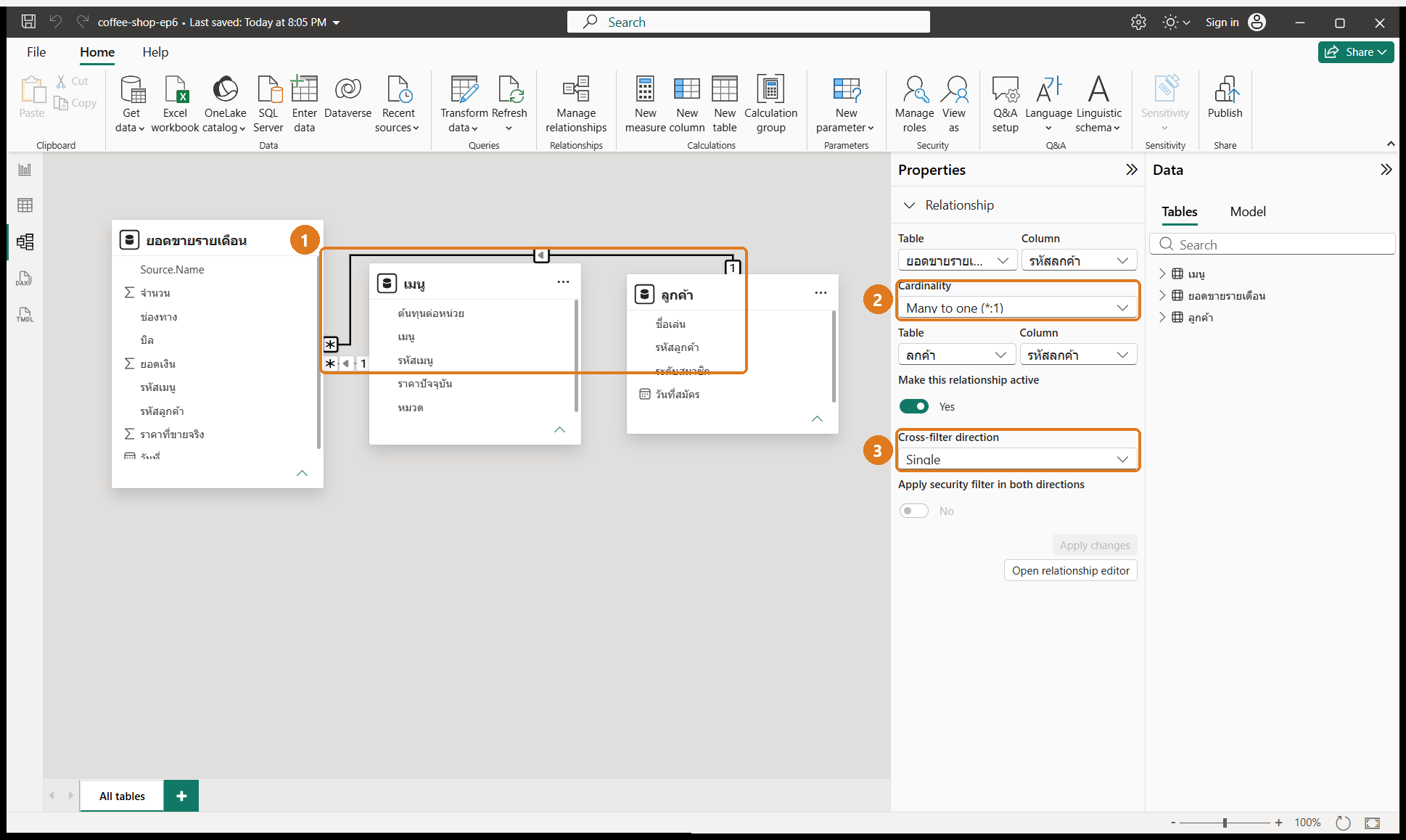
Power BI สร้างเส้นเชื่อมให้เองทั้ง 2 เส้น เพราะชื่อคอลัมน์ตรงกัน
Power BI เห็นว่าตารางยอดขายมีคอลัมน์ รหัสเมนู และ รหัสลูกค้า ชื่อเดียวกับตารางใหม่ จึงเชื่อมให้อัตโนมัติ เครื่องหมายบนเส้นอ่านแบบนี้
| เครื่องหมาย | อยู่ฝั่ง | ความหมาย |
|---|---|---|
| 1 | เมนู / ลูกค้า | รหัสหนึ่งตัวมีแถวเดียว เช่น M01 มีแถวเดียวในตารางเมนู |
| * (many) | ยอดขาย | รหัสเดียวกันมีได้หลายแถว เช่น ลาเต้เย็นถูกขายหลายพันรายการ |
| ลูกศรบนเส้น | ชี้จากฝั่ง 1 ไปฝั่ง * | เลือกเมนูไหน ยอดขายจะถูกกรองตามเมนูนั้น |
กดที่เส้นเชื่อมจะเห็นรายละเอียดด้านขวา Many to one (*:1) คือหลายแถวในยอดขายจับคู่กับหนึ่งแถวในเมนู และ Single คือกรองทางเดียวจากเมนูไปยอดขาย ทั้งสองค่านี้คือแบบมาตรฐานที่ใช้กับเกือบทุกร้าน ไม่ต้องแก้
ขั้นที่ 4: ตรวจรายการเส้นเชื่อมทั้งหมด
แท็บ Home → Manage relationships จะเห็นทุกเส้นในไฟล์
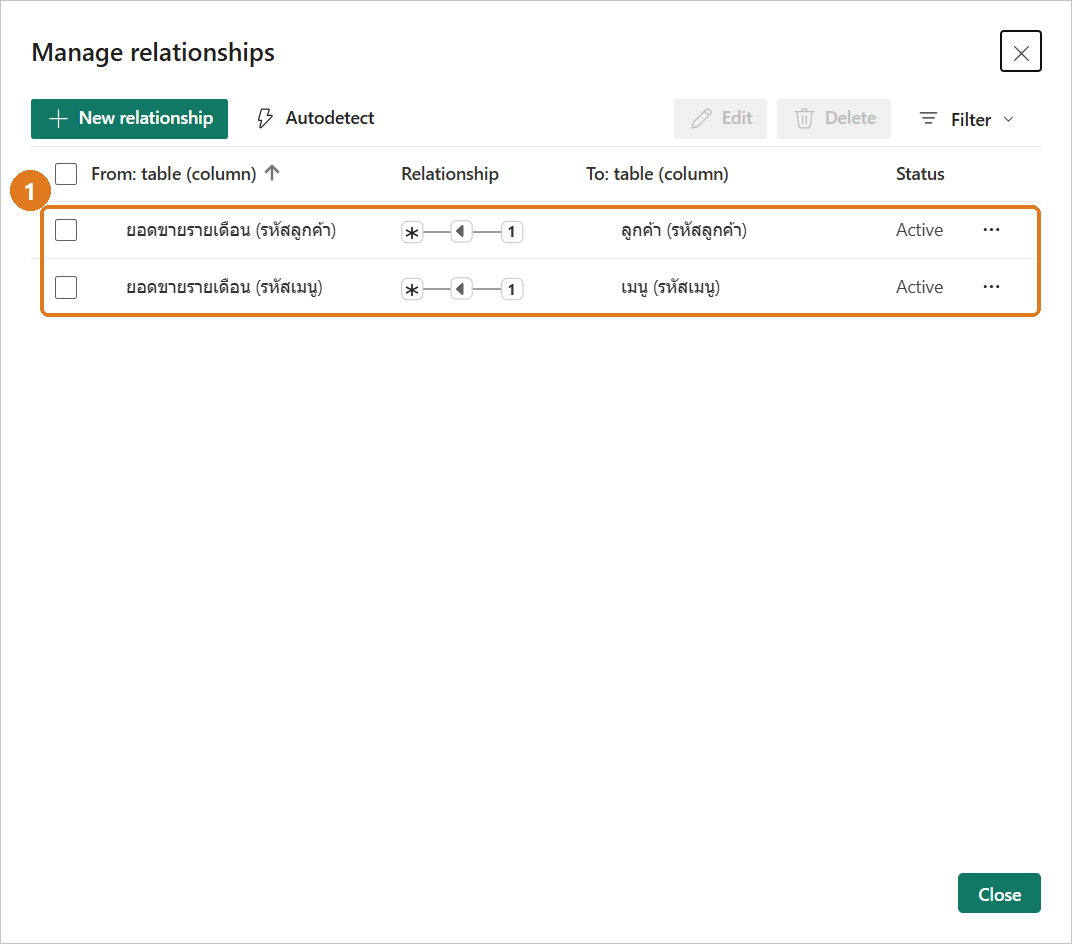
From คือตารางฝั่ง * · To คือตารางฝั่ง 1 · Status ต้องเป็น Active
ส่วนที่ 3: ใช้คอลัมน์จากหลายตารางในกราฟเดียว
ขั้นที่ 5: กราฟจำนวนแก้วแยกตามชื่อเมนู
สร้างหน้าใหม่ (กดเครื่องหมาย + ด้านล่าง) ติ๊ก จำนวน จากตารางยอดขาย แล้วกางตาราง เมนู ติ๊ก เมนู เปลี่ยนเป็นกราฟแท่งแนวนอน
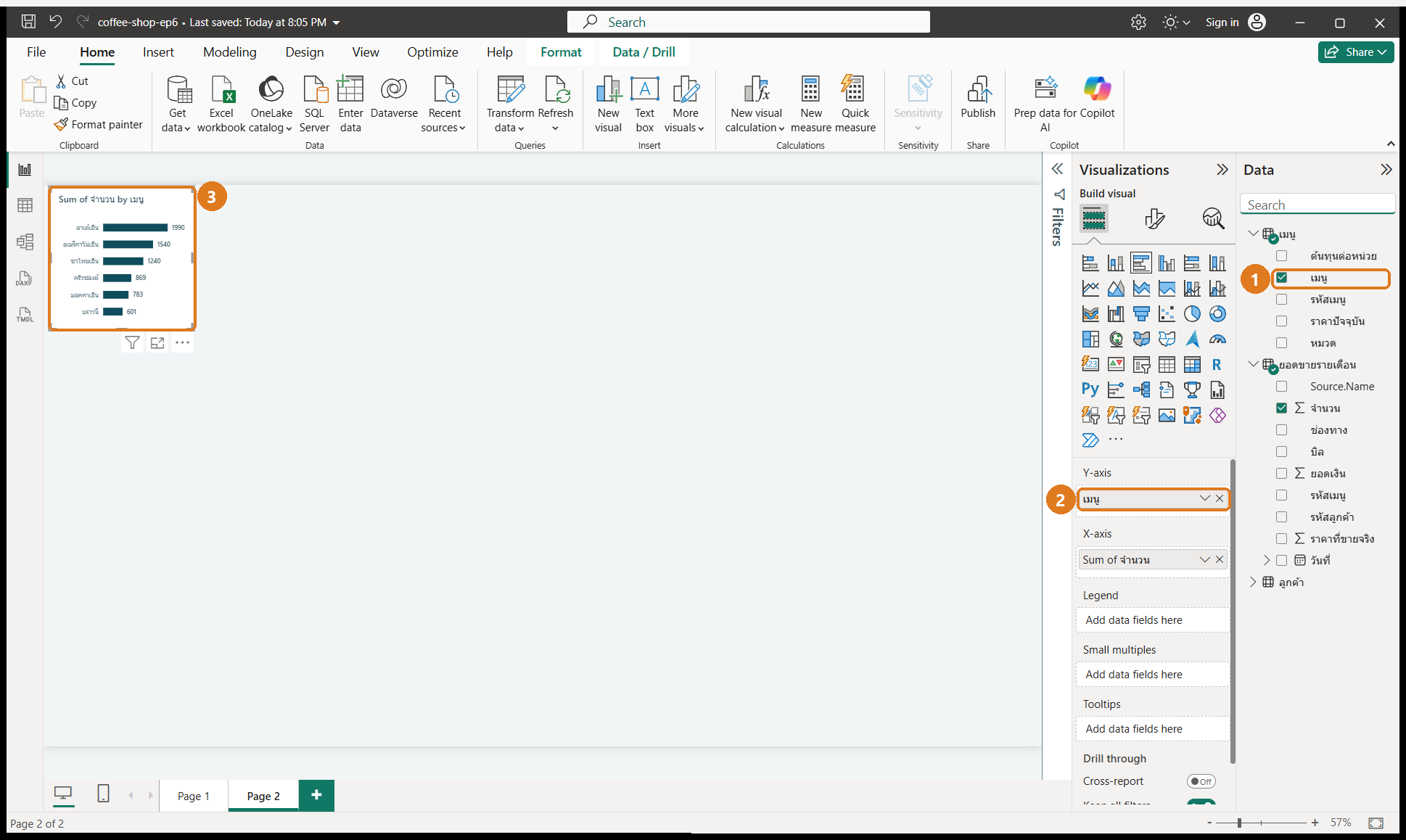
ตัวเลขมาจากตารางยอดขาย ชื่อมาจากตารางเมนู ผ่านเส้นเชื่อม
นี่คือเฉลยแบบฝึกหัด EP 5 ในรูปที่อ่านง่ายขึ้น ลาเต้เย็น (M01) ขายได้มากที่สุด 1,990 แก้ว
หน้าใหม่ที่สร้างจะได้ขนาด 1920 × 1080 อีกครั้ง ตั้งเป็น 1280 × 720 ได้ที่ Design → Page size → Size เลือก 1280 x 720 (HD) และใส่ลูกน้ำให้คอลัมน์ จำนวน แบบเดียวกับที่ทำกับยอดเงินใน EP 5
ขั้นที่ 6: กราฟยอดขายแยกตามระดับสมาชิก
สร้างกราฟใหม่ ติ๊ก ยอดเงิน แล้วกางตาราง ลูกค้า ติ๊ก ระดับสมาชิก
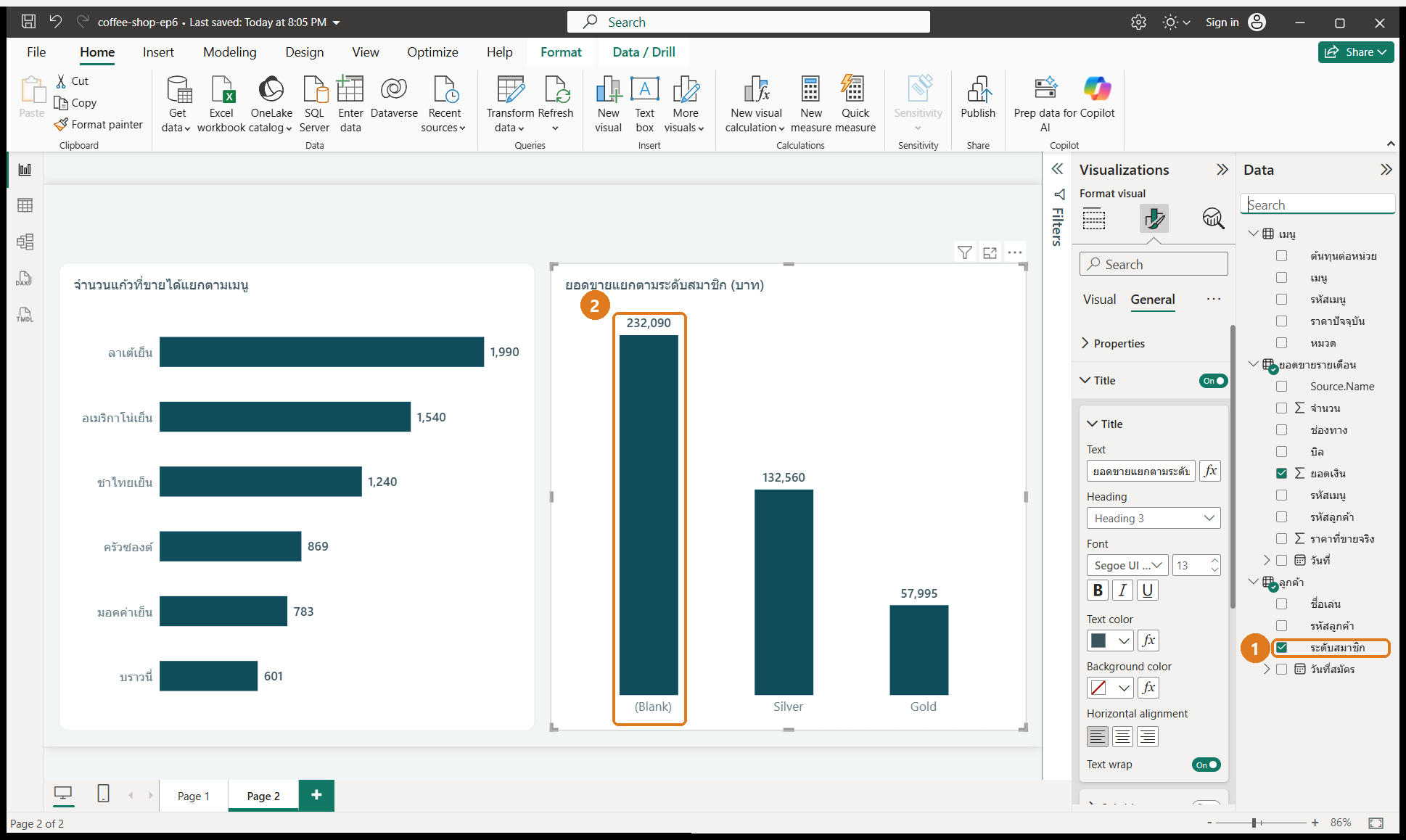
แท่งที่สูงที่สุดชื่อ (Blank) ดูความหมายในข้อควรระวังข้อ 2
ตรวจตัวเลขกับไฟล์ต้นทางแล้ว ตรงทุกตัว
| ระดับสมาชิก | จำนวนคน | ยอดขาย (บาท) | ยอดต่อคน (บาท) |
|---|---|---|---|
| Gold | 10 | 57,995 | 5,800 |
| Silver | 30 | 132,560 | 4,419 |
| ไม่ใช่สมาชิก (Blank) | ไม่รู้ | 232,090 | ไม่รู้ |
สมาชิก Gold มีแค่ 10 คน แต่ซื้อเฉลี่ยคนละ 5,800 บาท มากกว่า Silver ราว 31% ข้อมูลแบบนี้ช่วยตัดสินใจได้ว่าควรดูแลลูกค้ากลุ่มไหนเป็นพิเศษ ซึ่งทำไม่ได้เลยถ้ายังไม่ได้เชื่อมตาราง
ข้อควรระวัง
1. ไม่มีเส้นเชื่อม ทุกเมนูได้ตัวเลขเท่ากัน
เราลองลบเส้นเชื่อมระหว่างยอดขายกับเมนูออก กราฟเมนูเปลี่ยนเป็นแบบนี้
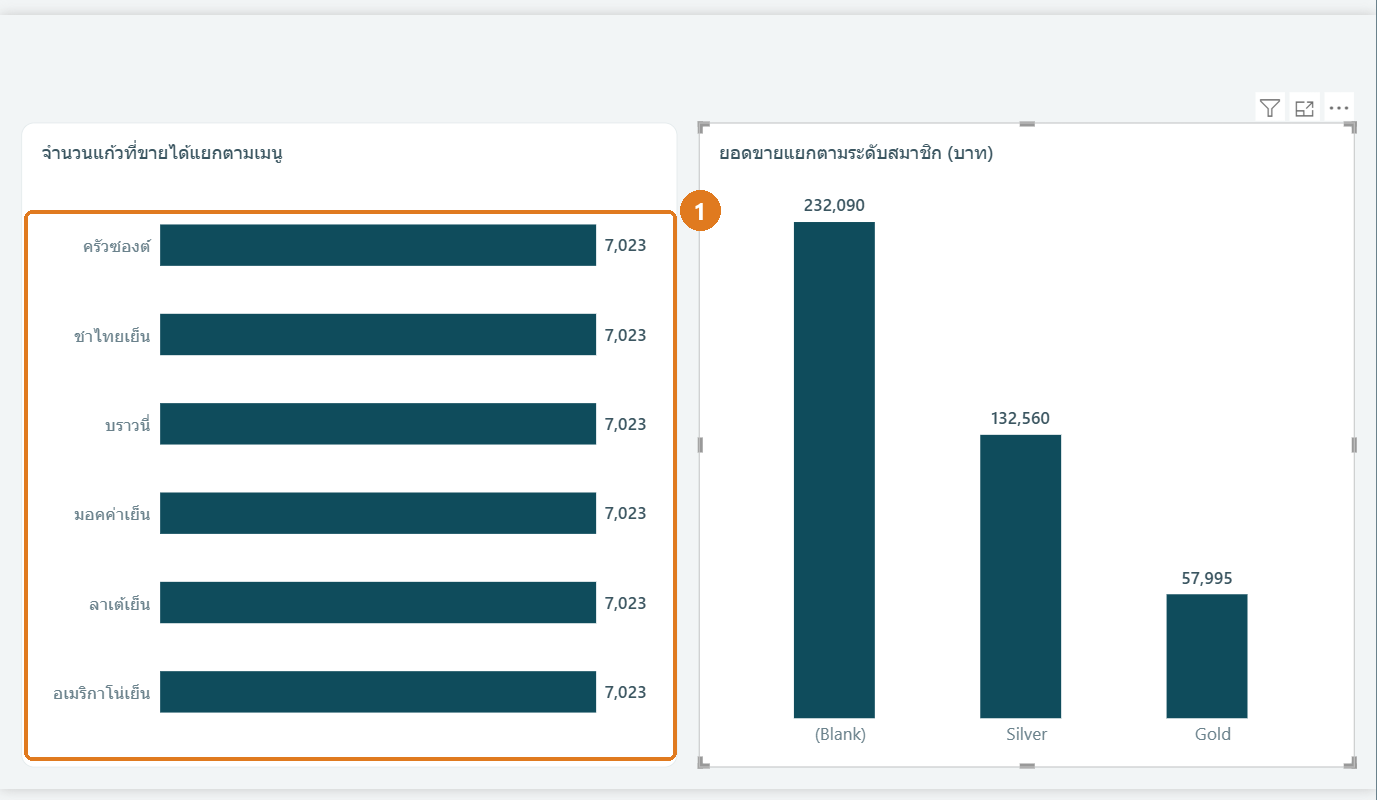
ทุกแท่งคือ 7,023 ซึ่งเป็นจำนวนแก้วทั้งร้าน
เมื่อไม่มีเส้นเชื่อม Power BI ไม่รู้ว่าแถวไหนในยอดขายเป็นของเมนูอะไร จึงใส่ยอดรวมทั้งหมดให้ทุกเมนู กราฟดูปกติ ไม่มีข้อความเตือน แต่ตัวเลขผิดทุกแท่ง ถ้าเห็นทุกแท่งเท่ากัน ให้สงสัยเส้นเชื่อมก่อนเสมอ
ถ้า Power BI ไม่ได้สร้างเส้นให้ เช่น ชื่อคอลัมน์สองตารางไม่ตรงกัน ให้สร้างเองที่ Manage relationships → New relationship
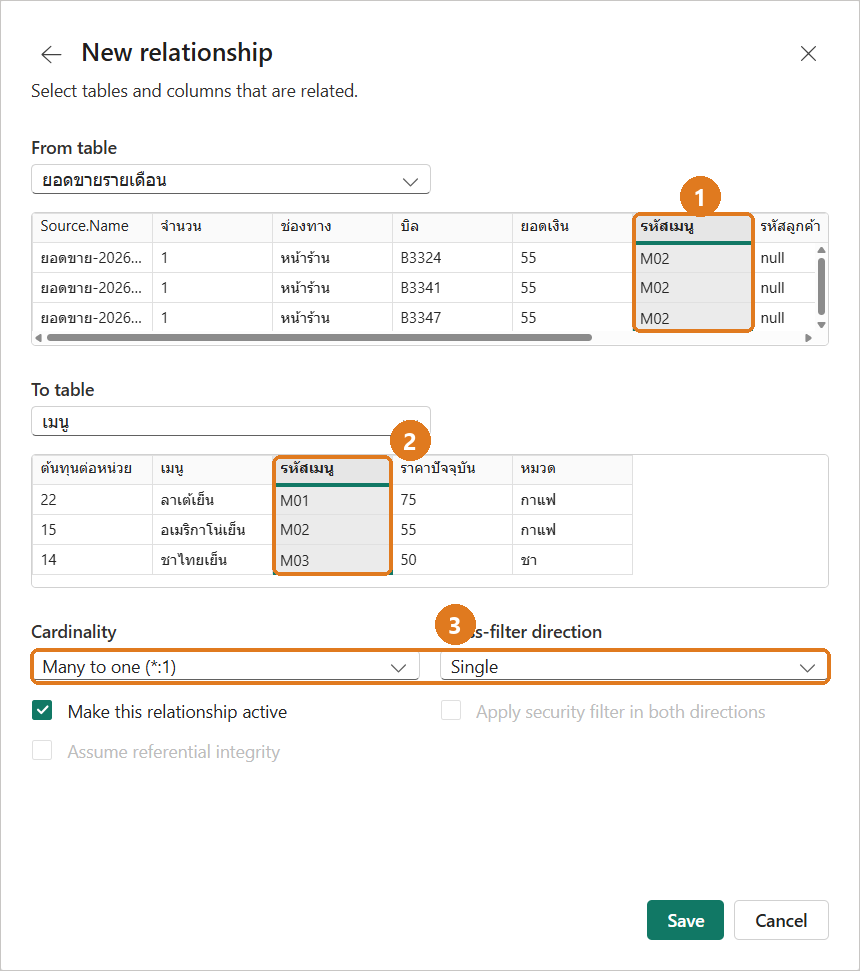
เลือกตาราง กดหัวคอลัมน์ที่เป็นรหัสทั้งสองฝั่ง แล้วกด Save
- From table เลือกตารางยอดขาย แล้วกดหัวคอลัมน์ รหัสเมนู ในตัวอย่างข้อมูล
- To table เลือกตารางเมนู แล้วกดหัวคอลัมน์ รหัสเมนู
- Power BI เลือก Many to one กับ Single ให้เอง ตรวจว่าตรงแล้วกด Save
2. (Blank) ไม่ใช่ข้อผิดพลาด แต่คือยอดขายที่ไม่รู้ว่าใครซื้อ
แท่ง (Blank) คือยอดขายจากบิลที่ไม่มีรหัสลูกค้า หาคู่ในตารางลูกค้าไม่เจอ Power BI จึงรวมไว้ในกลุ่มว่าง ร้านนี้มียอดแบบนี้ 232,090 บาท หรือ 55% ของยอดขายทั้งหมด
อย่าตัดแท่งนี้ทิ้งเพื่อให้กราฟดูสะอาด เพราะจะทำให้เข้าใจผิดว่าสมาชิกคือยอดขายทั้งร้าน ตัวเลขนี้บอกว่า ร้านรู้จักลูกค้าแค่ไม่ถึงครึ่ง และเป็นโอกาสที่ใหญ่ที่สุด ถ้าชวนลูกค้ากลุ่มนี้สมัครสมาชิกได้ ร้านจะรู้ว่าใครซื้อซ้ำ ใครหายไป ดูวิธีคิดได้ในซีรีส์ ระบบสมาชิก
รหัสที่พิมพ์ไม่ตรงกันก็ไปรวมอยู่ใน (Blank) ได้เหมือนกัน เช่น ตารางลูกค้าเขียน C001 แต่ในยอดขายเขียน C1 หรือมีช่องว่างต่อท้าย ถ้าแถว (Blank) มียอดสูงผิดปกติ ให้ตรวจรหัสด้วยวิธีใน TRIM และ Master Data
3. ตารางฝั่ง 1 รหัสห้ามซ้ำ
ตารางเมนูและตารางลูกค้าต้องมี รหัสละหนึ่งแถว ถ้าเมนู M01 ถูกบันทึกสองแถว เช่น ราคาเก่ากับราคาใหม่ Power BI จะไม่สามารถใช้ความสัมพันธ์แบบ Many to one ได้ เพราะไม่รู้ว่าจะจับคู่กับแถวไหน เก็บราคาที่เปลี่ยนไว้ในตารางประวัติแยกต่างหากตามหลักใน Data Warehouse
4. ตรวจ Model view ทุกครั้งหลังนำเข้าตารางใหม่
Power BI เชื่อมให้เองเฉพาะตอนที่ชื่อคอลัมน์ตรงกัน ถ้าตารางยอดขายใช้ชื่อ รหัสสินค้า แต่ตารางเมนูใช้ รหัสเมนู จะไม่มีเส้นเชื่อม และกราฟจะออกมาแบบข้อ 1 โดยไม่มีอะไรเตือน หลังนำเข้าตารางใหม่ทุกครั้ง ให้เปิด Model view ดูว่ามีเส้นครบ
แบบฝึกหัด
- สร้างกราฟ ยอดขายแยกตามหมวด (ใช้ ยอดเงิน จากตารางยอดขาย และ หมวด จากตารางเมนู) หมวดไหนขายได้มากที่สุด?
- สร้างกราฟ ยอดขายแยกตามชื่อเล่น ของลูกค้า แล้วเรียงจากมากไปน้อย ใครซื้อมากที่สุด?
- ลองย้ายกราฟระดับสมาชิกไปไว้ในหน้า Dashboard ของ EP 6 แล้วกดปุ่มเดลิเวอรี (Blank) ของเดลิเวอรีเป็นเท่าไร?
เฉลย ข้อ 1: กาแฟ 275,450 บาท รองลงมาเบเกอรี 85,195 และชา 62,000 · ข้อ 2: จูน (C019 ระดับ Gold) 6,320 บาท รองลงมาใบเตย 6,200 และเฟิร์น 6,005 กราฟจะมีแท่ง (Blank) 232,090 อยู่บนสุดด้วย · ข้อ 3: 56,125 บาท จากยอดเดลิเวอรี 105,035 หรือ 53% ใกล้กับหน้าร้าน (55%) และ LINE (55%) แปลว่าทุกช่องทางมีลูกค้าที่ร้านไม่รู้จักพอ ๆ กัน (ปุ่มเลือกช่องทางกรองได้เฉพาะหน้าที่ปุ่มอยู่ จึงต้องย้ายกราฟมาหน้าเดียวกัน)
สรุป
| ขั้น | ทำอะไร |
|---|---|
| 1–2 | นำเข้าตารางเมนูและตารางลูกค้า |
| 3–4 | ตรวจเส้นเชื่อมใน Model view และ Manage relationships |
| 5–6 | ใช้ชื่อเมนูและระดับสมาชิกในกราฟร่วมกับตัวเลขจากยอดขาย |
การเชื่อมตารางทำให้แต่ละตารางเก็บแค่เรื่องของตัวเอง แล้วใช้รหัสพาไปหาข้อมูลอีกตาราง ตัวเลขที่ได้จึงตอบคำถามได้ลึกขึ้น ไม่ใช่แค่ขายได้เท่าไร แต่บอกได้ว่า ใครซื้ออะไร
ตอนหน้า EP 8 เราจะรู้จัก Star schema รูปแบบการวางตารางแบบนี้ที่ Power BI ทำงานได้ดีที่สุด และเหตุผลที่ควรวางแบบนี้ตั้งแต่ต้น...
ร้านของคุณเก็บรหัสลูกค้าในยอดขายได้กี่เปอร์เซ็นต์ครับ? 👇
หมายเหตุ :
- ภาพหน้าจอจาก Power BI Desktop เวอร์ชัน 2.158.1304.0 (Microsoft Store) วันที่ 15 ต.ค. 2026 บนเครื่อง Windows ที่ตั้งภาษาไทย หน้าตาอาจเปลี่ยนตามการอัปเดตรายเดือนของ Microsoft
- ไฟล์ Power BI ในไฟล์ฝึกอ้างตำแหน่งไฟล์ CSV บนเครื่องที่ใช้ทำบทความ ถ้ากด Refresh แล้วหาไฟล์ไม่เจอ ให้ไปที่ Transform data → Data source settings แล้วชี้ไปที่ไฟล์บนเครื่องของคุณ
- ข้อมูลยอดขายและรายชื่อลูกค้าเป็นตัวอย่างที่สมมติขึ้น ชื่อเล่นไม่ใช่บุคคลจริง
ผู้เขียน

ประสิทธิ์ เพชรจำรัสData Analyst รัฐวิสาหกิจ/StartUpประสบการณ์มากกว่า 10 ปีE-mail : golfecon@gmail.comเกี่ยวกับเรา →
ชุดบทเรียน
Power BI สำหรับ SMEs (Zero to Professional)
- EP 0 · Power BI สำหรับ SMEs ได้อะไร? หน้ารายงานเดียวที่กดเลือกแล้วตอบคำถามร้านได้ทันที และตัวเลขที่ไม่หลอกตา
- EP 1 · Power BI คืออะไร ทำอะไรได้บ้าง? ต่างจาก Excel ยังไง และร้านควรเริ่มใช้เมื่อไร
- EP 2 · Power BI มีมุมมองการใช้งานอะไรบ้าง? รู้จัก Report · Table · Model view สำหรับผู้เริ่มต้น
- EP 3 · Power BI นำเข้าไฟล์ CSV ยังไง? นำยอดขายจาก POS เข้า Power BI Desktop ทีละขั้น
- EP 4 · Power BI ดึงข้อมูลจาก Excel ยังไง? รวมยอดขายหลายเดือนจากหลายไฟล์ในครั้งเดียว
- EP 5 · Power BI สร้างกราฟยังไง? กราฟแรกจากยอดขายร้าน ช่องทางไหนขายดี เดือนไหนขายดี
- EP 6 · Power BI ทำ Dashboard ยังไง? Dashboard หน้าแรกของร้าน เห็นยอดขาย จำนวนบิล และกดดูทีละช่องทางได้ในหน้าเดียว
- EP 7 · Power BI เชื่อมตารางยังไง? Relationship ยอดขาย เมนู และลูกค้า ให้กราฟแสดงชื่อเมนูแทนรหัส (กำลังอ่าน)
- EP 8 · Star schema คืออะไร? วางตารางใน Power BI แบบตารางข้อเท็จจริงกับตารางมิติ ให้ตัวเลขถูกและกรองได้ทุกมุม
- EP 9 · Measure กับ Calculated column ต่างกันยังไง? เขียนสูตรแรกใน Power BI ให้ถูกชนิด ตัวเลขถึงจะเปลี่ยนตามปุ่มที่กด
- EP 10 · DAX Power BI คืออะไร? 4 สูตรพื้นฐาน SUM COUNTROWS DISTINCTCOUNT DIVIDE ที่ทำให้ร้านนับตัวเลขถูก
- EP 11 · ตารางปฏิทิน (Date table) ใน Power BI คืออะไร? เทียบยอดขายแต่ละเดือน แต่ละวันในสัปดาห์ แบบยอดต่อวันที่ยุติธรรม
ใช้ทักษะนี้แก้ปัญหาอะไรได้บ้าง
ปัญหาของร้านคุณ ข้อมูลช่วยหาคำตอบได้
เล่าให้เราฟังว่าร้านทำธุรกิจอะไร และติดปัญหาตรงไหน เราจะหาให้ว่าข้อมูลที่ร้านมีอยู่แล้วบอกอะไร ควรดูตัวเลขไหน และตัดสินใจยังไงให้ดีขึ้น