Star schema คืออะไร? วางตารางใน Power BI แบบตารางข้อเท็จจริงกับตารางมิติ ให้ตัวเลขถูกและกรองได้ทุกมุม
Star schema คืออะไร บทความนี้อธิบายการวางตารางใน Power BI แบบตารางข้อเท็จจริง (Fact) อยู่ตรงกลาง ล้อมด้วยตารางมิติ (Dimension) ด้วยตัวอย่างร้านกาแฟและภาพหน้าจอจริง ซ่อนคอลัมน์รหัสในตารางยอดขาย ใช้ปุ่มเลือกหมวดจากตารางเมนูกรองยอดขายตามระดับสมาชิกได้ พร้อมข้อควรระวังที่เจอจริง นับลูกค้าจากตารางยอดขายได้ 41 แทน 40 และราคาในตารางเมนูไม่ใช่ราคาที่ขายจริง มีไฟล์ฝึกให้ดาวน์โหลด — ซีรีส์ Power BI สำหรับ SMEs EP 8
อัปเดต 15 ตุลาคม 2569 · อ่าน 13 นาที
ใน EP 7 เราเชื่อมตารางยอดขายกับตารางเมนูและตารางลูกค้าแล้ว รูปแบบที่ได้มีชื่อเรียกว่า Star schema เป็นวิธีวางตารางที่ Power BI ทำงานได้ดีที่สุด ตอนนี้จะอธิบายว่าทำไมต้องวางแบบนี้ และทำให้ไฟล์ของร้านใช้ง่ายขึ้นอีกขั้น
ผลลัพธ์ที่จะได้ท้ายบทความ
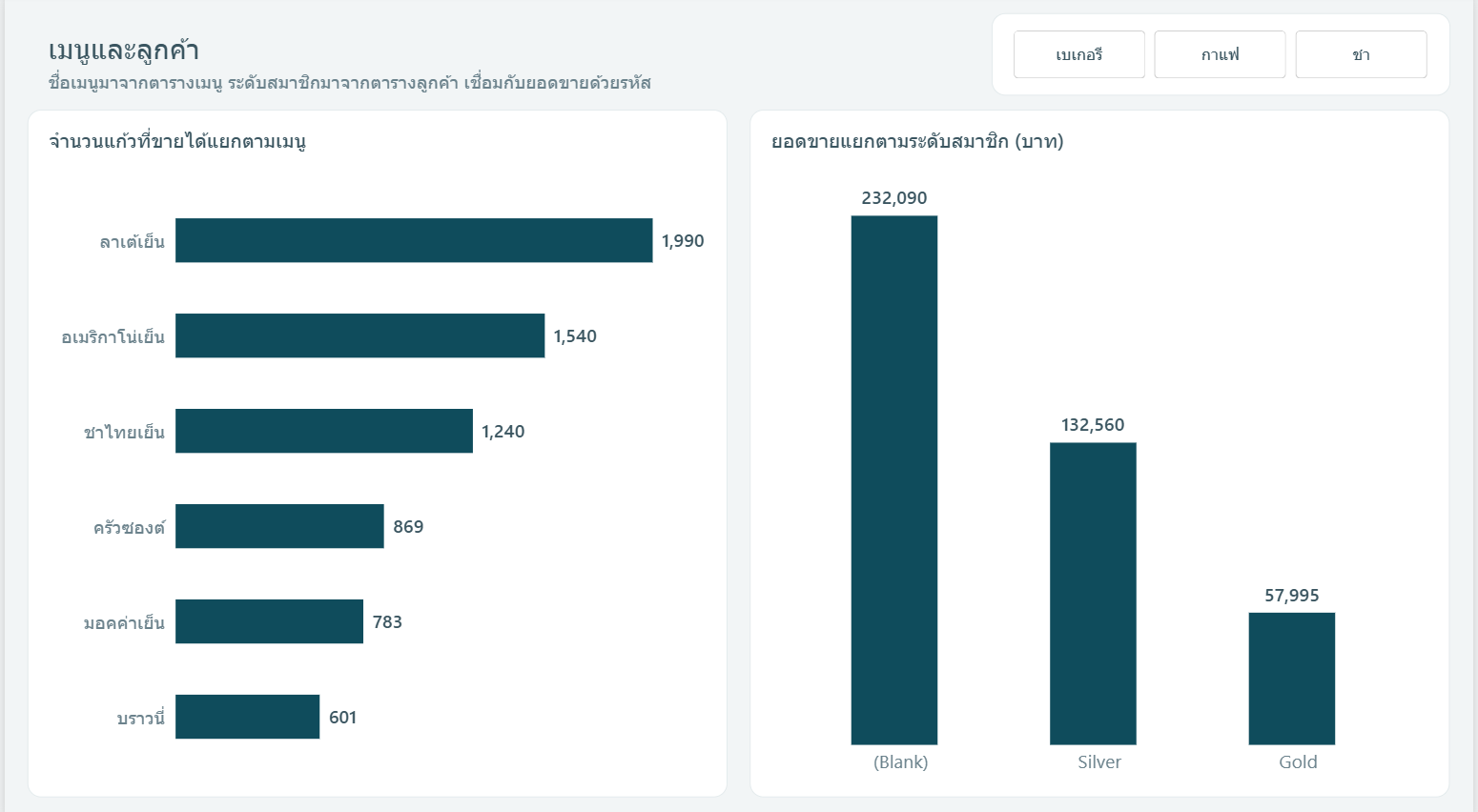
ปุ่มหมวดมาจากตารางเมนู แต่กรองกราฟระดับสมาชิกซึ่งมาจากตารางลูกค้าได้ด้วย
Star schema คืออะไร
Star schema คือการแยกข้อมูลเป็น 2 แบบ แล้ววางเป็นรูปดาว
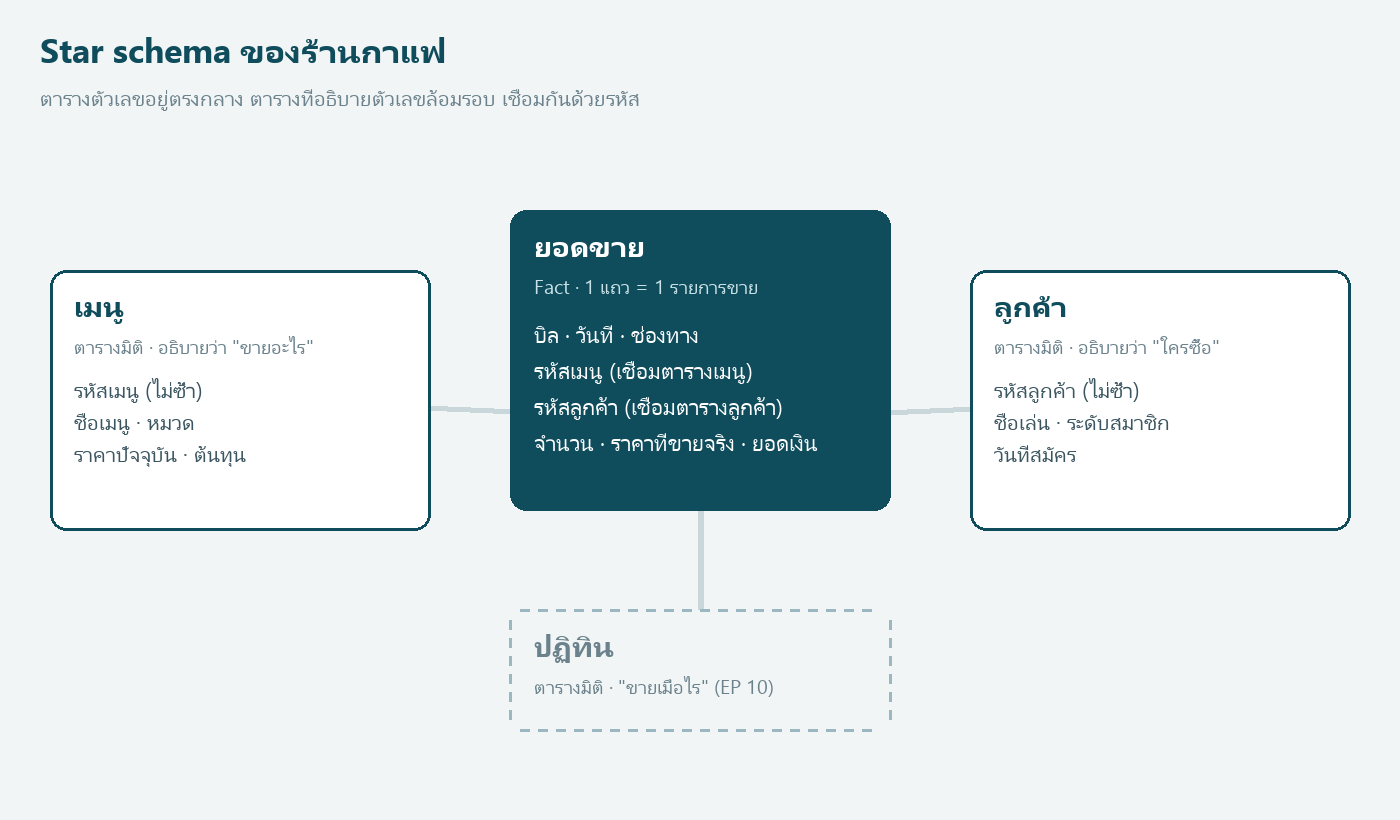
ตารางตัวเลขอยู่ตรงกลาง ตารางที่อธิบายตัวเลขล้อมรอบ เชื่อมกันด้วยรหัส
| ตารางข้อเท็จจริง (Fact) | ตารางมิติ (Dimension) | |
|---|---|---|
| เก็บอะไร | เหตุการณ์ที่เกิดขึ้น 1 แถว = 1 รายการขาย | คำอธิบายของสิ่งต่าง ๆ 1 แถว = 1 สิ่ง |
| ตัวอย่างในร้าน | ยอดขาย | เมนู ลูกค้า |
| จำนวนแถว | เยอะและเพิ่มทุกวัน (5,585 แถว) | น้อยและเปลี่ยนนาน ๆ ครั้ง (6 เมนู 40 ลูกค้า) |
| คอลัมน์ที่มี | รหัส + ตัวเลขที่เอามาบวก (จำนวน ยอดเงิน) | รหัส + ชื่อ หมวด ระดับ ที่ใช้แบ่งกลุ่ม |
| ใช้ในกราฟเป็น | ตัวเลขที่วัด (Y-axis, การ์ด) | สิ่งที่แบ่ง (X-axis, ปุ่มเลือก) |
ถามง่าย ๆ ว่าคอลัมน์นี้ "เกิดขึ้นตอนขาย" หรือ "อธิบายสิ่งที่ขาย/คนที่ซื้อ" ถ้าเกิดขึ้นตอนขายอยู่ในตารางยอดขาย ถ้าอธิบายอยู่ในตารางมิติ
ทำไมไม่เก็บทุกอย่างไว้ในตารางเดียว
ถ้าเอาชื่อเมนู หมวด ระดับสมาชิก ใส่ทุกแถวของยอดขาย จะได้ตารางเดียวที่ดูใช้ง่าย แต่มีปัญหาเมื่อร้านโตขึ้น
- เปลี่ยนชื่อเมนูหนึ่งชื่อ ต้องแก้หลายพันแถว และแก้ไม่ครบก็นับยอดเมนูเดียวแยกเป็นสองชื่อ
- ลูกค้าเลื่อนจาก Silver เป็น Gold ต้องไล่แก้ทุกบิลเก่า
- ไฟล์ใหญ่ขึ้นเรื่อย ๆ เพราะชื่อเดิมซ้ำกันหลายพันครั้ง
เราเคยทดลองเรื่องนี้กับ AI ไว้ใน Data Model ตารางเดียวรวมทุกอย่างทำให้ตอบผิดเมื่อมีชื่อซ้ำ ส่วนแบบแยกตารางตอบได้คำตอบเดียว
📥 ไฟล์ฝึก: power-bi-coffee-shop-star-schema.zip มีไฟล์ Power BI ที่ทำเสร็จจากบทความนี้ ไฟล์ เมนู.csv ลูกค้า.csv และไฟล์ธีมสี เริ่มทำตามได้จากไฟล์ใน power-bi-coffee-shop-relationships.zip ของ EP 7
🖥️ เวอร์ชันที่ใช้ในบทความนี้: Power BI Desktop 2.158.1304.0 (รุ่นเดือนกันยายน 2026) ติดตั้งจาก Microsoft Store บน Windows 11 ที่ตั้งภาษาไทย
ดูเวอร์ชันของคุณได้ที่แท็บ Help → About ถ้าเวอร์ชันต่างกัน ปุ่มอาจย้ายที่หรือเปลี่ยนชื่อ แต่ขั้นตอนหลักยังเหมือนเดิม Microsoft อัปเดต Power BI Desktop ทุกเดือน แนะนำให้ติดตั้งจาก Microsoft Store เพื่อให้อัปเดตอัตโนมัติ
ขั้นที่ 1: ดูว่าตารางไหนเป็น Fact ตารางไหนเป็น Dimension
เปิด Model view
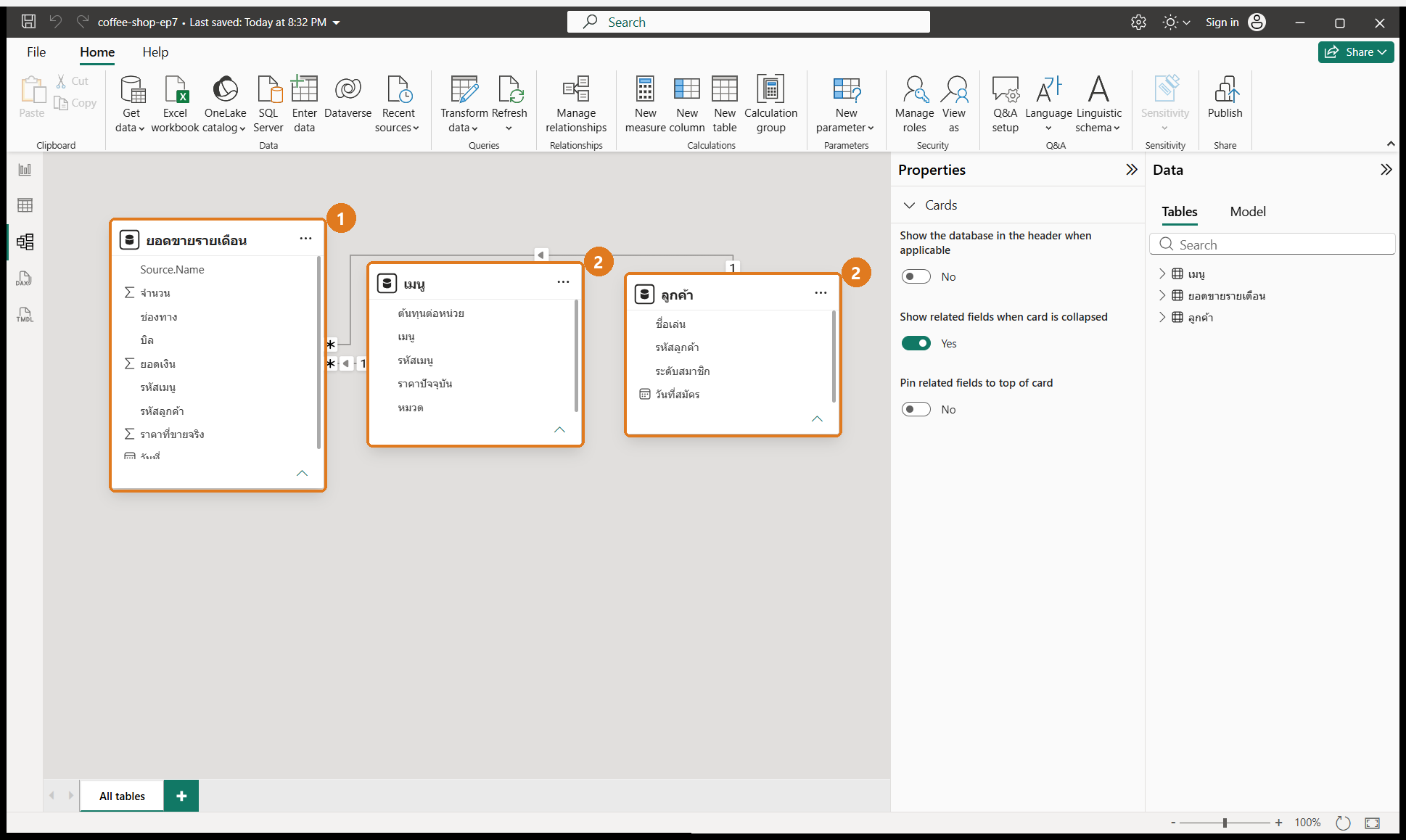
ฝั่ง * คือ Fact ฝั่ง 1 คือ Dimension ดูจากเส้นเชื่อมได้เลย
ตารางที่อยู่ฝั่ง * ของทุกเส้นคือตารางข้อเท็จจริง ส่วนตารางฝั่ง 1 คือตารางมิติ ไฟล์ของร้านเราเป็น Star schema อยู่แล้วตั้งแต่ EP 7
ขั้นที่ 2: ซ่อนคอลัมน์รหัสในตาราง Fact
คอลัมน์ รหัสเมนู และ รหัสลูกค้า ในตารางยอดขายมีไว้เชื่อมตารางเท่านั้น ถ้าเผลอเอาไปใช้ในกราฟจะได้ตัวเลขผิด (ดูข้อควรระวังข้อ 1) จึงควรซ่อน
ที่แถบ Data กด ... หลังชื่อคอลัมน์ แล้วเลือก Hide (ใน Model view เมนูนี้ชื่อ Hide in report view)
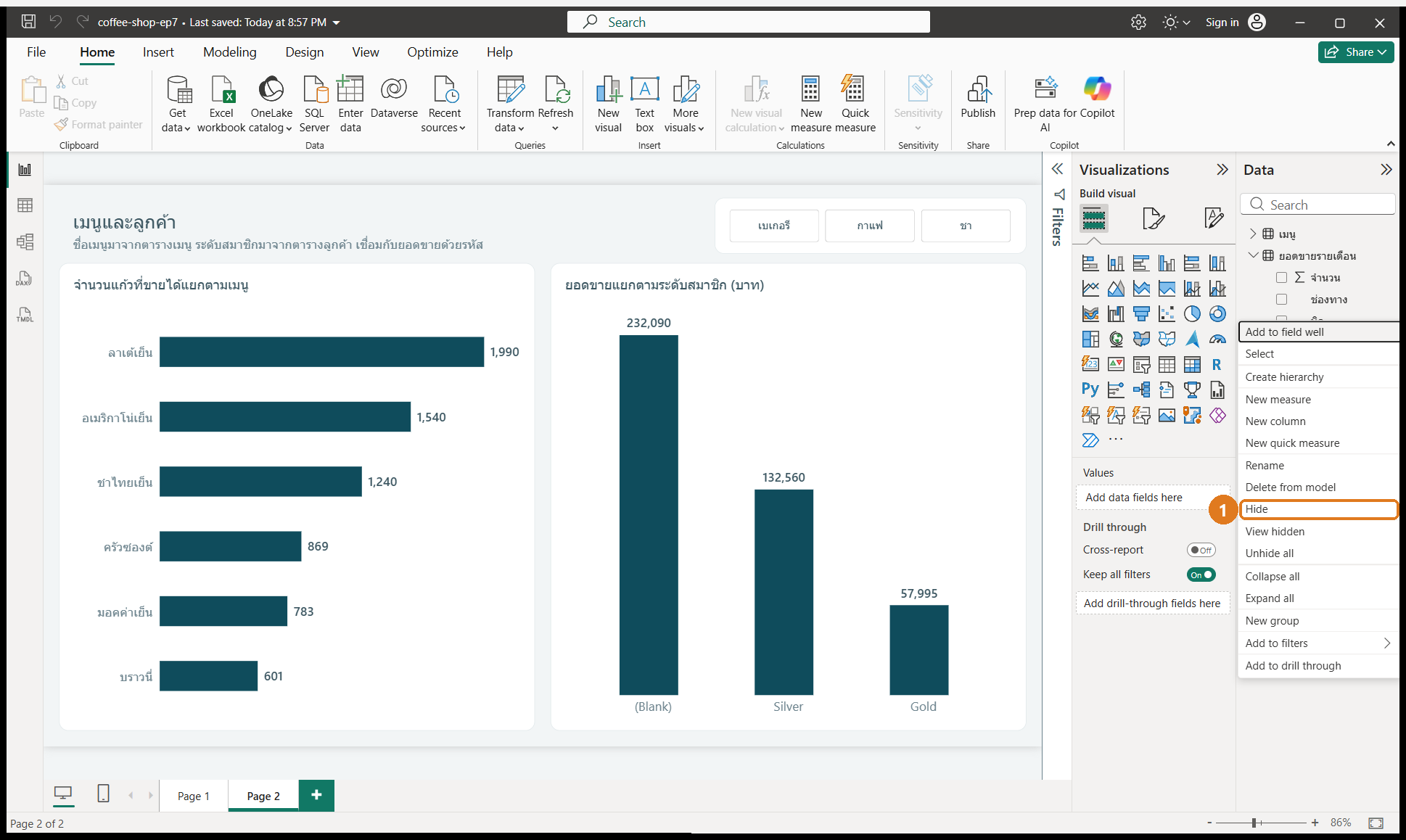
Hide ไม่ได้ลบข้อมูล แค่ไม่ให้เห็นตอนสร้างกราฟ เส้นเชื่อมยังทำงานเหมือนเดิม
ทำกับ รหัสเมนู รหัสลูกค้า และ Source.Name (ชื่อไฟล์ที่ได้มาตอนรวมไฟล์ใน EP 4 ไม่ได้ใช้วิเคราะห์)
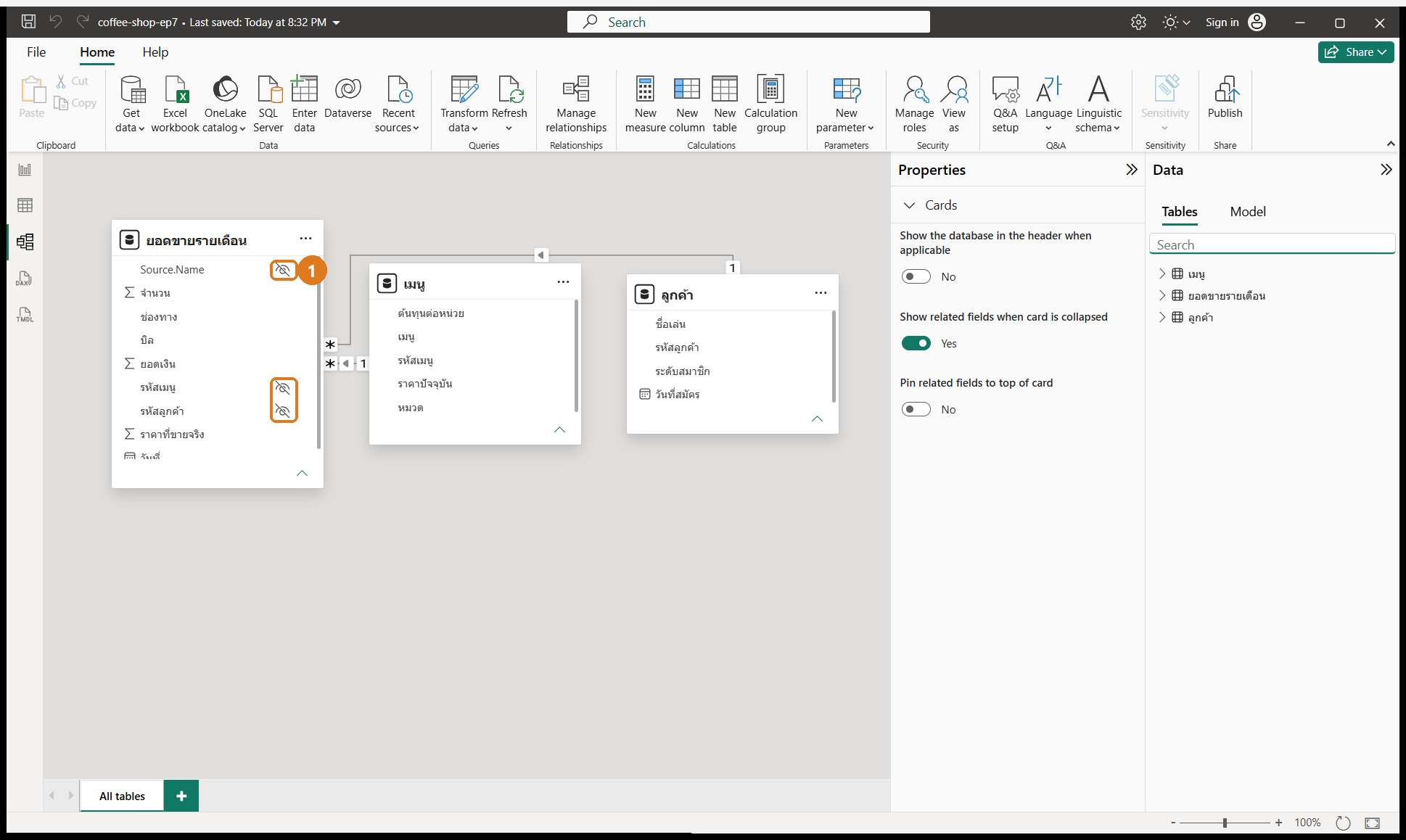
ไอคอนตาขีดฆ่าบอกว่าคอลัมน์นี้ถูกซ่อน กด ... อีกครั้งเพื่อเลิกซ่อนได้
ขั้นที่ 3: ใช้คอลัมน์จากตารางมิติเป็นตัวกรอง
กลับไปหน้าเมนูและลูกค้า ใส่ Button slicer (วิธีเดียวกับ EP 6) แล้วติ๊ก หมวด จากตาราง เมนู
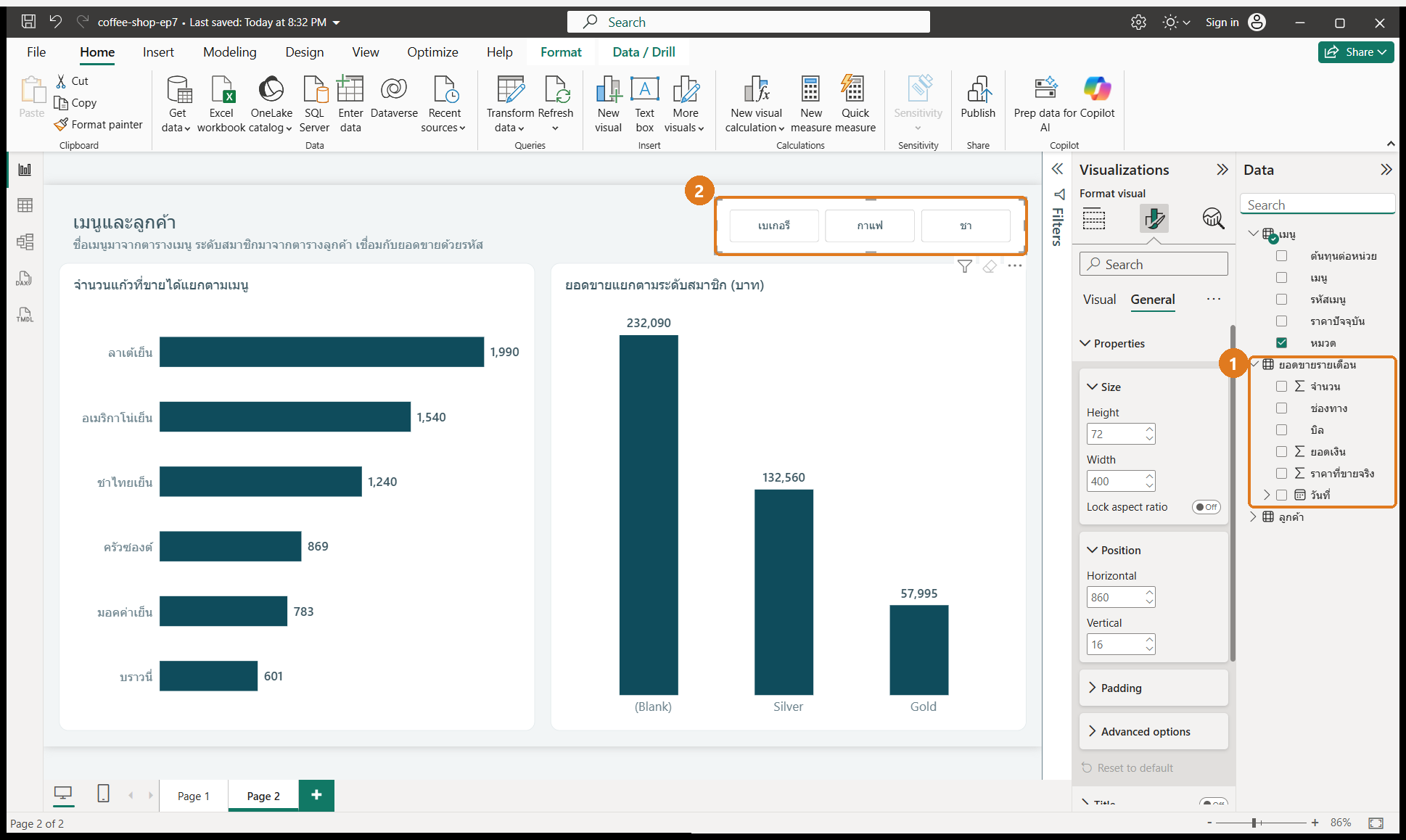
หลังซ่อนรหัส ตารางยอดขายเหลือแต่ตัวเลขและข้อมูลที่เกิดตอนขาย
กดปุ่ม กาแฟ
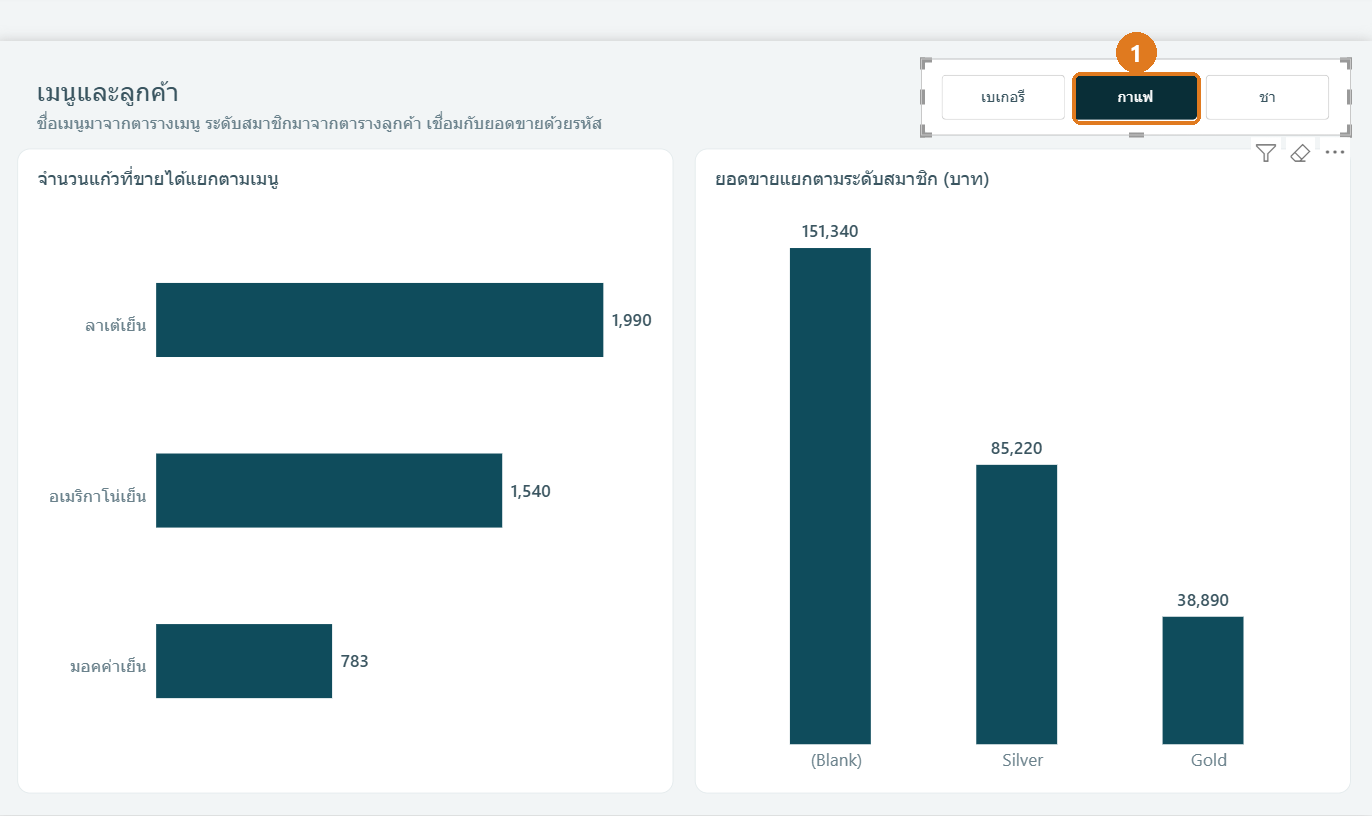
ปุ่มจากตารางเมนูกรองกราฟที่ใช้ตารางลูกค้าได้ เพราะทั้งสองตารางเชื่อมผ่านตารางยอดขาย
การกรองวิ่งตามเส้นเชื่อมแบบนี้
เมนู (หมวด = กาแฟ) → กรอง ยอดขาย เหลือเฉพาะแถวที่เป็นกาแฟ → กราฟที่ใช้ ลูกค้า แสดงยอดกาแฟของแต่ละระดับสมาชิก
นี่คือข้อดีหลักของ Star schema ตารางมิติทุกตารางคุยกันผ่านตาราง Fact ตรงกลาง เพิ่มตารางมิติใหม่เมื่อไร ก็กรองข้ามกันได้ทันที ตรวจตัวเลขกับไฟล์ต้นทางแล้ว ยอดกาแฟทั้ง 3 ระดับรวมกันได้ 275,450 บาท ตรงกับยอดหมวดกาแฟ
ข้อควรระวัง
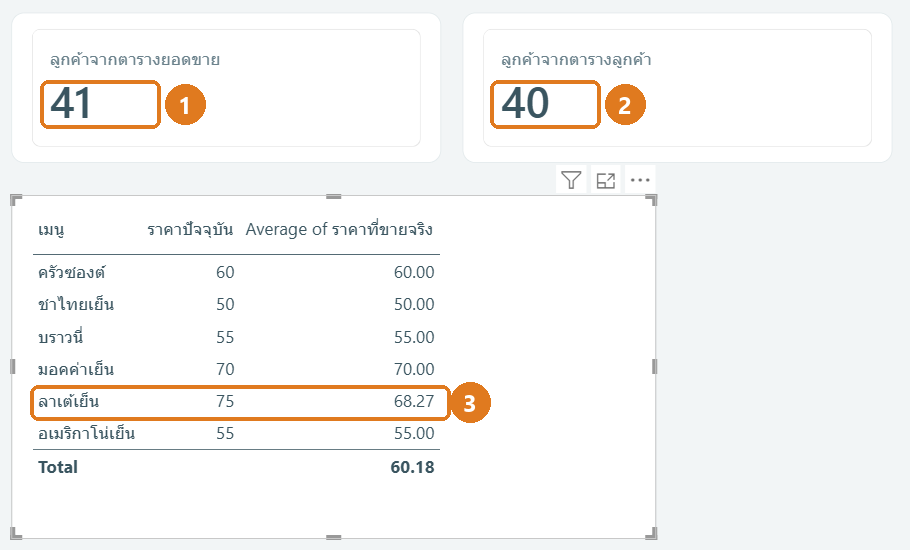
สองข้อผิดพลาดที่เกิดจากการหยิบคอลัมน์ผิดตาราง
1. นับลูกค้าจากตารางยอดขาย ได้ 41 คน ทั้งที่มี 40 คน
การ์ดสองใบนี้ใช้ Count (Distinct) ของ รหัสลูกค้า เหมือนกัน ต่างกันแค่หยิบจากตารางไหน
- จากตาราง ยอดขาย ได้ 41 เพราะนับ "ช่องว่าง" ของบิลที่ไม่มีรหัสลูกค้าเป็น 1 ค่าด้วย
- จากตาราง ลูกค้า ได้ 40 ซึ่งถูกต้อง
ถ้าคำถามเป็นเรื่องลูกค้า ให้ใช้คอลัมน์จาก ตารางลูกค้า เสมอ นี่คือเหตุผลที่ขั้นที่ 2 ซ่อนรหัสในตารางยอดขาย คนที่สร้างกราฟทีหลังจะหยิบผิดตารางไม่ได้
2. ราคาในตารางเมนู ไม่ใช่ราคาที่ขายจริง
ตารางเมนูบอกว่าลาเต้เย็นราคา 75 บาท แต่ค่าเฉลี่ยราคาที่ขายจริงในตารางยอดขายคือ 68.27 บาท เพราะร้านขึ้นราคาจาก 65 เป็น 75 ในเดือนกันยายน
| เมนู | ราคาในตารางเมนู | ราคาที่ขายจริง |
|---|---|---|
| ลาเต้เย็น ก.ค.–ส.ค. | 75 | 65 (1,066 รายการ) |
| ลาเต้เย็น ก.ย. | 75 | 75 (519 รายการ) |
ราคาในตารางมิติคือ ราคาวันนี้ ส่วนราคาในตาราง Fact คือ ราคาตอนที่ขาย ถ้าเอาจำนวนแก้วคูณราคาในตารางเมนู จะได้ยอดขาย 435,955 บาท สูงกว่ายอดจริง 422,645 บาท อยู่ 13,310 บาท (คำนวณจากไฟล์ต้นทาง) ยอดเงินจึงต้องมาจากตารางยอดขายเสมอ ส่วนการเก็บประวัติราคาไว้ดูย้อนหลัง อธิบายไว้ใน Data Warehouse
3. ตารางมิติต้องมีรหัสละหนึ่งแถว
ตารางเมนูมี M01 ได้แถวเดียว ถ้าบันทึก M01 สองแถว (ราคาเก่ากับราคาใหม่) เส้นเชื่อมแบบ Many to one จะใช้ไม่ได้ ราคาที่เปลี่ยนตามเวลาให้เก็บในตารางยอดขาย (ราคาที่ขายจริง) แบบที่ร้านนี้ทำอยู่แล้ว
แบบฝึกหัด
- กดปุ่ม เบเกอรี สมาชิก Gold ซื้อเบเกอรีไปกี่บาท?
- คอลัมน์ ช่องทาง อยู่ในตารางยอดขาย ควรอยู่ในตารางยอดขายหรือควรแยกเป็นตารางมิติ เพราะอะไร?
- ลองเลิกซ่อน รหัสลูกค้า ในตารางยอดขาย (กด ... → View hidden) แล้วใช้ทำกราฟแท่งแยกตามรหัส สังเกตแท่งที่ไม่มีชื่อ
เฉลย ข้อ 1: 10,805 บาท จากยอดเบเกอรีทั้งหมด 85,195 บาท (Silver 27,340 และ (Blank) 47,050) · ข้อ 2: ตอนนี้อยู่ในตารางยอดขายได้ เพราะมีแค่ 3 ค่าและไม่มีข้อมูลอธิบายเพิ่ม ถ้าวันหน้าร้านอยากเก็บค่าธรรมเนียมหรือเปอร์เซ็นต์ GP ของแต่ละช่องทาง ควรแยกเป็นตารางมิติ ช่องทาง · ข้อ 3: จะมีแท่งว่างหนึ่งแท่งคือยอดขายที่ไม่มีรหัสลูกค้า เหมือนแท่ง (Blank) ใน EP 7
สรุป
| หลัก | ทำยังไง |
|---|---|
| ตารางยอดขาย = Fact | เก็บเหตุการณ์ รหัส และตัวเลขที่เกิดตอนขาย |
| เมนู ลูกค้า = Dimension | เก็บคำอธิบาย รหัสละหนึ่งแถว |
| ซ่อนรหัสในตาราง Fact | กันคนหยิบผิดตาราง |
| กรองด้วยคอลัมน์จาก Dimension | ปุ่มเดียวกรองได้ทุกกราฟ |
Star schema ไม่ใช่เรื่องเทคนิคของคนทำระบบเท่านั้น แต่เป็นวิธีคิดว่า ตัวเลขเกิดที่ไหน และคำอธิบายอยู่ที่ไหน วางถูกตั้งแต่ต้น ตัวเลขจะถูกทุกกราฟ และเพิ่มคำถามใหม่ได้โดยไม่ต้องรื้อ
อ่านต่อ
🔗 ตารางมิติจะใช้ได้ ต้องมีรหัสสินค้าที่ไม่ซ้ำก่อน → ตั้งรหัสสินค้ายังไงดี? Master Data ที่ทำให้รายงานทุกฉบับตรงกัน
ตอนหน้า EP 9 เราจะเริ่มเขียนสูตรเอง รู้จัก Measure กับ Calculated column ว่าต่างกันยังไง และเมื่อไรควรใช้อันไหน...
ข้อมูลในร้านของคุณ มีตารางไหนที่ควรแยกเป็นตารางมิติบ้างครับ? 👇
หมายเหตุ :
- ภาพหน้าจอจาก Power BI Desktop เวอร์ชัน 2.158.1304.0 (Microsoft Store) วันที่ 15 ต.ค. 2026 บนเครื่อง Windows ที่ตั้งภาษาไทย หน้าตาอาจเปลี่ยนตามการอัปเดตรายเดือนของ Microsoft
- แผนภาพ Star schema วาดขึ้นเพื่ออธิบาย ไม่ใช่ภาพหน้าจอจากโปรแกรม
- ภาพข้อควรระวังมาจากหน้าทดลองที่สร้างแยกไว้ ไม่ได้อยู่ในไฟล์ฝึก
- ข้อมูลยอดขายและรายชื่อลูกค้าเป็นตัวอย่างที่สมมติขึ้น ชื่อเล่นไม่ใช่บุคคลจริง
ผู้เขียน

ประสิทธิ์ เพชรจำรัสData Analyst รัฐวิสาหกิจ/StartUpประสบการณ์มากกว่า 10 ปีE-mail : golfecon@gmail.comเกี่ยวกับเรา →
ชุดบทเรียน
Power BI สำหรับ SMEs (Zero to Professional)
- EP 0 · Power BI สำหรับ SMEs ได้อะไร? หน้ารายงานเดียวที่กดเลือกแล้วตอบคำถามร้านได้ทันที และตัวเลขที่ไม่หลอกตา
- EP 1 · Power BI คืออะไร ทำอะไรได้บ้าง? ต่างจาก Excel ยังไง และร้านควรเริ่มใช้เมื่อไร
- EP 2 · Power BI มีมุมมองการใช้งานอะไรบ้าง? รู้จัก Report · Table · Model view สำหรับผู้เริ่มต้น
- EP 3 · Power BI นำเข้าไฟล์ CSV ยังไง? นำยอดขายจาก POS เข้า Power BI Desktop ทีละขั้น
- EP 4 · Power BI ดึงข้อมูลจาก Excel ยังไง? รวมยอดขายหลายเดือนจากหลายไฟล์ในครั้งเดียว
- EP 5 · Power BI สร้างกราฟยังไง? กราฟแรกจากยอดขายร้าน ช่องทางไหนขายดี เดือนไหนขายดี
- EP 6 · Power BI ทำ Dashboard ยังไง? Dashboard หน้าแรกของร้าน เห็นยอดขาย จำนวนบิล และกดดูทีละช่องทางได้ในหน้าเดียว
- EP 7 · Power BI เชื่อมตารางยังไง? Relationship ยอดขาย เมนู และลูกค้า ให้กราฟแสดงชื่อเมนูแทนรหัส
- EP 8 · Star schema คืออะไร? วางตารางใน Power BI แบบตารางข้อเท็จจริงกับตารางมิติ ให้ตัวเลขถูกและกรองได้ทุกมุม (กำลังอ่าน)
- EP 9 · Measure กับ Calculated column ต่างกันยังไง? เขียนสูตรแรกใน Power BI ให้ถูกชนิด ตัวเลขถึงจะเปลี่ยนตามปุ่มที่กด
- EP 10 · DAX Power BI คืออะไร? 4 สูตรพื้นฐาน SUM COUNTROWS DISTINCTCOUNT DIVIDE ที่ทำให้ร้านนับตัวเลขถูก
- EP 11 · ตารางปฏิทิน (Date table) ใน Power BI คืออะไร? เทียบยอดขายแต่ละเดือน แต่ละวันในสัปดาห์ แบบยอดต่อวันที่ยุติธรรม
ใช้ทักษะนี้แก้ปัญหาอะไรได้บ้าง
ปัญหาของร้านคุณ ข้อมูลช่วยหาคำตอบได้
เล่าให้เราฟังว่าร้านทำธุรกิจอะไร และติดปัญหาตรงไหน เราจะหาให้ว่าข้อมูลที่ร้านมีอยู่แล้วบอกอะไร ควรดูตัวเลขไหน และตัดสินใจยังไงให้ดีขึ้น