Power BI มีมุมมองการใช้งานอะไรบ้าง? รู้จัก Report · Table · Model view สำหรับผู้เริ่มต้น
Power BI ใช้งานเบื้องต้นยังไง เริ่มจากรู้ว่ามีมุมมองการใช้งานอะไรบ้าง บทความนี้พารู้จักหน้าจอ Power BI Desktop 3 มุมมองหลัก Report view ที่ใช้สร้าง Dashboard, Table view ที่ใช้ตรวจข้อมูลทีละแถว และ Model view ที่ใช้ดูว่าตารางเชื่อมกันอย่างไร พร้อมภาพหน้าจอจริงจากข้อมูลร้านกาแฟ 5,585 รายการ ข้อควรระวังที่มือใหม่เจอบ่อย และแบบฝึกหัดทำตาม — ซีรีส์ Power BI สำหรับ SMEs EP 2
อัปเดต 15 ตุลาคม 2569 · อ่าน 13 นาที
Power BI ใช้ยังไง? เปิดครั้งแรก หลายคนงงว่าจะเริ่มตรงไหน เพราะหน้าจอมีปุ่มเยอะมาก แต่จริง ๆ แล้วงานทั้งหมดทำใน 3 มุมมอง เท่านั้น
| มุมมอง | ใช้ตอบคำถามอะไร |
|---|---|
| Report view | ร้านขายได้เท่าไร ช่องทางไหนดี เมนูไหนขายดี (สร้าง Dashboard) |
| Table view | ข้อมูลเข้ามาครบและถูกต้องไหม |
| Model view | ตารางยอดขายกับตารางเมนูเชื่อมกันถูกไหม |
รู้ว่าคำถามแบบไหนต้องไปดูที่มุมมองไหน จะทำงานเร็วขึ้น และ จับตัวเลขผิดได้ก่อนที่จะเอาไปตัดสินใจ
📥 ไฟล์ฝึก: power-bi-coffee-shop.zip แตกไฟล์แล้วเปิด coffee-shop.pbix ข้อมูลยอดขายร้านกาแฟ 5,585 รายการและตารางเมนูนำเข้าไว้ให้แล้ว ตอนนี้แค่เปิดดูตาม ยังไม่ต้องสร้างอะไร
🖥️ เวอร์ชันที่ใช้ในบทความนี้: Power BI Desktop 2.158.1304.0 (รุ่นเดือนกันยายน 2026) ติดตั้งจาก Microsoft Store บน Windows 11 ที่ตั้งภาษาไทย
ดูเวอร์ชันของคุณได้ที่แท็บ Help → About ถ้าเวอร์ชันต่างกัน ปุ่มอาจย้ายที่หรือเปลี่ยนชื่อ แต่ขั้นตอนหลักยังเหมือนเดิม Microsoft อัปเดต Power BI Desktop ทุกเดือน แนะนำให้ติดตั้งจาก Microsoft Store เพื่อให้อัปเดตอัตโนมัติ
สลับมุมมองที่แถบซ้ายสุด
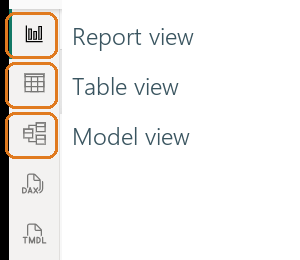
3 ปุ่มบนคือมุมมองที่ใช้ทุกวัน
ไอคอนแถบซ้ายสุดมี 5 ปุ่ม เราใช้ 3 ปุ่มบนเป็นหลัก
- Report view ไอคอนกราฟแท่ง
- Table view ไอคอนตาราง
- Model view ไอคอนกล่องเชื่อมกัน
อีก 2 ปุ่มล่าง (DAX query view และ TMDL view) เป็นเครื่องมือระดับสูง จะพูดถึงในตอนหลังของซีรีส์
1. Report view: ที่สร้าง Dashboard
ปกติเปิดไฟล์มาจะอยู่มุมมองนี้ คือพื้นที่ที่เราวางกราฟ ตัวเลข และตัวกรอง ให้คนในร้านเปิดดู
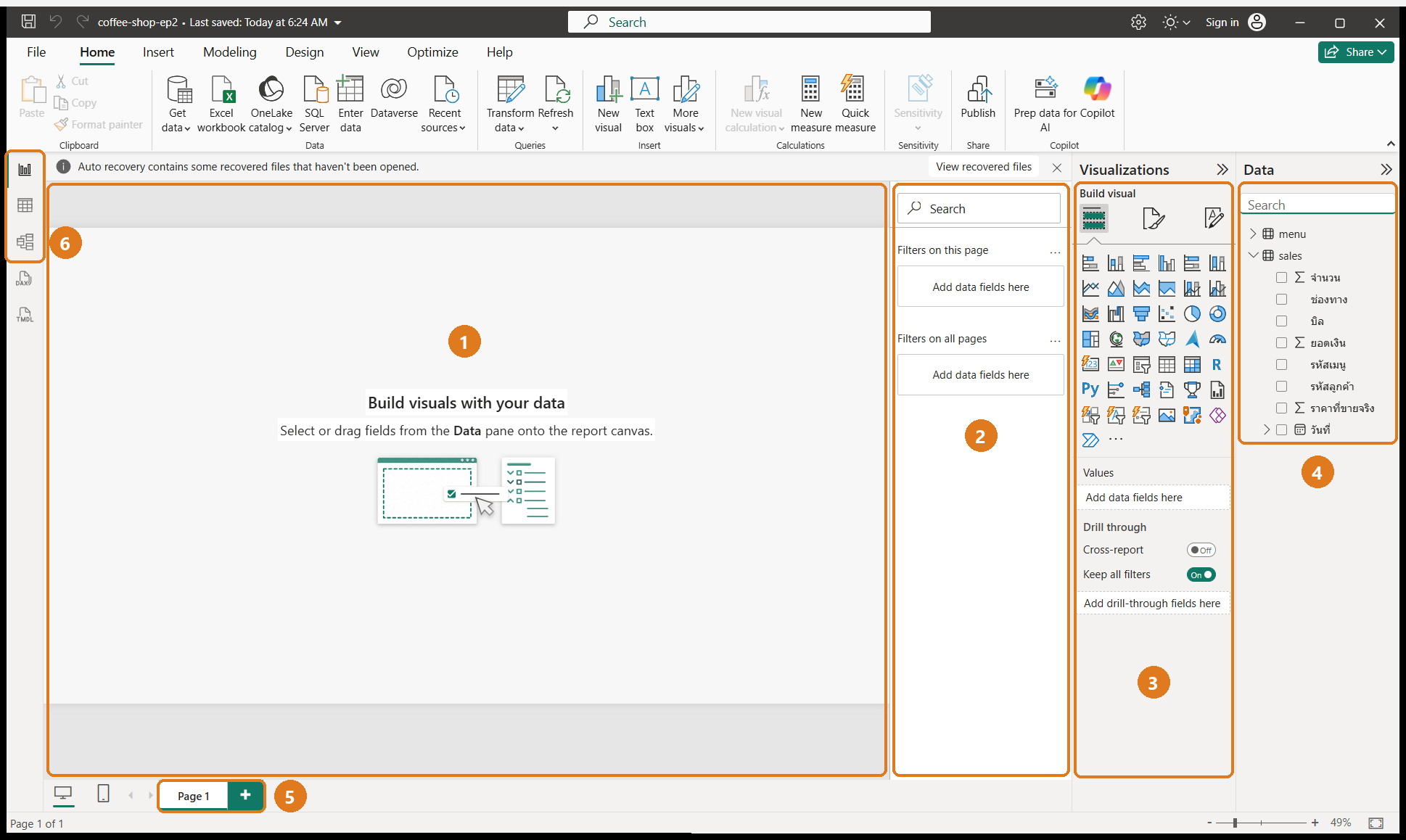
Report view แบ่งเป็น 6 ส่วน
| หมายเลข | ชื่อ | ใช้ทำอะไร |
|---|---|---|
| 1 | Canvas พื้นที่วาง | หน้า Dashboard ที่คนในร้านจะเห็น |
| 2 | Filters | กรองข้อมูลทั้งกราฟ ทั้งหน้า หรือทุกหน้า |
| 3 | Visualizations | เลือกรูปแบบกราฟ และตั้งค่าหน้าตา |
| 4 | Data | รายชื่อตารางและคอลัมน์ที่นำเข้ามา |
| 5 | แท็บหน้า | Dashboard มีได้หลายหน้า เช่น ภาพรวม · เมนู · ลูกค้า |
| 6 | ปุ่มสลับมุมมอง | ไป Table view หรือ Model view |
ลองกดลูกศรหน้าตาราง sales ในแถบ Data จะเห็นรายชื่อคอลัมน์ทั้งหมด
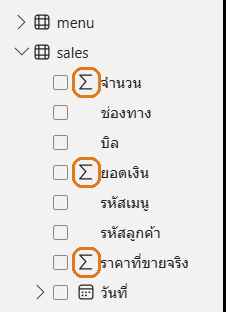
สัญลักษณ์ Σ คือคอลัมน์ตัวเลขที่ Power BI จะรวมยอดให้อัตโนมัติ
- Σ (ซิกมา) หน้าคอลัมน์ = ตัวเลขที่ Power BI จะ บวกรวมให้เอง เมื่อลากไปใส่กราฟ
- ไอคอนปฏิทิน หน้าวันที่ = Power BI แยกเป็น ปี · ไตรมาส · เดือน · วัน ให้เอง
- คอลัมน์ไม่มีสัญลักษณ์ = ข้อความ ใช้แบ่งกลุ่ม เช่น ช่องทาง เมนู
สังเกตว่า ราคาที่ขายจริง ก็มี Σ ด้วย ถ้าลากไปใส่กราฟเลย Power BI จะ บวกราคาทุกแถวรวมกัน ซึ่งเป็นตัวเลขที่ไม่มีความหมาย (ดูข้อควรระวังข้อ 3)
2. Table view: ที่ตรวจข้อมูลทีละแถว
กดไอคอนตาราง แล้วเลือกตารางที่ต้องการในแถบ Data ด้านขวา
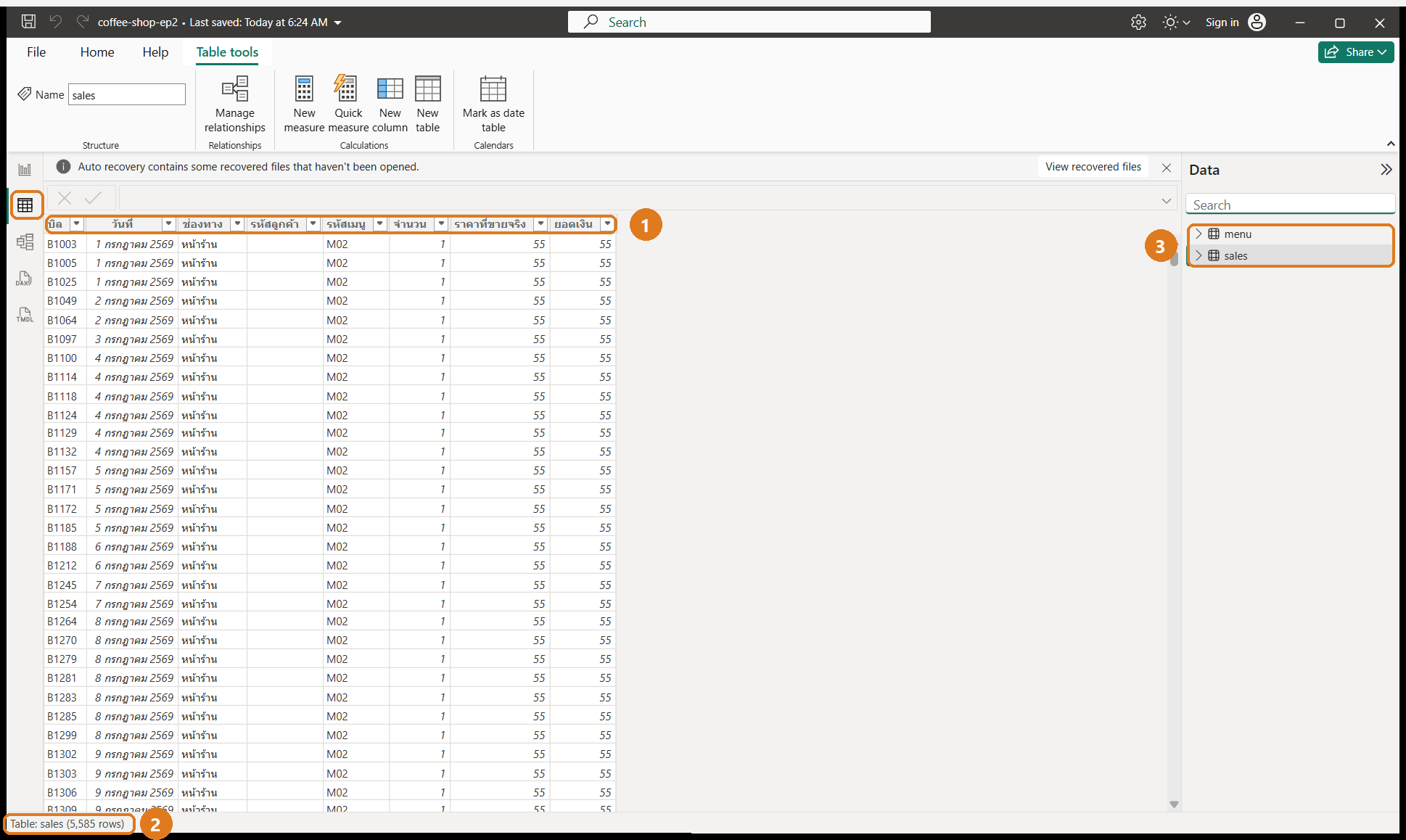
Table view แสดงข้อมูลจริงทุกแถวหลังนำเข้า
- หัวคอลัมน์ กดลูกศรเพื่อเรียงหรือกรองดูข้อมูล
- จำนวนแถว มุมซ้ายล่าง sales มี 5,585 แถว ตรงกับไฟล์ต้นทาง
- เลือกตาราง กด menu จะเห็นตารางเมนู 6 แถว
ใช้มุมมองนี้เมื่อ
- นำเข้าไฟล์ใหม่ แล้วอยากเช็กว่าครบไหม (จะได้ใช้จริงในตอนหน้า)
- ตัวเลขใน Dashboard ดูแปลก ๆ แล้วอยากดูข้อมูลต้นทาง
- อยากเห็นว่าแต่ละคอลัมน์เก็บค่าแบบไหน
ในภาพจะเห็นว่า รหัสลูกค้า หลายแถวว่าง เพราะเป็นลูกค้าทั่วไปที่ไม่ได้เป็นสมาชิก ในไฟล์นี้มี 3,073 จาก 5,585 แถว ช่องว่างแบบนี้ไม่ใช่ข้อมูลผิด แต่ต้องรู้ไว้ ถ้าจะนับจำนวนลูกค้า (ระบบสมาชิกเก็บข้อมูลอะไรได้)
3. Model view: ที่ดูว่าตารางเชื่อมกันอย่างไร
กดไอคอนกล่องเชื่อมกัน จะเห็นทุกตารางเป็นการ์ด และมีเส้นลากระหว่างตารางที่เชื่อมกัน
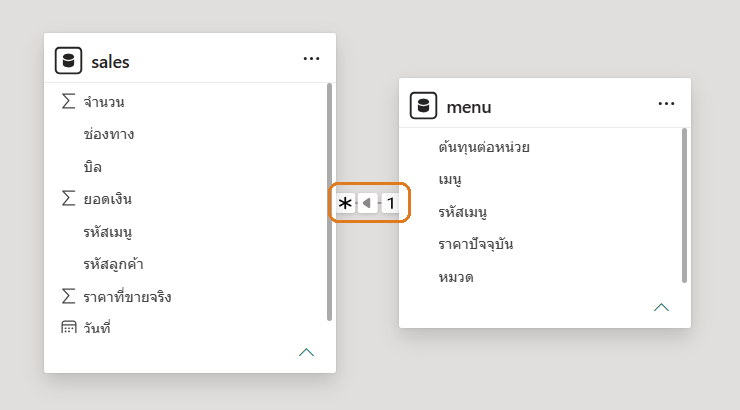
เส้นเชื่อม sales กับ menu ที่ Power BI สร้างให้ตอนนำเข้า
เส้นนี้ Power BI สร้างให้เองตอนนำเข้า menu.csv เพราะทั้งสองตารางมีคอลัมน์ รหัสเมนู
- ฝั่ง menu มีเลข 1 = รหัสเมนูแต่ละตัวมีแค่ แถวเดียว ในตารางเมนู
- ฝั่ง sales มี ดอกจัน * = รหัสเมนูเดียวกันขายได้ หลายแถว
เส้นนี้ทำให้เราสรุปยอดขายตาม ชื่อเมนู และ หมวด จากตาราง menu ได้ ทั้งที่ในตาราง sales มีแค่รหัส M01 M02 ...
ถ้าไม่มีเส้นนี้ หรือเชื่อมผิดคอลัมน์ กราฟจะแสดงยอดเท่ากันทุกเมนู หรือตัวเลขไม่ตรงความจริง การเชื่อมตารางให้ถูกเป็นเรื่องสำคัญที่สุดเรื่องหนึ่งของ Power BI จะลงรายละเอียดในระดับพื้นฐานของซีรีส์ ตอนนี้แค่รู้ว่า ดูความสัมพันธ์ได้ที่ Model view
ใช้มุมมองไหนเมื่อไร
| สถานการณ์ | ไปที่ |
|---|---|
| อยากทำกราฟ ตัวเลขสรุป หน้า Dashboard | Report view |
| นำเข้าไฟล์ใหม่ อยากเช็กว่าครบไหม | Table view |
| ตัวเลขในกราฟแปลก ๆ อยากดูข้อมูลต้นทาง | Table view |
| ชื่อเมนูหรือหมวดไม่ขึ้นในกราฟ | Model view |
| เพิ่มตารางใหม่ อยากเช็กว่าเชื่อมกับตารางเดิมไหม | Model view |
ข้อควรระวัง
1. ลำดับแถวใน Table view ไม่ใช่ลำดับในไฟล์
ในไฟล์ sales.csv แถวแรกคือบิล B1001 เมนู M05 แต่ใน Table view แถวแรกกลายเป็นบิล B1003 เมนู M02
Power BI จัดเก็บข้อมูลแบบบีบอัดเพื่อให้คำนวณเร็ว ลำดับที่แสดงจึงไม่เหมือนไฟล์ต้นทาง ข้อมูลไม่ได้หาย ถ้าอยากดูเรียงตามเลขบิล ให้กดลูกศรที่หัวคอลัมน์ บิล แล้วเลือกเรียงจากน้อยไปมาก (Sort ascending)
ตรวจความครบด้วย จำนวนแถว มุมซ้ายล่าง ไม่ใช่ดูว่าแถวแรกตรงกับไฟล์ไหม
2. แก้ข้อมูลใน Table view ไม่ได้
Table view ใช้ ดู อย่างเดียว พิมพ์แก้ค่าในช่องไม่ได้ ถ้าเจอข้อมูลผิด ให้แก้ที่ Power Query (Home → Transform data) หรือแก้ที่ระบบต้นทาง แล้ว Refresh ทุกครั้งที่ Refresh ขั้นตอนแก้จะทำซ้ำให้เอง
3. Σ ไม่ได้แปลว่าบวกแล้วมีความหมาย
Power BI ใส่ Σ ให้ทุกคอลัมน์ที่เป็นตัวเลข แต่บางคอลัมน์ไม่ควรบวก
| คอลัมน์ | บวกรวมได้ไหม |
|---|---|
| ยอดเงิน | ✅ บวกได้ = ยอดขายรวม 422,645 บาท |
| จำนวน | ✅ บวกได้ = จำนวนแก้วและชิ้นที่ขาย |
| ราคาที่ขายจริง | ❌ บวกแล้วไม่มีความหมาย ควรดูเป็นค่าเฉลี่ย |
| ราคาปัจจุบัน ต้นทุนต่อหน่วย (ตาราง menu) | ❌ เป็นราคาต่อหน่วย ไม่ใช่ยอด |
เวลาลากคอลัมน์เหล่านี้ไปใส่กราฟ ต้องเปลี่ยนวิธีสรุปจาก Sum เป็น Average (จะสอนในตอนทำกราฟแรก)
4. หาไม่เจอ Data view? คือ Table view
บทความและคลิปสอนรุ่นเก่าเรียกมุมมองนี้ว่า Data view ปัจจุบันชื่อ Table view เป็นมุมมองเดียวกัน (เอกสาร Microsoft: Table view in Power BI Desktop)
แบบฝึกหัด
เปิดไฟล์ coffee-shop.pbix จากไฟล์ฝึก แล้วลองทำ
- ไป Table view เลือกตาราง menu ดูมุมซ้ายล่าง มีกี่แถว?
- เลือกตาราง sales ดูแถวแรก แล้วกดลูกศรที่หัวคอลัมน์ บิล → เรียงจากน้อยไปมาก ตอนนี้แถวแรกคือบิลอะไร ตรงกับแถวแรกใน sales.csv ไหม?
- ไป Model view หาเส้นเชื่อมระหว่าง sales กับ menu ฝั่งไหนเป็น 1 ฝั่งไหนเป็น *?
- ไป Report view กางตาราง sales ในแถบ Data นับว่ามีกี่คอลัมน์ที่มี Σ และคอลัมน์ไหนบ้างที่ไม่ควรบวก?
ถ้ากด Refresh แล้วขึ้นข้อความหาไฟล์ไม่เจอ เป็นเรื่องปกติ เพราะเครื่องของคุณเก็บไฟล์ sales.csv ไว้คนละที่กับเครื่องที่ทำไฟล์นี้ ข้อมูลที่โหลดไว้แล้วยังดูได้ครบทั้ง 3 มุมมอง วิธีแก้จะอยู่ในตอนหน้า
สรุป
| มุมมอง | จำง่าย ๆ |
|---|---|
| Report view | ทำ Dashboard |
| Table view | ตรวจ ข้อมูล |
| Model view | เชื่อม ตาราง |
ทำ → ตรวจ → เชื่อม 3 มุมมองนี้ใช้ทุกครั้งที่ทำงานกับ Power BI เมื่อตัวเลขใน Dashboard ดูแปลก ให้ย้อนไปดู Table view และ Model view ก่อนเสมอ
อ่านต่อ
🔗 ทำไมต้องแยกตารางแล้วเชื่อมกัน ที่เห็นใน Model view → Data Model คืออะไร? ออกแบบตารางสินค้า ลูกค้า บิล ให้เชื่อมกันได้ ตอบได้แน่นอนทุกคำถาม
🔗 ข้อมูลแบบไหนนำเข้า Power BI แล้วใช้ต่อได้ทันที → สร้างตาราง Excel เก็บข้อมูลยังไงให้เอาไปใช้ต่อได้? กติกาที่ทำให้สรุปยอดได้ทันที
ตอนหน้า EP 3 เราจะนำไฟล์ยอดขายที่ export จาก POS เข้า Power BI เองทีละขั้น จนได้ข้อมูลครบ 5,585 แถวเหมือนไฟล์ฝึกนี้ และพร้อมใช้กับข้อมูลร้านของคุณเอง...
ลองเปิด Table view ในเครื่องตัวเอง แถวแรกก่อนเรียงคือบิลอะไรครับ? 👇
หมายเหตุ :
- ภาพหน้าจอจาก Power BI Desktop เวอร์ชัน 2.158.1304.0 (Microsoft Store) วันที่ 15 ต.ค. 2026 บนเครื่อง Windows ที่ตั้งภาษาไทย หน้าตาอาจเปลี่ยนตามการอัปเดตรายเดือนของ Microsoft
- แถบ "Auto recovery contains some recovered files…" ในภาพเป็นข้อความแจ้งไฟล์กู้คืนของเครื่องที่ใช้ทำภาพ ไม่เกี่ยวกับเนื้อหา
- ข้อมูลยอดขายเป็นตัวอย่างที่สมมติขึ้น
ผู้เขียน

ประสิทธิ์ เพชรจำรัสData Analyst รัฐวิสาหกิจ/StartUpประสบการณ์มากกว่า 10 ปีE-mail : golfecon@gmail.comเกี่ยวกับเรา →
ชุดบทเรียน
Power BI สำหรับ SMEs (Zero to Professional)
- EP 0 · Power BI สำหรับ SMEs ได้อะไร? หน้ารายงานเดียวที่กดเลือกแล้วตอบคำถามร้านได้ทันที และตัวเลขที่ไม่หลอกตา
- EP 1 · Power BI คืออะไร ทำอะไรได้บ้าง? ต่างจาก Excel ยังไง และร้านควรเริ่มใช้เมื่อไร
- EP 2 · Power BI มีมุมมองการใช้งานอะไรบ้าง? รู้จัก Report · Table · Model view สำหรับผู้เริ่มต้น (กำลังอ่าน)
- EP 3 · Power BI นำเข้าไฟล์ CSV ยังไง? นำยอดขายจาก POS เข้า Power BI Desktop ทีละขั้น
- EP 4 · Power BI ดึงข้อมูลจาก Excel ยังไง? รวมยอดขายหลายเดือนจากหลายไฟล์ในครั้งเดียว
- EP 5 · Power BI สร้างกราฟยังไง? กราฟแรกจากยอดขายร้าน ช่องทางไหนขายดี เดือนไหนขายดี
- EP 6 · Power BI ทำ Dashboard ยังไง? Dashboard หน้าแรกของร้าน เห็นยอดขาย จำนวนบิล และกดดูทีละช่องทางได้ในหน้าเดียว
- EP 7 · Power BI เชื่อมตารางยังไง? Relationship ยอดขาย เมนู และลูกค้า ให้กราฟแสดงชื่อเมนูแทนรหัส
- EP 8 · Star schema คืออะไร? วางตารางใน Power BI แบบตารางข้อเท็จจริงกับตารางมิติ ให้ตัวเลขถูกและกรองได้ทุกมุม
- EP 9 · Measure กับ Calculated column ต่างกันยังไง? เขียนสูตรแรกใน Power BI ให้ถูกชนิด ตัวเลขถึงจะเปลี่ยนตามปุ่มที่กด
- EP 10 · DAX Power BI คืออะไร? 4 สูตรพื้นฐาน SUM COUNTROWS DISTINCTCOUNT DIVIDE ที่ทำให้ร้านนับตัวเลขถูก
- EP 11 · ตารางปฏิทิน (Date table) ใน Power BI คืออะไร? เทียบยอดขายแต่ละเดือน แต่ละวันในสัปดาห์ แบบยอดต่อวันที่ยุติธรรม
ปัญหาของร้านคุณ ข้อมูลช่วยหาคำตอบได้
เล่าให้เราฟังว่าร้านทำธุรกิจอะไร และติดปัญหาตรงไหน เราจะหาให้ว่าข้อมูลที่ร้านมีอยู่แล้วบอกอะไร ควรดูตัวเลขไหน และตัดสินใจยังไงให้ดีขึ้น