Measure กับ Calculated column ต่างกันยังไง? เขียนสูตรแรกใน Power BI ให้ถูกชนิด ตัวเลขถึงจะเปลี่ยนตามปุ่มที่กด
Measure กับ Calculated column ใน Power BI ต่างกันตรงที่คอลัมน์คำนวณทีละแถวแล้วเก็บไว้ตอนโหลดข้อมูล ส่วน Measure คำนวณตอนแสดงผลตามสิ่งที่กรองอยู่ บทความนี้พาเขียนสูตรแรกทั้งสองแบบด้วยยอดขายร้านกาแฟและภาพหน้าจอจริง สร้างคอลัมน์ประเภทวันเพื่อแยกวันธรรมดากับเสาร์-อาทิตย์ แล้วสร้าง Measure ยอดต่อบิลและยอดต่อวันที่เปลี่ยนค่าทันทีเมื่อกดเลือกช่องทาง พร้อมข้อควรระวังที่ทดลองให้ดูว่าถ้าทำยอดต่อบิลเป็นคอลัมน์ ตัวเลขจะค้างที่ 123.69 ไม่ว่าจะกดอะไร มีไฟล์ฝึกให้ดาวน์โหลด — ซีรีส์ Power BI สำหรับ SMEs EP 9
อัปเดต 16 ตุลาคม 2569 · อ่าน 19 นาที
ตั้งแต่ EP 5 ถึง EP 8 เราสร้างกราฟจากคอลัมน์ที่มีอยู่แล้วในไฟล์ แต่คำถามที่เจ้าของร้านอยากรู้จริง ๆ มักไม่มีคอลัมน์รออยู่ เช่น "ลูกค้าจ่ายเฉลี่ยบิลละกี่บาท" หรือ "วันเสาร์-อาทิตย์ขายดีกว่าวันธรรมดาจริงไหม" ตอนนี้จะเริ่มเขียนสูตรเอง และเรื่องแรกที่ต้องรู้ก่อนเขียนคือ Power BI มีสูตร 2 ชนิดที่หน้าตาคล้ายกันแต่ทำงานคนละแบบ เลือกผิดชนิด ตัวเลขจะนิ่งไม่ยอมเปลี่ยนตามปุ่มที่กด
ผลลัพธ์ที่จะได้ท้ายบทความ
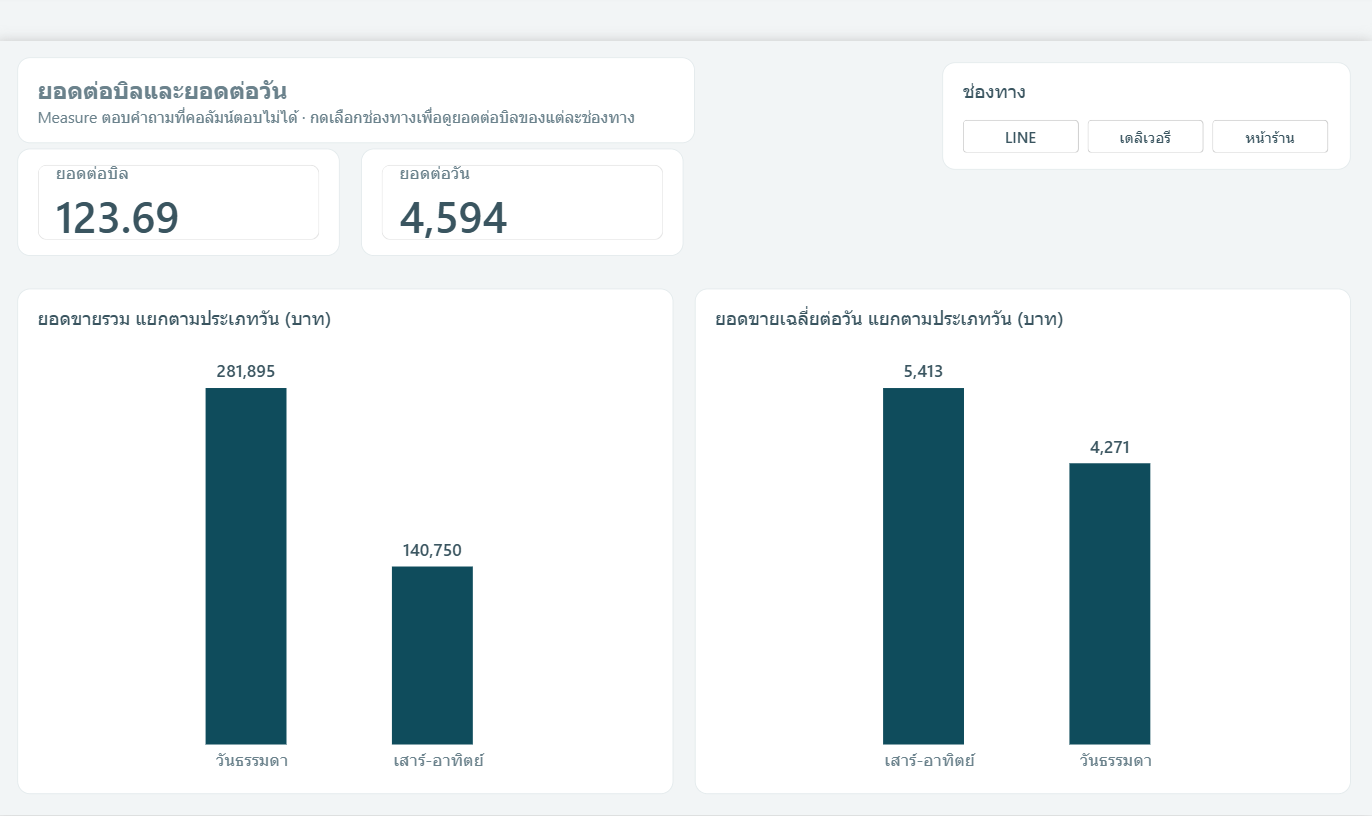
ซ้าย: ยอดรวมบอกว่าวันธรรมดาขายได้มากกว่า ขวา: ยอดต่อวันบอกว่าเสาร์-อาทิตย์ขายดีกว่าวันละพันกว่าบาท กราฟขวาตอบคำถามเจ้าของร้านได้ตรงกว่า และต้องใช้ Measure ถึงจะทำได้
Calculated column กับ Measure ต่างกันยังไง
ทั้งสองอย่างคือสูตรที่เราพิมพ์เข้าไปในไฟล์ Power BI ด้วยภาษาเดียวกัน (ชื่อ DAX ซึ่งจะเจาะใน EP 10) ต่างกันที่ คำนวณเมื่อไร และ เก็บผลไว้ไหม
| Calculated column (คอลัมน์คำนวณ) | Measure (ตัววัด) | |
|---|---|---|
| คำนวณเมื่อไร | ตอนโหลดข้อมูลหรือกด Refresh คิดทีละแถวแล้วจบ | ตอนที่กราฟแสดงผล คิดใหม่ทุกครั้งที่กดปุ่มกรอง |
| เก็บผลไว้ไหม | เก็บไว้ทุกแถว ไฟล์ใหญ่ขึ้นตามจำนวนแถว | ไม่เก็บ คิดสดจากแถวที่ถูกกรองเหลืออยู่ |
| เห็นที่ไหน | เห็นเป็นคอลัมน์ใหม่ใน Table view | ไม่มีในตาราง เห็นแค่ในแถบ Data เป็นไอคอนเครื่องคิดเลข |
| เหมาะกับ | ป้ายกำกับหรือจัดกลุ่มแต่ละแถว เช่น วันนี้เป็นวันธรรมดาหรือเสาร์-อาทิตย์ แล้วเอาไปเป็นแกนกราฟหรือปุ่มกรอง | ตัวเลขที่ต้องรวมหลายแถวก่อนถึงจะตอบได้ เช่น ยอดต่อบิล ยอดต่อวัน สัดส่วน |
| ตัวอย่างในตอนนี้ | ประเภทวัน | ยอดต่อบิล · ยอดต่อวัน |
ถามตัวเองคำเดียวก่อนเขียนสูตร "คำตอบหาได้จากแถวเดียวไหม" ถ้าดูแถวเดียวก็ตอบได้ (วันที่นี้เป็นวันอะไร) ใช้คอลัมน์ ถ้าต้องเอาหลายแถวมารวมหรือหารกันก่อน (ยอดเงินทั้งหมดหารด้วยจำนวนบิล) ใช้ Measure
📥 ไฟล์ฝึก: power-bi-coffee-shop-measures.zip มีไฟล์ Power BI ที่ทำเสร็จจากบทความนี้และไฟล์ธีมสี เริ่มทำตามได้จากไฟล์ใน power-bi-coffee-shop-star-schema.zip ของ EP 8
🖥️ เวอร์ชันที่ใช้ในบทความนี้: Power BI Desktop 2.158.1304.0 (รุ่นเดือนกันยายน 2026) ติดตั้งจาก Microsoft Store บน Windows 11 ที่ตั้งภาษาไทย
ดูเวอร์ชันของคุณได้ที่แท็บ Help → About ถ้าเวอร์ชันต่างกัน ปุ่มอาจย้ายที่หรือเปลี่ยนชื่อ แต่ขั้นตอนหลักยังเหมือนเดิม Microsoft อัปเดต Power BI Desktop ทุกเดือน แนะนำให้ติดตั้งจาก Microsoft Store เพื่อให้อัปเดตอัตโนมัติ
ขั้นที่ 1: สร้าง Calculated column "ประเภทวัน"
คำถามแรก วันไหนเป็นวันธรรมดา วันไหนเป็นเสาร์-อาทิตย์ ดูจากคอลัมน์ วันที่ ของแถวนั้นแถวเดียวก็ตอบได้ จึงเป็นงานของคอลัมน์
เปิด Table view คลิกตาราง ยอดขายรายเดือน ในแถบ Data แล้วไปที่แท็บ Table tools

ปุ่มสร้างสูตรทั้งสองชนิดอยู่ติดกันในกลุ่ม Calculations เลือกให้ถูกตั้งแต่ปุ่มแรก
กด New column จะมีแถบสูตรขึ้นมาพร้อมคำว่า Column = ให้ลบแล้วพิมพ์สูตรนี้แทน
ประเภทวัน = IF(WEEKDAY('ยอดขายรายเดือน'[วันที่], 2) >= 6, "เสาร์-อาทิตย์", "วันธรรมดา")
อ่านสูตรเป็นภาษาคน: WEEKDAY(วันที่, 2) แปลงวันที่เป็นเลขวันในสัปดาห์ โดยเลข 2 หมายถึงนับจันทร์เป็น 1 ไปจนอาทิตย์เป็น 7 ถ้าได้ 6 หรือ 7 ให้ตอบว่า "เสาร์-อาทิตย์" นอกนั้นตอบว่า "วันธรรมดา" ข้อความที่อยู่หน้าเครื่องหมาย = คือชื่อคอลัมน์ใหม่

พิมพ์เสร็จกดเครื่องหมายถูก หรือกด Enter ก็ได้
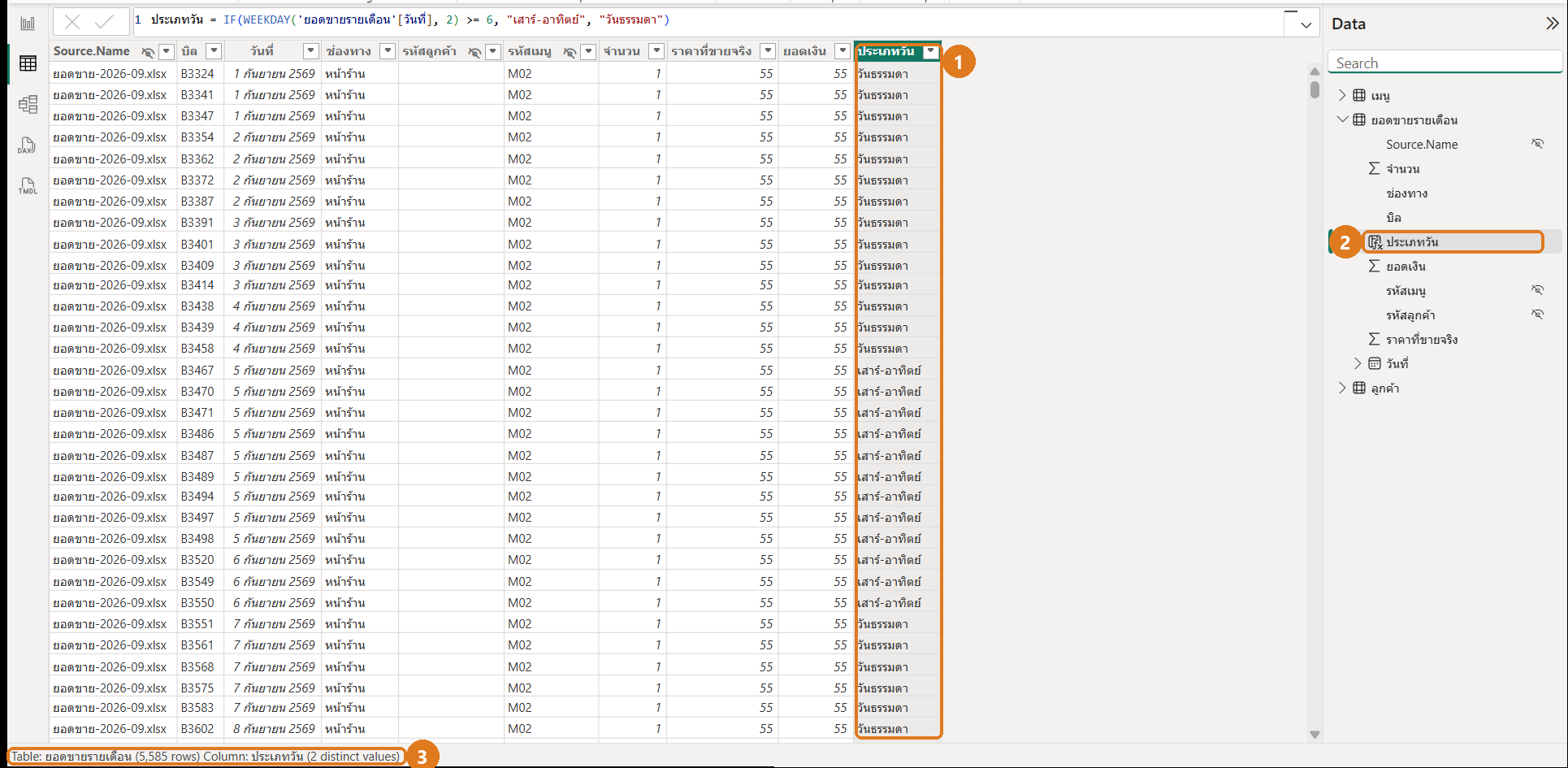
คอลัมน์ใหม่โผล่ท้ายตารางทันที มีค่าครบทั้ง 5,585 แถว และแถบสถานะบอกว่ามี 2 ค่าไม่ซ้ำ
ตรวจสอบกับปฏิทินสักแถว 5 กันยายน 2569 ได้ "เสาร์-อาทิตย์" ซึ่งเป็นวันเสาร์จริง ส่วน 7 กันยายน ได้ "วันธรรมดา" เป็นวันจันทร์ สังเกตไอคอนหน้าชื่อ ประเภทวัน ในแถบ Data เป็นรูปตารางที่มี fx กำกับ แปลว่าเป็นคอลัมน์ที่เกิดจากสูตร
ขั้นที่ 2: สร้าง Measure "ยอดต่อบิล"
คำถามที่สอง ลูกค้าจ่ายเฉลี่ยบิลละกี่บาท ดูแถวเดียวตอบไม่ได้ เพราะหนึ่งบิลมีหลายแถว (บิล B1001 มี 3 รายการ) ต้องเอายอดเงินทุกแถวมารวมกัน แล้วหารด้วยจำนวนบิลที่ไม่ซ้ำ นี่คืองานของ Measure
กลับไปแท็บ Table tools กด New measure แถบสูตรจะขึ้นคำว่า Measure = ให้พิมพ์สูตรนี้แทน
ยอดต่อบิล = DIVIDE(SUM('ยอดขายรายเดือน'[ยอดเงิน]), DISTINCTCOUNT('ยอดขายรายเดือน'[บิล]))
อ่านเป็นภาษาคน: SUM(ยอดเงิน) รวมยอดเงินทุกแถวที่เหลืออยู่หลังกรอง DISTINCTCOUNT(บิล) นับเลขบิลที่ไม่ซ้ำกัน แล้ว DIVIDE เอาตัวแรกหารตัวหลัง (ใช้ DIVIDE แทนเครื่องหมาย / เพราะถ้าตัวหารเป็นศูนย์จะไม่ขึ้น error รายละเอียดอยู่ใน EP 10)

สังเกตว่าริบบอนเปลี่ยนเป็น Measure tools เอง เป็นสัญญาณว่า Power BI รู้ว่าเรากำลังสร้าง Measure
ทำซ้ำอีกครั้งเพื่อสร้าง Measure ตัวที่สอง คราวนี้หารด้วยจำนวนวันที่ไม่ซ้ำ จะได้ยอดขายเฉลี่ยต่อวัน
ยอดต่อวัน = DIVIDE(SUM('ยอดขายรายเดือน'[ยอดเงิน]), DISTINCTCOUNT('ยอดขายรายเดือน'[วันที่]))
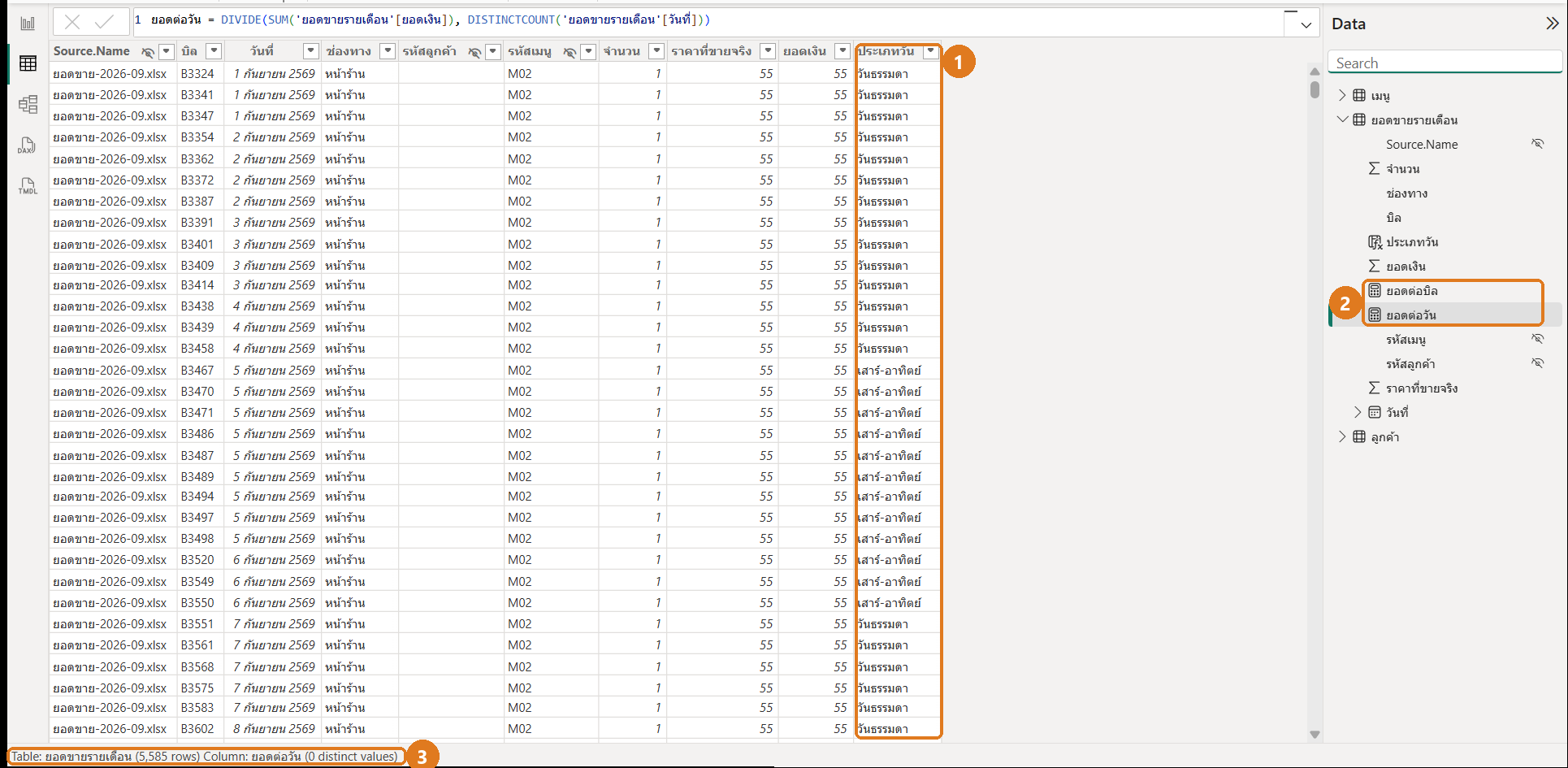
Measure ไม่เพิ่มคอลัมน์ในตาราง เพราะยังไม่ได้คำนวณ จะคำนวณก็ต่อเมื่อถูกวางลงในกราฟ
นี่คือความต่างที่เห็นด้วยตา คอลัมน์ "ประเภทวัน" มีค่าอยู่ในตารางแล้ว ส่วน "ยอดต่อบิล" กับ "ยอดต่อวัน" ไม่มีในตาราง มีแต่ไอคอนเครื่องคิดเลขในแถบ Data และแถบสถานะบอกว่า 0 distinct values เพราะยังไม่มีค่าให้นับ
ตั้งรูปแบบตัวเลขให้ Measure
ยอดต่อวันออกมาเป็น 4,593.97 มีทศนิยมที่ไม่จำเป็น คลิกที่ ยอดต่อวัน ในแถบ Data แล้วไปแท็บ Measure tools

ตั้งที่ตัว Measure ครั้งเดียว ทุกกราฟที่ใช้ Measure นี้จะได้รูปแบบเดียวกัน
เลือก Format เป็น Whole number และกดปุ่มลูกน้ำเพื่อใส่ตัวคั่นหลักพัน ส่วนยอดต่อบิลปล่อยเป็นทศนิยม 2 ตำแหน่งไว้ เพราะต่างกันไม่กี่สตางค์ก็มีความหมายเมื่อคูณกับบิลหลายพันใบ
ขั้นที่ 3: ใช้ทั้งสองอย่างในหน้ารายงาน
กลับไป Report view กดเครื่องหมาย + ข้างแท็บหน้าเพื่อเพิ่มหน้าใหม่ แล้ววางตามนี้ (วิธีสร้างการ์ดและปุ่มเลือกช่องทางอยู่ใน EP 6 วิธีสร้างกราฟอยู่ใน EP 5)
| ชิ้น | ชนิด | ฟิลด์ที่ใช้ |
|---|---|---|
| การ์ดซ้าย | Card | ยอดต่อบิล (Measure) |
| การ์ดขวา | Card | ยอดต่อวัน (Measure) |
| ปุ่มเลือกช่องทาง | Button slicer | ช่องทาง |
| กราฟซ้าย | Clustered column chart | แกน: ประเภทวัน (คอลัมน์) ค่า: ยอดเงิน |
| กราฟขวา | Clustered column chart | แกน: ประเภทวัน (คอลัมน์) ค่า: ยอดต่อวัน (Measure) |
สังเกตว่าคอลัมน์ "ประเภทวัน" ถูกใช้เป็น แกน ของกราฟ ส่วน Measure ถูกใช้เป็น ค่า นี่คือการแบ่งงานตามตารางด้านบน คอลัมน์ไว้แบ่งกลุ่ม Measure ไว้คำนวณตัวเลข
หน้าใหม่ของเวอร์ชันนี้เริ่มต้นที่ขนาด 1920 × 1080 ให้คลิกที่ว่างบนหน้า แล้วไปแท็บ Format page → Canvas settings → Size เลือก 1280 × 720 (HD) จะได้สัดส่วนเดียวกับหน้าแรกจาก EP 6
ตอนนี้ลองกดปุ่ม เดลิเวอรี
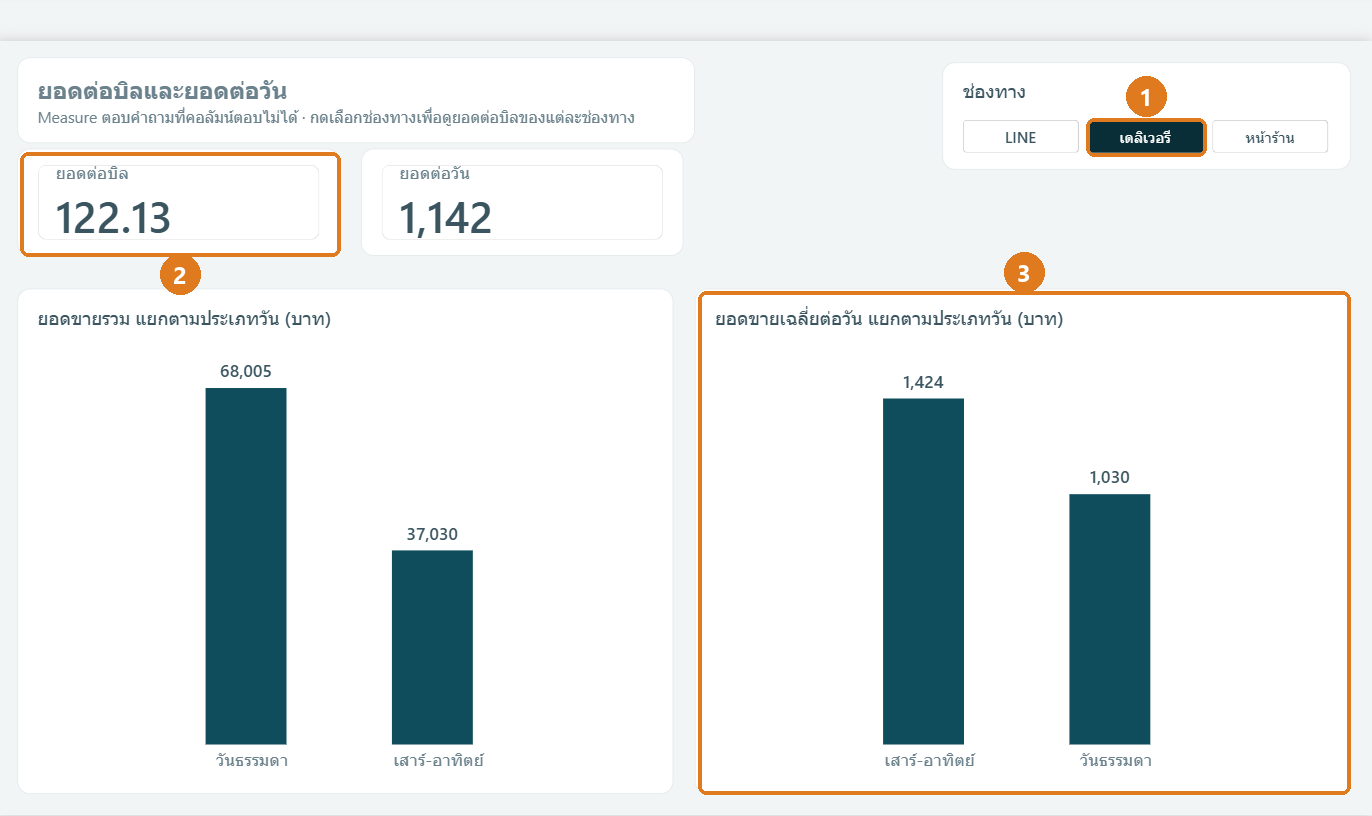
Measure ทั้งหมดคำนวณใหม่จากเฉพาะแถวที่เป็นเดลิเวอรี โดยที่เราไม่ต้องเขียนสูตรเพิ่มแม้แต่ตัวเดียว
ยอดต่อบิลเปลี่ยนจาก 123.69 เป็น 122.13 ยอดต่อวันจาก 4,594 เป็น 1,142 และกราฟขวาก็คิดใหม่ให้เป็นยอดต่อวันเฉพาะเดลิเวอรี ตรวจกับไฟล์ต้นทางแล้ว เดลิเวอรี 105,035 บาท 860 บิล 92 วัน หาร กันได้ตัวเลขเดียวกัน
ตัวเลขที่ร้านได้
กราฟซ้ายบอกว่าวันธรรมดาขายได้ 281,895 บาท มากกว่าเสาร์-อาทิตย์ที่ 140,750 บาท เกือบเท่าตัว ดูแค่นี้อาจสรุปว่าวันธรรมดาคือวันทำเงิน แต่ 3 เดือนนี้มีวันธรรมดา 66 วัน เสาร์-อาทิตย์แค่ 26 วัน พอหารเป็นยอดต่อวันด้วย Measure กราฟขวาบอกตรงกันข้าม เสาร์-อาทิตย์ขายได้วันละ 5,413 บาท สูงกว่าวันธรรมดาที่ 4,271 บาท อยู่ 27%
ข้อมูลชุดเดียวกัน คอลัมน์เดียวกัน แค่เปลี่ยนจากยอดรวมเป็นยอดต่อวัน คำตอบเรื่องวันไหนควรจัดคนและเตรียมของมากกว่าก็เปลี่ยน นี่คือเหตุผลที่ต้องเขียน Measure เป็น ไม่ใช่ใช้แต่ผลรวมที่ Power BI ให้มาอัตโนมัติ
ข้อควรระวัง
1. ทำยอดต่อบิลเป็นคอลัมน์ ตัวเลขจะค้างไม่เปลี่ยนตามปุ่ม
เราทดลองเอาสูตรยอดต่อบิลสูตรเดียวกันไปสร้างเป็น New column แทน New measure
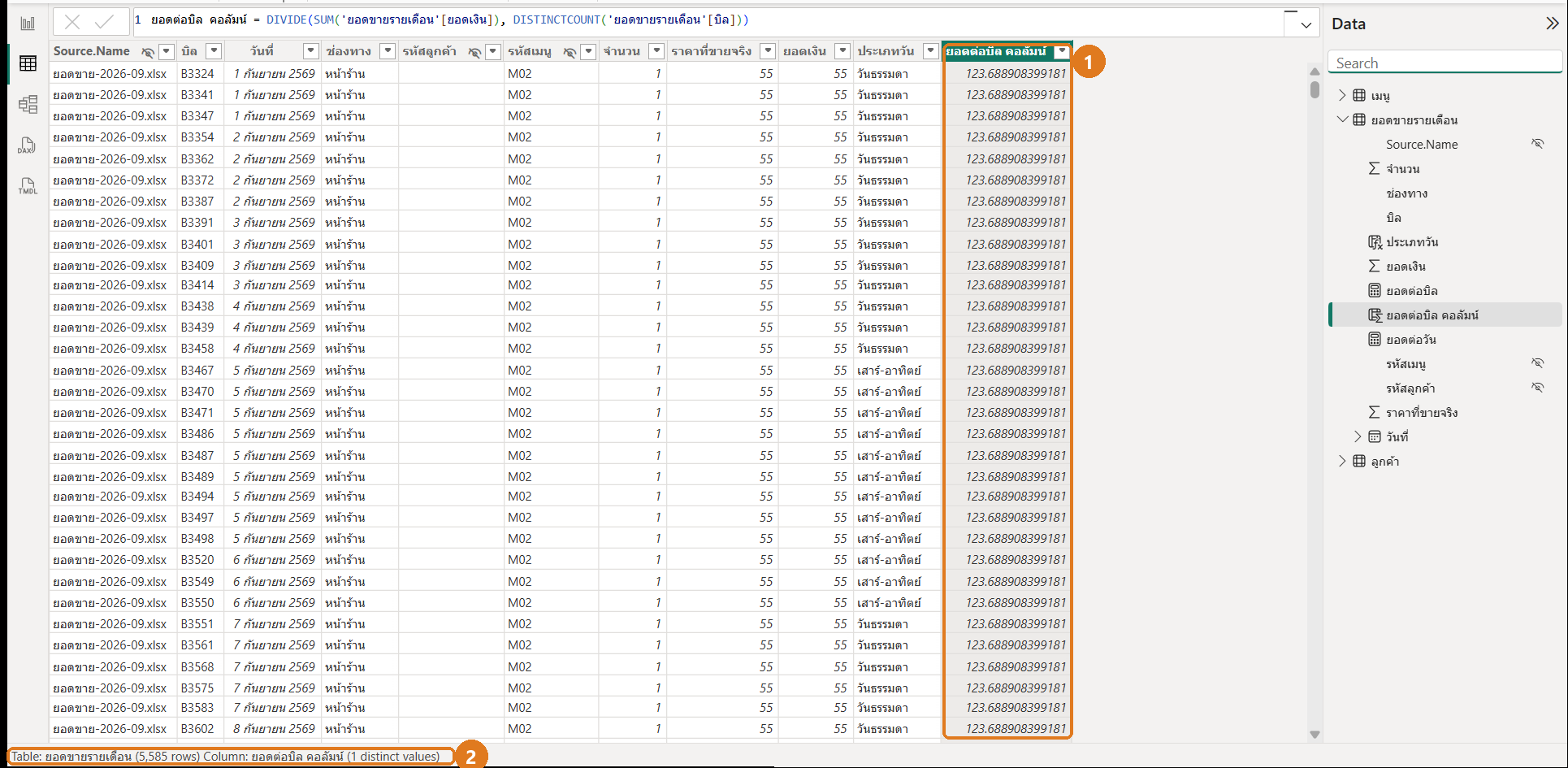
คอลัมน์คิดตอนโหลดข้อมูลโดยมองทั้งตาราง จึงได้ค่าเดียว 123.69 ติดอยู่ทุกแถว
พอเอาคอลัมน์นี้ไปทำการ์ดแล้วกดปุ่มเดลิเวอรี
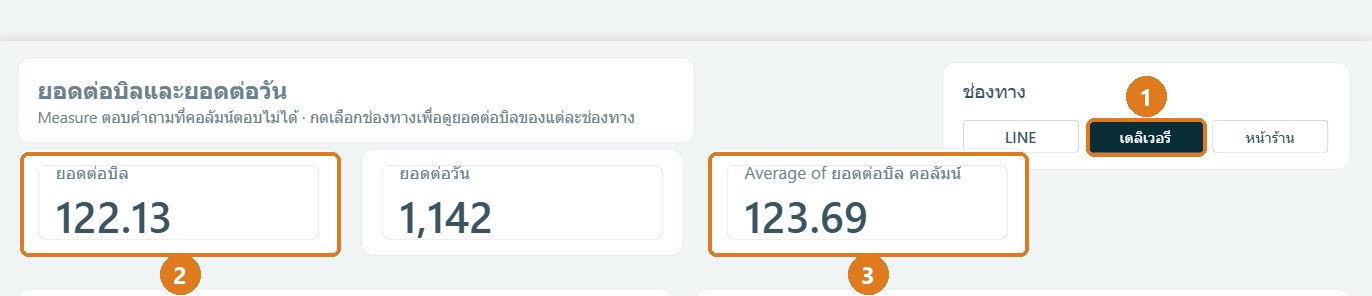
การ์ดซ้ายจาก Measure เปลี่ยนเป็น 122.13 การ์ดขวาจากคอลัมน์ยังค้างที่ 123.69 เพราะค่าถูกเก็บไว้แล้วตั้งแต่ตอนโหลด
แย่กว่านั้น ถ้าปล่อยให้การ์ดใช้ค่าสรุปเริ่มต้นคือ Sum จะได้ 690.80K เพราะเอา 123.69 บวกกัน 5,585 แถว เป็นตัวเลขที่ไม่มีความหมายอะไรเลย ตัวเลขที่ต้องเปลี่ยนตามการกรองให้เป็น Measure เสมอ
2. Measure หายไปจากตาราง ไม่ได้แปลว่าสร้างไม่สำเร็จ
หลายคนกด New measure แล้วตกใจว่าไม่มีคอลัมน์ใหม่ในตาราง ให้ดูที่แถบ Data แทน ถ้ามีชื่อพร้อมไอคอนเครื่องคิดเลขแปลว่าสร้างแล้ว ค่าจะปรากฏเมื่อลากไปใส่การ์ดหรือกราฟเท่านั้น
3. คอลัมน์คำนวณกินพื้นที่ไฟล์
คอลัมน์เก็บค่าไว้ทุกแถว ตารางยอดขาย 5,585 แถวยังไม่รู้สึก แต่ถ้าร้านมีข้อมูลหลายปีเป็นแสนแถว ทุกคอลัมน์ที่เพิ่มคือไฟล์ที่ใหญ่ขึ้นและ Refresh ที่ช้าลง ใช้คอลัมน์เฉพาะสิ่งที่ต้องเป็นแกนหรือปุ่มกรองจริง ๆ ตัวเลขที่คำนวณได้ให้เป็น Measure
4. ชื่อตารางภาษาไทยให้ครอบด้วยเครื่องหมาย ' เสมอ
ตอนพิมพ์สูตรครั้งแรกโดยไม่ครอบชื่อตาราง Power BI ขีดเส้นแดงใต้คำว่า ยอดขายรายเดือน พอครอบเป็น 'ยอดขายรายเดือน'[วันที่] เส้นแดงหาย นิสัยที่ปลอดภัยคือครอบชื่อตารางด้วยเครื่องหมายคำพูดเดี่ยวทุกครั้ง ส่วนชื่อคอลัมน์อยู่ในวงเล็บเหลี่ยมเสมอ
แบบฝึกหัด
- สร้างคอลัมน์ ช่วงราคา ด้วยสูตร
IF('ยอดขายรายเดือน'[ราคาที่ขายจริง] >= 60, "60 ขึ้นไป", "ต่ำกว่า 60")แล้วทำกราฟจำนวนแก้ว (ผลรวมของ จำนวน) แยกตามช่วงราคา ได้กี่แก้วแต่ละช่วง? - สร้าง Measure จำนวนบิล =
DISTINCTCOUNT('ยอดขายรายเดือน'[บิล])วางเป็นการ์ด แล้วกดปุ่ม LINE ได้กี่บิล? - ยอดต่อบิลของช่องทาง LINE เป็นเท่าไร และสูงหรือต่ำกว่าเดลิเวอรี?
เฉลย ข้อ 1: 60 ขึ้นไป 3,642 แก้ว ต่ำกว่า 60 3,381 แก้ว รวม 7,023 ตรงกับการ์ดจำนวนแก้วใน EP 6 · ข้อ 2: 497 บิล · ข้อ 3: 123.25 บาท สูงกว่าเดลิเวอรี (122.13) แต่ต่ำกว่าหน้าร้าน (124.44)
สรุป
| อยากได้อะไร | ใช้อะไร | ตัวอย่าง |
|---|---|---|
| ป้ายกำกับแต่ละแถว ไว้แบ่งกลุ่มหรือกรอง | Calculated column | ประเภทวัน |
| ตัวเลขที่ต้องรวมหลายแถวก่อน และต้องเปลี่ยนตามปุ่มกรอง | Measure | ยอดต่อบิล ยอดต่อวัน |
| ตัวเลขที่ค้างไม่เปลี่ยน คือสัญญาณว่า | ทำเป็นคอลัมน์ผิดชนิด | ยอดต่อบิล 123.69 ทุกแถว |
กฎจำง่าย ดูแถวเดียวตอบได้ ใช้คอลัมน์ ต้องรวมหลายแถวก่อน ใช้ Measure รู้แค่นี้ก็เขียนสูตรใน Power BI ได้ถูกชนิดเกือบทุกกรณี
อ่านต่อ
🔗 Measure ทำงานคล้าย SUMIFS ที่เปลี่ยนเงื่อนไขตามปุ่มที่กด → SUMIFS ใช้ยังไง? สรุปยอดขายหลายเงื่อนไขโดยไม่ต้องกรองทีละรอบ
🔗 ช่องค่าใน Pivot Table ก็รวมหลายแถวก่อนแสดงเหมือนกัน → Pivot Table คืออะไร? สรุปยอดขายพันบรรทัดให้เห็นภาพในไม่กี่คลิก
ตอนหน้า EP 10 จะลงลึกสูตร DAX พื้นฐานที่ร้านใช้บ่อยที่สุด SUM COUNTROWS DISTINCTCOUNT และ DIVIDE พร้อมกับดักของแต่ละตัว...
ร้านของคุณมีตัวเลขไหนที่อยากรู้ แต่ไม่มีคอลัมน์ให้ดูตรง ๆ บ้างครับ? 👇
หมายเหตุ :
- ภาพหน้าจอจาก Power BI Desktop เวอร์ชัน 2.158.1304.0 (Microsoft Store) วันที่ 16 ต.ค. 2026 บนเครื่อง Windows ที่ตั้งภาษาไทย หน้าตาอาจเปลี่ยนตามการอัปเดตรายเดือนของ Microsoft
- ภาพข้อควรระวังข้อ 1 มาจากการทดลองสร้างคอลัมน์และการ์ดเพิ่มแล้วลบออก ไม่ได้อยู่ในไฟล์ฝึก
- ตัวเลขทั้งหมดตรวจกับไฟล์ต้นทาง sales.csv แล้ว ข้อมูลยอดขายเป็นตัวอย่างที่สมมติขึ้น
ผู้เขียน

ประสิทธิ์ เพชรจำรัสData Analyst รัฐวิสาหกิจ/StartUpประสบการณ์มากกว่า 10 ปีE-mail : golfecon@gmail.comเกี่ยวกับเรา →
ชุดบทเรียน
Power BI สำหรับ SMEs (Zero to Professional)
- EP 0 · Power BI สำหรับ SMEs ได้อะไร? หน้ารายงานเดียวที่กดเลือกแล้วตอบคำถามร้านได้ทันที และตัวเลขที่ไม่หลอกตา
- EP 1 · Power BI คืออะไร ทำอะไรได้บ้าง? ต่างจาก Excel ยังไง และร้านควรเริ่มใช้เมื่อไร
- EP 2 · Power BI มีมุมมองการใช้งานอะไรบ้าง? รู้จัก Report · Table · Model view สำหรับผู้เริ่มต้น
- EP 3 · Power BI นำเข้าไฟล์ CSV ยังไง? นำยอดขายจาก POS เข้า Power BI Desktop ทีละขั้น
- EP 4 · Power BI ดึงข้อมูลจาก Excel ยังไง? รวมยอดขายหลายเดือนจากหลายไฟล์ในครั้งเดียว
- EP 5 · Power BI สร้างกราฟยังไง? กราฟแรกจากยอดขายร้าน ช่องทางไหนขายดี เดือนไหนขายดี
- EP 6 · Power BI ทำ Dashboard ยังไง? Dashboard หน้าแรกของร้าน เห็นยอดขาย จำนวนบิล และกดดูทีละช่องทางได้ในหน้าเดียว
- EP 7 · Power BI เชื่อมตารางยังไง? Relationship ยอดขาย เมนู และลูกค้า ให้กราฟแสดงชื่อเมนูแทนรหัส
- EP 8 · Star schema คืออะไร? วางตารางใน Power BI แบบตารางข้อเท็จจริงกับตารางมิติ ให้ตัวเลขถูกและกรองได้ทุกมุม
- EP 9 · Measure กับ Calculated column ต่างกันยังไง? เขียนสูตรแรกใน Power BI ให้ถูกชนิด ตัวเลขถึงจะเปลี่ยนตามปุ่มที่กด (กำลังอ่าน)
- EP 10 · DAX Power BI คืออะไร? 4 สูตรพื้นฐาน SUM COUNTROWS DISTINCTCOUNT DIVIDE ที่ทำให้ร้านนับตัวเลขถูก
- EP 11 · ตารางปฏิทิน (Date table) ใน Power BI คืออะไร? เทียบยอดขายแต่ละเดือน แต่ละวันในสัปดาห์ แบบยอดต่อวันที่ยุติธรรม
ปัญหาของร้านคุณ ข้อมูลช่วยหาคำตอบได้
เล่าให้เราฟังว่าร้านทำธุรกิจอะไร และติดปัญหาตรงไหน เราจะหาให้ว่าข้อมูลที่ร้านมีอยู่แล้วบอกอะไร ควรดูตัวเลขไหน และตัดสินใจยังไงให้ดีขึ้น