ตารางปฏิทิน (Date table) ใน Power BI คืออะไร? เทียบยอดขายแต่ละเดือน แต่ละวันในสัปดาห์ แบบยอดต่อวันที่ยุติธรรม
ตารางปฏิทินหรือ Date table คือตารางที่มีวันที่ครบทุกวัน 1 แถวต่อ 1 วัน ทำให้ Power BI นับจำนวนวันได้ถูกและเรียงชื่อเดือนภาษาไทยได้ถูก บทความนี้พาสร้างด้วยสูตร CALENDAR เพิ่มคอลัมน์เดือนและวันในสัปดาห์ เชื่อมกับตารางยอดขาย ตั้ง Mark as date table และ Sort by column พร้อมภาพหน้าจอจริงทุกขั้น ผลที่ได้ กันยายนดูโตแค่ 2.5% แต่ยอดต่อวันโต 5.9% เพราะมี 30 วัน และวันพุธดูขายดีเพราะมี 14 วัน ส่วนวันที่ขายน้อยที่สุดจริงคือวันพฤหัสบดี 4,073 บาทต่อวัน พร้อมกับดักที่ทดลองให้ดู ยังไม่เชื่อมตารางทุกเดือนได้ 422,645 เท่ากันหมด และ CALENDARAUTO ทำให้ยอดต่อวันเหลือ 1,158 บาท มีไฟล์ฝึกให้ดาวน์โหลด — ซีรีส์ Power BI สำหรับ SMEs EP 11
อัปเดต 21 พฤศจิกายน 2569 · อ่าน 21 นาที
เจ้าของร้านกาแฟตัวอย่างในซีรีส์นี้ถามคำถามธรรมดามาก 2 ข้อ "เดือนกันยายนขายดีขึ้นจริงไหม" กับ "วันไหนในสัปดาห์ขายน้อยที่สุด จะได้ลองทำโปรวันนั้น" ถ้าดูยอดรวมอย่างเดียว คำตอบผิดทั้งคู่ เพราะแต่ละเดือนมีจำนวนวันไม่เท่ากัน และ 3 เดือนนี้มีวันพุธ 14 วัน แต่วันอื่นมีแค่ 13 วัน วันที่มีมากกว่าย่อมได้ยอดรวมมากกว่า แม้ขายต่อวันไม่ได้ดีกว่าเลย
ทางแก้คือเทียบกันแบบ ยอดต่อวัน และสิ่งที่ทำให้ Power BI นับวันได้ถูกคือ ตารางปฏิทิน ตอนนี้จะสร้างตารางนี้ทีละขั้น
ผลลัพธ์ที่จะได้ท้ายบทความ
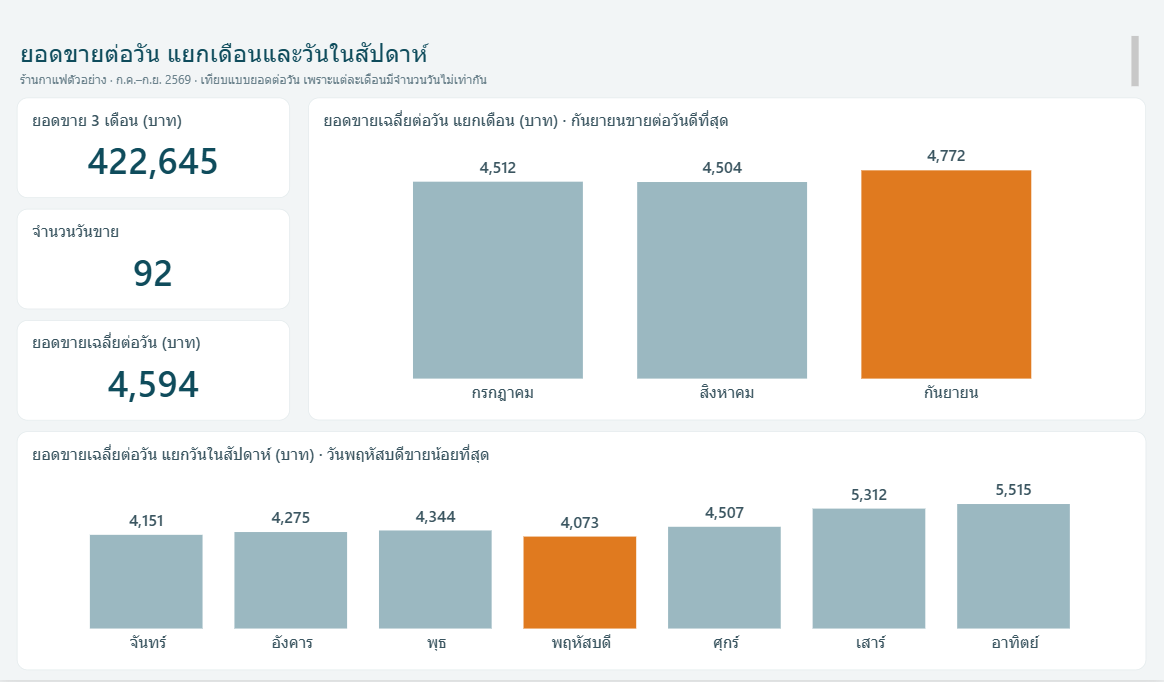
เดือนเรียงตามปฏิทิน วันเรียงจันทร์ถึงอาทิตย์ และทุกตัวเลขหารด้วยจำนวนวันจริงของกลุ่มนั้น
ตารางปฏิทินคืออะไร ทำไมร้านต้องมี
ตารางปฏิทิน (Date table) คือตารางที่มีวันที่ ครบทุกวัน วันละ 1 แถว ไม่ขาดสักวัน แล้วมีคอลัมน์บอกว่าวันนั้นอยู่เดือนไหน เป็นวันอะไรในสัปดาห์ ส่วนตารางยอดขายมีวันที่ซ้ำกันหลายแถว (วันหนึ่งขายหลายบิล) และไม่มีแถวในวันที่ร้านขายไม่ได้เลย
| อยากรู้ | ถ้าไม่มีตารางปฏิทิน | ถ้ามีตารางปฏิทิน |
|---|---|---|
| เดือนนี้มีกี่วัน | นับได้แค่วันที่มีบิล | นับวันในปฏิทินได้ตรง |
| ชื่อเดือนภาษาไทยเรียงยังไง | เรียงตามตัวอักษร กรกฎาคม กันยายน สิงหาคม | เรียงตามปฏิทิน กรกฎาคม สิงหาคม กันยายน |
| วันในสัปดาห์เรียงยังไง | จันทร์ พฤหัสบดี พุธ ศุกร์ ... | จันทร์ อังคาร พุธ ... อาทิตย์ |
| ยอดต่อวัน | หารด้วยวันที่บังเอิญมีบิล | หารด้วยจำนวนวันจริง |
ตารางนี้สร้างครั้งเดียว ใช้กับทุกกราฟทุกหน้า และเป็นพื้นฐานของการเทียบเดือนนี้กับเดือนก่อนและปีนี้กับปีก่อนในตอนถัด ๆ ไป
📥 ไฟล์ฝึก: power-bi-coffee-shop-date-table.zip มีไฟล์ Power BI ที่ทำเสร็จจากบทความนี้และไฟล์ธีมสี เริ่มทำตามได้จากไฟล์ใน power-bi-coffee-shop-dax.zip ของ EP 10
🖥️ เวอร์ชันที่ใช้ในบทความนี้: Power BI Desktop 2.159.1231.0 ติดตั้งจาก Microsoft Store บน Windows 11 ที่ตั้งภาษาไทย
ดูเวอร์ชันของคุณได้ที่แท็บ Help → About ถ้าเวอร์ชันต่างกัน ปุ่มอาจย้ายที่หรือเปลี่ยนชื่อ แต่สูตร DAX ในบทความนี้ใช้ได้เหมือนเดิม
ขั้นที่ 1: สร้างตารางปฏิทินด้วย New table
ไปที่ Table view (ไอคอนรูปตารางแถบซ้าย) แล้วกดแท็บ Table tools → New table จากนั้นพิมพ์สูตรในแถบสูตร
ปฏิทิน = CALENDAR(MIN('ยอดขายรายเดือน'[วันที่]), MAX('ยอดขายรายเดือน'[วันที่]))
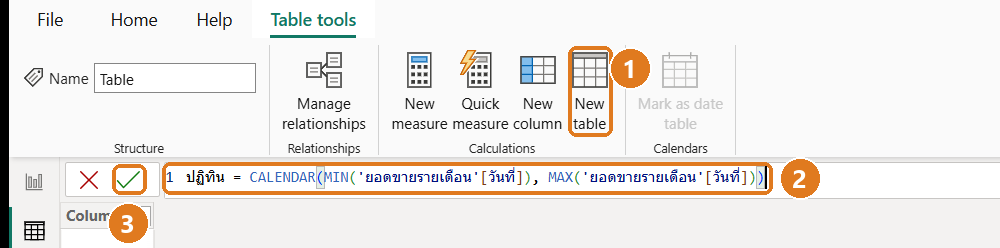
ตอนพิมพ์ ชื่อตารางยังเป็น Table กดเครื่องหมายถูกแล้วจะเปลี่ยนเป็น ปฏิทิน
อ่านสูตรเป็นภาษาคน: CALENDAR(วันแรก, วันสุดท้าย) สร้างวันที่ทุกวันตั้งแต่วันแรกถึงวันสุดท้าย โดยวันแรกคือวันที่น้อยที่สุดในตารางยอดขาย (MIN) และวันสุดท้ายคือวันที่มากที่สุด (MAX) เดือนหน้าวางไฟล์ใหม่แล้วกด Refresh ปฏิทินก็ยาวขึ้นเอง ไม่ต้องแก้สูตร
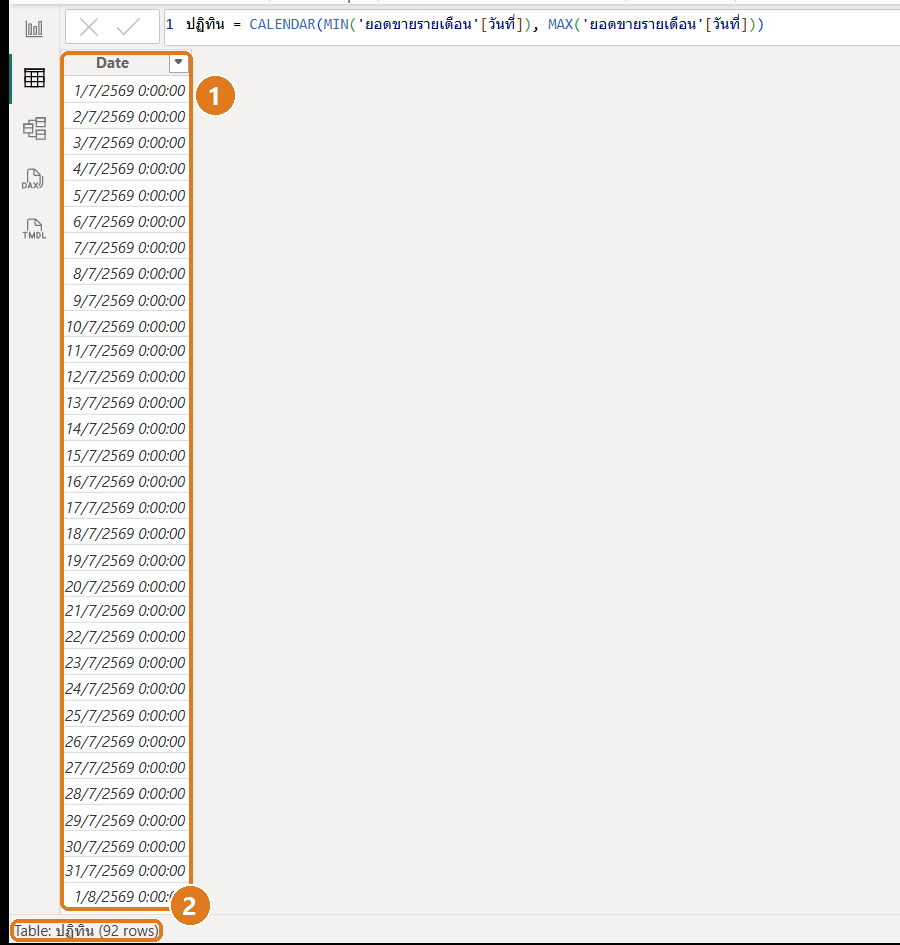
92 แถว คือ กรกฎาคม 31 + สิงหาคม 31 + กันยายน 30 วัน ครบทุกวัน
ตรวจตัวเลขทุกครั้งที่สร้างเสร็จ จำนวนแถวต้องเท่ากับจำนวนวันในปฏิทินจริง ถ้าได้น้อยหรือมากกว่า แปลว่าวันแรกหรือวันสุดท้ายผิด
ขั้นที่ 2: เพิ่มคอลัมน์เดือนและวันในสัปดาห์
ตารางปฏิทินมีแค่วันที่ยังใช้ทำกราฟไม่ได้ ต้องเพิ่มคอลัมน์ที่คนอ่านเข้าใจ กด Table tools → New column แล้วพิมพ์ทีละสูตร (Calculated column แบบเดียวกับ EP 9)
เดือน = FORMAT('ปฏิทิน'[Date], "mmmm")
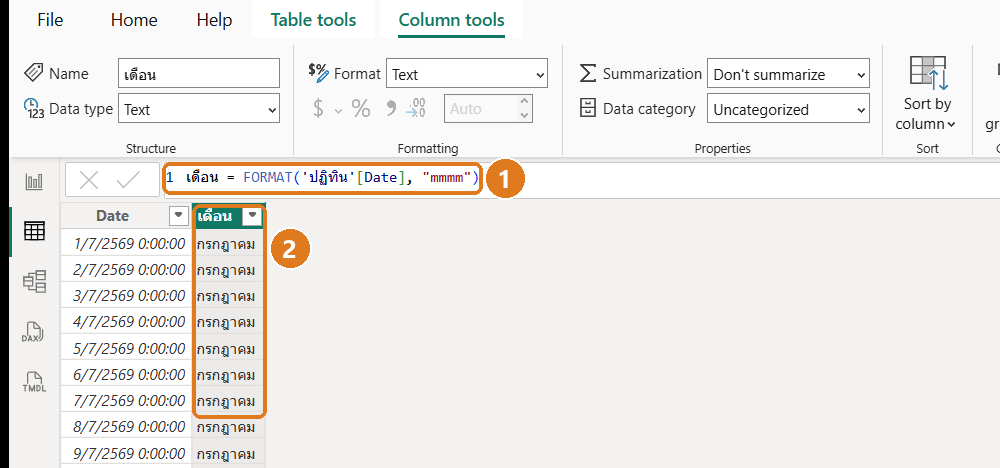
เครื่องที่ตั้งภาษาไทย FORMAT จะได้ชื่อเดือนเป็นภาษาไทยเอง
FORMAT(วันที่, "mmmm") แปลงวันที่เป็นชื่อเดือนเต็ม เพิ่มอีก 3 คอลัมน์ด้วยวิธีเดียวกัน
เลขเดือน = MONTH('ปฏิทิน'[Date])
วัน = FORMAT('ปฏิทิน'[Date], "dddd")
เลขวัน = WEEKDAY('ปฏิทิน'[Date], 2)
| คอลัมน์ | ได้อะไร | เอาไว้ทำอะไร |
|---|---|---|
| เดือน | กรกฎาคม สิงหาคม กันยายน | ชื่อที่แสดงบนกราฟ |
| เลขเดือน | 7 8 9 | ใช้เรียงชื่อเดือน (ขั้นที่ 4) |
| วัน | จันทร์ ... อาทิตย์ | ชื่อที่แสดงบนกราฟ |
| เลขวัน | 1 ถึง 7 (เลข 2 ในสูตรแปลว่านับจันทร์เป็น 1 แบบเดียวกับ EP 9) | ใช้เรียงชื่อวัน |
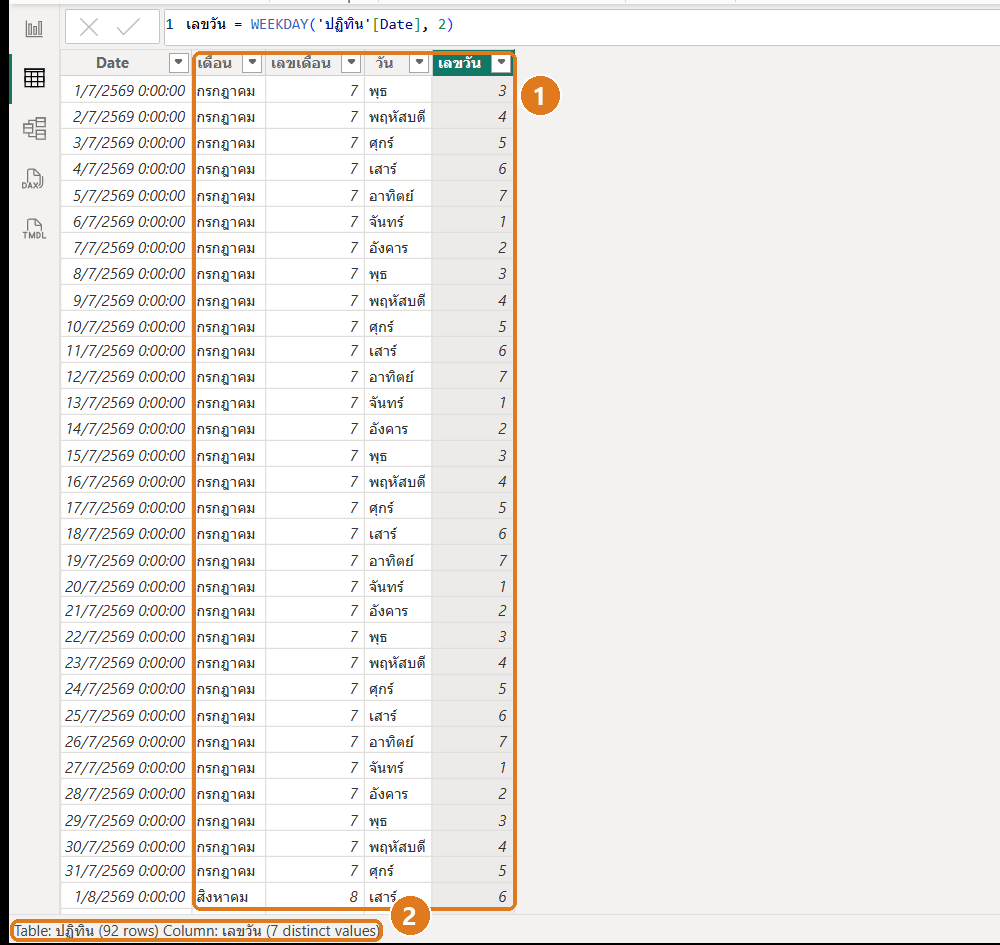
ตรวจสักแถว 1 กรกฎาคม 2569 เป็นวันพุธจริง เลขวันได้ 3 และเลขวันมี 7 ค่าไม่ซ้ำ ครบ 7 วัน
ขั้นที่ 3: บอก Power BI ว่านี่คือตารางปฏิทิน (Mark as date table)
เลือกตาราง ปฏิทิน ในแถบ Data แล้วกด Table tools → Mark as date table
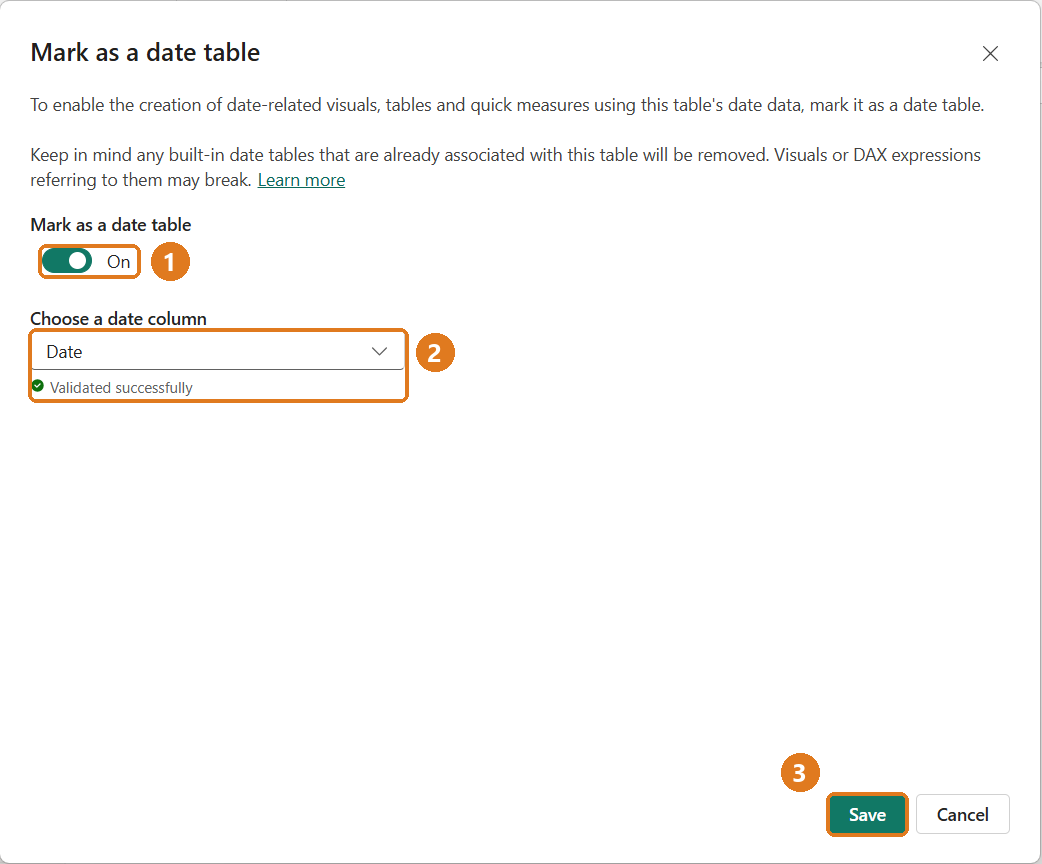
ถ้าวันที่ขาดหรือซ้ำ Power BI จะไม่ขึ้น Validated successfully และกด Save ไม่ได้
- เปิดสวิตช์เป็น On
- ช่อง Choose a date column เลือก Date รอให้ขึ้น Validated successfully
- กด Save
ขั้นนี้ทำ 2 อย่าง ตรวจว่าตารางมีวันครบไม่ซ้ำ และบอกให้สูตรเกี่ยวกับเวลาที่จะใช้ใน EP 19–20 (เทียบเดือนก่อน ยอดสะสมทั้งปี) ใช้ตารางนี้เป็นหลัก
ขั้นที่ 4: เรียงชื่อเดือนและวันให้ถูก (Sort by column)
เลือกคอลัมน์ เดือน แล้วกด Column tools → Sort by column → เลขเดือน
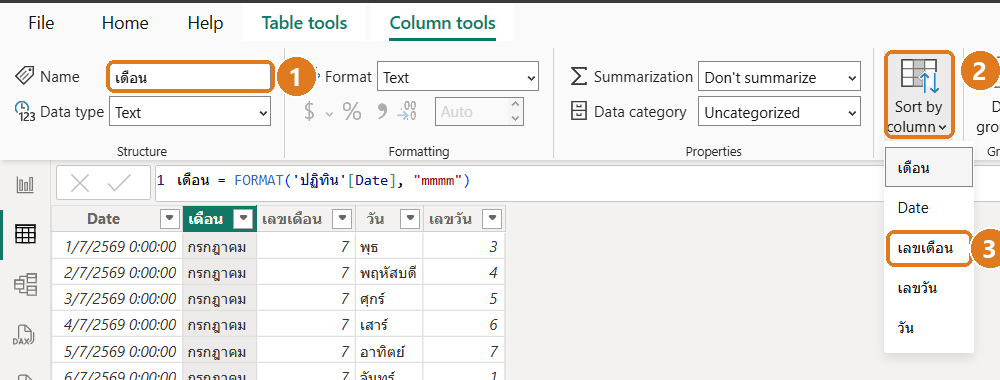
ความหมายคือ เวลาเรียงคอลัมน์ เดือน ให้ดูตัวเลขในคอลัมน์ เลขเดือน แทนตัวอักษร
ทำซ้ำกับคอลัมน์ วัน → Sort by column → เลขวัน
ถ้าข้ามขั้นนี้ กราฟจะเรียงเดือนตามตัวอักษร กรกฎาคมกับกันยายนขึ้นต้นด้วย ก จึงมาก่อนสิงหาคมที่ขึ้นต้นด้วย ส แบบภาพนี้
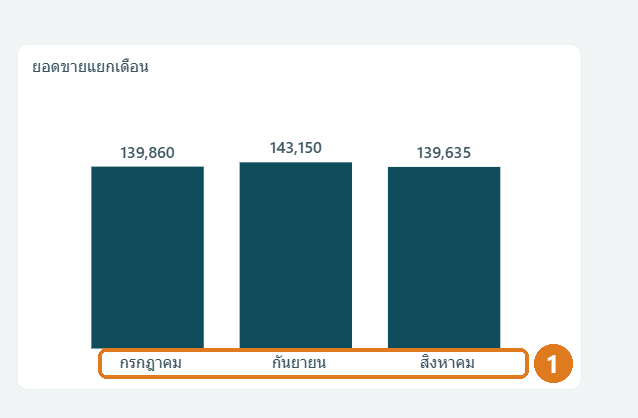
ตัวเลขถูกทุกเดือน แต่ลำดับผิด คนอ่านจะเข้าใจว่ายอดขึ้นแล้วลง ทั้งที่จริงคือคงที่แล้วขึ้น
ขั้นที่ 5: เชื่อมตารางปฏิทินกับตารางยอดขาย
ไปที่ Model view ลากคอลัมน์ Date ของตาราง ปฏิทิน ไปวางบนคอลัมน์ วันที่ ของตาราง ยอดขายรายเดือน แบบเดียวกับที่เชื่อมตารางเมนูใน EP 7
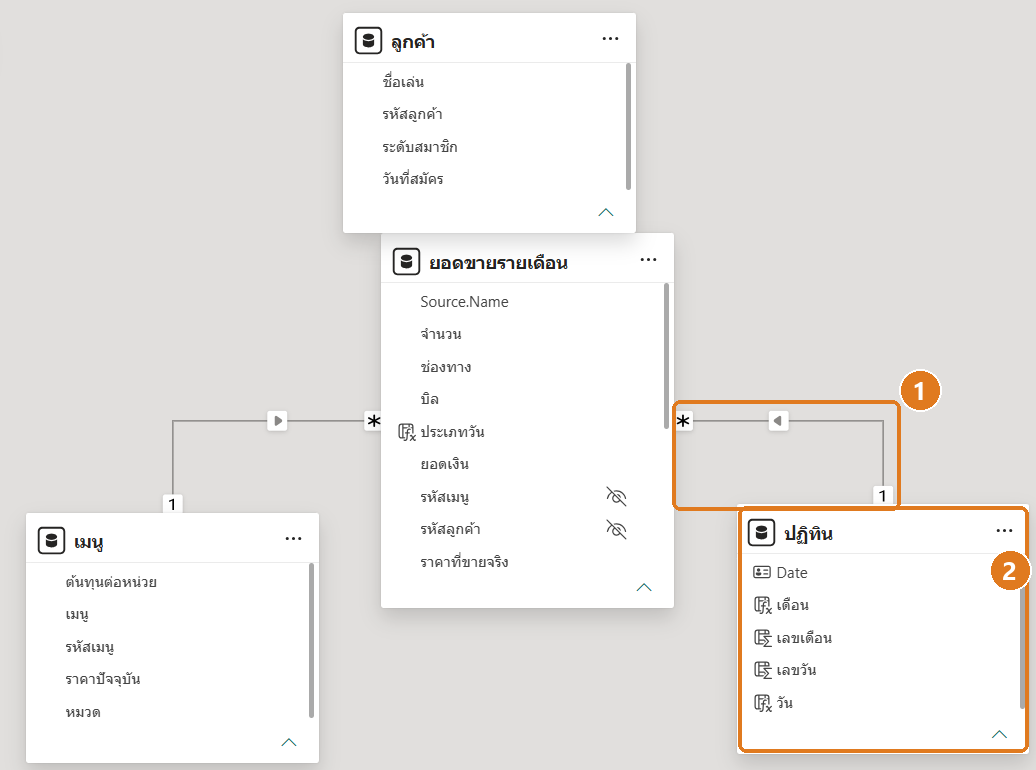
ฝั่งปฏิทินเป็น 1 (วันละแถวเดียว) ฝั่งยอดขายเป็นดอกจัน (วันเดียวมีหลายบิล) ตาราง ปฏิทิน ก็เป็นตารางมิติอีกตัวตาม EP 8
ถ้าลืมขั้นนี้ ไม่มี error เตือน แต่ทุกเดือนจะได้ยอดขายรวมทั้งร้านเท่ากันหมด
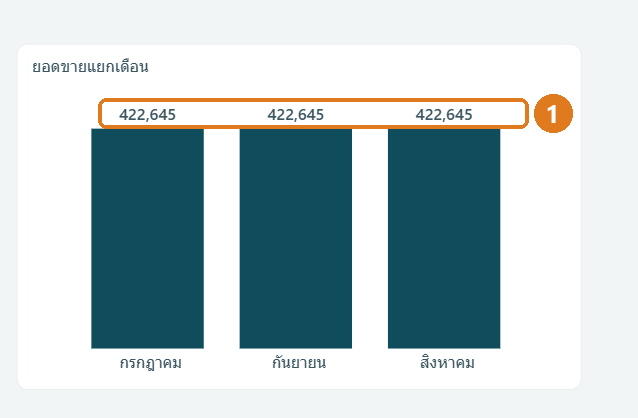
เห็นยอดเดียวกันทุกกลุ่มเมื่อไร ให้สงสัยไว้ก่อนว่ายังไม่ได้เชื่อมตาราง
ขั้นที่ 6: สร้าง Measure จำนวนวัน แล้วแก้ยอดต่อวัน
จำนวนวัน = COUNTROWS('ปฏิทิน')
ยอดต่อวัน = DIVIDE([ยอดขาย], [จำนวนวัน])
จำนวนวันนับแถวของตารางปฏิทิน ซึ่งมีวันละแถว จึงได้จำนวนวันจริงเสมอ ส่วน ยอดต่อวัน แก้จากสูตรเดิมใน EP 9 ที่นับวันจากตารางยอดขาย (DISTINCTCOUNT('ยอดขายรายเดือน'[วันที่])) ให้หารด้วยจำนวนวันจากปฏิทินแทน เหตุผลอยู่ในข้อควรระวังข้อ 2
ตอนนี้สร้างตาราง (Table) ใส่ วัน จากตาราง ปฏิทิน แล้วตามด้วย ยอดขาย จำนวนวัน และ ยอดต่อวัน
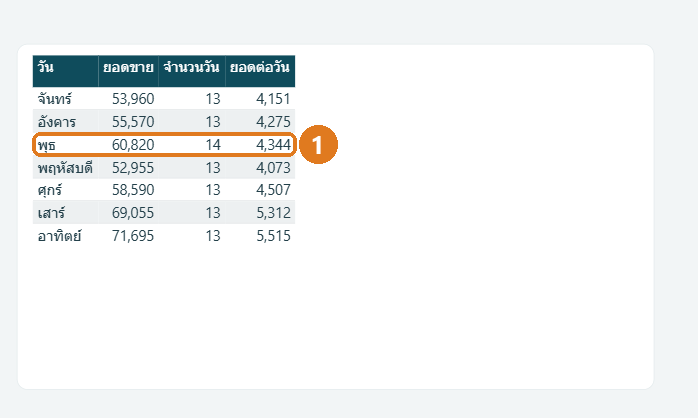
วันพุธมี 14 วันเพราะ 1 กรกฎาคม 2569 เป็นวันพุธ
ตัวเลขที่ร้านได้
วันพุธดูขายดีเพราะมีวันมากกว่า ยอดรวมวันพุธ 60,820 บาท มากกว่าวันศุกร์ 58,590 บาท แต่พอหารด้วยจำนวนวัน วันศุกร์ขายได้วันละ 4,507 บาท มากกว่าวันพุธที่ได้ 4,344 บาท ถ้าตัดสินใจจากยอดรวม ร้านจะเข้าใจผิดว่าวันพุธดีกว่าวันศุกร์
วันที่ขายน้อยที่สุดจริงคือวันพฤหัสบดี วันละ 4,073 บาท น้อยกว่าวันอาทิตย์ที่ขายดีที่สุด 5,515 บาท วันละ 1,442 บาท ถ้าลองทำโปรเฉพาะวันพฤหัสบดีแล้วยอดขึ้นได้เท่าวันศุกร์ ร้านจะได้เพิ่มวันละประมาณ 434 บาท 3 เดือนมีวันพฤหัสบดี 13 วัน รวมประมาณ 5,600 บาท โดยไม่ต้องเปิดร้านเพิ่มสักชั่วโมง ตัวเลขนี้ไม่ใช่คำสัญญา แต่เป็นเป้าที่วัดผลได้ ลอง 4 สัปดาห์แล้วกลับมาดูหน้ารายงานนี้ว่าวันพฤหัสบดีขยับไหม (วิธีเลือกช่วงเวลาจัดโปรวันที่ร้านเงียบ อ่านต่อที่ ร้านเงียบวันธรรมดา ทำยังไงดี?)
กันยายนโตมากกว่าที่ยอดรวมบอก ยอดรวมกันยายน 143,150 บาท มากกว่าสิงหาคม 139,635 บาทแค่ 2.5% แต่กันยายนมี 30 วัน สิงหาคมมี 31 วัน คิดเป็นยอดต่อวัน กันยายนได้ 4,772 บาท เทียบกับ 4,504 บาท โต 5.9% มากกว่าที่ยอดรวมบอกเกินเท่าตัว
ยอดรวมตอบว่า "ได้เงินเท่าไร" ส่วนยอดต่อวันตอบว่า "ขายดีขึ้นหรือเปล่า" คำถามที่ใช้ตัดสินใจเรื่องโปร คน และของเข้าร้าน ต้องใช้แบบหลัง
ข้อควรระวัง
1. ใช้ CALENDARAUTO แล้วยอดต่อวันเหลือไม่ถึงครึ่ง
Power BI มีอีกสูตรคือ CALENDARAUTO() ที่สร้างปฏิทินให้เองโดยไม่ต้องใส่วันแรกวันสุดท้าย เราลองเปลี่ยนสูตรตารางปฏิทินเป็นสูตรนี้
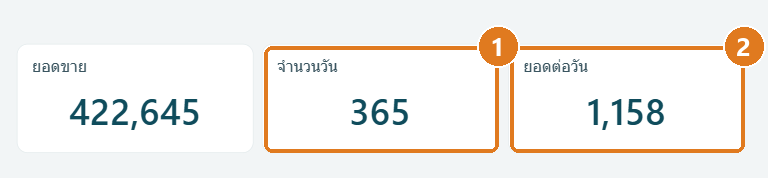
ข้อมูลมีแค่ 3 เดือน แต่ปฏิทินยาวทั้งปี ยอดต่อวันจึงถูกหารด้วย 365 วัน
CALENDARAUTO สร้างวันที่ ทั้งปี ตั้งแต่ 1 มกราคมถึง 31 ธันวาคม ปฏิทินจึงมี 365 วัน ยอดต่อวันทั้งร้านเหลือ 1,158 บาท จากที่ถูกคือ 4,594 บาท เพราะนับวันที่ยังไม่ได้ขายและวันที่ยังมาไม่ถึงเข้าไปด้วย ตัวเลขผิดโดยไม่มี error เตือนอีกเช่นเคย ร้านที่เริ่มเก็บข้อมูลกลางปีจึงควรใช้ CALENDAR กับ MIN และ MAX แบบขั้นที่ 1
2. นับวันจากตารางยอดขาย วันที่ไม่มีบิลจะหายไป
ยอดต่อวันแบบเดิมใน EP 9 นับวันจากตารางยอดขาย ทั้งร้านยังได้ผลเท่ากันเพราะร้านนี้มีบิลทุกวัน แต่พอกรองดูกลุ่มเล็ก วันที่กลุ่มนั้นไม่ได้ซื้อจะไม่ถูกนับ ตัวอย่างจากข้อมูลชุดนี้ สมาชิก Gold มาซื้อ 91 จาก 92 วัน สูตรเดิมหารด้วย 91 ได้วันละ 637 บาท สูตรใหม่หารด้วย 92 ได้ 630 บาท ต่างกันไม่มากในร้านนี้ แต่ถ้าดูเมนูที่ขายวันเว้นวัน หรือสาขาที่ปิดวันจันทร์ ยอดต่อวันแบบเดิมจะสูงเกินจริงมาก คำถามที่ต้องตอบก่อนเลือกสูตรคือ อยากรู้ยอด ต่อวันที่เปิดร้าน หรือ ต่อวันในปฏิทิน ถ้าร้านปิดบางวันและอยากรู้แบบแรก ให้เพิ่มคอลัมน์ วันเปิดร้าน ในตารางปฏิทินแล้วนับเฉพาะวันที่เปิด
3. คอลัมน์ Date มีเวลา 0:00:00 ต่อท้าย
CALENDAR สร้างค่าเป็นวันที่พร้อมเวลา ในภาพขั้นที่ 1 จึงเห็น 1/7/2569 0:00:00 การเชื่อมตารางยังถูกต้องเพราะเวลาเป็นเที่ยงคืนทุกแถว ถ้าอยากให้อ่านง่าย เลือกคอลัมน์ Date แล้วเปลี่ยน Column tools → Data type เป็น Date แต่ห้ามเอาตารางที่มีเวลาจริง (เช่น 14:35) ไปเชื่อมกับปฏิทิน เพราะจะไม่ตรงกับวันไหนเลย ต้องตัดเวลาออกใน Power Query ก่อน
4. ลืม Sort by column กับลืมเชื่อมตาราง ไม่มี error เตือนทั้งคู่
2 ภาพในขั้นที่ 4 และ 5 คือหน้าตาของความผิดพลาดที่พบบ่อยที่สุด ตัวเลขดูเรียบร้อย แต่เรียงผิด หรือเท่ากันหมด ตรวจทุกครั้งด้วยคำถาม 2 ข้อ เดือนเรียงตามปฏิทินไหม และแต่ละเดือนได้ตัวเลขต่างกันไหม
แบบฝึกหัด
- เพิ่มคอลัมน์ ประเภทวัน ในตาราง ปฏิทิน ด้วยสูตร
IF('ปฏิทิน'[เลขวัน] >= 6, "เสาร์-อาทิตย์", "วันธรรมดา")แล้วทำตาราง ประเภทวัน กับ จำนวนวัน และ ยอดต่อวัน แต่ละแบบมีกี่วัน ยอดต่อวันเท่าไร ตรงกับ EP 9 ไหม? - ใส่ปุ่มเลือก ช่องทาง (Slicer) ในหน้าที่ทำเสร็จ แล้วเลือกเดลิเวอรี จำนวนวันยังเป็น 92 ไหม เดลิเวอรีขายได้วันละกี่บาท?
- ทำตาราง เดือน กับ ยอดขาย และ ยอดต่อวัน แล้วคิดว่ากรกฎาคมกับสิงหาคม เดือนไหนขายต่อวันดีกว่ากัน?
เฉลย ข้อ 1: เสาร์-อาทิตย์ 26 วัน ยอดต่อวัน 5,413 บาท วันธรรมดา 66 วัน 4,271 บาท ตรงกับ EP 9 เพราะร้านมีบิลทุกวัน · ข้อ 2: ยังเป็น 92 วัน เพราะการเลือกช่องทางไม่ได้กรองตารางปฏิทิน เดลิเวอรีขายได้วันละ 1,142 บาท · ข้อ 3: กรกฎาคม 4,512 บาท สิงหาคม 4,504 บาท แทบเท่ากัน ยอดรวมก็ต่างกันแค่ 225 บาท เพราะทั้งสองเดือนมี 31 วันเท่ากัน
สรุป
| ขั้น | ทำอะไร | ตรวจด้วย |
|---|---|---|
| 1 | Table tools → New table → CALENDAR(MIN(...), MAX(...)) |
จำนวนแถว = จำนวนวันจริง (92) |
| 2 | New column เดือน เลขเดือน วัน เลขวัน | สุ่มดูสักวันว่าตรงปฏิทิน |
| 3 | Mark as date table → เลือก Date | ขึ้น Validated successfully |
| 4 | Sort by column เดือน → เลขเดือน · วัน → เลขวัน | กราฟเรียงกรกฎาคม สิงหาคม กันยายน |
| 5 | Model view ลาก Date ไปวางบน วันที่ | แต่ละเดือนได้ตัวเลขต่างกัน |
| 6 | Measure จำนวนวัน แล้ว ยอดต่อวัน = DIVIDE | ยอดต่อวันทั้งร้าน 4,594 |
ตารางปฏิทินไม่ได้ทำให้ร้านขายดีขึ้น แต่ทำให้เห็นว่าวันไหนขายดีจริง และเดือนไหนโตจริง เมื่อเทียบกันด้วยจำนวนวันที่เท่ากัน ร้านจะเห็นจุดที่ยังปรับได้ เช่นวันพฤหัสบดีที่ขายน้อยที่สุด ซึ่งยอดรวมซ่อนไว้ใต้วันพุธที่มีวันมากกว่า
อ่านต่อ
🔗 ทำแบบเดียวกันใน Excel เดือนที่มีวันไม่เท่ากันหรือปิดร้านบางวัน → เปรียบเทียบยอดขายรายเดือนใน Excel ยังไงไม่ให้หลอกตา?
ตอนหน้า EP 12 จะ เลือกกราฟให้ตรงคำถาม เมื่อไรควรใช้กราฟแท่ง เมื่อไรควรใช้กราฟเส้น และกราฟแบบไหนทำให้คนอ่านเข้าใจผิด...
ร้านของคุณ วันไหนในสัปดาห์ขายน้อยที่สุด ถ้าคิดเป็นยอดต่อวันแล้วยังเป็นวันเดิมไหมครับ? 👇
หมายเหตุ :
- ภาพหน้าจอจาก Power BI Desktop เวอร์ชัน 2.159.1231.0 (Microsoft Store) วันที่ 21 พ.ย. 2026 บนเครื่อง Windows ที่ตั้งภาษาไทย หน้าตาอาจเปลี่ยนตามการอัปเดตรายเดือนของ Microsoft
- ภาพกับดัก (เรียงเดือนผิด ยังไม่เชื่อมตาราง และ CALENDARAUTO) ทำในไฟล์ทดลองแยก ไฟล์ฝึกเป็นแบบที่ถูกต้องแล้ว
- พฤติกรรมของสูตรตรงกับเอกสาร Microsoft Learn: CALENDAR (สร้างวันที่ต่อเนื่องจากวันแรกถึงวันสุดท้าย) CALENDARAUTO (ขยายเป็นปีเต็มตามวันที่ที่พบในโมเดล) และ Set and use date tables in Power BI Desktop
- ตัวเลขทั้งหมดตรวจกับไฟล์ต้นทาง sales.csv แล้ว ข้อมูลยอดขายเป็นตัวอย่างที่สมมติขึ้น
ผู้เขียน

ประสิทธิ์ เพชรจำรัสData Analyst รัฐวิสาหกิจ/StartUpประสบการณ์มากกว่า 10 ปีE-mail : golfecon@gmail.comเกี่ยวกับเรา →
ชุดบทเรียน
Power BI สำหรับ SMEs (Zero to Professional)
- EP 0 · Power BI สำหรับ SMEs ได้อะไร? หน้ารายงานเดียวที่กดเลือกแล้วตอบคำถามร้านได้ทันที และตัวเลขที่ไม่หลอกตา
- EP 1 · Power BI คืออะไร ทำอะไรได้บ้าง? ต่างจาก Excel ยังไง และร้านควรเริ่มใช้เมื่อไร
- EP 2 · Power BI มีมุมมองการใช้งานอะไรบ้าง? รู้จัก Report · Table · Model view สำหรับผู้เริ่มต้น
- EP 3 · Power BI นำเข้าไฟล์ CSV ยังไง? นำยอดขายจาก POS เข้า Power BI Desktop ทีละขั้น
- EP 4 · Power BI ดึงข้อมูลจาก Excel ยังไง? รวมยอดขายหลายเดือนจากหลายไฟล์ในครั้งเดียว
- EP 5 · Power BI สร้างกราฟยังไง? กราฟแรกจากยอดขายร้าน ช่องทางไหนขายดี เดือนไหนขายดี
- EP 6 · Power BI ทำ Dashboard ยังไง? Dashboard หน้าแรกของร้าน เห็นยอดขาย จำนวนบิล และกดดูทีละช่องทางได้ในหน้าเดียว
- EP 7 · Power BI เชื่อมตารางยังไง? Relationship ยอดขาย เมนู และลูกค้า ให้กราฟแสดงชื่อเมนูแทนรหัส
- EP 8 · Star schema คืออะไร? วางตารางใน Power BI แบบตารางข้อเท็จจริงกับตารางมิติ ให้ตัวเลขถูกและกรองได้ทุกมุม
- EP 9 · Measure กับ Calculated column ต่างกันยังไง? เขียนสูตรแรกใน Power BI ให้ถูกชนิด ตัวเลขถึงจะเปลี่ยนตามปุ่มที่กด
- EP 10 · DAX Power BI คืออะไร? 4 สูตรพื้นฐาน SUM COUNTROWS DISTINCTCOUNT DIVIDE ที่ทำให้ร้านนับตัวเลขถูก
- EP 11 · ตารางปฏิทิน (Date table) ใน Power BI คืออะไร? เทียบยอดขายแต่ละเดือน แต่ละวันในสัปดาห์ แบบยอดต่อวันที่ยุติธรรม (กำลังอ่าน)
ปัญหาของร้านคุณ ข้อมูลช่วยหาคำตอบได้
เล่าให้เราฟังว่าร้านทำธุรกิจอะไร และติดปัญหาตรงไหน เราจะหาให้ว่าข้อมูลที่ร้านมีอยู่แล้วบอกอะไร ควรดูตัวเลขไหน และตัดสินใจยังไงให้ดีขึ้น