Power BI นำเข้าไฟล์ CSV ยังไง? นำยอดขายจาก POS เข้า Power BI Desktop ทีละขั้น
Power BI นำเข้าไฟล์ CSV (Import CSV) ยังไง บทความนี้พานำไฟล์ยอดขายที่ export จาก POS เข้า Power BI Desktop ทีละขั้นพร้อมภาพหน้าจอจริง ตั้งแต่ Get data เลือกไฟล์ CSV ตรวจภาษาไทยและชนิดข้อมูลใน Power Query จนโหลดครบ 5,585 แถวตรงกับไฟล์ต้นทาง พร้อมข้อควรระวังที่เจอจริง ย้ายไฟล์แล้ว Refresh ไม่ได้ และวันที่แสดงเป็น พ.ศ. มีไฟล์ฝึกให้ดาวน์โหลดไปทำตาม — ซีรีส์ Power BI สำหรับ SMEs EP 3
อัปเดต 14 ตุลาคม 2569 · อ่าน 11 นาที
EP 2 เราเปิดไฟล์ฝึกที่มีข้อมูลพร้อมแล้ว ตอนนี้ถึงเวลานำ ไฟล์ยอดขายจาก POS ของร้านเข้า Power BI เอง
Dashboard ที่ดีเริ่มจากข้อมูลที่เข้ามาถูกต้อง ก่อนทำกราฟใด ๆ ต้อง นำไฟล์เข้ามาให้ครบ และตรวจว่าทุกคอลัมน์เป็นชนิดข้อมูลที่ถูกต้อง
ทำครั้งเดียว เดือนต่อไปเมื่อ export ไฟล์ใหม่จาก POS มาวางแทนที่เดิม แค่กด Refresh ข้อมูลทั้งหมดก็อัปเดตเอง
📥 ไฟล์ฝึก: power-bi-coffee-shop.zip มี sales.csv (ยอดขาย 5,585 รายการ) menu.csv (ตารางเมนู) และไฟล์ Power BI ที่ทำเสร็จจากบทความนี้ (coffee-shop.pbix) ไว้เปิดเทียบ
🖥️ เวอร์ชันที่ใช้ในบทความนี้: Power BI Desktop 2.158.1304.0 (รุ่นเดือนกันยายน 2026) ติดตั้งจาก Microsoft Store บน Windows 11 ที่ตั้งภาษาไทย
ดูเวอร์ชันของคุณได้ที่แท็บ Help → About ถ้าเวอร์ชันต่างกัน ปุ่มอาจย้ายที่หรือเปลี่ยนชื่อ แต่ขั้นตอนหลักยังเหมือนเดิม Microsoft อัปเดต Power BI Desktop ทุกเดือน แนะนำให้ติดตั้งจาก Microsoft Store เพื่อให้อัปเดตอัตโนมัติ
ใช้ข้อมูลอะไร? ช่วยตอบคำถามอะไร?
| ข้อมูล | ช่วยตอบคำถามอะไร |
|---|---|
| sales.csv รายการขายทุกบิล ทุกเมนู | ขายได้เท่าไร ช่องทางไหน วันไหน ลูกค้าคนไหน |
| menu.csv รหัสเมนู ชื่อ หมวด ต้นทุน | เมนูไหนขายดี หมวดไหนทำกำไร (ใช้เชื่อมกับยอดขายในตอนต่อ ๆ ไป) |
ก่อนเริ่ม: เตรียมไฟล์จาก POS
ไฟล์ที่ดีสำหรับ Power BI ควรเป็นแบบนี้ (ระบบ POS ควร export อะไรได้)
- แถวแรกเป็นหัวคอลัมน์ แถวถัดไปเป็นข้อมูลล้วน ไม่มีหัวรายงานหรือแถวรวมยอดปน
- หนึ่งแถวต่อหนึ่งรายการ บิลเดียวขาย 3 เมนู = 3 แถว
- เก็บไว้ในโฟลเดอร์ประจำ ที่จะไม่ย้าย (เหตุผลอยู่ในข้อควรระวัง)
ขั้นที่ 1: เริ่มไฟล์ใหม่ด้วย Blank report
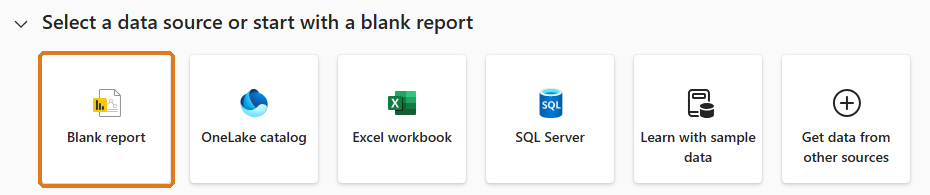
หน้าแรกของ Power BI Desktop เลือก Blank report
ขั้นที่ 2: Get data → Text/CSV
ที่แท็บ Home กดลูกศรใต้ Get data แล้วเลือก Text/CSV จากนั้นเลือกไฟล์ sales.csv
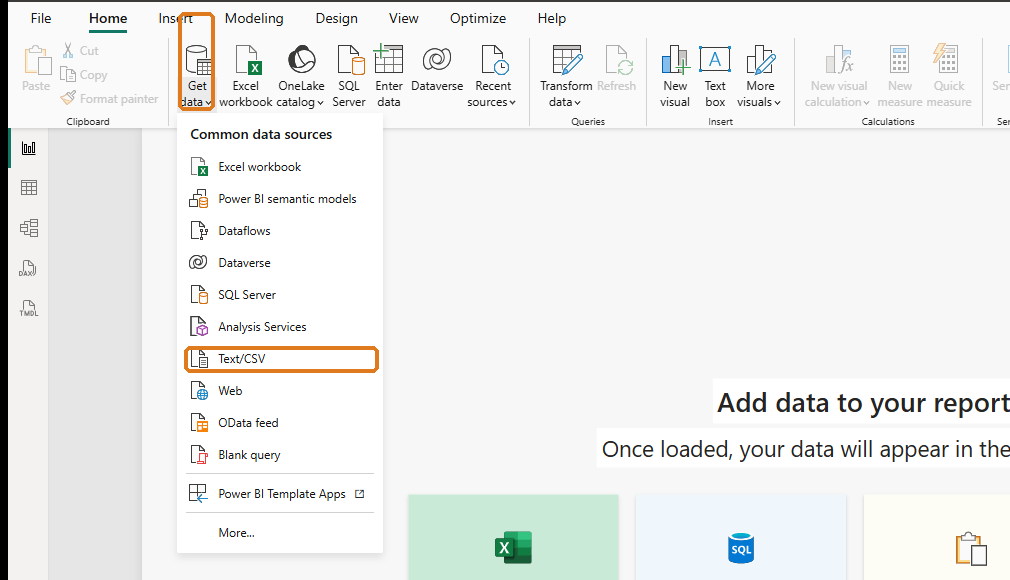
Get data → Text/CSV
ขั้นที่ 3: ตรวจหน้าตัวอย่าง แล้วกด Transform Data
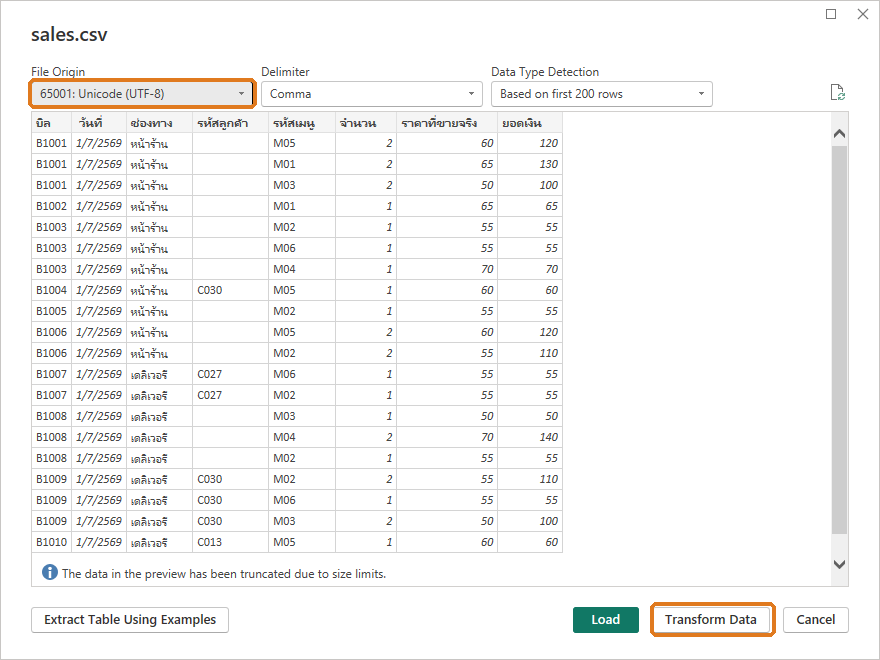
ภาษาไทยอ่านออก แปลว่าเลือกการเข้ารหัสถูก
ตรวจ 3 จุดก่อนกดต่อ
- File Origin ต้องทำให้ภาษาไทยอ่านออก ไฟล์นี้ Power BI เลือก 65001: Unicode (UTF-8) ให้เอง ถ้าเห็นภาษาไทยเป็นตัวอักษรแปลก ๆ ให้ลองเปลี่ยนตรงนี้ (CSV ภาษาไทยเพี้ยน)
- Delimiter เป็น Comma ข้อมูลแยกคอลัมน์ถูกต้อง
- หัวคอลัมน์ อยู่บนสุด ไม่ใช่แถวข้อมูล
แล้วกด Transform Data แทน Load เพื่อตรวจชนิดข้อมูลก่อนโหลด
ขั้นที่ 4: ตรวจชนิดข้อมูลใน Power Query Editor
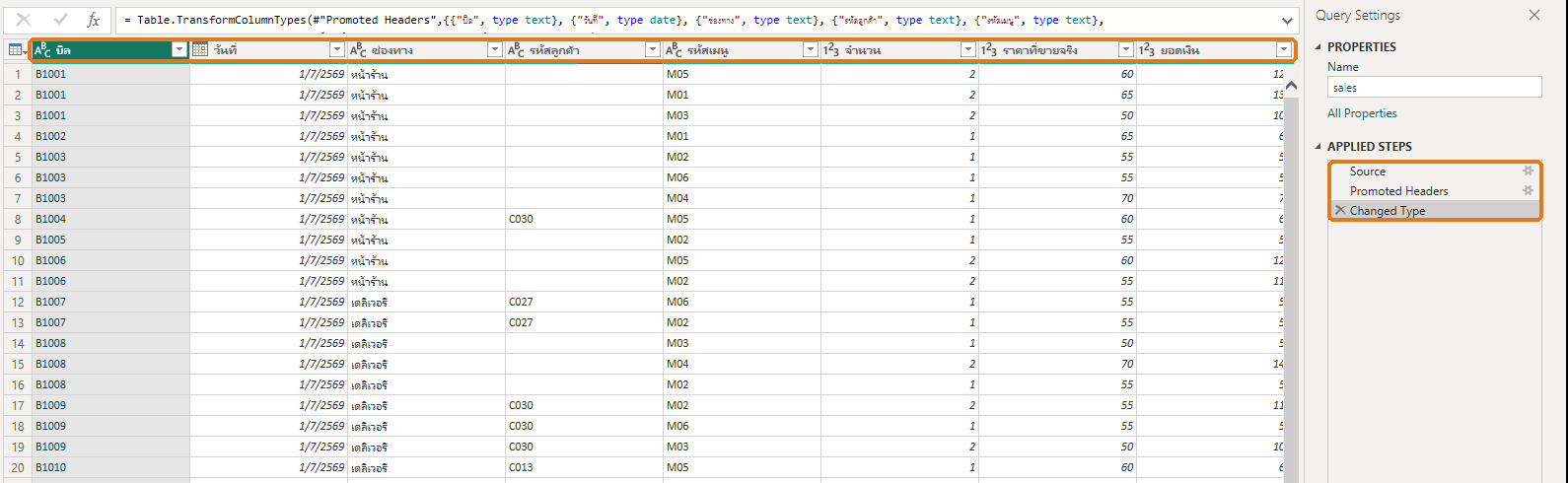
ดูไอคอนหน้าหัวคอลัมน์ และขั้นตอนที่ Power BI ทำให้อัตโนมัติ
ไอคอนหน้าชื่อคอลัมน์บอกชนิดข้อมูล
| ไอคอน | ชนิด | คอลัมน์ในไฟล์นี้ | ถ้าผิดจะเกิดอะไร |
|---|---|---|---|
| ABC | ข้อความ | บิล ช่องทาง รหัสลูกค้า รหัสเมนู | รหัสที่ขึ้นต้นด้วย 0 ถ้ากลายเป็นตัวเลข 0 จะหาย |
| ปฏิทิน | วันที่ | วันที่ | ถ้าเป็นข้อความ จะสรุปรายเดือนไม่ได้ |
| 123 | ตัวเลขจำนวนเต็ม | จำนวน ราคาที่ขายจริง ยอดเงิน | ถ้าเป็นข้อความ จะรวมยอดไม่ได้ |
ด้านขวา Applied Steps คือขั้นตอนที่ Power BI ทำให้ และจะทำซ้ำทุกครั้งที่ Refresh
- Source อ่านไฟล์
- Promoted Headers ใช้แถวแรกเป็นหัวคอลัมน์
- Changed Type กำหนดชนิดข้อมูล
ถ้าคอลัมน์ไหนชนิดผิด กดที่ไอคอนแล้วเลือกชนิดใหม่ได้เลย เครื่องมือนี้คือ Power Query ตัวเดียวกับใน Excel (Power Query ใน Excel)
ตรวจครบแล้ว กด Close & Apply มุมซ้ายบน
ขั้นที่ 5: ตรวจจำนวนแถวให้ตรงกับไฟล์
กดไอคอนตารางที่แถบซ้าย (Table view มุมมองสำหรับตรวจข้อมูล รู้จักใน EP 2) ดูข้อมูลที่โหลดเข้ามา
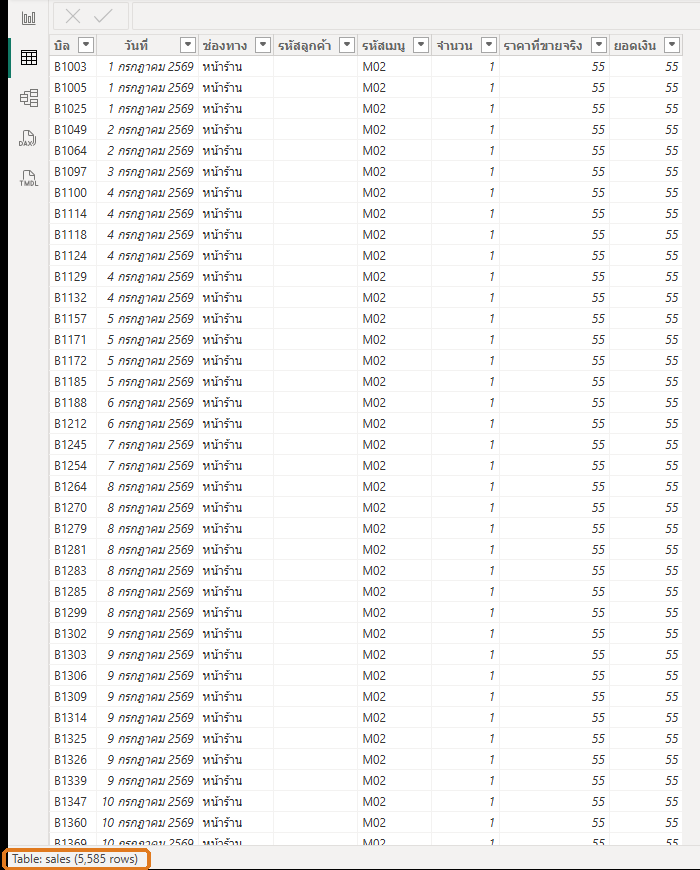
มุมซ้ายล่างบอกจำนวนแถว 5,585 ตรงกับไฟล์ต้นทาง
มุมซ้ายล่างบอก Table: sales (5,585 rows) ตรงกับจำนวนรายการในไฟล์ แปลว่าข้อมูลเข้ามาครบ ทุกครั้งที่นำเข้าไฟล์ใหม่ ให้เทียบจำนวนแถวกับไฟล์ต้นทางเสมอ
ขั้นที่ 6: นำเข้า menu.csv
ทำซ้ำขั้นที่ 2–3 กับไฟล์ menu.csv ครั้งนี้กด Load ได้เลย เพราะเป็นตารางเล็ก ตรวจด้วยตาได้
เมื่อโหลดแล้ว Power BI จะเห็นว่าทั้งสองตารางมีคอลัมน์ รหัสเมนู เหมือนกัน และสร้างความสัมพันธ์ให้เองอัตโนมัติ เปิด Model view จะเห็นเส้นเชื่อมระหว่าง 2 ตาราง เรื่องนี้สำคัญมาก และจะลงรายละเอียดในระดับพื้นฐานของซีรีส์
ข้อควรระวัง
1. ย้ายหรือเปลี่ยนชื่อไฟล์ แล้ว Refresh ไม่ได้
Power BI จำ ตำแหน่งไฟล์ ไว้ ไม่ได้เก็บไฟล์ไว้ในตัว เราลองเปลี่ยนชื่อไฟล์ sales.csv แล้วกด Refresh
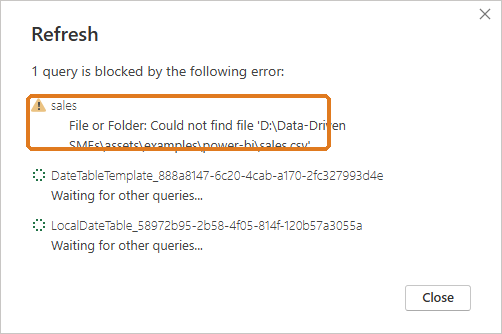
ไฟล์ไม่อยู่ที่เดิม Power BI หาไม่เจอ
- เก็บไฟล์ต้นทางไว้ในโฟลเดอร์ประจำ เดือนใหม่ให้วางไฟล์ ชื่อเดิม คอลัมน์เดิม ทับของเก่า
- ถ้าจำเป็นต้องย้าย ไปที่ Transform data → Data source settings → Change Source เพื่อชี้ไปที่ตำแหน่งใหม่
- เปิดไฟล์ Power BI ในไฟล์ฝึก จะเจอข้อผิดพลาดนี้ทันที เพราะเครื่องของคุณเก็บไฟล์ไว้คนละที่ ให้ลองแก้ด้วย Change Source เป็นแบบฝึกหัดแรก
2. วันที่แสดงเป็น พ.ศ. ไม่ได้แปลว่าข้อมูลผิด
ในไฟล์วันที่เป็น 2026-07-01 แต่ Power BI แสดงเป็น 1 กรกฎาคม 2569 เพราะ Windows ของเครื่องตั้งภาษาไทย ค่าวันที่ข้างในยังเป็นวันเดียวกัน คำนวณได้ถูกต้อง
ที่ต้องระวังจริงคือไฟล์จาก POS ที่ บันทึกปีเป็น พ.ศ. เป็นข้อความ เช่น 01/07/2569 ต้องแปลงให้ถูกก่อนวิเคราะห์ (แปลงวันที่ พ.ศ. เป็น ค.ศ.)
3. Power BI เดาชนิดข้อมูลจากแค่ 200 แถวแรก
หน้าตัวอย่างบอกว่า Data Type Detection ใช้ first 200 rows ถ้าแถวหลัง ๆ มีค่าแปลกปน เช่น ช่องจำนวนมีคำว่า "ยกเลิก" แถวนั้นจะเป็น error ตรวจที่ Power Query ทุกครั้งที่ไฟล์จาก POS เปลี่ยนรูปแบบ
4. อย่ากด Load ทันทีกับไฟล์ที่ไม่คุ้น
ไฟล์ใหม่ที่ยังไม่รู้จัก ให้กด Transform Data ตรวจก่อนเสมอ แก้ที่ Power Query ครั้งเดียว ทุก Refresh จะใช้ขั้นตอนที่แก้แล้ว
สรุป
| ขั้น | ทำอะไร | ตรวจอะไร |
|---|---|---|
| 1–2 | Blank report → Get data → Text/CSV | เลือกไฟล์จากโฟลเดอร์ประจำ |
| 3 | หน้าตัวอย่าง → Transform Data | ภาษาไทยอ่านออก แยกคอลัมน์ถูก |
| 4 | Power Query | ชนิดข้อมูลทุกคอลัมน์ |
| 5 | Close & Apply → Table view | จำนวนแถวตรงกับไฟล์ |
นำข้อมูลเข้าให้ถูกตั้งแต่ต้น ทุกกราฟหลังจากนี้จะเชื่อถือได้ และเดือนหน้าเหลือแค่กด Refresh
ตอนหน้า EP 4 ข้อมูลร้านไม่ได้มีแค่ไฟล์ CSV ไฟล์เดียว เราจะนำเข้าไฟล์ Excel และรวมยอดขายหลายเดือนจากหลายไฟล์ในครั้งเดียว...
ลองโหลดไฟล์ฝึกแล้วทำตาม ได้ 5,585 แถวตรงกันไหมครับ? 👇
หมายเหตุ :
- ภาพหน้าจอจาก Power BI Desktop เวอร์ชัน 2.158.1304.0 (Microsoft Store) วันที่ 14 ต.ค. 2026 บนเครื่อง Windows ที่ตั้งภาษาไทย หน้าตาอาจเปลี่ยนตามการอัปเดตรายเดือนของ Microsoft
- ข้อมูลยอดขายเป็นตัวอย่างที่สมมติขึ้น
ผู้เขียน

ประสิทธิ์ เพชรจำรัสData Analyst รัฐวิสาหกิจ/StartUpประสบการณ์มากกว่า 10 ปีE-mail : golfecon@gmail.comเกี่ยวกับเรา →
ชุดบทเรียน
Power BI สำหรับ SMEs (Zero to Professional)
- EP 0 · Power BI สำหรับ SMEs ได้อะไร? หน้ารายงานเดียวที่กดเลือกแล้วตอบคำถามร้านได้ทันที และตัวเลขที่ไม่หลอกตา
- EP 1 · Power BI คืออะไร ทำอะไรได้บ้าง? ต่างจาก Excel ยังไง และร้านควรเริ่มใช้เมื่อไร
- EP 2 · Power BI มีมุมมองการใช้งานอะไรบ้าง? รู้จัก Report · Table · Model view สำหรับผู้เริ่มต้น
- EP 3 · Power BI นำเข้าไฟล์ CSV ยังไง? นำยอดขายจาก POS เข้า Power BI Desktop ทีละขั้น (กำลังอ่าน)
- EP 4 · Power BI ดึงข้อมูลจาก Excel ยังไง? รวมยอดขายหลายเดือนจากหลายไฟล์ในครั้งเดียว
- EP 5 · Power BI สร้างกราฟยังไง? กราฟแรกจากยอดขายร้าน ช่องทางไหนขายดี เดือนไหนขายดี
- EP 6 · Power BI ทำ Dashboard ยังไง? Dashboard หน้าแรกของร้าน เห็นยอดขาย จำนวนบิล และกดดูทีละช่องทางได้ในหน้าเดียว
- EP 7 · Power BI เชื่อมตารางยังไง? Relationship ยอดขาย เมนู และลูกค้า ให้กราฟแสดงชื่อเมนูแทนรหัส
- EP 8 · Star schema คืออะไร? วางตารางใน Power BI แบบตารางข้อเท็จจริงกับตารางมิติ ให้ตัวเลขถูกและกรองได้ทุกมุม
- EP 9 · Measure กับ Calculated column ต่างกันยังไง? เขียนสูตรแรกใน Power BI ให้ถูกชนิด ตัวเลขถึงจะเปลี่ยนตามปุ่มที่กด
- EP 10 · DAX Power BI คืออะไร? 4 สูตรพื้นฐาน SUM COUNTROWS DISTINCTCOUNT DIVIDE ที่ทำให้ร้านนับตัวเลขถูก
- EP 11 · ตารางปฏิทิน (Date table) ใน Power BI คืออะไร? เทียบยอดขายแต่ละเดือน แต่ละวันในสัปดาห์ แบบยอดต่อวันที่ยุติธรรม
ปัญหาของร้านคุณ ข้อมูลช่วยหาคำตอบได้
เล่าให้เราฟังว่าร้านทำธุรกิจอะไร และติดปัญหาตรงไหน เราจะหาให้ว่าข้อมูลที่ร้านมีอยู่แล้วบอกอะไร ควรดูตัวเลขไหน และตัดสินใจยังไงให้ดีขึ้น