Power BI สร้างกราฟยังไง? กราฟแรกจากยอดขายร้าน ช่องทางไหนขายดี เดือนไหนขายดี
Power BI สร้างกราฟยังไง บทความนี้พาทำกราฟแรกจากยอดขายร้านกาแฟทีละขั้นพร้อมภาพหน้าจอจริง ตอบ 2 คำถาม ช่องทางไหนขายดี และยอดขายแต่ละเดือนเป็นอย่างไร ตั้งแต่ติ๊กคอลัมน์ เลือกชนิดกราฟ ใส่ตัวเลขบนแท่ง จนแต่งให้ดูเป็นมืออาชีพด้วยธีมสีและฟอนต์ พร้อมข้อควรระวังที่เจอจริง Power BI เอาราคาต่อแก้วมาบวกกันจนได้ตัวเลขที่ไม่ได้บอกอะไร กราฟวันที่แตกเป็นรายวัน และตัวเลขย่อเป็น K จนมองไม่เห็นความต่าง มีไฟล์ฝึกและไฟล์ธีมให้ดาวน์โหลด — ซีรีส์ Power BI สำหรับ SMEs EP 5
อัปเดต 15 ตุลาคม 2569 · อ่าน 17 นาที
ข้อมูลยอดขายพร้อมแล้วตั้งแต่ EP 4 ตอนนี้ถึงเวลาให้ข้อมูลตอบคำถาม เริ่มจาก 2 คำถามที่เจ้าของร้านถามบ่อยที่สุด
| คำถาม | กราฟที่ตอบ |
|---|---|
| ช่องทางไหนขายดี หน้าร้าน เดลิเวอรี หรือ LINE | กราฟแท่งแนวนอน ยอดขายแยกตามช่องทาง |
| ยอดขายแต่ละเดือนขึ้นหรือลง | กราฟแท่ง ยอดขายรายเดือน |
ผลลัพธ์ที่จะได้ท้ายบทความ
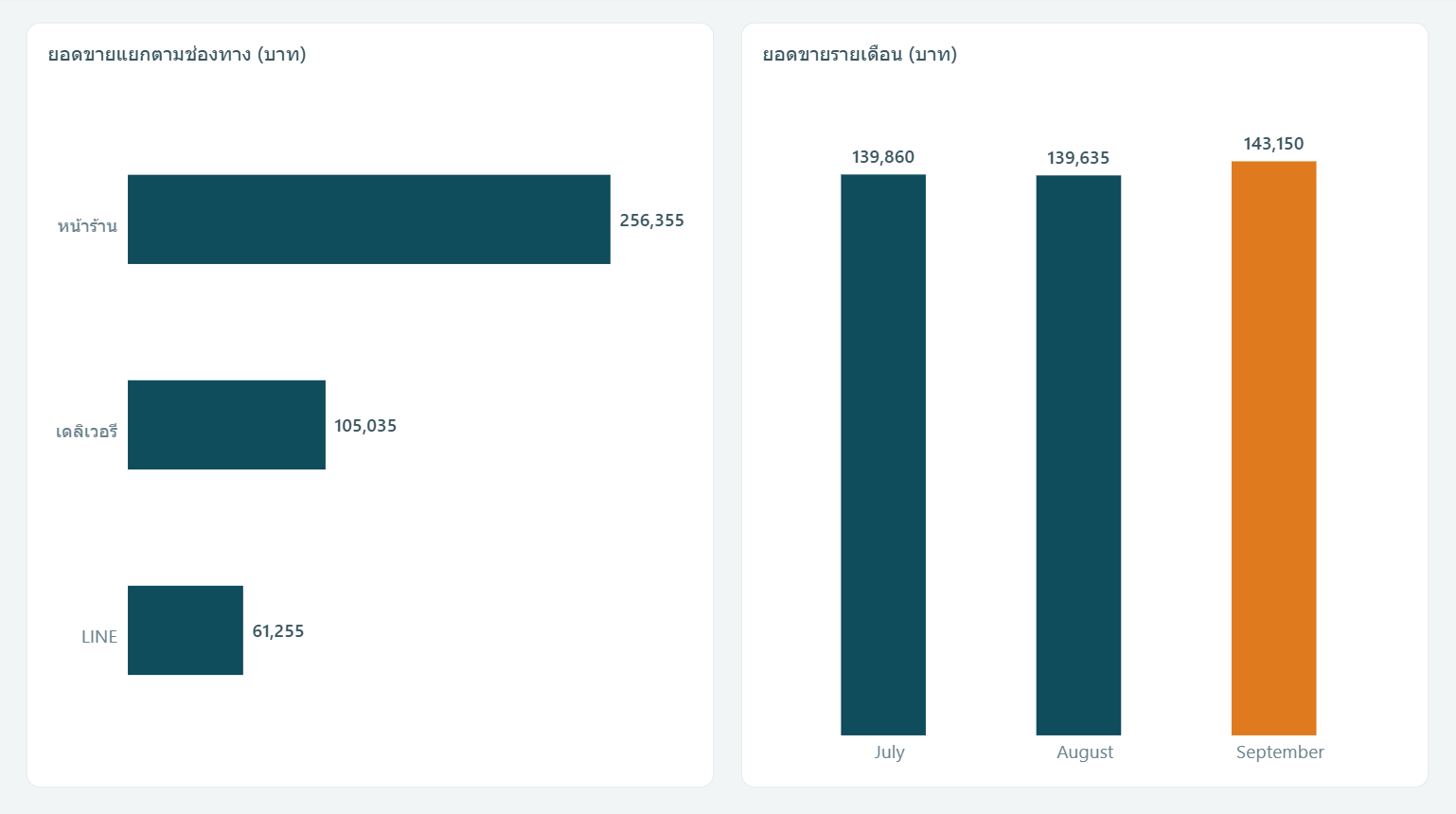
2 คำถาม 2 กราฟ อ่านจบในไม่กี่วินาที
📥 ไฟล์ฝึก: เริ่มจากไฟล์ Power BI ใน power-bi-coffee-shop-excel.zip ของ EP 4 ส่วน power-bi-coffee-shop-charts.zip มีไฟล์ที่ทำเสร็จจากบทความนี้ และไฟล์ธีมสี DataDrivenSMEs-theme.json ไว้ใช้กับรายงานของร้านคุณเอง
🖥️ เวอร์ชันที่ใช้ในบทความนี้: Power BI Desktop 2.158.1304.0 (รุ่นเดือนกันยายน 2026) ติดตั้งจาก Microsoft Store บน Windows 11 ที่ตั้งภาษาไทย
ดูเวอร์ชันของคุณได้ที่แท็บ Help → About ถ้าเวอร์ชันต่างกัน ปุ่มอาจย้ายที่หรือเปลี่ยนชื่อ แต่ขั้นตอนหลักยังเหมือนเดิม Microsoft อัปเดต Power BI Desktop ทุกเดือน แนะนำให้ติดตั้งจาก Microsoft Store เพื่อให้อัปเดตอัตโนมัติ
กราฟที่ 1: ช่องทางไหนขายดี
ขั้นที่ 1: ติ๊ก ยอดเงิน ในแถบ Data
อยู่ที่ Report view กางตาราง ยอดขายรายเดือน ในแถบ Data แล้วติ๊กช่องหน้า ยอดเงิน
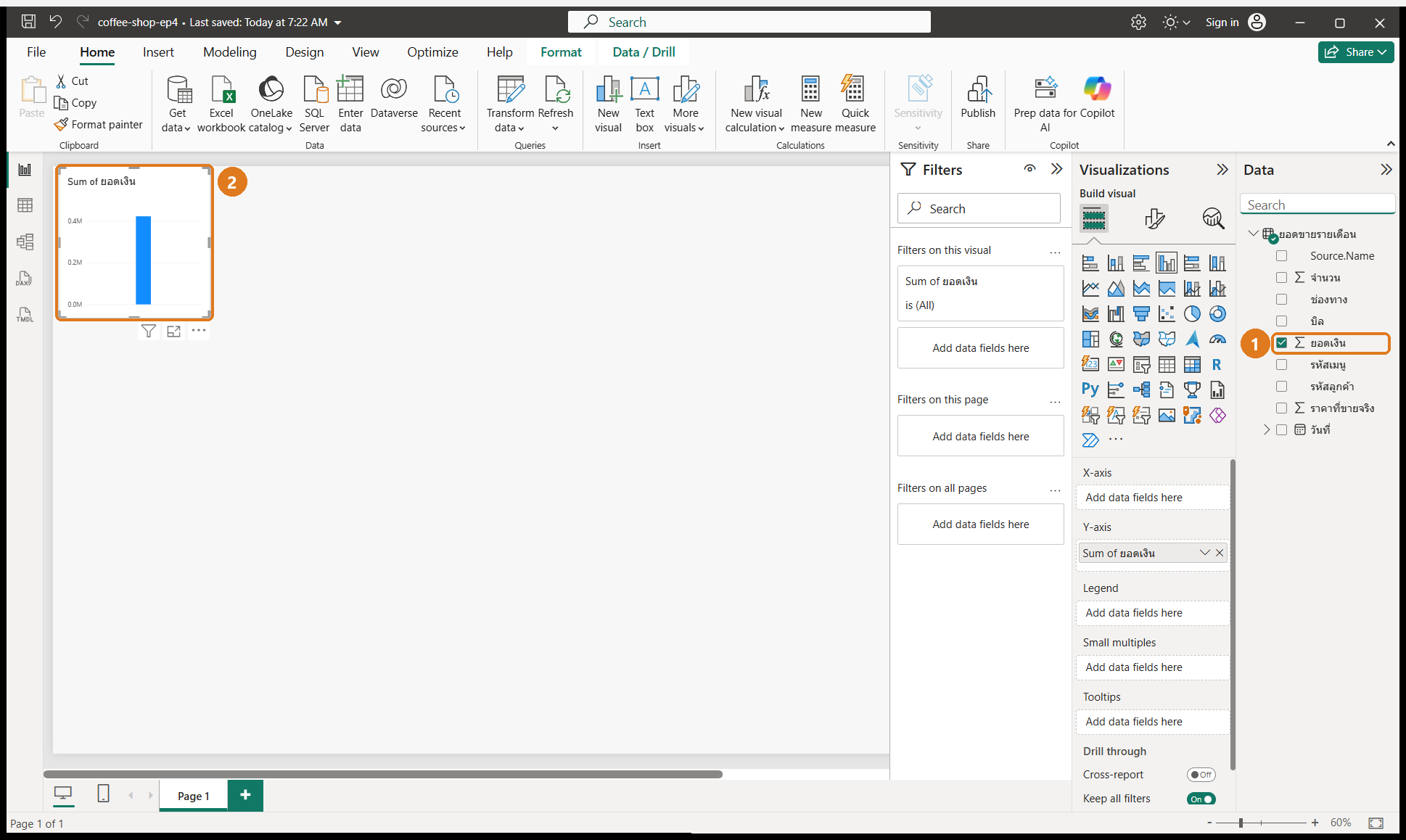
ติ๊กคอลัมน์ตัวเลข Power BI สร้างกราฟให้ทันที
Power BI สร้างกราฟแท่งให้เอง ได้แท่งเดียวคือ ยอดขายรวมทั้งหมด เพราะยังไม่ได้บอกว่าจะแบ่งตามอะไร
ขั้นที่ 2: ติ๊ก ช่องทาง เพื่อแบ่งยอดขาย
กราฟยังถูกเลือกอยู่ (มีกรอบรอบกราฟ) ติ๊กเพิ่มที่ ช่องทาง แล้วลากมุมกราฟให้ใหญ่ขึ้น
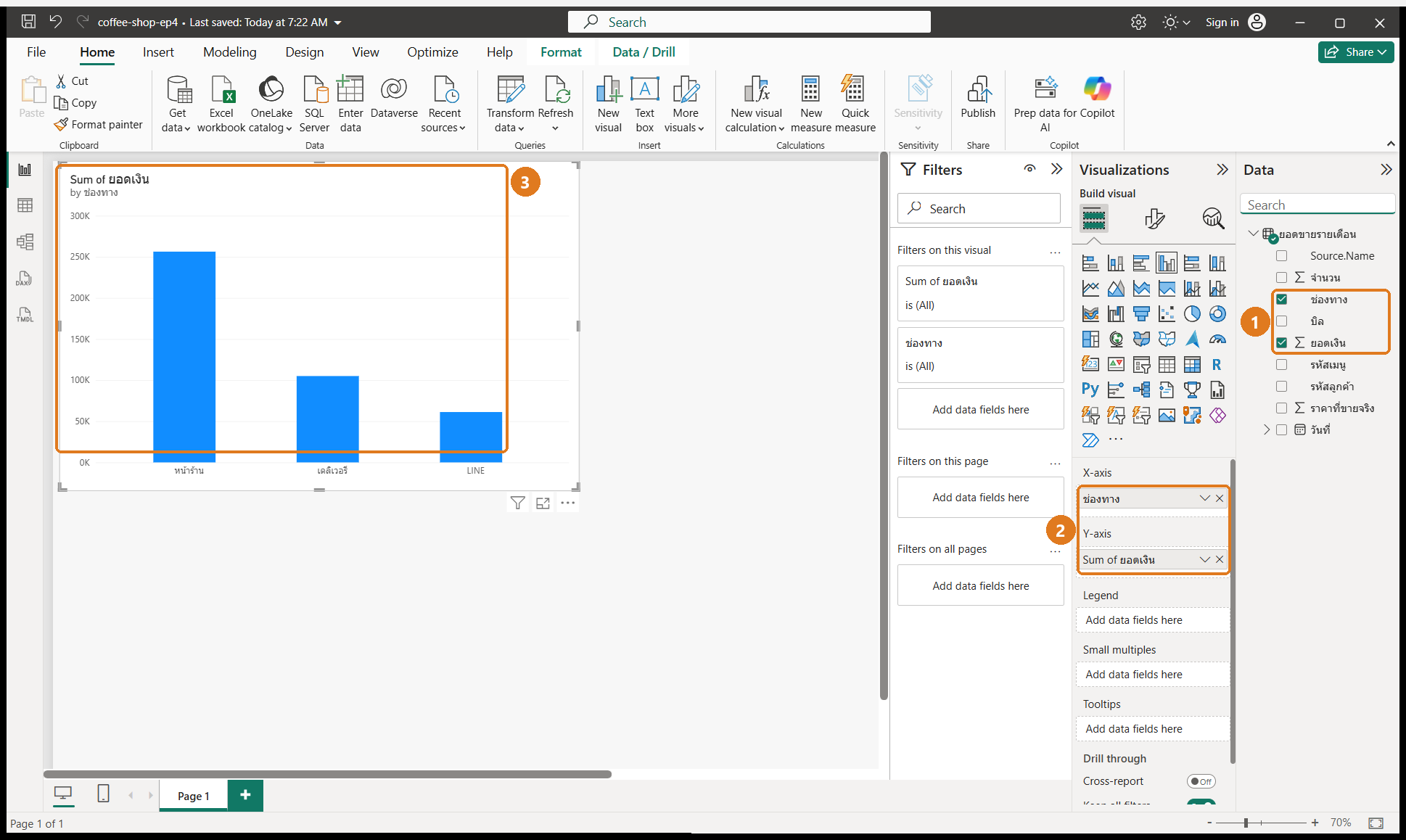
Power BI วางช่องทางเป็นแกน X และรวมยอดเงินเป็นแกน Y ให้เอง
- X-axis = แบ่งตามอะไร (ช่องทาง)
- Y-axis = วัดอะไร (Sum of ยอดเงิน = ผลรวมยอดเงิน)
ถ้า Power BI วางผิดช่อง ลากชื่อคอลัมน์ไปใส่ช่องที่ถูกได้เลย
ขั้นที่ 3: เปลี่ยนเป็นกราฟแท่งแนวนอน
ในแถบ Visualizations กดไอคอน Clustered bar chart
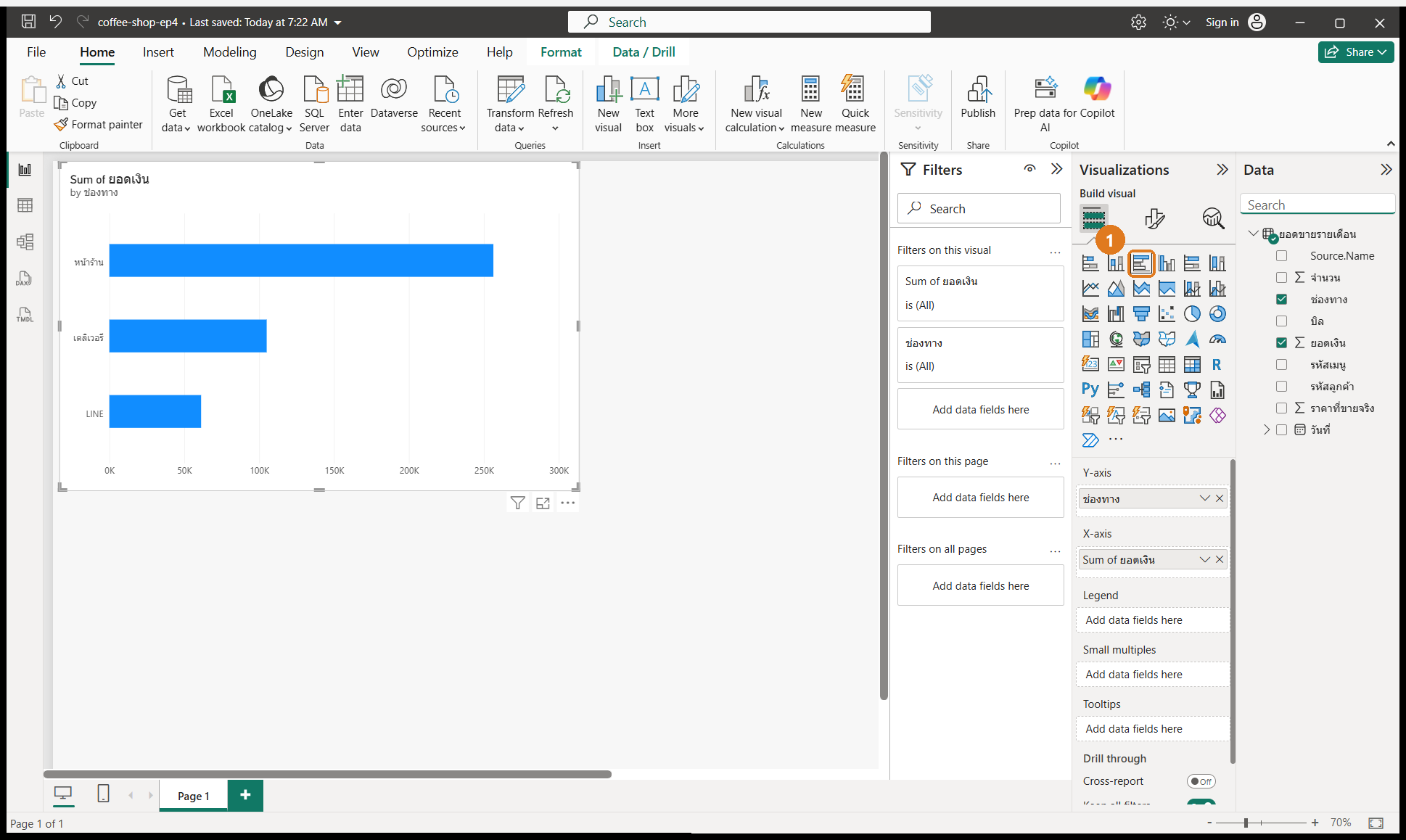
แท่งแนวนอนอ่านชื่อช่องทางง่ายกว่า และเรียงจากมากไปน้อยให้เอง
ใช้แท่งแนวนอนเมื่อต้องการ เทียบหลายรายการ เช่น ช่องทาง เมนู สาขา เพราะชื่อยาวแค่ไหนก็อ่านได้
ขั้นที่ 4: ใส่ตัวเลขบนแท่ง
ไปที่ Format visual (ไอคอนพู่กัน) → แท็บ Visual → เปิด Data labels
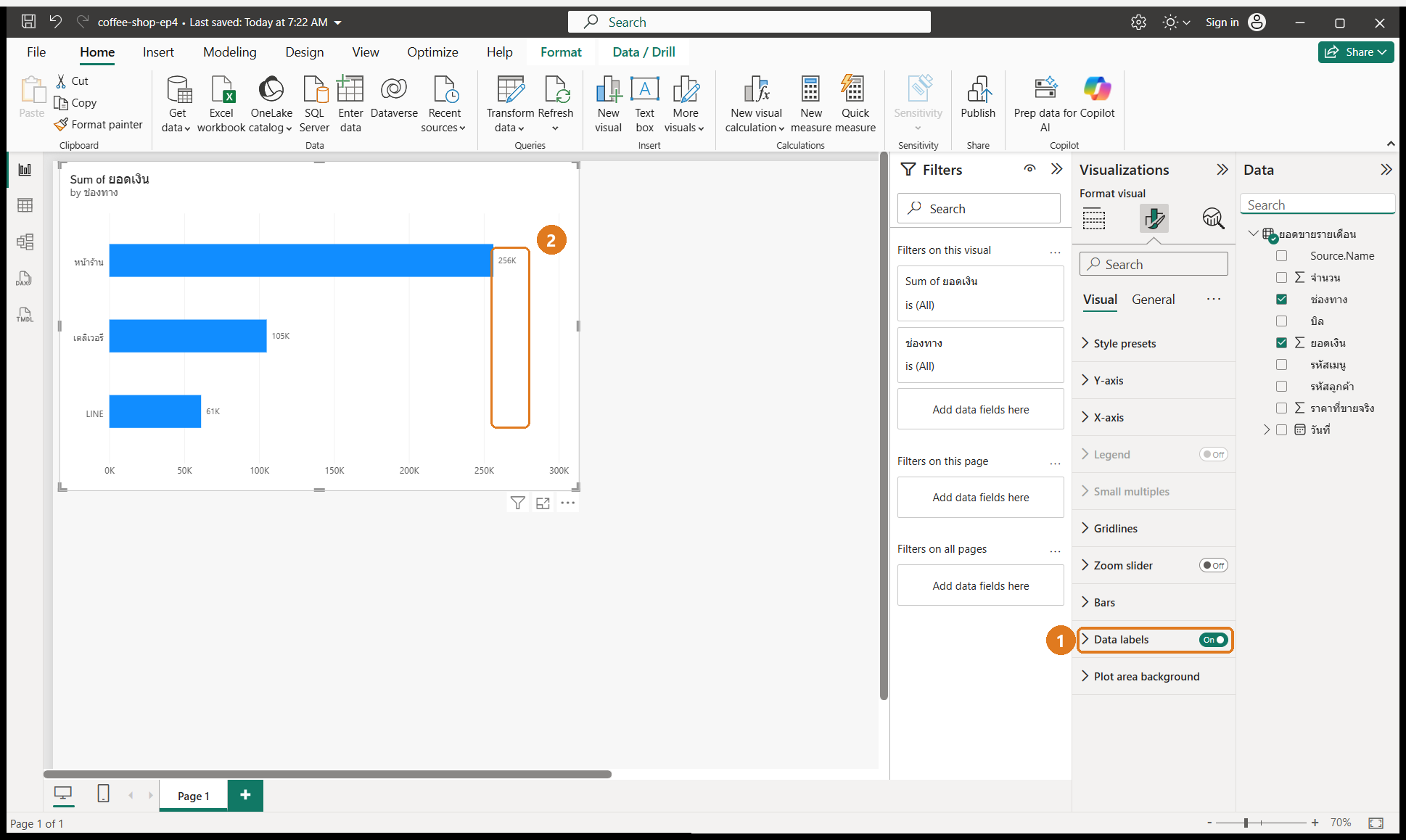
มีตัวเลขบนแท่ง ไม่ต้องเดาจากแกน
ตอบคำถามได้แล้ว หน้าร้านขายได้มากที่สุด 256K มากกว่าเดลิเวอรีกับ LINE รวมกัน แต่ตัวเลขยังถูกย่อเป็น K ดูวิธีแก้ในส่วนที่ 3
กราฟที่ 2: ยอดขายรายเดือน
ขั้นที่ 5: สร้างกราฟใหม่ แล้วติ๊ก ยอดเงิน กับ วันที่
กด New visual ที่แท็บ Home เพื่อสร้างกราฟใหม่ (ถ้าติ๊กตอนกราฟแรกยังถูกเลือก คอลัมน์จะไปต่อในกราฟเดิม) แล้วติ๊ก ยอดเงิน และ วันที่
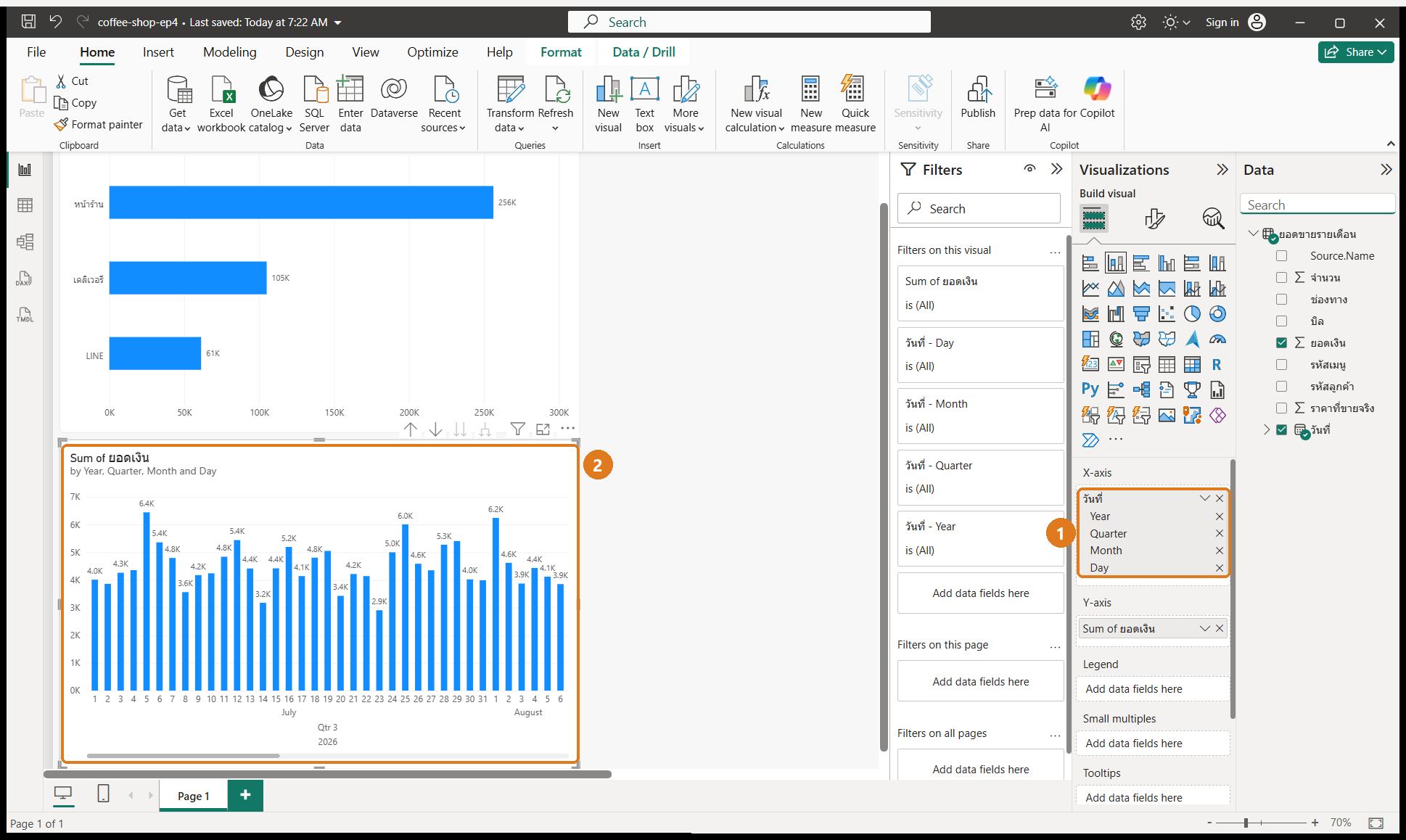
ได้แท่งรายวันเต็มกราฟ ไม่ใช่รายเดือนอย่างที่ตั้งใจ
Power BI แตกวันที่เป็น 4 ชั้นให้เอง คือ Year → Quarter → Month → Day และในเวอร์ชันนี้แสดงลงถึงรายวัน
ขั้นที่ 6: เหลือแค่ Month
ที่ช่อง X-axis กด ✕ หลัง Year, Quarter และ Day ให้เหลือแค่ Month
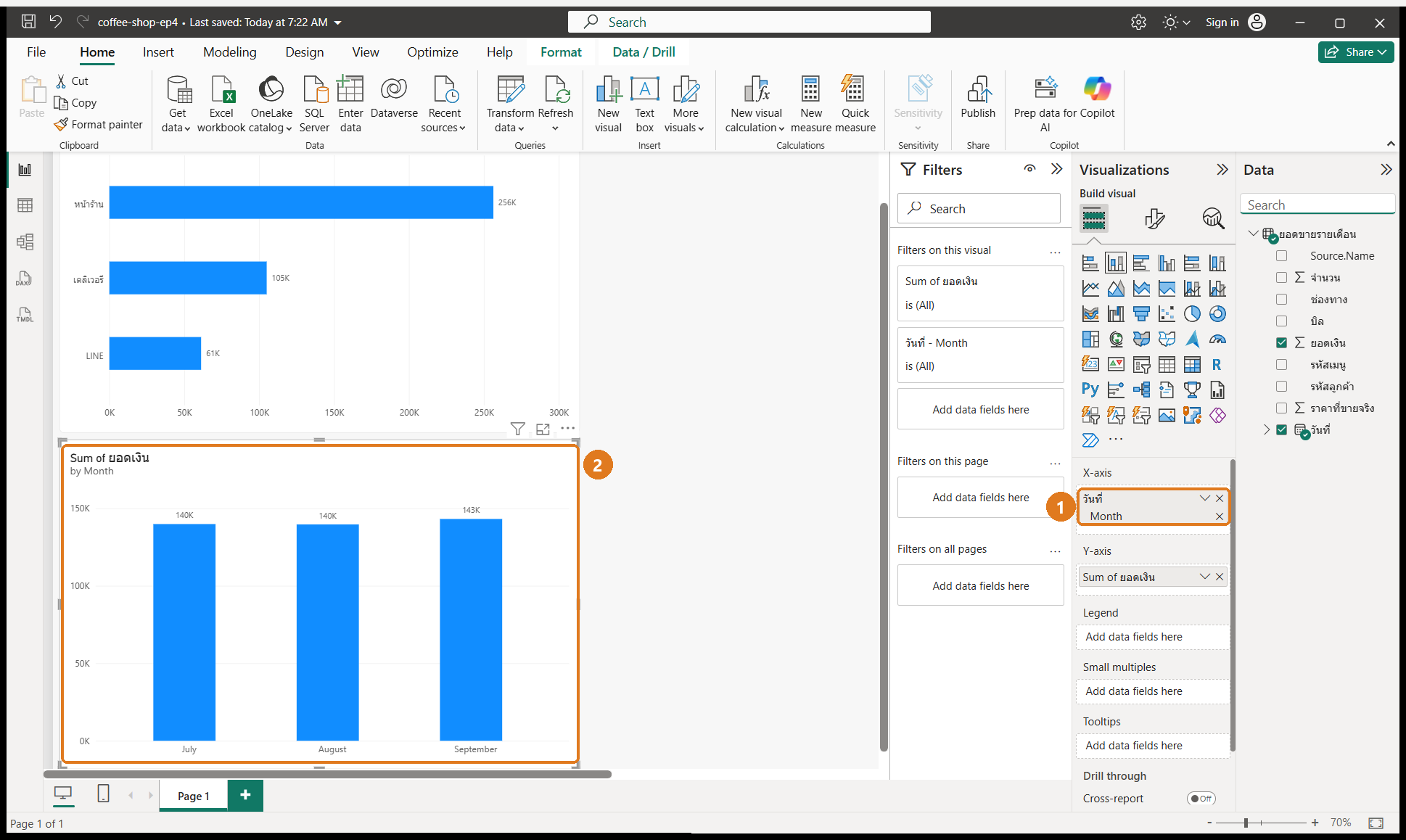
เหลือ 3 แท่ง ตรงกับ 3 เดือนในข้อมูล
| เดือน | ยอดขาย (บาท) |
|---|---|
| ก.ค. 2026 | 139,860 |
| ส.ค. 2026 | 139,635 |
| ก.ย. 2026 | 143,150 |
รวม 3 เดือน 422,645 บาท เท่ากับยอดขายทั้งหมดในไฟล์ต้นทาง
ส่วนที่ 3: แต่งให้เป็นงานมืออาชีพ
กราฟที่ได้ตอบคำถามแล้ว แต่ถ้าจะส่งให้หุ้นส่วนดู หรือใช้ประชุมทุกเดือน ควรแต่งอีก 5 ขั้น ใช้เวลาไม่กี่นาที แต่ทำให้คนอ่านเข้าใจเร็วขึ้นมาก
ขั้นที่ 7: ตั้งขนาดหน้าเป็น 1280 × 720
Design → Page size จะเปิด Canvas settings ด้านขวา เลือก Type เป็น Custom แล้วใส่ Width 1280 Height 720
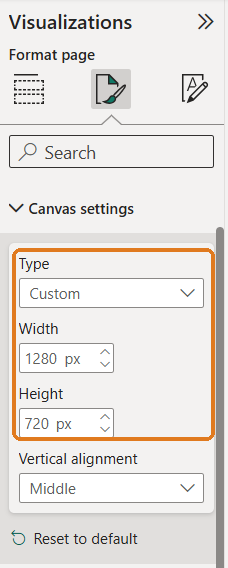
หน้าเล็กลง ตัวหนังสือในกราฟดูใหญ่และอ่านง่ายขึ้น
ไฟล์ที่สร้างในเวอร์ชันนี้ได้หน้าขนาด 1920 × 1080 เป็นค่าเริ่มต้น ตัวอักษรขนาดปกติจึงดูเล็กเมื่อแสดงทั้งหน้า ขนาด 1280 × 720 ยังเป็นสัดส่วน 16:9 เหมือนจอทั่วไป หลังเปลี่ยนแล้วลากกราฟทั้ง 2 ให้วางเต็มหน้าซ้าย-ขวา
ขั้นที่ 8: ใส่ธีมสีและฟอนต์ของร้าน
Design → Import theme แล้วเลือกไฟล์ DataDrivenSMEs-theme.json จากไฟล์ฝึก

ธีมเปลี่ยนสี ฟอนต์ และกรอบกราฟทั้งรายงานในครั้งเดียว
ธีมคือไฟล์ที่เก็บการตั้งค่าหน้าตาทั้งรายงาน ใส่ครั้งเดียว ทุกกราฟที่สร้างหลังจากนี้เป็นแบบเดียวกันหมด ธีมในไฟล์ฝึกตั้งไว้ดังนี้
| ส่วน | ตั้งค่า | เหตุผล |
|---|---|---|
| สีแท่ง | เขียวเข้ม #0F4C5C | สีเดียวทั้งรายงาน ไม่แย่งความสนใจ |
| สีเน้น | ส้ม #E07A1F | ใช้กับสิ่งที่อยากให้เห็นแค่จุดเดียว |
| ฟอนต์ | Segoe UI และ Segoe UI Semibold | มีในทุกเครื่อง Windows ภาษาไทยแสดงผลด้วยฟอนต์ไทยของระบบให้อัตโนมัติ |
| สีตัวอักษร | เทาเขียวเข้ม #3A5560 | อ่านง่ายกว่าดำสนิท ไม่จางจนอ่านยาก |
| ตัวเลขบนแท่ง | แสดงเต็ม ไม่ย่อเป็น K | เห็นความต่างทุกบาท |
| เส้นตารางและแกนตัวเลข | ปิด | มีตัวเลขบนแท่งแล้ว ไม่ต้องอ่านจากแกน |
| พื้นหลัง | เทาอ่อน #F2F5F6 การ์ดขาวขอบมน | แยกกราฟแต่ละอันให้ชัด |
อยากใช้สีของร้านตัวเอง เปิดไฟล์ .json ด้วย Notepad แล้วแก้รหัสสีได้ หรือใช้ Design → Customize theme
ขั้นที่ 9: ใส่ลูกน้ำคั่นหลักพัน
หลังใส่ธีม ตัวเลขแสดงเต็มแต่ยังไม่มีลูกน้ำ เช่น 256355 ให้กดชื่อ ยอดเงิน ในแถบ Data แล้วที่แท็บ Column tools กดปุ่ม , (Comma style)
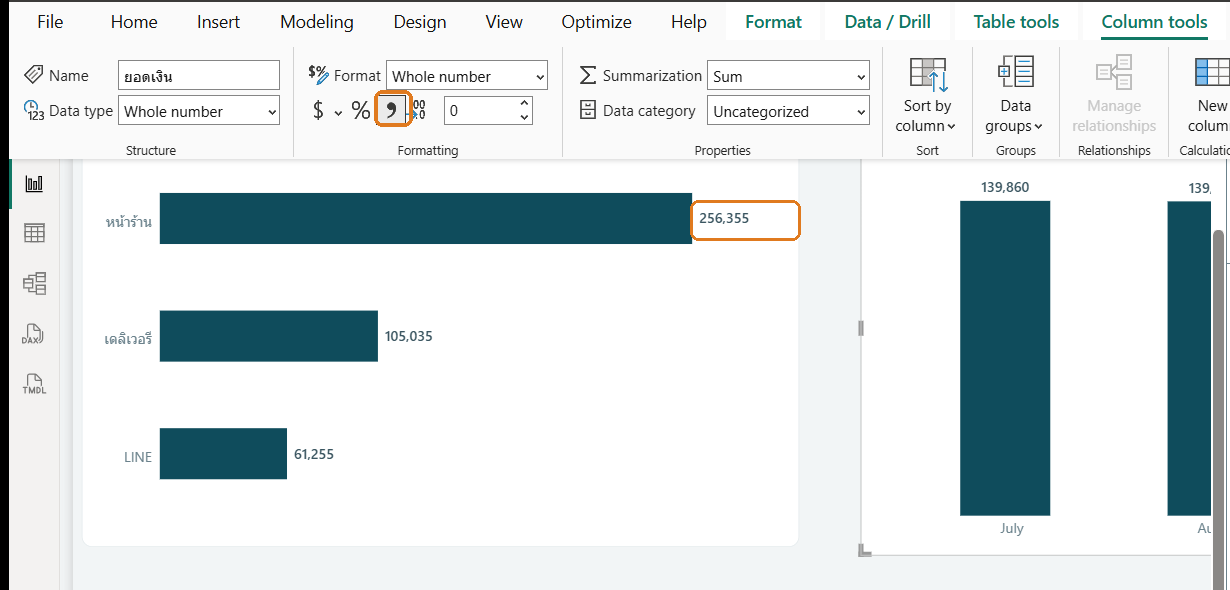
ตั้งครั้งเดียวที่คอลัมน์ ทุกกราฟที่ใช้ยอดเงินมีลูกน้ำหมด
ขั้นที่ 10: เปลี่ยนชื่อกราฟเป็นภาษาไทย
ชื่อที่ Power BI ตั้งให้ เช่น Sum of ยอดเงิน by ช่องทาง อ่านยาก เลือกกราฟ → Format visual → General → Title → Text พิมพ์ชื่อใหม่
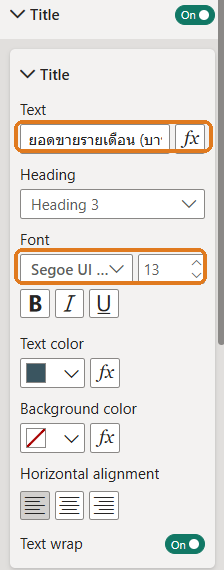
ตั้งชื่อเป็นคำถามหรือสิ่งที่วัด และบอกหน่วย
- กราฟที่ 1: ยอดขายแยกตามช่องทาง (บาท)
- กราฟที่ 2: ยอดขายรายเดือน (บาท)
ขั้นที่ 11: เน้นสีส้มแค่จุดเดียว
ในกราฟรายเดือน เน้นเดือนที่ขายได้มากที่สุด เลือกกราฟ → Format visual → Visual → Columns ที่ Categories เลือก September แล้วเปลี่ยน Color เป็นสีส้ม
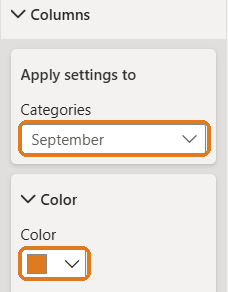
สีส้มบอกคนอ่านทันทีว่าควรดูตรงไหน
ใช้สีเน้นแค่ 1 จุดต่อหน้า ถ้าทุกแท่งมีสีต่างกัน คนอ่านจะไม่รู้ว่าควรดูอะไร
ข้อควรระวัง
1. Power BI เอาราคาต่อแก้วมาบวกกันเอง ได้ตัวเลขที่ไม่ได้บอกอะไร
ใน EP 2 เราเห็นเครื่องหมาย Σ (อ่านว่า ซิกมา แปลว่า "รวม") หน้าคอลัมน์ตัวเลขทุกคอลัมน์ในแถบ Data เครื่องหมายนี้บอกว่า เวลาเอาคอลัมน์นั้นไปทำกราฟ Power BI จะ บวกรวม ให้อัตโนมัติ ซึ่งเหมาะกับยอดเงินหรือจำนวนแก้ว แต่ไม่เหมาะกับราคาต่อแก้ว ลองติ๊ก ราคาที่ขายจริง กับ ช่องทาง
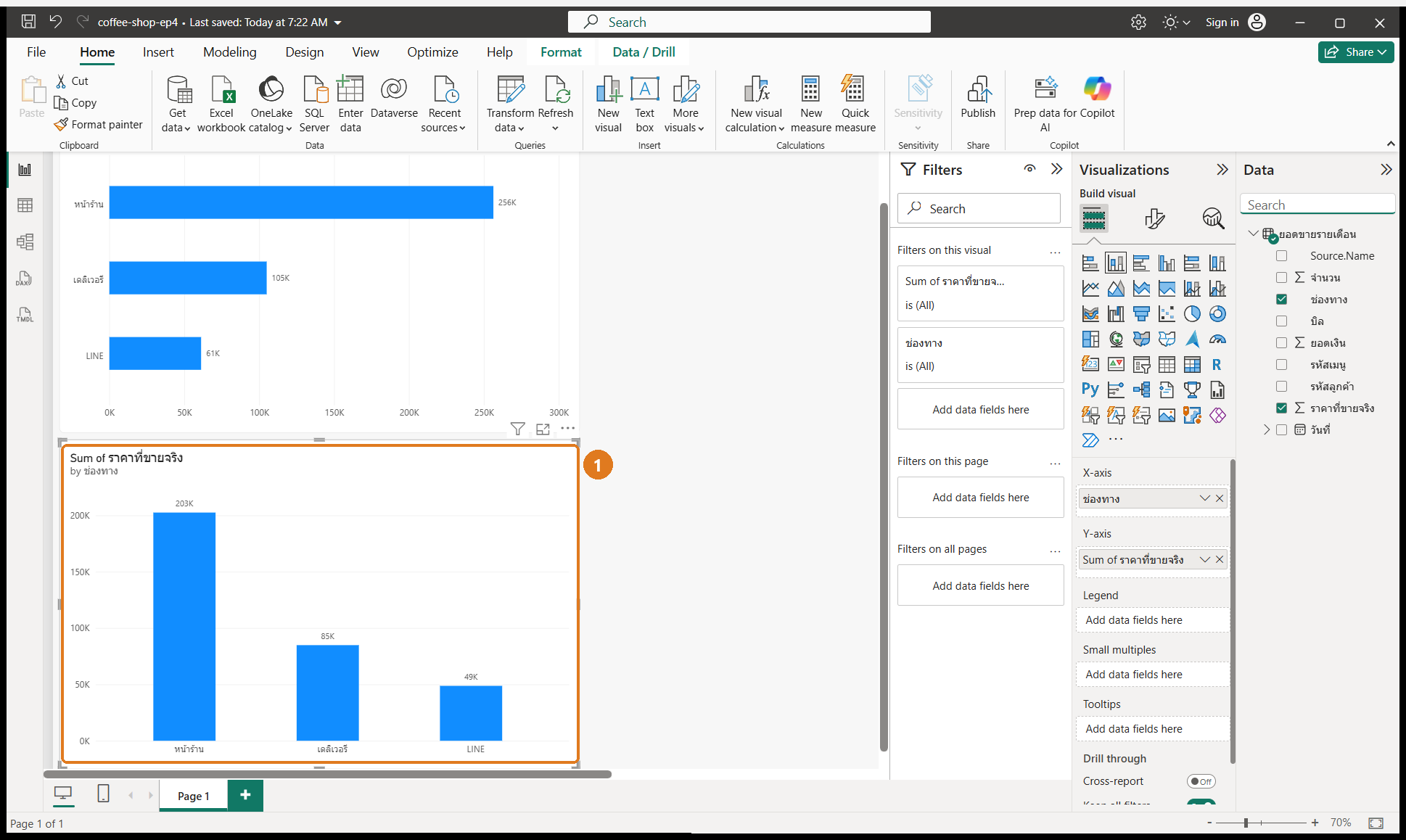
หน้าร้าน 203K ไม่ใช่ราคาอะไรเลย คือราคาต่อแก้วของทุกรายการบวกกัน
ตัวเลข 202,510 คือราคาต่อแก้วของ 3,363 รายการเอามาบวกกัน เช่น 55 + 65 + 60 + … ผลบวกนี้ไม่ใช่ยอดขาย (ยอดขายต้องเอาราคาคูณจำนวนแก้ว) และไม่ใช่ราคาขาย จึงเอาไปตัดสินใจอะไรไม่ได้ แต่ดูเผิน ๆ เหมือนยอดขาย จึงหลอกตาได้ง่าย
แก้โดยกดลูกศรที่ Sum of ราคาที่ขายจริง ในช่อง Y-axis แล้วเลือก Average
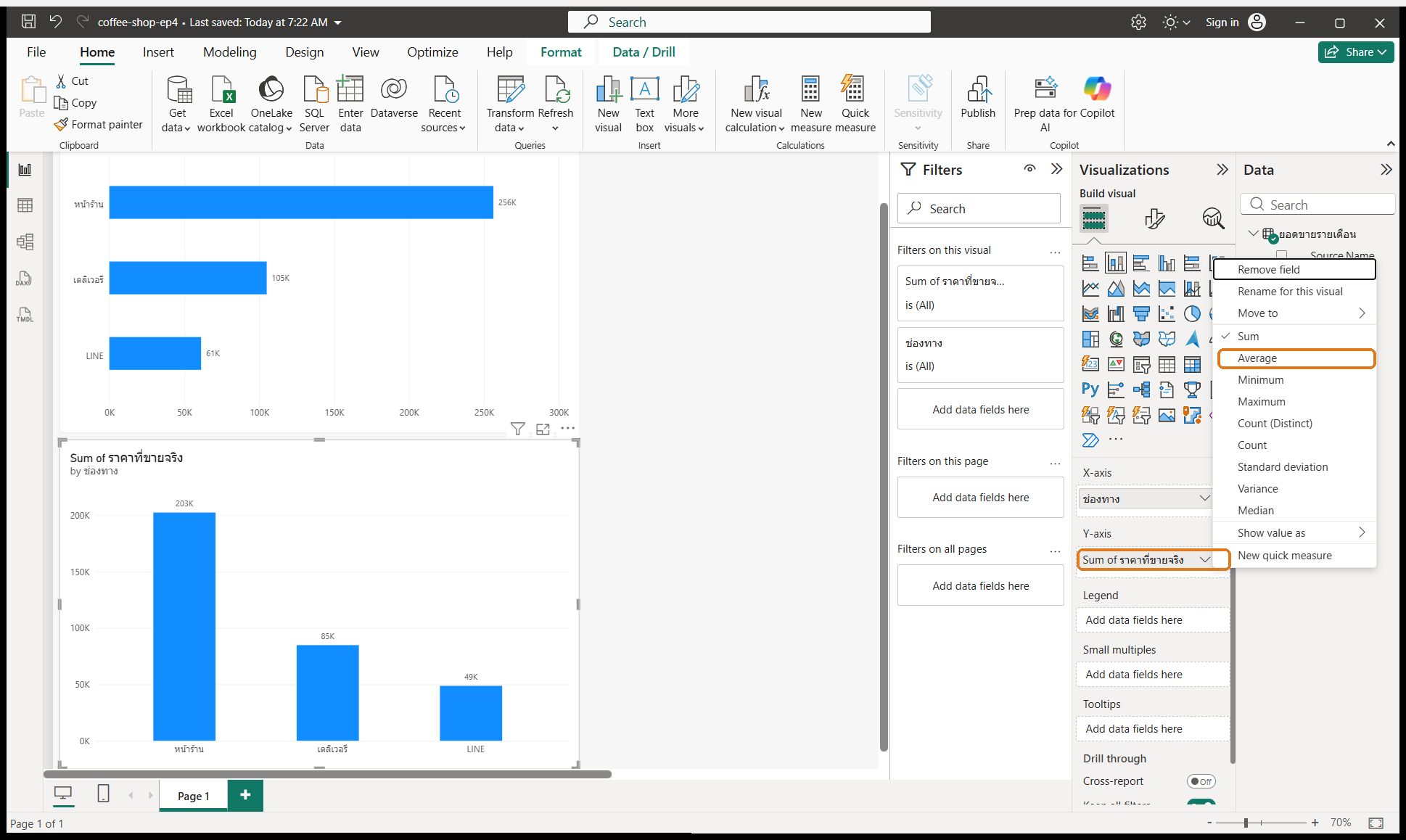
เลือกวิธีสรุปได้หลายแบบ เลือกให้ตรงกับคำถาม
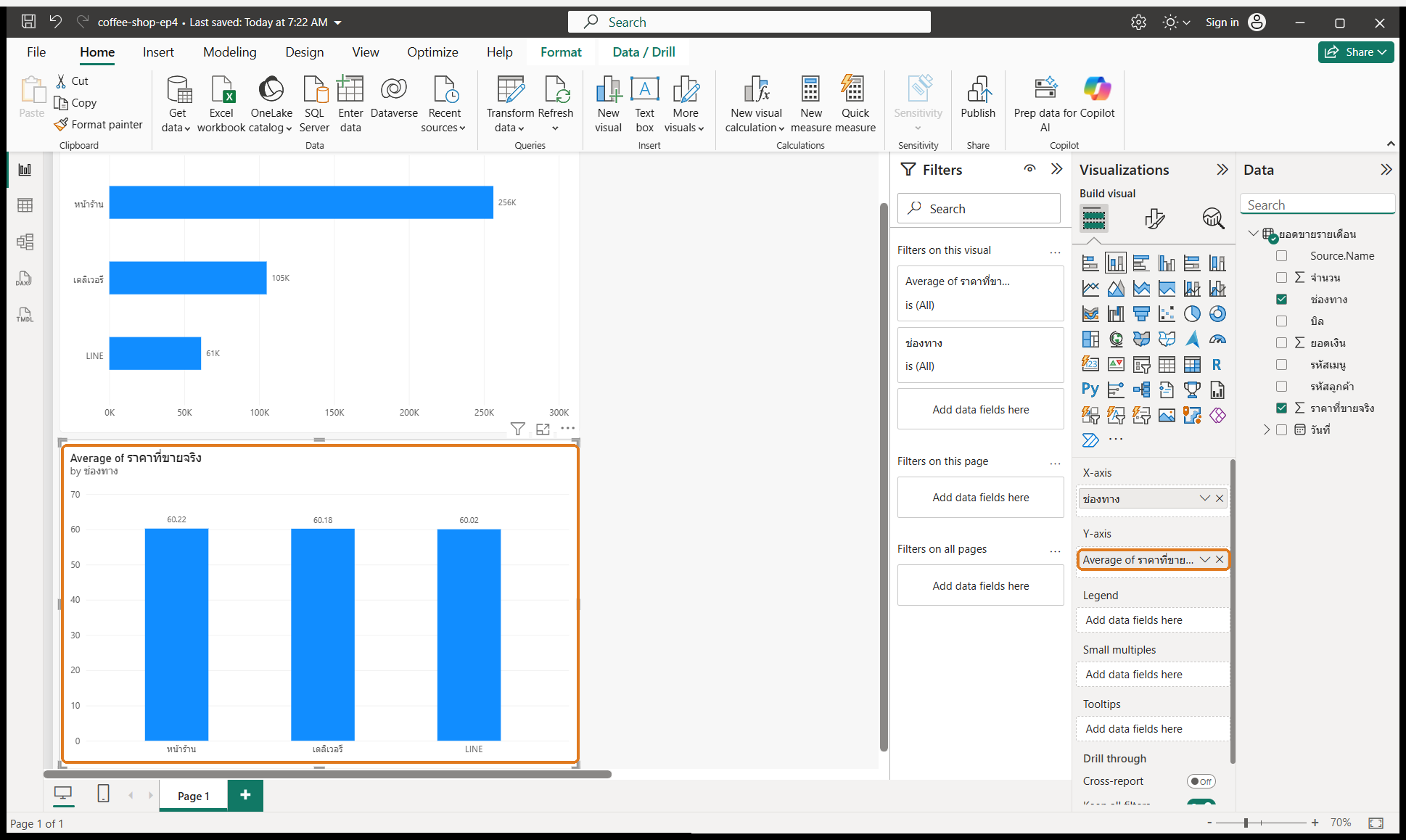
ราคาเฉลี่ยประมาณ 60 บาททุกช่องทาง
| คอลัมน์ | ควรสรุปแบบไหน |
|---|---|
| ยอดเงิน จำนวน | Sum (ผลรวม) |
| ราคาที่ขายจริง ต้นทุนต่อหน่วย | Average (เฉลี่ย) หรือไม่ต้องสรุป |
| บิล รหัสลูกค้า | Count (Distinct) นับไม่ซ้ำ |
ค่าเฉลี่ยนี้คือ เฉลี่ยต่อรายการ ไม่ได้ถ่วงตามจำนวนแก้ว ถ้าคิดแบบถ่วงตามจำนวนแก้ว (ยอดเงินหารจำนวน) หน้าร้านจะได้ 60.26 บาท ต่างกันเล็กน้อย การคิดแบบนี้ให้ถูกต้องใช้สูตร DAX ซึ่งจะสอนในระดับพื้นฐานของซีรีส์
2. กราฟวันที่แตกเป็นรายวันโดยไม่ได้ตั้งใจ
ทุกครั้งที่ใช้คอลัมน์วันที่ ตรวจช่อง X-axis ว่าเหลือแค่ระดับที่ต้องการ (ขั้นที่ 6) ถ้าปล่อยไว้ กราฟจะแสดงรายวันจนอ่านไม่ออก
ชื่อเดือนยังเป็นภาษาอังกฤษ (July August September) การแสดงเดือนเป็นภาษาไทยต้องใช้ตารางปฏิทิน ซึ่งจะสอนในตอนตารางปฏิทิน
3. ตัวเลขย่อเป็น K ซ่อนความต่าง
ก่อนใส่ธีม กราฟรายเดือนแสดง ก.ค. 140K และ ส.ค. 140K เท่ากัน แต่ตัวเลขจริงคือ 139,860 กับ 139,635 ส.ค. ขายได้น้อยกว่า 225 บาท
ถ้าร้านดูยอดเพื่อจับความเปลี่ยนแปลงเล็ก ๆ ทุกเดือน ควรแสดงตัวเลขเต็ม (ธีมในไฟล์ฝึกตั้งไว้ให้แล้ว) หรือตั้งที่ Format visual → Visual → Data labels → Display units → None
4. ติ๊กคอลัมน์แล้วไปต่อท้ายกราฟเดิม
ถ้ามีกราฟที่ถูกเลือกอยู่ การติ๊กคอลัมน์จะ เพิ่มเข้าไปในกราฟนั้น ไม่ใช่สร้างกราฟใหม่ ก่อนเริ่มกราฟใหม่ให้กด New visual หรือคลิกพื้นที่ว่างบนหน้ารายงานก่อน
แบบฝึกหัด
- สร้างกราฟ จำนวนแก้วที่ขายได้แยกตามเมนู ใช้ จำนวน กับ รหัสเมนู รหัสไหนขายได้มากที่สุด?
- เปลี่ยนการสรุป จำนวน จาก Sum เป็น Average ตัวเลขที่ได้หมายความว่าอะไร?
- ใส่ธีม DataDrivenSMEs-theme.json แล้วลองแก้สีหลักในไฟล์เป็นสีของร้านคุณเอง
เฉลย ข้อ 1: M01 (ลาเต้เย็น) 1,990 แก้ว มากที่สุด รองลงมา M02 1,540 แก้ว · ข้อ 2: ประมาณ 1.2–1.3 แก้วต่อรายการ คือลูกค้าสั่งเมนูเดิมเฉลี่ยรายการละ 1 แก้วกว่า ๆ · กราฟยังแสดงเป็นรหัส M01 M02 ชื่อเมนูภาษาไทยจะได้เมื่อเชื่อมตารางเมนูในระดับพื้นฐาน
สรุป
| ขั้น | ทำอะไร |
|---|---|
| 1–2 | ติ๊กตัวเลขที่จะวัด + สิ่งที่จะแบ่ง |
| 3–4 | เลือกชนิดกราฟให้ตรงคำถาม ใส่ตัวเลขบนแท่ง |
| 5–6 | กราฟวันที่ ตัดระดับให้เหลือเดือน |
| 7–11 | ขนาดหน้า ธีม ลูกน้ำ ชื่อภาษาไทย สีเน้นจุดเดียว |
กราฟที่ดีไม่ได้วัดที่ความสวย แต่วัดที่ คนอ่านตอบคำถามได้ในไม่กี่วินาที และตัวเลขถูกต้อง ทุกครั้งที่ทำกราฟ ให้ถามว่ากราฟนี้ตอบคำถามอะไร และวิธีสรุปตัวเลข (Sum หรือ Average) ตรงกับคำถามหรือยัง
อ่านต่อ
🔗 ถ้ายังใช้ Excel อยู่ คำถามเดียวกันนี้ตอบด้วย Pivot Table ได้ → Pivot Table คืออะไร? สรุปยอดขายพันบรรทัดให้เห็นภาพในไม่กี่คลิก
🔗 เทียบยอดรายเดือนให้ถูก เมื่อแต่ละเดือนมีจำนวนวันไม่เท่ากัน → เปรียบเทียบยอดขายรายเดือนใน Excel ยังไงไม่ให้หลอกตา? เทียบให้ถูกเมื่อจำนวนวันไม่เท่ากัน
ตอนหน้า EP 6 เราจะรวมกราฟหลายอันกับตัวเลขสรุปเป็น Dashboard หน้าแรกของร้าน ที่กดเลือกช่องทางแล้วทุกกราฟเปลี่ยนตาม...
ร้านของคุณอยากรู้คำถามไหนก่อน ช่องทางไหนขายดี หรือเดือนไหนขายดีครับ? 👇
หมายเหตุ :
- ภาพหน้าจอจาก Power BI Desktop เวอร์ชัน 2.158.1304.0 (Microsoft Store) วันที่ 15 ต.ค. 2026 บนเครื่อง Windows ที่ตั้งภาษาไทย หน้าตาอาจเปลี่ยนตามการอัปเดตรายเดือนของ Microsoft
- ภาพขั้นที่ 1–6 ถ่ายก่อนใส่ธีม จึงเป็นสีฟ้าตามค่าเริ่มต้นของ Power BI และหน้ารายงานยังเป็นขนาด 1920 × 1080
- ข้อมูลยอดขายเป็นตัวอย่างที่สมมติขึ้น
ผู้เขียน

ประสิทธิ์ เพชรจำรัสData Analyst รัฐวิสาหกิจ/StartUpประสบการณ์มากกว่า 10 ปีE-mail : golfecon@gmail.comเกี่ยวกับเรา →
ชุดบทเรียน
Power BI สำหรับ SMEs (Zero to Professional)
- EP 0 · Power BI สำหรับ SMEs ได้อะไร? หน้ารายงานเดียวที่กดเลือกแล้วตอบคำถามร้านได้ทันที และตัวเลขที่ไม่หลอกตา
- EP 1 · Power BI คืออะไร ทำอะไรได้บ้าง? ต่างจาก Excel ยังไง และร้านควรเริ่มใช้เมื่อไร
- EP 2 · Power BI มีมุมมองการใช้งานอะไรบ้าง? รู้จัก Report · Table · Model view สำหรับผู้เริ่มต้น
- EP 3 · Power BI นำเข้าไฟล์ CSV ยังไง? นำยอดขายจาก POS เข้า Power BI Desktop ทีละขั้น
- EP 4 · Power BI ดึงข้อมูลจาก Excel ยังไง? รวมยอดขายหลายเดือนจากหลายไฟล์ในครั้งเดียว
- EP 5 · Power BI สร้างกราฟยังไง? กราฟแรกจากยอดขายร้าน ช่องทางไหนขายดี เดือนไหนขายดี (กำลังอ่าน)
- EP 6 · Power BI ทำ Dashboard ยังไง? Dashboard หน้าแรกของร้าน เห็นยอดขาย จำนวนบิล และกดดูทีละช่องทางได้ในหน้าเดียว
- EP 7 · Power BI เชื่อมตารางยังไง? Relationship ยอดขาย เมนู และลูกค้า ให้กราฟแสดงชื่อเมนูแทนรหัส
- EP 8 · Star schema คืออะไร? วางตารางใน Power BI แบบตารางข้อเท็จจริงกับตารางมิติ ให้ตัวเลขถูกและกรองได้ทุกมุม
- EP 9 · Measure กับ Calculated column ต่างกันยังไง? เขียนสูตรแรกใน Power BI ให้ถูกชนิด ตัวเลขถึงจะเปลี่ยนตามปุ่มที่กด
- EP 10 · DAX Power BI คืออะไร? 4 สูตรพื้นฐาน SUM COUNTROWS DISTINCTCOUNT DIVIDE ที่ทำให้ร้านนับตัวเลขถูก
- EP 11 · ตารางปฏิทิน (Date table) ใน Power BI คืออะไร? เทียบยอดขายแต่ละเดือน แต่ละวันในสัปดาห์ แบบยอดต่อวันที่ยุติธรรม
ปัญหาของร้านคุณ ข้อมูลช่วยหาคำตอบได้
เล่าให้เราฟังว่าร้านทำธุรกิจอะไร และติดปัญหาตรงไหน เราจะหาให้ว่าข้อมูลที่ร้านมีอยู่แล้วบอกอะไร ควรดูตัวเลขไหน และตัดสินใจยังไงให้ดีขึ้น