Power BI ทำ Dashboard ยังไง? Dashboard หน้าแรกของร้าน เห็นยอดขาย จำนวนบิล และกดดูทีละช่องทางได้ในหน้าเดียว
Power BI ทำ Dashboard ยังไง บทความนี้พาทำ Dashboard หน้าแรกของร้านกาแฟทีละขั้นพร้อมภาพหน้าจอจริง มีการ์ดตัวเลขยอดขาย จำนวนบิล จำนวนแก้ว และปุ่มเลือกช่องทางที่กดแล้วตัวเลขทั้งหน้าเปลี่ยนตาม แต่งตามธีมสีและฟอนต์ของร้าน พร้อมข้อควรระวังที่เจอจริง นับบิลผิดเพราะ Count กับ Count (Distinct) ชื่อเหมือนกัน การ์ดย่อ 7,023 เหลือ 7K และสีเน้นที่ตั้งไว้ตายตัวชี้ผิดเดือน มีไฟล์ฝึกให้ดาวน์โหลด — ซีรีส์ Power BI สำหรับ SMEs EP 6
อัปเดต 15 ตุลาคม 2569 · อ่าน 19 นาที
ใน EP 5 เราได้ 2 กราฟที่ตอบว่าช่องทางไหนขายดี และเดือนไหนขายดี ตอนนี้จะรวมกราฟกับตัวเลขสำคัญไว้ใน หน้าเดียว ที่เจ้าของร้านเปิดดูได้ทุกเช้า
ผลลัพธ์ที่จะได้ท้ายบทความ
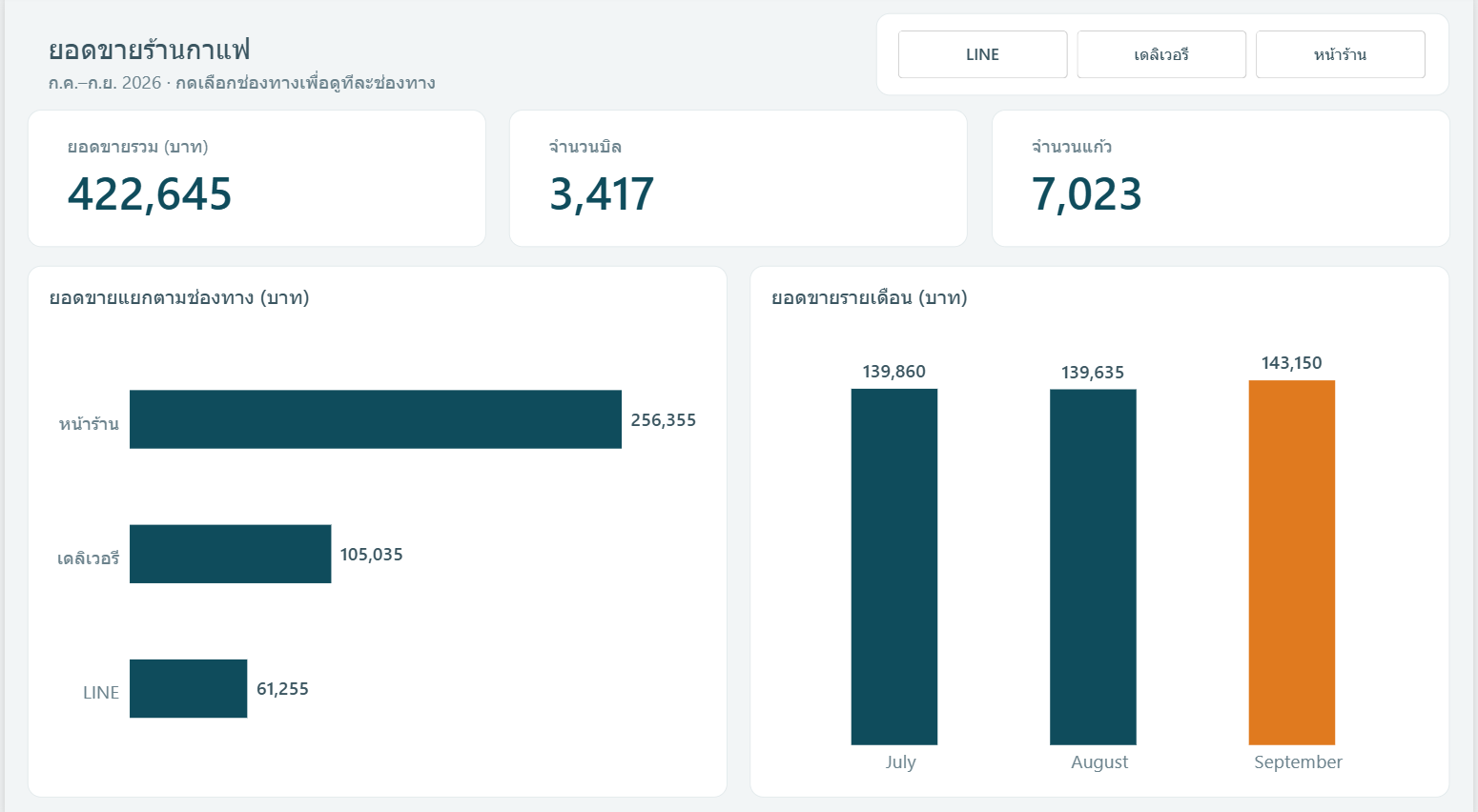
หน้าเดียว เห็นภาพรวมของร้านใน 5 วินาที
กดปุ่ม เดลิเวอรี ตัวเลขทั้งหน้าเปลี่ยนเป็นของเดลิเวอรีทันที
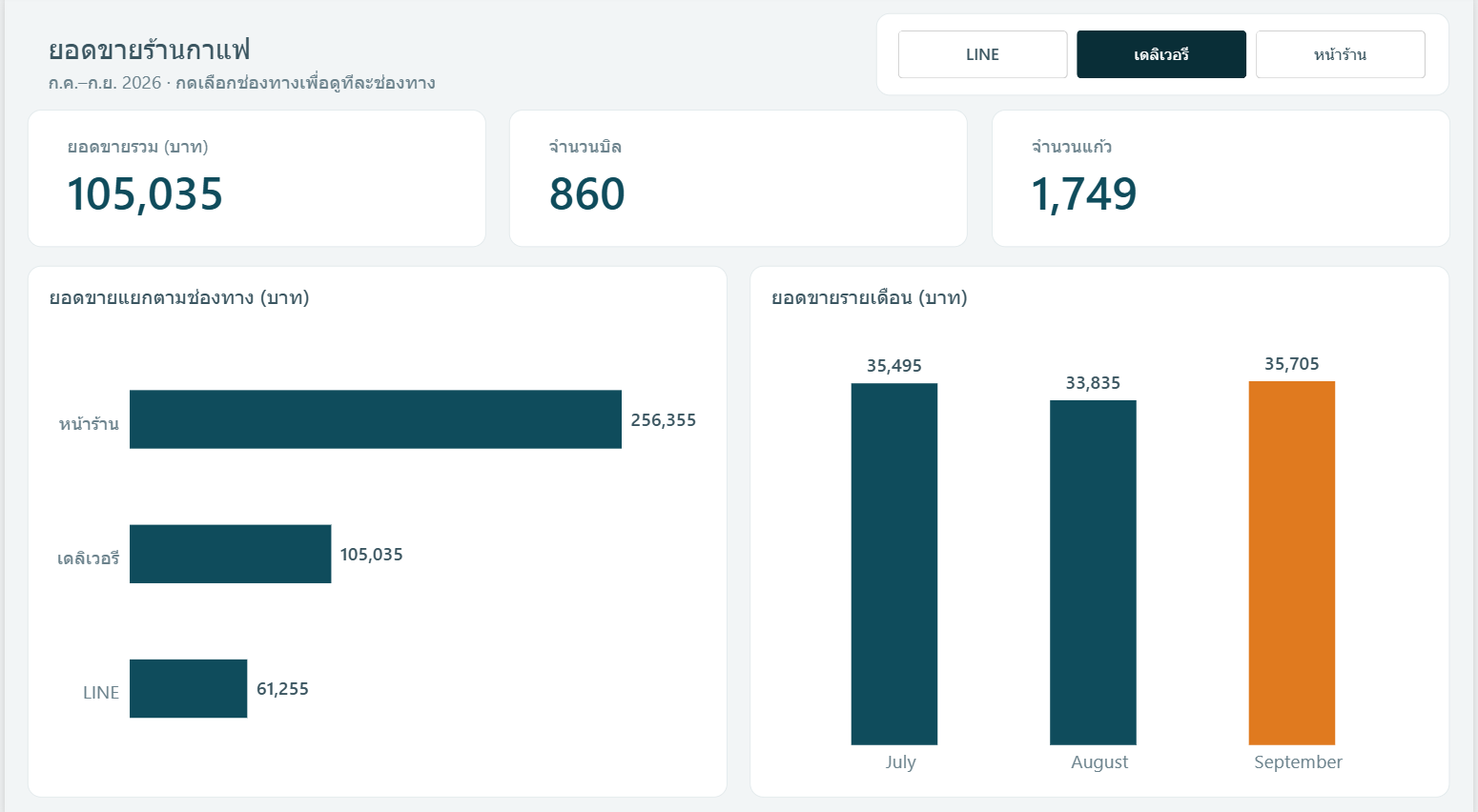
ไม่ต้องทำรายงานแยกทุกช่องทาง กดปุ่มเดียวก็ได้ตัวเลขของช่องทางนั้น
| ตัวเลขบน Dashboard | ตอบคำถาม |
|---|---|
| ยอดขายรวม | ร้านขายได้เท่าไร |
| จำนวนบิล | มีลูกค้าจ่ายเงินกี่ครั้ง |
| จำนวนแก้ว | ขายของออกไปเท่าไร ใช้วางแผนวัตถุดิบ |
| ปุ่มเลือกช่องทาง | ตัวเลขทั้ง 3 นี้ของแต่ละช่องทางเป็นเท่าไร |
📥 ไฟล์ฝึก: เริ่มจากไฟล์ใน power-bi-coffee-shop-charts.zip ของ EP 5 ส่วน power-bi-coffee-shop-dashboard.zip มีไฟล์ Dashboard ที่ทำเสร็จจากบทความนี้ และไฟล์ธีมสี DataDrivenSMEs-theme.json
🖥️ เวอร์ชันที่ใช้ในบทความนี้: Power BI Desktop 2.158.1304.0 (รุ่นเดือนกันยายน 2026) ติดตั้งจาก Microsoft Store บน Windows 11 ที่ตั้งภาษาไทย
ดูเวอร์ชันของคุณได้ที่แท็บ Help → About ถ้าเวอร์ชันต่างกัน ปุ่มอาจย้ายที่หรือเปลี่ยนชื่อ แต่ขั้นตอนหลักยังเหมือนเดิม Microsoft อัปเดต Power BI Desktop ทุกเดือน แนะนำให้ติดตั้งจาก Microsoft Store เพื่อให้อัปเดตอัตโนมัติ
ส่วนที่ 1: วางผังหน้า
Dashboard ที่อ่านง่ายเรียงจาก ภาพรวมไปหารายละเอียด สายตาคนอ่านจากซ้ายบนลงขวาล่าง
| ตำแหน่ง | ใส่อะไร | Horizontal | Vertical | Width | Height |
|---|---|---|---|---|---|
| บนซ้าย | หัว Dashboard | 20 | 16 | 720 | 72 |
| บนขวา | ปุ่มเลือกช่องทาง | 760 | 16 | 500 | 72 |
| แถวกลาง | การ์ดตัวเลข 3 ใบ | 20 / 440 / 860 | 100 | 400 | 120 |
| ล่าง | กราฟ 2 อัน | 20 / 650 | 236 | 610 | 464 |
ตัวเลขทั้งหมดเป็นพิกเซลบนหน้าขนาด 1280 × 720 ที่ตั้งไว้ใน EP 5
ขั้นที่ 1: ย่อกราฟ 2 อันลงไปด้านล่าง
เลือกกราฟ → Format visual → General → Properties ใส่ขนาดใน Size และตำแหน่งใน Position ตามตาราง
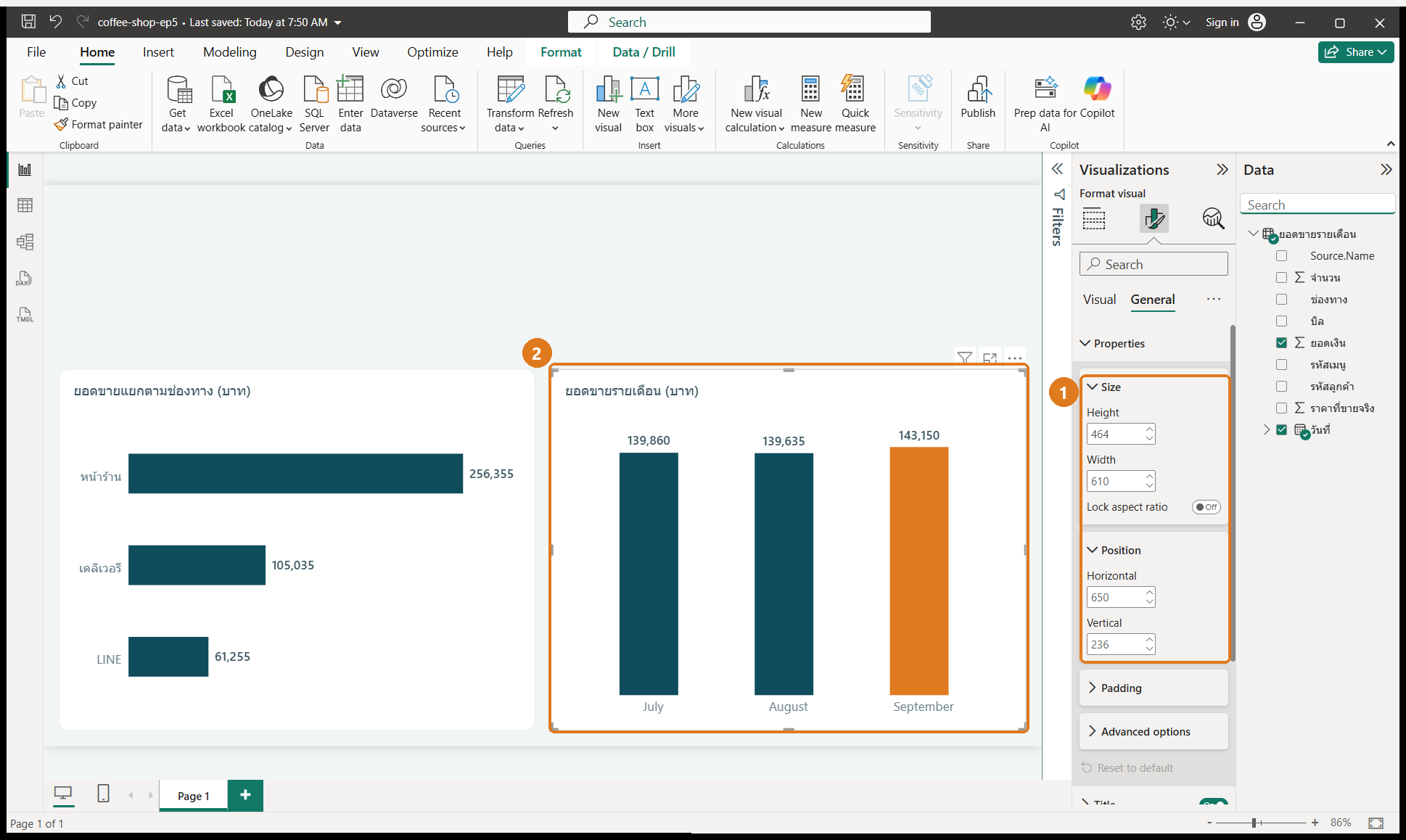
พิมพ์ตัวเลขแทนการลากเมาส์ กราฟทุกอันจะตรงแนวกันพอดี
ทำกับกราฟแยกตามช่องทางด้วย พื้นที่ครึ่งบนจะว่างไว้ใส่การ์ดและปุ่ม
ส่วนที่ 2: การ์ดตัวเลข 3 ใบ
ขั้นที่ 2: สร้างการ์ดยอดขายรวม
กด New visual ที่แท็บ Home → เลือกไอคอน Card ในแถบ Visualizations → ติ๊ก ยอดเงิน แล้วย้ายการ์ดไปมุมซ้ายบนตามตาราง
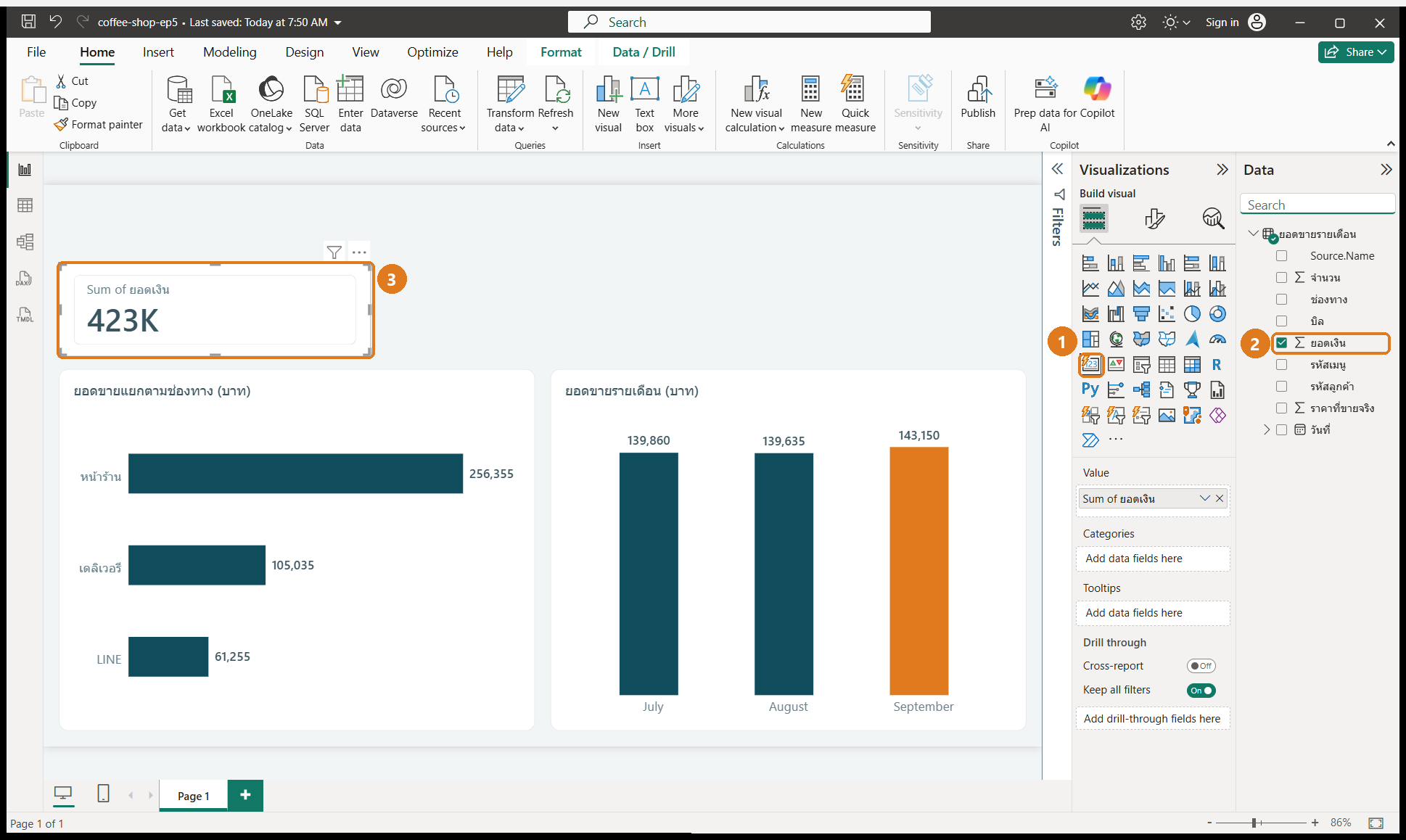
การ์ดย่อตัวเลขเป็น 423K ให้เอง
ขั้นที่ 3: ให้การ์ดแสดงตัวเลขเต็ม
ตัวเลขบนการ์ดคือตัวเลขที่สำคัญที่สุดของหน้า ควรแสดงเต็มทุกบาท ขั้นนี้ตัวเลือกซ่อนอยู่ ต้องทำตามลำดับนี้
- Format visual → Visual → Callout
- ช่อง Apply settings to เปลี่ยนจาก All เป็น Sum of ยอดเงิน
- เปิดส่วน Value จะมีช่อง Display units โผล่ขึ้นมา เลือก None
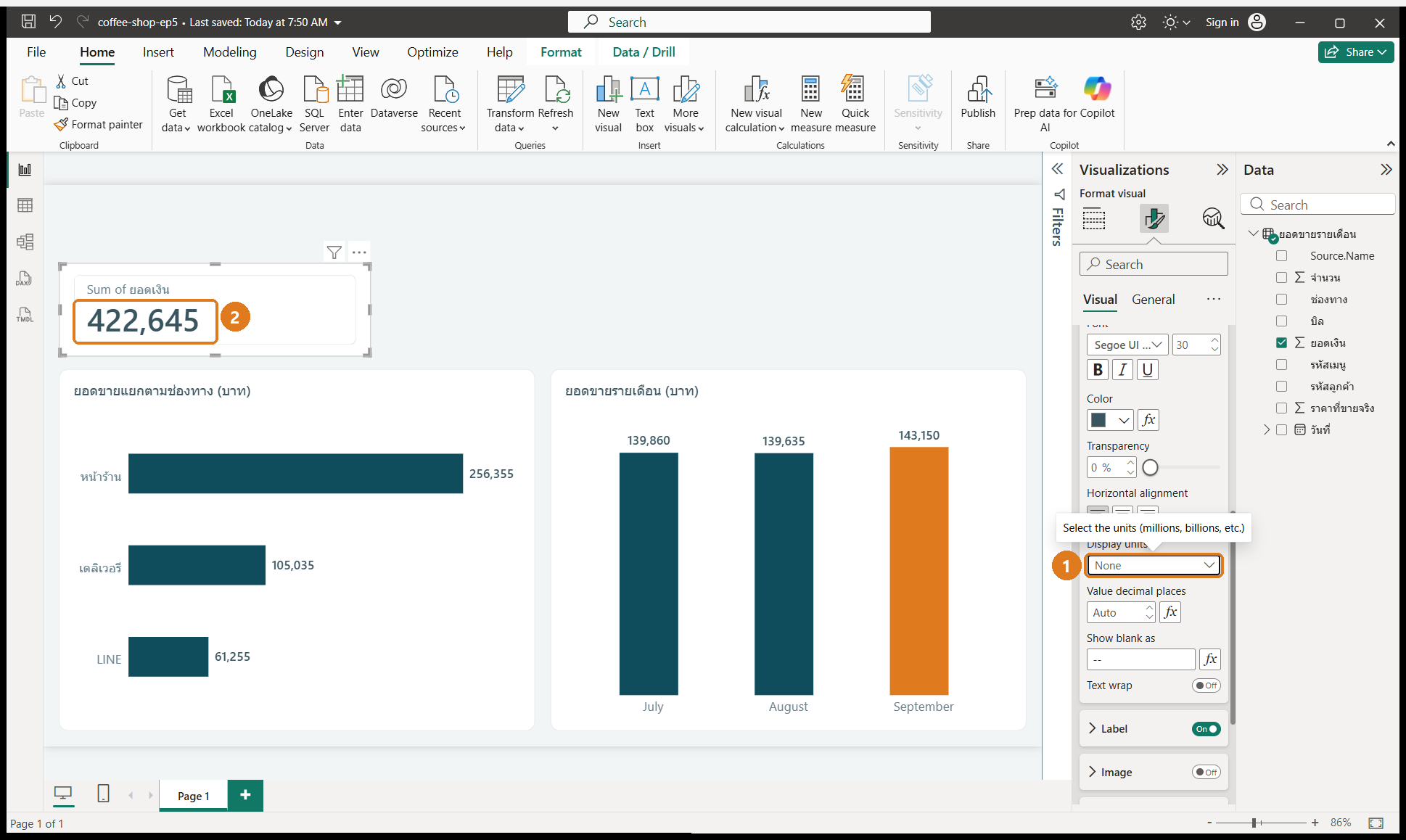
ถ้ายังเลือก All อยู่ จะหาช่อง Display units ไม่เจอ
ขั้นที่ 4: เปลี่ยนชื่อบนการ์ดเป็นภาษาไทย
ที่แท็บ Build visual กดลูกศรหลัง Sum of ยอดเงิน → Rename for this visual พิมพ์ ยอดขายรวม (บาท)
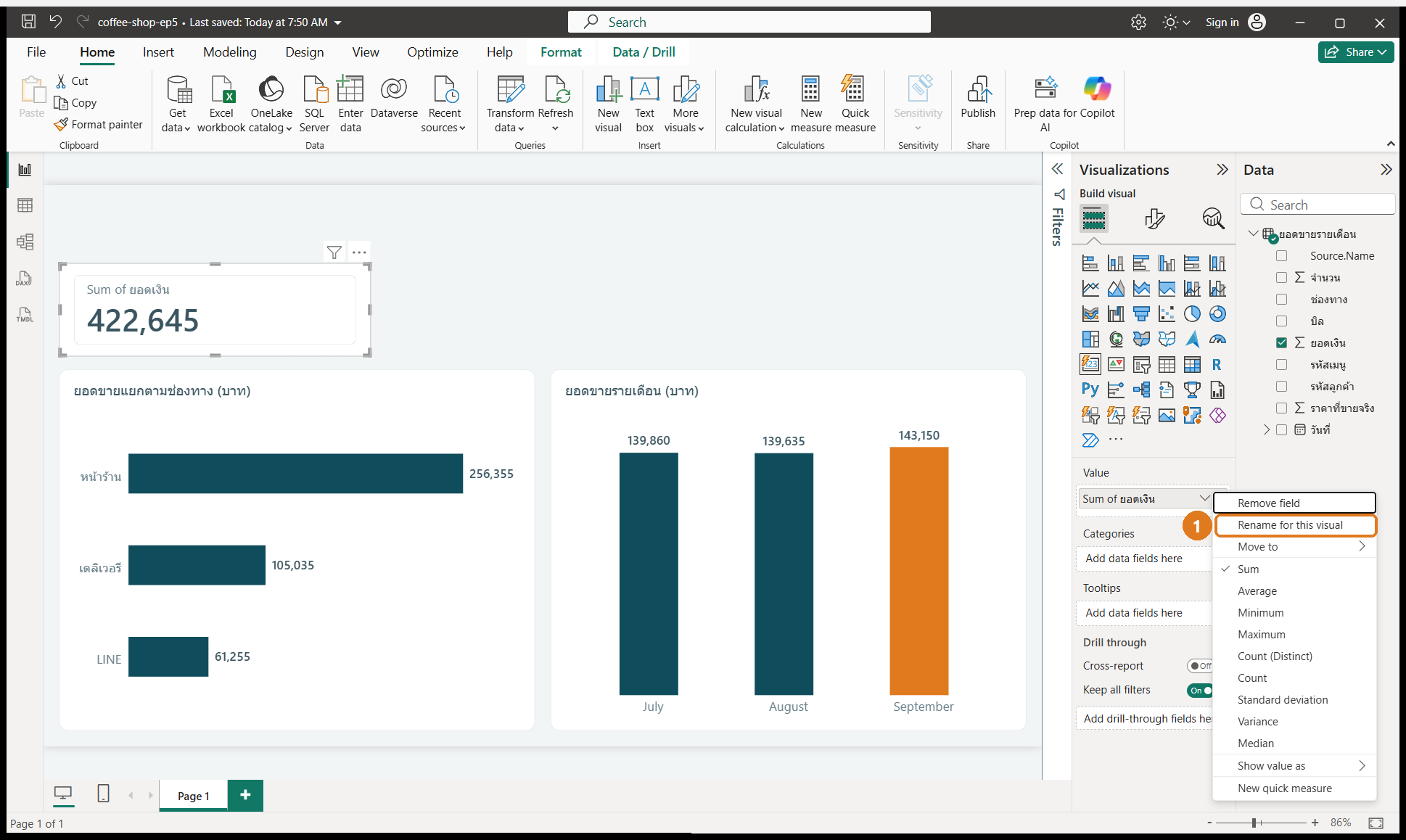
เปลี่ยนชื่อเฉพาะการ์ดนี้ ชื่อคอลัมน์ในข้อมูลยังเหมือนเดิม
ขั้นที่ 5: การ์ดจำนวนบิล
สร้างการ์ดใหม่ (New visual → Card) แล้วติ๊ก บิล จะได้การ์ดว่างเปล่าหลายช่อง เพราะ บิล เป็นข้อความ Power BI จึงเอาไปใส่ช่อง Categories แยกการ์ดตามเลขบิลทีละใบ
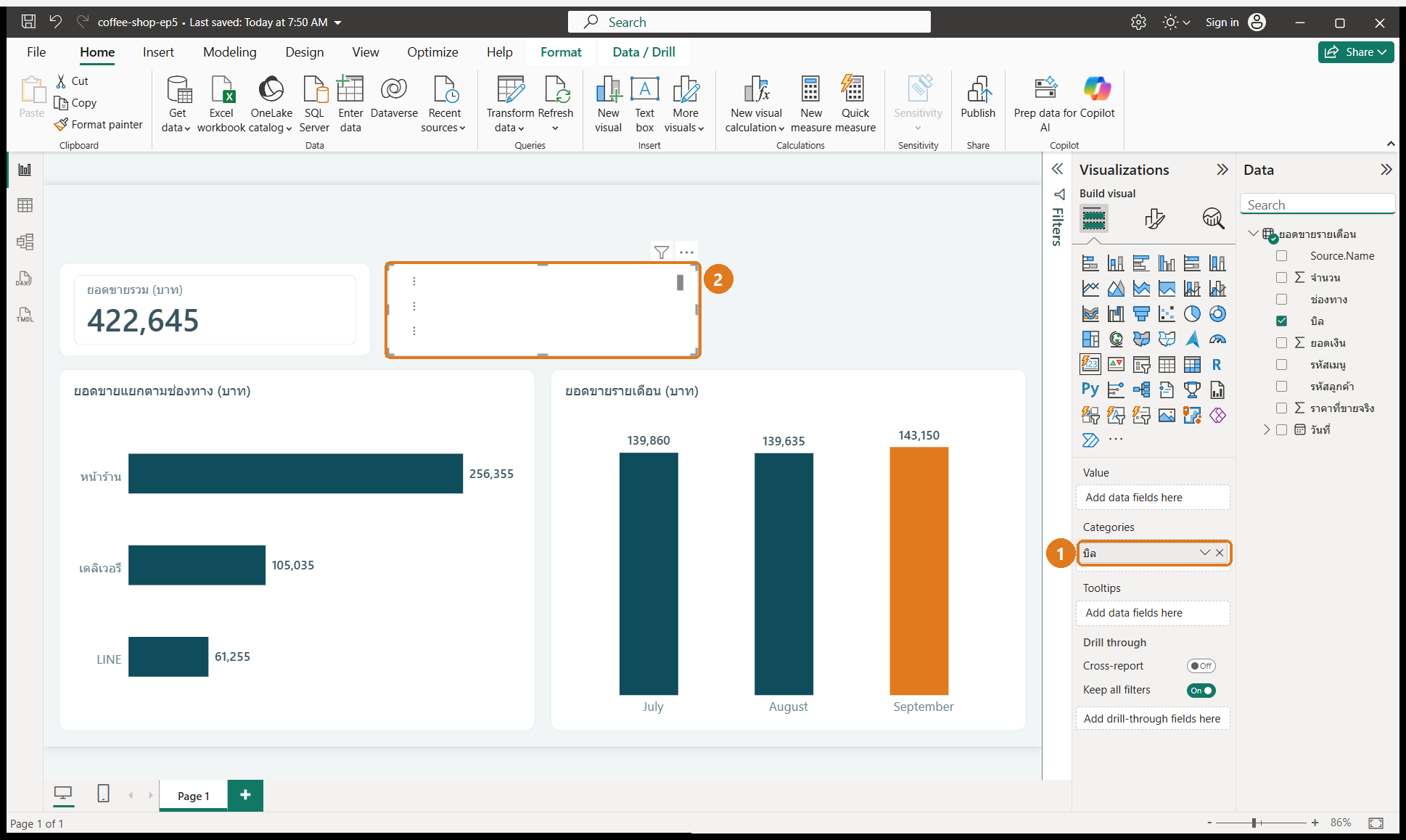
บิลมีหลายพันใบ การ์ดจึงแตกเป็นหลายพันช่อง
แก้โดยกดลูกศรหลัง บิล → Move to → Value การ์ดจะแสดง First บิล คือเลขบิลแรก B1001 ซึ่งยังไม่ใช่สิ่งที่ต้องการ กดลูกศรอีกครั้งแล้วเลือก Count (Distinct)
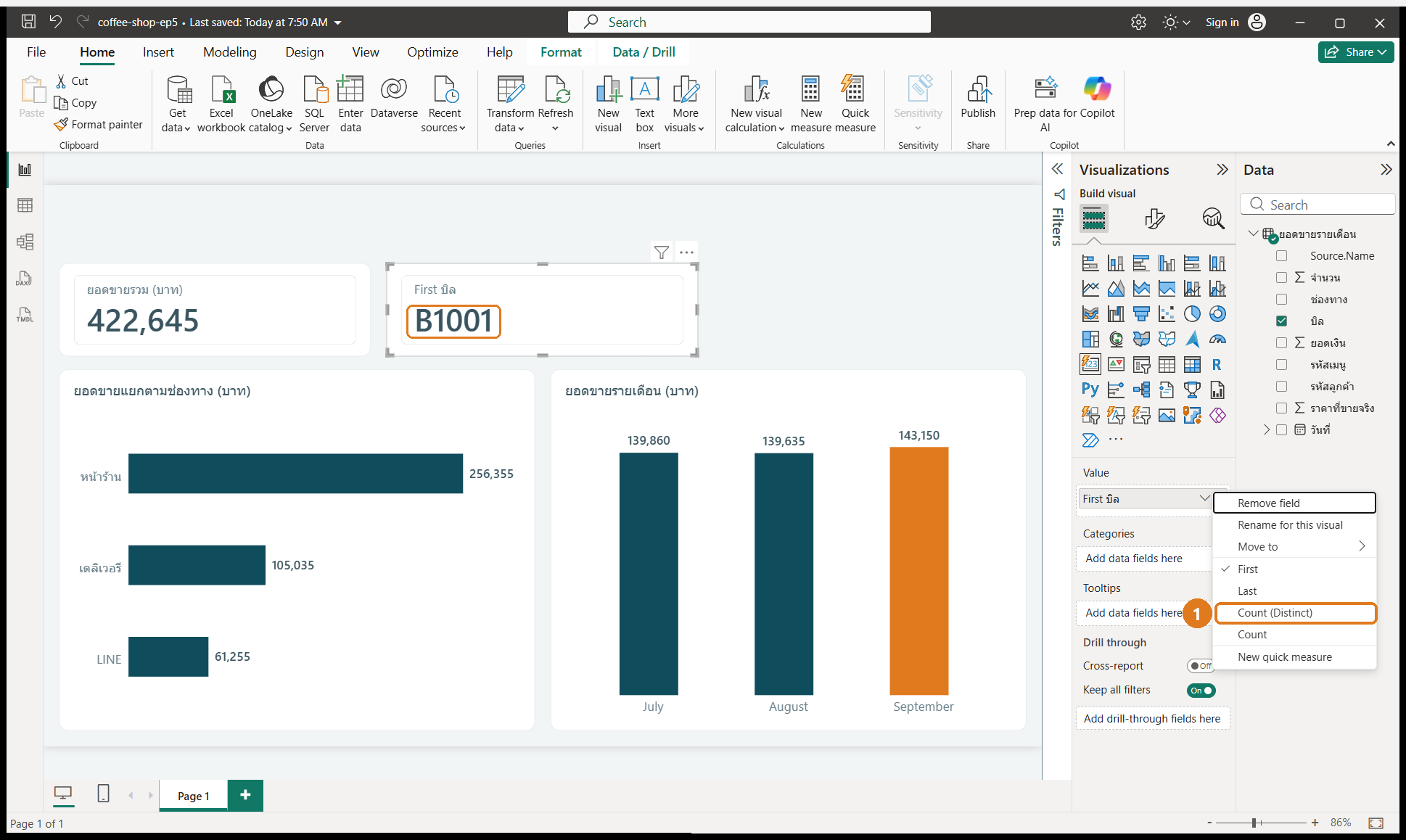
Count (Distinct) = นับไม่ซ้ำ บิลเดียวมีหลายรายการก็นับเป็น 1
จากนั้นทำแบบขั้นที่ 3 ให้แสดงตัวเลขเต็ม แล้วเปิดลูกน้ำที่ Format visual → General → Data format เลือก Format เป็น Whole number และเปิด Thousands separator สุดท้ายเปลี่ยนชื่อเป็น จำนวนบิล
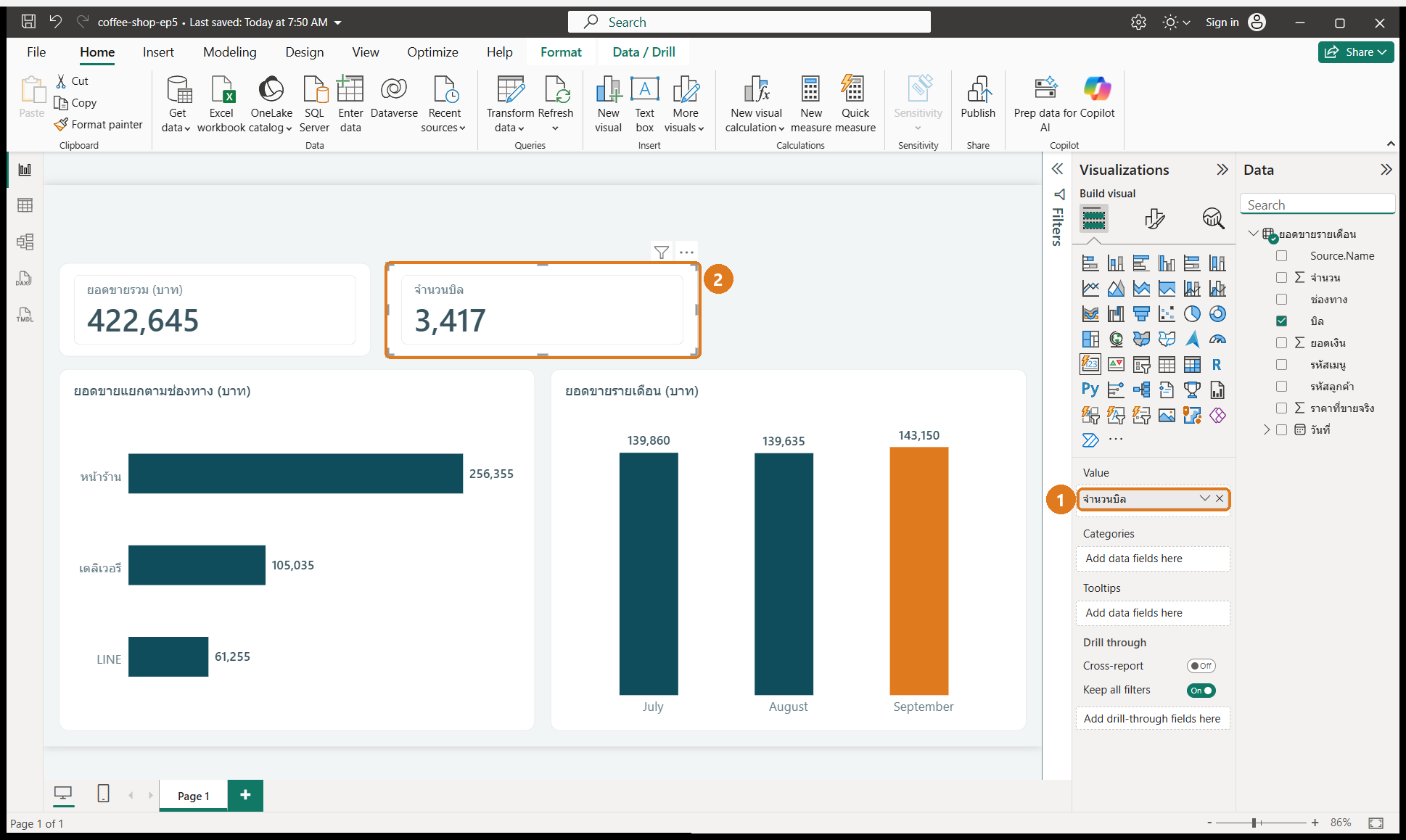
3,417 บิล ตรงกับจำนวนบิลในไฟล์ต้นทาง
การ์ดยอดขายรวมไม่ต้องเปิดลูกน้ำเอง เพราะตั้ง Comma style ที่คอลัมน์ ยอดเงิน ไว้แล้วใน EP 5
ขั้นที่ 6: การ์ดจำนวนแก้ว
ทำแบบเดียวกันกับคอลัมน์ จำนวน (Power BI ใส่ Sum ให้เองถูกต้องแล้ว) ตั้ง Display units เป็น None เปิดลูกน้ำ และเปลี่ยนชื่อเป็น จำนวนแก้ว จะได้ 7,023
ขั้นที่ 7: แต่งการ์ดให้เข้ากับธีม
การ์ดแบบใหม่ของ Power BI วาดกรอบซ้อนอยู่ข้างในอีกชั้น ทำให้ดูเป็นกล่องซ้อนกล่อง ปิดได้ที่ Format visual → Visual → Cards → Border เป็น Off
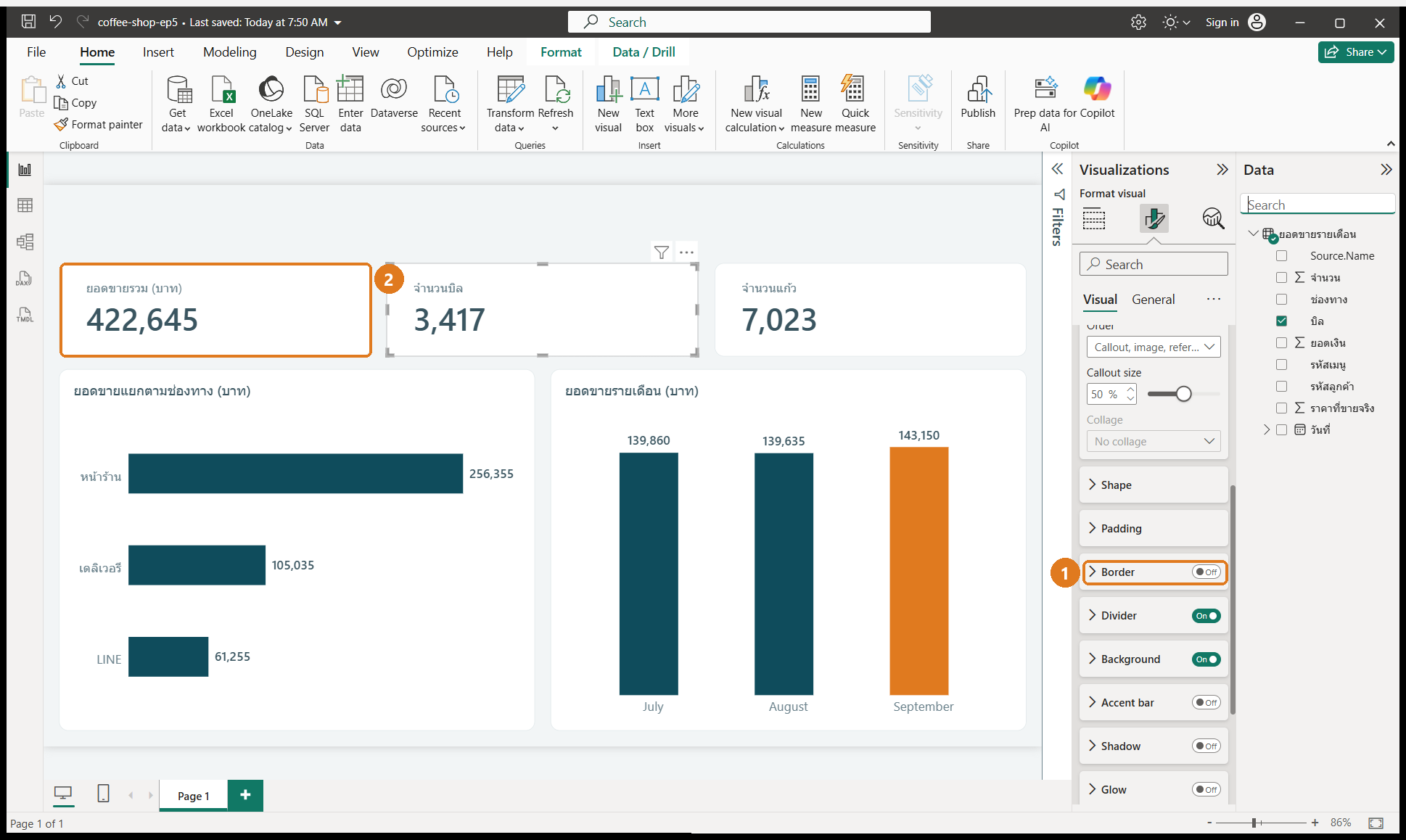
เหลือกรอบเดียว ดูสะอาดกว่า
แล้วเปลี่ยนสีตัวเลขเป็นสีหลักของร้านที่ Callout → Value → Color เลือกสีแรกของธีม (#0F4C5C)
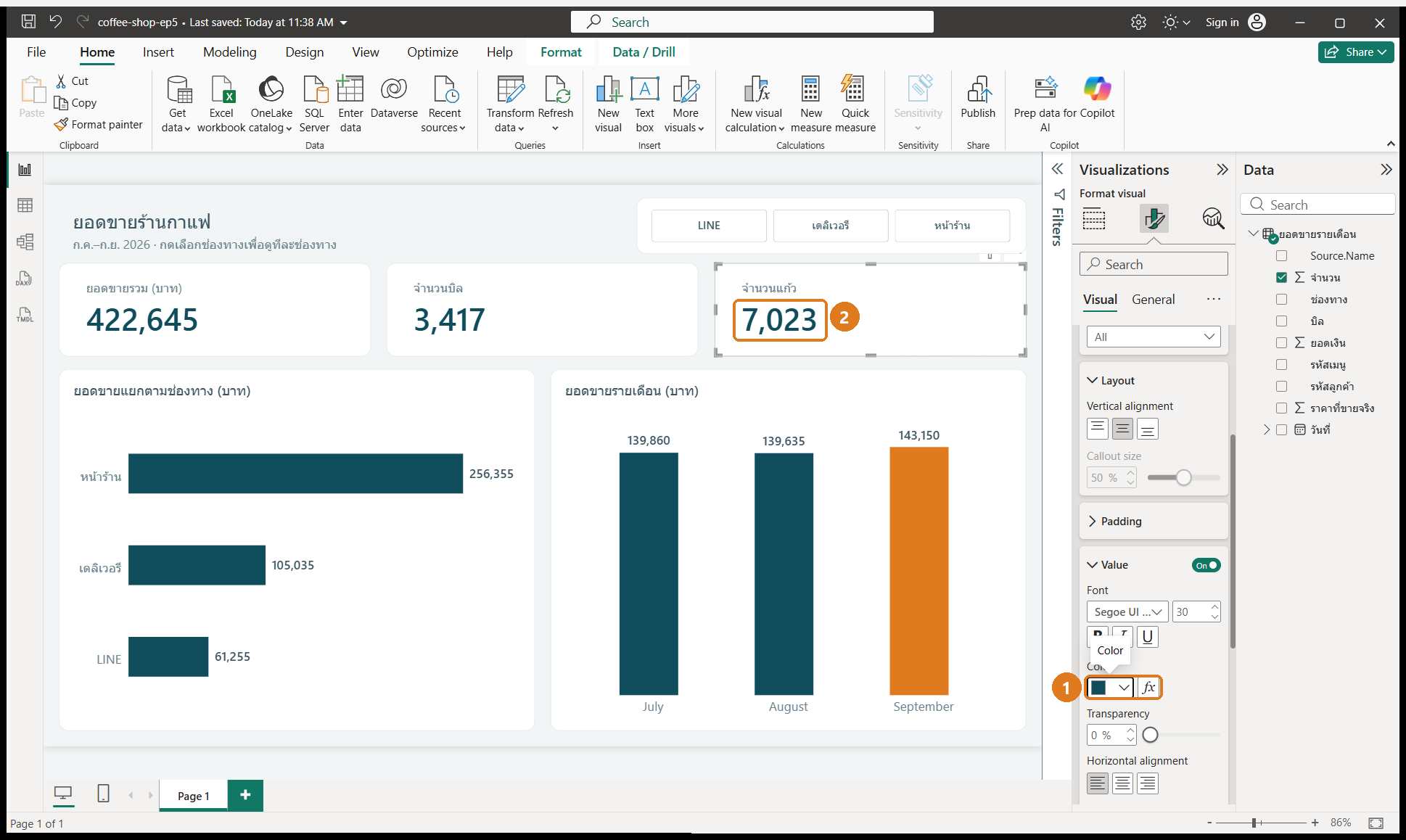
ตัวเลขสำคัญใช้สีหลัก หัวข้อใช้สีเทาเขียว คนอ่านรู้ทันทีว่าควรดูตรงไหน
ส่วนที่ 3: ปุ่มเลือกช่องทาง
ขั้นที่ 8: ใส่ Button slicer
Slicer คือตัวกรองที่วางบนหน้ารายงาน กดเลือกค่าไหน ทุกกราฟในหน้าจะแสดงเฉพาะค่านั้น
สร้าง New visual → เลือกไอคอน Button slicer → ติ๊ก ช่องทาง แล้ววางมุมขวาบนตามตาราง
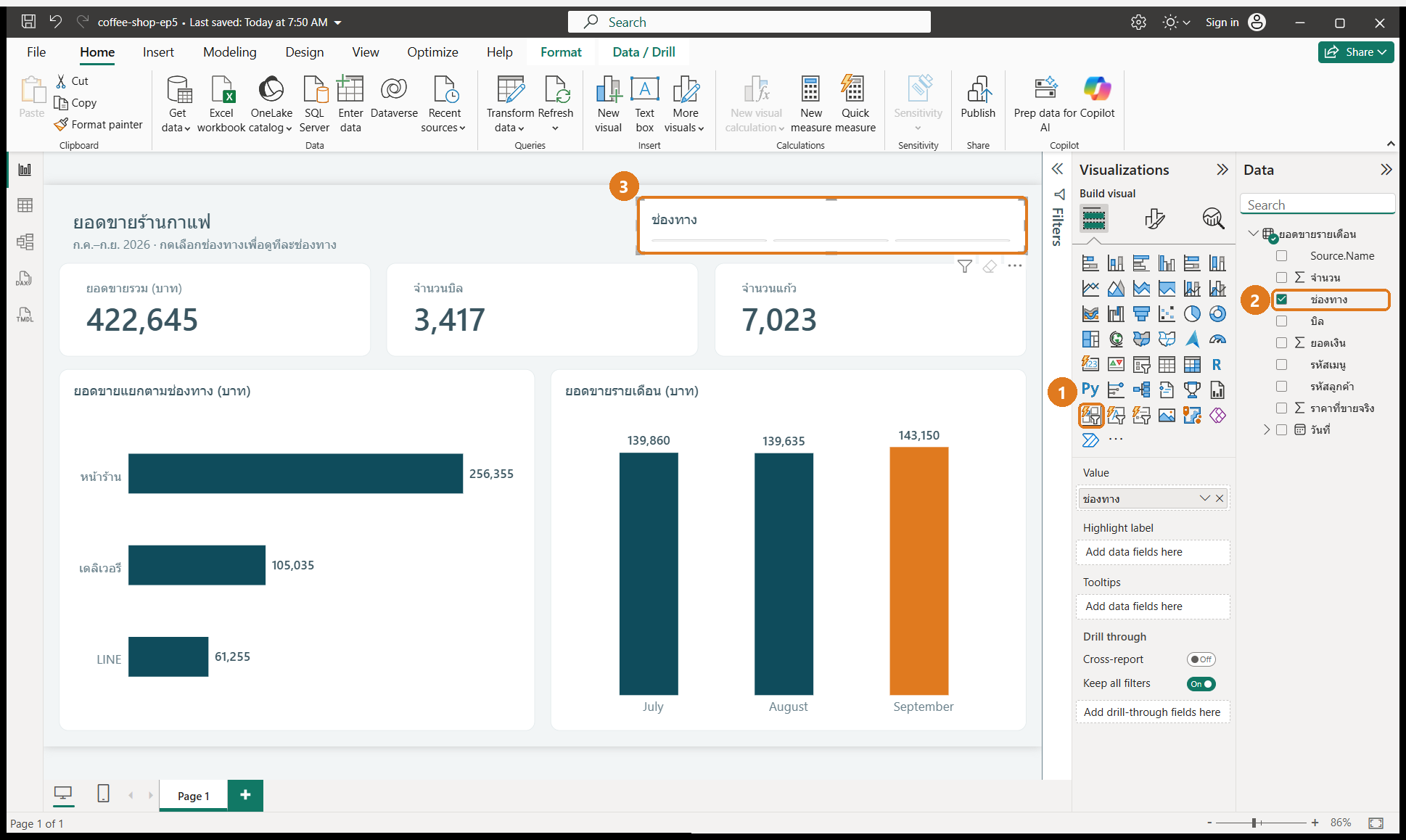
หัวข้อของ Button slicer กินที่จนปุ่มเตี้ย
ปิดหัวข้อที่ Format visual → General → Title เป็น Off ปุ่มจะสูงพอเห็นชื่อ LINE เดลิเวอรี หน้าร้าน ครบ
ปุ่มที่ถูกเลือกจะเป็นสีเขียวเข้มตามธีม ปรับสีเองได้ที่ Format visual → Visual → Buttons เลือก States เป็น Selected
ขั้นที่ 9: ใส่หัว Dashboard
กด Text box ที่แท็บ Home แล้ววางมุมซ้ายบน ที่ Format text box → General → Title พิมพ์ ยอดขายร้านกาแฟ ตั้งขนาดตัวอักษร 18 แล้วเปิด Subtitle พิมพ์ช่วงเวลาและวิธีใช้ ก.ค.–ก.ย. 2026 · กดเลือกช่องทางเพื่อดูทีละช่องทาง
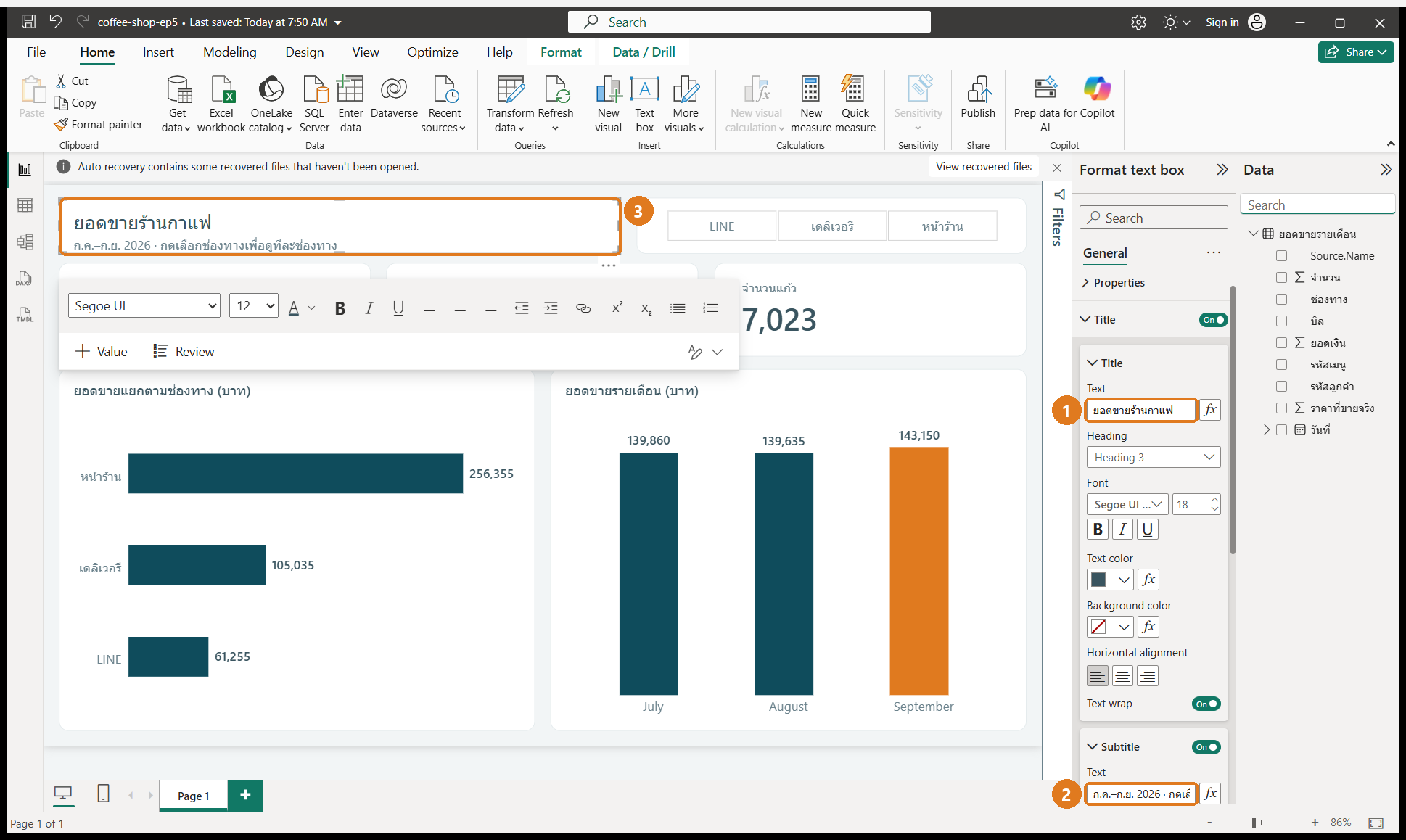
บอกว่าเป็นข้อมูลอะไร ช่วงไหน และใช้งานยังไง ในสองบรรทัด
จะพิมพ์ในกล่องข้อความเลยก็ได้ แต่การใช้ Title กับ Subtitle ได้ฟอนต์และสีตามธีมทันที ไม่ต้องแต่งเอง สุดท้ายปิดพื้นหลังและกรอบที่ Effects → Background และ Visual border เป็น Off ให้หัวกลืนไปกับพื้นหน้า
ขั้นที่ 10: ทดสอบ แล้วแก้กราฟที่ไม่ควรถูกกรอง
กดปุ่ม เดลิเวอรี การ์ดและกราฟรายเดือนเปลี่ยนตามถูกต้อง แต่ กราฟแยกตามช่องทางเหลือแท่งเดียว ซึ่งเสียประโยชน์ของกราฟนี้ไป เพราะกราฟนี้มีไว้เทียบช่องทาง
แก้โดยเลือก Button slicer → แท็บ Format บนริบบอน → Edit interactions จะมีไอคอนเล็ก ๆ ขึ้นเหนือทุกกราฟ ที่กราฟแยกตามช่องทางกดไอคอน None (วงกลมมีขีด)
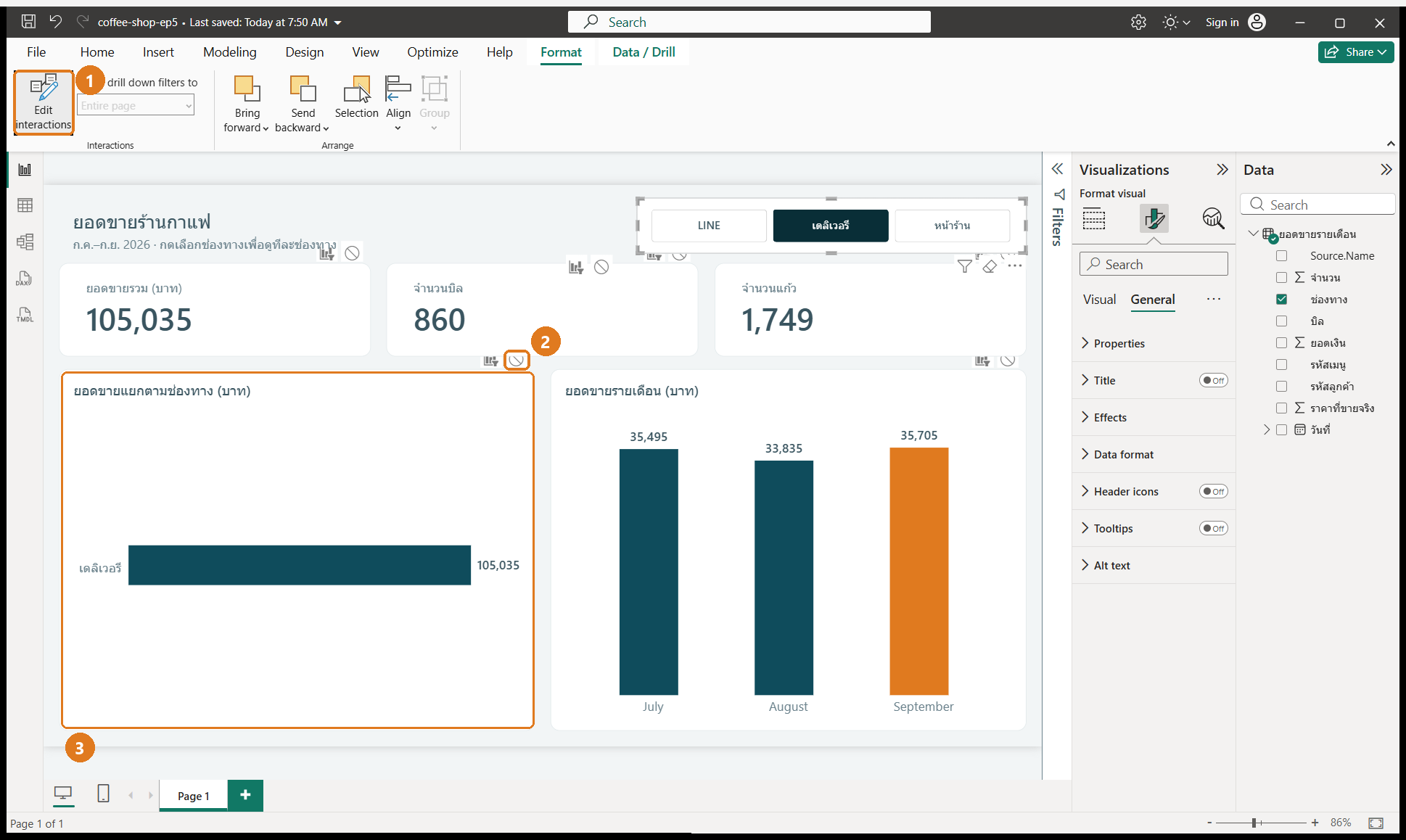
Filter = กรองตามปุ่ม · None = ไม่สนปุ่ม แสดงทุกช่องทางเสมอ
กด Edit interactions อีกครั้งเพื่อออกจากโหมดนี้ กราฟแยกตามช่องทางจะแสดงครบ 3 ช่องทางตลอด ส่วนการ์ดกับกราฟรายเดือนยังเปลี่ยนตามปุ่ม ได้หน้าตาเหมือนภาพที่สองต้นบทความ
ตรวจตัวเลขกับไฟล์ต้นทางแล้ว ถูกต้องทุกช่องทาง
| ช่องทาง | ยอดขาย (บาท) | จำนวนบิล | จำนวนแก้ว |
|---|---|---|---|
| ทั้งหมด | 422,645 | 3,417 | 7,023 |
| หน้าร้าน | 256,355 | 2,060 | 4,254 |
| เดลิเวอรี | 105,035 | 860 | 1,749 |
| LINE | 61,255 | 497 | 1,020 |
ข้อควรระวัง
1. Count กับ Count (Distinct) ใช้ชื่อเดียวกันบนการ์ด
ถ้าขั้นที่ 5 เลือก Count แทน Count (Distinct) การ์ดจะขึ้น 5,585 ทั้งที่ร้านมีแค่ 3,417 บิล
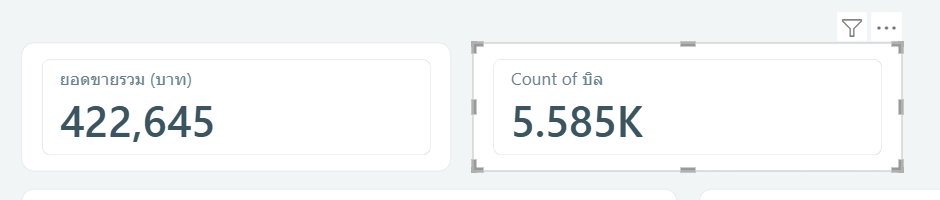
5,585 คือจำนวนแถวในข้อมูล ไม่ใช่จำนวนบิล
ข้อมูลยอดขายเก็บ 1 แถวต่อ 1 เมนูในบิล บิลที่สั่ง 2 เมนูจึงมี 2 แถว Count นับแถวทั้งหมด ส่วน Count (Distinct) นับเลขบิลที่ไม่ซ้ำ
ที่อันตรายคือ ทั้งสองแบบใช้ชื่อบนการ์ดเหมือนกันว่า Count of บิล ดูจากชื่ออย่างเดียวแยกไม่ออก ถ้าเอา 5,585 ไปหารยอดขาย จะได้ยอดต่อบิล 75.68 บาท ทั้งที่จริงคือ 123.69 บาท ต่ำกว่าความจริงเกือบ 40% ทุกครั้งที่นับบิลหรือนับลูกค้า ให้กดลูกศรดูว่าเครื่องหมายถูกอยู่ที่ Count (Distinct)
2. การ์ดย่อ 7,023 เหลือ 7K
ก่อนตั้ง Display units การ์ดจำนวนแก้วขึ้นแค่ 7K

7K อาจเป็นอะไรก็ได้ตั้งแต่ 6,500 ถึง 7,499 แก้ว
ถ้าเดือนหน้าขายได้ 7,400 แก้ว การ์ดก็ยังขึ้น 7K เท่าเดิม เจ้าของร้านจะไม่เห็นว่าขายเพิ่มขึ้นเกือบ 400 แก้ว การ์ดคือตัวเลขที่ใช้ตัดสินใจ จึงควรแสดงเต็มเสมอ (ขั้นที่ 3)
3. สีส้มที่ตั้งไว้ตายตัว ชี้ผิดเดือนเมื่อกดเลือกช่องทาง
ใน EP 5 เราเน้นสีส้มที่เดือนกันยายน เพราะเป็นเดือนที่ขายดีที่สุดของทั้งร้าน แต่สีนี้ผูกกับชื่อเดือน ไม่ได้ผูกกับยอดขาย ลองกด LINE
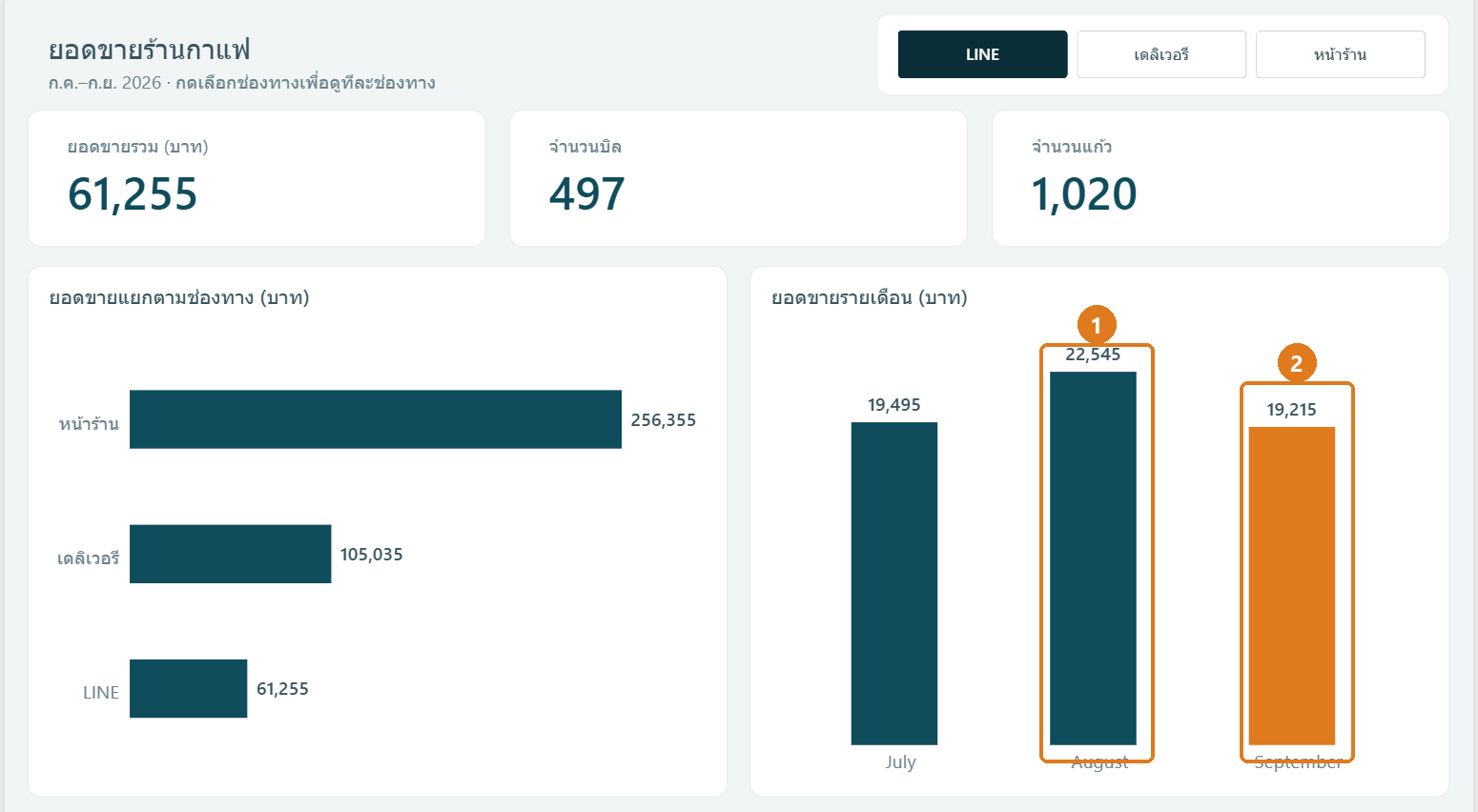
LINE ขายดีที่สุดเดือนสิงหาคม แต่สีส้มยังอยู่ที่กันยายนซึ่งขายได้น้อยที่สุด
คนที่ดูเร็ว ๆ จะเข้าใจผิดว่า LINE ขายดีเดือนกันยายน วิธีให้สีเปลี่ยนตามยอดขายจริงต้องใช้สูตร DAX กับ Conditional formatting ซึ่งจะสอนในตอนต่อ ๆ ไป ระหว่างนี้ถ้า Dashboard มีปุ่มเลือก ให้ระวังการเน้นสีแบบตายตัว หรือเขียนใน Subtitle ว่าสีส้มหมายถึงอะไร
4. ลืมว่ากดปุ่มค้างไว้
ถ้ากดเดลิเวอรีค้างไว้แล้วส่งไฟล์ให้คนอื่น เขาจะเห็น 105,035 และอาจเข้าใจว่าเป็นยอดขายทั้งร้าน ก่อนบันทึกหรือส่งไฟล์ ให้ดูว่าไม่มีปุ่มไหนเป็นสีเขียวเข้ม ยกเลิกได้โดยกดปุ่มเดิมซ้ำ หรือกดไอคอนยางลบ (Clear selections) มุมขวาบนของ Button slicer
แบบฝึกหัด
- กดปุ่ม หน้าร้าน การ์ดทั้ง 3 ใบแสดงตัวเลขอะไร?
- เอายอดขายรวมหารจำนวนบิลของแต่ละช่องทาง ช่องทางไหนได้ ยอดต่อบิล สูงที่สุด?
- ลองเปลี่ยนการ์ดจำนวนบิลจาก Count (Distinct) เป็น Count แล้วกด LINE ตัวเลขต่างกันเท่าไร?
เฉลย ข้อ 1: 256,355 บาท · 2,060 บิล · 4,254 แก้ว · ข้อ 2: หน้าร้าน 124.44 บาทต่อบิล รองลงมา LINE 123.25 และเดลิเวอรี 122.13 ใกล้กันมาก ทั้งที่ยอดขายรวมต่างกันหลายเท่า แปลว่าหน้าร้านขายได้มากเพราะ ลูกค้ามากกว่า ไม่ใช่เพราะลูกค้าซื้อต่อบิลมากกว่า · ข้อ 3: Count ได้ 812 Count (Distinct) ได้ 497 ต่างกัน 315 ข้อ 2 ตอนนี้ต้องหารเอง การทำการ์ดยอดต่อบิลที่เปลี่ยนตามปุ่มได้ต้องใช้สูตร DAX ซึ่งจะสอนในระดับพื้นฐานของซีรีส์
สรุป
| ขั้น | ทำอะไร |
|---|---|
| 1 | วางผัง ภาพรวมบน รายละเอียดล่าง ใส่ตำแหน่งเป็นตัวเลข |
| 2–7 | การ์ด 3 ใบ แสดงตัวเลขเต็ม ชื่อภาษาไทย นับบิลแบบไม่ซ้ำ สีตามธีม |
| 8–9 | ปุ่มเลือกช่องทาง และหัว Dashboard |
| 10 | ทดสอบกดปุ่ม ตั้ง Edit interactions ให้กราฟที่ใช้เทียบไม่ถูกกรอง |
Dashboard ที่ดีไม่ได้มีกราฟเยอะ แต่ เปิดมาแล้วตอบคำถามประจำวันของเจ้าของร้านได้ทันที และทุกตัวเลขบนหน้าตรวจสอบย้อนกลับไปที่ข้อมูลต้นทางได้
ตัวเลขที่เห็นวันนี้คือจุดเริ่ม เปิดดูทุกเช้า กดดูทีละช่องทาง แล้วคุณจะเริ่มเห็นสิ่งที่ปรับได้อีก เช่น LINE ขายดีเดือนสิงหาคมเพราะอะไร ทำซ้ำได้ไหม
อ่านต่อ
🔗 เลือกตัวเลขที่ควรขึ้นเป็นการ์ดบน Dashboard → KPI คืออะไร? ธุรกิจ SMEs ควรมี KPIs อะไรบ้าง?
🔗 ร้านที่ยังไม่พร้อมใช้ Power BI ทำ Dashboard ใน Excel ได้ → Dashboard Excel ยอดขายทำยังไง? เห็นภาพรวมร้านในหน้าเดียว
ตอนหน้า EP 7 เราจะเริ่มระดับพื้นฐาน เชื่อมตารางยอดขายกับตารางเมนู เพื่อให้กราฟแสดงชื่อเมนูภาษาไทยแทนรหัสเมนู...
ถ้าร้านของคุณมี Dashboard หน้าเดียว อยากเห็นตัวเลขอะไรเป็นการ์ดใบแรกครับ? 👇
หมายเหตุ :
- ภาพหน้าจอจาก Power BI Desktop เวอร์ชัน 2.158.1304.0 (Microsoft Store) วันที่ 15 ต.ค. 2026 บนเครื่อง Windows ที่ตั้งภาษาไทย หน้าตาอาจเปลี่ยนตามการอัปเดตรายเดือนของ Microsoft
- การ์ดในเวอร์ชันนี้คือการ์ดแบบใหม่ (Card) ที่ Microsoft ใช้แทนการ์ดแบบเดิมตั้งแต่ปลายปี 2025 ถ้าเวอร์ชันของคุณยังเป็นการ์ดแบบเดิม ช่อง Display units จะอยู่ที่ Format visual → Callout value
- ถ้าเวอร์ชันของคุณไม่มี Button slicer ใช้ Slicer ธรรมดาแล้วตั้ง Slicer settings → Style เป็น Tile แทนได้ ทำงานเหมือนกัน แต่ปรับสีปุ่มที่ถูกเลือกไม่ได้
- ภาพที่ถ่ายระหว่างทำก่อนขั้นที่ 7 (รวมภาพในขั้นที่ 10 และข้อควรระวังข้อ 1–2) ตัวเลขบนการ์ดจึงยังเป็นสีเทาเขียว บางภาพยังมีกรอบด้านในของการ์ด
- ข้อมูลยอดขายเป็นตัวอย่างที่สมมติขึ้น
ผู้เขียน

ประสิทธิ์ เพชรจำรัสData Analyst รัฐวิสาหกิจ/StartUpประสบการณ์มากกว่า 10 ปีE-mail : golfecon@gmail.comเกี่ยวกับเรา →
ชุดบทเรียน
Power BI สำหรับ SMEs (Zero to Professional)
- EP 0 · Power BI สำหรับ SMEs ได้อะไร? หน้ารายงานเดียวที่กดเลือกแล้วตอบคำถามร้านได้ทันที และตัวเลขที่ไม่หลอกตา
- EP 1 · Power BI คืออะไร ทำอะไรได้บ้าง? ต่างจาก Excel ยังไง และร้านควรเริ่มใช้เมื่อไร
- EP 2 · Power BI มีมุมมองการใช้งานอะไรบ้าง? รู้จัก Report · Table · Model view สำหรับผู้เริ่มต้น
- EP 3 · Power BI นำเข้าไฟล์ CSV ยังไง? นำยอดขายจาก POS เข้า Power BI Desktop ทีละขั้น
- EP 4 · Power BI ดึงข้อมูลจาก Excel ยังไง? รวมยอดขายหลายเดือนจากหลายไฟล์ในครั้งเดียว
- EP 5 · Power BI สร้างกราฟยังไง? กราฟแรกจากยอดขายร้าน ช่องทางไหนขายดี เดือนไหนขายดี
- EP 6 · Power BI ทำ Dashboard ยังไง? Dashboard หน้าแรกของร้าน เห็นยอดขาย จำนวนบิล และกดดูทีละช่องทางได้ในหน้าเดียว (กำลังอ่าน)
- EP 7 · Power BI เชื่อมตารางยังไง? Relationship ยอดขาย เมนู และลูกค้า ให้กราฟแสดงชื่อเมนูแทนรหัส
- EP 8 · Star schema คืออะไร? วางตารางใน Power BI แบบตารางข้อเท็จจริงกับตารางมิติ ให้ตัวเลขถูกและกรองได้ทุกมุม
- EP 9 · Measure กับ Calculated column ต่างกันยังไง? เขียนสูตรแรกใน Power BI ให้ถูกชนิด ตัวเลขถึงจะเปลี่ยนตามปุ่มที่กด
- EP 10 · DAX Power BI คืออะไร? 4 สูตรพื้นฐาน SUM COUNTROWS DISTINCTCOUNT DIVIDE ที่ทำให้ร้านนับตัวเลขถูก
- EP 11 · ตารางปฏิทิน (Date table) ใน Power BI คืออะไร? เทียบยอดขายแต่ละเดือน แต่ละวันในสัปดาห์ แบบยอดต่อวันที่ยุติธรรม
ใช้ทักษะนี้แก้ปัญหาอะไรได้บ้าง
ปัญหาของร้านคุณ ข้อมูลช่วยหาคำตอบได้
เล่าให้เราฟังว่าร้านทำธุรกิจอะไร และติดปัญหาตรงไหน เราจะหาให้ว่าข้อมูลที่ร้านมีอยู่แล้วบอกอะไร ควรดูตัวเลขไหน และตัดสินใจยังไงให้ดีขึ้น