DAX Power BI คืออะไร? 4 สูตรพื้นฐาน SUM COUNTROWS DISTINCTCOUNT DIVIDE ที่ทำให้ร้านนับตัวเลขถูก
DAX คือภาษาสูตรของ Power BI บทความนี้สอน 4 สูตรที่ร้านใช้บ่อยที่สุด SUM รวมยอดเงิน COUNTROWS นับรายการขาย DISTINCTCOUNT นับบิลและลูกค้าไม่ซ้ำ และ DIVIDE หารให้ปลอดภัย ด้วยยอดขายร้านกาแฟและภาพหน้าจอจริงทุกขั้น พร้อมกับดักที่ทดลองให้ดู COUNT นับได้ 2,512 ทั้งที่มี 5,585 รายการ DISTINCTCOUNT นับสมาชิกได้ 41 คนทั้งที่มี 40 คน และการหารด้วยเครื่องหมาย / ที่ขึ้นคำว่า Infinity ในตาราง มีไฟล์ฝึกให้ดาวน์โหลด — ซีรีส์ Power BI สำหรับ SMEs EP 10
อัปเดต 17 ตุลาคม 2569 · อ่าน 20 นาที
ใน EP 9 เราเขียน Measure แรกไปแล้ว ตอนนี้จะลงลึกตัวสูตรที่อยู่ข้างใน คำถามที่เจ้าของร้านถามบ่อยที่สุดมีอยู่ไม่กี่แบบ ขายได้เท่าไร ขายไปกี่รายการ มีลูกค้ากี่บิล สมาชิกกี่คน และเฉลี่ยต่อหัวเท่าไร ทุกข้อตอบได้ด้วยสูตร DAX แค่ 4 ตัว แต่ละตัวมีกับดักที่ทำให้ตัวเลขผิดแบบไม่มี error เตือน บทความนี้ทดลองให้ดูทุกกับดัก
ผลลัพธ์ที่จะได้ท้ายบทความ
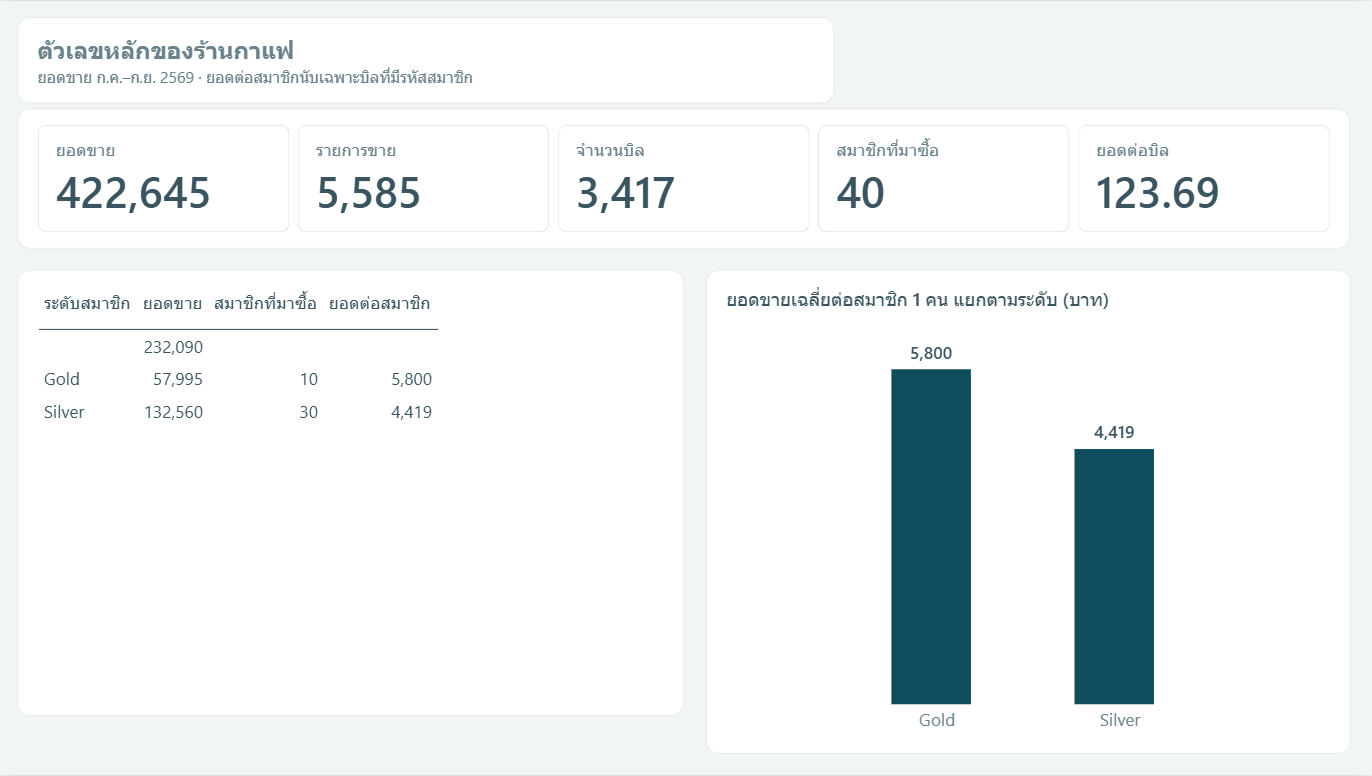
ทุกตัวเลขในหน้านี้มาจาก Measure ที่เขียนด้วย 4 สูตรในบทความนี้
DAX คืออะไร
DAX (อ่านว่า แด็กซ์ ย่อมาจาก Data Analysis Expressions) คือภาษาที่ใช้เขียนสูตรใน Power BI เหมือนสูตร Excel แต่คิดเป็นทั้งคอลัมน์หรือทั้งตาราง ไม่ได้คิดทีละช่อง Measure และ Calculated column ที่เห็นใน EP 9 ก็เขียนด้วย DAX ทั้งคู่
หน้าตาของสูตรมีส่วนประกอบเดิมทุกครั้ง
ยอดขาย = SUM('ยอดขายรายเดือน'[ยอดเงิน])
| ส่วน | ตัวอย่าง | ความหมาย |
|---|---|---|
| ชื่อ Measure | ยอดขาย |
ชื่อที่จะเห็นในแถบ Data และบนการ์ด |
| ชื่อสูตร | SUM |
สิ่งที่ต้องการให้ทำ |
| ชื่อตาราง | 'ยอดขายรายเดือน' |
ครอบด้วยเครื่องหมาย ' เสมอเมื่อเป็นภาษาไทย |
| ชื่อคอลัมน์ | [ยอดเงิน] |
อยู่ในวงเล็บเหลี่ยมเสมอ |
4 สูตรในตอนนี้แบ่งงานกันชัดเจน
| คำถามของร้าน | สูตร | ตัวอย่างในตอนนี้ |
|---|---|---|
| รวมได้เท่าไร | SUM | ยอดขาย |
| มีกี่แถว | COUNTROWS | รายการขาย |
| มีกี่อย่างที่ไม่ซ้ำกัน | DISTINCTCOUNT | จำนวนบิล · สมาชิกที่มาซื้อ |
| เฉลี่ยต่ออะไรสักอย่าง | DIVIDE | ยอดต่อบิล · ยอดต่อสมาชิก |
📥 ไฟล์ฝึก: power-bi-coffee-shop-dax.zip มีไฟล์ Power BI ที่ทำเสร็จจากบทความนี้และไฟล์ธีมสี เริ่มทำตามได้จากไฟล์ใน power-bi-coffee-shop-measures.zip ของ EP 9
🖥️ เวอร์ชันที่ใช้ในบทความนี้: Power BI Desktop 2.158.1304.0 (รุ่นเดือนกันยายน 2026) ติดตั้งจาก Microsoft Store บน Windows 11 ที่ตั้งภาษาไทย
ดูเวอร์ชันของคุณได้ที่แท็บ Help → About ถ้าเวอร์ชันต่างกัน ปุ่มอาจย้ายที่หรือเปลี่ยนชื่อ แต่สูตร DAX ในบทความนี้ใช้ได้เหมือนเดิม
สูตรที่ 1: SUM รวมยอดเงิน
เปิด Table view คลิกตาราง ยอดขายรายเดือน ในแถบ Data ไปที่แท็บ Table tools แล้วกด New measure แถบสูตรจะขึ้นคำว่า Measure = ให้พิมพ์แทนด้วย
ยอดขาย = SUM('ยอดขายรายเดือน'[ยอดเงิน])

พิมพ์ระหว่างนี้ ช่อง Name ยังเป็น Measure อยู่ กดเครื่องหมายถูกแล้วชื่อจะเปลี่ยนเป็น ยอดขาย เอง
อ่านเป็นภาษาคน: รวมคอลัมน์ ยอดเงิน ทุกแถวที่เหลืออยู่หลังกรอง ได้ 422,645 บาท ตั้งรูปแบบเป็น Whole number พร้อมลูกน้ำที่แท็บ Measure tools แบบเดียวกับ EP 9
ทำไมต้องเขียน Measure ทั้งที่ลากคอลัมน์ ยอดเงิน ไปใส่การ์ดก็ได้ผลรวมเหมือนกัน เหตุผลคือ Measure มีชื่อที่เราตั้งเอง ตั้งรูปแบบตัวเลขได้ครั้งเดียวใช้ทุกหน้า และเอาไปต่อในสูตรอื่นได้ ซึ่งจะเห็นในสูตรที่ 4
SUM รับได้แค่คอลัมน์เดียว
ถ้าลองให้ SUM คูณจำนวนกับราคาให้ก่อนแล้วค่อยรวม
ยอดขายลองคูณ = SUM('ยอดขายรายเดือน'[จำนวน] * 'ยอดขายรายเดือน'[ราคาที่ขายจริง])
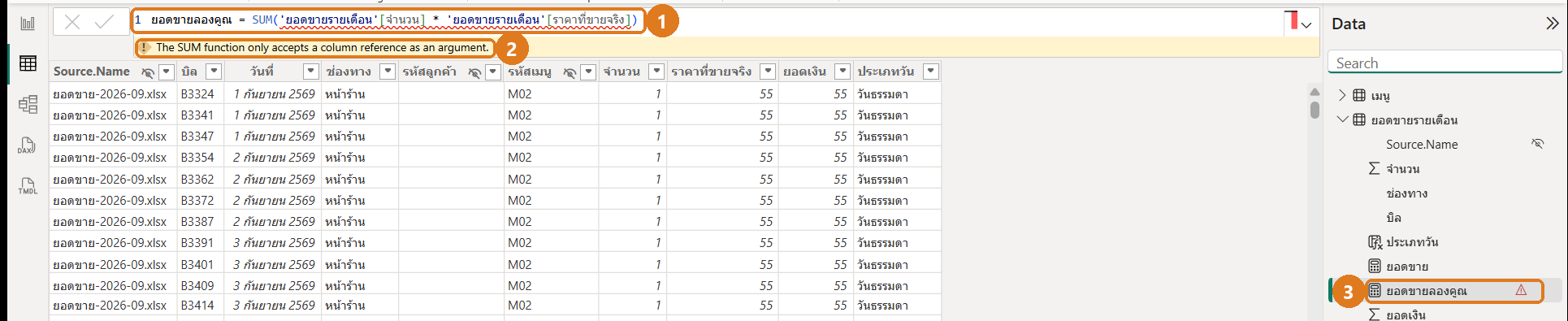
Power BI ไม่ยอม บอกว่า SUM รับได้แค่ชื่อคอลัมน์ และขึ้นเครื่องหมายเตือนที่ Measure ในแถบ Data
ข้อความแปลว่า SUM รับได้แค่ชื่อคอลัมน์เดียว ไม่รับการคำนวณ ร้านนี้มีคอลัมน์ ยอดเงิน ที่คูณไว้แล้วจึงไม่มีปัญหา ถ้าข้อมูลของคุณมีแต่จำนวนกับราคา ต้องใช้สูตรอีกตระกูลชื่อ SUMX ซึ่งจะสอนใน EP 34 ตอนนี้ให้เปลี่ยนสูตรในแถบเดิมเป็นสูตรที่ 2 ได้เลย
สูตรที่ 2: COUNTROWS นับรายการขาย
รายการขาย = COUNTROWS('ยอดขายรายเดือน')

COUNTROWS รับชื่อตาราง ไม่ใช่ชื่อคอลัมน์ จึงไม่มีวงเล็บเหลี่ยม
นับว่าตารางมีกี่แถว ได้ 5,585 รายการ หนึ่งแถวคือเมนูหนึ่งรายการในบิล (บิล B1001 สั่ง 3 เมนูจึงมี 3 แถว) ถ้ากรองเฉพาะเดลิเวอรี ก็จะนับเฉพาะแถวเดลิเวอรีให้เอง
สูตรที่ 3: DISTINCTCOUNT นับบิลและสมาชิกที่ไม่ซ้ำ
5,585 รายการไม่ได้แปลว่ามีลูกค้า 5,585 บิล อยากรู้จำนวนบิลต้องนับเลขบิลที่ไม่ซ้ำกัน
จำนวนบิล = DISTINCTCOUNT('ยอดขายรายเดือน'[บิล])

DISTINCTCOUNT นับว่าคอลัมน์นั้นมีค่าที่ไม่ซ้ำกันกี่ค่า
ได้ 3,417 บิล ทำแบบเดียวกันเพื่อนับสมาชิกที่มาซื้อจากคอลัมน์ รหัสลูกค้า
สมาชิกที่มาซื้อ = DISTINCTCOUNT('ยอดขายรายเดือน'[รหัสลูกค้า])
จากนั้นกลับไป Report view เพิ่มหน้าใหม่ ตั้งขนาด 1280 × 720 (วิธีอยู่ใน EP 9) แล้วสร้าง Card ใส่ Measure ทีละตัว การ์ดแบบใหม่ของเวอร์ชันนี้ใส่ได้หลายตัวในกรอบเดียว ตั้ง Display units เป็น None ทีละตัวแบบ EP 6
ตรงนี้เราเพิ่ม Measure ทดลองอีกตัวไว้เทียบ ใช้ COUNT นับคอลัมน์ รหัสลูกค้า
นับรหัสลูกค้า = COUNT('ยอดขายรายเดือน'[รหัสลูกค้า])

ไม่มี error สักตัว แต่การ์ดหมายเลข 2 และ 3 ผิดทั้งคู่
ดูแวบแรกเหมือนทุกอย่างเรียบร้อย แต่ตัวเลข 2 ใบนี้ผิด
- นับรหัสลูกค้า = 2,512 น้อยกว่ารายการขาย 5,585 เพราะ COUNT นับเฉพาะช่องที่มีค่า ลูกค้าทั่วไปที่ไม่ได้เป็นสมาชิกไม่มีรหัส ช่องจึงว่าง 3,073 แถว ถ้าใครใช้ COUNT กับคอลัมน์ที่มีช่องว่างเพื่อนับจำนวนรายการ จะได้ตัวเลขต่ำกว่าจริงไปครึ่งหนึ่ง อยากรู้ว่ามีกี่แถวให้ใช้ COUNTROWS เสมอ
- สมาชิกที่มาซื้อ = 41 แต่ร้านมีสมาชิกแค่ 40 คน ดูได้จากตาราง ลูกค้า
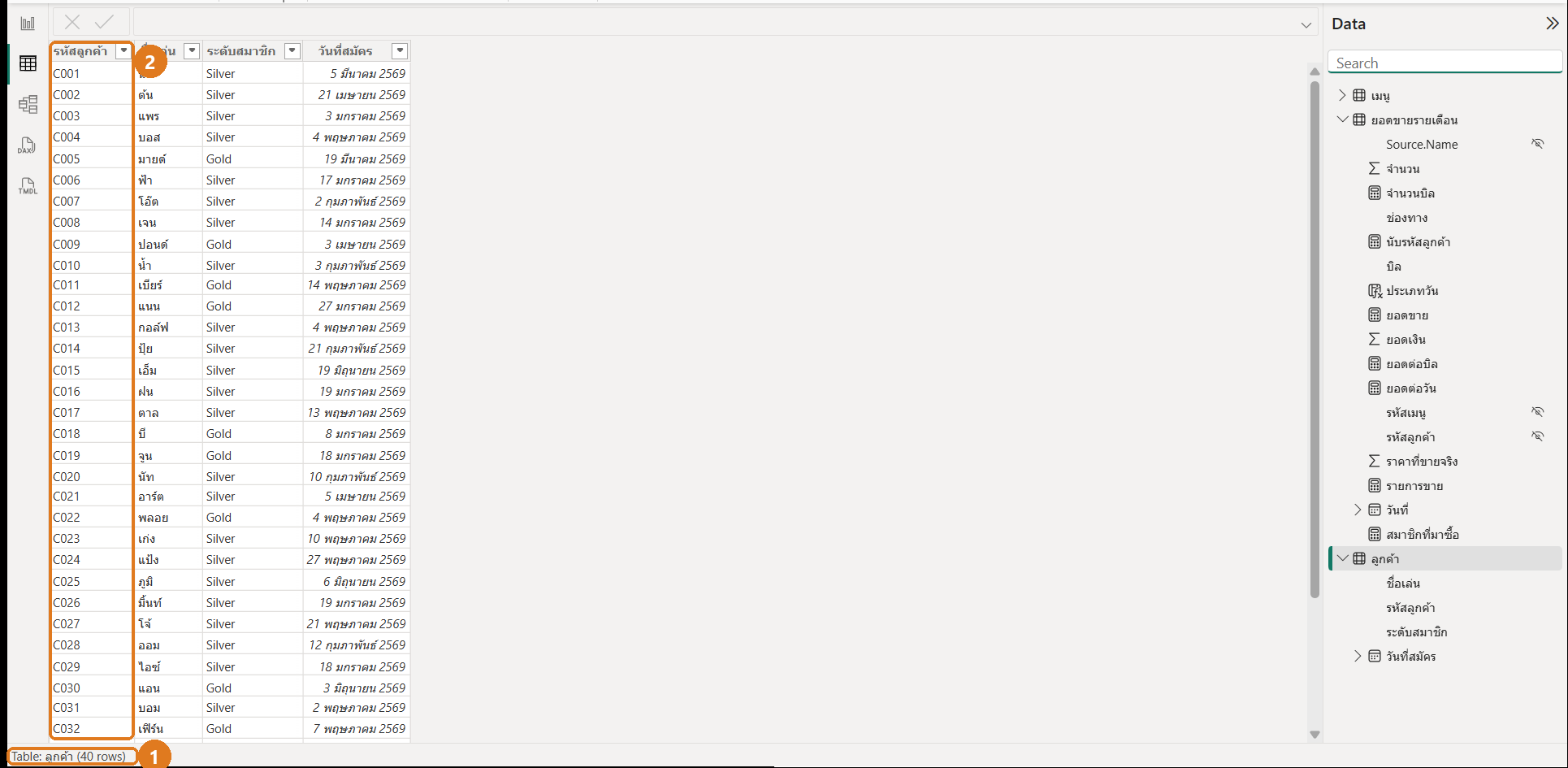
ตารางลูกค้ามี 40 แถว และทุกคนมาซื้ออย่างน้อยหนึ่งครั้ง แต่การ์ดบอก 41
คนที่ 41 คือ ช่องว่าง DISTINCTCOUNT นับช่องว่างเป็นค่าหนึ่งค่าด้วย ลูกค้าทั่วไป 3,073 แถวที่ไม่มีรหัสจึงถูกนับรวมเป็น "สมาชิก 1 คน" แก้ด้วยการเปลี่ยนเป็น DISTINCTCOUNTNOBLANK ซึ่งไม่นับช่องว่าง
สมาชิกที่มาซื้อ = DISTINCTCOUNTNOBLANK('ยอดขายรายเดือน'[รหัสลูกค้า])

คลิก Measure เดิมในแถบ Data แล้วแก้สูตรได้เลย ทุกการ์ดที่ใช้ Measure นี้เปลี่ยนตามทันที
การ์ดเปลี่ยนเป็น 40 ตรงกับตาราง ลูกค้า ส่วน Measure นับรหัสลูกค้า ลบทิ้งได้ (คลิก ... ข้างชื่อในแถบ Data → Delete from model)
1 คนดูเหมือนน้อย แต่ตัวเลขนี้จะถูกเอาไปเป็นตัวหาร ยอดต่อสมาชิกจะต่ำกว่าจริงทุกครั้ง และถ้าร้านดูจำนวนสมาชิกที่กลับมาซื้อเป็นรายเดือน ช่องว่างจะแอบเพิ่มมา 1 ทุกเดือน
สูตรที่ 4: DIVIDE หารให้ปลอดภัย
ใน EP 9 เราเขียนยอดต่อบิลด้วย SUM และ DISTINCTCOUNT ซ้อนกันอยู่ในสูตรเดียว ตอนนี้มี Measure ยอดขาย กับ จำนวนบิล แล้ว จึงแก้สูตรให้สั้นลงได้
ยอดต่อบิล = DIVIDE([ยอดขาย], [จำนวนบิล])

เรียก Measure ด้วยวงเล็บเหลี่ยมอย่างเดียว ไม่ต้องมีชื่อตาราง
ได้ 123.69 เท่าเดิม แต่อ่านง่ายกว่ามาก และถ้าวันหนึ่งร้านเปลี่ยนวิธีคิดยอดขาย (เช่น หักส่วนลด) แก้ที่ Measure ยอดขาย ที่เดียว ยอดต่อบิลก็เปลี่ยนตาม สังเกตกติกาการเขียน Measure เขียนแค่ [ชื่อ] ส่วนคอลัมน์เขียน 'ตาราง'[ชื่อ] มองสูตรแล้วจะรู้ทันทีว่าตัวไหนเป็นอะไร
ต่อไปคือยอดขายเฉลี่ยต่อสมาชิกหนึ่งคน
ยอดต่อสมาชิก = DIVIDE([ยอดขาย], [สมาชิกที่มาซื้อ])

DIVIDE รับ 2 ค่า ตัวตั้งกับตัวหาร ตามลำดับ
ทำไมไม่ใช้เครื่องหมาย / เฉย ๆ
เพื่อให้เห็นความต่าง เราสร้าง Measure ทดลองอีกตัวที่หารด้วยเครื่องหมาย / แล้วสร้างตาราง (Table) ใส่ ระดับสมาชิก จากตาราง ลูกค้า ตามด้วย ยอดขาย สมาชิกที่มาซื้อ และ Measure ยอดต่อสมาชิกทั้ง 2 แบบ
ยอดต่อสมาชิก หารตรง = [ยอดขาย] / [สมาชิกที่มาซื้อ]
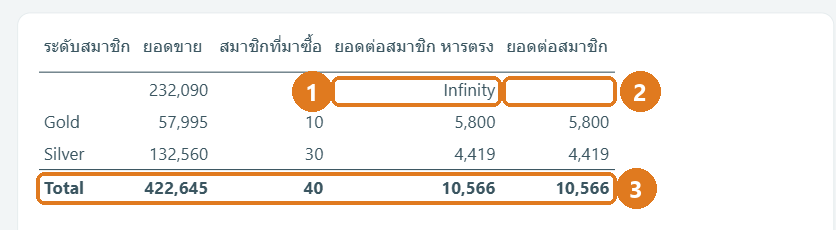
แถวแรกที่ไม่มีชื่อระดับคือยอดของลูกค้าทั่วไป สมาชิกเป็น 0 คน การหารด้วย / จึงได้ Infinity
แถวแรกคือยอดขายของลูกค้าทั่วไป 232,090 บาท ซึ่งไม่มีสมาชิกเลย ตัวหารเป็นศูนย์
- หมายเลข 1 หารด้วย / ได้คำว่า Infinity (อนันต์) ถ้าเป็นกราฟ แท่งนี้จะยาวเกินจนแท่งอื่นเตี้ยติดพื้น ถ้าส่งออกไป Excel ก็จะมีค่าแปลก ๆ ติดไปด้วย
- หมายเลข 2 DIVIDE คืนค่า ว่าง แทน Power BI จะไม่วาดแท่งนั้นในกราฟ หน้ารายงานสะอาด ถ้าอยากให้แสดงค่าอื่นแทน เช่น 0 ใส่ค่าที่ 3 ได้
DIVIDE([ยอดขาย], [สมาชิกที่มาซื้อ], 0)
นิสัยที่ปลอดภัยคือ หารใน DAX ใช้ DIVIDE ทุกครั้ง ข้อมูลเดือนนี้อาจไม่มีศูนย์ แต่วันที่ร้านกรองดูสาขาใหม่หรือช่องทางที่ยังไม่มียอด ศูนย์จะโผล่มาเอง
ส่วน หมายเลข 3 เป็นกับดักอีกแบบ อ่านในหัวข้อข้อควรระวังด้านล่าง
ตัวเลขที่ร้านได้
ลบคอลัมน์หารตรงออกจากตาราง แล้วเพิ่มกราฟ Clustered column chart แกน ระดับสมาชิก ค่า ยอดต่อสมาชิก จะได้หน้ารายงานแบบภาพแรกของบทความ
- สมาชิก 40 คน สร้างยอดขาย 190,555 บาท หรือ 45% ของร้าน (57,995 + 132,560)
- สมาชิก Gold ซื้อเฉลี่ยคนละ 5,800 บาท ใน 3 เดือน Silver คนละ 4,419 บาท ต่างกัน 31%
- ถ้าเพิ่ม จำนวนบิล ลงในตาราง จะเห็นว่า Gold 10 คนมา 464 บิล เฉลี่ยคนละ 46 บิลใน 3 เดือน หรือเกือบทุก 2 วัน
ตัวเลขชุดนี้เปลี่ยนคำถามของร้านจาก "ทำยังไงให้มีลูกค้ามากขึ้น" เป็น "ทำยังไงให้ Silver ขยับขึ้นเป็น Gold" ถ้า Silver แค่ 5 คนจาก 30 คนซื้อเพิ่มจนถึงระดับ Gold ยอดจะเพิ่มประมาณ 5 × (5,800 − 4,419) = 6,905 บาทต่อ 3 เดือน โดยไม่ต้องหาลูกค้าใหม่สักคน ตัวเลขนี้ไม่มีทางเห็นถ้าการ์ดยังนับสมาชิกเป็น 41 คน
ข้อควรระวัง
1. แถวรวมของตารางอาจไม่ใช่ผลรวมของแถวด้านบน
ในภาพตารางทดลอง แถว Total ของยอดต่อสมาชิกเป็น 10,566 ทั้งที่ Gold 5,800 กับ Silver 4,419 ไม่มีทางเฉลี่ยออกมาเกิน 5,800 เหตุผลคือ Measure คำนวณใหม่ในแถวรวมด้วยตัวเลขทั้งร้าน ยอดขายทั้งร้าน 422,645 ซึ่งรวมยอดลูกค้าทั่วไปด้วย หารด้วยสมาชิก 40 คน ตัวเลขที่ถูกคือ 190,555 ÷ 40 = 4,764 บาท
การแก้ให้ถูกต้องต้องใช้สูตร CALCULATE ที่จะสอนใน EP 33 ตอนนี้วิธีที่ปลอดภัยคือปิดแถวรวม เลือกตาราง → Format visual → Visual → Totals แล้วปิดสวิตช์ Values หน้ารายงานในภาพแรกปิดไว้แล้ว ทุกครั้งที่เห็นแถวรวมของค่าเฉลี่ยหรือสัดส่วน ให้ถามตัวเองว่าตัวหารในแถวนั้นคืออะไร
2. COUNT ไม่ได้นับแถว นับเฉพาะช่องที่มีค่า
นับรหัสลูกค้าด้วย COUNT ได้ 2,512 แทนที่จะเป็น 5,585 ใช้ COUNT เมื่อต้องการรู้ว่ามีกี่ช่องที่กรอกแล้วเท่านั้น (เช่น ตรวจว่าบิลกี่ใบที่พนักงานใส่รหัสสมาชิก) อยากรู้จำนวนรายการใช้ COUNTROWS
3. DISTINCTCOUNT นับช่องว่างเป็น 1 ค่า
คอลัมน์ไหนมีช่องว่างปนอยู่ ผลของ DISTINCTCOUNT จะเกินจริงไป 1 เสมอ ตรวจง่าย ๆ ด้วยการเทียบกับตารางต้นทาง (สมาชิก 40 คนในตาราง ลูกค้า) ถ้าไม่ตรง ให้ใช้ DISTINCTCOUNTNOBLANK
4. แถวว่างในตารางคือยอดที่หาเจ้าของไม่ได้
แถวที่ไม่มีชื่อระดับในตาราง ไม่ใช่ข้อผิดพลาดของ Power BI แต่คือยอด 232,090 บาท (55%) ที่ไม่มีรหัสลูกค้า อย่าลบทิ้งหรือกรองออกโดยไม่บอกคนอ่าน เพราะมันบอกว่าร้านยังไม่รู้จักลูกค้าครึ่งหนึ่ง ถ้าอยากรู้จักลูกค้ากลุ่มนี้มากขึ้น อ่านต่อที่ ระบบสมาชิกร้านกาแฟ
แบบฝึกหัด
- สร้าง Measure จำนวนแก้ว =
SUM('ยอดขายรายเดือน'[จำนวน])แล้วสร้าง แก้วต่อบิล ด้วย DIVIDE ที่เรียก Measure 2 ตัว ได้กี่แก้วต่อบิล? - สร้าง Measure รายการต่อบิล = DIVIDE ของรายการขายกับจำนวนบิล ลูกค้าสั่งเฉลี่ยบิลละกี่เมนู?
- ใส่ Measure ยอดต่อบิล ลงในตารางระดับสมาชิก สมาชิก Gold กับ Silver จ่ายต่อบิลต่างกันเท่าไร และลูกค้าทั่วไป (แถวว่าง) จ่ายต่อบิลมากหรือน้อยกว่าสมาชิก?
เฉลย ข้อ 1: จำนวนแก้ว 7,023 แก้ว แก้วต่อบิล 2.06 · ข้อ 2: 1.63 เมนูต่อบิล · ข้อ 3: Gold 124.99 บาท Silver 119.53 บาท ลูกค้าทั่วไป 125.86 บาท สูงกว่าสมาชิกทั้งสองระดับ แปลว่าคุณค่าของสมาชิกไม่ได้อยู่ที่จ่ายต่อบิลมากกว่า แต่อยู่ที่กลับมาบ่อยกว่า
สรุป
| อยากรู้ | สูตร | ระวัง |
|---|---|---|
| รวมได้เท่าไร | SUM('ตาราง'[คอลัมน์]) |
รับได้คอลัมน์เดียว คูณกันก่อนไม่ได้ |
| มีกี่แถว | COUNTROWS('ตาราง') |
อย่าใช้ COUNT แทน COUNT ข้ามช่องว่าง |
| มีกี่อย่างไม่ซ้ำ | DISTINCTCOUNT('ตาราง'[คอลัมน์]) |
นับช่องว่างเป็น 1 ค่า ใช้ DISTINCTCOUNTNOBLANK ถ้ามีช่องว่าง |
| เฉลี่ยต่ออะไรสักอย่าง | DIVIDE([ตัวตั้ง], [ตัวหาร]) |
ใช้แทน / เสมอ และระวังแถวรวม |
4 สูตรนี้ตอบคำถามประจำวันของร้านได้เกือบทั้งหมด และกับดักทุกข้อมีจุดร่วมเดียวกัน ตัวเลขผิดโดยไม่มี error เตือน วิธีป้องกันที่ได้ผลที่สุดคือเทียบกับตัวเลขที่รู้อยู่แล้วสักตัว เช่น จำนวนสมาชิกในตารางลูกค้า หรือยอดรวมจากเครื่อง POS ก่อนเชื่อการ์ด
อ่านต่อ
🔗 กับดักเดียวกันใน Excel ยอดที่เป็นข้อความถูกข้ามโดยไม่เตือน → SUMIFS ใช้ยังไง? สรุปยอดขายหลายเงื่อนไขโดยไม่ต้องกรองทีละรอบ
ตอนหน้า EP 11 จะสร้าง ตารางปฏิทิน (Date table) ที่ทำให้เทียบเดือนนี้กับเดือนก่อน และนับวันเปิดร้านได้ถูก...
การ์ดใบไหนในร้านของคุณที่ไม่เคยเทียบกับตัวเลขจริงเลยบ้างครับ? 👇
หมายเหตุ :
- ภาพหน้าจอจาก Power BI Desktop เวอร์ชัน 2.158.1304.0 (Microsoft Store) วันที่ 16 ต.ค. 2026 บนเครื่อง Windows ที่ตั้งภาษาไทย หน้าตาอาจเปลี่ยนตามการอัปเดตรายเดือนของ Microsoft
- Measure ทดลอง ยอดขายลองคูณ นับรหัสลูกค้า และ ยอดต่อสมาชิก หารตรง ลบออกจากไฟล์ฝึกแล้ว
- พฤติกรรมของสูตรตรงกับเอกสาร Microsoft Learn: DISTINCTCOUNTNOBLANK (ต่างจาก DISTINCTCOUNT ตรงที่ไม่นับค่าว่าง) และ DIVIDE (คืนค่าว่างเมื่อหารด้วยศูนย์ ถ้าไม่ได้ใส่ค่าที่ 3)
- ตัวเลขทั้งหมดตรวจกับไฟล์ต้นทาง sales.csv และ ลูกค้า.csv แล้ว ข้อมูลยอดขายเป็นตัวอย่างที่สมมติขึ้น
ผู้เขียน

ประสิทธิ์ เพชรจำรัสData Analyst รัฐวิสาหกิจ/StartUpประสบการณ์มากกว่า 10 ปีE-mail : golfecon@gmail.comเกี่ยวกับเรา →
ชุดบทเรียน
Power BI สำหรับ SMEs (Zero to Professional)
- EP 0 · Power BI สำหรับ SMEs ได้อะไร? หน้ารายงานเดียวที่กดเลือกแล้วตอบคำถามร้านได้ทันที และตัวเลขที่ไม่หลอกตา
- EP 1 · Power BI คืออะไร ทำอะไรได้บ้าง? ต่างจาก Excel ยังไง และร้านควรเริ่มใช้เมื่อไร
- EP 2 · Power BI มีมุมมองการใช้งานอะไรบ้าง? รู้จัก Report · Table · Model view สำหรับผู้เริ่มต้น
- EP 3 · Power BI นำเข้าไฟล์ CSV ยังไง? นำยอดขายจาก POS เข้า Power BI Desktop ทีละขั้น
- EP 4 · Power BI ดึงข้อมูลจาก Excel ยังไง? รวมยอดขายหลายเดือนจากหลายไฟล์ในครั้งเดียว
- EP 5 · Power BI สร้างกราฟยังไง? กราฟแรกจากยอดขายร้าน ช่องทางไหนขายดี เดือนไหนขายดี
- EP 6 · Power BI ทำ Dashboard ยังไง? Dashboard หน้าแรกของร้าน เห็นยอดขาย จำนวนบิล และกดดูทีละช่องทางได้ในหน้าเดียว
- EP 7 · Power BI เชื่อมตารางยังไง? Relationship ยอดขาย เมนู และลูกค้า ให้กราฟแสดงชื่อเมนูแทนรหัส
- EP 8 · Star schema คืออะไร? วางตารางใน Power BI แบบตารางข้อเท็จจริงกับตารางมิติ ให้ตัวเลขถูกและกรองได้ทุกมุม
- EP 9 · Measure กับ Calculated column ต่างกันยังไง? เขียนสูตรแรกใน Power BI ให้ถูกชนิด ตัวเลขถึงจะเปลี่ยนตามปุ่มที่กด
- EP 10 · DAX Power BI คืออะไร? 4 สูตรพื้นฐาน SUM COUNTROWS DISTINCTCOUNT DIVIDE ที่ทำให้ร้านนับตัวเลขถูก (กำลังอ่าน)
- EP 11 · ตารางปฏิทิน (Date table) ใน Power BI คืออะไร? เทียบยอดขายแต่ละเดือน แต่ละวันในสัปดาห์ แบบยอดต่อวันที่ยุติธรรม
ใช้ทักษะนี้แก้ปัญหาอะไรได้บ้าง
ปัญหาของร้านคุณ ข้อมูลช่วยหาคำตอบได้
เล่าให้เราฟังว่าร้านทำธุรกิจอะไร และติดปัญหาตรงไหน เราจะหาให้ว่าข้อมูลที่ร้านมีอยู่แล้วบอกอะไร ควรดูตัวเลขไหน และตัดสินใจยังไงให้ดีขึ้น