Power BI ดึงข้อมูลจาก Excel ยังไง? รวมยอดขายหลายเดือนจากหลายไฟล์ในครั้งเดียว
Power BI ดึงข้อมูลจาก Excel ยังไง บทความนี้พานำเข้าไฟล์ Excel ทีละขั้น และรวมยอดขายหลายเดือนที่แยกไฟล์กันด้วย Get data จาก Folder พร้อมภาพหน้าจอจริง เดือนใหม่แค่วางไฟล์ลงโฟลเดอร์แล้วกด Refresh ข้อมูลเพิ่มเอง ทดลองจริงจาก 3,752 เป็น 5,585 แถว พร้อมข้อควรระวังที่เจอจริง ชื่อชีตไม่ตรงแล้ว Refresh ไม่ผ่าน และวันที่ขึ้นเป็นตัวเลข มีไฟล์ฝึกให้ทำตาม — ซีรีส์ Power BI สำหรับ SMEs EP 4
อัปเดต 15 ตุลาคม 2569 · อ่าน 15 นาที
ร้านส่วนใหญ่ไม่ได้มีไฟล์ยอดขายไฟล์เดียว ทุกสิ้นเดือน export จาก POS ได้ไฟล์ใหม่ 1 ไฟล์ ผ่านไป 1 ปีมี 12 ไฟล์
ถ้าต้องนำเข้าทีละไฟล์ แล้วต่อกันเองทุกเดือน งานจะช้าและพลาดง่าย บทความนี้จะตั้งค่าให้ Power BI รวมทุกไฟล์ในโฟลเดอร์ให้เอง ทำครั้งเดียว เดือนหน้าแค่วางไฟล์ใหม่ลงโฟลเดอร์แล้วกด Refresh
| ทำครั้งเดียว | ได้อะไรทุกเดือนหลังจากนี้ |
|---|---|
| ตั้งค่าดึงข้อมูลจากโฟลเดอร์ | วางไฟล์เดือนใหม่ → Refresh → ยอดขายทุกเดือนอยู่ในตารางเดียว |
| มีคอลัมน์บอกชื่อไฟล์ | ตรวจได้ทันทีว่าเดือนไหนเข้ามาแล้ว เดือนไหนยังไม่เข้า |
📥 ไฟล์ฝึก: power-bi-coffee-shop-excel.zip มีโฟลเดอร์ ยอดขายรายเดือน (ไฟล์ Excel ก.ค. ส.ค. ก.ย. 2026 รวม 5,585 รายการ ชุดเดียวกับ EP 3 แต่แยกเป็นรายเดือน) และไฟล์ Power BI ที่ทำเสร็จจากบทความนี้ไว้เปิดเทียบ
🖥️ เวอร์ชันที่ใช้ในบทความนี้: Power BI Desktop 2.158.1304.0 (รุ่นเดือนกันยายน 2026) ติดตั้งจาก Microsoft Store บน Windows 11 ที่ตั้งภาษาไทย
ดูเวอร์ชันของคุณได้ที่แท็บ Help → About ถ้าเวอร์ชันต่างกัน ปุ่มอาจย้ายที่หรือเปลี่ยนชื่อ แต่ขั้นตอนหลักยังเหมือนเดิม Microsoft อัปเดต Power BI Desktop ทุกเดือน แนะนำให้ติดตั้งจาก Microsoft Store เพื่อให้อัปเดตอัตโนมัติ
ส่วนที่ 1: นำเข้าไฟล์ Excel ไฟล์เดียว
ถ้ามีไฟล์เดียว เช่น รายชื่อสินค้า หรือยอดขายเดือนเดียว ใช้วิธีนี้
ขั้นที่ 1: Home → Excel workbook
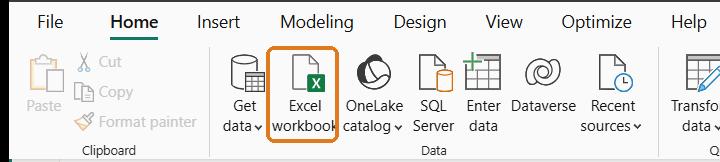
ปุ่ม Excel workbook อยู่ถัดจาก Get data
กด Excel workbook แล้วเลือกไฟล์ ยอดขาย-2026-07.xlsx
ขั้นที่ 2: ติ๊กชีตที่ต้องการในหน้าต่าง Navigator
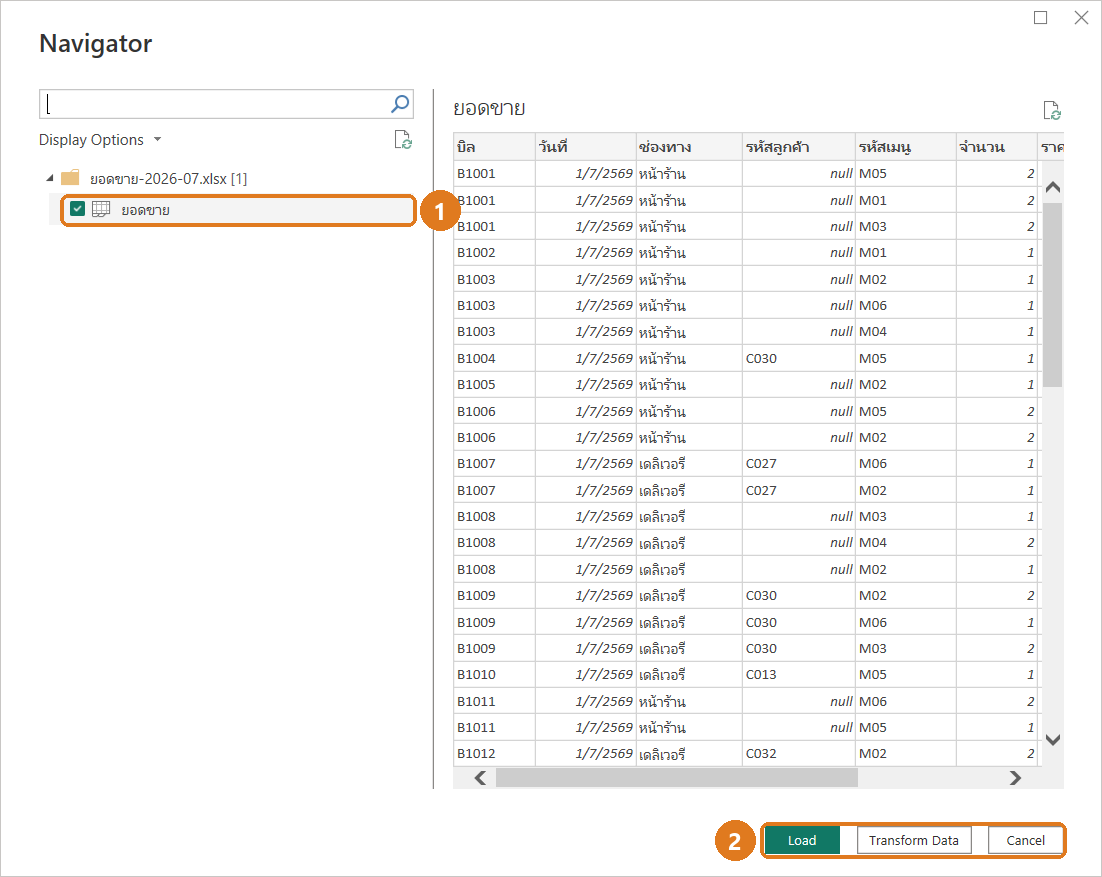
ติ๊กชีต ดูตัวอย่างด้านขวา แล้วกด Load หรือ Transform Data
- ติ๊กชีต ที่มีข้อมูล ไฟล์ Excel หนึ่งไฟล์มีได้หลายชีต และหลายตาราง เลือกได้มากกว่า 1
- ดูตัวอย่างด้านขวาว่าหัวคอลัมน์อยู่แถวแรก วันที่ขึ้นเป็นวันที่ แล้วกด Load หรือ Transform Data ถ้าต้องการตรวจชนิดข้อมูลก่อน (เหมือนขั้นตอนใน EP 3 นำเข้า CSV)
วิธีนี้ง่าย แต่ถ้าเดือนหน้ามีไฟล์ใหม่ ต้องนำเข้าใหม่และต่อตารางเอง ร้านที่มีไฟล์รายเดือนจึงควรใช้ส่วนที่ 2
ส่วนที่ 2: รวมทุกไฟล์ในโฟลเดอร์ (ทำครั้งเดียว ใช้ได้ทุกเดือน)
ก่อนเริ่ม: เตรียมโฟลเดอร์
- สร้างโฟลเดอร์ประจำ เช่น ยอดขายรายเดือน แล้ววางไฟล์ยอดขายทุกเดือนไว้ในนี้
- ทุกไฟล์ต้องมีชื่อชีตเหมือนกัน และหัวคอลัมน์เหมือนกัน (ไฟล์ export จาก POS รูปแบบเดิมจะเป็นแบบนี้อยู่แล้ว)
- ตั้งชื่อไฟล์ให้บอกเดือน เช่น ยอดขาย-2026-07.xlsx
เพื่อให้เห็นว่าเดือนใหม่เข้ามาเองจริง เราเริ่มจากโฟลเดอร์ที่มีแค่ ก.ค. และ ส.ค. ก่อน
ขั้นที่ 1: Get data → More... → Folder
ที่แท็บ Home กดลูกศรใต้ Get data → More... พิมพ์ค้นหา Folder แล้วกด Connect
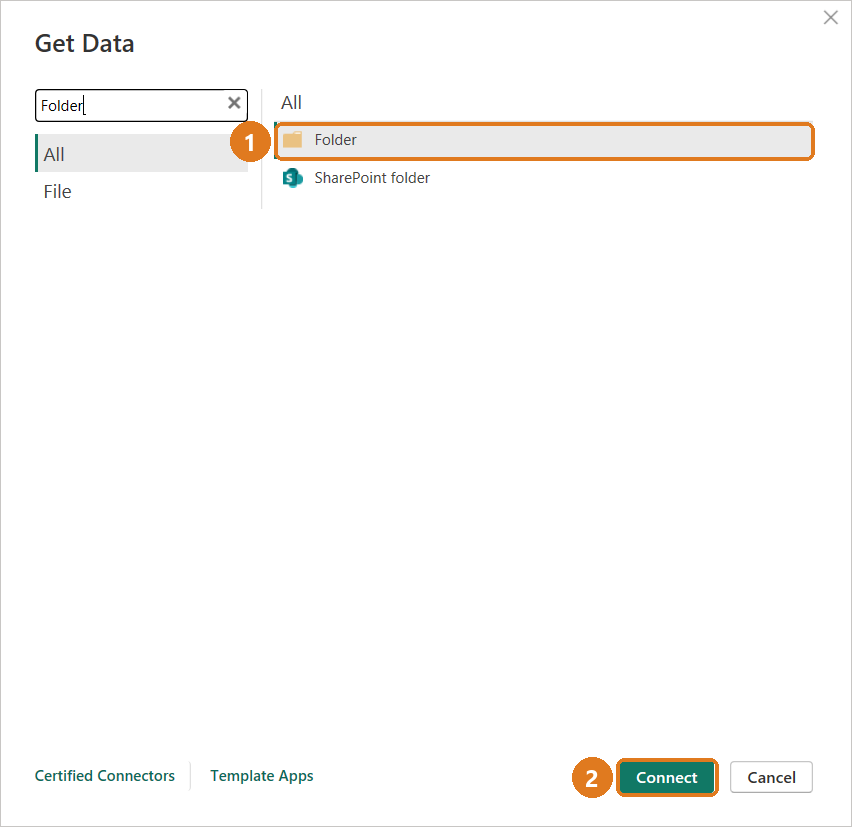
เลือก Folder ไม่ใช่ SharePoint folder
ขั้นที่ 2: ใส่ที่อยู่โฟลเดอร์
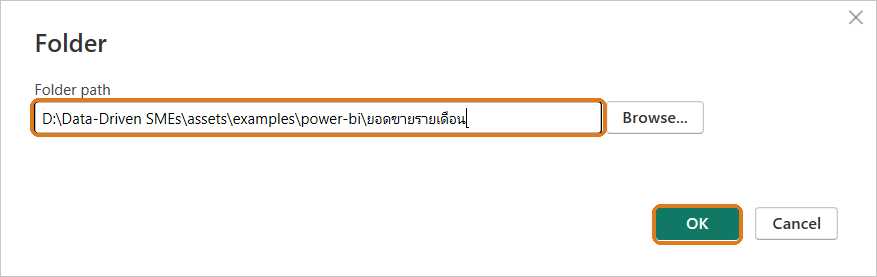
กด Browse... เพื่อเลือกโฟลเดอร์ หรือวางที่อยู่โฟลเดอร์ แล้วกด OK
ขั้นที่ 3: ตรวจรายชื่อไฟล์ → Combine → Combine & Transform Data
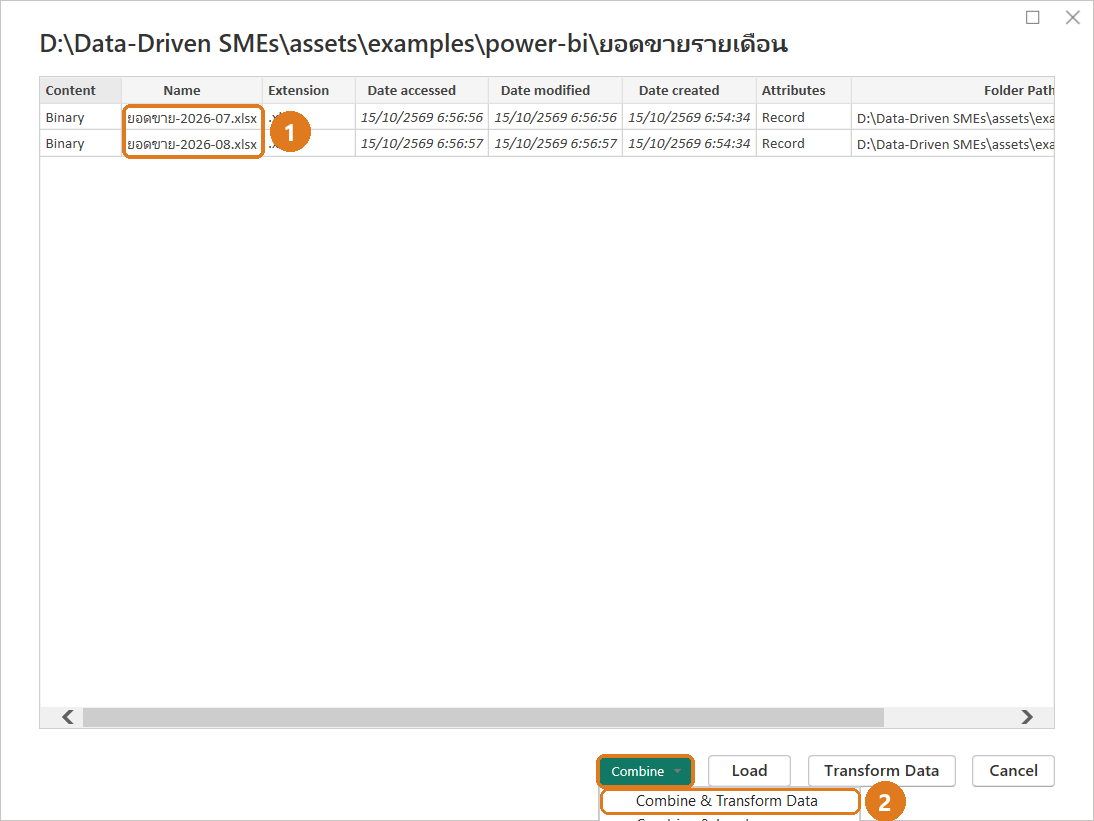
Power BI แสดงทุกไฟล์ที่อยู่ในโฟลเดอร์
- ตรวจคอลัมน์ Name ว่ามีแค่ไฟล์ยอดขายที่ต้องการ
- กดลูกศรที่ Combine → Combine & Transform Data เพื่อดูผลใน Power Query ก่อนโหลด
ขั้นที่ 4: เลือกชีตจากไฟล์ตัวอย่าง
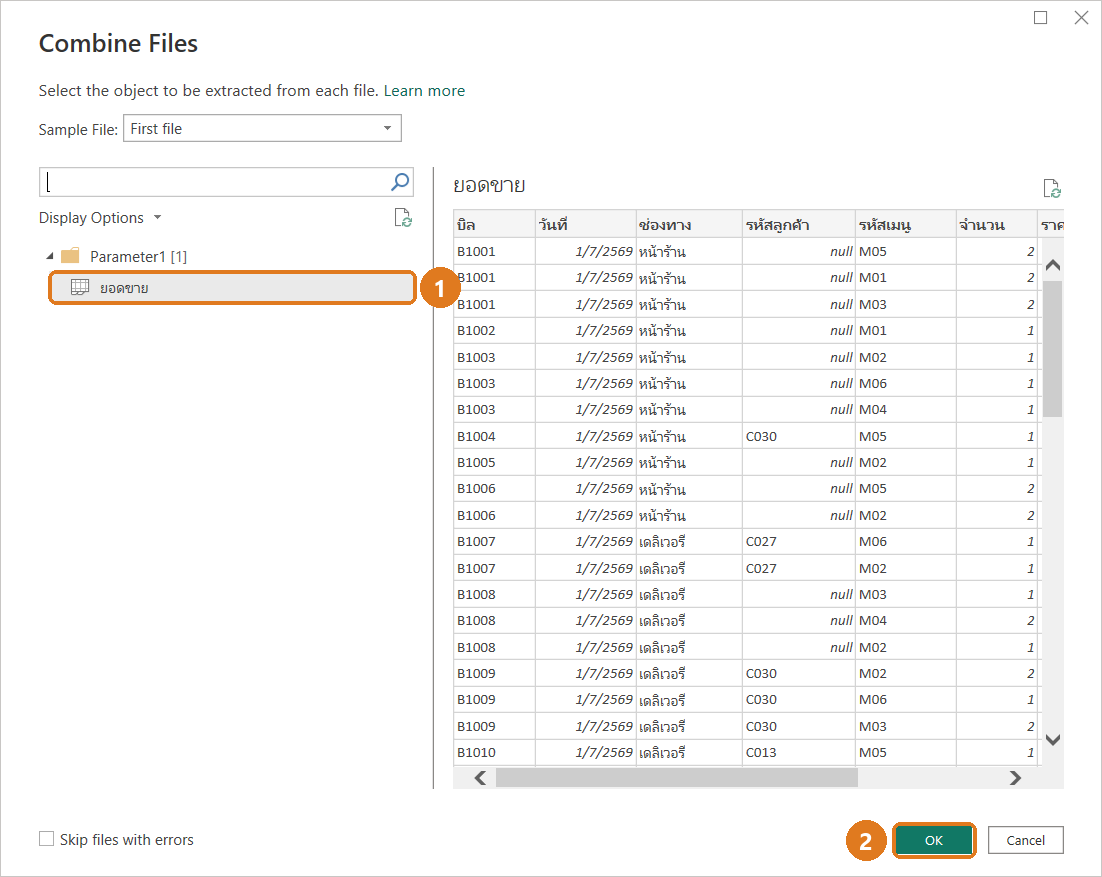
Power BI ใช้ไฟล์แรกเป็นตัวอย่าง แล้วทำแบบเดียวกันกับทุกไฟล์
- เลือกชีต ยอดขาย ด้านขวาจะแสดงตัวอย่างข้อมูล
- กด OK
Power BI จะดูว่าไฟล์ตัวอย่าง (ไฟล์แรก) ต้องดึงชีตไหน แล้ว ทำแบบเดียวกันกับทุกไฟล์ นี่คือเหตุผลที่ทุกไฟล์ต้องมีชื่อชีตเหมือนกัน
ขั้นที่ 5: ตรวจผลใน Power Query
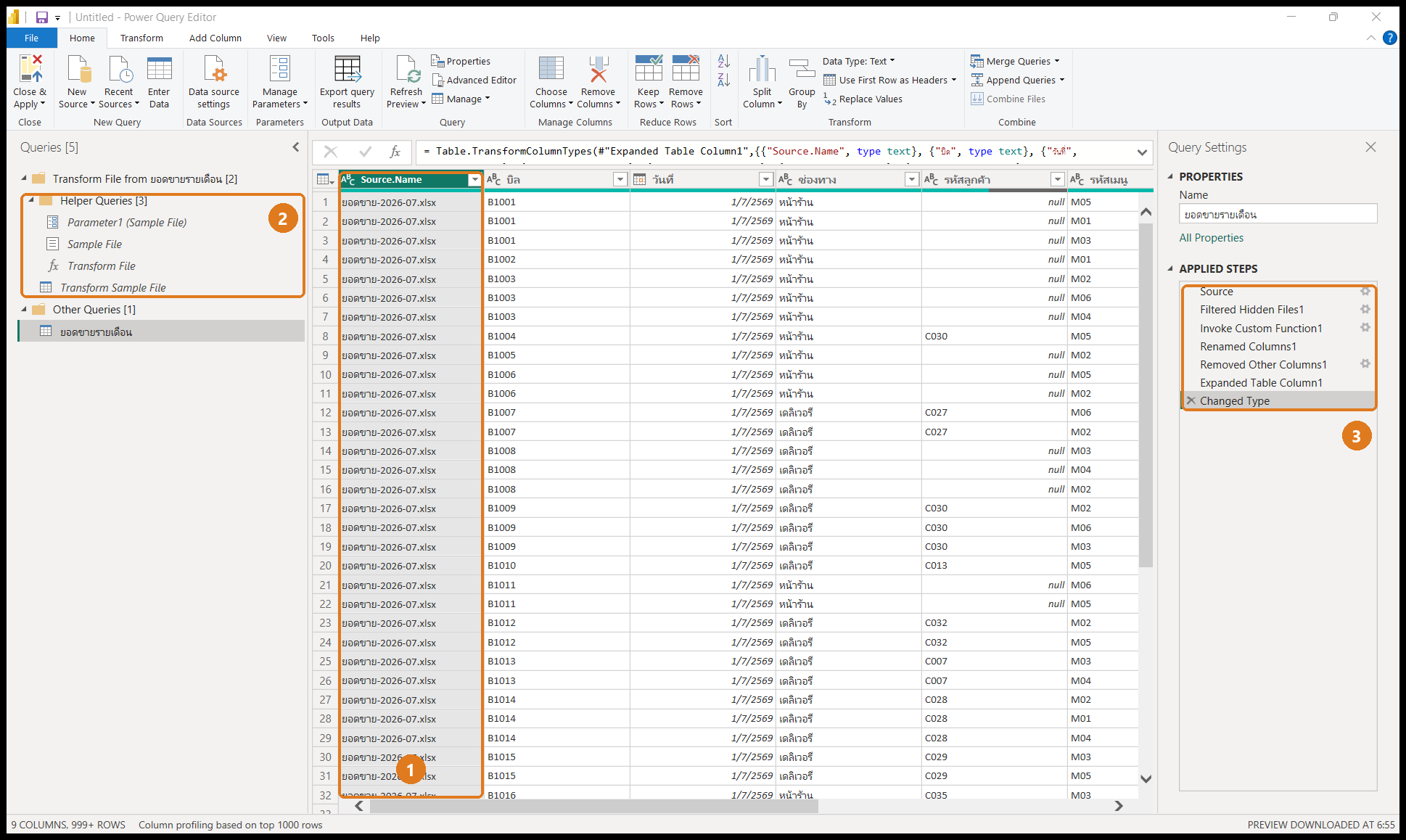
Power BI สร้างขั้นตอนรวมไฟล์ให้ทั้งหมดอัตโนมัติ
- Source.Name คอลัมน์ใหม่ที่บอกว่าแต่ละแถวมาจากไฟล์ไหน มีประโยชน์มากเวลาตรวจว่าเดือนไหนเข้ามาแล้ว
- Helper Queries ขั้นตอนเบื้องหลังที่ Power BI สร้างให้ อย่าลบ ถ้าลบ การรวมไฟล์จะใช้ไม่ได้
- Applied Steps ทุกครั้งที่ Refresh Power BI จะอ่านรายชื่อไฟล์ในโฟลเดอร์ใหม่ แล้วทำทุกขั้นซ้ำ ไฟล์ใหม่จึงเข้ามาเอง
ตรวจไอคอนชนิดข้อมูลทุกคอลัมน์เหมือนใน EP 3 แล้วกด Close & Apply
ขั้นที่ 6: ตรวจจำนวนแถว
ไปที่ Table view ดูมุมซ้ายล่าง

2 ไฟล์ = 3,752 แถว
| ไฟล์ | จำนวนแถว |
|---|---|
| ยอดขาย-2026-07.xlsx | 1,874 |
| ยอดขาย-2026-08.xlsx | 1,878 |
| รวม | 3,752 ✅ ตรงกับที่ Power BI แสดง |
ขั้นที่ 7: เดือนใหม่ วางไฟล์แล้วกด Refresh
นี่คือจุดที่คุ้มค่าที่สุด เราวางไฟล์ ยอดขาย-2026-09.xlsx ลงในโฟลเดอร์ แล้วกด Refresh ที่แท็บ Home โดยไม่ได้ตั้งค่าอะไรเพิ่ม
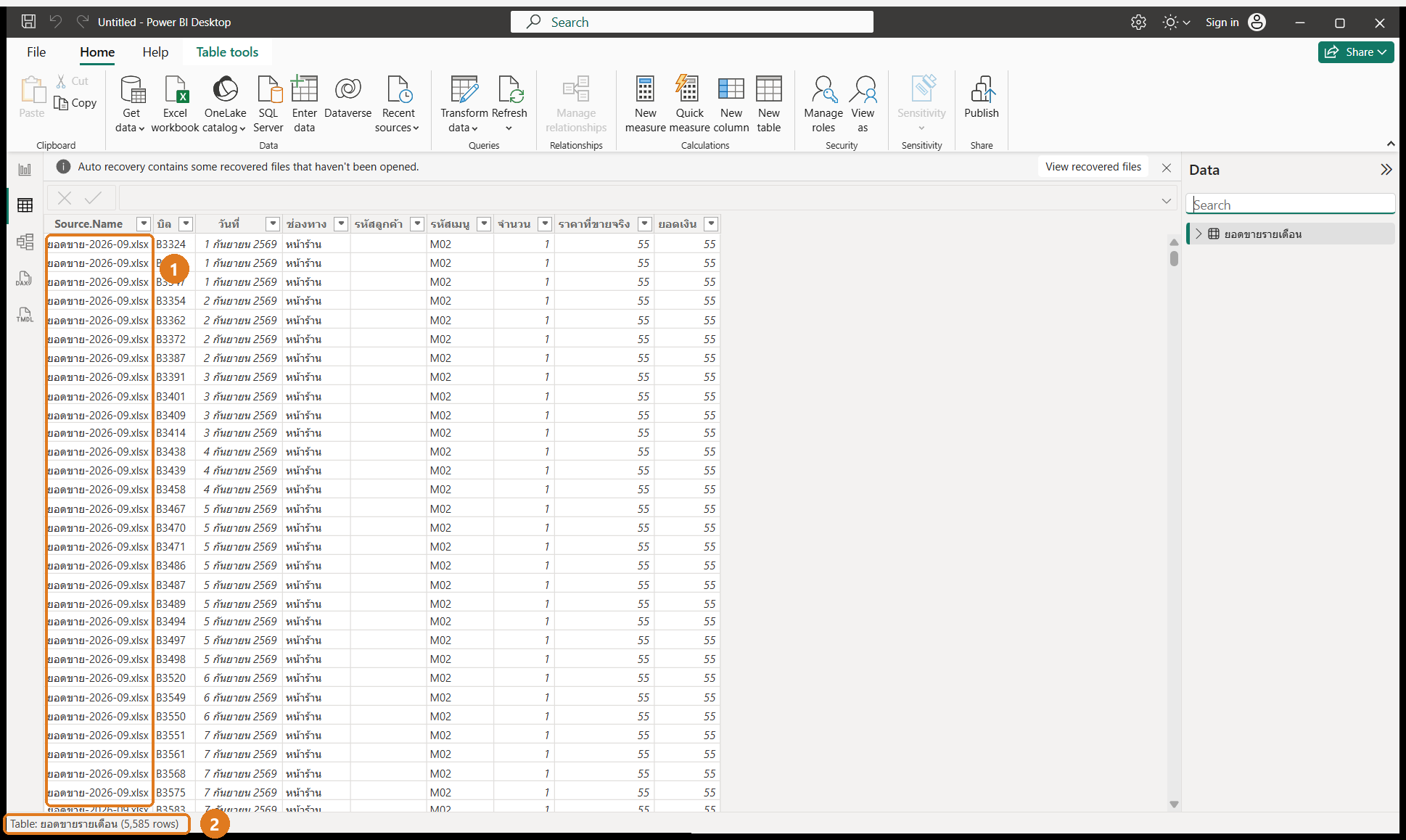
ไฟล์ ก.ย. เข้ามาเอง จาก 3,752 เป็น 5,585 แถว
- จำนวนแถวเพิ่มเป็น 5,585 = 3,752 + 1,833 (ไฟล์ ก.ย.)
- คอลัมน์ Source.Name มี ยอดขาย-2026-09.xlsx เพิ่มเข้ามา
- เท่ากับไฟล์ sales.csv ใน EP 3 ทุกแถว
เดือนต่อ ๆ ไปก็ทำเหมือนเดิม วางไฟล์ → Refresh จะมีกี่เดือน ทุกกราฟใน Dashboard ก็อัปเดตเอง
ข้อควรระวัง
1. ชื่อชีตไม่ตรง Refresh ไม่ผ่าน และตัวเลขค้างเป็นของเก่า
เราลองเปลี่ยนชื่อชีตในไฟล์ ส.ค. จาก "ยอดขาย" เป็น "Sheet1" แล้วกด Refresh
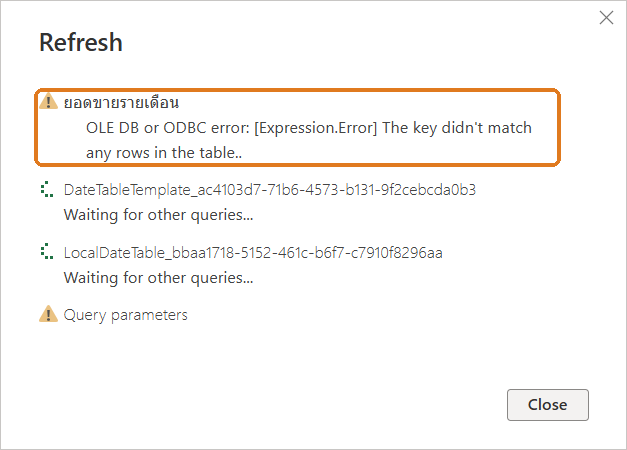
The key didn't match any rows in the table = หาชีตชื่อ "ยอดขาย" ในไฟล์นั้นไม่เจอ
ที่อันตรายคือ ตารางยังแสดง 5,585 แถวเท่าเดิม เพราะ Power BI เก็บข้อมูลรอบก่อนไว้ ถ้าไม่ได้อ่านข้อความ error ก็จะไม่รู้ว่าตัวเลขยังไม่ได้อัปเดต
- ใช้ไฟล์ export รูปแบบเดิมจาก POS ทุกเดือน อย่าเปลี่ยนชื่อชีต
- หลัง Refresh ทุกครั้ง ดูว่ามี error ไหม และเทียบจำนวนแถวกับเดือนก่อน
- เปลี่ยนชื่อชีตกลับเป็น "ยอดขาย" แล้ว Refresh ใหม่ ข้อมูลก็กลับมาถูกต้อง (เราลองแล้ว)
2. ทุกไฟล์ในโฟลเดอร์จะถูกนำมารวม
Power BI รวม ทุกไฟล์ ที่อยู่ในโฟลเดอร์ ถ้าวางไฟล์อื่นไว้ด้วย เช่น ไฟล์สรุปยอด หรือไฟล์สำรอง จะถูกนำมารวมด้วย ตัวเลขจะซ้ำหรือ Refresh ไม่ผ่าน
ใช้โฟลเดอร์นี้เก็บ ไฟล์ยอดขายรายเดือนอย่างเดียว และเปิดดู Source.Name เป็นครั้งคราวว่ามีแต่ไฟล์ที่ตั้งใจ
3. วันที่ขึ้นเป็นตัวเลข เช่น 46204
ตอนทำไฟล์ฝึก เราสร้างไฟล์ Excel ด้วยโปรแกรมก่อน (ไม่ได้บันทึกจาก Excel) พอเปิดใน Power BI คอลัมน์วันที่ขึ้นเป็นตัวเลข
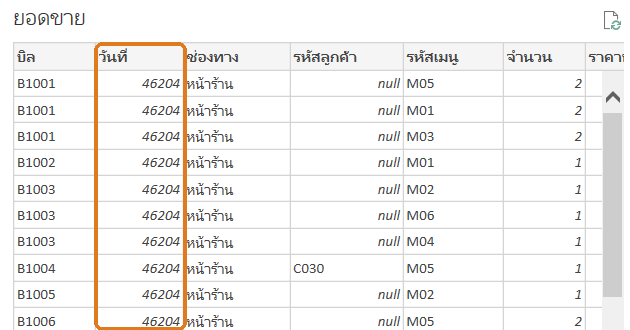
46204 คือเลขลำดับวันของ Excel = 1 ก.ค. 2026
Excel เก็บวันที่เป็นเลขนับวัน 46204 คือ 1 ก.ค. 2026 ข้อมูลไม่ได้ผิด แต่ Power BI ไม่รู้ว่าเป็นวันที่ ไฟล์ที่ระบบ POS หรือโปรแกรมอื่นสร้างขึ้นอาจเจอแบบนี้
เราแก้โดย เปิดไฟล์ใน Excel แล้วบันทึกใหม่ วันที่ก็ขึ้นถูกเป็น 1/7/2569 (ภาพในส่วนที่ 1) ถ้าเจอกับไฟล์จาก POS ทุกเดือน ควรแจ้งผู้ให้บริการ POS หรือแก้ด้วย Power Query ครั้งเดียว (จะสอนในชุดบทเรียน Power Query)
4. อย่าแก้ที่ Helper Queries ถ้ายังไม่เข้าใจ
ถ้าอยากแก้ขั้นตอนที่ใช้กับ ทุกไฟล์ เช่น ลบคอลัมน์ที่ไม่ใช้ ให้แก้ที่ query Transform Sample File ส่วน Parameter1 Sample File และ Transform File ไม่ต้องแตะ (เอกสาร Microsoft: Combine files overview)
5. เปิดไฟล์ฝึกแล้ว Refresh ไม่ผ่าน
ไฟล์ Power BI ในไฟล์ฝึกจำที่อยู่โฟลเดอร์ในเครื่องที่ทำบทความ ให้ไปที่ Home → Transform data → Data source settings → Change Source แล้วเลือกโฟลเดอร์ ยอดขายรายเดือน ในเครื่องของคุณ
Excel ไฟล์เดียว หรือ Folder ใช้แบบไหนดี
| ข้อมูลของร้าน | ใช้วิธี |
|---|---|
| ไฟล์เดียว อัปเดตในไฟล์เดิม เช่น รายชื่อเมนู ราคา ต้นทุน | Excel workbook |
| ไฟล์ใหม่ทุกเดือน ทุกสัปดาห์ รูปแบบเดิม | Folder |
| ไฟล์จากหลายสาขา รูปแบบเดียวกัน | Folder (เก็บทุกสาขาในโฟลเดอร์เดียว Source.Name บอกสาขา) |
หลักการเดียวกับ Power Query ใน Excel ถ้าเคยรวมไฟล์ใน Excel มาแล้ว ขั้นตอนใน Power BI แทบเหมือนกัน
สรุป
| ขั้น | ทำอะไร | ตรวจอะไร |
|---|---|---|
| 1–2 | Get data → Folder → ใส่ที่อยู่โฟลเดอร์ | มีแต่ไฟล์ยอดขาย |
| 3–4 | Combine & Transform Data → เลือกชีต | ทุกไฟล์ชื่อชีตเหมือนกัน |
| 5 | Power Query | Source.Name และชนิดข้อมูล |
| 6 | Close & Apply | จำนวนแถว = ผลรวมทุกไฟล์ |
| 7 | เดือนใหม่: วางไฟล์ → Refresh | ไม่มี error และจำนวนแถวเพิ่มขึ้น |
ตั้งค่าครั้งเดียว เวลาที่เคยใช้ต่อไฟล์ทุกเดือนหายไป และตัวเลขทุกเดือนผ่านขั้นตอนเดียวกันเสมอ
ตอนหน้า EP 5 ข้อมูลพร้อมแล้ว ถึงเวลาทำกราฟแรก ยอดขายแต่ละเดือนเป็นอย่างไร ช่องทางไหนขายดี...
ร้านของคุณ export ยอดขายเป็นไฟล์รายวัน รายสัปดาห์ หรือรายเดือนครับ? 👇
หมายเหตุ :
- ภาพหน้าจอจาก Power BI Desktop เวอร์ชัน 2.158.1304.0 (Microsoft Store) วันที่ 15 ต.ค. 2026 บนเครื่อง Windows ที่ตั้งภาษาไทย หน้าตาอาจเปลี่ยนตามการอัปเดตรายเดือนของ Microsoft
- ภาพในขั้นที่ 3 เมนู Combine เป็นหน้าต่างแยก เรานำภาพเมนูจริงมาวางต่อใต้ปุ่มให้เห็นในภาพเดียว
- แถบ "Auto recovery contains some recovered files…" ในภาพเป็นข้อความแจ้งไฟล์กู้คืนของเครื่องที่ใช้ทำภาพ ไม่เกี่ยวกับเนื้อหา
- ข้อมูลยอดขายเป็นตัวอย่างที่สมมติขึ้น
ผู้เขียน

ประสิทธิ์ เพชรจำรัสData Analyst รัฐวิสาหกิจ/StartUpประสบการณ์มากกว่า 10 ปีE-mail : golfecon@gmail.comเกี่ยวกับเรา →
ชุดบทเรียน
Power BI สำหรับ SMEs (Zero to Professional)
- EP 0 · Power BI สำหรับ SMEs ได้อะไร? หน้ารายงานเดียวที่กดเลือกแล้วตอบคำถามร้านได้ทันที และตัวเลขที่ไม่หลอกตา
- EP 1 · Power BI คืออะไร ทำอะไรได้บ้าง? ต่างจาก Excel ยังไง และร้านควรเริ่มใช้เมื่อไร
- EP 2 · Power BI มีมุมมองการใช้งานอะไรบ้าง? รู้จัก Report · Table · Model view สำหรับผู้เริ่มต้น
- EP 3 · Power BI นำเข้าไฟล์ CSV ยังไง? นำยอดขายจาก POS เข้า Power BI Desktop ทีละขั้น
- EP 4 · Power BI ดึงข้อมูลจาก Excel ยังไง? รวมยอดขายหลายเดือนจากหลายไฟล์ในครั้งเดียว (กำลังอ่าน)
- EP 5 · Power BI สร้างกราฟยังไง? กราฟแรกจากยอดขายร้าน ช่องทางไหนขายดี เดือนไหนขายดี
- EP 6 · Power BI ทำ Dashboard ยังไง? Dashboard หน้าแรกของร้าน เห็นยอดขาย จำนวนบิล และกดดูทีละช่องทางได้ในหน้าเดียว
- EP 7 · Power BI เชื่อมตารางยังไง? Relationship ยอดขาย เมนู และลูกค้า ให้กราฟแสดงชื่อเมนูแทนรหัส
- EP 8 · Star schema คืออะไร? วางตารางใน Power BI แบบตารางข้อเท็จจริงกับตารางมิติ ให้ตัวเลขถูกและกรองได้ทุกมุม
- EP 9 · Measure กับ Calculated column ต่างกันยังไง? เขียนสูตรแรกใน Power BI ให้ถูกชนิด ตัวเลขถึงจะเปลี่ยนตามปุ่มที่กด
- EP 10 · DAX Power BI คืออะไร? 4 สูตรพื้นฐาน SUM COUNTROWS DISTINCTCOUNT DIVIDE ที่ทำให้ร้านนับตัวเลขถูก
- EP 11 · ตารางปฏิทิน (Date table) ใน Power BI คืออะไร? เทียบยอดขายแต่ละเดือน แต่ละวันในสัปดาห์ แบบยอดต่อวันที่ยุติธรรม
ปัญหาของร้านคุณ ข้อมูลช่วยหาคำตอบได้
เล่าให้เราฟังว่าร้านทำธุรกิจอะไร และติดปัญหาตรงไหน เราจะหาให้ว่าข้อมูลที่ร้านมีอยู่แล้วบอกอะไร ควรดูตัวเลขไหน และตัดสินใจยังไงให้ดีขึ้น