Checkbox ใน Google Sheets ใช้ยังไง? เช็กลิสต์เปิดร้านที่นับได้ว่าสาขาไหนข้ามข้อไหนบ่อย และงานติดตามที่บอกเองว่างานไหนเลยกำหนด
Checkbox ใน Google Sheets ใช้ยังไง? ร้านกาแฟ 3 สาขาให้พนักงานติ๊กเช็กลิสต์เปิดร้าน 8 ข้อทุกเช้า พอนับจริงทั้งเดือน สาขาออฟฟิศทำครบ 97.1% แต่สาขามหาลัยทำครบแค่ 87.1% มีแค่ 9 วันจาก 30 วันที่ทำครบทุกข้อ และข้อเช็กวันหมดอายุนมในตู้ถูกข้ามไป 7 วัน บทความนี้สอนใส่ช่องติ๊ก นับด้วย COUNTIF และ COUNTUNIQUEIFS ทำงานติดตามที่บอกเองว่ามี 3 งานเลยกำหนด พร้อมกับดัก COUNTA ที่ทำให้ทุกสาขาได้ 100% และช่องติ๊กว่างที่ทำให้ตัวเลขเหลือ 66.4% — ชุดบทเรียน Google Sheets สำหรับ SMEs ตอน 25
อัปเดต 18 พฤศจิกายน 2569 · อ่าน 20 นาที
ร้านกาแฟตัวอย่างมี 3 สาขา ทุกเช้าพนักงานเปิดร้านต้องทำ 8 ข้อ ตั้งแต่ไล่น้ำหัวชง ตั้งเครื่องบด เช็กวันหมดอายุนมในตู้ ไปจนถึงส่งรูปตู้เบเกอรีเข้ากลุ่ม เดิมใช้กระดาษแปะข้างเครื่องชง ติ๊กเสร็จก็ทิ้ง เจ้าของรู้แค่ว่า "เช้านี้ทำครบไหม" แต่ไม่รู้ว่าทั้งเดือน ข้อไหนถูกข้ามบ่อย และสาขาไหนต้องช่วยก่อน
เดือนกันยายนเจ้าของย้ายเช็กลิสต์มาเป็นช่องติ๊กใน Google Sheets พอสิ้นเดือนนับได้ทันทีครับ สาขาออฟฟิศทำครบ 97.1% สาขาตลาด 92.1% แต่สาขามหาลัยทำครบแค่ 87.1% มีแค่ 9 วันจาก 30 วัน ที่ทำครบทั้ง 8 ข้อ และข้อ "เช็กวันหมดอายุนมในตู้" ถูกข้ามไป 7 วันทั้งที่สาขาตลาดและมหาลัย ข้อนี้คือข้อที่ทำให้นมหมดอายุโดยไม่มีใครเห็น
ช่องติ๊ก (Checkbox) ใน Google Sheets คือช่องที่กดแล้วเป็น ✓ เบื้องหลังเก็บค่าเป็น TRUE (ติ๊กแล้ว) หรือ FALSE (ยังไม่ติ๊ก) เมื่อเป็นค่าแบบนี้ สูตรก็นับได้ เช็กลิสต์ที่เคยทิ้งทุกวันจึงกลายเป็นข้อมูลที่บอกว่าควรแก้ตรงไหนก่อน
📥 ไฟล์ฝึก: google-sheets-checkbox-tasks.zip แตกไฟล์แล้วนำเข้า ฝึก-checkbox.xlsx ที่ Google Sheets ด้วย File → Import → Upload → Create new spreadsheet จะได้ชีต เช็กลิสต์เปิดร้าน (8 ข้อ × 30 วัน × 3 สาขา = 720 แถว คอลัมน์ ทำแล้ว เป็น TRUE/FALSE) และชีต งานติดตาม 10 งาน (ข้อมูลตัวอย่าง)
🖥️ เวอร์ชันที่ใช้ในบทความนี้: Google Sheets บนเว็บ (เบราว์เซอร์ Chrome) บัญชี Gmail ทั่วไป หน้าจอเมนูภาษาอังกฤษ เช็กเมื่อ 18 พ.ย. 2026
Google Sheets ไม่มีเลขเวอร์ชันให้ดู หน้าจอเปลี่ยนเป็นระยะ ถ้าเมนูของคุณไม่ตรง ให้พิมพ์ชื่อคำสั่งในช่องค้นหาเมนู (Alt + / ) · ดูภาษาเมนูได้ที่ myaccount.google.com → Personal info → Language · ภาษาและรูปแบบวันที่ของไฟล์อยู่ที่ File → Settings → Locale
บนแอป Google Sheets ในมือถือ กดติ๊กช่องได้เหมือนบนคอม (ตอน 6) พนักงานจึงติ๊กจากหน้าเครื่องชงได้เลย
1. ช่องติ๊กให้อะไรมากกว่ากระดาษ
| คำถามของเจ้าของ | กระดาษ | ช่องติ๊กใน Google Sheets |
|---|---|---|
| เช้านี้ทำครบไหม | ต้องเดินไปดู | เปิดดูจากมือถือได้ทุกสาขา |
| ทั้งเดือนทำครบกี่ % | ไม่รู้ กระดาษทิ้งไปแล้ว | สูตรเดียว |
| ข้อไหนถูกข้ามบ่อย | ไม่รู้ | นับแยกข้อ แยกสาขา |
| งานไหนเลยกำหนดแล้วยังไม่เสร็จ | ต้องถามทีละคน | สูตรนับให้ และไฮไลต์เป็นสีแดง |
ผลจากไฟล์ฝึก เดือนกันยายน 2026
| สาขา | ช่องที่ติ๊ก | ทำครบ | วันที่ทำครบ 8 ข้อ |
|---|---|---|---|
| ออฟฟิศ | 233 จาก 240 | 97.1% | 24 จาก 30 วัน |
| ตลาด | 221 จาก 240 | 92.1% | 16 จาก 30 วัน |
| มหาลัย | 209 จาก 240 | 87.1% | 9 จาก 30 วัน |
ตัวเลข % ทำครบอย่างเดียวดูไม่ต่างกันมาก 87% กับ 97% แต่พอดูว่ากี่วันที่ทำครบจริง สาขามหาลัยทำครบแค่ 9 วัน แปลว่าเกือบทุกเช้ามีอย่างน้อย 1 ข้อที่ไม่ได้ทำ
2. ใส่ช่องติ๊ก
1. เลือกช่วงที่จะเป็นช่องติ๊ก ชีต เช็กลิสต์เปิดร้าน คลิกที่ D2 แล้วกด Ctrl + Shift + ↓ เพื่อเลือกถึงแถวสุดท้ายที่มีข้อมูล (D721) เลือกแค่แถวที่มีข้อมูล ไม่ต้องเลือกทั้งคอลัมน์ (เหตุผลอยู่ในข้อควรระวังข้อ 2)
2. Insert → Checkbox ค่า TRUE จะกลายเป็นช่องที่มี ✓ ค่า FALSE กลายเป็นช่องว่าง
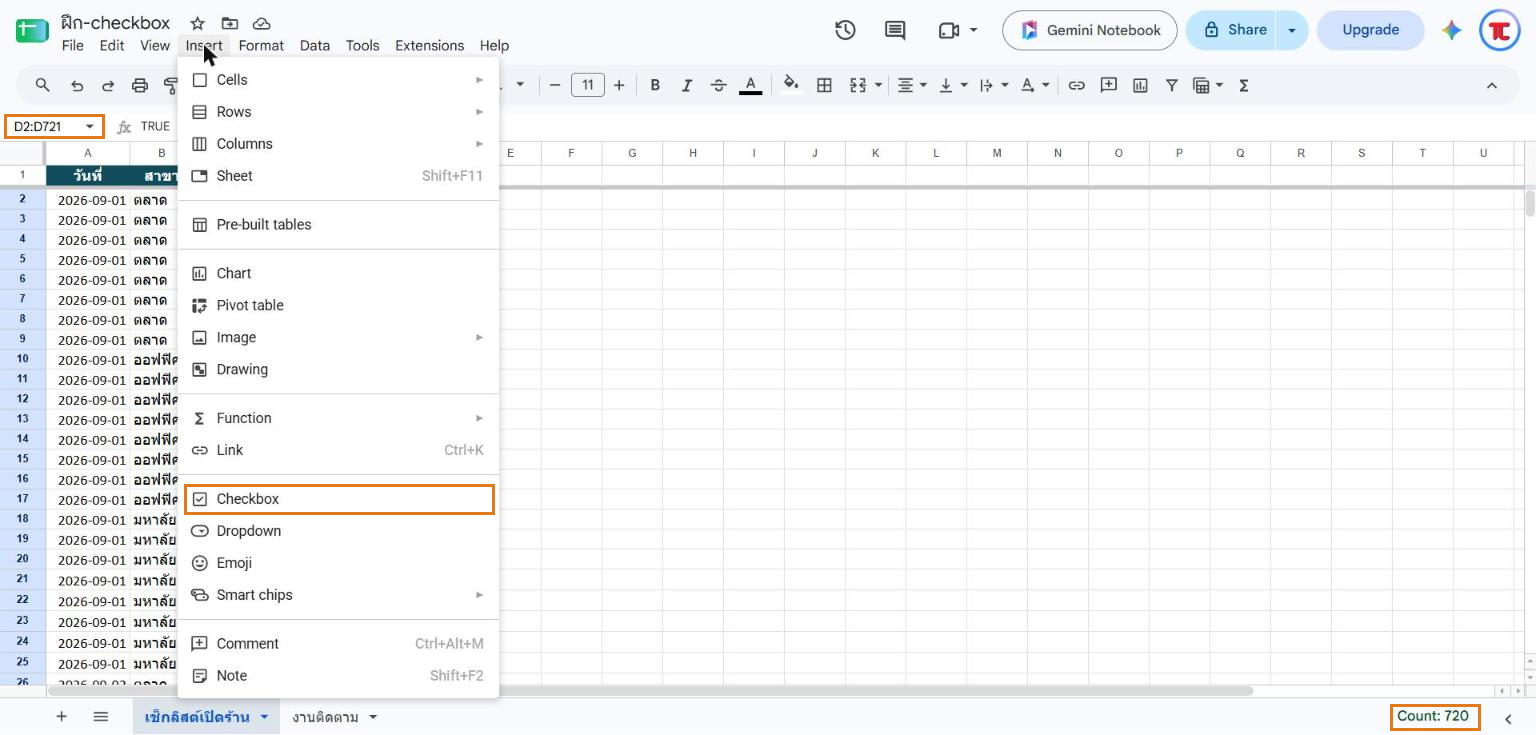
เลือกเฉพาะแถวที่มีข้อมูลก่อนกด Insert → Checkbox
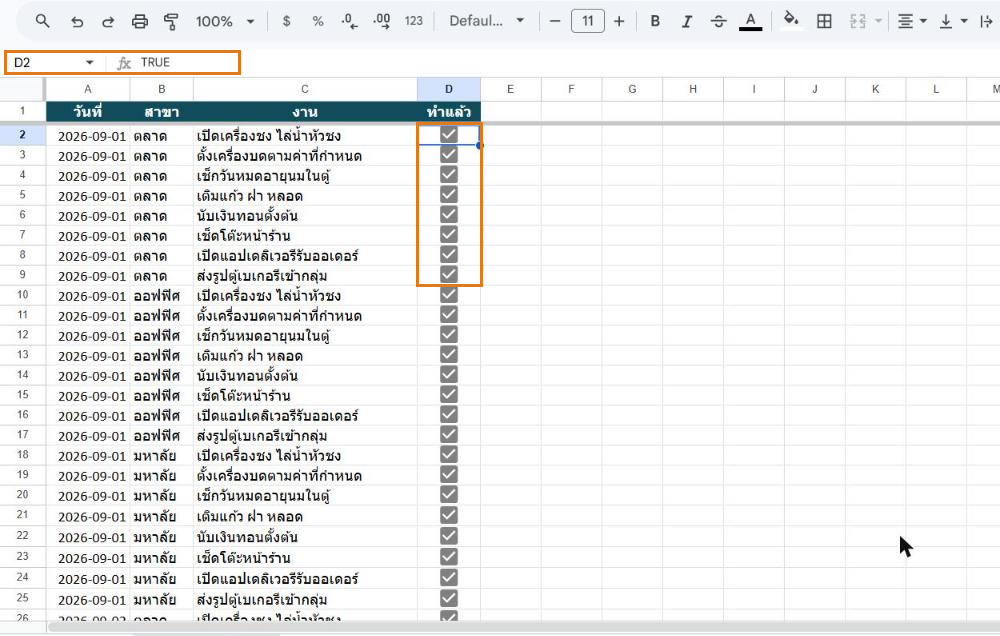
ช่องที่ติ๊กเก็บค่า TRUE ไว้ข้างใน สูตรจึงนับได้
ในร้านจริง ให้ทำชีตนี้เป็นตารางที่เพิ่มแถวทุกวัน 1 แถวต่อ 1 ข้อ (วันที่ สาขา งาน ทำแล้ว) ตามกติกาตารางใน ตอน 3 อย่าทำเป็นตารางที่มีวันที่เรียงเป็นคอลัมน์ข้างขวาไปเรื่อย ๆ เพราะนับแยกสาขาและแยกข้อได้ยาก
3. นับว่าแต่ละสาขาทำครบกี่ %
3. สร้างชีตสรุป กด + ที่มุมล่างซ้ายเพิ่มชีตใหม่ ตั้งชื่อ สรุปเช็กลิสต์ พิมพ์ชื่อสาขา ตลาด ออฟฟิศ มหาลัย ไว้ที่ A2:A4 แล้วใส่สูตรที่ B2 (ช่องที่ติ๊ก) C2 (ช่องทั้งหมด) D2 (% ทำครบ)
B2  =COUNTIFS(เช็กลิสต์เปิดร้าน!B2:B,A2,เช็กลิสต์เปิดร้าน!D2:D,TRUE)
C2  =COUNTIFS(เช็กลิสต์เปิดร้าน!B2:B,A2,เช็กลิสต์เปิดร้าน!C2:C,"<>")
D2  =B2/C2
ลากสูตรลงถึงแถว 4 แล้วตั้ง D2:D4 เป็น % ด้วย Format → Number → Percent ผลที่ควรได้ ตลาด 221 / 240 = 92.1% · ออฟฟิศ 233 / 240 = 97.1% · มหาลัย 209 / 240 = 87.1%
C2 นับแถวที่มีชื่องาน ไม่ได้นับช่องติ๊ก เพราะตัวหารควรเป็น "งานที่ต้องทำ" ไม่ใช่ "ช่องติ๊กที่มีในชีต" (ดูข้อควรระวังข้อ 2) ถ้าใช้ SUMIFS COUNTIFS ยังไม่คล่อง ดู ตอน 9
4. นับวันที่ทำครบทั้ง 8 ข้อ วันไหนข้ามแม้แต่ข้อเดียว นับเป็นวันที่ไม่ครบ ใช้ COUNTUNIQUEIFS นับว่ามีกี่วันที่มีช่อง FALSE แล้วลบออกจาก 30 วัน
E2 =30-COUNTUNIQUEIFS(เช็กลิสต์เปิดร้าน!A2:A,เช็กลิสต์เปิดร้าน!B2:B,A2,เช็กลิสต์เปิดร้าน!D2:D,FALSE)
COUNTUNIQUEIFS นับวันที่ไม่ซ้ำกัน ถ้าวันเดียวข้าม 2 ข้อ ก็นับเป็น 1 วัน ผลที่ควรได้ ตลาด 16 · ออฟฟิศ 24 · มหาลัย 9

% ทำครบใกล้กัน แต่จำนวนวันที่ทำครบต่างกันมาก
4. หาว่าข้อไหนถูกข้ามบ่อย
5. ตารางข้อ × สาขา พิมพ์ชื่องาน 8 ข้อลง A8:A15 (คัดลอกจากคอลัมน์ C หรือใช้ =UNIQUE(เช็กลิสต์เปิดร้าน!C2:C721)) ชื่อสาขาที่ B7:D7 แล้วใส่สูตรที่ B8 ลากไปทั้งตาราง
B8 =COUNTIFS(เช็กลิสต์เปิดร้าน!$C$2:$C,$A8,เช็กลิสต์เปิดร้าน!$B$2:$B,B$7,เช็กลิสต์เปิดร้าน!$D$2:$D,FALSE)
| ข้อที่ถูกข้าม (วัน) | ตลาด | ออฟฟิศ | มหาลัย |
|---|---|---|---|
| ส่งรูปตู้เบเกอรีเข้ากลุ่ม | 4 | 0 | 8 |
| เช็กวันหมดอายุนมในตู้ | 7 | 3 | 7 |
| ตั้งเครื่องบดตามค่าที่กำหนด | 5 | 2 | 6 |
| เปิดแอปเดลิเวอรีรับออเดอร์ | 1 | 2 | 4 |
| เติมแก้ว ฝา หลอด | 1 | 0 | 3 |
| เช็ดโต๊ะหน้าร้าน | 1 | 0 | 2 |
| เปิดเครื่องชง ไล่น้ำหัวชง | 0 | 0 | 1 |
| นับเงินทอนตั้งต้น | 0 | 0 | 0 |
ตารางนี้ทำให้เจ้าของเลือกได้ว่าจะแก้อะไรก่อน 3 ข้อที่ถูกข้ามบ่อยคือข้อที่ไม่มีใครเห็นผลทันที รูปตู้เบเกอรี วันหมดอายุนม และการตั้งเครื่องบด ส่วนข้อที่ลูกค้าเห็นทันที เช่น นับเงินทอนหรือเปิดเครื่องชง แทบไม่เคยถูกข้าม ข้อที่ควรแก้ก่อนคือ เช็กวันหมดอายุนม เพราะข้ามแล้วเสียเงินจริง (ไฟล์ที่ช่วยข้อนี้อยู่ใน ตอน 26) ส่วนสาขามหาลัยที่ข้ามรูปตู้เบเกอรี 8 วัน ควรถามก่อนว่ากะเช้าคนน้อยหรือเปล่า ก่อนจะสรุปว่าใครไม่ทำ
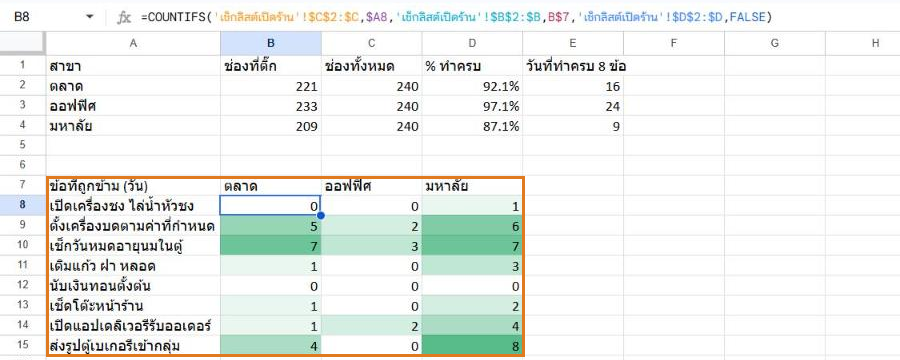
ข้อที่ถูกข้ามบ่อยคือข้อที่ไม่มีใครเห็นผลทันที
ถ้าอยากให้ตัวเลขมากเป็นสีเข้มอย่างในภาพ เลือก B8:D15 → Format → Conditional formatting → Color scale (ตอน 16)
เช็กลิสต์ที่เป็นช่องติ๊กมีจุดอ่อนข้อเดียว คือติ๊กได้โดยไม่ได้ทำจริง ข้อที่สำคัญมาก เช่น วันหมดอายุนม อุณหภูมิตู้ ควรให้ส่งรูปหรือตัวเลขแทนการติ๊ก อ่านวิธีเลือกว่าข้อไหนต้องมีรูปได้ที่ เช็กลิสต์เปิดปิดร้านผ่าน LINE
5. งานติดตาม: เสร็จแล้วขีดฆ่า เลยกำหนดเป็นสีแดง
ชีต งานติดตาม เก็บงานที่ไม่ได้ทำทุกวัน เช่น ซ่อมหัวชง ต่อสัญญาเช่าตู้แช่ มีคอลัมน์ งาน · สาขา · คนรับผิดชอบ · กำหนดเสร็จ · เสร็จแล้ว · วันที่เสร็จ
6. ใส่ช่องติ๊กที่ E2:E11 ด้วย Insert → Checkbox เหมือนขั้นที่ 2
7. ขีดฆ่างานที่เสร็จ เลือก A2:F11 → Format → Conditional formatting → Format rules เลือก Custom formula is → ใส่ =$E2=TRUE → Formatting style กดปุ่ม Strikethrough (ตัว S มีขีดกลาง) เลือกตัวอักษรสีเทา และกดถังสีเลือก None เพื่อไม่ให้มีพื้นสีเขียวที่ Sheets ใส่ให้เป็นค่าเริ่มต้น
8. งานเลยกำหนดเป็นสีแดง กด Done ปิดกฎแรกก่อน แล้วกด Add another rule (ถ้ากด Add another rule ทั้งที่กฎแรกยังเปิดแก้อยู่ จะได้กฎซ้ำเพิ่มมาอีกอัน ลบได้ที่ไอคอนถังขยะ) → Custom formula is =AND($E2=FALSE,$D2<>"",$D2<TODAY()) → พื้นสีแดงอ่อน → Done
เครื่องหมาย $ หน้า E และ D ทำให้ทุกช่องในแถวดูคอลัมน์เดียวกัน ทั้งแถวจึงเปลี่ยนสีพร้อมกัน
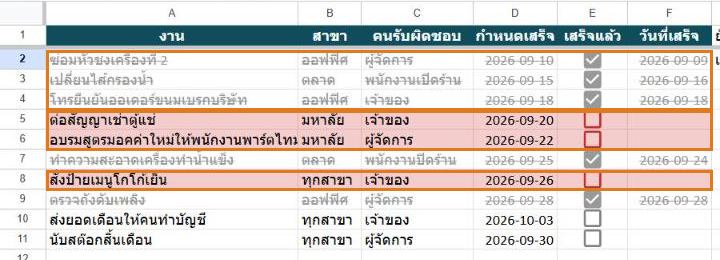
ภาพนี้คือหน้าจอเมื่อเปิดไฟล์วันที่ 29 ก.ย. 2026 ถ้าเปิดวันอื่น แถวสีแดงจะเปลี่ยนตามวันนั้น
9. นับงานที่เลยกำหนด ใส่ที่ H1 และ H2
H1  =COUNTIF(E2:E11,FALSE)
H2  =COUNTIFS(E2:E11,FALSE,D2:D11,"<"&TODAY())
ถ้าเปิดไฟล์วันที่ 29 ก.ย. 2026 H1 = 5 งานยังไม่เสร็จ H2 = 3 งานเลยกำหนด คือ ต่อสัญญาเช่าตู้แช่ (กำหนด 20 ก.ย.) อบรมสูตรมอคค่าใหม่ให้พนักงานพาร์ตไทม์ (22 ก.ย.) และสั่งป้ายเมนูโกโก้เย็น (26 ก.ย.) ส่วนนับสต๊อกสิ้นเดือน (30 ก.ย.) และส่งยอดเดือนให้คนทำบัญชี (3 ต.ค.) ยังไม่ถึงกำหนด TODAY() เปลี่ยนตามวันที่เปิดไฟล์ ถ้าเปิดวันนี้ ตัวเลขจะไม่ใช่ 3 แล้ว อยากลองดูย้อนวันที่ 29 ก.ย. ให้เปลี่ยน TODAY() เป็น DATE(2026,9,29) ชั่วคราว ทั้งในสูตร H2 และในกฎสีแดง (ภาพในตอนนี้ใช้วิธีนี้)
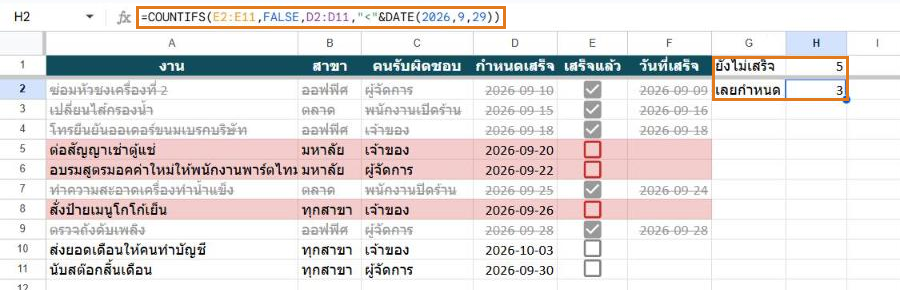
งานที่เลยกำหนดขึ้นเป็นตัวเลขเดียว เปิดไฟล์เช้าวันจันทร์ก็รู้ว่าต้องตามอะไร
อยากให้ไฟล์ส่งรายการงานเลยกำหนดเข้าอีเมลหรือ LINE ทุกเช้าโดยไม่ต้องเปิดไฟล์ ต้องใช้สคริปต์ อยู่ในชุดบทเรียน Google Apps Script ตอน 9 ส่งอีเมลสรุปถึงเจ้าของทุกเช้า
6. ข้อควรระวัง
⚠️ ใช้ผิดแล้วตัวเลขผิดยังไง
- ใช้ COUNTA นับช่องติ๊ก ได้ 100% ทุกสาขา ช่องติ๊กที่ไม่ได้ติ๊กไม่ใช่ช่องว่าง ข้างในมีค่า FALSE อยู่ COUNTA จึงนับทั้งที่ติ๊กและไม่ติ๊ก สาขามหาลัยได้ 240 จาก 240 แทน 209 ทั้งที่ข้ามไป 31 ช่อง ใช้ COUNTIF(ช่วง,TRUE) เสมอ
- ใส่ช่องติ๊กทั้งคอลัมน์ ตัวหารบวม ถ้าเลือก D2:D1000 แล้วใส่ช่องติ๊ก แถว 722–1000 ที่ไม่มีงานก็มีช่อง FALSE 279 ช่อง ถ้าหารด้วยจำนวนช่องติ๊ก ทั้งร้านจะเหลือ 663 / 999 = 66.4% แทน 663 / 720 = 92.1% ใส่ช่องติ๊กเฉพาะแถวที่มีงาน และหารด้วยจำนวนแถวที่มีชื่องาน (ขั้นที่ 3)
- ตั้งค่าติ๊กเป็นคำอื่น COUNTIF TRUE ได้ 0 ใน Data → Data validation → Checkbox มีตัวเลือก Use custom cell values ให้ช่องที่ติ๊กเก็บคำว่า "ทำแล้ว" แทน TRUE ถ้าเปิดตัวเลือกนี้ สูตร COUNTIF(...,TRUE) ทุกตัวจะได้ 0 ทุกสาขาดูเหมือนไม่มีใครทำอะไรเลย ถ้าจะใช้คำเอง ต้องเปลี่ยนสูตรเป็น COUNTIF(...,"ทำแล้ว") ทุกที่ แนะนำให้ใช้ TRUE/FALSE ตามเดิม
- พิมพ์คำว่า TRUE เอง ไม่ใช่ช่องติ๊ก ถ้ามีคนพิมพ์ TRUE ลงในแถวใหม่ที่ยังไม่มีช่องติ๊ก Sheets ส่วนใหญ่จะอ่านเป็นค่า TRUE ได้ แต่ถ้าพิมพ์ "ทำแล้ว" "✓" หรือ "true " ที่มีช่องว่างต่อท้าย สูตรจะไม่นับ ทำให้ % ต่ำกว่าจริง ใส่ช่องติ๊กไว้ล่วงหน้าเป็นรอบ เช่น สัปดาห์ละครั้ง และป้องกันคอลัมน์อื่นไม่ให้พิมพ์ทับ (ตอน 24)
- ติ๊กย้อนหลังทั้งสัปดาห์ ช่องติ๊กไม่ได้บันทึกว่าติ๊กตอนกี่โมง พนักงานที่ลืมติ๊กอาจมาติ๊กรวดเดียวทั้งสัปดาห์ ตัวเลขจะสวยเกินจริง ดูได้จาก File → Version history ว่าช่องไหนถูกแก้เมื่อไร (ตอน 5) และข้อสำคัญให้ส่งรูปแทนการติ๊ก
ใช้ข้อมูลอะไร? ช่องติ๊กตอบคำถามอะไรได้
| ข้อมูลในชีต | คำถามที่ตอบได้ |
|---|---|
| ช่องติ๊ก + สาขา | สาขาไหนทำเช็กลิสต์ครบน้อยที่สุด ต้องไปช่วยก่อน? |
| ช่องติ๊ก + ชื่องาน | ข้อไหนถูกข้ามบ่อย ควรเปลี่ยนวิธีทำ หรือให้ส่งรูปแทน? |
| ช่องติ๊ก + วันที่ | วันไหนในสัปดาห์ที่ข้ามบ่อย ตรงกับวันที่คนน้อยหรือลูกค้าเยอะไหม? |
| กำหนดเสร็จ + เสร็จแล้ว | งานไหนเลยกำหนด ใครรับผิดชอบ ต้องตามวันนี้? |
| กำหนดเสร็จ + วันที่เสร็จ | งานแต่ละแบบเสร็จช้ากว่ากำหนดกี่วัน ควรตั้งกำหนดใหม่ให้ตรงความจริงไหม? |
สรุป
| ขั้น | ทำอะไร |
|---|---|
| 1 | เก็บเช็กลิสต์เป็นตาราง 1 แถวต่อ 1 ข้อต่อ 1 วัน (วันที่ สาขา งาน ทำแล้ว) |
| 2 | เลือกเฉพาะแถวที่มีงาน → Insert → Checkbox |
| 3 | นับด้วย COUNTIFS(...,TRUE) หารด้วยจำนวนแถวที่มีชื่องาน |
| 4 | นับวันที่ทำครบด้วย COUNTUNIQUEIFS และนับข้อที่ถูกข้ามแยกสาขา |
| 5 | งานติดตาม: Conditional formatting ขีดฆ่างานเสร็จ ไฮไลต์งานเลยกำหนด และนับด้วย COUNTIFS กับ TODAY() |
เช็กลิสต์บนกระดาษบอกได้แค่ว่าเช้านี้ทำครบไหม ส่วนช่องติ๊กที่เก็บไว้ทั้งเดือนบอกได้ว่าข้อไหนถูกข้ามซ้ำ ๆ ที่สาขาไหน เจ้าของจะแก้ที่วิธีทำงานได้ตรงจุด ไม่ต้องเตือนทุกคนเหมือนกันหมด
ตอนก่อนหน้า: Protected ranges ล็อกช่วงที่ห้ามแก้ · ตอนถัดไป: แจ้งเตือนของใกล้หมดอายุ
เช็กลิสต์ของร้านเพื่อน ๆ ข้อไหนที่ถูกข้ามบ่อยที่สุดครับ? 👇
หมายเหตุ :
- ข้อมูลร้านกาแฟเป็นข้อมูลตัวอย่าง ไม่ใช่ข้อมูลร้านจริง ตัวเลขทุกตัวในบทความตรงกับไฟล์ฝึก
- ตัวเลขงานเลยกำหนดคิด ณ วันที่ 29 ก.ย. 2026 ถ้าเปิดไฟล์วันอื่น สูตรที่ใช้ TODAY() จะให้ผลต่างออกไป
- ทั้งร้าน 720 ช่อง ติ๊กแล้ว 663 ช่อง (221 + 233 + 209) = 92.1%
ข้อมูลอ้างอิง :
ผู้เขียน

ประสิทธิ์ เพชรจำรัสData Analyst รัฐวิสาหกิจ/StartUpประสบการณ์มากกว่า 10 ปีE-mail : golfecon@gmail.comเกี่ยวกับเรา →
ชุดบทเรียน · 51 ตอน
ชุดบทเรียน Google Sheets Zero to Pro
เริ่มจากศูนย์
พื้นฐาน
- ตอน 7 · Google Form เก็บข้อมูลลูกค้า
- ตอน 8 · Data validation และ Dropdown
- ตอน 9 · SUMIFS · COUNTIFS
- ตอน 10 · XLOOKUP / VLOOKUP ใน Sheets
- ตอน 11 · FILTER
- ตอน 12 · SORT และ UNIQUE
- ตอน 13 · QUERY พื้นฐาน
- ตอน 14 · Pivot table
- ตอน 15 · กราฟ
- ตอน 16 · Conditional formatting
- ตอน 17 · วันที่ภาษาไทย
- ตอน 18 · นำเข้า CSV จาก POS
ใช้งานจริง
- ตอน 19 · IMPORTRANGE รวมหลายสาขา
- ตอน 20 · QUERY ขั้นสูง
- ตอน 21 · ARRAYFORMULA
- ตอน 22 · LET และ LAMBDA
- ตอน 23 · Named ranges
- ตอน 24 · Protected ranges
- ตอน 25 · Checkbox และงานติดตาม (กำลังอ่าน)
- ตอน 26 · แจ้งเตือนของใกล้หมดอายุ
- ตอน 27 · ไฟล์คุมสต๊อก
- ตอน 28 · รายรับรายจ่ายหลายคนกรอก
- ตอน 29 · Data Studio: Dashboard แรก
- ตอน 30 · Data Studio: Filter และเทียบช่วงเวลา
- ตอน 31 · Connected Sheets / BigQuery เบื้องต้น
- ตอน 32 · ข้อจำกัดของ Sheets ที่ต้องรู้
มืออาชีพ
- ตอน 33 · Filter views และ Slicer
- ตอน 34 · Tables: ตารางที่ขยายเอง
- ตอน 35 · แจ้งเตือนเมื่อมีคนแก้ชีต
- ตอน 36 · ดึงข้อมูลจากเว็บด้วยสูตร
- ตอน 37 · พิมพ์และ Export PDF
- ตอน 38 · บันทึก Macro โดยไม่เขียนโค้ด
- ตอน 39 · งานที่สูตรทำแทนไม่ได้: ไปต่อ Apps Script
- ตอน 40 · ตรวจข้อมูลก่อนสรุปยอด
- ตอน 41 · ความปลอดภัยและ PDPA
- ตอน 42 · ความเร็วเมื่อข้อมูลเยอะ
- ตอน 43 · Template ใช้ซ้ำทุกลูกค้า
- ตอน 44 · เมื่อไรควรย้ายไปฐานข้อมูล
ปัญหาของร้านคุณ ข้อมูลช่วยหาคำตอบได้
เล่าให้เราฟังว่าร้านทำธุรกิจอะไร และติดปัญหาตรงไหน เราจะหาให้ว่าข้อมูลที่ร้านมีอยู่แล้วบอกอะไร ควรดูตัวเลขไหน และตัดสินใจยังไงให้ดีขึ้น