นำเข้า CSV เข้า Google Sheets ยังไง? เอายอดขายจาก POS เข้าชีตให้ครบ เลข 0 หน้าเบอร์สมาชิกไม่หาย ไม่นำเข้าซ้ำจนยอดเป็น 2 เท่า
นำเข้า CSV เข้า Google Sheets ยังไง? ร้านกาแฟสาขาตลาด export ยอดขายเดือนกันยายนจากเครื่อง POS ได้ไฟล์ CSV 1,833 บรรทัด ยอด 143,150 บาท พร้อมเบอร์สมาชิก 40 คน นำเข้าแบบกดผ่าน ๆ แล้วเบอร์ 0810000005 กลายเป็น 810000005 ค้นสมาชิกไม่เจอ พนักงานกด Append ซ้ำอีกรอบ ยอดเดือนกลายเป็น 286,300 บาท บทความนี้สอน File → Import ทีละขั้น เลือก Import location และ Separator type ให้ถูก เข้าใจช่อง Convert text to numbers, dates, and formulas เติมเลข 0 หน้าเบอร์คืน ตรวจ 3 ตัวเลขหลังนำเข้า และรู้ว่าไฟล์ภาษาไทยแบบเก่าจากเครื่อง POS รุ่นเก่าต้องระวังตอนส่งต่อ — ชุดบทเรียน Google Sheets สำหรับ SMEs ตอน 18
อัปเดต 18 พฤศจิกายน 2569 · อ่าน 18 นาที
ทุกต้นเดือน ผู้จัดการร้านกาแฟสาขาตลาดกด export ยอดขายจากเครื่อง POS ออกมาเป็นไฟล์ CSV ครับ (ไฟล์ข้อความที่คั่นแต่ละช่องด้วยเครื่องหมายจุลภาค โปรแกรมขายของเกือบทุกยี่ห้อ export ได้) เดือนกันยายนได้ 1,833 บรรทัด 1,098 บิล ยอด 143,150 บาท มีคอลัมน์เบอร์สมาชิกด้วย 838 บรรทัด จากสมาชิก 40 คน
เจ้าของร้านอยากรู้ 2 เรื่อง สมาชิกคนไหนซื้อมากที่สุด และยอดสมาชิกเป็นกี่ส่วนของร้าน แต่พอนำเข้า Google Sheets แบบกดตามค่าที่ตั้งไว้
- เบอร์ 0810000005 กลายเป็น 810000005 ค้นเบอร์ลูกค้าไม่เจอ เอาไปต่อกับรายชื่อสมาชิกก็ไม่ตรงสักคน
- สัปดาห์ต่อมาพนักงานเห็นว่าไฟล์ "ยังไม่อัปเดต" เลยนำเข้าซ้ำแบบต่อท้าย ยอดเดือนกลายเป็น 286,300 บาท และมีหัวตารางโผล่กลางชีต 1 แถว
ทั้ง 2 เรื่องเกิดจากตัวเลือก 2 ช่องในหน้าต่าง Import ที่คนส่วนใหญ่กดผ่าน บทความนี้พาเลือกให้ถูกตั้งแต่ครั้งแรก แล้วตรวจ 3 ตัวเลขทุกครั้งหลังนำเข้า
📥 ไฟล์ฝึก: google-sheets-import-csv.zip แตกไฟล์แล้วได้ POS-ตลาด-2026-09.csv (ยอดขายสาขาตลาดทั้งเดือน บันทึกแบบ UTF-8 เบอร์สมาชิกเป็นเบอร์สมมติ) และ POS-ตลาด-2026-09-เครื่องเก่า.csv (200 บรรทัดแรก บันทึกภาษาไทยแบบเก่า Windows-874 ไว้ฝึกดูว่า Google Sheets อ่านได้ไหม) ข้อมูลตัวอย่างร้านกาแฟ
🖥️ เวอร์ชันที่ใช้ในบทความนี้: Google Sheets บนเว็บ (เบราว์เซอร์ Chrome) บัญชี Gmail ทั่วไป หน้าจอเมนูภาษาอังกฤษ เช็กเมื่อ 18 พ.ย. 2026
Google Sheets ไม่มีเลขเวอร์ชันให้ดู หน้าจอเปลี่ยนเป็นระยะ ถ้าเมนูของคุณไม่ตรง ให้พิมพ์ชื่อคำสั่งในช่องค้นหาเมนู (Alt + / ) · ดูภาษาเมนูได้ที่ myaccount.google.com → Personal info → Language · ภาษาและรูปแบบวันที่ของไฟล์อยู่ที่ File → Settings → Locale
ก่อนนำเข้า ตั้ง Locale ของไฟล์ให้ตรงกับรูปแบบวันที่ในไฟล์ CSV (ไฟล์ฝึกใช้ 2026-09-01 ซึ่งอ่านถูกทุก Locale · วันที่แบบ 1/9/2569 ดู ตอน 17)
1. หน้าต่าง Import มีตัวเลือกอะไรบ้าง
1. เปิดหน้าต่างนำเข้า เปิด sheets.new → File → Import → แท็บ Upload → ลากไฟล์ POS-ตลาด-2026-09.csv เข้ามา
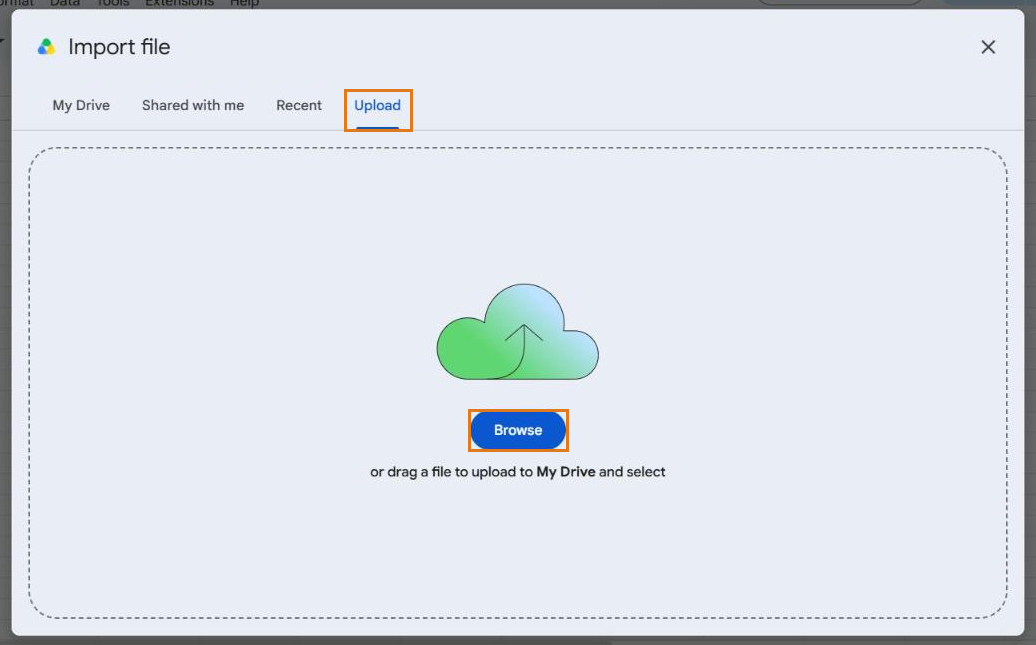
ไฟล์ที่อัปโหลดจะถูกเก็บใน Google Drive ด้วย ลบทิ้งได้หลังนำเข้า
2. หน้าต่างตั้งค่าการนำเข้า มี 3 เรื่องที่ต้องเลือก
Import location นำข้อมูลไปไว้ที่ไหน
| ตัวเลือก | ทำอะไร | ใช้เมื่อไร |
|---|---|---|
| Create new spreadsheet | สร้างไฟล์ใหม่ทั้งไฟล์ | ลองเปิดดูไฟล์ครั้งแรก |
| Insert new sheet(s) | เพิ่มเป็นชีตใหม่ในไฟล์นี้ | เก็บเดือนละชีต |
| Replace spreadsheet | ลบทุกชีตในไฟล์แล้วใส่ข้อมูลใหม่ | แทบไม่ควรใช้กับไฟล์ที่มีรายงาน |
| Replace current sheet | ทับชีตที่เปิดอยู่ | ไฟล์ที่ต้องการแค่ข้อมูลล่าสุด |
| Append to current sheet | ต่อท้ายชีตที่เปิดอยู่ | ชีตสะสมยอดทุกเดือน (ต้องระวังนำเข้าซ้ำ) |
| Replace data at selected cell | วางเริ่มจากช่องที่เลือกไว้ | วางข้อมูลข้างตารางอื่น |
Separator type อะไรคั่นแต่ละช่อง: Detect automatically · Tab · Comma · Custom ไฟล์จาก POS ส่วนใหญ่ใช้จุลภาค ให้เลือก Comma ไปเลย ถ้าแบบ Detect เดาผิด ข้อมูลจะเข้ามาเป็นคอลัมน์เดียวยาว ๆ
Convert text to numbers, dates, and formulas ติ๊กไว้ = Google Sheets เปลี่ยนข้อความที่ดูเหมือนตัวเลขเป็นตัวเลข ดูเหมือนวันที่เป็นวันที่ · ไม่ติ๊ก = ทุกช่องเข้ามาเป็นข้อความตามไฟล์
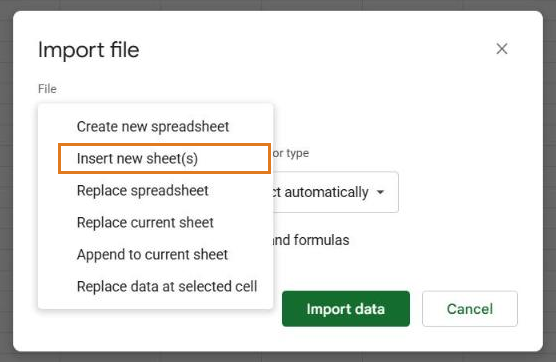
3 ส่วนนี้กำหนดว่าข้อมูลจะไปอยู่ที่ไหน แยกช่องถูกไหม และตัวเลขยังเป็นตัวเลขไหม
2. นำเข้าครั้งแรก แล้วเติมเลข 0 หน้าเบอร์คืน
3. เลือก Import location: Insert new sheet(s) · Separator type: Comma · ติ๊ก Convert text to numbers, dates, and formulas → Import data
ทำไมติ๊ก เพราะไฟล์ยอดขายต้องให้คอลัมน์ จำนวน ราคา ยอดเงิน เป็นตัวเลข และวันที่เป็นวันที่ ถ้าไม่ติ๊ก ทุกคอลัมน์เป็นข้อความ SUM ได้ 0
4. ดูคอลัมน์ D เบอร์สมาชิก เบอร์จะชิดขวาของช่องและไม่มี 0 นำหน้า เช่น 810000005 เพราะถูกแปลงเป็นตัวเลข และตัวเลขไม่มี 0 นำหน้า
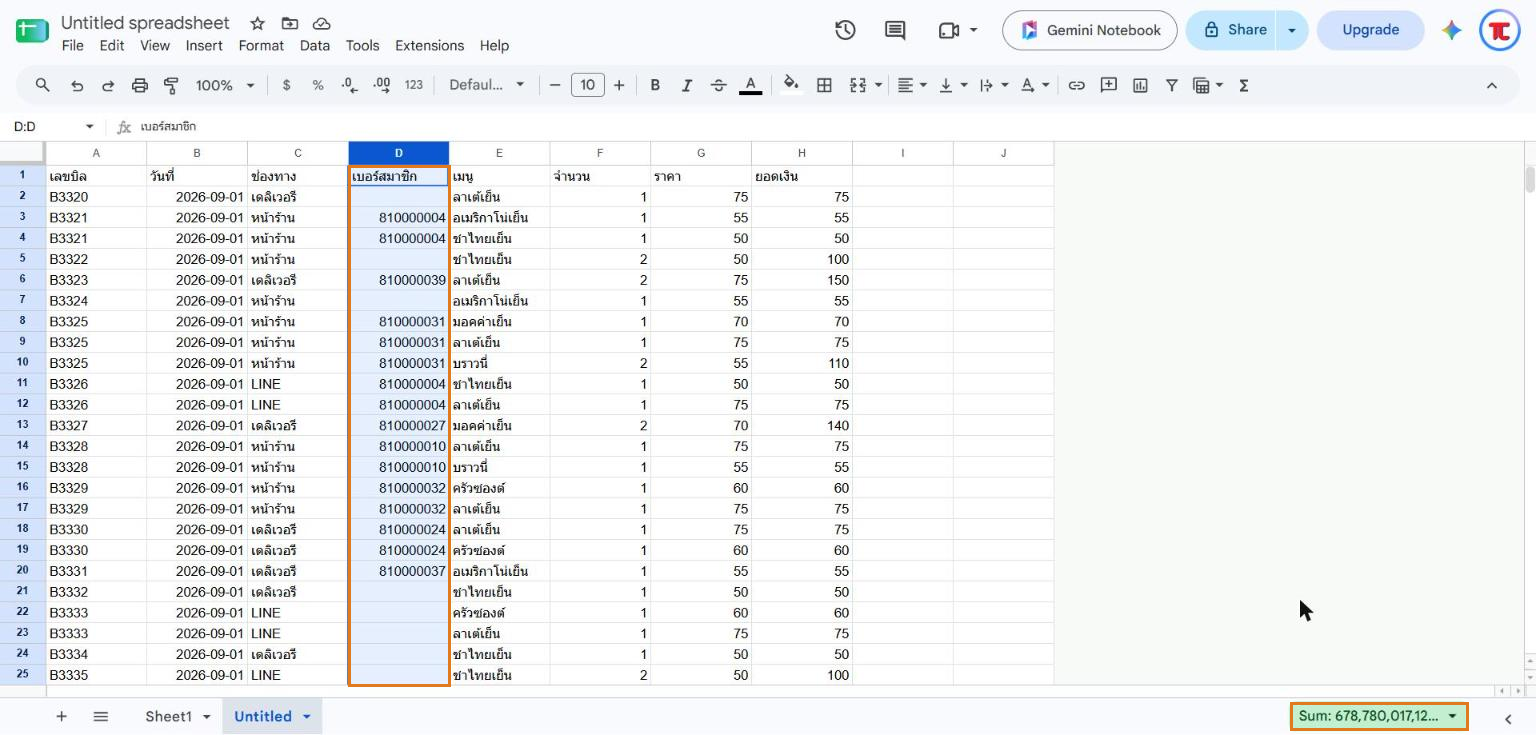
เบอร์ที่เสีย 0 นำหน้า ค้นหาด้วยเบอร์ที่ลูกค้าบอกไม่เจอ
5. เติม 0 กลับในคอลัมน์ใหม่ ช่อง I1 พิมพ์ เบอร์ (ข้อความ) ช่อง I2 ใส่
=ARRAYFORMULA(IF(D2:D="",,TEXT(D2:D,"0000000000")))
TEXT(...,"0000000000") บังคับให้เป็นข้อความ 10 หลัก ขาดกี่หลักเติม 0 ข้างหน้าให้ แถวที่เป็นบิลไม่ใช่สมาชิกปล่อยว่าง ได้ 0810000005 กลับมา ใช้คอลัมน์ I แทนคอลัมน์ D ในทุกสูตรต่อจากนี้ (ซ่อนคอลัมน์ D ได้)
6. หาสมาชิกยอดสูงสุด ช่อง K1 ใส่
=QUERY(A1:I,"select I, sum(H) where I is not null group by I order by sum(H) desc limit 3 label sum(H) 'ยอด'",1)
| เบอร์สมาชิก | ยอดเดือนกันยายน (บาท) |
|---|---|
| 0810000005 | 2,895 |
| 0810000011 | 2,420 |
| 0810000040 | 2,420 |
เบอร์ขึ้นต้นด้วย 0 ครบ เอาไปต่อกับทะเบียนสมาชิกด้วย XLOOKUP (ตอน 10) หรือโทรหาได้ทันที
3. ตรวจ 3 ตัวเลขทุกครั้งหลังนำเข้า
7. ทำช่องตรวจไว้มุมชีต แล้วเทียบกับรายงานสรุปที่พิมพ์จากเครื่อง POS
| ตรวจอะไร | สูตร | ต้องได้ |
|---|---|---|
| จำนวนบรรทัด | =COUNTA(A2:A) |
1,833 |
| จำนวนบิล | =COUNTUNIQUE(A2:A) |
1,098 |
| ยอดรวม | =SUM(H2:H) |
143,150 |
ถ้า 3 ตัวนี้ตรงกับ POS ข้อมูลเข้ามาครบ ไม่มีบรรทัดหายระหว่างทาง ไม่มีบรรทัดซ้ำ ใช้เวลาไม่ถึงนาที แต่กันรายงานผิดได้ทั้งเดือน

ตัวเลข 3 ตัวตรงกับใบสรุปจาก POS = นำเข้าครบ
4. เดือนต่อไป: นำเข้าต่อท้ายโดยไม่ซ้ำ
ถ้าอยากได้ชีตเดียวที่สะสมยอดทุกเดือน ใช้ Append to current sheet ได้ แต่ต้องรู้ 2 อย่าง
- Append เอา ทุกบรรทัดในไฟล์ ไปต่อท้าย รวมถึงบรรทัดหัวตาราง ชีตจะมีแถว "เลขบิล วันที่ ช่องทาง …" โผล่กลางข้อมูล ต้องลบแถวนั้นทุกครั้ง
- Google Sheets ไม่รู้ว่าไฟล์นี้เคยนำเข้าไปแล้ว กดซ้ำก็ต่อท้ายซ้ำ
8. ตั้งช่องเตือนนำเข้าซ้ำ ช่อง M5 พิมพ์ หัวตารางซ้ำ ช่อง N5 ใส่ =COUNTIF(A2:A,"เลขบิล") ถ้ามากกว่า 0 แปลว่ามีหัวตารางหลุดเข้ามา และช่อง N6 ใส่ =COUNTA(A2:A)-COUNTUNIQUE(A2:A) ไว้ดูประกอบกับจำนวนบรรทัดที่ควรเป็น
ในไฟล์ฝึก ลองกด Append ไฟล์เดือนกันยายนซ้ำอีกรอบ จะเห็นจำนวนบรรทัดขึ้นเป็น 3,667 (ข้อมูล 3,666 + หัวตาราง 1) ยอดรวม 286,300 บาท และช่องหัวตารางซ้ำขึ้นเป็น 1 แก้โดย Edit → Undo ทันที หรือเปิด File → Version history ย้อนกลับ (ตอน 5)
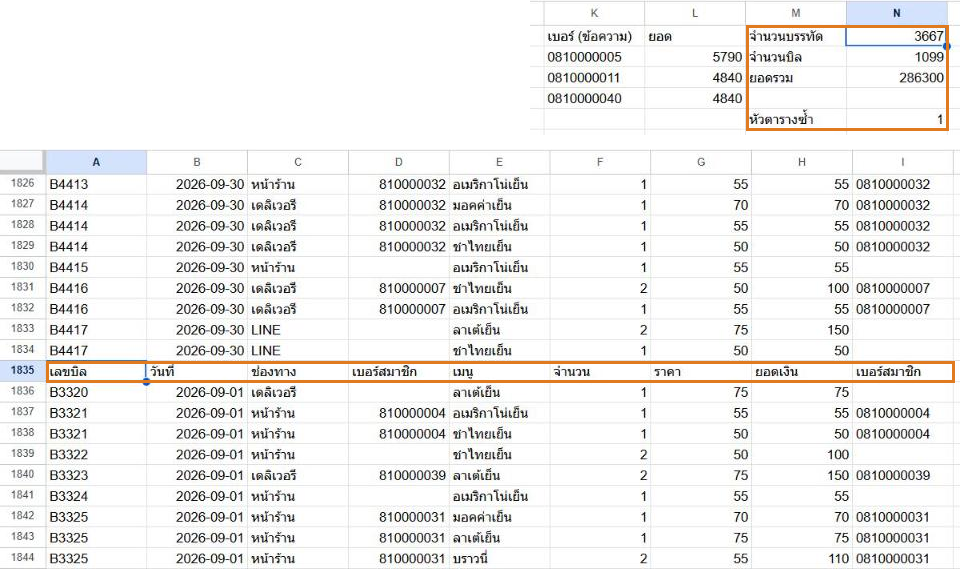
นำเข้าซ้ำ 1 รอบ ยอดเดือนกลายเป็น 2 เท่าโดยไม่มี error
ทางที่ปลอดภัยกว่าสำหรับร้านส่วนใหญ่คือ Insert new sheet(s) เดือนละชีต ตั้งชื่อชีตตามเดือน แล้วใช้ QUERY รวมทุกชีตทีหลัง (ตอน 20) นำเข้าผิดเดือนไหน ลบชีตนั้นทิ้งแล้วนำเข้าใหม่ได้โดยไม่กระทบเดือนอื่น
5. ไฟล์จากเครื่องเก่าที่บันทึกภาษาไทยแบบเก่า
9. ลองนำเข้า POS-ตลาด-2026-09-เครื่องเก่า.csv แบบ Insert new sheet(s) ไฟล์นี้บันทึกภาษาไทยแบบ Windows-874 ซึ่งเป็นแบบเก่าของเครื่อง POS และโปรแกรมรุ่นเก่า Google Sheets อ่านออกให้เอง หัวคอลัมน์ ช่องทาง และ เมนู เป็นภาษาไทยปกติ 200 บรรทัด ยอด 15,605 บาท (ทดสอบเมื่อ 19 พ.ย. 2026)
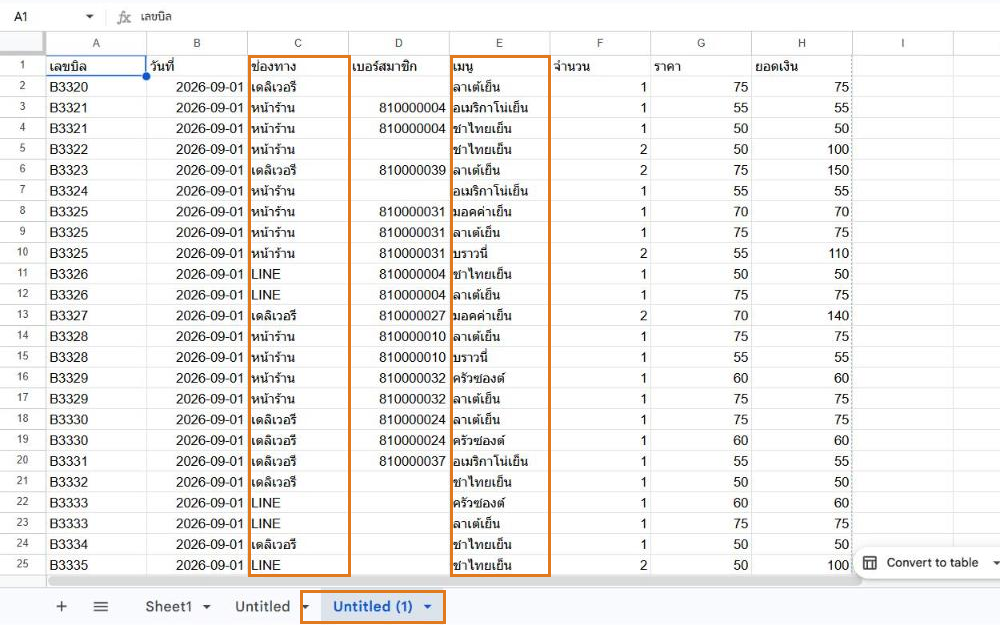
Google Sheets อ่านไฟล์ภาษาไทยแบบเก่าได้เอง แต่ไฟล์เดียวกันถ้าดับเบิลคลิกเปิดใน Excel จะเป็นตัวอักษรเพี้ยน
ปัญหาจะไปโผล่ที่อื่นแทน คนที่ได้ไฟล์ต่อแล้วดับเบิลคลิกเปิดใน Excel หรือโปรแกรมที่อ่านแบบ UTF-8 อย่างเดียว จะเห็นภาษาไทยเพี้ยน ถ้าเจอแบบนั้นหรืออยากให้ไฟล์เปิดที่ไหนก็อ่านได้ ให้บันทึกไฟล์ใหม่เป็น UTF-8 ก่อนส่งต่อ: คลิกขวาไฟล์ → Open with → Notepad → File → Save as → ช่อง Encoding เลือก UTF-8 → Save แล้วนำเข้าใหม่ วิธีละเอียดและวิธีดูว่าไฟล์บันทึกแบบไหน อ่านได้ที่ CSV ภาษาไทยเพี้ยนแก้ยังไง
6. ข้อควรระวัง
⚠️ ใช้ผิดแล้วตัวเลขผิดยังไง
- เลข 0 หน้าเบอร์หาย ต่อข้อมูลสมาชิกไม่ได้ 838 บรรทัดที่มีเบอร์สมาชิกกลายเป็นตัวเลข 9 หลัก เอาไปหาในทะเบียนสมาชิกที่เก็บเบอร์ 10 หลักไม่เจอสักคน รายงานจะบอกว่ายอดสมาชิกเป็น 0 บาท ใช้ TEXT เติม 0 กลับ แล้วใช้คอลัมน์ที่แก้แล้วเท่านั้น
- เติม 0 ผิดกับเบอร์บ้าน สูตร TEXT แบบ 10 หลักเหมาะกับเบอร์มือถือ ถ้าในไฟล์มีเบอร์บ้าน 9 หลัก เช่น 02 ตามด้วย 7 หลัก จะได้ 0 เกินมาข้างหน้า 1 ตัว ตรวจก่อนว่าคอลัมน์มีเบอร์แบบไหนบ้าง และขอให้ POS export เบอร์เป็นข้อความถ้าทำได้
- Append ซ้ำ ยอดเป็น 2 เท่า นำเข้าไฟล์เดิมซ้ำ 1 รอบ ยอดเดือนกันยายนกลายเป็น 286,300 บาท ไม่มี error เตือน ตรวจ 3 ตัวเลขกับใบสรุปจาก POS ทุกครั้ง
- หัวตารางหลุดเข้ามากลางข้อมูล แถวหัวตารางที่ Append เข้ามาทำให้คอลัมน์ ยอดเงิน มีข้อความปน 1 ช่อง SUM ยังบวกได้ แต่ QUERY อาจมองคอลัมน์ผิดชนิด และสรุปตามเมนูจะมีเมนูชื่อ "เมนู" โผล่ขึ้นมา
- ไม่ติ๊กแปลงค่า ยอดรวมเป็น 0 ถ้าเอาติ๊ก Convert text to numbers, dates, and formulas ออก ทุกช่องเป็นข้อความ SUM ของยอดเงินได้ 0 บาท ใช้แบบไม่ติ๊กเฉพาะไฟล์ที่รู้ว่าวันที่จะถูกแปลงผิด แล้วแปลงคอลัมน์ตัวเลขเองด้วย VALUE (ตอน 17)
- Replace spreadsheet ลบรายงานทั้งไฟล์ ตัวเลือกนี้ลบทุกชีตในไฟล์ รวมถึงชีตสรุปและกราฟที่ทำไว้ ถ้ากดพลาด เปิด Version history ย้อนกลับ
ใช้ข้อมูลอะไร? ไฟล์จาก POS ตอบคำถามอะไรได้
| ข้อมูลในไฟล์ CSV | คำถามที่ตอบได้ |
|---|---|
| เบอร์สมาชิก + ยอดเงิน | สมาชิกคนไหนซื้อมากที่สุด ยอดสมาชิกเป็นกี่ส่วนของร้าน? |
| เลขบิล + ยอดเงิน | ยอดต่อบิลเฉลี่ยเท่าไร (143,150 ÷ 1,098 = 130.37 บาท) เพิ่มขึ้นไหมเมื่อมีโปร? |
| ช่องทาง + วันที่ | ช่องทางไหนโต ช่องทางไหนลด ในแต่ละสัปดาห์? |
| เมนู + จำนวน | ต้องเตรียมวัตถุดิบเท่าไรต่อวัน (ต่อในตอน 27 ไฟล์คุมสต๊อก)? |
สรุป
| ขั้น | ทำอะไร |
|---|---|
| 1 | File → Import → Upload |
| 2 | Import location: Insert new sheet(s) เดือนละชีต · Separator type: Comma |
| 3 | ติ๊ก Convert text to numbers, dates, and formulas ให้ตัวเลขและวันที่ใช้คำนวณได้ |
| 4 | เติม 0 หน้าเบอร์ด้วย TEXT ในคอลัมน์ใหม่ |
| 5 | ตรวจ 3 ตัวเลข: บรรทัด บิล ยอดรวม ต้องตรงกับ POS |
| 6 | ไฟล์ภาษาไทยแบบเก่า (Windows-874): Google Sheets อ่านได้ แต่ถ้าต้องส่งต่อให้คนเปิดใน Excel บันทึกใหม่เป็น UTF-8 |
ไฟล์จาก POS มีข้อมูลที่เจ้าของร้านใช้ตัดสินใจได้มาก ตั้งแต่ลูกค้าประจำคนไหนซื้อมากจนถึงเมนูไหนต้องเตรียมเพิ่ม แต่ทุกคำตอบเชื่อถือได้เท่ากับขั้นนำเข้าเท่านั้น ใช้เวลาเพิ่มอีก 1 นาทีตรวจ 3 ตัวเลข ดีกว่าตัดสินใจทั้งเดือนจากยอดที่เป็น 2 เท่า
ตอนก่อนหน้า: วันที่ภาษาไทย · ตอนถัดไป: IMPORTRANGE รวมหลายสาขา
เครื่อง POS ของร้านเพื่อน ๆ export ไฟล์แบบไหน และเคยเจอเลข 0 หน้าเบอร์หายไหมครับ? 👇
หมายเหตุ :
- ข้อมูลร้านกาแฟเป็นข้อมูลตัวอย่าง (สาขาตลาด เดือนกันยายน 2026) ชุดเดียวกับชุดบทเรียน Power Query และ Excel เบอร์สมาชิกเป็นเบอร์สมมติ ไม่ใช่เบอร์ของใคร ตัวเลขทุกตัวในบทความตรงกับไฟล์ฝึก
- ยอดเมื่อนำเข้าซ้ำ = 143,150 × 2 = 286,300 บาท · บรรทัดข้อมูล 1,833 × 2 = 3,666 บวกหัวตารางที่ซ้ำ 1 แถว
- ไฟล์เครื่องเก่า = 200 บรรทัดแรกของเดือน ยอด 15,605 บาท
ข้อมูลอ้างอิง :
ผู้เขียน

ประสิทธิ์ เพชรจำรัสData Analyst รัฐวิสาหกิจ/StartUpประสบการณ์มากกว่า 10 ปีE-mail : golfecon@gmail.comเกี่ยวกับเรา →
ชุดบทเรียน · 51 ตอน
ชุดบทเรียน Google Sheets Zero to Pro
เริ่มจากศูนย์
พื้นฐาน
- ตอน 7 · Google Form เก็บข้อมูลลูกค้า
- ตอน 8 · Data validation และ Dropdown
- ตอน 9 · SUMIFS · COUNTIFS
- ตอน 10 · XLOOKUP / VLOOKUP ใน Sheets
- ตอน 11 · FILTER
- ตอน 12 · SORT และ UNIQUE
- ตอน 13 · QUERY พื้นฐาน
- ตอน 14 · Pivot table
- ตอน 15 · กราฟ
- ตอน 16 · Conditional formatting
- ตอน 17 · วันที่ภาษาไทย
- ตอน 18 · นำเข้า CSV จาก POS (กำลังอ่าน)
ใช้งานจริง
- ตอน 19 · IMPORTRANGE รวมหลายสาขา
- ตอน 20 · QUERY ขั้นสูง
- ตอน 21 · ARRAYFORMULA
- ตอน 22 · LET และ LAMBDA
- ตอน 23 · Named ranges
- ตอน 24 · Protected ranges
- ตอน 25 · Checkbox และงานติดตาม
- ตอน 26 · แจ้งเตือนของใกล้หมดอายุ
- ตอน 27 · ไฟล์คุมสต๊อก
- ตอน 28 · รายรับรายจ่ายหลายคนกรอก
- ตอน 29 · Data Studio: Dashboard แรก
- ตอน 30 · Data Studio: Filter และเทียบช่วงเวลา
- ตอน 31 · Connected Sheets / BigQuery เบื้องต้น
- ตอน 32 · ข้อจำกัดของ Sheets ที่ต้องรู้
มืออาชีพ
- ตอน 33 · Filter views และ Slicer
- ตอน 34 · Tables: ตารางที่ขยายเอง
- ตอน 35 · แจ้งเตือนเมื่อมีคนแก้ชีต
- ตอน 36 · ดึงข้อมูลจากเว็บด้วยสูตร
- ตอน 37 · พิมพ์และ Export PDF
- ตอน 38 · บันทึก Macro โดยไม่เขียนโค้ด
- ตอน 39 · งานที่สูตรทำแทนไม่ได้: ไปต่อ Apps Script
- ตอน 40 · ตรวจข้อมูลก่อนสรุปยอด
- ตอน 41 · ความปลอดภัยและ PDPA
- ตอน 42 · ความเร็วเมื่อข้อมูลเยอะ
- ตอน 43 · Template ใช้ซ้ำทุกลูกค้า
- ตอน 44 · เมื่อไรควรย้ายไปฐานข้อมูล
ปัญหาของร้านคุณ ข้อมูลช่วยหาคำตอบได้
เล่าให้เราฟังว่าร้านทำธุรกิจอะไร และติดปัญหาตรงไหน เราจะหาให้ว่าข้อมูลที่ร้านมีอยู่แล้วบอกอะไร ควรดูตัวเลขไหน และตัดสินใจยังไงให้ดีขึ้น