QUERY ใน Google Sheets ใช้ยังไง? สรุปยอดตามสาขา เมนู และช่วงวันที่ ในสูตรเดียว และกับดักยอดที่หายเพราะช่องเป็นข้อความ
QUERY ใน Google Sheets ใช้ยังไง? ร้านกาแฟ 3 สาขาใช้สูตร QUERY สูตรเดียวสรุปยอดเดลิเวอรีแยกสาขาเรียงจากมากไปน้อย ได้ ออฟฟิศ 61,815 · มหาลัย 50,615 · ตลาด 35,705 บาท สรุปเมนูขายดี และทำตารางสาขาคูณช่องทางได้โดยไม่ต้องลากสูตร แต่ไฟล์ที่สาขาออฟฟิศส่งมามียอดเงิน 136 ช่องที่เป็นข้อความ QUERY มองช่องพวกนั้นเป็นค่าว่าง ยอดสาขาเหลือ 105,280 บาท ทั้งที่ขายจริง 115,990 บาท บทความนี้สอนเขียน QUERY ทีละส่วน select where group by order by label pivot พร้อมวิธีตรวจก่อนเชื่อตัวเลข — ชุดบทเรียน Google Sheets สำหรับ SMEs ตอน 13
อัปเดต 18 พฤศจิกายน 2569 · อ่าน 13 นาที
ใน ตอน 9 ร้านกาแฟตัวอย่างทำตารางสรุปยอด 3 สาขาคูณ 3 ช่องทางด้วย SUMIFS 9 ช่อง ต้องพิมพ์ชื่อสาขาและช่องทางเอง แล้วลากสูตรให้ครบครับ พอเจ้าของถามต่อว่า "เมนูไหนขายดี" หรือ "ครึ่งเดือนหลังของสาขามหาลัยเป็นยังไง" ก็ต้องทำตารางใหม่อีกรอบ
QUERY เป็นสูตรของ Google Sheets ที่สรุปข้อมูลได้ในสูตรเดียว เขียนเป็นประโยคสั้น ๆ ว่าอยากได้คอลัมน์ไหน เฉพาะแถวแบบไหน รวมตามอะไร เรียงยังไง สูตรเดียวได้ทั้งตาราง พร้อมหัวคอลัมน์ ไม่ต้องลาก
แต่ QUERY มีนิสัยที่ต้องรู้ก่อนใช้ ไฟล์ยอดขายที่สาขาออฟฟิศส่งมามีช่องยอดเงิน 136 ช่อง ที่เป็นข้อความ เพราะคัดลอกมาจากระบบอื่น QUERY ถือว่าช่องพวกนี้ว่าง สรุปยอดสาขาออฟฟิศได้ 105,280 บาท ทั้งที่ขายจริง 115,990 บาท ยอด 10,710 บาทหายไปโดยไม่มี error
📥 ไฟล์ฝึก: google-sheets-query-basic.zip มี ฝึก-query.xlsx (แท็บ ยอดขาย 3 สาขาเดือนกันยายน 2026 · แท็บ สรุปด้วย QUERY ที่ยังว่าง · แท็บ ยอดขาย-ส่งจากสาขา ที่มีช่องเป็นข้อความ) และ เฉลย-query.xlsx นำเข้าด้วย File → Import → Replace spreadsheet (ข้อมูลตัวอย่าง)
🖥️ เวอร์ชันที่ใช้ในบทความนี้: Google Sheets บนเว็บ (เบราว์เซอร์ Chrome) บัญชี Gmail ทั่วไป หน้าจอเมนูภาษาอังกฤษ เช็กเมื่อ 18 พ.ย. 2026
Google Sheets บนเว็บไม่มีเลขเวอร์ชัน QUERY ใช้ภาษาสั่งงานของ Google (Google Visualization API Query Language) ไม่มีใน Excel ถ้าดาวน์โหลดไฟล์เป็น .xlsx สูตรนี้จะใช้ไม่ได้
1. QUERY อ่านยังไง
=QUERY(ช่วงข้อมูล, "คำสั่ง", จำนวนแถวหัวตาราง)
คำสั่งเขียนเป็นภาษาอังกฤษตามลำดับนี้ ใช้แค่ส่วนที่ต้องการ
| ส่วน | ใช้ทำอะไร | ตัวอย่าง |
|---|---|---|
select |
เอาคอลัมน์ไหน | select A, sum(I) |
where |
เฉพาะแถวแบบไหน | where D = 'เดลิเวอรี' |
group by |
รวมตามอะไร | group by A |
pivot |
กางค่าเป็นหัวคอลัมน์ | pivot D |
order by |
เรียงยังไง | order by sum(I) desc |
label |
ตั้งชื่อหัวคอลัมน์ | label sum(I) 'ยอดเงิน' |
คอลัมน์เรียกด้วยตัวอักษรของชีต ในแท็บ ยอดขาย คือ A สาขา · B บิล · C วันที่ · D ช่องทาง · G จำนวน · I ยอดเงิน · J ชื่อเมนู ข้อความในคำสั่งใช้เครื่องหมาย ' (อัญประกาศเดี่ยว) ครอบ เพราะทั้งคำสั่งอยู่ในเครื่องหมาย " อีกชั้น
2. ยอดเดลิเวอรีแยกสาขา เรียงจากมากไปน้อย
1. แท็บ สรุปด้วย QUERY คลิก A2 พิมพ์
=QUERY(ยอดขาย!A1:K, "select A, sum(I) where D = 'เดลิเวอรี' group by A order by sum(I) desc label sum(I) 'ยอดเดลิเวอรี'", 1)
เลข 1 ท้ายสูตรบอกว่าแถวแรกของช่วงเป็นหัวตาราง
| สาขา | ยอดเดลิเวอรี |
|---|---|
| ออฟฟิศ | 61,815 |
| มหาลัย | 50,615 |
| ตลาด | 35,705 |
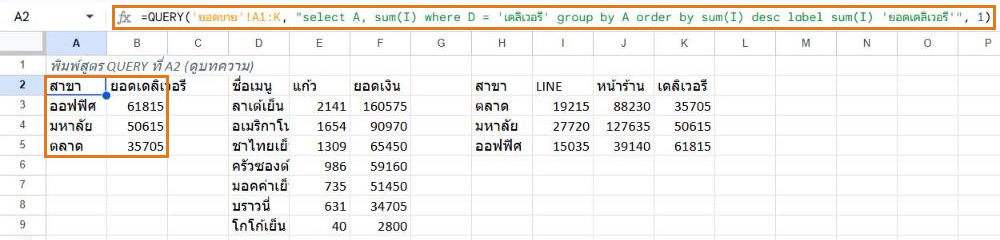
สูตรเดียวได้ทั้งตาราง พร้อมหัวคอลัมน์และเรียงแล้ว ตัวเลขที่ได้ยังไม่มีจุลภาค ตั้งด้วย Format → Number
3. เมนูขายดี
2. คลิก D2
=QUERY(ยอดขาย!A1:K, "select J, sum(G), sum(I) where J <> '' group by J order by sum(I) desc label sum(G) 'แก้ว', sum(I) 'ยอดเงิน'", 1)
where J <> '' ตัดแถวว่างท้ายตารางออก ไม่ให้มีบรรทัดว่างในผล
| เมนู | แก้ว/ชิ้น | ยอดเงิน |
|---|---|---|
| ลาเต้เย็น | 2,141 | 160,575 |
| อเมริกาโน่เย็น | 1,654 | 90,970 |
| ชาไทยเย็น | 1,309 | 65,450 |
| ครัวซองต์ | 986 | 59,160 |
| มอคค่าเย็น | 735 | 51,450 |
| บราวนี่ | 631 | 34,705 |
| โกโก้เย็น | 40 | 2,800 |
4. ตารางสาขาคูณช่องทางในสูตรเดียว
3. คลิก H2
=QUERY(ยอดขาย!A1:K, "select A, sum(I) where A <> '' group by A pivot D", 1)
pivot D กางช่องทางทั้ง 3 เป็นหัวคอลัมน์ ได้ตาราง 3 × 3 แบบเดียวกับที่ทำด้วย SUMIFS 9 ช่องใน ตอน 9 ตลาด หน้าร้าน 88,230 · เดลิเวอรี 35,705 · LINE 19,215 และอีก 2 สาขาครบทุกช่อง ถ้าวันหน้ามีช่องทางที่ 4 คอลัมน์ใหม่จะโผล่มาเอง
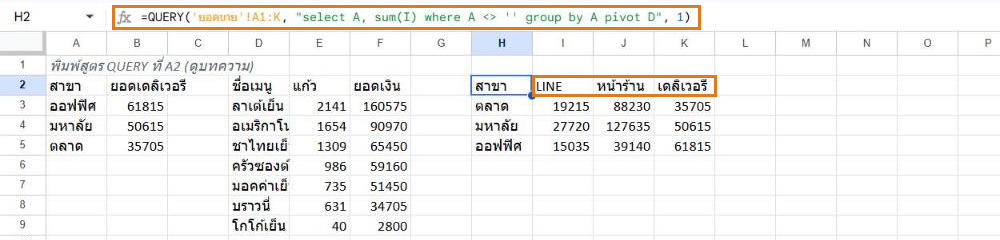
ลำดับคอลัมน์ช่องทางเรียงตามตัวอักษร ไม่ใช่ตามที่พิมพ์ในข้อมูล
5. กรองช่วงวันที่ และอ่านสาขาจากช่อง
4. ครึ่งเดือนหลังของสาขามหาลัย
=QUERY(ยอดขาย!A1:K, "select D, sum(I) where A = 'มหาลัย' and C >= date '2026-09-16' group by D", 1)
วันที่ในคำสั่งต้องเขียนแบบ date 'ปี-เดือน-วัน' ได้ หน้าร้าน 66,550 · เดลิเวอรี 21,690 · LINE 13,460 รวม 101,700 บาท ตรงกับยอดครึ่งหลังของสาขามหาลัยในตอน 9
5. ให้เลือกสาขาเองจากช่อง B1 (ตั้ง Dropdown ตาม ตอน 8)
=QUERY(ยอดขาย!A1:K, "select D, sum(I) where A = '"&B1&"' group by D", 1)
'"&B1&"' คือเอาคำในช่อง B1 มาต่อเข้าไปในคำสั่ง โดยยังมีเครื่องหมาย ' ครอบอยู่
6. กับดักช่องที่เป็นข้อความ
6. ลองสรุปแท็บ ยอดขาย-ส่งจากสาขา ที่สาขาออฟฟิศส่งมา พิมพ์ที่ช่องว่างในแท็บ สรุปด้วย QUERY เช่น M2
=QUERY('ยอดขาย-ส่งจากสาขา'!A1:K, "select A, sum(I) where A <> '' group by A", 1)
สาขาออฟฟิศได้ 105,280 แทน 115,990 เพราะยอดเงินของวันที่ 20–22 กันยายน 136 ช่องถูกส่งมาเป็นข้อความ QUERY ดูว่าคอลัมน์ส่วนใหญ่เป็นตัวเลข แล้วถือว่าช่องที่เป็นข้อความเป็นค่าว่าง
7. ตรวจ เลือกคอลัมน์ I ของแท็บนั้น ดูมุมขวาล่าง ถ้า Count numbers น้อยกว่า Count เกิน 1 ช่อง (Count นับหัวคอลัมน์ด้วย) แปลว่ามีช่องเป็นข้อความ แก้ด้วยการเลือกคอลัมน์ I → Format → Number → Number แล้วพิมพ์ค่าในช่องที่ยังชิดซ้ายใหม่ หรือสร้างคอลัมน์ใหม่ =VALUE(I2) แล้วสรุปจากคอลัมน์นั้น
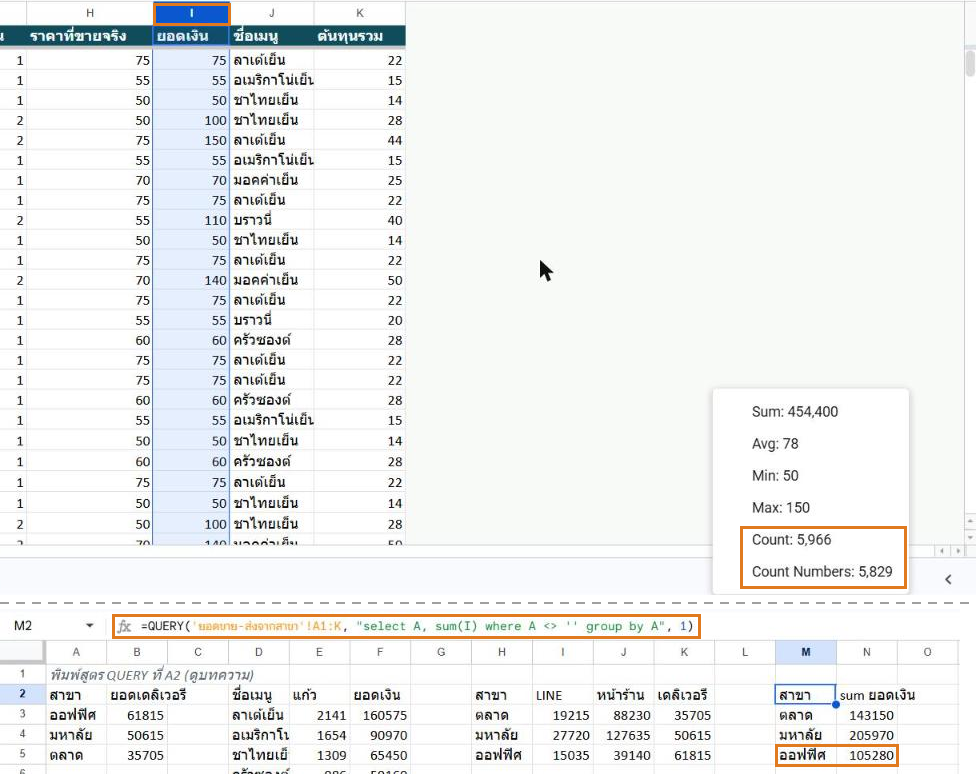
Count Numbers น้อยกว่า Count 137 ช่อง หักหัวคอลัมน์ 1 ช่อง เหลือ 136 ช่องที่ QUERY มองไม่เห็น
7. ข้อควรระวัง
⚠️ ใช้ผิดแล้วตัวเลขผิดยังไง
- คอลัมน์มีตัวเลขกับข้อความปนกัน QUERY ใช้ชนิดที่มีมากที่สุดในคอลัมน์ ชนิดที่เหลือถือเป็นค่าว่าง ยอดสาขาออฟฟิศหาย 10,710 บาทโดยไม่มี error ตรวจ Count numbers ทุกครั้งที่ได้ข้อมูลจากคนอื่น
- count() นับแถว ไม่ใช่บิล
select A, count(B) group by Aได้ 5,965 ทั้งร้าน ไม่ใช่ 3,831 บิล QUERY ไม่มีคำสั่งนับแบบไม่ซ้ำ นับบิลใช้ COUNTUNIQUEIFS ใน ตอน 9 หรือ Pivot table ใน ตอน 14 - ลืมเลขหัวตารางท้ายสูตร ถ้าไม่ใส่ Google Sheets จะเดาเอง บางครั้งเดาว่าแถวข้อมูลแถวแรกเป็นหัวตาราง ยอดของบิลแรกหายไป 1 แถว ใส่ 1 เสมอเมื่อช่วงเริ่มที่แถวหัวตาราง
- เรียกคอลัมน์ผิดตัวหลังแทรกคอลัมน์ คำสั่งเขียนว่า sum(I) ถ้ามีคนแทรกคอลัมน์ในแท็บยอดขาย คอลัมน์ยอดเงินเลื่อนไปเป็น J แต่คำสั่งยังเป็น I สูตรจะรวมคอลัมน์ผิดหรือขึ้น error ตกลงกันว่าห้ามแทรกคอลัมน์กลางตารางข้อมูล เพิ่มได้แค่ท้ายตาราง
- ข้อความในเงื่อนไขต้องตรงทุกตัวอักษร where D = 'Line' ไม่เจอแถวที่เขียนว่า LINE เพราะ QUERY แยกตัวพิมพ์ใหญ่เล็ก ต่างจาก SUMIFS
ข้อมูลอะไร ตอบคำถามอะไร
| ข้อมูลในแท็บยอดขาย | คำสั่ง QUERY | ตอบคำถามอะไร |
|---|---|---|
| สาขา + ช่องทาง + ยอดเงิน | where D = 'เดลิเวอรี' group by A |
สาขาไหนจ่ายค่า GP ให้แอปมากที่สุด |
| ชื่อเมนู + จำนวน + ยอดเงิน | group by J order by sum(I) desc |
เมนูไหนทำยอดส่วนใหญ่ ต้องไม่ให้ขาด |
| วันที่ + สาขา | where A = 'มหาลัย' and C >= date '…' |
ช่วงไหนของเดือนยอดเปลี่ยน |
| ยอดเงินที่เป็นตัวเลขทุกช่อง | ตรวจ Count numbers ก่อน | ตัวเลขที่ได้เชื่อได้จริงไหม |
สรุป
| ขั้น | ทำอะไร |
|---|---|
| 1 | =QUERY(ช่วง, "select … where … group by … order by … label …", 1) |
| 2 | ข้อความในคำสั่งใช้ ' · วันที่ใช้ date 'yyyy-mm-dd' |
| 3 | pivot ทำตารางสองมิติในสูตรเดียว |
| 4 | อ่านค่าจากช่องด้วย '"&B1&"' |
| 5 | ก่อนเชื่อผล ตรวจ Count numbers ของคอลัมน์ที่รวม |
QUERY ทำให้คำถามใหม่ของเจ้าของร้านใช้เวลาตอบเท่ากับเวลาพิมพ์สูตร 1 บรรทัด แต่สูตรที่ตอบเร็วก็ตอบผิดได้เร็วเหมือนกัน ถ้าข้อมูลมีช่องที่เป็นข้อความ ตรวจ 5 วินาทีก่อนเชื่อทุกครั้ง
ตอนก่อนหน้า: SORT และ UNIQUE · ตอนถัดไป: Pivot table
ถ้ามีสูตรเดียวที่ตอบคำถามเรื่องร้านได้ทันที เพื่อน ๆ อยากถามอะไรเป็นข้อแรกครับ? 👇
หมายเหตุ :
- ข้อมูลร้านกาแฟเป็นข้อมูลตัวอย่าง ยอดขาย 3 สาขาเดือนกันยายน 2026 ชุดเดียวกับชุดบทเรียน Power Query ช่องที่เป็นข้อความในแท็บ ยอดขาย-ส่งจากสาขา ใส่ไว้เพื่อฝึก
- ยอดที่หาย = ยอดสาขาออฟฟิศวันที่ 20–22 ก.ย. 136 รายการ 10,710 บาท · 115,990 − 10,710 = 105,280 บาท
ข้อมูลอ้างอิง :
ผู้เขียน

ประสิทธิ์ เพชรจำรัสData Analyst รัฐวิสาหกิจ/StartUpประสบการณ์มากกว่า 10 ปีE-mail : golfecon@gmail.comเกี่ยวกับเรา →
ชุดบทเรียน · 51 ตอน
ชุดบทเรียน Google Sheets Zero to Pro
เริ่มจากศูนย์
พื้นฐาน
- ตอน 7 · Google Form เก็บข้อมูลลูกค้า
- ตอน 8 · Data validation และ Dropdown
- ตอน 9 · SUMIFS · COUNTIFS
- ตอน 10 · XLOOKUP / VLOOKUP ใน Sheets
- ตอน 11 · FILTER
- ตอน 12 · SORT และ UNIQUE
- ตอน 13 · QUERY พื้นฐาน (กำลังอ่าน)
- ตอน 14 · Pivot table
- ตอน 15 · กราฟ
- ตอน 16 · Conditional formatting
- ตอน 17 · วันที่ภาษาไทย
- ตอน 18 · นำเข้า CSV จาก POS
ใช้งานจริง
- ตอน 19 · IMPORTRANGE รวมหลายสาขา
- ตอน 20 · QUERY ขั้นสูง
- ตอน 21 · ARRAYFORMULA
- ตอน 22 · LET และ LAMBDA
- ตอน 23 · Named ranges
- ตอน 24 · Protected ranges
- ตอน 25 · Checkbox และงานติดตาม
- ตอน 26 · แจ้งเตือนของใกล้หมดอายุ
- ตอน 27 · ไฟล์คุมสต๊อก
- ตอน 28 · รายรับรายจ่ายหลายคนกรอก
- ตอน 29 · Data Studio: Dashboard แรก
- ตอน 30 · Data Studio: Filter และเทียบช่วงเวลา
- ตอน 31 · Connected Sheets / BigQuery เบื้องต้น
- ตอน 32 · ข้อจำกัดของ Sheets ที่ต้องรู้
มืออาชีพ
- ตอน 33 · Filter views และ Slicer
- ตอน 34 · Tables: ตารางที่ขยายเอง
- ตอน 35 · แจ้งเตือนเมื่อมีคนแก้ชีต
- ตอน 36 · ดึงข้อมูลจากเว็บด้วยสูตร
- ตอน 37 · พิมพ์และ Export PDF
- ตอน 38 · บันทึก Macro โดยไม่เขียนโค้ด
- ตอน 39 · งานที่สูตรทำแทนไม่ได้: ไปต่อ Apps Script
- ตอน 40 · ตรวจข้อมูลก่อนสรุปยอด
- ตอน 41 · ความปลอดภัยและ PDPA
- ตอน 42 · ความเร็วเมื่อข้อมูลเยอะ
- ตอน 43 · Template ใช้ซ้ำทุกลูกค้า
- ตอน 44 · เมื่อไรควรย้ายไปฐานข้อมูล
ปัญหาของร้านคุณ ข้อมูลช่วยหาคำตอบได้
เล่าให้เราฟังว่าร้านทำธุรกิจอะไร และติดปัญหาตรงไหน เราจะหาให้ว่าข้อมูลที่ร้านมีอยู่แล้วบอกอะไร ควรดูตัวเลขไหน และตัดสินใจยังไงให้ดีขึ้น