Tables ใน Google Sheets คืออะไร? สูตรสรุปยอดเดือนกันยายนขาดไป 131,945 บาท เพราะตารางยาวเกินช่วงที่สูตรอ้างไว้
Tables ใน Google Sheets คืออะไร? ร้านกาแฟ 3 สาขาสรุปยอดเดือนกันยายนได้ 333,165 บาท แต่ยอดจริง 465,110 บาท เพราะสูตรอ้างช่วงถึงแถว 200 ยอด 71 แถวหลังจากนั้นไม่ถูกนับ ชื่อสาขาพิมพ์ไม่ตรง 4 แถว และยอดเงินพิมพ์เป็นข้อความ 2 แถว บทความนี้สอน Format → Convert to table ตั้งชนิดคอลัมน์ ตัวเลือกแบบ Dropdown และสูตรที่อ้างชื่อตาราง ให้แถวใหม่ถูกนับเองทุกวัน — ชุดบทเรียน Google Sheets สำหรับ SMEs ตอน 34
อัปเดต 20 พฤศจิกายน 2569 · อ่าน 20 นาที
ต้นเดือนกันยายน เจ้าของร้านกาแฟตัวอย่าง 3 สาขาทำชีต ยอดรายวัน ให้พนักงานพิมพ์ยอดปิดร้านทุกคืนครับ 1 แถว = 1 วัน 1 สาขา 1 ช่องทาง (หน้าร้าน เดลิเวอรี LINE) แล้วทำชีต สรุป ไว้อีกแผ่น ใช้ SUMIFS รวมยอดแต่ละสาขา
ตอนเขียนสูตร เจ้าของคิดว่า 200 แถวน่าจะพอทั้งเดือน เลยเขียนช่วงไว้ถึงแถว 200
สิ้นเดือนชีตสรุปบอกว่ายอดกันยายนได้ 333,165 บาท ดูเหมือนยอดตกหนัก เจ้าของเกือบจะเรียกประชุมผู้จัดการ 3 สาขาเรื่องยอดตก แต่ยอดจริงจากเครื่องขายคือ 465,110 บาท ต่างกัน 131,945 บาท
ไม่มีใครพิมพ์ยอดหาย ส่วนต่างทั้งหมดมาจาก 3 เรื่อง
- ตารางยาวเกินช่วงที่สูตรอ้าง เดือนนี้มี 270 แถว แถวที่ 201 เป็นต้นไป (ยอดตั้งแต่วันที่ 23 ถึง 30 กันยายน 71 แถว) สูตรไม่ได้นับ หายไป 120,125 บาท
- ชื่อสาขาพิมพ์ไม่ตรง 4 แถว เช่น "ออฟฟิต" "ม.หาลัย" หรือ "ตลาด" ที่มีช่องว่างต่อท้าย SUMIFS หาไม่เจอ หายไป 8,030 บาท
- ยอดเงินพิมพ์เป็นข้อความ 2 แถว เช่น "2,940 บาท" สูตรรวมมองเป็นค่าว่าง หายไป 3,790 บาท
ทั้ง 3 เรื่องไม่มี error เตือนสักตัว ตัวเลขดูปกติ แค่น้อยกว่าความจริง
Tables (เมนู Format → Convert to table) แก้ได้ทั้ง 3 เรื่องโดยไม่ต้องเขียนโค้ด ตารางจะรู้เองว่ามีข้อมูลถึงแถวไหน สูตรอ้างชื่อตารางแทนช่วงตายตัว และแต่ละคอลัมน์มีชนิดของตัวเอง พิมพ์ชื่อสาขาที่ไม่มีในรายการ หรือพิมพ์ตัวหนังสือลงช่องตัวเลข ชีตจะเตือนทันที
📥 ไฟล์ฝึก: google-sheets-tables.zip มี ฝึก-tables-ยอดรายวัน.xlsx (ชีต ยอดรายวัน 270 แถว เดือนกันยายน 2026 มีจุดผิดสำหรับฝึก 6 แถว · ชีต สรุปเดิม ที่ใช้สูตรช่วงถึงแถว 200 · ชีต สูตรเฉลย) และ อ่านก่อน.txt
🖥️ เวอร์ชันที่ใช้ในบทความนี้: Google Sheets บนเว็บ (เบราว์เซอร์ Chrome) บัญชี Gmail ทั่วไป หน้าจอเมนูภาษาอังกฤษ เช็กเมื่อ 20 พ.ย. 2026
Google Sheets บนเว็บไม่มีเลขเวอร์ชัน Google เพิ่มเมนู Tables ตั้งแต่ปี 2024 วิธีเช็กว่าไฟล์ของคุณมีแล้วหรือยัง: คลิกเมนู Format ถ้าเห็นคำสั่ง Convert to table แปลว่าใช้ได้
1. ตารางธรรมดากับ Tables ต่างกันตรงไหน
ชีตยอดรายวันแบบเดิมหน้าตาเป็นตารางก็จริง แต่สำหรับ Google Sheets มันเป็นแค่ช่องหลายช่องที่วางเรียงกัน ไม่รู้ว่าตารางเริ่มตรงไหน จบตรงไหน คอลัมน์ไหนต้องเป็นตัวเลข
| ตารางธรรมดา | Tables | |
|---|---|---|
| เพิ่มแถวใหม่ท้ายตาราง | สูตรที่อ้าง A2:E200 ไม่นับแถว 201 | ตารางขยายเอง สูตรที่อ้างชื่อตารางนับทุกแถว |
| สูตรอ่านเข้าใจไหม | SUMIFS($E$2:$E$200, $B$2:$B$200, A2) ต้องจำว่า E คืออะไร |
SUMIFS(DailySales[ยอดเงิน], DailySales[สาขา], A2) อ่านออกทันที |
| พิมพ์ชื่อสาขาผิด | รับหมด | คอลัมน์แบบ Dropdown เลือกจากรายการ พิมพ์นอกรายการแล้วขึ้นเตือน |
| พิมพ์ "2,940 บาท" ในช่องยอดเงิน | รับ แล้วสูตรมองเป็นค่าว่าง | คอลัมน์แบบ Number เตือนว่าค่าไม่ตรงชนิด |
| สีหัวตาราง สีสลับแถว | ทำเองทีละรอบ | มาพร้อมตาราง แถวใหม่ได้สีเดียวกัน |
ถ้าเคยใช้ Named ranges ในตอน 23 Tables คือขั้นต่อไป Named range ตั้งชื่อให้ช่วงเดียว ส่วน Tables ตั้งชื่อให้ทั้งตารางและทุกคอลัมน์ แล้วขยายตามข้อมูลเอง
2. เปิดไฟล์ฝึก แล้วดูปัญหาก่อนแก้
1. นำเข้าไฟล์ เปิด sheets.google.com → Blank spreadsheet → File → Import → Upload เลือก ฝึก-tables-ยอดรายวัน.xlsx → Replace spreadsheet → Import data
2. ดูยอดในชีตสรุปเดิม คลิกแท็บ สรุปเดิม ช่อง B5 ขึ้น 333,165 คลิกช่อง B2 จะเห็นสูตร =SUMIFS('ยอดรายวัน'!$E$2:$E$200,'ยอดรายวัน'!$B$2:$B$200,A2) ช่วงหยุดที่แถว 200
3. ดูว่าตารางยาวถึงไหน กลับไปแท็บ ยอดรายวัน กด Ctrl + ↓ ที่คอลัมน์ A เคอร์เซอร์ลงไปหยุดที่แถว 271 (หัวตาราง 1 แถว + ข้อมูล 270 แถว)
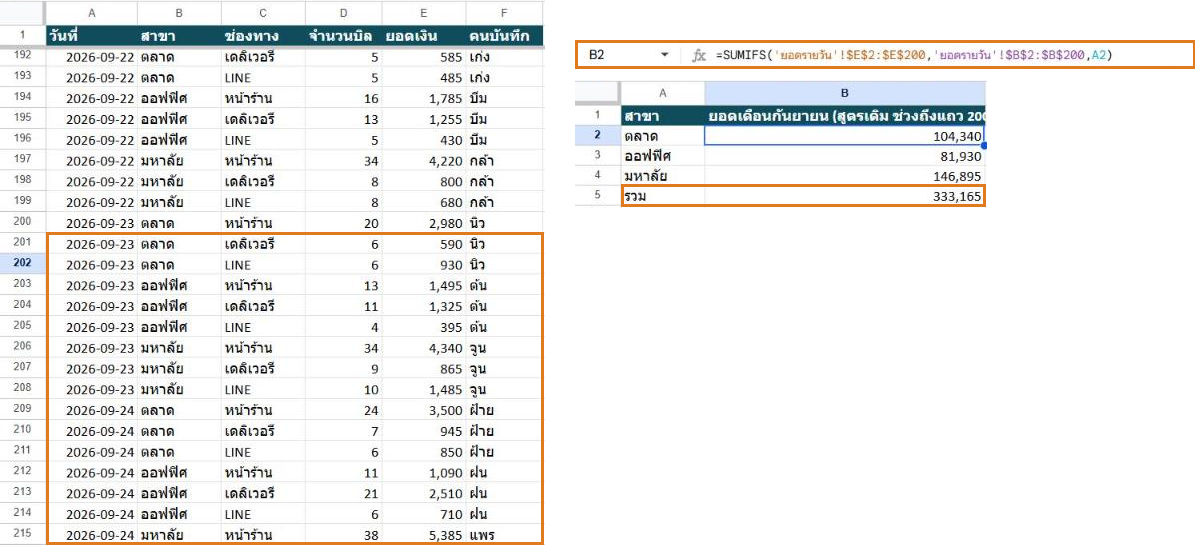
แถว 201 เป็นต้นไปอยู่นอกช่วงที่สูตรอ้างไว้ ยอดตั้งแต่วันที่ 23 กันยายนจึงไม่ถูกนับ
ลองพิมพ์ยอดสมมติในแถว 272 ชีตสรุปเดิมก็ไม่เปลี่ยน เพราะไม่ได้มองแถวนั้นเลย ลบออกก่อนทำข้อต่อไป
3. แปลงเป็นตาราง
4. Convert to table คลิกช่องไหนก็ได้ในข้อมูล (เช่น A2) → Format → Convert to table (หรือกด Ctrl + Alt + T) Google Sheets เลือกช่วงข้อมูลทั้งหมดให้เอง A1:F271 หัวตารางเปลี่ยนเป็นแถบสี และมีชื่อตารางขึ้นที่มุมซ้ายบน
5. ตั้งชื่อตาราง คลิกลูกศรข้างชื่อตารางที่มุมซ้ายบน (ค่าเริ่มต้นคือ Table1) → Rename table → พิมพ์ DailySales → Enter ชื่อนี้คือชื่อที่จะใช้ในสูตร ตั้งให้สั้นและบอกว่าข้างในคืออะไร
ชื่อตารางต้องเป็นตัวอักษรภาษาอังกฤษ ถ้าพิมพ์ชื่อภาษาไทย เช่น ยอดรายวัน จะขึ้นหน้าต่าง There was a problem · The table name is invalid เพราะชื่อตารางต้องใช้ในสูตรได้ ห้ามขึ้นต้นด้วยตัวเลขและห้ามมีอักขระพิเศษ ส่วนชื่อคอลัมน์ข้างในเป็นภาษาไทยได้ตามเดิม
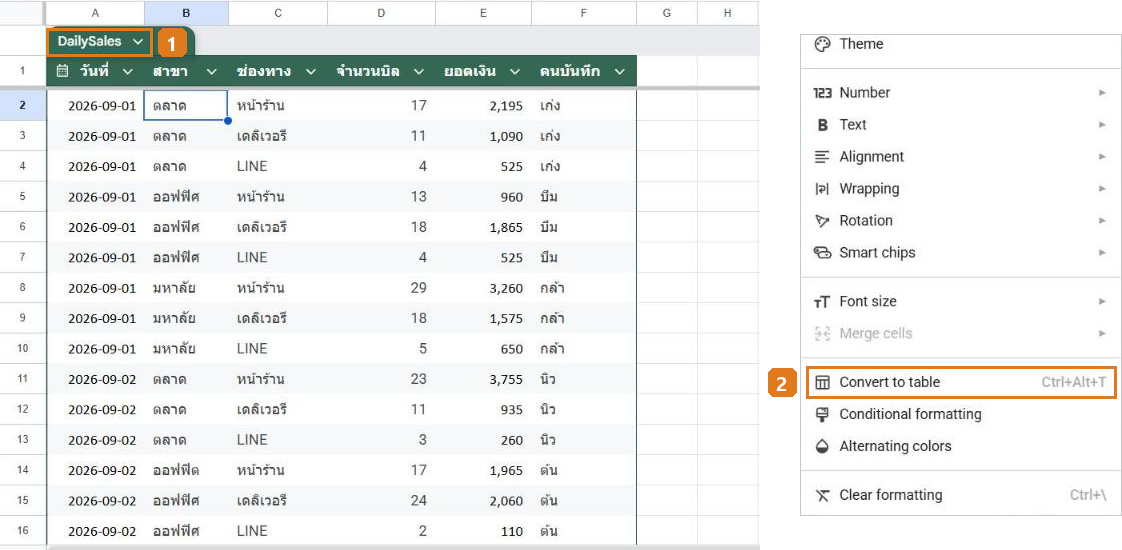
เลข 1 = ชื่อตาราง ใช้ในสูตร · เลข 2 = เมนูที่ใช้แปลง
4. ตั้งชนิดของแต่ละคอลัมน์
ตอนแปลงเป็นตาราง Sheets จะเดาชนิดของแต่ละคอลัมน์ให้ ซึ่งเดาจากข้อมูลที่มีอยู่ ข้อมูลที่ผิดอยู่แล้วจึงทำให้เดาผิดได้ ต้องตั้งเองให้ตรงงานของร้าน
6. เปิดเมนูของคอลัมน์ ชี้ที่หัวคอลัมน์ สาขา → คลิกลูกศรเล็กข้างชื่อ → Edit column type → Dropdown แผง Data validation rules จะเปิดทางขวา และใส่ตัวเลือกจากทุกค่าที่มีในคอลัมน์ให้เอง รวมถึงค่าที่พิมพ์ผิด (ออฟฟิต · "ตลาด" ที่มีช่องว่างต่อท้าย · ม.หาลัย) กดถังขยะลบตัวที่ผิดให้เหลือ 3 ตัว: ตลาด ออฟฟิศ มหาลัย → Done
ตั้งคอลัมน์ที่เหลือแบบเดียวกัน
| คอลัมน์ | ชนิด | เหตุผล |
|---|---|---|
| วันที่ | Date | วันที่ต้องเป็นวันที่จริง สรุปรายเดือนได้ (วันที่ภาษาไทย) |
| สาขา | Dropdown: ตลาด · ออฟฟิศ · มหาลัย | ชื่อต้องตรงกันทุกแถว SUMIFS ถึงหาเจอ |
| ช่องทาง | Dropdown: หน้าร้าน · เดลิเวอรี · LINE | แยกยอดเดลิเวอรีไปหัก GP ได้ถูก |
| จำนวนบิล | Number | ใช้หาค่าเฉลี่ยต่อบิล |
| ยอดเงิน | Number | ต้องเป็นตัวเลขล้วน สูตรรวมถึงนับ |
| คนบันทึก | Dropdown: รายชื่อพนักงาน 9 คน | รู้ว่าใครพิมพ์แถวไหน เวลาต้องถามกลับ |
7. ดูแถวที่ชีตเตือน พอตั้งชนิดเสร็จ ช่องที่ไม่ตรงชนิดจะมีสามเหลี่ยมสีแดงที่มุมช่อง ชี้เมาส์ค้างไว้จะขึ้นว่า Invalid: Input must be an item on the specified list ไฟล์ฝึกมี 6 ช่องแบบนี้
| แถว | ช่อง | ที่พิมพ์ไว้ | แก้เป็น |
|---|---|---|---|
| 14 | สาขา | ออฟฟิต | ออฟฟิศ |
| 49 | สาขา | "ตลาด" ที่มีช่องว่างต่อท้าย | ตลาด |
| 65 | ยอดเงิน | 2,940 บาท | 2940 |
| 97 | สาขา | ออฟฟิต | ออฟฟิศ |
| 133 | ยอดเงิน | 850 บาท | 850 |
| 152 | สาขา | ม.หาลัย | มหาลัย |
ช่องสาขาแก้ด้วยการคลิกแล้วเลือกจากรายการ ช่องยอดเงินพิมพ์ใหม่เป็นตัวเลขล้วน ไม่ต้องใส่จุลภาคหรือคำว่าบาท ตารางจัดรูปแบบตัวเลขให้เอง
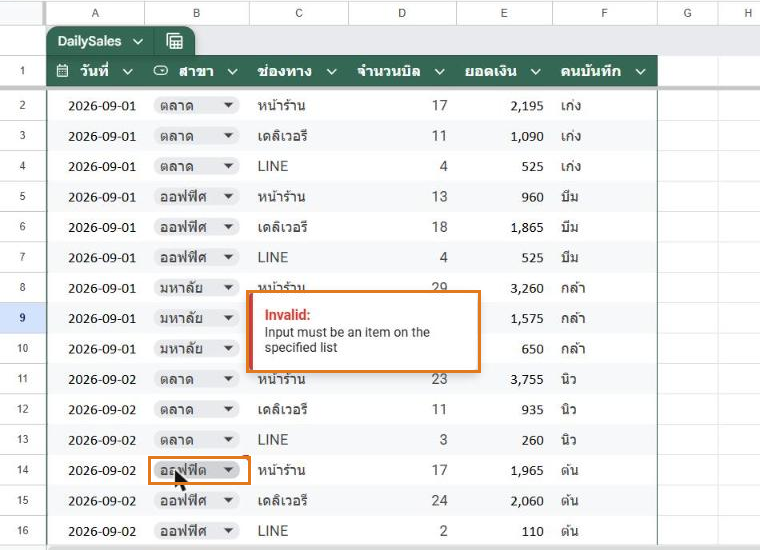
ช่องที่พิมพ์ชื่อสาขานอกรายการขึ้นเตือนทันที คลิกเลือกชื่อที่ถูกจากรายการได้เลย
ถ้าอยากหาช่องที่ถูกเตือนทั้งหมดในครั้งเดียว ใช้ปุ่มกรองที่หัวคอลัมน์ (FILTER และการกรอง) กรองเฉพาะค่าที่ไม่ใช่ 3 สาขา หรือดูช่องยอดเงินที่ชิดซ้าย (ตัวเลขจริงชิดขวา ข้อความชิดซ้าย)
5. สูตรที่อ้างชื่อตาราง
8. ทำชีตสรุปใหม่ สร้างชีตใหม่ชื่อ สรุป แถว 1–2 ใส่หัวรายงานและคำอธิบาย แถว 4 พิมพ์ A4 สาขา B4 ยอดเดือนกันยายน (บาท) แล้ว A5:A7 ตลาด ออฟฟิศ มหาลัย A8 รวม
9. พิมพ์สูตรใน B5
=SUMIFS(DailySales[ยอดเงิน], DailySales[สาขา], A5)
| ส่วนของสูตร | แปลว่า |
|---|---|
DailySales[ยอดเงิน] |
คอลัมน์ยอดเงินทั้งคอลัมน์ ในตารางชื่อ DailySales ตั้งแต่แถวแรกถึงแถวสุดท้ายที่มีข้อมูล |
DailySales[สาขา] |
คอลัมน์สาขาของตารางเดียวกัน |
A5 |
ชื่อสาขาที่จะรวมยอด |
พิมพ์ DailySales[ แล้ว Sheets จะขึ้นรายชื่อคอลัมน์ให้เลือก ไม่ต้องจำว่าคอลัมน์ไหนอยู่ตัวอักษรอะไร ลากสูตรลงถึง B7 แล้วพิมพ์ B8
=SUM(DailySales[ยอดเงิน])
| สาขา | สรุปเดิม (ช่วงถึงแถว 200) | สรุปใหม่ (อ้างชื่อตาราง) |
|---|---|---|
| ตลาด | 104,340 | 143,150 |
| ออฟฟิศ | 81,930 | 115,990 |
| มหาลัย | 146,895 | 205,970 |
| รวม | 333,165 | 465,110 |
ยอดรวมใหม่ตรงกับยอดจากเครื่องขาย 465,110 บาทพอดี ยอดกันยายนไม่ได้ตกเลย
10. ช่องเช็กจำนวนแถว ใส่ใน D4 จำนวนแถวในตาราง และ D5
=ROWS(DailySales[วันที่])
ได้ 270 ถ้าวันไหนตัวเลขนี้ไม่เพิ่มขึ้น 9 แถว (3 สาขา × 3 ช่องทาง) แปลว่ามีคนลืมพิมพ์ยอดปิดร้าน
6. ทดลองเพิ่มแถวใหม่
11. พิมพ์ยอดวันที่ 1 ตุลาคม ที่แถวว่างใต้ตาราง (แถว 272) พิมพ์ 2026-10-01 ตลาด หน้าร้าน 48 3615 ฝ้าย ตารางขยายลงมารวมแถวนี้ แถบสีสลับแถวต่อเนื่องเอง ช่องสาขามีรายการให้เลือก และช่องยอดเงินได้รูปแบบตัวเลขเหมือนแถวบน
ถ้าพิมพ์แล้วตารางไม่ขยาย ให้ชี้ที่ขอบล่างของตารางแล้วลากลง หรือคลิกขวาที่แถวสุดท้ายของตาราง → Insert 1 row below แถวที่แทรกภายในตารางจะเป็นส่วนของตารางเสมอ
12. ดูชีตสรุป ยอดสาขาตลาดเพิ่มขึ้น 3,615 บาท และจำนวนแถวเป็น 271 โดยไม่ต้องแก้สูตรเลย เดือนหน้าและอีกหลายเดือนข้างหน้าก็ใช้สูตรเดิมได้
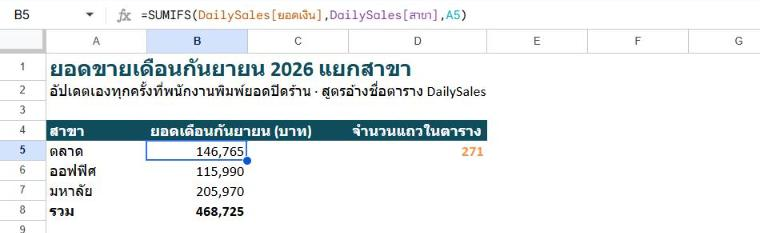
เพิ่มแถววันที่ 1 ตุลาคมแล้ว ยอดและจำนวนแถวในชีตสรุปเปลี่ยนเอง
ลบแถววันที่ 1 ตุลาคมออกหลังทดลองเสร็จ ถ้าจะใช้ไฟล์นี้ต่อจริง แยกตารางเป็นรายเดือนหรือเพิ่มเงื่อนไขเดือนใน SUMIFS (สอนใน SUMIFS · COUNTIFS)
7. เมื่อไรไม่ควรใช้ Tables
Tables เหมาะกับตารางที่คนพิมพ์เพิ่มทุกวัน แต่บางแบบไม่ควรแปลง
| แบบของตาราง | ทำไมไม่ควรแปลง | ใช้อะไรแทน |
|---|---|---|
| หัวตาราง 2 ชั้น หรือมีช่องผสาน (merge) | ตารางต้องมีหัวแถวเดียว 1 คอลัมน์ 1 ชื่อ | จัดโครงใหม่ก่อน ตามวางโครงตารางให้พร้อมวิเคราะห์ |
| ผลของสูตรที่กระจายผลเอง เช่น QUERY FILTER IMPORTRANGE | ข้อมูลมาจากสูตร ไม่ได้มีคนพิมพ์ ชนิดคอลัมน์และ Dropdown ไม่มีประโยชน์ | ปล่อยเป็นช่วงธรรมดา แล้วแปลงตารางต้นทางแทน |
| ใบสรุปหน้าเดียวที่จัดหน้าไว้พิมพ์ | ไม่มีการเพิ่มแถว | จัดรูปแบบเองตามต้องการ |
| ตารางที่ข้อมูลยาวหลายหมื่นแถว | ตารางไม่ได้ทำให้ไฟล์เร็วขึ้น ไฟล์ยังช้าเท่าเดิม | แยกไฟล์รายปี (ความเร็วเมื่อข้อมูลเยอะ) |
8. ข้อควรระวัง
⚠️ ใช้ Tables ผิดแล้วตัวเลขผิดยังไง
- แปลงแล้วสูตรเดิมยังอ้างช่วงตายตัว Tables ไม่ได้แก้สูตรเก่าให้เอง สูตร
$E$2:$E$200ในชีตสรุปเดิมยังได้ 333,165 เหมือนเดิม ต้องเปลี่ยนเป็นสูตรที่อ้างชื่อตารางทุกช่อง - ตั้งชนิดคอลัมน์แล้วไม่ไล่แก้ช่องที่ถูกเตือน เครื่องหมายเตือนไม่ได้ทำให้สูตรนับช่องนั้น ช่อง "2,940 บาท" ยังเป็นข้อความ สูตรรวมยังขาดไป 2,940 บาทจนกว่าจะพิมพ์ใหม่
- ลืมเพิ่มชื่อในรายการ Dropdown เปิดสาขาที่ 4 หรือมีพนักงานใหม่ ต้องเพิ่มชื่อในรายการก่อน ไม่อย่างนั้นพนักงานจะพิมพ์ชื่อเองแล้วโดนเตือน หรือเลือกชื่อสาขาอื่นแทน ยอดไปลงผิดสาขา
- พิมพ์ต่อห่างจากตารางเว้นแถวว่าง แถวที่อยู่นอกตารางไม่ถูกนับในสูตรที่อ้างชื่อตาราง ดูช่อง ROWS ทุกเช้า ถ้าตัวเลขไม่เพิ่ม แปลว่ามีแถวหลุดนอกตาราง
- ปิดการเตือนเพื่อให้พิมพ์ได้ ถ้าเปลี่ยนชนิดคอลัมน์เป็นแบบไม่กำหนดชนิด (None) เพื่อให้พิมพ์อะไรก็ได้ ก็กลับไปเป็นตารางธรรมดาที่รับชื่อผิดและยอดที่เป็นข้อความเหมือนเดิม
ชนิดคอลัมน์เป็นแค่ด่านแรก ถ้าอยากกันไม่ให้พนักงานแก้ยอดของสาขาอื่นด้วย ใช้คู่กับ Protected ranges
ใช้ข้อมูลอะไร? ตารางที่ขยายเองตอบคำถามอะไรได้
| ข้อมูลในตาราง | คำถามที่ตอบได้ |
|---|---|
| ยอดเงิน + สาขา (ทุกแถวถึงวันล่าสุด) | ยอดเดือนนี้ของแต่ละสาขาตอนนี้เท่าไร ตกจริงหรือสูตรนับไม่ครบ? |
| จำนวนแถวในตาราง | วันนี้ทุกสาขาพิมพ์ยอดปิดร้านครบทุกช่องทางหรือยัง? |
| จำนวนช่องที่ถูกเตือน | พนักงานพิมพ์ผิดเดือนละกี่ช่อง ต้องสอนหรือเปลี่ยนวิธีกรอกไหม? |
| คนบันทึก + ช่องที่ถูกเตือน | ใครพิมพ์ผิดบ่อย ควรคุยกับใครก่อน? |
สรุป
| ขั้น | ทำอะไร |
|---|---|
| 1 | คลิกในข้อมูล → Format → Convert to table → ตั้งชื่อตาราง |
| 2 | ตั้งชนิดคอลัมน์: วันที่เป็น Date ตัวเลขเป็น Number ชื่อสาขา ช่องทาง คนบันทึกเป็น Dropdown |
| 3 | ไล่แก้ช่องที่ถูกเตือนให้ครบ |
| 4 | เปลี่ยนสูตรสรุปให้อ้างชื่อตาราง เช่น DailySales[ยอดเงิน] |
| 5 | ใส่ช่องนับแถวด้วย ROWS ไว้เช็กว่ากรอกครบทุกวัน |
ร้านตัวอย่างเกือบเรียกประชุมเรื่องยอดตก 131,945 บาท ทั้งที่ยอดจริงไม่ได้ตก แค่สูตรนับไม่ครบ ตารางที่ขยายเองทำให้ตัวเลขในชีตสรุปตามทันทุกแถวที่พนักงานพิมพ์ เจ้าของจึงตัดสินใจจากยอดจริง ไม่ใช่จากช่วงที่เขียนไว้ตั้งแต่ต้นเดือน
ตอนก่อนหน้า: Filter views และ Slicer · ตอนถัดไป: แจ้งเตือนเมื่อมีคนแก้ชีต
ชีตของร้านเพื่อน ๆ มีสูตรที่อ้างช่วงตายตัวอยู่กี่ช่องครับ? ลองกด Ctrl + ↓ ดูว่าข้อมูลยาวเกินช่วงที่สูตรอ้างหรือยัง แล้วมาแชร์กันได้ 👇
ผู้เขียน

ประสิทธิ์ เพชรจำรัสData Analyst รัฐวิสาหกิจ/StartUpประสบการณ์มากกว่า 10 ปีE-mail : golfecon@gmail.comเกี่ยวกับเรา →
ชุดบทเรียน · 51 ตอน
ชุดบทเรียน Google Sheets Zero to Pro
เริ่มจากศูนย์
พื้นฐาน
- ตอน 7 · Google Form เก็บข้อมูลลูกค้า
- ตอน 8 · Data validation และ Dropdown
- ตอน 9 · SUMIFS · COUNTIFS
- ตอน 10 · XLOOKUP / VLOOKUP ใน Sheets
- ตอน 11 · FILTER
- ตอน 12 · SORT และ UNIQUE
- ตอน 13 · QUERY พื้นฐาน
- ตอน 14 · Pivot table
- ตอน 15 · กราฟ
- ตอน 16 · Conditional formatting
- ตอน 17 · วันที่ภาษาไทย
- ตอน 18 · นำเข้า CSV จาก POS
ใช้งานจริง
- ตอน 19 · IMPORTRANGE รวมหลายสาขา
- ตอน 20 · QUERY ขั้นสูง
- ตอน 21 · ARRAYFORMULA
- ตอน 22 · LET และ LAMBDA
- ตอน 23 · Named ranges
- ตอน 24 · Protected ranges
- ตอน 25 · Checkbox และงานติดตาม
- ตอน 26 · แจ้งเตือนของใกล้หมดอายุ
- ตอน 27 · ไฟล์คุมสต๊อก
- ตอน 28 · รายรับรายจ่ายหลายคนกรอก
- ตอน 29 · Data Studio: Dashboard แรก
- ตอน 30 · Data Studio: Filter และเทียบช่วงเวลา
- ตอน 31 · Connected Sheets / BigQuery เบื้องต้น
- ตอน 32 · ข้อจำกัดของ Sheets ที่ต้องรู้
มืออาชีพ
- ตอน 33 · Filter views และ Slicer
- ตอน 34 · Tables: ตารางที่ขยายเอง (กำลังอ่าน)
- ตอน 35 · แจ้งเตือนเมื่อมีคนแก้ชีต
- ตอน 36 · ดึงข้อมูลจากเว็บด้วยสูตร
- ตอน 37 · พิมพ์และ Export PDF
- ตอน 38 · บันทึก Macro โดยไม่เขียนโค้ด
- ตอน 39 · งานที่สูตรทำแทนไม่ได้: ไปต่อ Apps Script
- ตอน 40 · ตรวจข้อมูลก่อนสรุปยอด
- ตอน 41 · ความปลอดภัยและ PDPA
- ตอน 42 · ความเร็วเมื่อข้อมูลเยอะ
- ตอน 43 · Template ใช้ซ้ำทุกลูกค้า
- ตอน 44 · เมื่อไรควรย้ายไปฐานข้อมูล
ปัญหาของร้านคุณ ข้อมูลช่วยหาคำตอบได้
เล่าให้เราฟังว่าร้านทำธุรกิจอะไร และติดปัญหาตรงไหน เราจะหาให้ว่าข้อมูลที่ร้านมีอยู่แล้วบอกอะไร ควรดูตัวเลขไหน และตัดสินใจยังไงให้ดีขึ้น