พิมพ์ Google Sheets เป็น PDF ยังไงให้จบในหน้าเดียว? ตั้ง A4 แนวนอน พอดีความกว้าง หัวตารางซ้ำทุกหน้า แล้วส่งใบสรุปยอดเข้า LINE
พิมพ์ Google Sheets เป็น PDF ยังไงให้จบในหน้าเดียว? ร้านกาแฟ 3 สาขาส่งสรุปยอดเดือนกันยายน 465,110 บาทให้หุ้นส่วนทุกเดือน กดพิมพ์ตรง ๆ คอลัมน์ท้ายหลุดไปอีกหน้า ตารางรายวัน 90 แถวมีหัวตารางแค่หน้าแรก บทความนี้สอนตั้งค่าหน้าพิมพ์ของ Google Sheets ทีละช่อง เลือกช่วงที่จะพิมพ์ กระดาษ A4 แนวนอน พอดีความกว้าง ปิดเส้นตาราง ใส่เลขหน้าและวันที่ท้ายกระดาษ ให้หัวตารางขึ้นซ้ำทุกหน้า แบ่งหน้าละสาขา แล้วบันทึกเป็น PDF ส่งต่อทาง LINE หรืออีเมล — ชุดบทเรียน Google Sheets สำหรับ SMEs ตอน 37
อัปเดต 20 พฤศจิกายน 2569 · อ่าน 20 นาที
ทุกต้นเดือน เจ้าของร้านกาแฟตัวอย่างต้องส่งสรุปยอดเดือนก่อนให้หุ้นส่วนกับคนทำบัญชีครับ เดือนกันยายน 3 สาขาขายได้ 465,110 บาท ตัวเลขอยู่ในชีต สรุปเดือน ครบแล้ว เหลือแค่ส่งออกไป
วิธีที่ทำมาตลอดคือแคปหน้าจอจากมือถือส่งเข้า LINE หุ้นส่วนซูมดูไม่ออก ตัวเลขบางช่องถูกตัดครึ่ง เดือนนี้เลยลองกด Ctrl + P พิมพ์เป็น PDF ตรง ๆ ผลคือ
- ใบสรุปเดือน คอลัมน์ท้าย ๆ หลุดไปอยู่หน้า 2 หุ้นส่วนต้องเปิด 2 หน้าเทียบกันเอง
- ตารางยอดรายวัน 90 แถว (3 สาขา × 30 วัน) ถ้าไม่ได้ตรึงหัวตารางไว้ จะมีหัวตารางแค่หน้าแรก หน้าถัดไปเหลือแต่ตัวเลข ไม่รู้ว่าคอลัมน์ไหนคือหน้าร้าน คอลัมน์ไหนคือเดลิเวอรี
- ถ้าเผลอติ๊กให้พิมพ์เส้นตาราง เส้นสีเทาทุกช่องทำให้ใบสรุปดูเหมือนไฟล์ทำงาน ไม่ใช่เอกสารที่ส่งให้คนอื่น
ทั้งหมดนี้แก้ได้ในหน้าตั้งค่าการพิมพ์ของ Google Sheets หน้าเดียว ไม่ต้องย้ายไปทำใน Word และไม่ต้องเขียนโค้ด
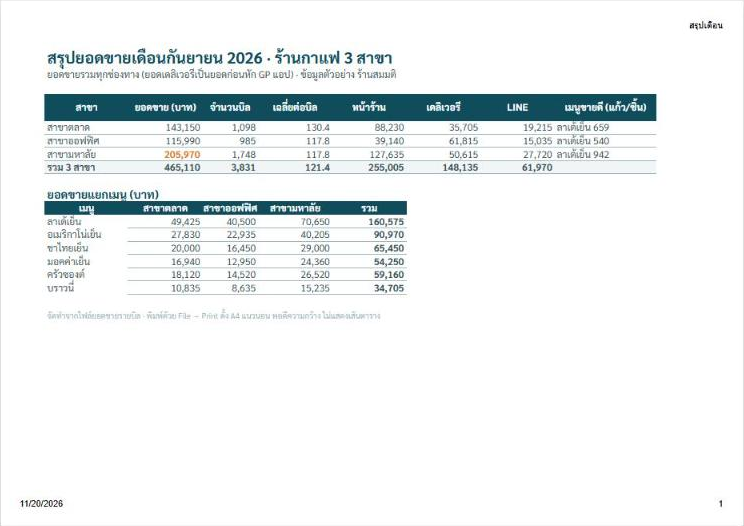
ผลลัพธ์ของตอนนี้: ใบสรุปเดือนหน้าเดียว ส่งต่อได้ทันที
ตอนนี้สอนตั้งค่าการพิมพ์ทีละช่อง จนได้ PDF 2 แบบที่ร้านใช้บ่อยที่สุด คือ ใบสรุปหน้าเดียว กับ ตารางยาวหลายหน้าที่มีหัวตารางทุกหน้า
📥 ไฟล์ฝึก: google-sheets-print-pdf.zip แตกไฟล์แล้วนำเข้า ฝึก-พิมพ์-pdf.xlsx ที่ Google Sheets ด้วย File → Import → Upload → Create new spreadsheet จะได้ชีต สรุปเดือน (ใบสรุปที่แต่งสีไว้แล้ว ใช้สูตร SUMIFS ดึงจากยอดรายบิล) · ยอดรายวัน (90 แถว สาขาละ 30 วัน ตรึงหัวตารางไว้ 1 แถว) · ยอดขายรายบิล (5,965 แถว เดือนกันยายน 2026 ข้อมูลตัวอย่าง ร้านสมมติ)
🖥️ เวอร์ชันที่ใช้ในบทความนี้: Google Sheets บนเว็บ (เบราว์เซอร์ Chrome) บัญชี Gmail ทั่วไป หน้าจอเมนูภาษาอังกฤษ เช็กเมื่อ 20 พ.ย. 2026
Google Sheets ไม่มีเลขเวอร์ชันให้ดู หน้าจอเปลี่ยนเป็นระยะ ถ้าเมนูของคุณไม่ตรง ให้พิมพ์ชื่อคำสั่งในช่องค้นหาเมนู (Alt + / ) · ดูภาษาเมนูได้ที่ myaccount.google.com → Personal info → Language · ทุกขั้นในตอนนี้ใช้ได้กับบัญชี Gmail ฟรี
1. ทำไมต้องตั้งค่าการพิมพ์ ไม่ใช่แค่แคปหน้าจอ
| แคปหน้าจอส่ง LINE | PDF ที่ตั้งค่าแล้ว | |
|---|---|---|
| ตัวเลขครบไหม | เห็นเท่าที่จอแสดง ช่องที่เลื่อนออกนอกจอหายไป | ครบทุกคอลัมน์ในหน้าเดียว |
| อ่านบนมือถือ | ภาพแตกเมื่อซูม | ซูมได้ ตัวหนังสือคมเหมือนเดิม |
| รู้ไหมว่าเป็นตัวเลขวันไหน | ไม่รู้ ถ้าส่งต่อกันหลายทอด | วันที่พิมพ์อยู่ท้ายกระดาษ |
| ใช้เป็นเอกสาร | เก็บเข้าแฟ้มไม่ได้ | เก็บ พิมพ์ แนบอีเมล ส่งคนทำบัญชีได้ |
ที่สำคัญคือ ตั้งครั้งเดียวแล้วใช้ได้ทุกเดือน เพราะชีต สรุปเดือน ใช้สูตรดึงยอดเอง เดือนหน้าแค่วางยอดรายบิลใหม่ แล้วพิมพ์ด้วยค่าเดิม
2. ดูก่อนว่ากดพิมพ์ตรง ๆ ได้อะไร
1. นำเข้าไฟล์ฝึก ตามขั้นในกล่องไฟล์ฝึกด้านบน แล้วเปิดชีต สรุปเดือน
2. เปิดหน้าตั้งค่าการพิมพ์ กด File → Print หรือ Ctrl + P หน้าจอจะเปลี่ยนเป็นหน้า Print settings มุมซ้ายบนบอกจำนวนหน้า (Total: … pages) ฝั่งซ้ายเป็นภาพตัวอย่างหน้ากระดาษ ฝั่งขวาเป็นช่องตั้งค่า มุมขวาบนมีปุ่ม CANCEL และ NEXT
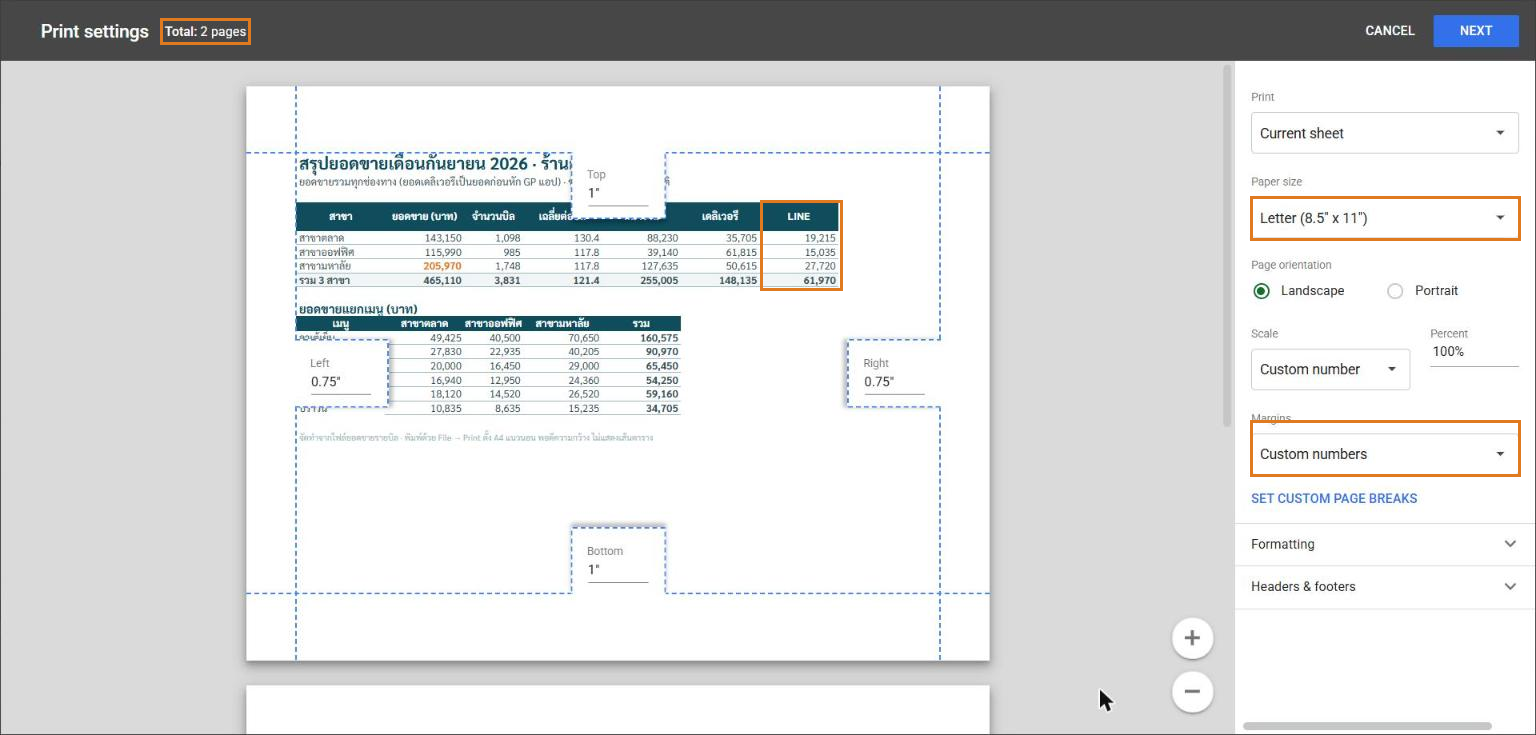
ค่าที่ติดมากับไฟล์: กระดาษ Letter ขนาดจริง 100% คอลัมน์ท้ายหลุดไปอีกหน้า
ตารางในชีตนี้กว้าง 8 คอลัมน์ กระดาษ Letter (ขนาดกระดาษของสหรัฐ) ที่ขนาดจริง 100% รับไม่หมด Google Sheets จึงตัดคอลัมน์ที่เกินไปพิมพ์ต่อในหน้าถัดไป ไม่ย่อให้เอง
3. ใบสรุปหน้าเดียว: ตั้งค่าทีละช่อง
ในแผงด้านขวา ตั้งตามตารางนี้ ทุกครั้งที่เปลี่ยน ภาพตัวอย่างด้านซ้ายจะเปลี่ยนตามทันที
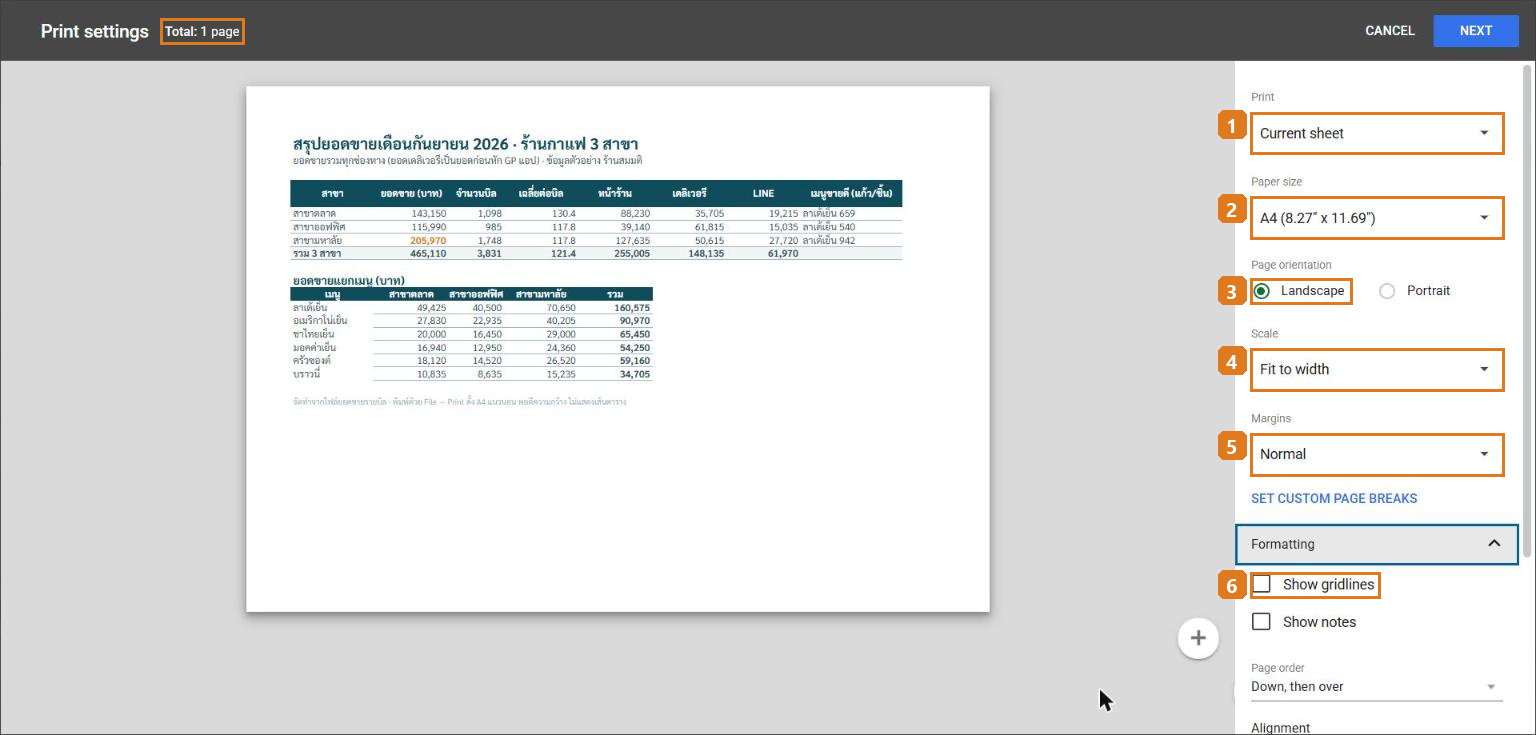
ตั้ง 6 ช่องนี้ ใบสรุปจะจบในหน้าเดียว
| เลข | ช่อง | เลือก | ทำไม |
|---|---|---|---|
| 1 | Current sheet | พิมพ์เฉพาะชีตที่เปิดอยู่ ถ้าเลือก Workbook จะพิมพ์ทุกชีตรวมยอดรายบิล 5,965 แถวไปด้วย | |
| 2 | Paper size | A4 | กระดาษที่ใช้กันในไทย ถ้าปล่อยเป็นขนาดอื่น สั่งพิมพ์จริงแล้วขอบอาจขาด |
| 3 | Page orientation | Landscape (แนวนอน) | ตารางกว้าง 8 คอลัมน์ แนวนอนรับได้มากกว่า ตัวหนังสือไม่ต้องย่อมาก |
| 4 | Scale | Fit to width (พอดีความกว้าง) | ย่อให้ทุกคอลัมน์อยู่ในความกว้างกระดาษ แถวยังไหลลงหน้าถัดไปได้ตามปกติ |
| 5 | Margins | Normal | ขอบกระดาษปกติ ถ้าจะเจาะเข้าแฟ้มให้เลือก Wide |
| 6 | Formatting → Show gridlines | ไม่ติ๊ก (ค่าเริ่มต้นไม่ติ๊กอยู่แล้ว เช็กให้แน่ใจ) | ใบสรุปมีเส้นใต้แถวที่แต่งไว้แล้ว ไม่ต้องมีเส้นตารางสีเทาทุกช่อง |
ช่อง Scale มีตัวเลือกอื่นด้วย ใช้ให้ถูกงาน
| ตัวเลือก Scale | ทำอะไร | ใช้กับ |
|---|---|---|
| Normal (100%) | ขนาดจริง ไม่ย่อ | ตารางแคบ ๆ ไม่กี่คอลัมน์ |
| Fit to width | ย่อให้พอดีความกว้าง | ตารางกว้าง ยาวกี่หน้าก็ได้ (ใช้บ่อยที่สุด) |
| Fit to height | ย่อให้พอดีความสูง | แทบไม่ได้ใช้ |
| Fit to page | ย่อทั้งชีตให้อยู่ในหน้าเดียว | ใบสรุปสั้น ๆ เท่านั้น ถ้าใช้กับตารางยาว ตัวหนังสือจะเล็กจนอ่านไม่ได้ |
| Custom number | ใส่ % เอง | อยากให้ตัวหนังสือใหญ่ขึ้นกว่าที่ Fit to width ให้ |
3. พิมพ์เฉพาะช่วงที่ต้องการ ถ้าชีตมีตารางทำงานหรือคอลัมน์ช่วยคิดที่ไม่อยากให้หุ้นส่วนเห็น ให้ปิดหน้าพิมพ์ก่อน ลากเลือกเฉพาะช่วง เช่น A1:H19 แล้วกด Ctrl + P อีกครั้ง ช่อง Print จะมีตัวเลือก Selected cells ให้เลือก พิมพ์ออกมาเฉพาะช่วงนั้น
4. ท้ายกระดาษ: วันที่ ชื่อชีต เลขหน้า
4. เปิดหัวข้อ Headers & footers ในแผงด้านขวา ติ๊ก 3 ช่องนี้
| ช่อง | ขึ้นที่ไหน | บอกอะไรคนอ่าน |
|---|---|---|
| Page numbers | ท้ายกระดาษ มุมขวา | เลขหน้าทุกแผ่น ถ้ากระดาษหลุดจากกันจะรู้ว่าขาดหน้าไหน |
| Sheet name | หัวกระดาษ มุมขวา | ใบนี้มาจากชีตไหน |
| Current date | ท้ายกระดาษ มุมซ้าย (เขียนแบบเดือน/วัน/ปี เช่น 11/20/2026) | ตัวเลขชุดนี้ ณ วันไหน สำคัญที่สุดเมื่อมีคนแก้ยอดทีหลัง |
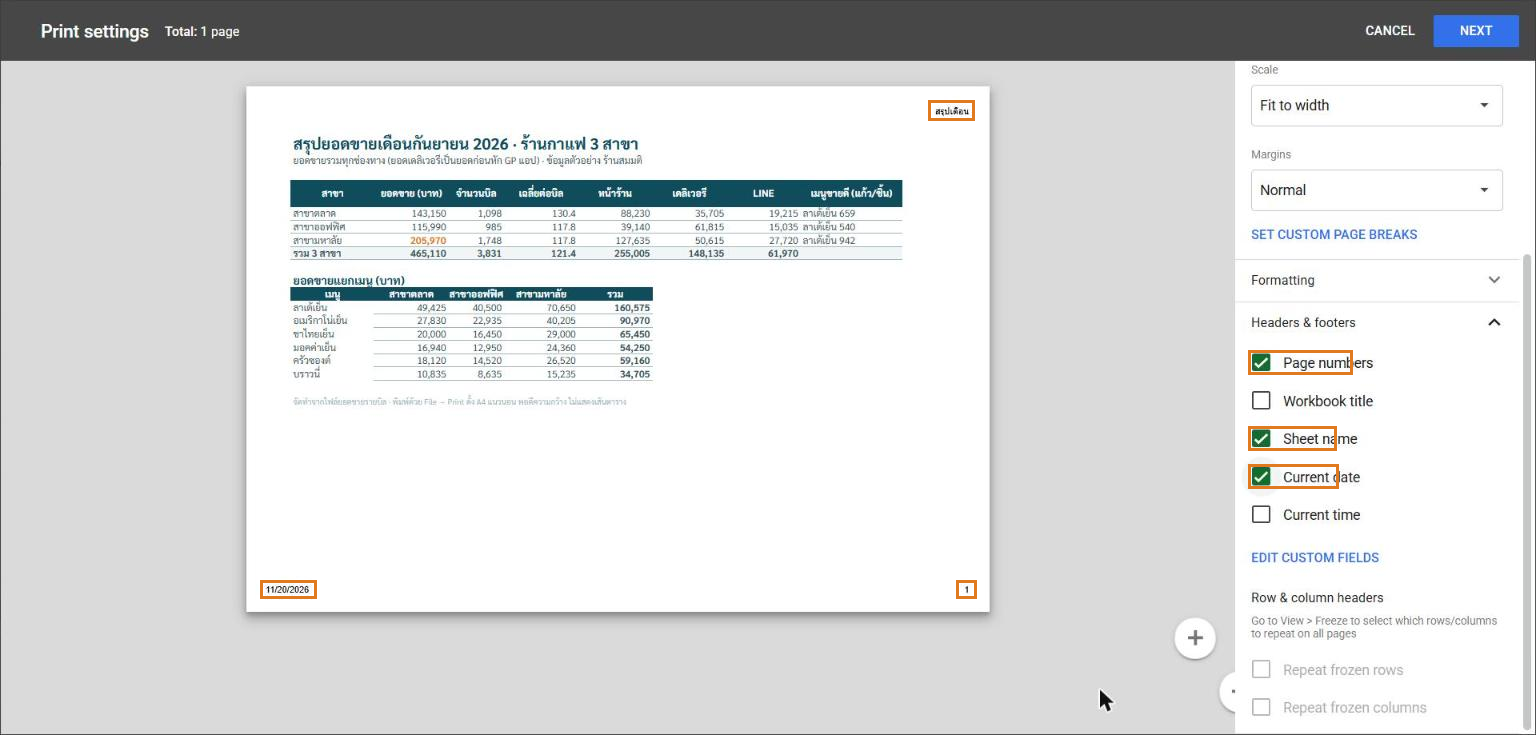
วันที่บนกระดาษบอกว่าตัวเลขเป็นของวันไหน
ถ้าอยากแก้ข้อความหรือย้ายตำแหน่ง กด Edit custom fields จะเปิดให้พิมพ์ข้อความเอง เช่น "ร้านกาแฟ · เอกสารภายใน" ที่หัวกระดาษ
5. ตารางยาวหลายหน้า: หัวตารางซ้ำทุกหน้า และแบ่งหน้าละสาขา
ชีต ยอดรายวัน มี 90 แถว พิมพ์แล้วยาวหลายหน้า ปัญหาคือหน้า 2 เป็นต้นไปไม่มีหัวตาราง และสาขาหนึ่งอาจเริ่มกลางหน้า ทำให้ส่งแยกให้ผู้จัดการแต่ละสาขาไม่ได้
5. ตรึงหัวตารางก่อน ในไฟล์ฝึกตรึงแถว 1 ไว้แล้ว ถ้าทำกับไฟล์ของร้านเอง เลือก View → Freeze → 1 row หัวตารางจะค้างอยู่เมื่อเลื่อนจอ
6. ให้หัวตารางขึ้นซ้ำทุกหน้า เปิดชีต ยอดรายวัน → Ctrl + P → ตั้ง A4 · Portrait (แนวตั้ง) · Fit to width → หัวข้อ Headers & footers ส่วน Row & column headers ดูว่า Repeat frozen rows ติ๊กอยู่ (ชีตที่ตรึงแถวไว้ Sheets ติ๊กให้เอง ถ้ายังไม่ได้ตรึงแถว ช่องนี้จะกดไม่ได้) แถวที่ตรึงไว้จะพิมพ์ซ้ำบนทุกหน้า แล้วติ๊ก Page numbers ด้วย
7. แบ่งหน้าละสาขา กด Set custom page breaks ชีตจะเปิดเต็มจอ เส้นประสีฟ้าคือรอยแบ่งหน้าที่ Sheets ตั้งให้ (ในไฟล์ฝึกอยู่ใต้แถว 47 กลางสาขาออฟฟิศ) ลากเส้นขึ้นมาไว้ใต้แถว 31 (วันสุดท้ายของสาขาตลาด) แล้วเลื่อนลงไปลากเส้นถัดไปไว้ใต้แถว 61 (วันสุดท้ายของสาขาออฟฟิศ) เส้นที่ลากแล้วจะเปลี่ยนเป็นเส้นทึบ แล้วกด CONFIRM BREAKS มุมขวาบน กลับมาหน้าตั้งค่าจะเห็น Total: 3 pages ช่อง Scale เปลี่ยนเป็น Fit to page breaks (100%) และมีสวิตช์ Custom page breaks เปิดอยู่ (กด EDIT เพื่อแก้เส้นแบ่งอีกครั้ง)
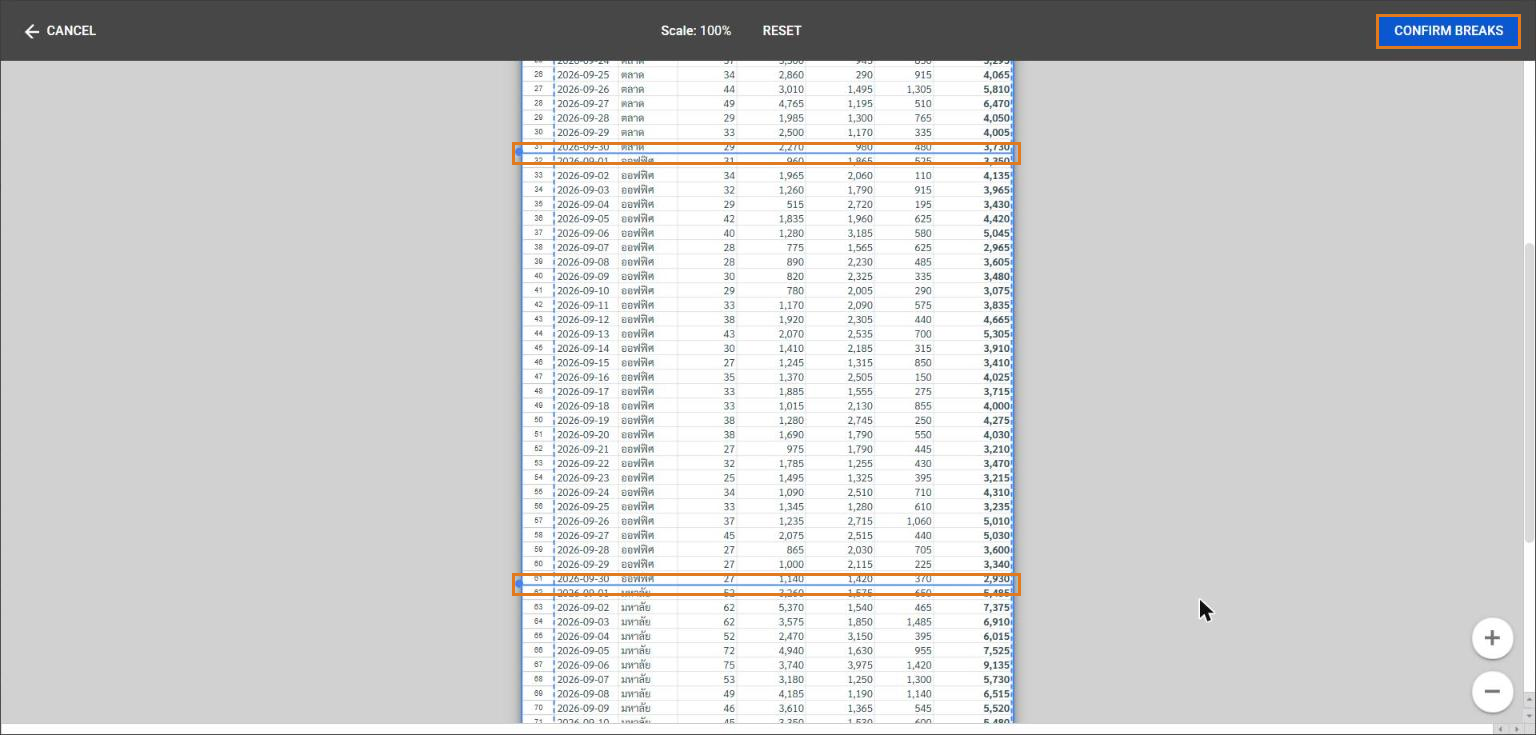
ลากเส้นสีฟ้าให้ตรงรอยต่อสาขา จะได้หน้าละสาขา
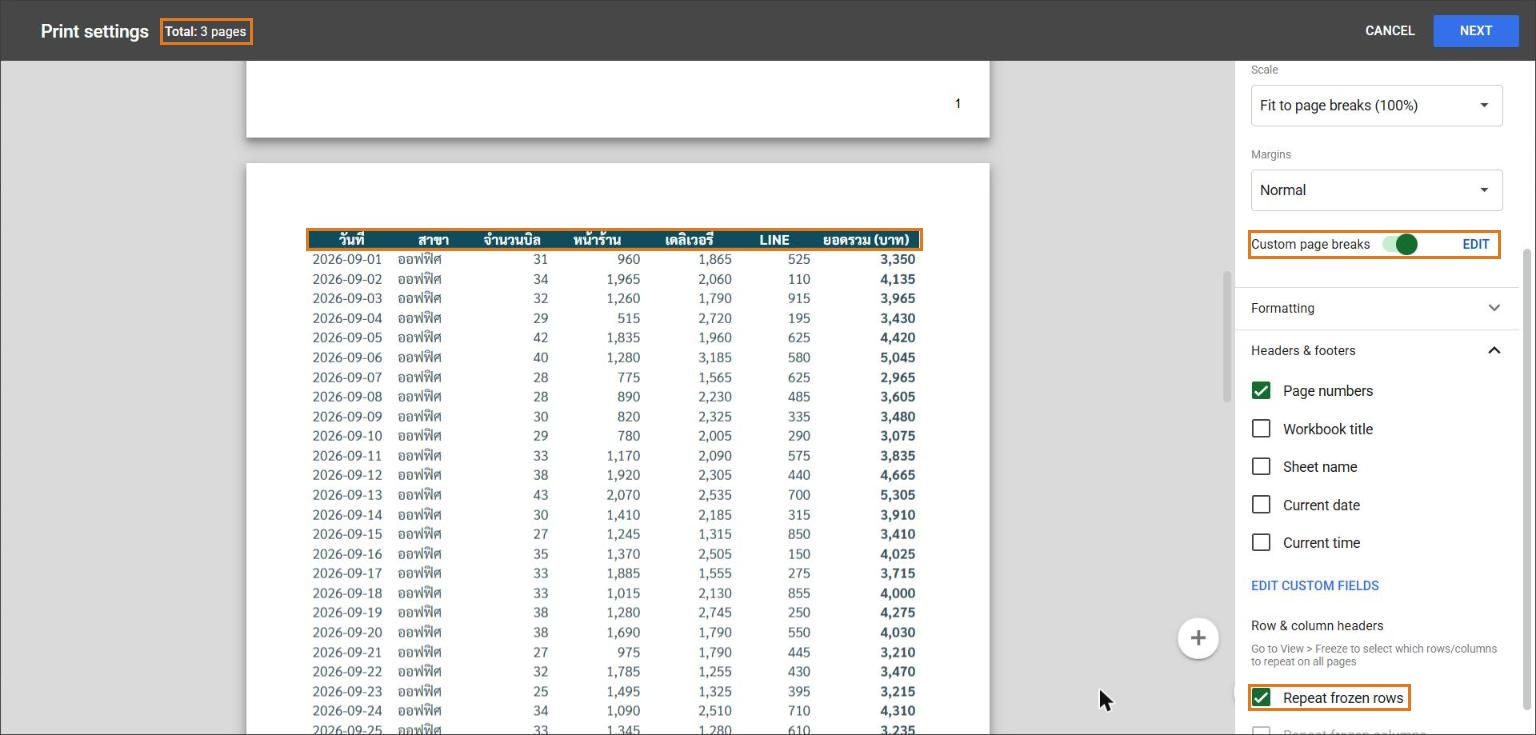
หน้า 2 มีหัวตารางเหมือนหน้าแรก และเป็นของสาขาออฟฟิศทั้งหน้า
ได้ PDF 3 หน้า หน้าละสาขา ส่งหน้าเดียวให้ผู้จัดการแต่ละสาขาได้ และทุกหน้าอ่านรู้เรื่องโดยไม่ต้องย้อนไปดูหน้าแรก
6. บันทึกเป็น PDF แล้วส่งต่อ
8. บันทึกเป็นไฟล์ PDF ทำได้ 2 ทาง ได้ผลเหมือนกัน
| ทาง | กดอะไร | ไฟล์อยู่ที่ไหน |
|---|---|---|
| ผ่านหน้าพิมพ์ | ตั้งค่าเสร็จ กด NEXT → หน้าต่างพิมพ์ของ Chrome จะขึ้น ช่อง Destination ตั้งเป็นเครื่องพิมพ์ที่ใช้ล่าสุด เปลี่ยนเป็น Save as PDF ก่อน (ถ้ากด Print ทันทีจะสั่งพิมพ์ลงกระดาษ) → Save | โฟลเดอร์ที่เลือกตอนบันทึก |
| ผ่านเมนูดาวน์โหลด | File → Download → PDF (.pdf) จะเปิดหน้าตั้งค่าแบบเดียวกัน ตั้งค่าที่ตั้งไว้ในหน้าพิมพ์ยังอยู่ ช่องบนสุดเปลี่ยนชื่อเป็น Export กด EXPORT มุมขวาบน | โฟลเดอร์ Downloads |
9. ส่งต่อ เปิด LINE บนคอมพิวเตอร์ ลากไฟล์ PDF ใส่ห้องแชตหุ้นส่วน หรือส่งทางอีเมลตรงจาก Sheets ด้วย File → Email → Email this file เลือกแนบเป็น PDF
ชื่อไฟล์ PDF จะตามชื่อไฟล์ชีต ก่อนส่งให้เปลี่ยนเป็นชื่อที่บอกเดือน เช่น สรุปยอด-กันยายน-2026.pdf เดือนหน้าคนรับจะหาเจอโดยไม่ต้องเปิดดูทีละไฟล์
7. ใบสรุปบอกอะไรหุ้นส่วนได้บ้างในหน้าเดียว
พอตัวเลขทั้งหมดอยู่ในหน้าเดียว หุ้นส่วนเห็นเรื่องที่ในชีตต้องเลื่อนหาเอง
| สาขา | ยอดขาย (บาท) | จำนวนบิล | เฉลี่ยต่อบิล | ยอดเดลิเวอรี (บาท) | สัดส่วนเดลิเวอรี |
|---|---|---|---|---|---|
| ตลาด | 143,150 | 1,098 | 130.4 | 35,705 | 24.9% |
| ออฟฟิศ | 115,990 | 985 | 117.8 | 61,815 | 53.3% |
| มหาลัย | 205,970 | 1,748 | 117.8 | 50,615 | 24.6% |
| รวม | 465,110 | 3,831 | 121.4 | 148,135 | 31.8% |
- สาขามหาลัยขายมากที่สุด แต่เฉลี่ยต่อบิลเท่ากับสาขาออฟฟิศ ยอดมาจากจำนวนลูกค้า ไม่ได้มาจากลูกค้าซื้อต่อบิลมากกว่า
- สาขาออฟฟิศพึ่งเดลิเวอรีเกินครึ่ง ยอดเดลิเวอรีเป็นยอดก่อนหักค่า GP ของแอป ถ้า GP 30% เงินที่เข้าร้านจริงจากช่องทางนี้จะเหลือราว 43,000 บาท เป็นเรื่องที่หุ้นส่วนควรถามต่อ
- สาขาตลาดเฉลี่ยต่อบิลสูงสุด 130.4 บาท ลูกค้าซื้อหลายชิ้นต่อครั้ง
ใบสรุปที่ดีไม่ใช่ใบที่ตัวเลขเยอะที่สุด แต่เป็นใบที่คนอ่านเห็นคำถามถัดไปได้เอง
8. ทำทุกวันอัตโนมัติ ไปต่อที่ Apps Script
ทุกขั้นในตอนนี้ต้องมีคนกดเอง ถ้าอยากให้ PDF ใบสรุปยอดเมื่อวานออกเองทุกเช้า แนบอีเมลถึงเจ้าของ และเก็บลงโฟลเดอร์ Drive แยกตามเดือน ต้องใช้ Apps Script ซึ่งสอนในบททำ PDF จาก Google Sheets อัตโนมัติ ของคอร์ส Google Apps Script สำหรับ SMEs ค่าที่ตั้งในตอนนี้ (A4 แนวนอน พอดีความกว้าง ไม่มีเส้นตาราง) ใช้เป็นค่าเดียวกันในสคริปต์ได้เลย
9. ข้อควรระวัง
⚠️ พิมพ์ผิดแล้วตัวเลขผิดยังไง
- PDF คือตัวเลข ณ ตอนกดพิมพ์ ถ้าวันรุ่งขึ้นมีคนแก้ยอดในชีต PDF ที่ส่งไปแล้วไม่เปลี่ยนตาม หุ้นส่วนกับคนทำบัญชีอาจถือตัวเลขคนละชุด ใส่ Current date ที่หัวกระดาษทุกครั้ง และถ้าแก้ยอดหลังส่ง ให้ส่งฉบับใหม่พร้อมบอกว่าแก้ช่องไหน
- เลือก Workbook โดยไม่ตั้งใจ จะพิมพ์ทุกชีตรวมยอดรายบิล 5,965 แถว ได้ไฟล์ยาวเป็นร้อยหน้า ดูช่อง Print ทุกครั้งว่าเป็น Current sheet หรือ Selected cells
- ใช้ Fit to page กับตารางยาว 90 แถวจะถูกย่อลงหน้าเดียว ตัวหนังสือเล็กจนอ่านไม่ออก ตารางยาวใช้ Fit to width แล้วปล่อยให้ไหลหลายหน้า
- สูตรยังคำนวณไม่เสร็จ ถ้ากดพิมพ์ทันทีหลังวางยอดใหม่ บางช่องอาจยังเป็นตัวเลขเดิม ดูยอดรวมในชีตให้ตรงกับที่คาดก่อนกด Ctrl + P
- ส่ง PDF ที่มีข้อมูลลูกค้า ไฟล์ PDF ที่ส่งเข้า LINE แล้วถูกส่งต่อได้เรื่อย ๆ เรียกคืนไม่ได้ ต่างจากลิงก์ชีตที่ถอนสิทธิ์ได้ ([แชร์และกำหนดสิทธิ์](/knowledge/data-management/google-sheets-share-permissions)) ใบสรุปที่ส่งออกไปจึงควรมีแต่ยอดรวม ไม่มีชื่อ เบอร์ หรือที่อยู่ลูกค้า
ใช้ข้อมูลอะไร? ใบสรุป PDF ตอบคำถามอะไรได้
| ข้อมูลบนใบสรุป | คำถามที่ตอบได้ |
|---|---|
| ยอดขาย + จำนวนบิลแต่ละสาขา | สาขาไหนขายได้มากเพราะลูกค้าเยอะ หรือเพราะซื้อต่อบิลมาก? |
| ยอดแยกช่องทาง | สาขาไหนพึ่งเดลิเวอรีมาก เงินเข้าร้านจริงหลังหัก GP เหลือเท่าไร? |
| ยอดแยกเมนู × สาขา | เมนูไหนขายดีทุกสาขา เมนูไหนขายได้แค่บางสาขา? |
| วันที่บนหัวกระดาษ | ตัวเลขที่แต่ละคนถืออยู่เป็นชุดเดียวกันหรือไม่? |
| PDF รายวันแยกหน้าละสาขา | ผู้จัดการสาขาเห็นยอดของตัวเองทุกวัน วันไหนตกผิดปกติ? |
สรุป
| ขั้น | ทำอะไร |
|---|---|
| 1 | File → Print (Ctrl + P) ดูก่อนว่าค่าเริ่มต้นตัดคอลัมน์ไหนทิ้ง |
| 2 | Print: Current sheet หรือ Selected cells · Paper size: A4 |
| 3 | ใบสรุปกว้าง: Landscape + Fit to width · ติ๊ก Show gridlines ออก |
| 4 | Headers & footers: Page numbers · Sheet name · Current date |
| 5 | ตารางยาว: ตรึงหัวตาราง (View → Freeze) แล้วติ๊ก Repeat frozen rows |
| 6 | Set custom page breaks ลากเส้นให้ตรงรอยต่อสาขา → Confirm breaks |
| 7 | Next → Save as PDF หรือ File → Download → PDF แล้วส่งทาง LINE หรือ File → Email |
ตั้งค่าครั้งเดียวต่อชีต เดือนหน้าแค่วางยอดใหม่แล้วกดพิมพ์ ใบสรุปที่หน้าตาเหมือนกันทุกเดือนยังช่วยให้หุ้นส่วนเทียบเดือนต่อเดือนได้เร็ว เพราะตัวเลขแต่ละตัวอยู่ที่เดิมเสมอ
ตอนก่อนหน้า: ดึงข้อมูลจากเว็บด้วยสูตร · ตอนถัดไป: บันทึก Macro โดยไม่เขียนโค้ด
ร้านของเพื่อน ๆ ส่งสรุปยอดให้หุ้นส่วนหรือคนทำบัญชีแบบไหนอยู่ครับ แคปหน้าจอ ส่งไฟล์ หรือพิมพ์ใส่แฟ้ม? 👇
ผู้เขียน

ประสิทธิ์ เพชรจำรัสData Analyst รัฐวิสาหกิจ/StartUpประสบการณ์มากกว่า 10 ปีE-mail : golfecon@gmail.comเกี่ยวกับเรา →
ชุดบทเรียน · 51 ตอน
ชุดบทเรียน Google Sheets Zero to Pro
เริ่มจากศูนย์
พื้นฐาน
- ตอน 7 · Google Form เก็บข้อมูลลูกค้า
- ตอน 8 · Data validation และ Dropdown
- ตอน 9 · SUMIFS · COUNTIFS
- ตอน 10 · XLOOKUP / VLOOKUP ใน Sheets
- ตอน 11 · FILTER
- ตอน 12 · SORT และ UNIQUE
- ตอน 13 · QUERY พื้นฐาน
- ตอน 14 · Pivot table
- ตอน 15 · กราฟ
- ตอน 16 · Conditional formatting
- ตอน 17 · วันที่ภาษาไทย
- ตอน 18 · นำเข้า CSV จาก POS
ใช้งานจริง
- ตอน 19 · IMPORTRANGE รวมหลายสาขา
- ตอน 20 · QUERY ขั้นสูง
- ตอน 21 · ARRAYFORMULA
- ตอน 22 · LET และ LAMBDA
- ตอน 23 · Named ranges
- ตอน 24 · Protected ranges
- ตอน 25 · Checkbox และงานติดตาม
- ตอน 26 · แจ้งเตือนของใกล้หมดอายุ
- ตอน 27 · ไฟล์คุมสต๊อก
- ตอน 28 · รายรับรายจ่ายหลายคนกรอก
- ตอน 29 · Data Studio: Dashboard แรก
- ตอน 30 · Data Studio: Filter และเทียบช่วงเวลา
- ตอน 31 · Connected Sheets / BigQuery เบื้องต้น
- ตอน 32 · ข้อจำกัดของ Sheets ที่ต้องรู้
มืออาชีพ
- ตอน 33 · Filter views และ Slicer
- ตอน 34 · Tables: ตารางที่ขยายเอง
- ตอน 35 · แจ้งเตือนเมื่อมีคนแก้ชีต
- ตอน 36 · ดึงข้อมูลจากเว็บด้วยสูตร
- ตอน 37 · พิมพ์และ Export PDF (กำลังอ่าน)
- ตอน 38 · บันทึก Macro โดยไม่เขียนโค้ด
- ตอน 39 · งานที่สูตรทำแทนไม่ได้: ไปต่อ Apps Script
- ตอน 40 · ตรวจข้อมูลก่อนสรุปยอด
- ตอน 41 · ความปลอดภัยและ PDPA
- ตอน 42 · ความเร็วเมื่อข้อมูลเยอะ
- ตอน 43 · Template ใช้ซ้ำทุกลูกค้า
- ตอน 44 · เมื่อไรควรย้ายไปฐานข้อมูล
ปัญหาของร้านคุณ ข้อมูลช่วยหาคำตอบได้
เล่าให้เราฟังว่าร้านทำธุรกิจอะไร และติดปัญหาตรงไหน เราจะหาให้ว่าข้อมูลที่ร้านมีอยู่แล้วบอกอะไร ควรดูตัวเลขไหน และตัดสินใจยังไงให้ดีขึ้น