บันทึก Macro ใน Google Sheets ยังไง? จัดยอดขายจาก POS ทุกเช้าในปุ่มเดียว โดยไม่ต้องเขียนโค้ด
บันทึก Macro ใน Google Sheets ยังไง? ร้านกาแฟ 3 สาขาจัดไฟล์ยอดขายจาก POS ทุกเช้าด้วยมือ เรียงเลขบิล ใส่จุลภาค ทำหัวตาราง ตรึงแถวบน และระบายสีรายการคืนเงิน บทความนี้สอนบันทึกขั้นตอนทั้งหมดเป็น Macro ครั้งเดียว ตั้งปุ่มลัด Ctrl + Alt + Shift + 1 แล้วกดใช้กับยอดวันถัดไป พร้อมเรื่องที่ทำให้ Macro จัดข้อมูลไม่ครบโดยไม่เตือน การเลือก absolute หรือ relative การจัดการ Macro และสิ่งที่ Macro ทำไม่ได้ — ชุดบทเรียน Google Sheets สำหรับ SMEs ตอน 38
อัปเดต 20 พฤศจิกายน 2569 · อ่าน 18 นาที
ทุกเช้าผู้จัดการร้านกาแฟตัวอย่างแต่ละสาขานำเข้ายอดขายเมื่อวานจาก POS ลง Google Sheets แล้วทำ 5 อย่างเดิมทุกวันครับ เรียงตามเลขบิล ใส่จุลภาคให้ยอดเงิน ทำหัวตารางให้เด่น ตรึงแถวหัวไว้ และระบายสีรายการคืนเงินให้เจ้าของเห็น
ถ้าทำด้วยมือวันละราว 3 นาที 3 สาขา 30 วัน รวมเดือนละ 270 นาที หรือ 4 ชั่วโมงครึ่ง และวันไหนรีบ ก็มักลืมระบายสีรายการคืนเงิน ซึ่งเป็นแถวเดียวที่เจ้าของอยากเห็นจริง ๆ
Macro คือการให้ Google Sheets จำขั้นตอนที่เรากดเอง แล้วกดซ้ำให้ในปุ่มเดียว ไม่ต้องเขียนโค้ดสักบรรทัด ตอนนี้จะบันทึก Macro จัดยอดขายครั้งเดียว แล้วใช้กับยอดวันถัดไปภายในไม่กี่วินาที พร้อมเรื่องที่ทำให้ Macro จัดข้อมูลไม่ครบโดยไม่มีอะไรเตือน
📥 ไฟล์ฝึก: google-sheets-record-macro.zip มี ยอดขายสาขาตลาด-POS-2วัน.xlsx ยอดขายสาขาตลาด 2 วันแบบที่ออกมาจาก POS (เลขบิลไม่เรียง ตัวเลขไม่มีจุลภาค) แท็บ 1 ก.ย. 48 รายการ และแท็บ 2 ก.ย. 63 รายการ ยอดเงินติดลบคือรายการคืนเงิน (ร้านสมมติ ข้อมูลตัวอย่าง)
🖥️ เวอร์ชันที่ใช้ในบทความนี้: Google Sheets บนเว็บ (เบราว์เซอร์ Chrome) บัญชี Gmail ทั่วไป หน้าจอเมนูภาษาอังกฤษ เช็กเมื่อ 20 พ.ย. 2026
Google Sheets บนเว็บไม่มีเลขเวอร์ชัน Google ปรับหน้าจอเป็นระยะ ถ้าเมนูไม่ตรงกับในภาพ ให้หาในเมนู Extensions → Macros
1. Macro ทำอะไรได้ และทำอะไรไม่ได้
| Macro ทำได้ | Macro ทำไม่ได้ |
|---|---|
| เรียงข้อมูล กรอง จัดรูปแบบตัวเลข ใส่สี ตรึงแถว | ส่งอีเมลหรือแจ้งเตือน LINE |
| ทำซ้ำขั้นตอนเดิมบนแท็บที่เปิดอยู่ | ทำงานเองตามเวลา ต้องมีคนกดทุกครั้ง |
| ใส่สูตรหรือ Conditional formatting ชุดเดิม | ตัดสินใจเอง เช่น ถ้ายอดต่ำกว่าเป้าให้ทำอย่างหนึ่ง ถ้าไม่ต่ำให้ทำอีกอย่าง |
งานจัดยอดทุกเช้าของร้านอยู่ฝั่งซ้ายทั้งหมด จึงเหมาะกับ Macro ส่วนงานฝั่งขวามีคำตอบในตอนถัดไป
2. บันทึก Macro ครั้งเดียว
1. นำเข้าไฟล์ฝึก เปิด sheets.google.com → Blank spreadsheet → File → Import → Upload → เลือก ยอดขายสาขาตลาด-POS-2วัน.xlsx → Create new spreadsheet → Import data (ทบทวนการนำเข้าได้ในบทนำเข้า CSV จาก POS)
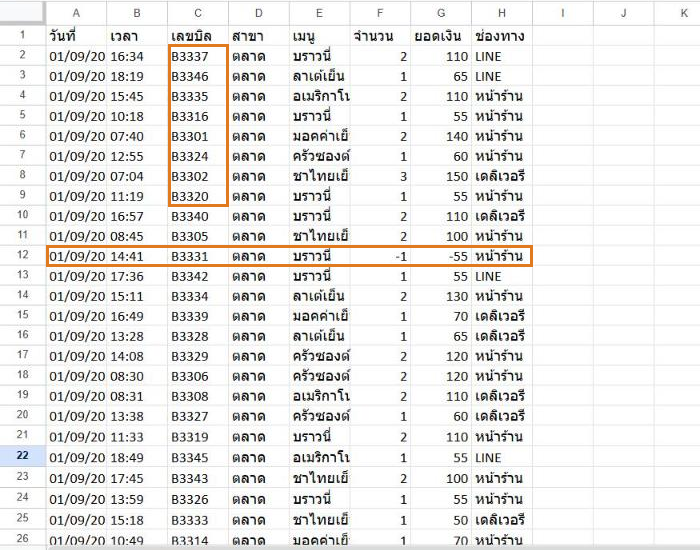
ยอดจาก POS: เลขบิลไม่เรียง หาแถวคืนเงินไม่เจอ
2. เริ่มบันทึก อยู่ที่แท็บ 1 ก.ย. แล้วไปที่ Extensions → Macros → Record macro แถบด้านล่างจอจะขึ้นว่ากำลังบันทึก และมีตัวเลือก 2 แบบ ให้เลือก Use absolute references (เหตุผลอยู่ในหัวข้อ 4)
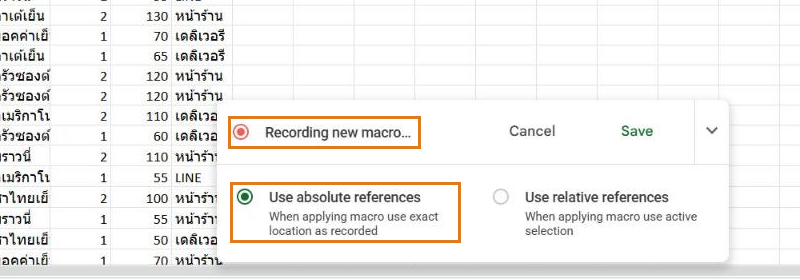
ตั้งแต่ตอนนี้ทุกอย่างที่กดจะถูกจำ
3. เลือกคอลัมน์ A ถึง H คลิกที่หัวคอลัมน์ A (ตัวอักษร A ด้านบนสุด) แล้วกด Shift ค้างไว้ คลิกหัวคอลัมน์ H ห้ามลากเลือกเฉพาะช่องที่มีข้อมูล เหตุผลอยู่ในข้อ 8
4. เรียงตามเลขบิล Data → Sort range → Advanced range sorting options → ติ๊ก Data has header row → Sort by เลือก เลขบิล → A → Z → Sort
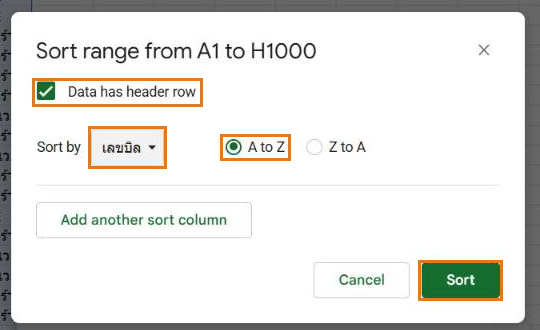
ติ๊ก header row ก่อน ไม่อย่างนั้นแถวหัวตารางจะถูกเรียงปนกับข้อมูล
5. ใส่จุลภาคให้ยอดเงิน คลิกหัวคอลัมน์ G → Format → Number → Custom number format → พิมพ์ #,##0 → Apply
6. ทำหัวตาราง คลิกหัวแถว 1 → กดตัวหนา (Ctrl + B) → ปุ่มสีพื้น (รูปถังสี) → Custom → ใส่ #0F4C5C → ปุ่มสีตัวอักษรเลือกสีขาว
7. ตรึงแถวหัว View → Freeze → 1 row เลื่อนลงไปดูแถวท้าย ๆ หัวตารางจะยังอยู่ด้านบน
8. ระบายสีรายการคืนเงิน เลือก A2:H แล้ว Format → Conditional formatting → Format rules เลือก Custom formula is → พิมพ์ =$G2<0 → สีพื้นเลือกส้มอ่อน → Done (ทบทวนสูตรที่ใส่ $ ได้ในบทConditional formatting)
9. หยุดและบันทึก คลิกช่อง A1 ให้เคอร์เซอร์กลับไปต้นตาราง แล้วกด Save ที่แถบด้านล่าง หน้าต่าง Save new macro จะขึ้น ช่อง Name ตั้งชื่อเป็นภาษาอังกฤษ เช่น DailyFormat (ชื่อภาษาไทย เช่น จัดยอดวันนี้ ก็ใช้ได้ในเมนู แต่ฟังก์ชันในโค้ดจะกลายเป็นชื่อ myFunction เพราะชื่อฟังก์ชันใช้ภาษาไทยไม่ได้ ถ้ามีหลาย Macro เปิดดูโค้ดทีหลังจะงงว่าอันไหนคืออันไหน) ช่อง Shortcut (optional) ใส่ 1 → Save มุมซ้ายล่างจะขึ้นว่า Macro saved
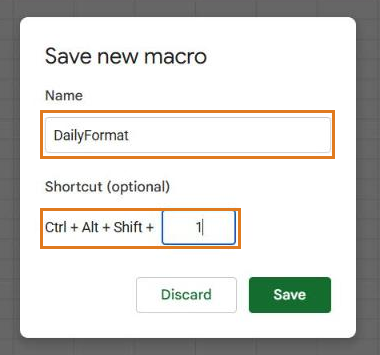
ปุ่มลัดเลือกได้ตั้งแต่ 0 ถึง 9 ไฟล์ละ 10 ปุ่ม
3. ใช้กับยอดวันถัดไป
10. รัน Macro ครั้งแรก เปิดแท็บ 2 ก.ย. (63 รายการ ยังเป็นแบบที่ออกมาจาก POS) กด Ctrl + Alt + Shift + 1 หรือไปที่ Extensions → Macros → DailyFormat
ครั้งแรกจะขึ้นหน้าต่าง Authorization required เพราะ Macro ต้องขอสิทธิ์แก้ไฟล์นี้ กด OK → เลือกบัญชีตัวเอง ถ้าขึ้นว่า Google hasn't verified this app ให้กด Advanced → Go to …(unsafe) → Allow หน้าจอนี้ขึ้นเพราะ Macro เป็นของที่เราสร้างเอง ยังไม่ผ่านการตรวจของ Google ซึ่งเป็นปกติของ Macro ที่บันทึกในบัญชีตัวเอง
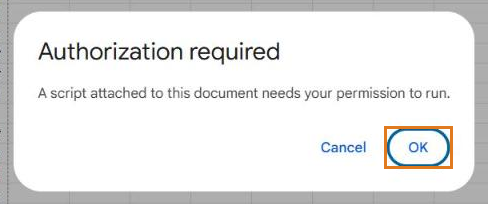
ขอสิทธิ์ครั้งเดียวต่อคน ครั้งถัดไปกดแล้วทำงานทันที
ถ้ากดบันทึกแล้วยังไม่เห็นชื่อ Macro ในเมนู Extensions → Macros ให้รีโหลดหน้าไฟล์ หลังอนุญาตแล้ว ให้กดปุ่มลัดอีกครั้ง ด้านบนจะขึ้นว่ากำลังรัน แล้วตารางจะจัดเสร็จในไม่กี่วินาที
11. ตรวจผล เลื่อนลงไปแถวสุดท้าย ต้องเห็นครบ 4 อย่าง
- เลขบิลเรียงจาก B3349 ถึง B3411 ครบ 63 รายการ
- ยอดเงินมีจุลภาค
- หัวตารางสีเขียวอมฟ้าเข้ม ตัวอักษรขาว และยังอยู่ด้านบนเมื่อเลื่อนลง
- รายการคืนเงิน 3 รายการเป็นสีส้ม รวม −335 บาท
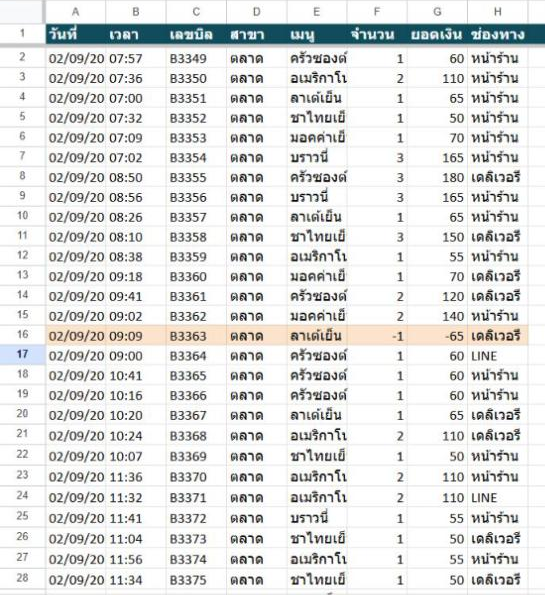
ยอด 63 รายการจัดเสร็จในปุ่มเดียว เจ้าของเห็นรายการคืนเงินทันทีที่เปิด
งานที่เคยใช้ 3 นาที เหลือกดปุ่มเดียว และขั้นตอนเหมือนกันทุกวันทุกสาขา ไม่มีวันไหนลืมระบายสีรายการคืนเงินอีก
4. absolute หรือ relative ต่างกันยังไง
| แบบ | Macro จำอะไร | เหมาะกับ |
|---|---|---|
| Use absolute references | จำช่องตามตัวอักษรและเลขแถว เช่น คอลัมน์ G แถว 1 | ตารางที่หัวคอลัมน์อยู่ที่เดิมทุกวัน เช่น ยอดจาก POS |
| Use relative references | จำว่าขยับจากช่องที่เคอร์เซอร์อยู่ไปกี่ช่อง | งานที่ต้องทำตรงไหนก็ได้ เช่น ใส่สีแถวที่กำลังเลือก |
ยอดจาก POS หัวตารางอยู่แถว 1 คอลัมน์ A ถึง H ทุกวัน จึงต้องใช้ absolute ถ้าบันทึกเป็น relative ตอนเคอร์เซอร์อยู่ A1 แล้ววันถัดไปเผลอกดปุ่มลัดตอนเคอร์เซอร์อยู่ D10 สีหัวตารางกับจุลภาคจะไปลงผิดที่ทั้งหมด
5. จัดการ Macro
12. เปลี่ยนชื่อ ปุ่มลัด หรือลบ Extensions → Macros → Manage macros แก้ชื่อหรือปุ่มลัดได้ในหน้าต่างนี้ จะลบให้กดจุด 3 จุดท้ายแถว → Remove → Update
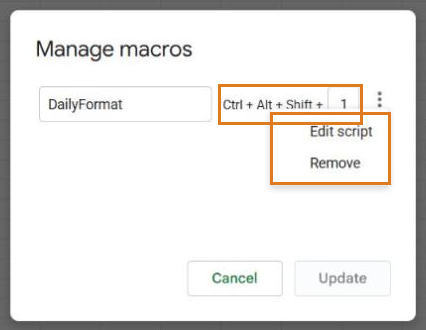
Macro ทั้งหมดของไฟล์อยู่ในหน้าต่างนี้ที่เดียว
Macro ติดไปกับไฟล์ ไม่ได้ติดกับบัญชี ใช้ได้เฉพาะในไฟล์ที่บันทึก ถ้า 3 สาขาใช้คนละไฟล์ ให้ทำไฟล์แม่แบบที่มี Macro แล้วให้แต่ละสาขา File → Make a copy Macro จะติดไปกับไฟล์ที่คัดลอกด้วย (ทำแม่แบบให้ทุกสาขาได้ในบทTemplate ใช้ซ้ำทุกลูกค้า)
ใครรันได้บ้าง คนที่มีสิทธิ์แก้ไฟล์ (Editor) กดรันได้ และแต่ละคนต้องกดอนุญาตครั้งแรกเอง คนที่ดูได้อย่างเดียว (Viewer) รันไม่ได้
6. แอบดูว่า Macro เก็บไว้ที่ไหน
13. เปิดดูเฉย ๆ ไม่ต้องแก้ Extensions → Apps Script จะเปิดแท็บใหม่ ในไฟล์ macros.gs มีขั้นตอนที่เรากดเก็บไว้เป็นโค้ด 1 บรรทัดต่อ 1 การกด เช่น บรรทัดที่มี getRange('A:H') คือตอนเลือกคอลัมน์ A ถึง H และบรรทัดที่มี setFrozenRows(1) คือตอนตรึงแถวหัว
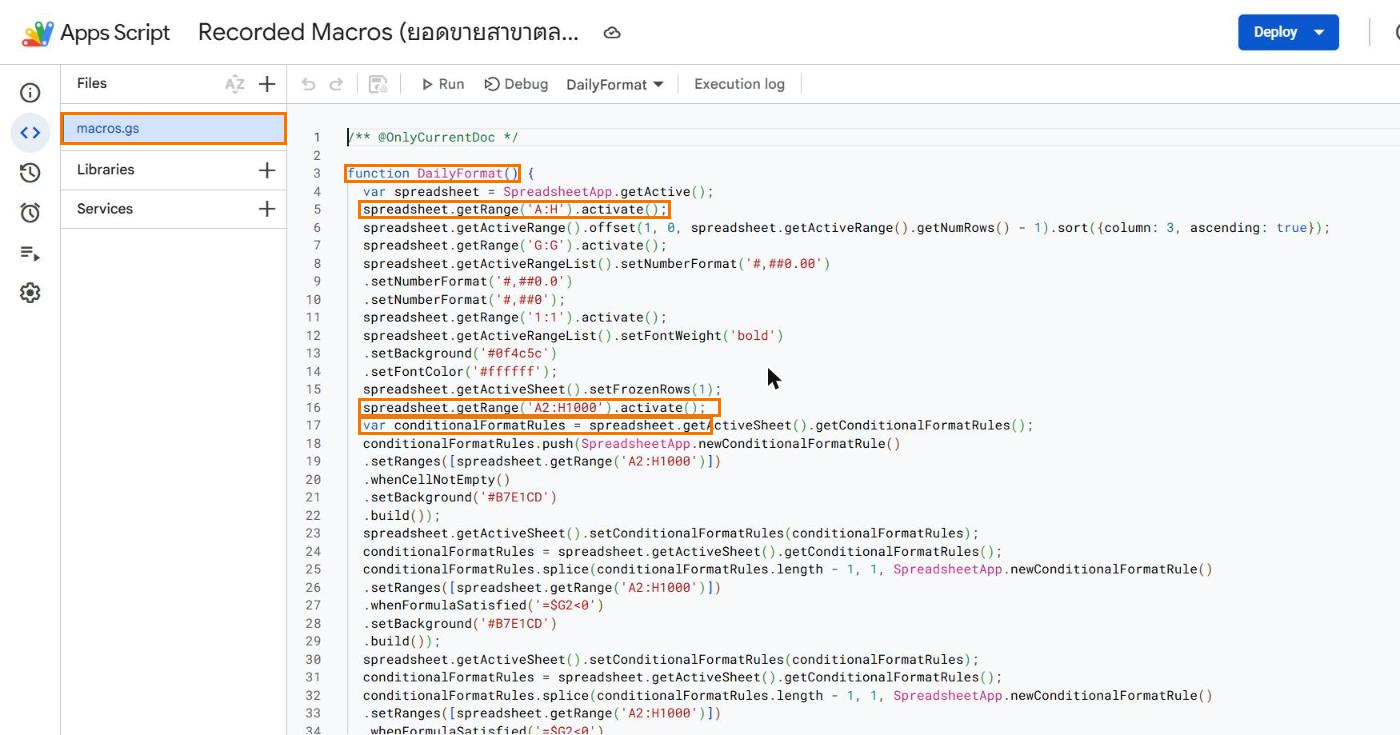
Macro ที่บันทึกคือ Apps Script ที่ Google เขียนให้จากการกดของเรา
ตอนนี้ยังไม่ต้องแก้โค้ดในหน้านี้ ปิดแท็บได้เลย แค่รู้ไว้ว่า Macro คือประตูไปสู่ Apps Script งานที่ Macro ทำไม่ได้ในหัวข้อ 1 ทำได้ด้วยการเขียนโค้ดต่อจากตรงนี้ ซึ่งเป็นเรื่องของตอนถัดไป
7. ทำไม Macro ไม่พอสำหรับบางงาน
ลองนึกถึงงานทุกเช้าทั้งหมดของเจ้าของร้าน
| งาน | Macro ทำได้ไหม |
|---|---|
| จัดยอดจาก POS ให้อ่านง่าย | ✅ ได้ (ตอนนี้) |
| รวมยอด 3 สาขาส่งอีเมลถึงเจ้าของ 7 โมงเช้า | ❌ ส่งอีเมลไม่ได้ และต้องมีคนกด |
| แจ้งเตือน LINE เมื่อของใกล้หมด | ❌ ส่งข้อความออกนอก Sheets ไม่ได้ |
| สร้างไฟล์เดือนใหม่ทุกวันที่ 1 | ❌ ทำงานเองตามวันที่ไม่ได้ |
งานที่ต้องทำเองตามเวลา หรือส่งข้อมูลออกไปนอกชีต ต้องใช้ Apps Script ตอนถัดไปจะช่วยแยกว่างานไหนในร้านควรใช้สูตร Macro หรือ Apps Script
8. ข้อควรระวัง
⚠️ Macro ผิดแล้วตัวเลขผิดยังไง
- ลากเลือกเฉพาะช่องที่มีข้อมูลตอนบันทึก ถ้าวันที่ 1 ลากเลือก A1:H49 (48 รายการพอดี) Macro จะจำ A1:H49 ไว้ตายตัว วันที่ 2 มี 63 รายการ 15 รายการท้ายจะไม่ถูกเรียงและไม่มีจุลภาค ตารางดูเรียบร้อยแต่เลขบิลขาดช่วง ไม่มีอะไรเตือน ให้เลือกทั้งคอลัมน์ด้วยการคลิกหัวคอลัมน์ตามข้อ 3 ทุกครั้ง
- ลืมติ๊ก Data has header row แถวหัวตารางจะถูกเรียงลงไปปนกับข้อมูล สูตรที่อ้างหัวคอลัมน์ในชีตอื่นจะหาไม่เจอ
- กดผิดระหว่างบันทึกแล้วกด Undo Macro อาจจำทั้งการกดผิดและการ Undo ไว้ด้วย ถ้ากดผิด ให้ลบ Macro ใน Manage macros แล้วบันทึกใหม่ตั้งแต่ต้น จะได้ขั้นตอนที่สะอาด
- รันบนแท็บผิด Macro ทำงานกับแท็บที่เปิดอยู่ตอนกด ถ้าเปิดแท็บสรุปยอดไว้แล้วกดปุ่มลัด แท็บสรุปจะถูกเรียงและเปลี่ยนรูปแบบไปด้วย กด Ctrl + Z ย้อนได้ แต่ควรดูชื่อแท็บก่อนกดทุกครั้ง
- POS เปลี่ยนลำดับคอลัมน์ ถ้าวันหนึ่ง POS ย้ายยอดเงินไปคอลัมน์ F Macro ยังใส่จุลภาคและระบายสีตามคอลัมน์ G เหมือนเดิม รายการคืนเงินจะไม่ถูกระบายสี ให้เทียบหัวคอลัมน์กับในภาพแรกทุกครั้งที่ POS อัปเดต
ใช้ข้อมูลอะไร? Macro ตอบคำถามอะไรได้
| ข้อมูลในชีต | คำถามที่ตอบได้ |
|---|---|
| ยอดเงินติดลบที่ระบายสีทุกวัน | วันนี้มีคืนเงินกี่รายการ เมนูไหน ช่องทางไหน ต้องถามสาขาไหม? |
| เลขบิลที่เรียงแล้ว | เลขบิลขาดช่วงไหม มีบิลที่ถูกยกเลิกโดยไม่บันทึกหรือเปล่า? |
| เวลาที่ใช้จัดยอดก่อนและหลังมี Macro | งานซ้ำทุกเช้าของร้านกินเวลาเดือนละกี่ชั่วโมง ควรเปลี่ยนงานไหนเป็นปุ่มเดียวต่อ? |
สรุป
| ขั้น | ทำอะไร |
|---|---|
| 1 | Extensions → Macros → Record macro → เลือก Use absolute references |
| 2 | ทำขั้นตอนเดิมตามปกติ เลือกทั้งคอลัมน์ด้วยการคลิกหัวคอลัมน์ |
| 3 | Save → ตั้งชื่อ และปุ่มลัด Ctrl + Alt + Shift + เลข |
| 4 | วันถัดไปเปิดแท็บใหม่ กดปุ่มลัด อนุญาตสิทธิ์ครั้งแรก |
| 5 | เลื่อนลงตรวจแถวสุดท้ายทุกครั้ง ว่าจัดครบทุกแถว |
| 6 | งานที่ต้องส่งอีเมล แจ้งเตือน หรือทำเองตามเวลา ไปต่อ Apps Script |
ร้านตัวอย่างลดงานจัดยอดทุกเช้าจากเดือนละราว 4 ชั่วโมงครึ่ง เหลือแค่กดปุ่ม และได้รายการคืนเงินที่เห็นทุกวันไม่มีตกหล่น ถ้าเคยใช้ Excel มาก่อน หลักการเดียวกันนี้อยู่ในบทMacro ใน Excel ของคอร์ส Excel
ตอนก่อนหน้า: พิมพ์และ Export PDF · ตอนถัดไป: งานที่สูตรทำแทนไม่ได้: ไปต่อ Apps Script
ร้านของเพื่อน ๆ มีงานไหนที่ต้องกดเมนูเดิมซ้ำทุกเช้าบ้างครับ? 👇
ผู้เขียน

ประสิทธิ์ เพชรจำรัสData Analyst รัฐวิสาหกิจ/StartUpประสบการณ์มากกว่า 10 ปีE-mail : golfecon@gmail.comเกี่ยวกับเรา →
ชุดบทเรียน · 51 ตอน
ชุดบทเรียน Google Sheets Zero to Pro
เริ่มจากศูนย์
พื้นฐาน
- ตอน 7 · Google Form เก็บข้อมูลลูกค้า
- ตอน 8 · Data validation และ Dropdown
- ตอน 9 · SUMIFS · COUNTIFS
- ตอน 10 · XLOOKUP / VLOOKUP ใน Sheets
- ตอน 11 · FILTER
- ตอน 12 · SORT และ UNIQUE
- ตอน 13 · QUERY พื้นฐาน
- ตอน 14 · Pivot table
- ตอน 15 · กราฟ
- ตอน 16 · Conditional formatting
- ตอน 17 · วันที่ภาษาไทย
- ตอน 18 · นำเข้า CSV จาก POS
ใช้งานจริง
- ตอน 19 · IMPORTRANGE รวมหลายสาขา
- ตอน 20 · QUERY ขั้นสูง
- ตอน 21 · ARRAYFORMULA
- ตอน 22 · LET และ LAMBDA
- ตอน 23 · Named ranges
- ตอน 24 · Protected ranges
- ตอน 25 · Checkbox และงานติดตาม
- ตอน 26 · แจ้งเตือนของใกล้หมดอายุ
- ตอน 27 · ไฟล์คุมสต๊อก
- ตอน 28 · รายรับรายจ่ายหลายคนกรอก
- ตอน 29 · Data Studio: Dashboard แรก
- ตอน 30 · Data Studio: Filter และเทียบช่วงเวลา
- ตอน 31 · Connected Sheets / BigQuery เบื้องต้น
- ตอน 32 · ข้อจำกัดของ Sheets ที่ต้องรู้
มืออาชีพ
- ตอน 33 · Filter views และ Slicer
- ตอน 34 · Tables: ตารางที่ขยายเอง
- ตอน 35 · แจ้งเตือนเมื่อมีคนแก้ชีต
- ตอน 36 · ดึงข้อมูลจากเว็บด้วยสูตร
- ตอน 37 · พิมพ์และ Export PDF
- ตอน 38 · บันทึก Macro โดยไม่เขียนโค้ด (กำลังอ่าน)
- ตอน 39 · งานที่สูตรทำแทนไม่ได้: ไปต่อ Apps Script
- ตอน 40 · ตรวจข้อมูลก่อนสรุปยอด
- ตอน 41 · ความปลอดภัยและ PDPA
- ตอน 42 · ความเร็วเมื่อข้อมูลเยอะ
- ตอน 43 · Template ใช้ซ้ำทุกลูกค้า
- ตอน 44 · เมื่อไรควรย้ายไปฐานข้อมูล
ปัญหาของร้านคุณ ข้อมูลช่วยหาคำตอบได้
เล่าให้เราฟังว่าร้านทำธุรกิจอะไร และติดปัญหาตรงไหน เราจะหาให้ว่าข้อมูลที่ร้านมีอยู่แล้วบอกอะไร ควรดูตัวเลขไหน และตัดสินใจยังไงให้ดีขึ้น