หลายคนกรอง Google Sheets ไฟล์เดียวกันแล้วกวนกันทำยังไง? ใช้ Filter views ให้แต่ละสาขากรองของตัวเอง และ Slicer ให้เจ้าของกดดูทีละสาขา
หลายคนกรอง Google Sheets ไฟล์เดียวกันแล้วกวนกันทำยังไง? ร้านกาแฟ 3 สาขาใช้ไฟล์ยอดขายเดือนกันยายน 5,965 แถวร่วมกัน หัวหน้าสาขาตลาดกดตัวกรองเหลือแค่สาขาตัวเอง หัวหน้าสาขาออฟฟิศเปิดไฟล์ตามมาเห็นแค่ 1,833 แถว นึกว่ายอดของตัวเองหายไป บทความนี้สอนสร้าง Filter view ให้แต่ละสาขากรองได้โดยไม่ไปซ่อนแถวของคนอื่น บันทึกมุมมองและส่งลิงก์ให้แต่ละสาขา แล้วทำหน้าสรุปที่มี Slicer ให้เจ้าของกดเลือกสาขา จนเห็นว่าสาขาออฟฟิศขายผ่านแอปเดลิเวอรีถึง 53% ของยอด เสียค่า GP เดือนละประมาณ 18,545 บาท — ชุดบทเรียน Google Sheets สำหรับ SMEs ตอน 33
อัปเดต 20 พฤศจิกายน 2569 · อ่าน 19 นาที
เช้าวันที่ 1 ตุลาคม ร้านกาแฟตัวอย่าง 3 สาขาเปิดไฟล์ยอดขายเดือนกันยายนไฟล์เดียวกันพร้อมกันครับ ในไฟล์มี 5,965 แถว ยอดรวม 465,110 บาท
หัวหน้าสาขาตลาดอยากดูแค่ยอดของสาขาตัวเอง เลยกด Data → Create a filter แล้วเลือกเฉพาะสาขาตลาด 5 นาทีต่อมาหัวหน้าสาขาออฟฟิศเปิดไฟล์ เห็นแถวเหลือแค่ 1,833 แถว และไม่มียอดของสาขาตัวเองสักแถว รีบโทรหาเจ้าของว่ายอดออฟฟิศหายไปทั้งเดือน
ยอดไม่ได้หายไปไหนครับ ตัวกรองปกติของ Google Sheets ซ่อนแถวให้ทุกคนที่เปิดไฟล์ ใครกรองอะไร คนอื่นก็เห็นแบบนั้นด้วย ไฟล์ที่หลายคนใช้พร้อมกันต้องใช้อีก 2 อย่างแทน
- Filter view ให้แต่ละคนกรองและเรียงได้ในมุมมองของตัวเอง แถวของคนอื่นไม่ถูกซ่อน
- Slicer ปุ่มเลือกบนหน้าสรุป เจ้าของกดเลือกสาขาแล้วตารางสรุปกับกราฟเปลี่ยนตามทันที
พอทำหน้าสรุปที่มี Slicer เสร็จ เจ้าของกดเลือกทีละสาขาแล้วเห็นสิ่งที่ไม่เคยเห็นจากยอดรวม: สาขาออฟฟิศขายผ่านแอปเดลิเวอรี 61,815 บาท = 53% ของยอดสาขา ในขณะที่อีก 2 สาขามีแค่ประมาณ 25% ค่า GP ที่แอปหัก 30% ของสาขานี้สาขาเดียวคือประมาณ 18,545 บาทต่อเดือน
📥 ไฟล์ฝึก: google-sheets-filter-views-slicer.zip มี ฝึก-filter-view-slicer.xlsx (ชีต ยอดขาย = ยอดขาย 3 สาขา ก.ย. 2026 5,965 แถว และชีต ตัวเลขที่ต้องได้ ไว้ตรวจผล) นำเข้าด้วย File → Import → Upload (ข้อมูลตัวอย่าง)
🖥️ เวอร์ชันที่ใช้ในบทความนี้: Google Sheets บนเว็บ (เบราว์เซอร์ Chrome) บัญชี Gmail ทั่วไป หน้าจอเมนูภาษาอังกฤษ เช็กเมื่อ 20 พ.ย. 2026
Google Sheets บนเว็บไม่มีเลขเวอร์ชัน Google ปรับหน้าตาเมนูได้เรื่อย ๆ ถ้าหน้าจอของคุณไม่ตรงกับภาพ ให้หาคำว่า Filter views และ Add a slicer ในเมนู Data · ถ้าเมนูเป็นภาษาไทย เปลี่ยนเป็นภาษาอังกฤษได้ที่ myaccount.google.com → Personal info → Language
1. ตัวกรองปกติ Filter view และ Slicer ต่างกันยังไง
| ตัวกรองปกติ (Create a filter) | Filter view | Slicer | |
|---|---|---|---|
| คนอื่นที่เปิดไฟล์เห็นผลการกรองไหม | เห็น แถวถูกซ่อนให้ทุกคน | ไม่เห็น เห็นเฉพาะคนที่เปิดมุมมองนั้น | ถ้าคนที่มีสิทธิ์แก้ไขกดเปลี่ยน คนอื่นเห็นตาม |
| เก็บไว้ใช้ซ้ำได้ไหม | ได้ทีละ 1 ชุดต่อชีต | บันทึกได้หลายมุมมอง ตั้งชื่อได้ | เก็บค่าที่เลือกไว้เป็นค่าเริ่มต้นได้ |
| ส่งให้คนอื่นได้ไหม | ไม่ได้ | ส่งลิงก์ของมุมมองนั้นได้ | อยู่บนหน้าสรุป ใครเปิดก็เห็นปุ่ม |
| เหมาะกับงานไหน | ไฟล์ที่ใช้คนเดียว | แต่ละสาขาดูข้อมูลของตัวเองในไฟล์รวม | เจ้าของกดดูทีละสาขาบนหน้าสรุป |
กติกาง่าย ๆ ของร้าน: ไฟล์ที่เปิดพร้อมกันเกิน 1 คน ห้ามใช้ตัวกรองปกติ ใช้ Filter view สำหรับดูแถวข้อมูล และใช้ Slicer สำหรับหน้าสรุป
2. เปิดไฟล์ฝึก และปิดตัวกรองที่มีคนเปิดค้างไว้
1. นำเข้าไฟล์ฝึก เปิด sheets.google.com → Blank spreadsheet → File → Import → Upload → ลากไฟล์ ฝึก-filter-view-slicer.xlsx → Import location เลือก Replace spreadsheet → Import data จะได้ชีต ยอดขาย และ ตัวเลขที่ต้องได้
2. ลองทำผิดแบบสาขาตลาดก่อน 1 ครั้ง ที่ชีต ยอดขาย คลิกช่องใดก็ได้ในตาราง → Data → Create a filter → กดไอคอนกรองที่หัวคอลัมน์ สาขา → Filter by values → Clear → ติ๊กเฉพาะ ตลาด → OK มุมขวาล่างจะขึ้นว่า 1,833 of 5,965 rows displayed และไอคอนกรองที่หัว สาขา เปลี่ยนเป็นรูปกรวยทึบ
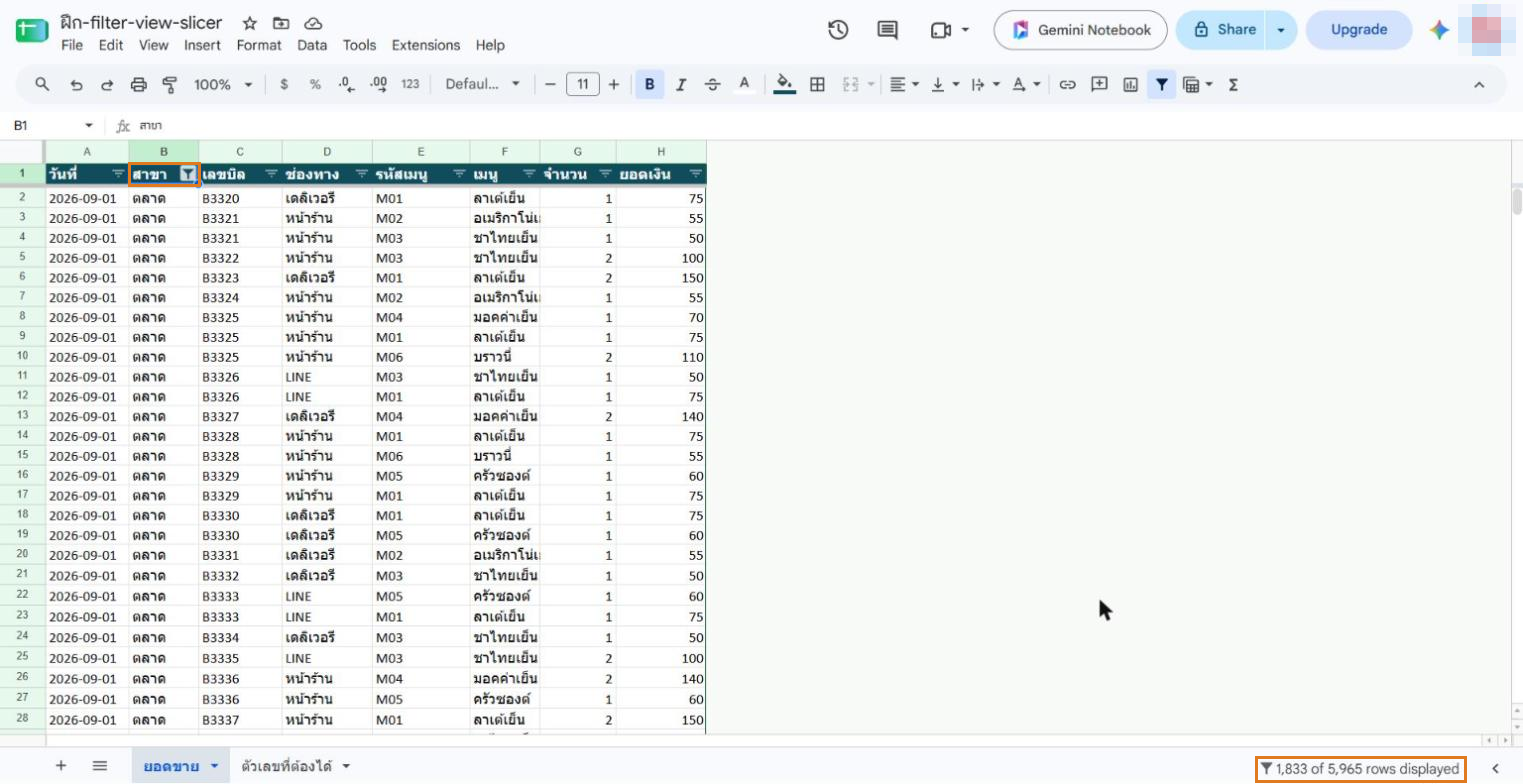
ตัวกรองปกติซ่อนแถวจริงในไฟล์ ทุกคนที่เปิดอยู่จะเห็นเหลือแค่สาขาตลาด
ถ้ามีคนที่สองเปิดไฟล์นี้อยู่ เขาจะเห็นแบบเดียวกันทันที นี่คือเหตุการณ์เช้าวันที่ 1 ตุลาคม
3. ปิดตัวกรองปกติ Data → Remove filter แถวกลับมาครบ 5,965 แถว ในไฟล์ที่ใช้ร่วมกันจริง ถ้าเปิดมาแล้วเห็นแถวหายไป ให้ดูที่หัวคอลัมน์ก่อน ถ้ามีไอคอนกรองสีเขียว แปลว่ามีคนเปิดตัวกรองค้างไว้ ไม่ใช่ข้อมูลหาย
3. สร้าง Filter view ของแต่ละสาขา
4. สร้าง Filter view คลิกช่องใดก็ได้ในตาราง → Data → Create filter view แถบสีเขียวอ่อนจะขึ้นเหนือตาราง มีชื่อชั่วคราว Temporary filter 1 ช่วงข้อมูล A1:H5966 และปุ่ม Save view ทางขวา หัวคอลัมน์ทุกช่องมีไอคอนกรอง
5. กรองเฉพาะสาขาตลาด กดไอคอนกรองที่หัว สาขา → Filter by values → Clear → ติ๊ก ตลาด → OK ถ้าอยากเรียงบิลใหญ่ขึ้นก่อน กดไอคอนกรองที่หัว ยอดเงิน → Sort Z → A การเรียงใน Filter view ก็ไม่ไปเปลี่ยนลำดับแถวของคนอื่นเหมือนกัน
6. บันทึกและตั้งชื่อ กด Save view จะขึ้นหน้าต่าง Name this view? พิมพ์ สาขาตลาด แล้วกด Save ถ้าไม่กดบันทึก มุมมองนี้จะหายไปเมื่อปิดแท็บ
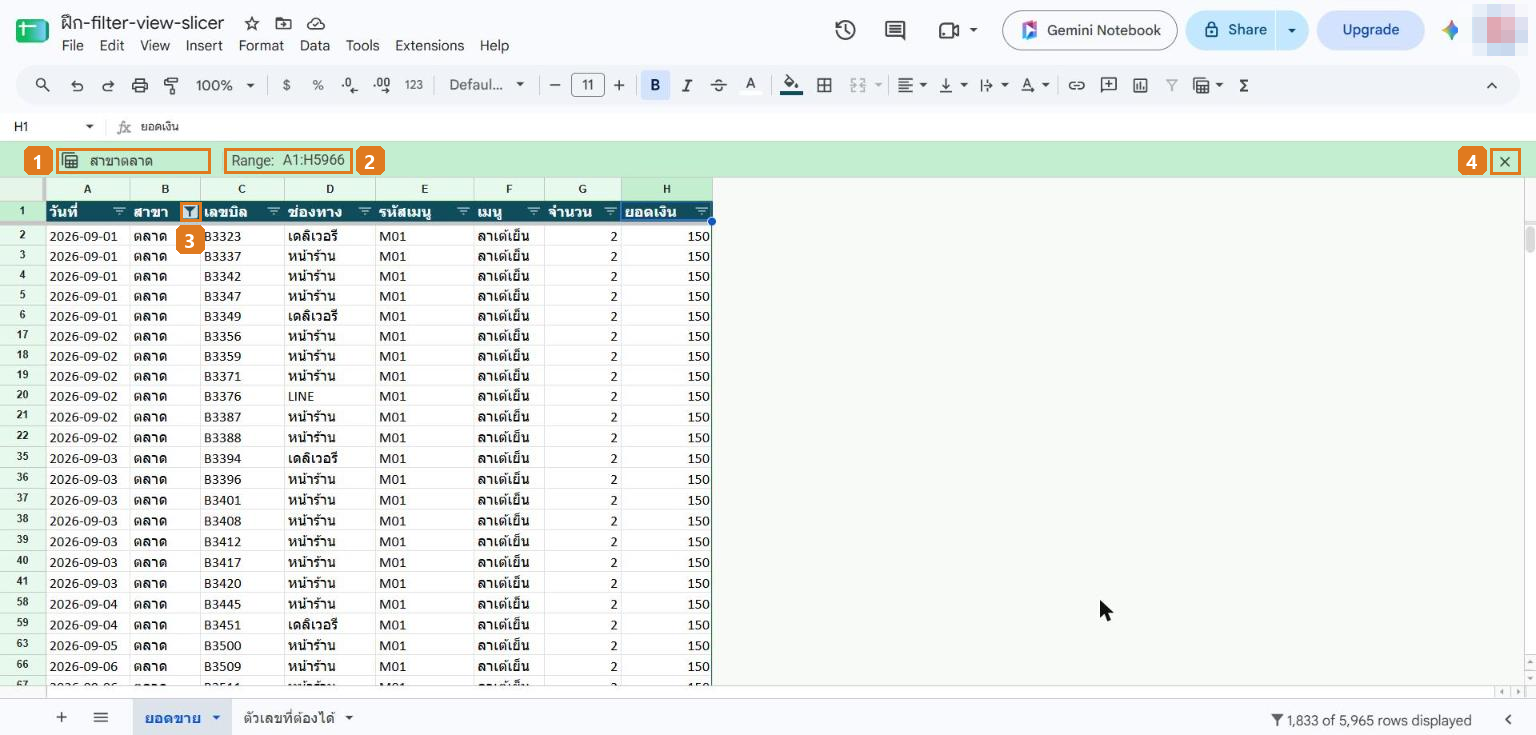
Filter view เปลี่ยนแค่สิ่งที่คนเปิดมุมมองนี้เห็น แถวของคนอื่นยังครบ
| เลข | ส่วน | ใช้ทำอะไร |
|---|---|---|
| 1 | ชื่อมุมมอง | ตั้งชื่อให้รู้ว่ามุมมองนี้ของใคร เช่น สาขาตลาด |
| 2 | ช่วงข้อมูล | แถวที่มุมมองนี้กรอง ถ้าเพิ่มแถวต่อท้ายแล้วแถวใหม่ไม่ขึ้น ให้แก้ช่วงตรงนี้ |
| 3 | ไอคอนกรองที่หัวคอลัมน์ | กรองและเรียงเฉพาะในมุมมองนี้ |
| 4 | ปิดมุมมอง | กลับไปเห็นข้อมูลครบ มุมมองที่บันทึกแล้วไม่หาย |
7. ทำมุมมองของอีก 2 สาขา ปิดมุมมองเดิมก่อน แล้วทำข้อ 4–6 ซ้ำ ตั้งชื่อ สาขาออฟฟิศ และ สาขามหาลัย หรือจะกดจุด 3 จุดที่แถบมุมมอง → Duplicate view แล้วเปลี่ยนแค่สาขาก็ได้ (เมนูเดียวกันมี Rename view, Update range และ Delete view) มุมมองทั้งหมดเปิดได้ที่ Data → Change view
ตรวจตัวเลข: เลือกคอลัมน์ ยอดเงิน ทั้งคอลัมน์ในแต่ละมุมมอง แล้วดูผลรวมมุมขวาล่าง ต้องได้ ตลาด 143,150 · ออฟฟิศ 115,990 · มหาลัย 205,970 บาท รวมกันเท่ากับ 465,110 บาท
4. ส่งลิงก์มุมมองให้แต่ละสาขา
8. คัดลอกลิงก์ของมุมมอง เปิดมุมมอง สาขาออฟฟิศ แล้วดูช่องที่อยู่ของเบราว์เซอร์ ท้ายลิงก์จะมี fvid= ตามด้วยตัวเลข ลิงก์นี้คือลิงก์ของมุมมองนี้โดยเฉพาะ คัดลอกส่งให้หัวหน้าสาขาออฟฟิศ เปิดแล้วจะเข้ามุมมองของสาขาตัวเองทันที ไม่ต้องกรองเอง

ลิงก์ที่มี fvid คือลิงก์ของมุมมองนั้น ส่งให้แต่ละสาขาคนละลิงก์
ลิงก์มุมมองไม่ได้เปลี่ยนสิทธิ์ของไฟล์ คนที่ได้ลิงก์ต้องมีสิทธิ์เปิดไฟล์อยู่แล้ว (ตั้งสิทธิ์ตามบทแชร์และกำหนดสิทธิ์) และ Filter view ไม่ใช่การปิดข้อมูล หัวหน้าสาขาออฟฟิศปิดมุมมองแล้วก็เห็นยอดของทุกสาขาได้ ถ้าต้องการให้แต่ละสาขาเห็นแค่ของตัวเองจริง ต้องแยกไฟล์ตามที่สอนในบทความปลอดภัยและ PDPA
คนที่มีสิทธิ์แค่ดู (Viewer) ก็สร้าง Filter view ได้ แต่เป็นมุมมองชั่วคราวที่บันทึกไม่ได้ ถ้าหัวหน้าสาขามีสิทธิ์แค่ดู เจ้าของต้องสร้างมุมมองไว้ให้ก่อน แล้วส่งลิงก์ไป
5. หน้าสรุปพร้อม Slicer ให้เจ้าของกดเลือกสาขา
Filter view ช่วยคนที่ต้องดูแถวข้อมูล ส่วนเจ้าของอยากเห็นตัวเลขสรุปของแต่ละสาขา Slicer ทำหน้าที่นี้บนหน้าเดียว
9. ทำตารางสรุปตามช่องทาง สร้างชีตใหม่ชื่อ สรุป → คลิกช่อง A3 → Insert → Pivot table → Data range พิมพ์ ยอดขาย!A1:H5966 → Insert to Existing sheet สรุป!A3 → Create → ในแผงทางขวา Rows กด Add เลือก ช่องทาง → Values กด Add เลือก ยอดเงิน (SUM) วิธีทำตารางสรุปแบบละเอียดอยู่ในบท Pivot table
10. ใส่กราฟ คลิกในตารางสรุป → Insert → Chart → Chart type เลือก Pie chart กราฟจะใช้ข้อมูลจากตารางสรุป
11. ใส่ Slicer คลิกช่องว่างในชีต สรุป → Data → Add a slicer → แผง Slicer ทางขวา ช่อง Data range ใส่ ยอดขาย!A1:H5966 (ช่วงเดียวกับที่ตารางสรุปใช้) → Column เลือก สาขา จะได้ปุ่มชื่อ สาขา ลากไปวางเหนือตารางสรุป
12. กดเลือกสาขา กดปุ่ม Slicer → Clear → ติ๊ก ออฟฟิศ → OK ตารางสรุปและกราฟเปลี่ยนเป็นยอดของสาขาออฟฟิศอย่างเดียว
| ช่องทาง | สาขาออฟฟิศ (บาท) | สัดส่วน |
|---|---|---|
| เดลิเวอรี | 61,815 | 53% |
| หน้าร้าน | 39,140 | 34% |
| LINE | 15,035 | 13% |
| รวม | 115,990 | 100% |
13. ตั้งค่าที่เลือกเป็นค่าเริ่มต้น ถ้าอยากให้ทุกคนที่เปิดหน้าสรุปเห็นทุกสาขาก่อน ให้เลือกทุกสาขาในปุ่ม Slicer แล้วกดจุด 3 จุดที่มุมปุ่ม → Set current filters as default
14. แต่งหน้าสรุปให้พร้อมส่งเจ้าของ ใส่หัวรายงานที่แถว 1 ว่า ยอดขายเดือนกันยายน 2026 แยกช่องทาง และบรรทัดอธิบายที่แถว 2 ว่า กดปุ่ม สาขา เพื่อดูทีละสาขา ตั้งฟอนต์ทั้งชีตให้อ่านง่าย ตัวเลขมีจุลภาค (Format → Number → Number แล้วลดทศนิยม) สีหัวตารางเป็นสีเดียวกับกราฟ และให้ส่วนของเดลิเวอรีในกราฟเป็นสีส้มสีเดียว เพราะเป็นตัวเลขที่ต้องตัดสินใจ
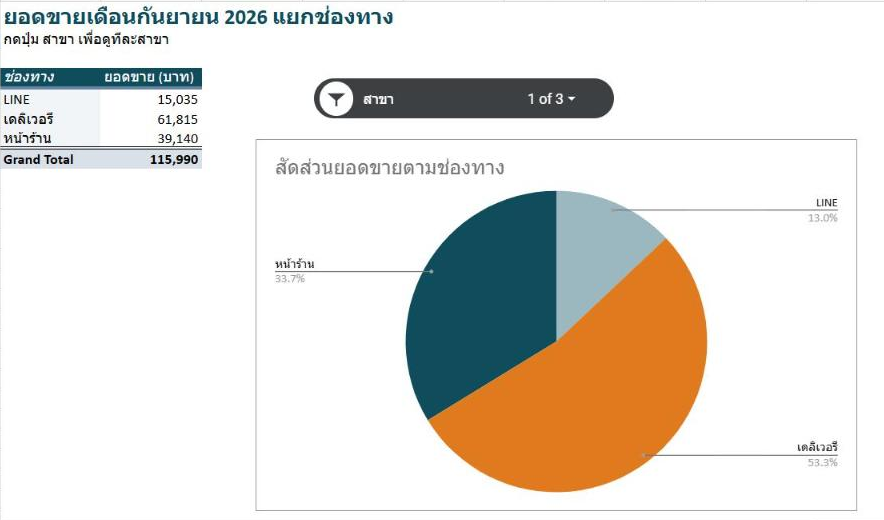
กดเลือกสาขาออฟฟิศครั้งเดียว เห็นว่ายอดครึ่งหนึ่งมาจากแอปเดลิเวอรี
6. กดดูทีละสาขาแล้วได้อะไร
ยอดรวม 3 สาขาบอกแค่ว่าเดือนกันยายนขายได้ 465,110 บาท พอกด Slicer ทีละสาขา ตัวเลขชุดเดียวกันตอบคำถามที่ยอดรวมตอบไม่ได้
| สาขา | ยอดทั้งเดือน (บาท) | เดลิเวอรี (บาท) | สัดส่วนเดลิเวอรี |
|---|---|---|---|
| ตลาด | 143,150 | 35,705 | 25% |
| ออฟฟิศ | 115,990 | 61,815 | 53% |
| มหาลัย | 205,970 | 50,615 | 25% |
สาขาออฟฟิศพึ่งแอปเดลิเวอรีมากกว่าอีก 2 สาขาเท่าตัว ถ้าแอปหัก GP 30% เงินที่สาขานี้จ่ายให้แอปคือ 61,815 × 30% ≈ 18,545 บาทต่อเดือน
คำถามที่เจ้าของเอาไปคุยกับหัวหน้าสาขาออฟฟิศได้ทันที:
- ลูกค้าออฟฟิศสั่งผ่านแอปเพราะเดินมาไม่สะดวก หรือเพราะไม่รู้ว่าสั่งผ่าน LINE ของร้านได้
- ถ้าชวนลูกค้าประจำย้ายจากแอปมาสั่งผ่าน LINE ได้สัก 1 ใน 5 ร้านจะไม่ต้องจ่าย GP ส่วนนั้น ลองทำ 1 เดือนแล้วกด Slicer ดูสัดส่วนเดลิเวอรีของเดือนหน้าเทียบ
ตัวเลข GP 30% เป็นสมมติฐานของร้านตัวอย่าง ร้านจริงให้ใช้อัตราตามสัญญากับแต่ละแอป
7. ข้อควรระวัง
- Slicer ไม่ได้เป็นของใครคนเดียว ถ้าคนที่มีสิทธิ์แก้ไขกดเปลี่ยนตัวเลือกใน Slicer คนอื่นที่เปิดหน้าสรุปอยู่จะเห็นตามด้วย และ Slicer กรองแถวในชีต ยอดขาย ด้วย ตอนเลือกออฟฟิศไว้ ใครเปิดชีต ยอดขาย จะเห็นแค่แถวของออฟฟิศ (มุมขวาล่างบอกจำนวนแถวที่แสดง) เลิกดูแล้วให้กลับไปเลือกทุกสาขา ถ้าหลายคนต้องกดคนละสาขาพร้อมกัน ให้ทำหน้าสรุปแยกคนละชีต หรือให้แต่ละสาขาใช้ Filter view ในชีต ยอดขาย แทน
- ช่วงข้อมูลต้องตรงกัน Slicer กรองได้เฉพาะตารางสรุปและกราฟที่ใช้ช่วงข้อมูลเดียวกับที่ตั้งใน Slicer ถ้าตารางสรุปใช้
A1:H5966แต่ Slicer ใช้A:Hปุ่มจะกดได้แต่ตัวเลขไม่เปลี่ยน - เดือนหน้าเพิ่มแถวแล้วต้องขยายช่วง ช่วงข้อมูลของ Filter view ตารางสรุป และ Slicer ไม่ได้ขยายตามเอง ถ้าเพิ่มยอดเดือนตุลาคมต่อท้าย ให้แก้ช่วงทั้ง 3 ที่ ทางที่ง่ายกว่าคือแปลงข้อมูลเป็น Table ที่ขยายเอง ซึ่งเป็นเรื่องของตอนถัดไป
- Filter view ไม่ใช่การปิดข้อมูล ทุกคนที่มีสิทธิ์เปิดไฟล์ยังเห็นข้อมูลทุกแถวได้ ข้อมูลที่บางคนไม่ควรเห็น เช่น เบอร์ลูกค้า ต้องแยกไฟล์
- เปิดมาเจอแถวหาย อย่าเพิ่งพิมพ์ใหม่ ดูไอคอนกรองที่หัวคอลัมน์ก่อน ถ้ามีคนเปิดตัวกรองปกติค้างไว้แล้วอีกคนพิมพ์ยอดซ้ำลงไป ยอดจะนับซ้ำ
ใช้ข้อมูลอะไร? Filter view และ Slicer ตอบคำถามอะไรได้
| ข้อมูล | ตอบคำถามอะไร | ใช้ตัดสินใจอะไร |
|---|---|---|
| ยอดขายรายบิลของแต่ละสาขาใน Filter view | วันไหนบิลใหญ่ เมนูไหนขายดีของสาขาตัวเอง | หัวหน้าสาขาวางของและคนตามยอดของสาขาตัวเอง |
| ยอดตามช่องทางที่กด Slicer ทีละสาขา | สาขาไหนพึ่งแอปเดลิเวอรีมากผิดปกติ | ชวนลูกค้าย้ายมาสั่งผ่าน LINE ลดค่า GP |
| สัดส่วนเดลิเวอรีเดือนนี้เทียบเดือนหน้า | สิ่งที่ลองทำได้ผลไหม | ทำต่อ ปรับ หรือเลิก |
สรุป
| ขั้น | ทำอะไร |
|---|---|
| 1 | ไฟล์ที่เปิดพร้อมกันหลายคน ไม่ใช้ Data → Create a filter |
| 2 | Data → Create filter view → กรอง → Save view → ตั้งชื่อตามสาขา |
| 3 | คัดลอกลิงก์ที่มี fvid ส่งให้แต่ละสาขา |
| 4 | ทำตารางสรุปและกราฟในชีต สรุป → Data → Add a slicer → ช่วงข้อมูลเดียวกัน → คอลัมน์ สาขา |
| 5 | กดเลือกทีละสาขา หาตัวเลขที่ต่างจากสาขาอื่น แล้วเอาไปคุยกับหัวหน้าสาขา |
ไฟล์เดียวกัน ข้อมูลชุดเดียวกัน แต่ถ้าทุกคนกรองแบบเดียวกับที่ทำในไฟล์ส่วนตัว วันหนึ่งจะมีคนคิดว่ายอดหาย Filter view ทำให้ทุกคนดูข้อมูลของตัวเองได้โดยไม่กวนกัน และ Slicer ทำให้เจ้าของเห็นตัวเลขที่ยอดรวมซ่อนไว้ ภายในการกดครั้งเดียว
ตอนก่อนหน้า: ข้อจำกัดของ Sheets ที่ต้องรู้ · ตอนถัดไป: Tables: ตารางที่ขยายเอง
ร้านของเพื่อน ๆ เคยเปิดไฟล์แล้วนึกว่าข้อมูลหาย เพราะมีคนกรองค้างไว้ไหมครับ? 👇
หมายเหตุ :
- ข้อมูลร้านกาแฟเป็นข้อมูลตัวอย่าง ยอดขาย 3 สาขาเดือนกันยายน 2026 ชุดเดียวกับตอน 29–32
- ค่า GP 30% เป็นสมมติฐานของร้านตัวอย่าง ร้านจริงใช้อัตราตามสัญญากับแต่ละแอป
- สัดส่วนในตารางปัดเป็นจำนวนเต็ม
ข้อมูลอ้างอิง :
ผู้เขียน

ประสิทธิ์ เพชรจำรัสData Analyst รัฐวิสาหกิจ/StartUpประสบการณ์มากกว่า 10 ปีE-mail : golfecon@gmail.comเกี่ยวกับเรา →
ชุดบทเรียน · 51 ตอน
ชุดบทเรียน Google Sheets Zero to Pro
เริ่มจากศูนย์
พื้นฐาน
- ตอน 7 · Google Form เก็บข้อมูลลูกค้า
- ตอน 8 · Data validation และ Dropdown
- ตอน 9 · SUMIFS · COUNTIFS
- ตอน 10 · XLOOKUP / VLOOKUP ใน Sheets
- ตอน 11 · FILTER
- ตอน 12 · SORT และ UNIQUE
- ตอน 13 · QUERY พื้นฐาน
- ตอน 14 · Pivot table
- ตอน 15 · กราฟ
- ตอน 16 · Conditional formatting
- ตอน 17 · วันที่ภาษาไทย
- ตอน 18 · นำเข้า CSV จาก POS
ใช้งานจริง
- ตอน 19 · IMPORTRANGE รวมหลายสาขา
- ตอน 20 · QUERY ขั้นสูง
- ตอน 21 · ARRAYFORMULA
- ตอน 22 · LET และ LAMBDA
- ตอน 23 · Named ranges
- ตอน 24 · Protected ranges
- ตอน 25 · Checkbox และงานติดตาม
- ตอน 26 · แจ้งเตือนของใกล้หมดอายุ
- ตอน 27 · ไฟล์คุมสต๊อก
- ตอน 28 · รายรับรายจ่ายหลายคนกรอก
- ตอน 29 · Data Studio: Dashboard แรก
- ตอน 30 · Data Studio: Filter และเทียบช่วงเวลา
- ตอน 31 · Connected Sheets / BigQuery เบื้องต้น
- ตอน 32 · ข้อจำกัดของ Sheets ที่ต้องรู้
มืออาชีพ
- ตอน 33 · Filter views และ Slicer (กำลังอ่าน)
- ตอน 34 · Tables: ตารางที่ขยายเอง
- ตอน 35 · แจ้งเตือนเมื่อมีคนแก้ชีต
- ตอน 36 · ดึงข้อมูลจากเว็บด้วยสูตร
- ตอน 37 · พิมพ์และ Export PDF
- ตอน 38 · บันทึก Macro โดยไม่เขียนโค้ด
- ตอน 39 · งานที่สูตรทำแทนไม่ได้: ไปต่อ Apps Script
- ตอน 40 · ตรวจข้อมูลก่อนสรุปยอด
- ตอน 41 · ความปลอดภัยและ PDPA
- ตอน 42 · ความเร็วเมื่อข้อมูลเยอะ
- ตอน 43 · Template ใช้ซ้ำทุกลูกค้า
- ตอน 44 · เมื่อไรควรย้ายไปฐานข้อมูล
ปัญหาของร้านคุณ ข้อมูลช่วยหาคำตอบได้
เล่าให้เราฟังว่าร้านทำธุรกิจอะไร และติดปัญหาตรงไหน เราจะหาให้ว่าข้อมูลที่ร้านมีอยู่แล้วบอกอะไร ควรดูตัวเลขไหน และตัดสินใจยังไงให้ดีขึ้น