Pivot table ใน Google Sheets ทำยังไง? สรุปยอด 5,965 รายการตามสาขาและช่องทางในไม่กี่คลิก นับบิลให้ถูก และเห็นกำไรขั้นต้นทุกเมนู
Pivot table ใน Google Sheets ทำยังไง? ร้านกาแฟ 3 สาขาลากสาขาไปแถว ช่องทางไปคอลัมน์ ยอดเงินไปช่องค่า ได้ตารางสรุป 465,110 บาททันที เปลี่ยนเป็นสัดส่วนต่อแถวก็เห็นว่าสาขาออฟฟิศขายเดลิเวอรี 53.3% ขณะที่อีก 2 สาขาราว 25% นับบิลด้วย COUNTUNIQUE ได้ 3,831 บิล ไม่ใช่ 5,965 แถว และเพิ่มช่องคำนวณกำไรขั้นต้นตามเมนู เห็นว่าครัวซองต์เหลือกำไรน้อยที่สุดในร้าน พร้อมกับดักช่วงข้อมูลที่ไม่รวมเดือนใหม่ และค่าเฉลี่ยที่ได้ 77.97 บาทต่อรายการแทน 121.41 บาทต่อบิล — ชุดบทเรียน Google Sheets สำหรับ SMEs ตอน 14
อัปเดต 18 พฤศจิกายน 2569 · อ่าน 13 นาที
เจ้าของร้านกาแฟตัวอย่างนัดคุยกับหุ้นส่วนทุกต้นเดือนครับ คำถามที่หุ้นส่วนถามแทบทุกครั้งคือ "สาขาไหนขายช่องทางไหนเท่าไร" "บิลละเท่าไร" "เมนูไหนเหลือกำไรมากที่สุด" ทุกคำถามต้องเปิดไฟล์ทำสูตรใหม่ ระหว่างประชุมก็ได้คำตอบแค่ข้อแรก
Pivot table ใน Google Sheets ตอบคำถามแบบนี้ด้วยการเลือกจากแผงด้านขวา ไม่ต้องพิมพ์สูตร ยอดขาย 5,965 รายการกลายเป็นตารางสรุปในไม่กี่คลิก เปลี่ยนคำถามก็แค่เปลี่ยนสิ่งที่เลือก
แต่ Pivot table ก็คิดผิดได้แบบเงียบ ๆ ถ้าเลือกวิธีสรุปผิด เช่นเลือกค่าเฉลี่ยของยอดเงิน ได้ 77.97 บาท ซึ่งเป็นยอดต่อ รายการ ส่วนยอดต่อ บิล จริงคือ 121.41 บาท และถ้าช่วงข้อมูลไม่รวมแถวที่จะเพิ่ม เดือนหน้ายอดใหม่ทั้งหมดก็จะไม่ถูกนับ
📥 ไฟล์ฝึก: google-sheets-pivot-table.zip มี ฝึก-pivot.xlsx (แท็บ ยอดขาย 3 สาขาเดือนกันยายน 2026 5,965 แถว พร้อมชื่อเมนูและต้นทุนรวม) และ เฉลย-pivot.xlsx (ผลที่ต้องได้ 3 แบบ) นำเข้าด้วย File → Import → Replace spreadsheet (ข้อมูลตัวอย่าง)
🖥️ เวอร์ชันที่ใช้ในบทความนี้: Google Sheets บนเว็บ (เบราว์เซอร์ Chrome) บัญชี Gmail ทั่วไป หน้าจอเมนูภาษาอังกฤษ เช็กเมื่อ 18 พ.ย. 2026
Google Sheets บนเว็บไม่มีเลขเวอร์ชัน แผง Pivot table editor อาจแสดงหัวข้อ Suggested (ตารางที่ Google แนะนำ) ด้านบน ข้ามไปใช้ปุ่ม Add ของ Rows Columns Values ได้เลย
1. สร้าง Pivot table
1. แท็บ ยอดขาย คลิกช่องไหนก็ได้ในตาราง → Insert → Pivot table → หน้าต่าง Create pivot table แสดง Data range 'ยอดขาย'!A1:K5966 → Insert to New sheet → Create
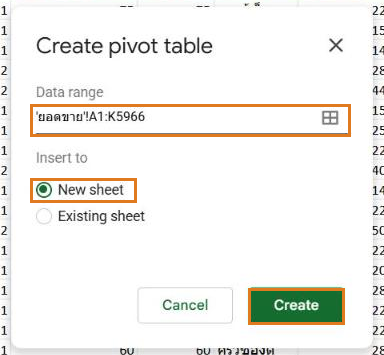
Google Sheets เลือกช่วงให้พอดีกับข้อมูลที่มีตอนนี้ ขั้นถัดไปจะขยายให้รวมแถวในอนาคต
2. ขยายช่วงข้อมูล ในแผง Pivot table editor ด้านขวา คลิกไอคอนตารางท้ายช่องช่วงข้อมูลด้านบน (หน้าต่าง Select a data range) แก้ 'ยอดขาย'!A1:K5966 เป็น 'ยอดขาย'!A1:K → OK ยอดที่สาขากรอกเพิ่มเดือนตุลาคมจะเข้ามาในตารางเอง
2. ยอดสาขาคูณช่องทาง
3. ในแผงด้านขวา (แผงรุ่นใหม่มีรายชื่อคอลัมน์ทั้งหมดอยู่อีกแถบทางขวาสุด จะลากชื่อคอลัมน์มาวางก็ได้ หรือกด Add แล้วเลือกจากรายการ)
| ส่วน | กด | เลือก |
|---|---|---|
| Rows | Add | สาขา |
| Columns | Add | ช่องทาง |
| Values | Add | ยอดเงิน · Summarize by SUM |
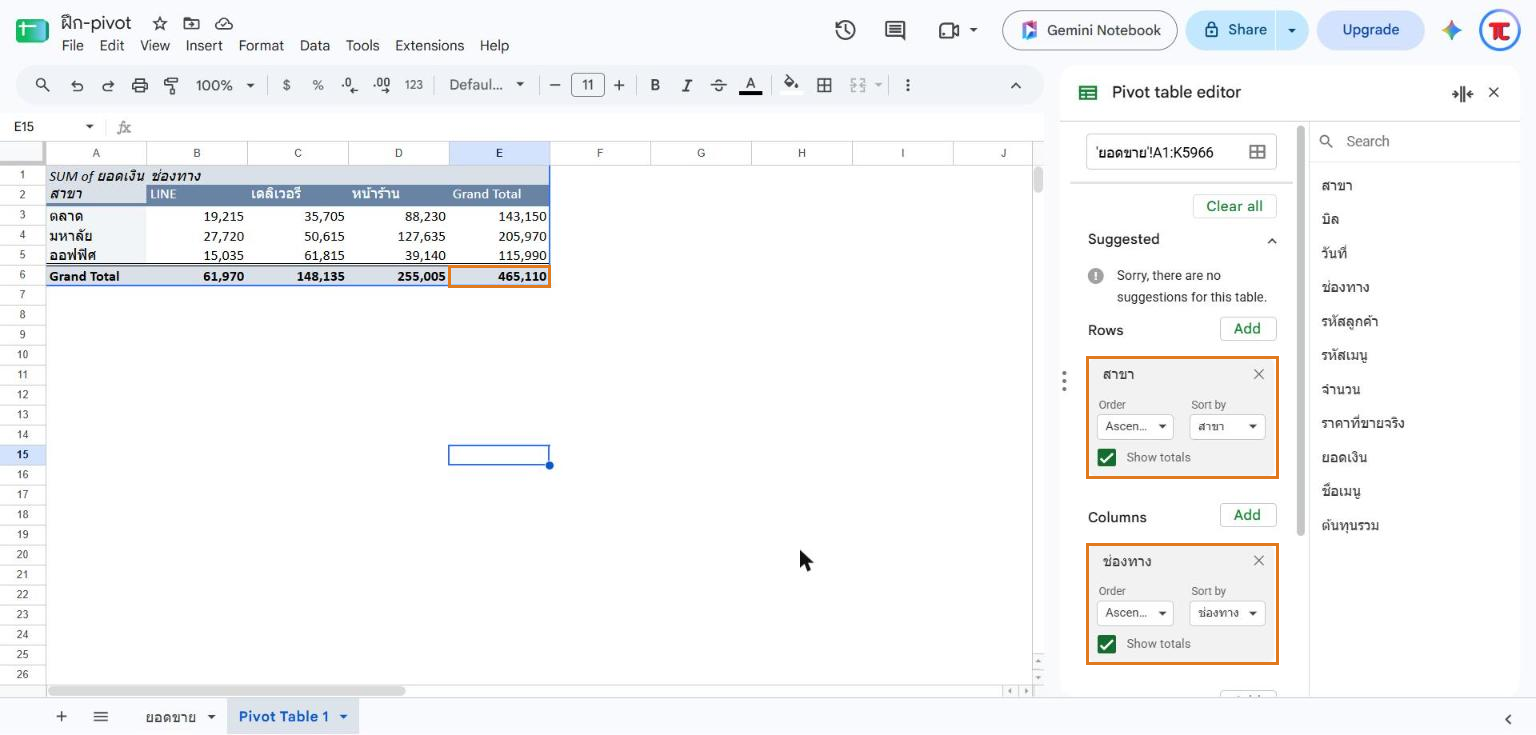
ได้ตารางเดียวกับที่ทำด้วย SUMIFS 9 ช่องในตอน 9 โดยไม่พิมพ์สูตรสักตัว
4. ถ้ามีแถวว่างโผล่ในตาราง (ไฟล์ฝึกไม่มี เพราะชีตยาวพอดีข้อมูล แต่ไฟล์จริงที่มีแถวว่างท้ายตารางจะเจอ) ใน Filters → Add → สาขา → Status → Filter by values → เอาติ๊กช่องว่าง (Blanks) ออก → OK
5. ดูเป็นสัดส่วน ใน Values ตรง SUM of ยอดเงิน ช่อง Show as เลือก % of row ทุกแถวจะรวมได้ 100%
| สาขา | หน้าร้าน | เดลิเวอรี | LINE |
|---|---|---|---|
| ตลาด | 61.6% | 24.9% | 13.4% |
| ออฟฟิศ | 33.7% | 53.3% | 13.0% |
| มหาลัย | 62.0% | 24.6% | 13.5% |
สาขาออฟฟิศขายผ่านแอปเดลิเวอรีเกินครึ่ง อีก 2 สาขาราว 1 ใน 4 สัดส่วน LINE ใกล้กันทุกสาขา ถ้าร้านจะลดการพึ่งแอปเดลิเวอรีที่หักค่า GP 30% สาขาออฟฟิศคือที่ที่ต้องเริ่ม และสาขาอื่นบอกได้ว่าเป้าที่เป็นไปได้อยู่ราว 25%
3. นับบิลให้ถูก
6. Values → Add → บิล (ค่าเริ่มต้นจะเป็น COUNTA ซึ่งนับแถว) → Summarize by เปลี่ยนเป็น COUNTUNIQUE (นับแบบไม่ซ้ำ) แล้วกลับไปตั้ง Show as ของยอดเงินเป็น Default
| สาขา | หน้าร้าน | เดลิเวอรี | LINE | บิลรวม |
|---|---|---|---|---|
| ตลาด | 665 | 284 | 149 | 1,098 |
| ออฟฟิศ | 388 | 608 | 131 | 985 |
| มหาลัย | 1,073 | 440 | 235 | 1,748 |
| รวม | 3,831 |
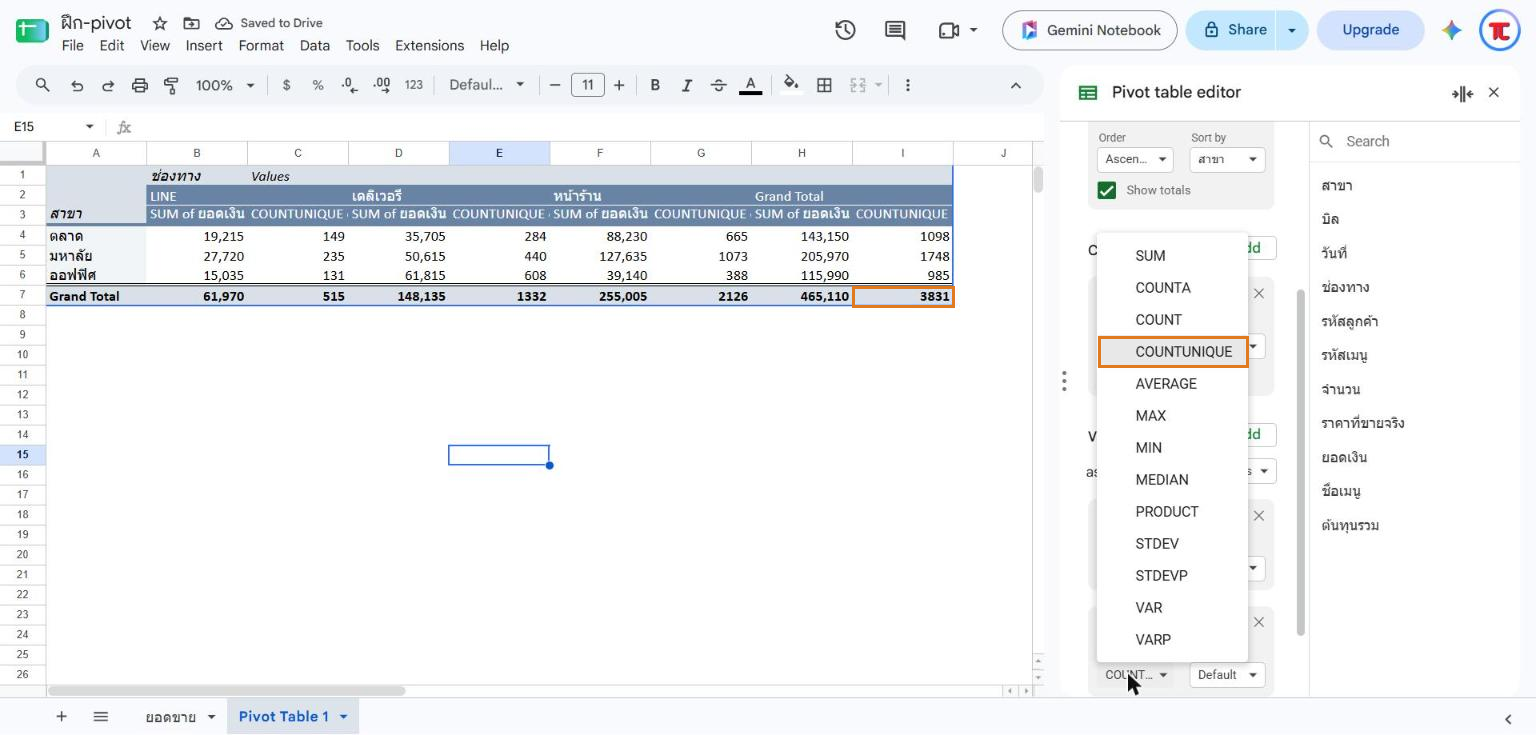
COUNTA นับได้ 5,965 คือจำนวนรายการ COUNTUNIQUE นับได้ 3,831 คือจำนวนบิล
ยอดต่อบิลทั้งร้าน = 465,110 ÷ 3,831 = 121.41 บาท ถ้าเลือก Summarize by AVERAGE ของยอดเงิน Pivot table จะบอก 77.97 บาท ซึ่งเป็นค่าเฉลี่ยต่อรายการ ไม่ใช่ต่อบิล
4. กำไรขั้นต้นตามเมนู ด้วยช่องคำนวณ
7. กลับแท็บยอดขาย สร้าง Pivot table อีกตัว (ขั้นที่ 1–2) แล้วตั้ง Rows → ชื่อเมนู · Values → ยอดเงิน (SUM) และ ต้นทุนรวม (SUM)
8. Values → Add → Calculated Field (อยู่บนสุดของรายการ) → หน้าต่าง Add calculated field ช่อง Calculated field name ตั้งชื่อ กำไรขั้นต้น → ช่อง Formula พิมพ์
=SUM(ยอดเงิน) - SUM(ต้นทุนรวม)
→ Summarize by เปลี่ยนจาก SUM เป็น Custom → Add
9. Rows → ชื่อเมนู → Sort by เลือก กำไรขั้นต้น · Order Descending
| เมนู | ยอดเงิน | ต้นทุนรวม | กำไรขั้นต้น | %กำไร |
|---|---|---|---|---|
| ลาเต้เย็น | 160,575 | 47,102 | 113,473 | 70.7% |
| อเมริกาโน่เย็น | 90,970 | 24,810 | 66,160 | 72.7% |
| ชาไทยเย็น | 65,450 | 18,326 | 47,124 | 72.0% |
| มอคค่าเย็น | 51,450 | 18,375 | 33,075 | 64.3% |
| ครัวซองต์ | 59,160 | 27,608 | 31,552 | 53.3% |
| บราวนี่ | 34,705 | 12,620 | 22,085 | 63.6% |
| โกโก้เย็น | 2,800 | 840 | 1,960 | 70.0% |
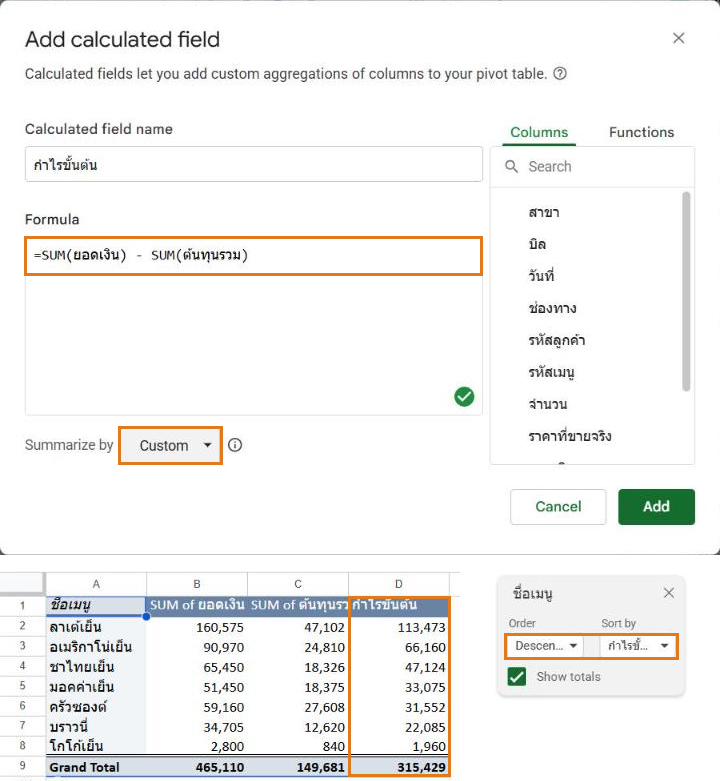
ช่องคำนวณใช้ชื่อหัวคอลัมน์ในสูตรได้เลย ชื่อที่มีเว้นวรรคต้องครอบด้วย ' '
%กำไร ในตารางด้านบนคำนวณเพิ่มเอง (กำไรขั้นต้น ÷ ยอดเงิน) ครัวซองต์ทำยอดมากกว่ามอคค่าเย็น 7,710 บาท แต่เหลือกำไรน้อยกว่า 1,523 บาท ถ้าจะทำโปรลดราคา ครัวซองต์คือเมนูที่ไม่มีที่ให้ลดแล้ว
5. ข้อควรระวัง
⚠️ ใช้ผิดแล้วตัวเลขผิดยังไง
- ช่วงข้อมูลตายตัวที่แถว 5966 Pivot table ที่สร้างจากช่วงที่ Google เลือกให้ จะไม่เห็นแถวที่เพิ่มหลังจากนั้น เดือนตุลาคมทั้งเดือนจะไม่อยู่ในรายงาน และไม่มีอะไรเตือน แก้ช่วงเป็นแบบเปิดท้าย
A1:Kตั้งแต่วันแรก - เลือก AVERAGE ของยอดเงินแล้วเรียกว่ายอดต่อบิล ได้ 77.97 บาท ต่ำกว่ายอดต่อบิลจริง 121.41 บาทไปกว่า 43 บาท ร้านอาจตั้งเป้ายอดต่อบิลต่ำเกินไป หายอดต่อบิลด้วยยอดเงินรวม ÷ COUNTUNIQUE ของบิล
- COUNTA ของบิลแทน COUNTUNIQUE สาขามหาลัยได้ 2,645 แทน 1,748 บิล ถ้าเอาไปคิดจำนวนลูกค้าต่อวัน จะคิดว่ามีลูกค้ามากกว่าจริงราว 50%
- ข้อมูลต้นทางสะกดไม่ตรงกัน Pivot table แยกแถวตามคำที่พิมพ์ ถ้ามีทั้ง เดลิเวอรี และ เดลิเวอรี่ จะได้ 2 แถว ยอดแยกกัน แต่ละแถวดูน้อยกว่าจริง แก้ที่ต้นทางด้วย Dropdown (ตอน 8)
- พิมพ์ทับในพื้นที่ Pivot table ตัวเลขในตารางสรุปแก้ไม่ได้ ถ้าวางอะไรไว้ข้างตาราง แล้วตารางขยายเพราะมีเมนูหรือช่องทางใหม่ จะขึ้น #REF! เว้นที่ว่างรอบตารางไว้ หรือให้แต่ละ Pivot table อยู่ชีตของตัวเอง
ข้อมูลอะไร ตอบคำถามอะไร
| ข้อมูลในแท็บยอดขาย | ตั้ง Pivot table ยังไง | ตอบคำถามอะไร |
|---|---|---|
| สาขา + ช่องทาง + ยอดเงิน | Rows สาขา · Columns ช่องทาง · % of row | สาขาไหนพึ่งแอปเดลิเวอรีมากเกินไป |
| เลขบิล | Values บิล · COUNTUNIQUE | มีลูกค้ากี่บิล ยอดต่อบิลเท่าไร |
| ชื่อเมนู + ยอดเงิน + ต้นทุนรวม | Rows ชื่อเมนู · Calculated field | เมนูไหนเหลือกำไรมาก เมนูไหนไม่ควรลดราคา |
สรุป
| ขั้น | ทำอะไร |
|---|---|
| 1 | Insert → Pivot table → New sheet แล้วแก้ช่วงเป็น 'ยอดขาย'!A1:K |
| 2 | Rows · Columns · Values กด Add แล้วเลือกคอลัมน์ |
| 3 | นับบิลด้วย COUNTUNIQUE ไม่ใช่ COUNTA |
| 4 | Show as → % of row ดูสัดส่วนในแต่ละสาขา |
| 5 | Calculated field =SUM(ยอดเงิน) - SUM(ต้นทุนรวม) · Summarize by Custom |
Pivot table ไม่ได้ให้ข้อมูลใหม่ ตัวเลขทุกตัวอยู่ในแท็บยอดขายอยู่แล้ว สิ่งที่เปลี่ยนคือความเร็ว คำถามของหุ้นส่วนที่เคยต้องรอถึงประชุมครั้งหน้า ตอบได้ในการประชุมครั้งนี้ และพอตอบได้เร็ว ก็มีเวลาถามคำถามข้อถัดไปที่สำคัญกว่า
ตอนก่อนหน้า: QUERY พื้นฐาน · ตอนถัดไป: กราฟใน Google Sheets
ทุกต้นเดือนร้านของเพื่อน ๆ ถามคำถามอะไรกับตัวเลขของเดือนที่แล้วบ้างครับ? 👇
หมายเหตุ :
- ข้อมูลร้านกาแฟเป็นข้อมูลตัวอย่าง ยอดขาย 3 สาขาเดือนกันยายน 2026 ชุดเดียวกับชุดบทเรียน Power Query ต้นทุนต่อชิ้นจากตารางเมนูของร้านตัวอย่าง
- กำไรขั้นต้นยังไม่หักค่าเช่า ค่าแรง ค่าน้ำไฟ และค่า GP เดลิเวอรี
- ถ้าใช้ Excel ดู Pivot Table ใน Excel
ข้อมูลอ้างอิง :
ผู้เขียน

ประสิทธิ์ เพชรจำรัสData Analyst รัฐวิสาหกิจ/StartUpประสบการณ์มากกว่า 10 ปีE-mail : golfecon@gmail.comเกี่ยวกับเรา →
ชุดบทเรียน · 51 ตอน
ชุดบทเรียน Google Sheets Zero to Pro
เริ่มจากศูนย์
พื้นฐาน
- ตอน 7 · Google Form เก็บข้อมูลลูกค้า
- ตอน 8 · Data validation และ Dropdown
- ตอน 9 · SUMIFS · COUNTIFS
- ตอน 10 · XLOOKUP / VLOOKUP ใน Sheets
- ตอน 11 · FILTER
- ตอน 12 · SORT และ UNIQUE
- ตอน 13 · QUERY พื้นฐาน
- ตอน 14 · Pivot table (กำลังอ่าน)
- ตอน 15 · กราฟ
- ตอน 16 · Conditional formatting
- ตอน 17 · วันที่ภาษาไทย
- ตอน 18 · นำเข้า CSV จาก POS
ใช้งานจริง
- ตอน 19 · IMPORTRANGE รวมหลายสาขา
- ตอน 20 · QUERY ขั้นสูง
- ตอน 21 · ARRAYFORMULA
- ตอน 22 · LET และ LAMBDA
- ตอน 23 · Named ranges
- ตอน 24 · Protected ranges
- ตอน 25 · Checkbox และงานติดตาม
- ตอน 26 · แจ้งเตือนของใกล้หมดอายุ
- ตอน 27 · ไฟล์คุมสต๊อก
- ตอน 28 · รายรับรายจ่ายหลายคนกรอก
- ตอน 29 · Data Studio: Dashboard แรก
- ตอน 30 · Data Studio: Filter และเทียบช่วงเวลา
- ตอน 31 · Connected Sheets / BigQuery เบื้องต้น
- ตอน 32 · ข้อจำกัดของ Sheets ที่ต้องรู้
มืออาชีพ
- ตอน 33 · Filter views และ Slicer
- ตอน 34 · Tables: ตารางที่ขยายเอง
- ตอน 35 · แจ้งเตือนเมื่อมีคนแก้ชีต
- ตอน 36 · ดึงข้อมูลจากเว็บด้วยสูตร
- ตอน 37 · พิมพ์และ Export PDF
- ตอน 38 · บันทึก Macro โดยไม่เขียนโค้ด
- ตอน 39 · งานที่สูตรทำแทนไม่ได้: ไปต่อ Apps Script
- ตอน 40 · ตรวจข้อมูลก่อนสรุปยอด
- ตอน 41 · ความปลอดภัยและ PDPA
- ตอน 42 · ความเร็วเมื่อข้อมูลเยอะ
- ตอน 43 · Template ใช้ซ้ำทุกลูกค้า
- ตอน 44 · เมื่อไรควรย้ายไปฐานข้อมูล
ปัญหาของร้านคุณ ข้อมูลช่วยหาคำตอบได้
เล่าให้เราฟังว่าร้านทำธุรกิจอะไร และติดปัญหาตรงไหน เราจะหาให้ว่าข้อมูลที่ร้านมีอยู่แล้วบอกอะไร ควรดูตัวเลขไหน และตัดสินใจยังไงให้ดีขึ้น