Protected ranges ใน Google Sheets ใช้ยังไง? ล็อกราคาเมนูและช่องสูตร ให้พนักงานกรอกได้เฉพาะช่องยอดปิดร้าน
Protected ranges ใน Google Sheets ใช้ยังไง? ร้านกาแฟ 3 สาขาใช้ราคาในชีตเมนูคิดเงินลูกค้า วันที่ 16 ก.ย. มีคนแก้ราคาลาเต้เย็นจาก 75 เป็น 65 บาทโดยไม่ตั้งใจ ถึงสิ้นเดือนขายไป 1,058 แก้ว ร้านเก็บเงินขาดไป 10,580 บาท อีกวันพนักงานพิมพ์ทับช่องสูตรยอดรวม ยอดเดลิเวอรี 1,790 บาทหายจากสรุปเดือน บทความนี้สอนล็อกทั้งชีตและบางช่วงด้วย Data → Protect sheets and ranges เลือกระหว่างแค่เตือนกับห้ามแก้ เว้นช่องที่พนักงานต้องกรอก และรู้ว่าการล็อกกันอะไรไม่ได้ — ชุดบทเรียน Google Sheets สำหรับ SMEs ตอน 24
อัปเดต 18 พฤศจิกายน 2569 · อ่าน 15 นาที
ร้านกาแฟตัวอย่าง 3 สาขาเก็บราคาเมนูไว้ในชีต เมนู ของไฟล์กลางครับ พนักงานใช้ราคาจากชีตนี้คิดเงินออเดอร์ LINE และหน้าร้าน ไฟล์แชร์ให้พนักงานทุกสาขาแก้ไขได้ เพราะต้องกรอกยอดปิดร้านทุกคืน
วันที่ 16 ก.ย. มีคนเผลอแก้ราคาลาเต้เย็นในชีตเมนูจาก 75 เป็น 65 บาท ไม่มีใครสังเกต จนเจ้าของร้านเทียบยอดตอนสิ้นเดือน ช่วง 16–30 ก.ย. ทั้ง 3 สาขาขายลาเต้เย็นไป 1,058 แก้ว เก็บเงินขาดไปแก้วละ 10 บาท รวม 10,580 บาท (ตลาด 3,230 · ออฟฟิศ 2,720 · มหาลัย 4,630)
อีกเรื่องเกิดที่ชีต ปิดยอดรายวัน วันที่ 20 ก.ย. พนักงานสาขาออฟฟิศพิมพ์ยอดรวมลงช่องสูตรเอง เป็น 2,240 บาท (หน้าร้าน + LINE) ลืมเดลิเวอรี สูตรรวมของแถวนั้นหายไป ยอดเดลิเวอรี 1,790 บาท หายจากสรุปเดือนของสาขา
ทั้ง 2 เรื่องป้องกันได้ด้วย Protected ranges คือล็อกชีตหรือช่วงเซลล์ไม่ให้คนที่ไม่เกี่ยวแก้ โดยพนักงานยังกรอกช่องของตัวเองได้ตามปกติ
📥 ไฟล์ฝึก: google-sheets-protected-ranges.zip แตกไฟล์แล้วนำ ฝึก-protected-ranges.xlsx เข้า Google Sheets (File → Import → Upload → Create new spreadsheet) ชีต เมนู (ราคาที่ห้ามพนักงานแก้) · ชีต ปิดยอดรายวัน (30 วัน × 3 สาขา = 90 แถว พนักงานกรอก C ถึง E และ G ส่วน F เป็นสูตรรวม) · ชีต สรุป การล็อกต้องตั้งในไฟล์ Google Sheets ของคุณเอง ไฟล์ .xlsx เก็บการตั้งค่านี้มาไม่ได้ ถ้าอยากเห็นผลจริง ให้แชร์ไฟล์ให้ Gmail บัญชีที่ 2 ของคุณเป็นคนแก้ไขได้ แล้วลองแก้จากบัญชีนั้น
🖥️ เวอร์ชันที่ใช้ในบทความนี้: Google Sheets บนเว็บ (เบราว์เซอร์ Chrome) บัญชี Gmail ทั่วไป หน้าจอเมนูภาษาอังกฤษ เช็กเมื่อ 18 พ.ย. 2026
Google Sheets ไม่มีเลขเวอร์ชันให้ดู หน้าจอเปลี่ยนเป็นระยะ ถ้าเมนูของคุณไม่ตรง ให้พิมพ์ชื่อคำสั่งในช่องค้นหาเมนู (Alt + / ) · ดูภาษาเมนูได้ที่ myaccount.google.com → Personal info → Language · ภาษาและรูปแบบวันที่ของไฟล์อยู่ที่ File → Settings → Locale
การล็อกใช้ได้ทั้งบัญชี Gmail ทั่วไปและ Google Workspace ใช้ได้กับไฟล์ที่คุณเป็นเจ้าของ หรือมีสิทธิ์แก้ไข
1. ล็อกอะไร ให้ใครแก้ได้
| ชีต / ช่วง | ใครแก้ได้ | วิธีล็อก |
|---|---|---|
เมนู ทั้งชีต (ราคา ต้นทุน) |
เจ้าของร้านคนเดียว | ล็อกทั้งชีต · Restrict · Only you |
ปิดยอดรายวัน ช่องสูตร F และหัวตาราง |
เจ้าของร้านคนเดียว | ล็อกทั้งชีต เว้นช่อง C2:E91 และ G2:G91 |
ปิดยอดรายวัน ช่อง C ถึง E และ G |
พนักงานทุกคนที่มีสิทธิ์แก้ไข | เป็นช่องที่เว้นไว้ |
สรุป |
เจ้าของร้าน แก้บ้างเป็นครั้งคราว | แค่เตือนก่อนแก้ |
หลักคิดง่าย ๆ ช่องที่คนพิมพ์ค่า (ยอด ชื่อคนกรอก) เปิดไว้ ช่องที่เป็นสูตรหรือเป็นค่ากลางที่ทุกสูตรอ่าน (ราคา ต้นทุน ค่า GP) ล็อกไว้
2. ล็อกชีตราคาเมนูทั้งชีต
1. Data → Protect sheets and ranges แผงด้านขวาเปิดขึ้น → + Add a sheet or range
2. ช่องคำอธิบายด้านบนสุด (Enter a description) พิมพ์ ราคาและต้นทุนเมนู แก้ได้แค่เจ้าของร้าน → คลิกแท็บ Sheet → เลือกชีต เมนู จากรายการ → Set permissions
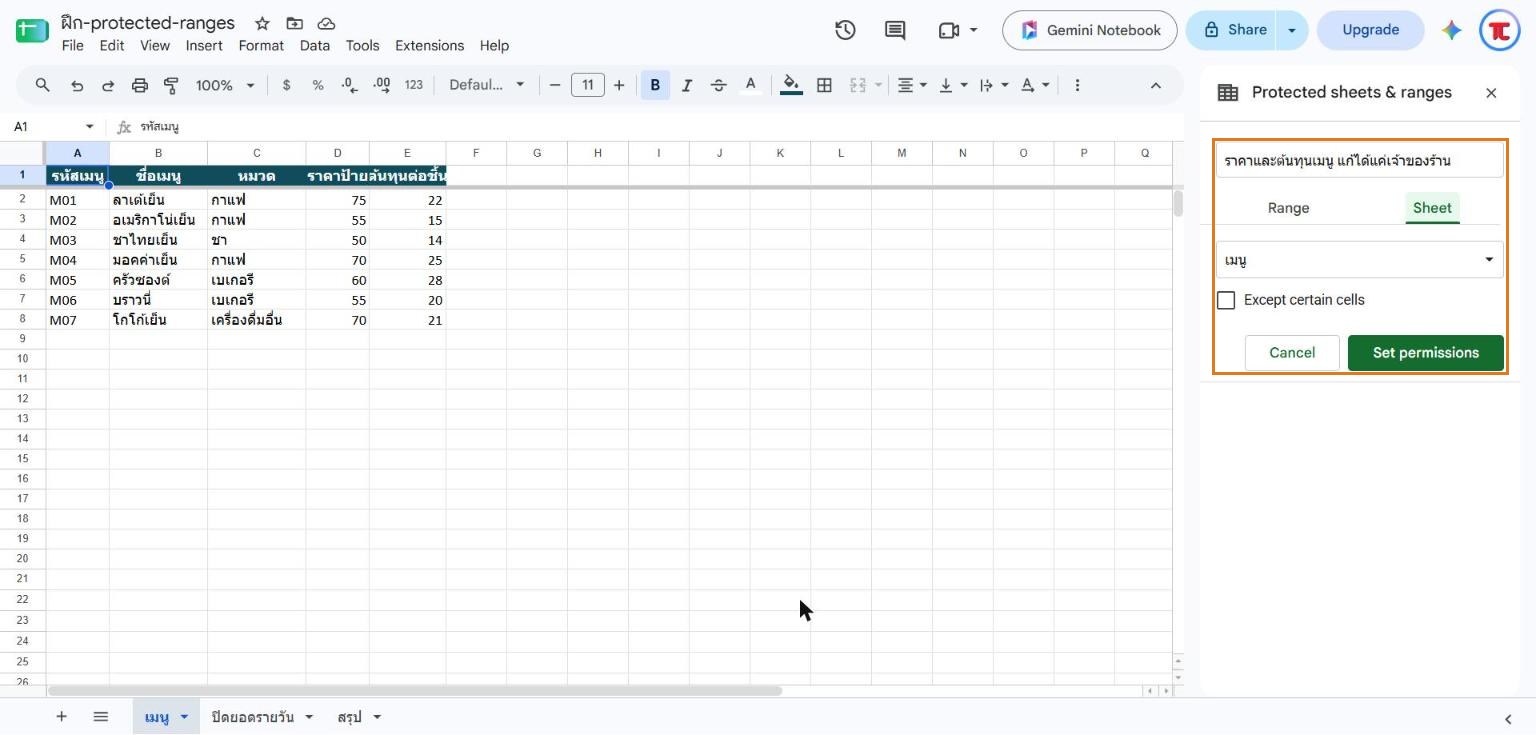
แท็บ Range ล็อกบางช่วง แท็บ Sheet ล็อกทั้งชีต
3. หน้าต่าง Range editing permissions ปกติเลือก Restrict who can edit this range และ Only you ไว้ให้แล้ว ตรวจให้ตรงแล้วกด Done ในแถบชื่อชีตด้านล่าง ชีต เมนู จะมีรูปกุญแจขึ้นหน้าชื่อ
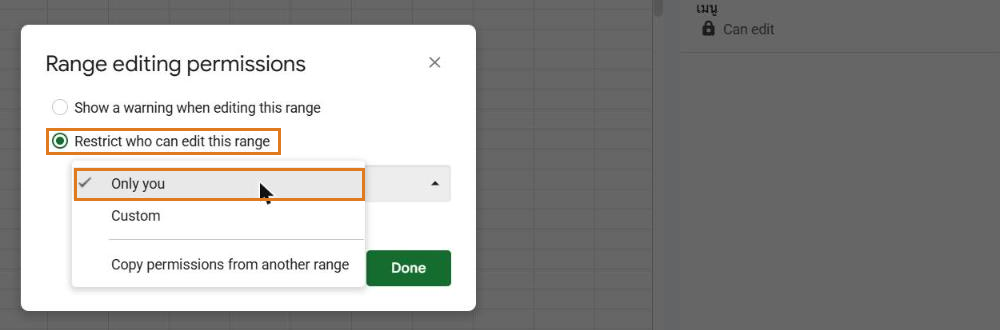
Only you = เจ้าของไฟล์และคุณเท่านั้น Custom = เลือกอีเมลคนที่แก้ได้เพิ่ม เช่น ผู้จัดการ
ทีนี้ถ้าพนักงานพยายามแก้ราคา Google Sheets จะขึ้นข้อความว่าช่องนี้ถูกป้องกันไว้ และแก้ไม่ได้
3. ล็อกชีตปิดยอด เว้นช่องที่พนักงานกรอก
4. + Add a sheet or range → แท็บ Sheet → เลือก ปิดยอดรายวัน → ติ๊ก Except certain cells → ช่องที่โผล่ขึ้นมา (มี A1 ใส่ไว้) ลบแล้วพิมพ์ C2:E91 → กด Add another range → พิมพ์ G2:G91
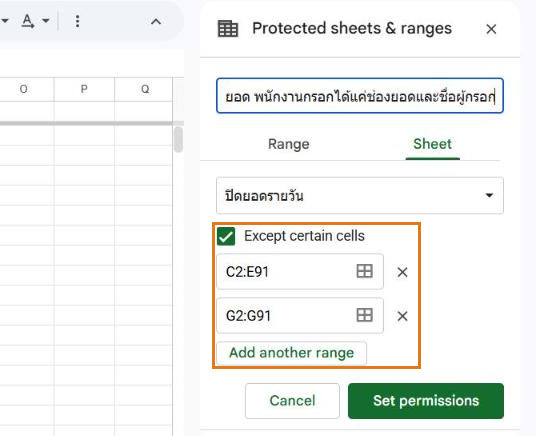
ช่องที่เว้นไว้ใครมีสิทธิ์แก้ไขไฟล์ก็กรอกได้ ส่วนที่เหลือของชีตล็อกหมด
5. Set permissions → Restrict who can edit this range → Custom ติ๊กชื่อเจ้าของร้าน (และผู้จัดการถ้าต้องให้แก้ได้) → Done
6. ทดลองจากบัญชีพนักงาน เปิดไฟล์ด้วย Gmail บัญชีที่ 2 ที่แชร์เป็นคนแก้ไขได้ (วิธีแชร์อยู่ใน ตอน 4)
- พิมพ์ยอดที่ C60 (20 ก.ย. สาขาออฟฟิศ หน้าร้าน) ได้ตามปกติ
- พิมพ์ที่ F60 (ช่องสูตรรวม) จะขึ้นข้อความว่าเป็นช่องที่ถูกป้องกัน และค่าไม่เปลี่ยน
- ไปชีต
เมนูพิมพ์ราคาใหม่ ก็แก้ไม่ได้
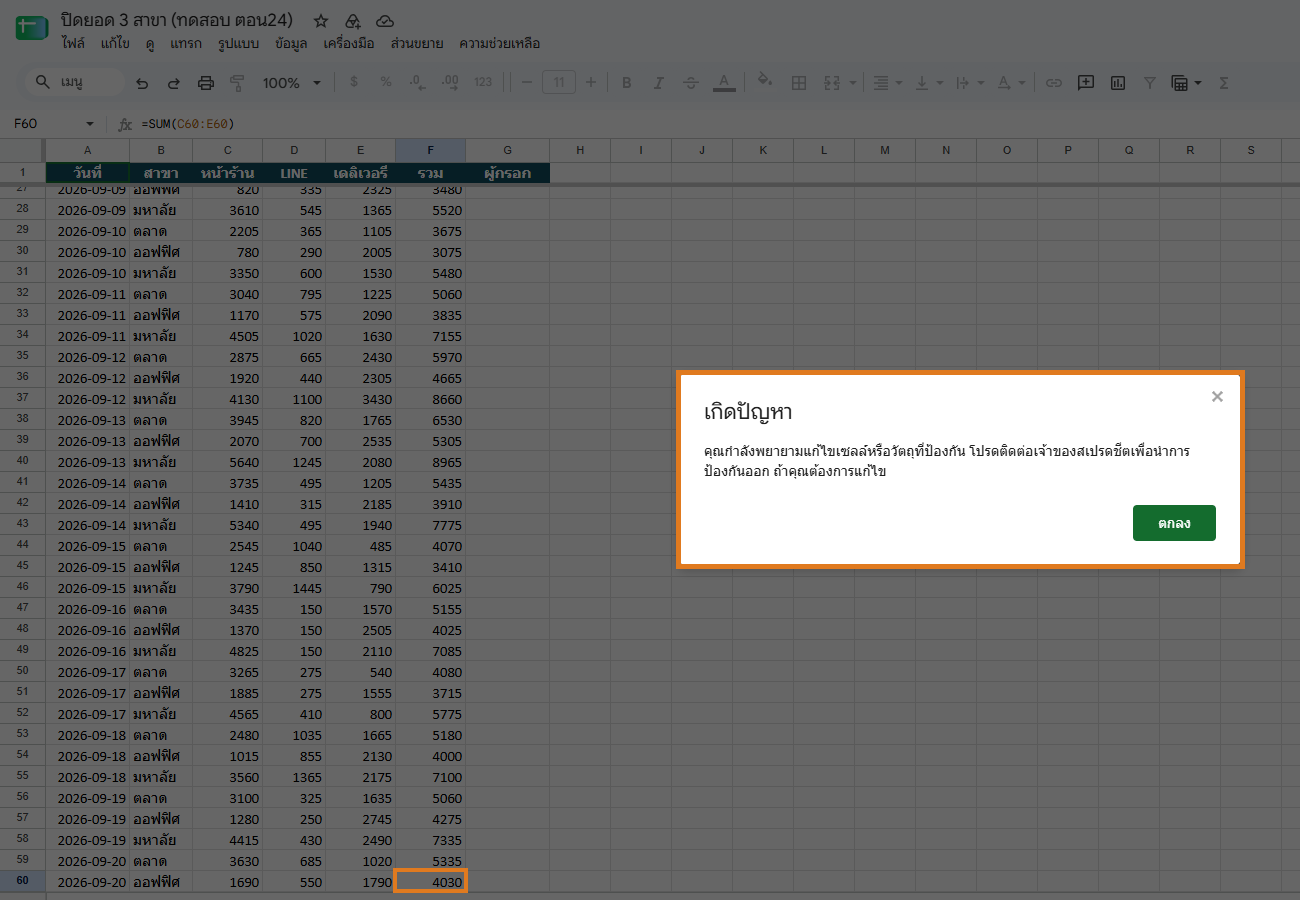
แถวเดียวกับเรื่องเล่าต้นบทความ ถ้าล็อกช่อง F ไว้ ยอดรวม 4,030 บาทจะไม่ถูกพิมพ์ทับเป็น 2,240
ผลคือชีต สรุป ได้ยอดสาขาออฟฟิศเดือนกันยายน 115,990 บาท ครบ ไม่ใช่ 114,200 บาทแบบที่ช่องสูตรถูกพิมพ์ทับ
4. แค่เตือนก่อนแก้ ใช้เมื่อไร
7. ชีต สรุป + Add a sheet or range → แท็บ Sheet → สรุป → Set permissions → Show a warning when editing this range → Done
ทุกคนยังแก้ได้ แต่จะมีหน้าต่าง Heads up! ถามก่อนว่าจะแก้จริงไหม (Edit anyway?) เหมาะกับช่องที่เจ้าของร้านเองต้องแก้บ้าง และกลัวเผลอกดโดน ไม่เหมาะกับราคาหรือสูตร เพราะคนกด OK ผ่านไปได้ทันที
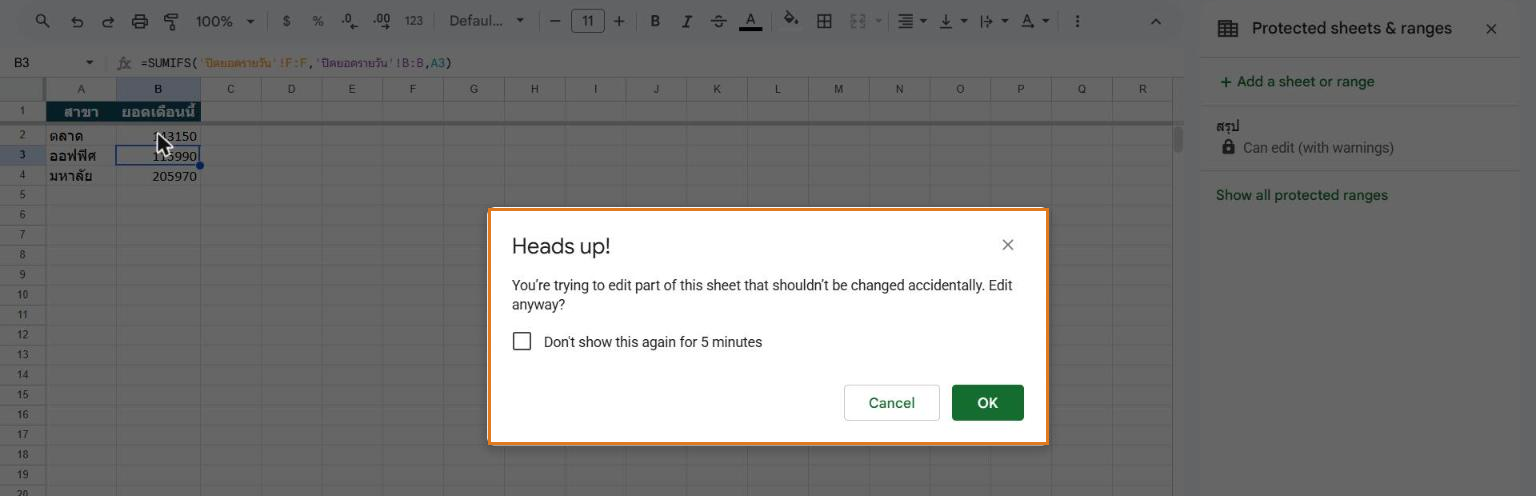
โหมดเตือนกันพลาดมือ ไม่ได้กันคนตั้งใจแก้
8. ดูรายการที่ล็อกไว้ทั้งหมด Data → Protect sheets and ranges แผงด้านขวาแสดงเฉพาะรายการของชีตที่เปิดอยู่ กด Show all protected ranges เพื่อดูทุกรายการ คลิกรายการเพื่อแก้ช่วงหรือคนที่แก้ได้ ไอคอนถังขยะเพื่อเลิกล็อก
5. ข้อควรระวัง
⚠️ ใช้ผิดแล้วตัวเลขผิดยังไง
- ใช้แค่เตือน กับราคาและสูตร โหมด Show a warning ให้คนกด OK แล้วแก้ต่อได้ทันที ราคาลาเต้เย็นที่ถูกแก้เป็น 65 บาททำให้ร้านเก็บเงินขาด 10,580 บาทใน 15 วัน ราคา ต้นทุน และช่องสูตรต้องใช้ Restrict
- ราคาที่สูตรอ่านสด แก้แล้วยอดย้อนหลังเปลี่ยนตาม ถ้ารายงานยอดคิดจากราคาในชีตเมนูทุกครั้งที่เปิด (แบบ ARRAYFORMULA ใน ตอน 21) แก้ราคาวันที่ 16 รายงานจะคิดลาเต้เย็นทั้งเดือน 2,141 แก้วเป็นราคาใหม่ ยอดต่ำกว่าเงินที่ได้จริง 21,410 บาท เปลี่ยนราคาให้เพิ่มแถวราคาใหม่พร้อมวันที่เริ่มใช้ แทนการพิมพ์ทับราคาเดิม
- เจ้าของไฟล์และคนที่ได้รับอนุญาตยังแก้ได้เสมอ ถ้าเจ้าของร้านใช้บัญชีเดียวกับพนักงานที่เครื่องหน้าร้าน การล็อกไม่มีผลเลย ให้พนักงานแต่ละคนหรือแต่ละสาขาใช้บัญชีของตัวเอง
- การล็อกไม่ได้ซ่อนข้อมูล คนที่เปิดไฟล์ได้ยังเห็นต้นทุนต่อชิ้นในชีตเมนูทุกช่อง ถ้าไม่อยากให้พนักงานเห็นต้นทุน ต้องแยกไว้อีกไฟล์ที่ไม่ได้แชร์ แล้วดึงเฉพาะราคามาใช้ด้วย IMPORTRANGE (ตอน 19) เรื่องใครเห็นอะไรดู ตอน 4
- คนที่แก้ไขได้ยังทำสำเนาไฟล์ได้ File → Make a copy ได้ไฟล์ใหม่ที่ไม่มีการล็อก การล็อกกันพลาดมือในไฟล์กลาง ไม่ได้กันข้อมูลออกไปนอกร้าน
- ล็อกแล้วไม่ได้บอกว่าใครแก้ ถ้าเคยมีคนแก้ไปแล้วก่อนล็อก เปิด File → Version history ดูว่าใครแก้ช่องไหนเมื่อไร (ตอน 5) ถ้าอยากให้ชีตจดทุกครั้งที่มีคนแก้ราคาเอง ดูชุดบทเรียน Google Apps Script ตอน 12 จดว่าใครแก้ช่องไหนเมื่อไร
ใช้ข้อมูลอะไร? ชีตที่ล็อกถูกที่ตอบคำถามอะไรได้
| ข้อมูล | คำถามที่ตอบได้ |
|---|---|
| ราคาและต้นทุนในชีตเมนูที่ล็อกไว้ | ยอดที่คิดได้ตรงกับเงินที่ควรเก็บจากลูกค้าไหม? |
| ยอดปิดร้านแยกช่องทาง + ช่องสูตรรวมที่ล็อกไว้ | ยอดเดือนนี้ของแต่ละสาขาครบทุกบาทไหม? |
| ช่องผู้กรอก | คืนไหนใครปิดยอด ถ้ายอดแปลกถามใคร? |
| ประวัติการแก้ไข | ราคาถูกเปลี่ยนเมื่อไร โดยบัญชีไหน กระทบยอดกี่วัน? |
สรุป
| ขั้น | ทำอะไร |
|---|---|
| 1 | แยกช่องที่คนกรอก ออกจากช่องสูตรและค่ากลาง |
| 2 | Data → Protect sheets and ranges → Add a sheet or range |
| 3 | ราคา ต้นทุน สูตร: Restrict who can edit · Only you หรือ Custom |
| 4 | ชีตที่พนักงานกรอก: ล็อกทั้งชีต ติ๊ก Except certain cells เว้นช่องกรอก |
| 5 | ช่องที่เจ้าของแก้บ้าง: Show a warning |
| 6 | ทดลองจากบัญชีพนักงานจริงทุกครั้งหลังตั้ง |
ไฟล์กลางที่ทุกคนแก้ได้ทุกช่อง สะดวกในวันแรก แต่วันหนึ่งจะมีช่องที่ถูกแก้โดยไม่มีใครตั้งใจ ร้านตัวอย่างเสีย 10,580 บาทจากเลขตัวเดียวในตารางราคา การล็อกใช้เวลาตั้งไม่กี่นาที ทำให้พนักงานกรอกได้เต็มที่ในช่องของตัวเอง และเจ้าของร้านเชื่อตัวเลขสรุปได้โดยไม่ต้องไล่ตรวจทุกช่อง (ถ้าใช้ Excel ดู ล็อคสูตร Excel)
ตอนก่อนหน้า: Named ranges · ตอนถัดไป: Checkbox และงานติดตาม
ไฟล์ของร้านเพื่อน ๆ มีช่องไหนที่ไม่อยากให้ใครแก้มากที่สุดครับ? 👇
หมายเหตุ :
- ข้อมูลร้านกาแฟ 3 สาขาเป็นข้อมูลตัวอย่าง ชุดเดียวกับชุดบทเรียน Power Query และ Excel ไม่ใช่ข้อมูลร้านจริง ตัวเลขทุกตัวตรงกับไฟล์ฝึก
- เงินที่เก็บขาด = ลาเต้เย็นที่ขาย 16–30 ก.ย. 1,058 แก้ว × 10 บาท = 10,580 บาท · ทั้งเดือน 2,141 แก้ว × 10 = 21,410 บาท
- ยอดสาขาออฟฟิศเมื่อช่องสูตรถูกพิมพ์ทับ = 115,990 − 1,790 = 114,200 บาท
ข้อมูลอ้างอิง :
ผู้เขียน

ประสิทธิ์ เพชรจำรัสData Analyst รัฐวิสาหกิจ/StartUpประสบการณ์มากกว่า 10 ปีE-mail : golfecon@gmail.comเกี่ยวกับเรา →
ชุดบทเรียน · 51 ตอน
ชุดบทเรียน Google Sheets Zero to Pro
เริ่มจากศูนย์
พื้นฐาน
- ตอน 7 · Google Form เก็บข้อมูลลูกค้า
- ตอน 8 · Data validation และ Dropdown
- ตอน 9 · SUMIFS · COUNTIFS
- ตอน 10 · XLOOKUP / VLOOKUP ใน Sheets
- ตอน 11 · FILTER
- ตอน 12 · SORT และ UNIQUE
- ตอน 13 · QUERY พื้นฐาน
- ตอน 14 · Pivot table
- ตอน 15 · กราฟ
- ตอน 16 · Conditional formatting
- ตอน 17 · วันที่ภาษาไทย
- ตอน 18 · นำเข้า CSV จาก POS
ใช้งานจริง
- ตอน 19 · IMPORTRANGE รวมหลายสาขา
- ตอน 20 · QUERY ขั้นสูง
- ตอน 21 · ARRAYFORMULA
- ตอน 22 · LET และ LAMBDA
- ตอน 23 · Named ranges
- ตอน 24 · Protected ranges (กำลังอ่าน)
- ตอน 25 · Checkbox และงานติดตาม
- ตอน 26 · แจ้งเตือนของใกล้หมดอายุ
- ตอน 27 · ไฟล์คุมสต๊อก
- ตอน 28 · รายรับรายจ่ายหลายคนกรอก
- ตอน 29 · Data Studio: Dashboard แรก
- ตอน 30 · Data Studio: Filter และเทียบช่วงเวลา
- ตอน 31 · Connected Sheets / BigQuery เบื้องต้น
- ตอน 32 · ข้อจำกัดของ Sheets ที่ต้องรู้
มืออาชีพ
- ตอน 33 · Filter views และ Slicer
- ตอน 34 · Tables: ตารางที่ขยายเอง
- ตอน 35 · แจ้งเตือนเมื่อมีคนแก้ชีต
- ตอน 36 · ดึงข้อมูลจากเว็บด้วยสูตร
- ตอน 37 · พิมพ์และ Export PDF
- ตอน 38 · บันทึก Macro โดยไม่เขียนโค้ด
- ตอน 39 · งานที่สูตรทำแทนไม่ได้: ไปต่อ Apps Script
- ตอน 40 · ตรวจข้อมูลก่อนสรุปยอด
- ตอน 41 · ความปลอดภัยและ PDPA
- ตอน 42 · ความเร็วเมื่อข้อมูลเยอะ
- ตอน 43 · Template ใช้ซ้ำทุกลูกค้า
- ตอน 44 · เมื่อไรควรย้ายไปฐานข้อมูล
ปัญหาของร้านคุณ ข้อมูลช่วยหาคำตอบได้
เล่าให้เราฟังว่าร้านทำธุรกิจอะไร และติดปัญหาตรงไหน เราจะหาให้ว่าข้อมูลที่ร้านมีอยู่แล้วบอกอะไร ควรดูตัวเลขไหน และตัดสินใจยังไงให้ดีขึ้น