Template Google Sheets ทำยังไงให้ใช้ซ้ำได้ทุกร้าน ทุกสาขา? แยกหน้าตั้งค่า สูตรไม่ผูกจำนวนแถว แล้วแจกด้วยลิงก์ทำสำเนา
Template Google Sheets ทำยังไงให้ใช้ซ้ำได้ทุกร้าน? ร้านกาแฟคัดลอกไฟล์สรุปยอดจากสาขาตลาดไปใช้ที่สาขาออฟฟิศ สูตรสรุปเขียนช่วงไว้แค่ 499 แถว เดือนกันยายนสาขาออฟฟิศมี 1,487 แถว รายงานบอกยอด 38,815 บาท ทั้งที่ยอดจริง 115,990 บาท หายไป 77,175 บาทโดยไม่มีคำเตือน บทความนี้สอนทำแม่แบบ 4 ชีต ตั้งค่า กรอกยอด สรุป คู่มือ สูตรที่ไม่ผูกจำนวนแถว รายการเลือกจากหน้าตั้งค่า เลขเวอร์ชันแม่แบบ และแจกด้วยลิงก์ /copy ให้แต่ละร้านได้ไฟล์ของตัวเอง — ชุดบทเรียน Google Sheets สำหรับ SMEs ตอน 43
อัปเดต 18 พฤศจิกายน 2569 · อ่าน 15 นาที
ร้านกาแฟตัวอย่างทำไฟล์สรุปยอดของสาขาตลาดไว้ใช้ได้ดีครับ พอเปิดสาขาออฟฟิศ เจ้าของร้านคัดลอกไฟล์เดิม ลบข้อมูลเก่า แก้ชื่อสาขา แล้วให้ผู้จัดการคนใหม่กรอก
สิ้นเดือนกันยายน หน้าสรุปของสาขาออฟฟิศบอกยอด 38,815 บาท เจ้าของร้านตกใจว่าสาขาใหม่ขายได้แค่นี้ จนมาเจอว่าสูตรสรุปที่เขียนไว้ตอนทำไฟล์สาขาตลาดอ้างช่วงแค่แถว 2–500 (499 แถว) ส่วนสาขาออฟฟิศเดือนนี้กรอกไป 1,487 แถว สูตรนับแค่ถึงกลางวันที่ 11 กันยายน ยอดจริงคือ 115,990 บาท หายไป 77,175 บาท โดยไม่มี error สักตัว
ไฟล์ที่คัดลอกต่อกันแบบนี้ มีปัญหาเดิมทุกสาขา และแก้ทีหนึ่งต้องไล่แก้ทุกไฟล์ บทความนี้ทำไฟล์แม่แบบที่ออกแบบมาให้คัดลอกตั้งแต่แรก
📥 ไฟล์ฝึก: google-sheets-template.zip มี แม่แบบ-ยอดขายร้าน.xlsx (แม่แบบเปล่า 5 ชีต ตั้งค่า · กรอกยอด · สรุป · คู่มือ · สูตรเฉลย) และ ทดลอง-สาขาออฟฟิศ-2026-09.xlsx (แม่แบบที่กรอกยอดสาขาออฟฟิศเดือนกันยายนแล้ว 1,487 แถว) นำเข้าด้วย File → Import → Upload → Create new spreadsheet (ข้อมูลตัวอย่าง)
🖥️ เวอร์ชันที่ใช้ในบทความนี้: Google Sheets บนเว็บ (เบราว์เซอร์ Chrome) บัญชี Gmail ทั่วไป หน้าจอเมนูภาษาอังกฤษ เช็กเมื่อ 18 พ.ย. 2026
Google Sheets บนเว็บไม่มีเลขเวอร์ชัน · บัญชี Google Workspace ของบริษัทเพิ่มแม่แบบของตัวเองเข้าหน้า Template gallery ได้ บัญชี Gmail ทั่วไปใช้วิธีลิงก์ทำสำเนาในบทความนี้แทน ผลเหมือนกันคือคนเปิดได้ไฟล์ของตัวเอง
1. แม่แบบที่ดีต่างจากไฟล์ที่คัดลอกต่อกันยังไง
| เรื่อง | ไฟล์ที่คัดลอกต่อกัน | แม่แบบ |
|---|---|---|
| ค่าที่ต่างกันแต่ละร้าน (ชื่อ สาขา เมนู ราคา เดือน) | กระจายอยู่ในสูตรและหัวตาราง | อยู่ในชีต ตั้งค่า ที่เดียว |
| ช่วงในสูตร | เขียนตามจำนวนแถววันที่ทำ เช่น 2:500 | อ้างทั้งคอลัมน์ เช่น G2:G ข้อมูลเพิ่มแค่ไหนก็นับ |
| ข้อมูลที่กรอก | พิมพ์เอง สะกดไม่ตรงกัน | เลือกจากรายการที่ดึงจากชีตตั้งค่า |
| วิธีใช้ | อยู่ในหัวคนทำ | ชีต คู่มือ อยู่ในไฟล์ |
| แก้แล้วรู้ไหมว่าไฟล์ไหนเป็นรุ่นใหม่ | ไม่รู้ | เลขเวอร์ชันในชีตตั้งค่า |
2. ดูปัญหาในไฟล์ทดลอง
1. นำเข้า ทดลอง-สาขาออฟฟิศ-2026-09.xlsx แล้วเปิดชีต สรุป แถวออฟฟิศ (ช่อง B5) ต้องได้ 115,990 บาท จำนวนบิล 985 บิล สูตรในไฟล์อ้างทั้งคอลัมน์ จึงนับครบ 1,487 แถว
2. ลองทำให้พังแบบไฟล์เดิม แก้สูตร B5 ให้อ้างช่วง 2:500 แบบที่ไฟล์สาขาตลาดเคยเขียน
=SUMIFS(กรอกยอด!G2:G500, กรอกยอด!B2:B500, A5)
ผลจะเหลือ 38,815 บาท กด Ctrl+Z กลับเป็นสูตรเดิม
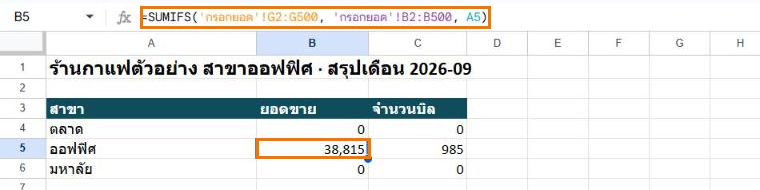
ช่วงที่เขียนตายตัวไว้ 499 แถว นับแค่ถึงกลางวันที่ 11 กันยายน
3. สร้างแม่แบบ 4 ชีต
เปิด แม่แบบ-ยอดขายร้าน.xlsx ที่นำเข้าแล้ว ทำตามทีละชีต (หรือสร้างเองในไฟล์ใหม่ตามนี้)
3. ชีต ตั้งค่า รวมทุกค่าที่ต่างกันแต่ละร้านไว้ที่นี่
| ช่อง | ค่า | ใช้ที่ไหน |
|---|---|---|
| B2 ชื่อร้าน | ร้านกาแฟตัวอย่าง | หัวรายงานในชีตสรุป |
| B3 เดือนที่ดู | 2026-09 (พิมพ์แบบ ปปปป-ดด ค.ศ.) | สูตรสรุป |
| B4 ค่า GP เดลิเวอรี | 0.3 | สูตรกำไรหลังหัก GP |
| B5 เวอร์ชันแม่แบบ | v1.0 (2026-11-18) | รู้ว่าไฟล์นี้เป็นรุ่นไหน |
| คอลัมน์ E สาขา | ตลาด ออฟฟิศ มหาลัย | รายการเลือกในชีตกรอกยอด และแถวในชีตสรุป |
| คอลัมน์ F–G เมนูและราคา | 6 เมนู | รายการเลือกเมนู |
ร้านใหม่แก้แค่ชีตนี้ ไม่ต้องเปิดสูตรสักตัว
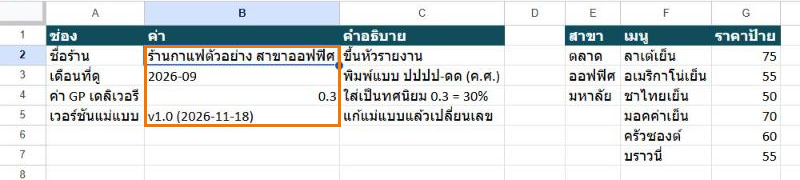
ค่าทุกอย่างที่ร้านใหม่ต้องแก้ อยู่หน้าเดียว
4. ชีต กรอกยอด: รายการเลือกจากหน้าตั้งค่า เลือกคอลัมน์ B → Data → Data validation → Add rule → Criteria Dropdown (from a range) → ช่วง =ตั้งค่า!$E$2:$E$20 (ใส่ $ ให้ช่วงไม่เลื่อน ช่องนี้ขึ้นคำแนะนำ Use absolute references เตือนอยู่แล้ว) → Done ทำแบบเดียวกันที่คอลัมน์ E ด้วยช่วง =ตั้งค่า!$F$2:$F$50 (วิธีทำรายการเลือก ดู ตอน 8)
เผื่อแถวว่างไว้ในช่วง (E2:E20 ไม่ใช่ E2:E4) ร้านที่มี 5 สาขาเพิ่มชื่อในชีตตั้งค่าได้เลย รายการเลือกขยายตาม
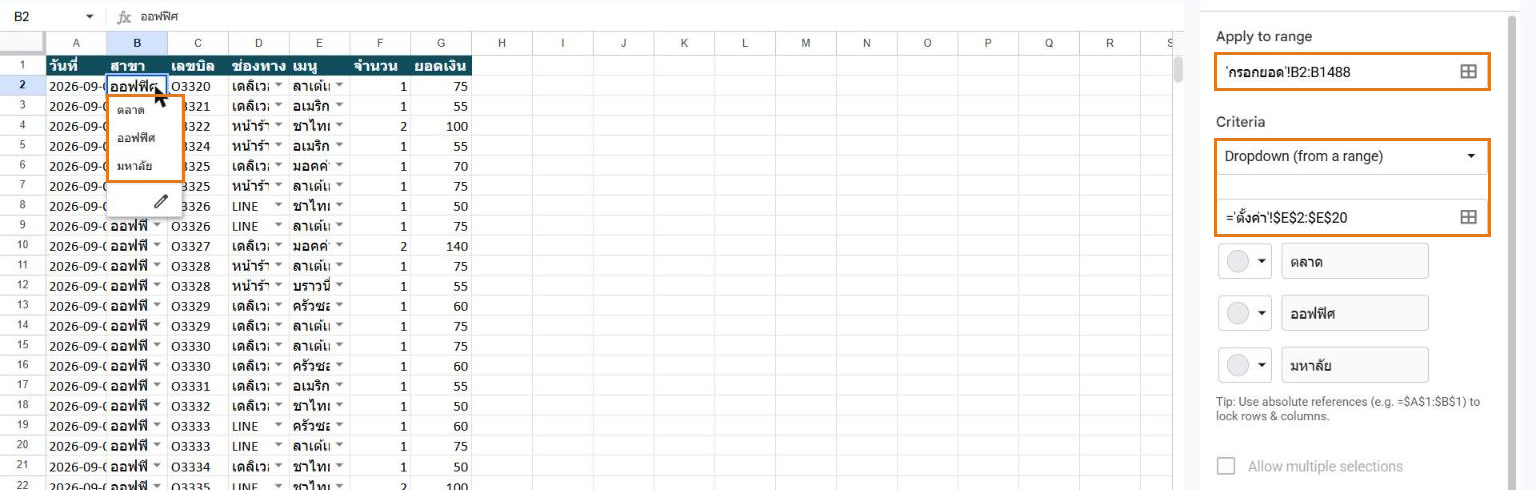
รายการเลือกอ่านจากชีตตั้งค่า แก้ที่เดียว ทุกช่องเปลี่ยนตาม
5. ชีต สรุป: สูตรที่ไม่ผูกจำนวนแถว A1 หัวรายงาน
=ตั้งค่า!B2&" · สรุปเดือน "&ตั้งค่า!B3
A4:A6 ชื่อสาขาอ้างชีตตั้งค่า (=ตั้งค่า!E2 ลากลง) · B4 ยอดขายของสาขานั้นในเดือนที่เลือก แล้วลากลง
=SUMIFS(กรอกยอด!G2:G, กรอกยอด!B2:B, A4, กรอกยอด!A2:A, ">="&DATEVALUE(ตั้งค่า!$B$3&"-01"), กรอกยอด!A2:A, "<"&EDATE(DATEVALUE(ตั้งค่า!$B$3&"-01"), 1))
C4 จำนวนบิล นับเลขบิลไม่ซ้ำ
=COUNTUNIQUEIFS(กรอกยอด!C2:C, กรอกยอด!B2:B, A4, กรอกยอด!A2:A, ">="&DATEVALUE(ตั้งค่า!$B$3&"-01"), กรอกยอด!A2:A, "<"&EDATE(DATEVALUE(ตั้งค่า!$B$3&"-01"), 1))
G2:G คือตั้งแต่แถว 2 ลงไปจนสุดชีต ข้อมูลกี่แถวก็นับ ในไฟล์ทดลอง ช่องออฟฟิศต้องได้ยอด 115,990 บาท (วิธีใช้ SUMIFS ดู ตอน 9)
6. ชีต คู่มือ เขียนสั้น ๆ 5 ข้อ แก้อะไรที่ไหน กรอกยังไง อะไรห้ามทำ ในไฟล์ฝึกมีตัวอย่าง ข้อสำคัญที่สุดคือ "ห้ามแทรกคอลัมน์ในชีต กรอกยอด ถ้าต้องเพิ่มข้อมูลให้เพิ่มต่อท้าย" เพราะสูตรสรุปอ้างคอลัมน์ตามตำแหน่ง
7. ป้องกันชีตที่ไม่ให้แก้ คลิกขวาแท็บ สรุป → Protect sheet → Set permissions → Show a warning when editing this range หรือจำกัดให้แก้ได้เฉพาะเจ้าของ ทำแบบเดียวกันกับชีตคู่มือ (ดู ตอน 24)
4. แจกแม่แบบด้วยลิงก์ทำสำเนา
8. ลบข้อมูลตัวอย่างออกจากแม่แบบ ชีตกรอกยอดต้องว่าง และตั้งเลขเวอร์ชันที่ B5
9. แชร์แม่แบบแบบดูอย่างเดียว Share → General access Anyone with the link → Viewer (แม่แบบไม่มีข้อมูลร้าน จึงเปิดให้คนมีลิงก์ดูได้) → Copy link
10. เปลี่ยนท้ายลิงก์เป็น /copy ลิงก์ที่คัดลอกมาลงท้ายแบบ .../edit?usp=sharing ลบตั้งแต่ /edit แล้วพิมพ์ /copy แทน
https://docs.google.com/spreadsheets/d/รหัสไฟล์/copy
คนที่เปิดลิงก์นี้จะเห็นหน้า Copy document พร้อมปุ่ม Make a copy กดแล้วได้ไฟล์ของตัวเองใน Drive ของเขา แม่แบบต้นฉบับไม่ถูกแตะ

ร้านใหม่ได้ไฟล์ของตัวเองด้วยคลิกเดียว ไม่มีใครแก้แม่แบบต้นฉบับได้
11. เมื่อแก้แม่แบบ เปลี่ยนเลขเวอร์ชันที่ B5 และจดสิ่งที่เปลี่ยนในชีตคู่มือ ไฟล์ที่ร้านคัดลอกไปแล้วจะไม่เปลี่ยนตาม เพราะเป็นไฟล์แยก เวลาร้านถามปัญหา ให้ถามเลขเวอร์ชันก่อน จะรู้ทันทีว่าไฟล์ของเขามีจุดที่แก้แล้วหรือยัง
5. ข้อควรระวัง
⚠️ ใช้ผิดแล้วตัวเลขผิดยังไง
- ช่วงในสูตรผูกจำนวนแถว ช่วง 2:500 ใช้ได้กับสาขาที่ขายน้อย พอไปใช้กับสาขาที่กรอกเดือนละ 1,487 แถว ยอดหายไป 77,175 บาทโดยไม่มีคำเตือน ใช้ G2:G อ้างทั้งคอลัมน์
- ลืมลบข้อมูลตัวอย่าง แม่แบบที่ยังมียอดเดือนทดลองค้างอยู่ ร้านใหม่กรอกต่อท้าย ยอดเดือนแรกของเขาจะรวมยอดทดลองด้วย ตรวจว่าชีตกรอกยอดว่างก่อนแชร์ลิงก์ทุกครั้ง
- พิมพ์เดือนผิดรูปแบบ ช่องเดือนที่ดูต้องเป็น 2026-09 ถ้าพิมพ์ 2569-09 (พ.ศ.) หรือ 9/2026 สูตรหาวันที่ 1 ของเดือนไม่เจอ ช่องสรุปขึ้น #VALUE! ใส่ Data validation ให้ช่องนี้รับเฉพาะข้อความที่ขึ้นต้นด้วย 20
- แทรกคอลัมน์ในชีตกรอกยอด ถ้ามีคนแทรกคอลัมน์ "หมายเหตุ" ไว้หน้าคอลัมน์ยอดเงิน สูตรที่อ้างคอลัมน์ G จะไปบวกจำนวนแทนยอดเงิน เขียนไว้ในคู่มือ และป้องกันแถวหัวตาราง
- ร้านใช้แม่แบบคนละรุ่น แก้สูตรผิดในรุ่น v1.0 แล้ว แต่ร้านที่คัดลอกไปก่อนยังใช้รุ่นเดิม ถ้าไม่มีเลขเวอร์ชัน ไม่มีทางรู้ว่าต้องตามแก้ไฟล์ไหน
ข้อมูลอะไร ตอบคำถามอะไร
| ข้อมูลในแม่แบบ | คำถามที่ตอบได้ | ช่วยร้านยังไง |
|---|---|---|
| ชีตตั้งค่า (ร้าน สาขา เมนู ราคา เดือน) | ไฟล์นี้เป็นของร้านไหน ดูเดือนอะไร | ร้านใหม่เริ่มได้โดยไม่แตะสูตร |
| ชีตกรอกยอดที่เลือกจากรายการ | ยอดแต่ละสาขา จำนวนบิล | ชื่อสาขาและเมนูตรงกันทุกแถว สรุปไม่ตกหล่น |
| เลขเวอร์ชันแม่แบบ | ไฟล์ร้านนี้มีจุดที่แก้แล้วหรือยัง | ตามแก้ถูกไฟล์ |
สรุป
| ขั้น | ทำอะไร |
|---|---|
| 1 | ค่าที่ต่างกันแต่ละร้านไว้ในชีตตั้งค่าที่เดียว |
| 2 | รายการเลือกอ่านจากชีตตั้งค่า เผื่อแถวว่าง |
| 3 | สูตรสรุปอ้างทั้งคอลัมน์ (G2:G) ไม่ผูกจำนวนแถว |
| 4 | มีชีตคู่มือ ป้องกันชีตสรุปและคู่มือ |
| 5 | ลบข้อมูลตัวอย่าง ใส่เลขเวอร์ชัน แชร์แบบ Viewer |
| 6 | แจกลิงก์ที่ลงท้าย /copy ให้แต่ละร้านได้ไฟล์ของตัวเอง |
ไฟล์ที่ทำดีครั้งเดียวแล้วใช้ได้ทุกสาขา ทุกร้าน ช่วยให้ตัวเลขทุกที่คิดแบบเดียวกัน เทียบกันได้จริง และเวลาที่ใช้ตั้งไฟล์ร้านใหม่ เหลือแค่แก้หน้าตั้งค่าหน้าเดียว แนวคิดเดียวกันนี้ใช้กับไฟล์ Excel ที่ใช้ Power Query ได้ด้วย ดู Template Power Query
ตอนก่อนหน้า: ไฟล์ช้าเมื่อข้อมูลเยอะ · ตอนถัดไป: เมื่อไรควรย้ายไปฐานข้อมูล
ร้านของเพื่อน ๆ มีไฟล์ที่คัดลอกต่อกันมาหลายสาขาไหมครับ? เคยเจอยอดหายแบบนี้ไหม 👇
หมายเหตุ :
- ข้อมูลร้านกาแฟเป็นข้อมูลตัวอย่าง ชุดเดียวกับชุดบทเรียน Excel และ Power Query ยอดสาขาออฟฟิศเดือนกันยายน 2026 = 1,487 แถว 115,990 บาท
- ยอดที่สูตรช่วง 2:500 นับได้ = 499 แถวแรก 38,815 บาท · หายไป 115,990 − 38,815 = 77,175 บาท · แถวที่ 499 และ 500 เป็นวันที่ 11 ก.ย. ทั้งคู่ จึงตัดกลางวัน
ข้อมูลอ้างอิง :
ผู้เขียน

ประสิทธิ์ เพชรจำรัสData Analyst รัฐวิสาหกิจ/StartUpประสบการณ์มากกว่า 10 ปีE-mail : golfecon@gmail.comเกี่ยวกับเรา →
ชุดบทเรียน · 51 ตอน
ชุดบทเรียน Google Sheets Zero to Pro
เริ่มจากศูนย์
พื้นฐาน
- ตอน 7 · Google Form เก็บข้อมูลลูกค้า
- ตอน 8 · Data validation และ Dropdown
- ตอน 9 · SUMIFS · COUNTIFS
- ตอน 10 · XLOOKUP / VLOOKUP ใน Sheets
- ตอน 11 · FILTER
- ตอน 12 · SORT และ UNIQUE
- ตอน 13 · QUERY พื้นฐาน
- ตอน 14 · Pivot table
- ตอน 15 · กราฟ
- ตอน 16 · Conditional formatting
- ตอน 17 · วันที่ภาษาไทย
- ตอน 18 · นำเข้า CSV จาก POS
ใช้งานจริง
- ตอน 19 · IMPORTRANGE รวมหลายสาขา
- ตอน 20 · QUERY ขั้นสูง
- ตอน 21 · ARRAYFORMULA
- ตอน 22 · LET และ LAMBDA
- ตอน 23 · Named ranges
- ตอน 24 · Protected ranges
- ตอน 25 · Checkbox และงานติดตาม
- ตอน 26 · แจ้งเตือนของใกล้หมดอายุ
- ตอน 27 · ไฟล์คุมสต๊อก
- ตอน 28 · รายรับรายจ่ายหลายคนกรอก
- ตอน 29 · Data Studio: Dashboard แรก
- ตอน 30 · Data Studio: Filter และเทียบช่วงเวลา
- ตอน 31 · Connected Sheets / BigQuery เบื้องต้น
- ตอน 32 · ข้อจำกัดของ Sheets ที่ต้องรู้
มืออาชีพ
- ตอน 33 · Filter views และ Slicer
- ตอน 34 · Tables: ตารางที่ขยายเอง
- ตอน 35 · แจ้งเตือนเมื่อมีคนแก้ชีต
- ตอน 36 · ดึงข้อมูลจากเว็บด้วยสูตร
- ตอน 37 · พิมพ์และ Export PDF
- ตอน 38 · บันทึก Macro โดยไม่เขียนโค้ด
- ตอน 39 · งานที่สูตรทำแทนไม่ได้: ไปต่อ Apps Script
- ตอน 40 · ตรวจข้อมูลก่อนสรุปยอด
- ตอน 41 · ความปลอดภัยและ PDPA
- ตอน 42 · ความเร็วเมื่อข้อมูลเยอะ
- ตอน 43 · Template ใช้ซ้ำทุกลูกค้า (กำลังอ่าน)
- ตอน 44 · เมื่อไรควรย้ายไปฐานข้อมูล
ปัญหาของร้านคุณ ข้อมูลช่วยหาคำตอบได้
เล่าให้เราฟังว่าร้านทำธุรกิจอะไร และติดปัญหาตรงไหน เราจะหาให้ว่าข้อมูลที่ร้านมีอยู่แล้วบอกอะไร ควรดูตัวเลขไหน และตัดสินใจยังไงให้ดีขึ้น