สร้างตาราง Excel เก็บข้อมูลยังไงให้เอาไปใช้ต่อได้? กติกาที่ทำให้สรุปยอดได้ทันที
สร้างตาราง Excel เก็บข้อมูลยังไงให้เอาไปใช้ต่อได้? ตารางที่ผสานเซลล์ เว้นแถว และใส่ยอดรวมย่อยปนไว้ อ่านง่ายสำหรับคน แต่ทำให้ Excel รวมยอดผิดเป็น 3 เท่า Sort ไม่ได้ และ Pivot Table สรุปได้แค่วันแรก บทความนี้เทียบให้เห็นด้วยภาพหน้าจอ Excel จริง พร้อม 7 กติกาสร้างตารางเก็บข้อมูลที่สรุปยอดได้ทันที — ชุดบทเรียน Excel Zero to Pro ตอน 7
อัปเดต 11 ตุลาคม 2569 · อ่าน 14 นาที
ตารางยอดขายของหลายร้านหน้าตาสวยมากครับ มีหัวตารางใหญ่ ผสานช่องวันที่ให้ดูเป็นกลุ่ม เว้นแถวคั่นแต่ละวัน และมีแถว "รวมวันที่ 1" ให้เห็นยอดทันที
ตารางแบบนี้อ่านง่ายสำหรับคน แต่ Excel อ่านไม่ออก และพอถึงวันที่อยากสรุปยอดทั้งเดือน ทุกเครื่องมือที่เรียนมาจะพังหมด
1. ข้อมูลชุดเดียวกัน ตาราง 2 แบบ
นี่คือยอดขายร้านกาแฟ 3 วัน 12 รายการ (ข้อมูลตัวอย่าง) บันทึกแบบที่เห็นกันบ่อย
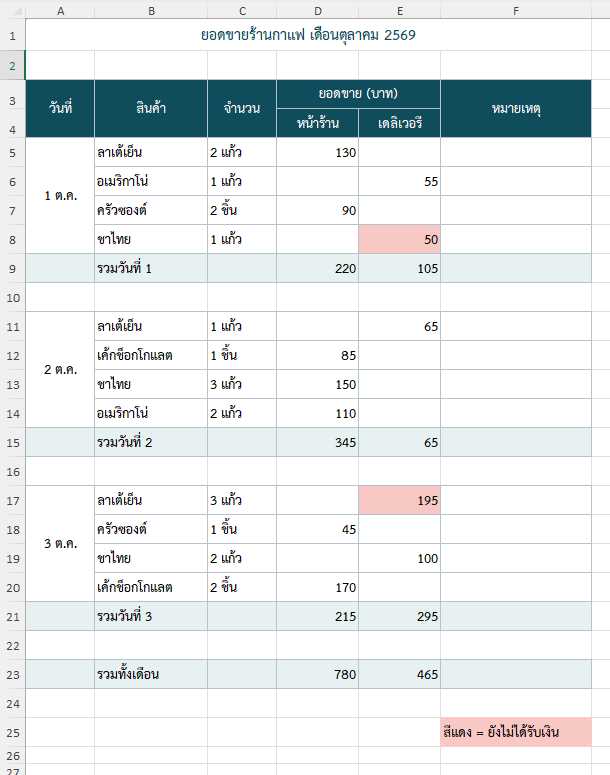
ตารางแบบที่ทำกันบ่อย ยอดขาย 3 วัน รวม 1,245 บาท
⚠️ ตารางนี้มี 8 จุดที่หลายร้านทำกันทุกวัน แต่ Excel อ่านไม่ออก
ถ้าตารางในร้านของคุณมีข้อไหนข้างล่างนี้ ตัวเลขที่สรุปออกมาอาจผิดอยู่แล้วโดยไม่รู้ตัว
- หัวตารางใหญ่ผสานเซลล์ไว้ด้านบน แล้วเว้นแถว → Excel หาไม่เจอว่าหัวตารางจริงอยู่แถวไหน และพอคลิกเลือกคอลัมน์เดียว Excel เลือกให้ทั้งตาราง
- หัวตาราง 2 ชั้น (ยอดขาย แตกเป็น หน้าร้าน / เดลิเวอรี) → Excel ใช้แถวแรกแถวเดียวเป็นชื่อคอลัมน์ คอลัมน์หน้าร้านจึงกลายเป็น "ยอดขาย (บาท)" ส่วนคอลัมน์เดลิเวอรีไม่มีชื่อ ถูกตั้งให้เองว่า Field5
- ผสานช่องวันที่ → วันที่ถูกเก็บไว้แค่แถวแรกของกลุ่ม แถวอื่นเป็นช่องว่าง พอกรองดู "1 ต.ค." จะเห็นแค่รายการเดียว และสั่งเรียงข้อมูลไม่ได้
- เว้นแถวคั่นแต่ละวัน → Excel เข้าใจว่าตารางจบตรงแถวว่าง จึงเลือกข้อมูลให้แค่วันแรก
- ใส่แถวรวมย่อยและแถวรวมทั้งเดือนปนในข้อมูล → ยอดถูกนับซ้ำ รวมทั้งคอลัมน์ได้ 3 เท่าของยอดจริง และ Pivot Table นับ "รวมวันที่ 1" เป็นสินค้าอีกชิ้น
- พิมพ์จำนวนว่า "2 แก้ว" → Excel มองเป็นข้อความ ไม่ใช่ตัวเลข สั่ง SUM รวมจำนวนแก้วได้ 0
- แยกยอดเป็น 2 คอลัมน์ตามช่องทาง → พอมีช่องทางใหม่ เช่น สั่งผ่าน LINE ต้องเพิ่มคอลัมน์และแก้สูตรทุกที่ และเทียบช่องทางด้วย Pivot Table ไม่ได้
- ใช้สีแดงแทน "ยังไม่ได้รับเงิน" → สีไม่ใช่ข้อมูล ถ้าอยากรู้ว่าค้างรับเท่าไร ต้องนั่งไล่บวกเอง สีหายเมื่อคัดลอกไปไฟล์อื่น และคนอื่นในร้านอาจไม่รู้ว่าสีแดงหมายถึงอะไร
ทั้ง 8 ข้อทำให้ตารางอ่านง่ายสำหรับคน แต่ทุกข้อทำให้ Excel สรุปผิด และส่วนใหญ่ ไม่ขึ้น error ให้เห็น
และนี่คือข้อมูลชุดเดียวกัน บันทึกเป็นตารางที่ Excel อ่านออก
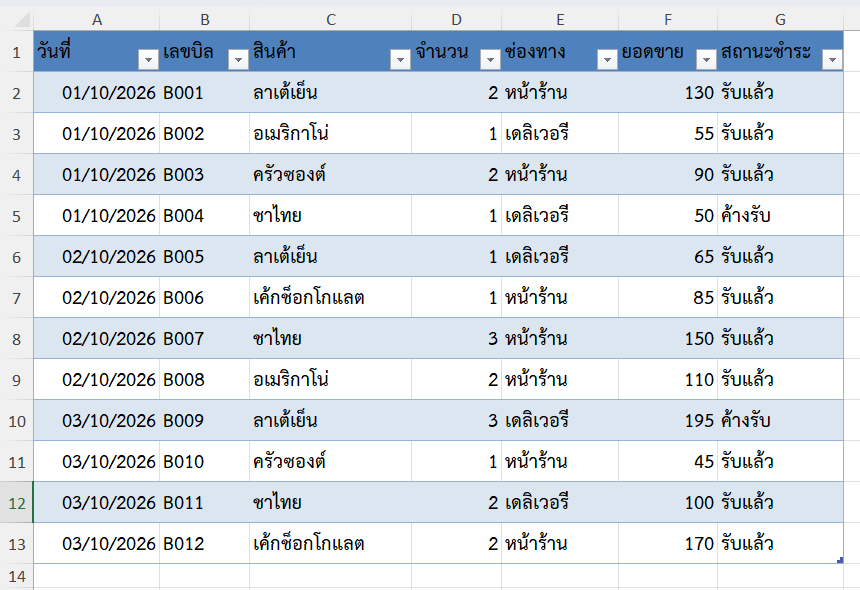
ตารางที่ใช้ต่อได้: หัวตารางแถวเดียว 1 แถวคือ 1 รายการ ไม่มีเซลล์ผสาน ไม่มีแถวว่าง และสถานะชำระเป็นคอลัมน์แทนสี
แบบแรกดูเป็นระเบียบกว่าด้วยซ้ำ แต่มาดูของจริงกันว่าพอให้ Excel ทำงาน 8 จุดข้างบนทำให้เกิดอะไรขึ้น
2. ตารางแบบแรก พังตรงไหน
รวมยอดผิดเป็น 3 เท่า: พอเลือกคอลัมน์ยอดขาย ผลรวมที่มุมขวาล่างขึ้นว่า 3,735 บาท ทั้งที่ยอดจริงคือ 1,245 บาท
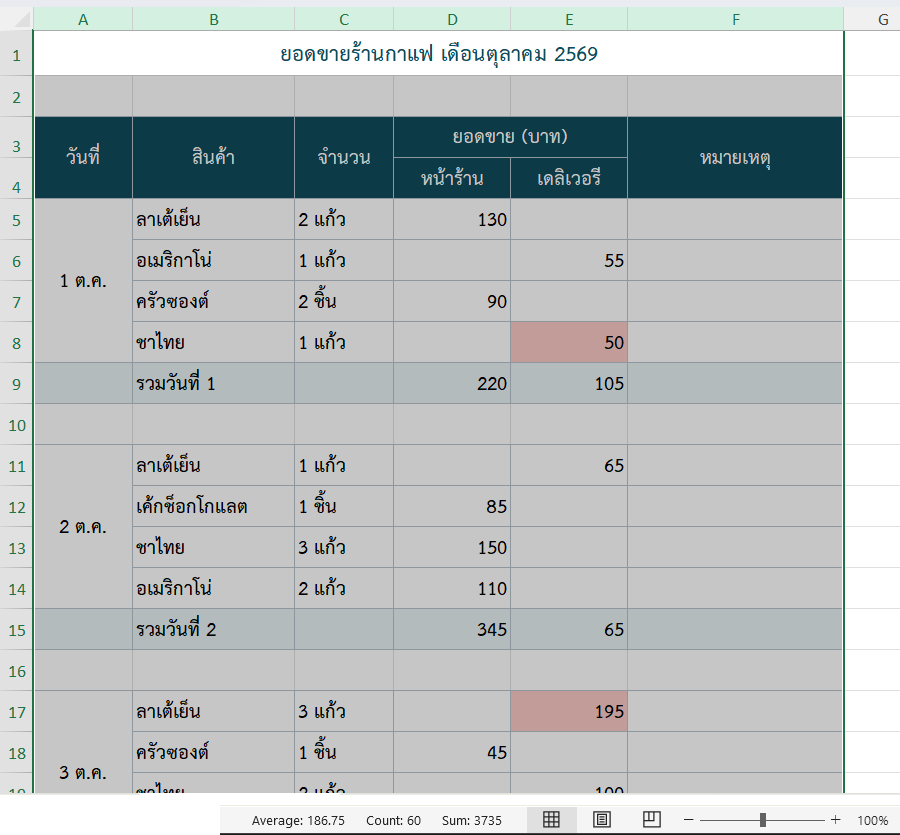
คลิกเลือกแค่คอลัมน์ D แต่ Excel เลือกให้ทั้ง A ถึง F เพราะหัวตารางผสานเซลล์ไว้ และผลรวม 3,735 บาท เพราะนับทั้งรายการ แถวรวมรายวัน และแถวรวมทั้งเดือนซ้ำกัน 3 รอบ
Sort ไม่ได้: พอสั่งเรียงข้อมูล Excel ขึ้นเตือนว่าเซลล์ที่ผสานไว้ต้องมีขนาดเท่ากันก่อน
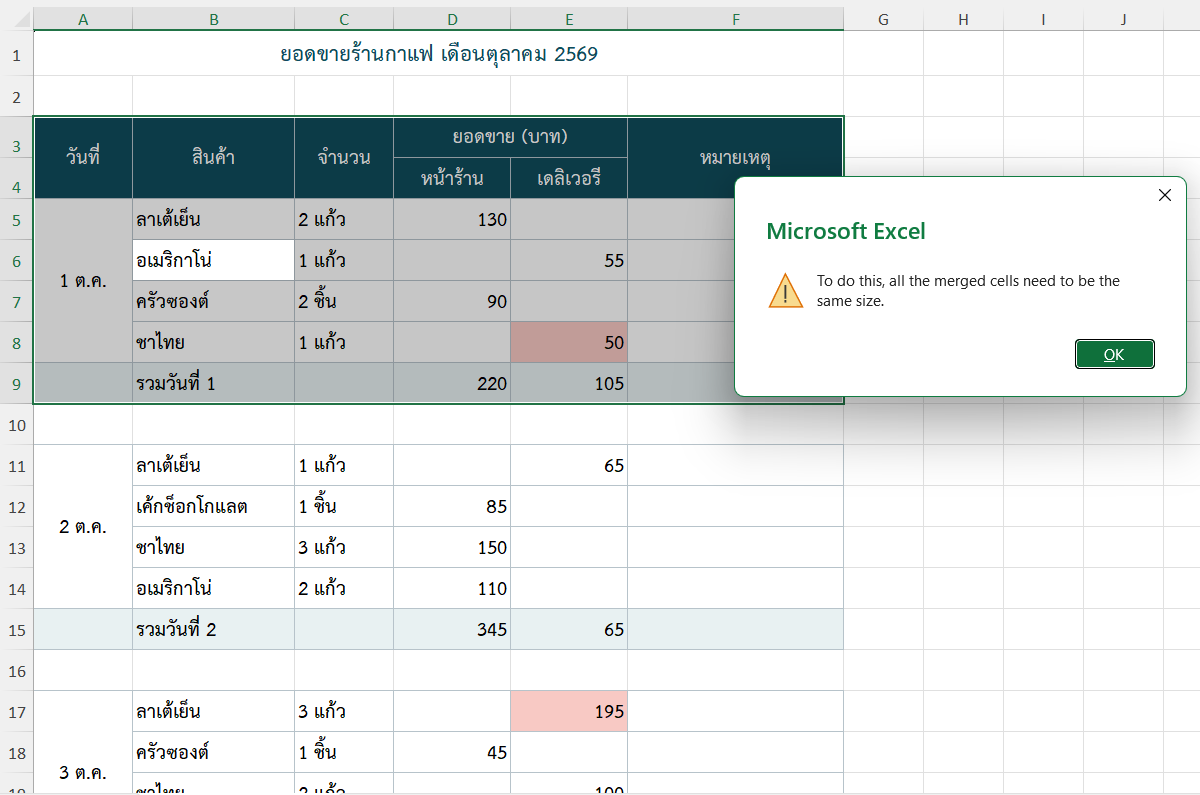
เรียงข้อมูลไม่ได้เพราะเซลล์ผสาน และสังเกตว่า Excel เลือกข้อมูลไว้แค่วันแรก (แถว 3–9) เพราะแถวว่างตัดตารางออกเป็นท่อน
Pivot Table สรุปผิดโดยไม่เตือน: พอสั่ง Insert → PivotTable จากตารางนี้ Excel เลือกช่วงข้อมูลให้แค่ A3:F9 คือเฉพาะวันที่ 1
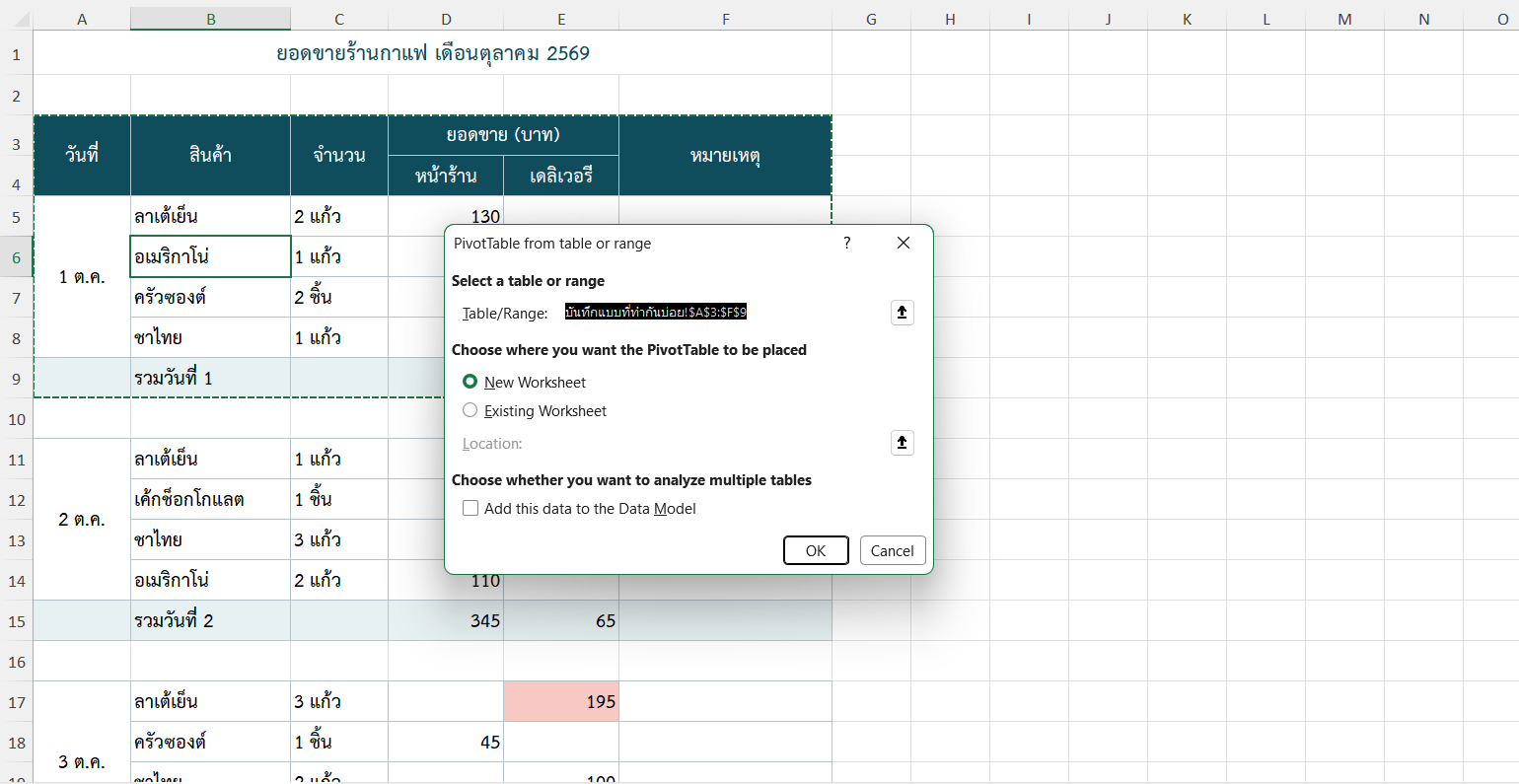
Excel เลือกช่วงข้อมูลให้เองแค่ A3:F9 เพราะแถวว่างหลังวันที่ 1 ทำให้ Excel คิดว่าตารางจบแค่นั้น
ถ้ากด OK ต่อ Excel จะสร้าง Pivot Table ให้โดยไม่มีอะไรเตือน แต่ผลที่ได้ผิดทั้งหมด
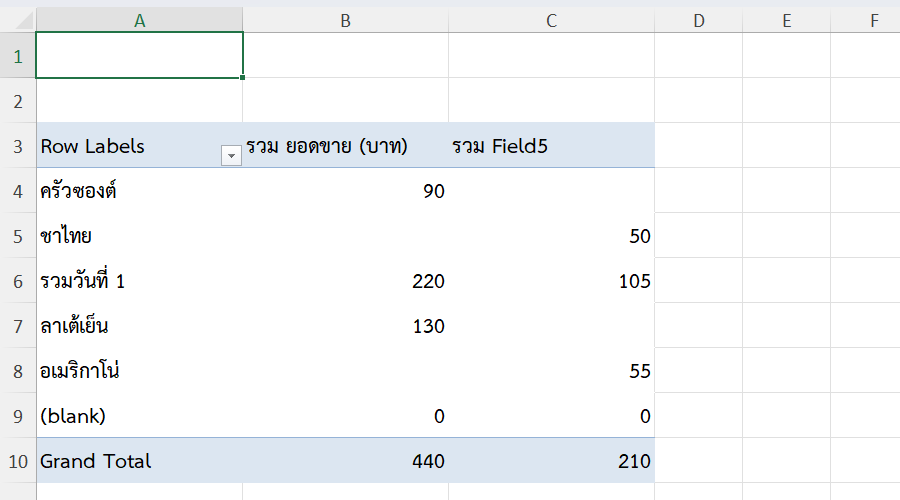
Pivot Table รวมได้ 650 บาท (440 + 210) จากยอดจริง 1,245 บาท เพราะได้ข้อมูลแค่วันแรก แล้วยังนับแถว "รวมวันที่ 1" เป็นสินค้าอีกชิ้น ส่วนหัวตารางที่ว่างถูกตั้งชื่อให้เองว่า Field5
ทั้ง 3 กรณีไม่มีกรณีไหนที่ Excel บอกว่า "ตัวเลขนี้ผิด" ถ้าไม่รู้ยอดจริงอยู่ก่อน ก็จะเชื่อตัวเลขที่ผิดไปโดยไม่รู้ตัว
3. ตารางที่ใช้ต่อได้ สรุปยอดได้ทันที
กับตารางแบบที่ 2 เลือกคอลัมน์ยอดขายแล้วได้ 1,245 บาทตรงกับยอดจริง
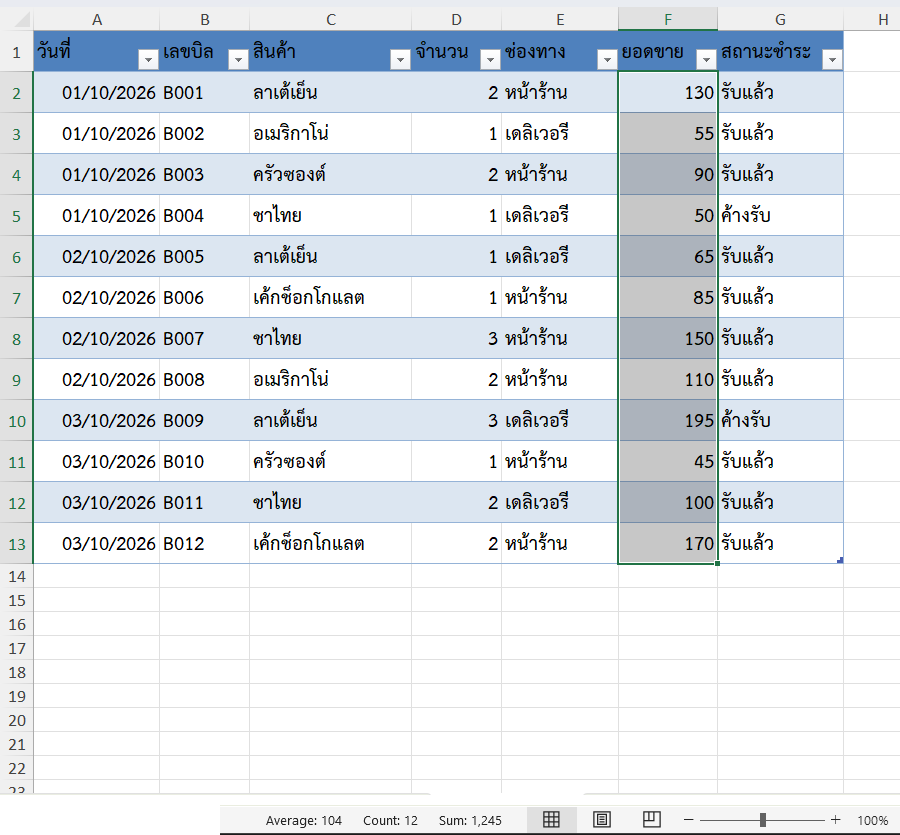
เลือกคอลัมน์ยอดขายแล้วได้ผลรวม 1,245 บาท ตรงกับยอดจริง เพราะในคอลัมน์มีแค่รายการขาย ไม่มีแถวรวมย่อยปน
และ Pivot Table สรุปได้ทันที แถมตอบคำถามที่ตารางแบบแรกตอบไม่ได้เลย
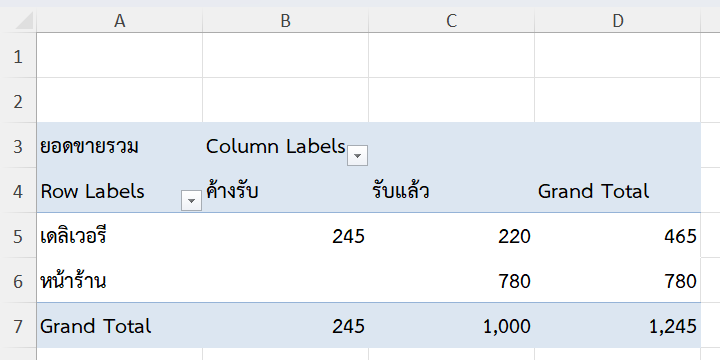
ช่องทางเป็นแถว สถานะชำระเป็นคอลัมน์ ได้ทันทีว่ายังค้างรับเงิน 245 บาท และทั้งหมดเป็นของเดลิเวอรี ซึ่งตารางแบบแรกที่ใช้สีแดงแทนสถานะ สรุปตัวเลขนี้ด้วย Pivot Table ไม่ได้
4. 7 กติกาสร้างตารางเก็บข้อมูล
| กติกา | ทำไม | ตัวอย่าง |
|---|---|---|
| 1. หัวตารางแถวเดียว ทุกคอลัมน์มีชื่อไม่ซ้ำ | Excel ใช้แถวแรกเป็นชื่อคอลัมน์ ช่องที่ว่างจะกลายเป็น Field5 | วันที่ · สินค้า · ยอดขาย |
| 2. 1 แถว = 1 รายการ | รวม นับ และกรองได้ทุกมุม | 1 แถวต่อ 1 สินค้าในบิล |
| 3. 1 คอลัมน์ = 1 เรื่อง และใส่แต่ค่า ไม่ใส่หน่วย | "2 แก้ว" เป็นข้อความ รวมไม่ได้ | จำนวน = 2 · หน่วยบอกไว้ที่หัวคอลัมน์ |
| 4. ไม่ผสานเซลล์ ไม่เว้นแถว ไม่เว้นคอลัมน์ | เซลล์ผสานทำให้ Sort ไม่ได้ แถวว่างตัดตารางเป็นท่อน | ใส่วันที่ซ้ำทุกแถว |
| 5. ไม่ใส่แถวรวมย่อยปนในข้อมูล | ผลรวมจะนับซ้ำ | สรุปแยกไว้อีกชีตด้วย Pivot Table |
| 6. ไม่ใช้สีแทนข้อมูล | สีรวม นับ และสรุปด้วย Pivot Table ไม่ได้ และหายเมื่อส่งออกเป็นไฟล์อื่น | คอลัมน์ "สถานะชำระ" = ค้างรับ / รับแล้ว |
| 7. ทำเป็น Table ด้วย Ctrl + T | เพิ่มแถวใหม่แล้วสูตร Pivot Table และตัวกรองขยายตามเอง | ภาพด้านล่าง |
กติกาที่ 7 ทำง่ายที่สุด คลิกช่องใดก็ได้ในตาราง แล้วกด Ctrl + T
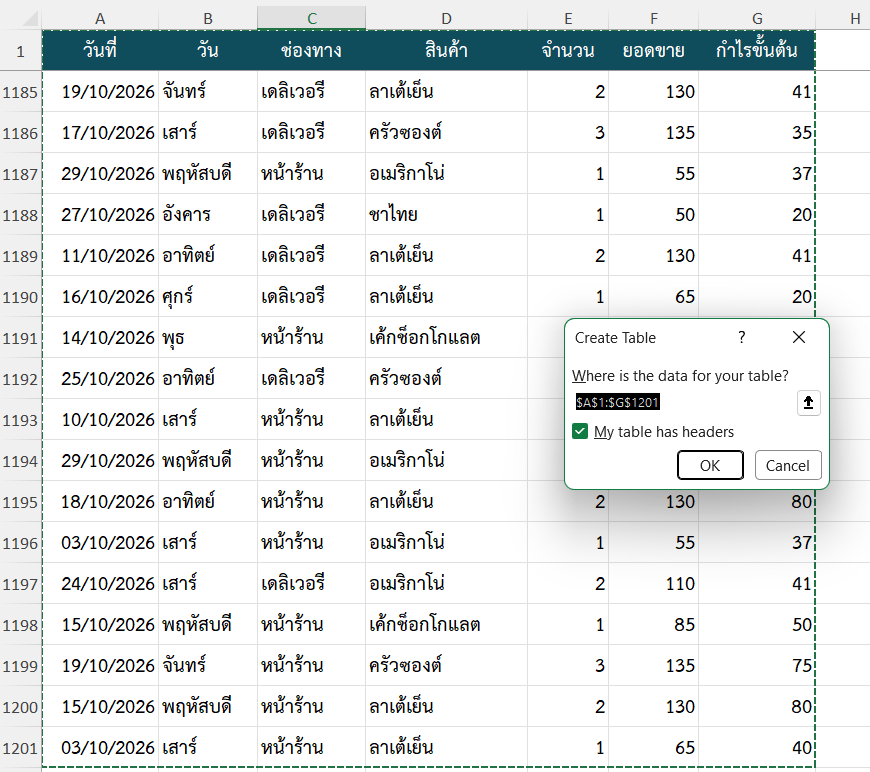
หน้าต่าง Create Table ติ๊ก My table has headers (มีหัวคอลัมน์) ไว้ แล้วกด OK ตารางจะมีสีสลับแถวและปุ่มตัวกรองที่หัวคอลัมน์ทันที (ภาพจากไฟล์ตัวอย่างใน บท Pivot Table)
5. ถ้ามีตารางแบบเดิมอยู่แล้ว เริ่มแก้ยังไง
ไม่ต้องทิ้งของเดิมครับ ให้เก็บสำเนาไว้ก่อน แล้วไล่ทำตามนี้ (ไฟล์ฝึกมีโจทย์ให้ลองทำครบทุกข้อ)
- ลบหัวตารางใหญ่และแถวว่างด้านบน ให้แถวแรกเป็นหัวคอลัมน์
- ยกเลิกเซลล์ผสาน เลือกทั้งตาราง → Home → Merge & Center → Unmerge Cells (ยกเลิกการผสานเซลล์) แล้วเติมวันที่ให้ครบทุกแถว
- ลบแถวรวมย่อยและแถวว่าง ทั้งหมด
- แยกตัวเลขออกจากหน่วย เช่น "2 แก้ว" ให้เหลือ 2
- เปลี่ยนสีเป็นคอลัมน์ เช่น เพิ่มคอลัมน์ "สถานะชำระ" และคอลัมน์ "ช่องทาง" แทนการแยกยอดเป็น 2 คอลัมน์
- กด Ctrl + T แล้วสร้างรายงานสวย ๆ ในชีตใหม่จากตารางนี้แทน
6. ใช้ข้อมูลอะไร? ตารางที่ดีตอบคำถามอะไรได้
| คอลัมน์ในตาราง | คำถามที่ตอบได้ |
|---|---|
| วันที่ + ยอดขาย | ยอดขายรายวัน รายสัปดาห์ รายเดือน เป็นยังไง? |
| ช่องทาง + ยอดขาย | หน้าร้านกับเดลิเวอรี ช่องทางไหนขายได้มากกว่า? (Pivot Table คืออะไร) |
| สถานะชำระ | ตอนนี้ยังค้างรับเงินอยู่เท่าไร จากช่องทางไหน? |
| เลขบิล | 1 บิลซื้อกี่ชิ้น ยอดต่อบิลเท่าไร? (ยอดขายต่อบิลบอกอะไร) |
7. ข้อควรระวัง
- ตารางเก็บข้อมูลกับรายงาน คือคนละชีต ตารางเก็บข้อมูลไม่ต้องสวย ส่วนรายงานที่ให้คนอ่าน ให้สร้างในชีตใหม่ด้วย Pivot Table หรือสูตรที่ดึงจากตารางนี้
- อย่าแยกชีตตามเดือน เช่น ชีต ต.ค. ชีต พ.ย. เพราะจะสรุปข้ามเดือนยาก ให้ใช้ตารางเดียวแล้วมีคอลัมน์วันที่ ถ้าข้อมูลมาเป็นไฟล์แยกทุกเดือน ใช้ Power Query รวมไฟล์ แทน
- วันที่ต้องเป็นวันที่จริง ไม่ใช่ข้อความ ถ้าพิมพ์ "1 ต.ค." หรือปี พ.ศ. เป็นข้อความ Excel จะจัดกลุ่มตามเดือนไม่ได้ (แปลงวันที่ พ.ศ. เป็น ค.ศ.)
- ชื่อสินค้าต้องพิมพ์เหมือนกันทุกครั้ง ใช้รายการให้เลือกแทนการพิมพ์เอง (Data Validation)
- ตัวเลขผิดไม่ขึ้น error ทุกครั้งที่สรุปยอดจากตารางใหม่ ให้เทียบกับยอดที่รู้แน่ ๆ สักตัว เช่น ยอดเงินเข้าบัญชีของวันนั้น
สรุป
| กติกา | สั้น ๆ |
|---|---|
| 1–2 | หัวตารางแถวเดียว · 1 แถว = 1 รายการ |
| 3 | 1 คอลัมน์ = 1 เรื่อง ใส่แต่ค่า |
| 4–5 | ไม่ผสานเซลล์ ไม่เว้นแถว ไม่ใส่แถวรวมย่อย |
| 6 | ไม่ใช้สีแทนข้อมูล |
| 7 | Ctrl + T แล้วสรุปในชีตใหม่ |
ทุกการตัดสินใจในธุรกิจมีต้นทุน และตารางที่ออกแบบถูกตั้งแต่วันแรก คือสิ่งที่ทำให้ทุกเทคนิคต่อจากนี้ใช้ได้จริง
ตารางยอดขายในร้านของเพื่อนๆ เป็นแบบไหนครับ มีเซลล์ผสานหรือแถวรวมย่อยอยู่บ้างไหม? 👇
หมายเหตุ :
- ยอดขายร้านกาแฟ 12 รายการเป็นข้อมูลตัวอย่างที่สร้างขึ้นเพื่อแสดงวิธีสร้างตาราง
- ภาพหน้าจอจาก Microsoft Excel (เวอร์ชัน 16) บน Windows เมนูภาษาอังกฤษ ทุกภาพทำจากไฟล์ตัวอย่างจริง · ชื่อเมนูภาษาไทยในวงเล็บอาจต่างกันเล็กน้อยตามรุ่นของโปรแกรม · Excel บางรุ่นอาจขึ้นกล่องเตือนเมื่อหัวตารางมีช่องว่าง แทนที่จะตั้งชื่อ Field5 ให้เอง
ผู้เขียน

ประสิทธิ์ เพชรจำรัสData Analyst รัฐวิสาหกิจ/StartUpประสบการณ์มากกว่า 10 ปีE-mail : golfecon@gmail.comเกี่ยวกับเรา →
ชุดบทเรียน · 51 ตอน
ชุดบทเรียน Google Sheets Zero to Pro
เริ่มจากศูนย์
- ตอน 1 · Google Sheets ต่างจาก Excel ยังไง
- ตอน 2 · สร้างไฟล์และรู้จักหน้าจอ
- ตอน 3 · วางโครงตารางให้พร้อมวิเคราะห์ (กำลังอ่าน)
- ตอน 4 · แชร์และกำหนดสิทธิ์
- ตอน 5 · ประวัติการแก้ไข
- ตอน 6 · ใช้บนมือถือ
พื้นฐาน
- ตอน 7 · Google Form เก็บข้อมูลลูกค้า
- ตอน 8 · Data validation และ Dropdown
- ตอน 9 · SUMIFS · COUNTIFS
- ตอน 10 · XLOOKUP / VLOOKUP ใน Sheets
- ตอน 11 · FILTER
- ตอน 12 · SORT และ UNIQUE
- ตอน 13 · QUERY พื้นฐาน
- ตอน 14 · Pivot table
- ตอน 15 · กราฟ
- ตอน 16 · Conditional formatting
- ตอน 17 · วันที่ภาษาไทย
- ตอน 18 · นำเข้า CSV จาก POS
ใช้งานจริง
- ตอน 19 · IMPORTRANGE รวมหลายสาขา
- ตอน 20 · QUERY ขั้นสูง
- ตอน 21 · ARRAYFORMULA
- ตอน 22 · LET และ LAMBDA
- ตอน 23 · Named ranges
- ตอน 24 · Protected ranges
- ตอน 25 · Checkbox และงานติดตาม
- ตอน 26 · แจ้งเตือนของใกล้หมดอายุ
- ตอน 27 · ไฟล์คุมสต๊อก
- ตอน 28 · รายรับรายจ่ายหลายคนกรอก
- ตอน 29 · Data Studio: Dashboard แรก
- ตอน 30 · Data Studio: Filter และเทียบช่วงเวลา
- ตอน 31 · Connected Sheets / BigQuery เบื้องต้น
- ตอน 32 · ข้อจำกัดของ Sheets ที่ต้องรู้
มืออาชีพ
- ตอน 33 · Filter views และ Slicer
- ตอน 34 · Tables: ตารางที่ขยายเอง
- ตอน 35 · แจ้งเตือนเมื่อมีคนแก้ชีต
- ตอน 36 · ดึงข้อมูลจากเว็บด้วยสูตร
- ตอน 37 · พิมพ์และ Export PDF
- ตอน 38 · บันทึก Macro โดยไม่เขียนโค้ด
- ตอน 39 · งานที่สูตรทำแทนไม่ได้: ไปต่อ Apps Script
- ตอน 40 · ตรวจข้อมูลก่อนสรุปยอด
- ตอน 41 · ความปลอดภัยและ PDPA
- ตอน 42 · ความเร็วเมื่อข้อมูลเยอะ
- ตอน 43 · Template ใช้ซ้ำทุกลูกค้า
- ตอน 44 · เมื่อไรควรย้ายไปฐานข้อมูล
ใช้ทักษะนี้แก้ปัญหาอะไรได้บ้าง
ปัญหาของร้านคุณ ข้อมูลช่วยหาคำตอบได้
เล่าให้เราฟังว่าร้านทำธุรกิจอะไร และติดปัญหาตรงไหน เราจะหาให้ว่าข้อมูลที่ร้านมีอยู่แล้วบอกอะไร ควรดูตัวเลขไหน และตัดสินใจยังไงให้ดีขึ้น