Google Form เก็บข้อมูลลูกค้ายังไง? ให้ลูกค้ากรอกเองแล้วลงตารางอัตโนมัติ
Google Form เก็บข้อมูลลูกค้ายังไง? ให้ลูกค้าสแกนแล้วกรอกเองจากมือถือ ข้อมูลจะลงตาราง Google Sheets ให้อัตโนมัติ พร้อมเวลาที่สมัคร และฟอร์มยังกันเบอร์โทรผิดรูปแบบได้ตั้งแต่ลูกค้ากดส่ง บทความนี้สอนสร้างฟอร์มสมัครสมาชิกทีละขั้นพร้อมภาพหน้าจอจริง ตั้งคำถามบังคับ ตรวจรูปแบบเบอร์โทร ลิงก์ไปยังชีต และข้อควรระวังเรื่องข้อมูลส่วนบุคคล
อัปเดต 11 ตุลาคม 2569 · อ่าน 11 นาที
หลายร้านเก็บข้อมูลสมาชิกด้วยการให้ลูกค้าเขียนลงสมุด หรือให้พนักงานถามแล้วพิมพ์ลง Excel ตอนว่าง ๆ
ผลที่ตามมาคือลายมืออ่านไม่ออก เบอร์โทรเขียนกันคนละแบบ บางคนใส่ขีด บางคนเว้นวรรค และลูกค้าคนเดียวถูกบันทึกเป็น 2–3 คน (ลบข้อมูลซ้ำ ข้อควรระวัง) ทั้งหมดนี้เกิดขึ้นก่อนที่ข้อมูลจะถูกใช้เลยด้วยซ้ำ
Google Form แก้ปัญหานี้ตั้งแต่ต้นทาง เพราะให้ลูกค้ากรอกเองจากมือถือ ฟอร์มตรวจรูปแบบให้ก่อนกดส่ง และข้อมูลลงตารางให้อัตโนมัติ
1. ลูกค้ากรอกเอง ข้อมูลลงตารางให้ทันที
นี่คือฟอร์มสมัครสมาชิกร้านกาแฟที่สร้างด้วย Google Form (ตัวอย่าง) ลูกค้าเปิดจากลิงก์หรือสแกน QR Code ที่เคาน์เตอร์ แล้วกรอกเองในไม่ถึง 1 นาที
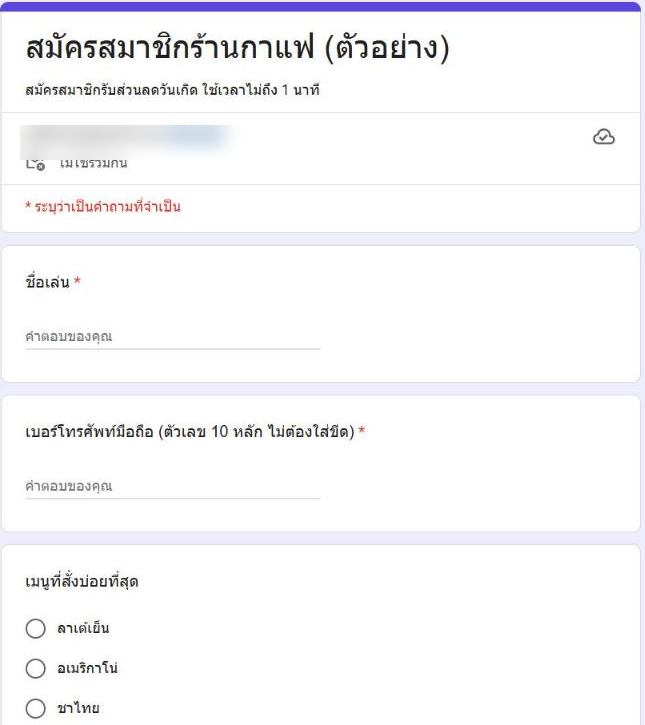
ฟอร์มที่ลูกค้าเห็นบนมือถือ คำถามที่มีดอกจันสีแดงคือคำถามบังคับ (บัญชีผู้ใช้ในภาพถูกเบลอไว้)
พอลูกค้ากดส่ง คำตอบจะไปเรียงเป็นแถวใน Google Sheets ทันที โดยไม่ต้องมีใครพิมพ์ซ้ำ
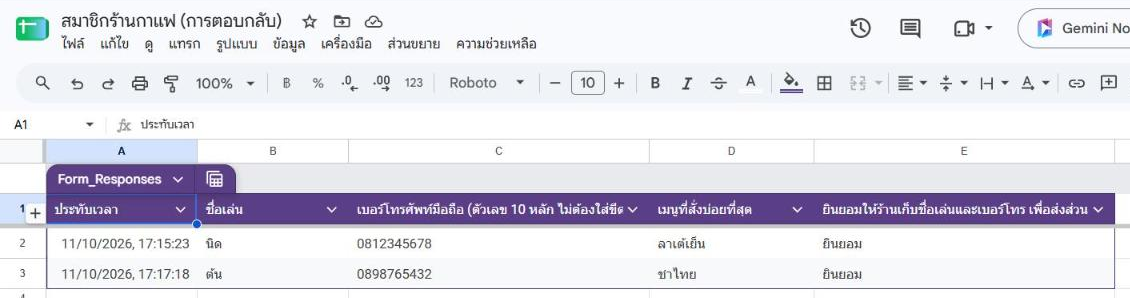
คำตอบลงชีตเองทีละแถว พร้อมคอลัมน์ "ประทับเวลา" บอกวันเวลาที่สมัคร และเป็นตารางที่ตรงกับ กติกาสร้างตารางเก็บข้อมูล ทุกข้อ: หัวตารางแถวเดียว 1 แถว = 1 คน ไม่มีเซลล์ผสาน
| เก็บด้วยสมุดหรือพนักงานพิมพ์ | เก็บด้วย Google Form |
|---|---|
| ต้องมีคนพิมพ์ซ้ำลง Excel | ลงตารางเองทันที |
| เบอร์โทรเขียนกันคนละแบบ | ฟอร์มบังคับรูปแบบเดียวกันทุกคน |
| ไม่รู้ว่าสมัครเมื่อไร | มีวันเวลาที่สมัครทุกแถว |
| ตกหล่นบางช่อง | คำถามบังคับต้องตอบก่อนส่ง |
| ลูกค้าไม่เห็นว่าร้านจะเอาข้อมูลไปทำอะไร | มีช่องขอความยินยอมให้ลูกค้ากดเอง |
2. สร้างฟอร์มทีละขั้น
1. เปิด forms.google.com แล้วกด "แบบฟอร์มเปล่า" (ต้องมีบัญชี Google)
2. ตั้งชื่อฟอร์มและคำอธิบาย บอกให้ลูกค้ารู้ว่าสมัครแล้วได้อะไร เช่น "สมัครสมาชิกรับส่วนลด ใช้เวลาไม่ถึง 1 นาที"
3. พิมพ์คำถาม แล้วเลือกชนิดคำตอบให้ตรงกับข้อมูล ที่ช่องด้านขวาของแต่ละคำถาม
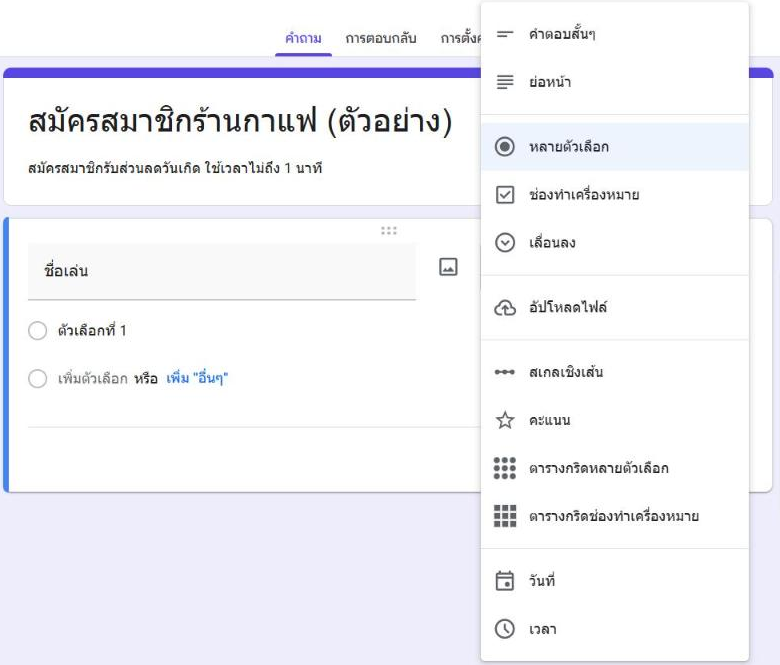
เลือกชนิดคำตอบให้ตรงกับข้อมูล: ชื่อและเบอร์ใช้ "คำตอบสั้นๆ" ส่วนคำถามที่มีคำตอบให้เลือกใช้ "หลายตัวเลือก" หรือ "เลื่อนลง" เพื่อให้ทุกคนตอบด้วยคำเดียวกัน
| ข้อมูลที่อยากได้ | ชนิดคำตอบที่ควรใช้ | ทำไม |
|---|---|---|
| ชื่อเล่น | คำตอบสั้นๆ | พิมพ์อิสระ |
| เบอร์โทร | คำตอบสั้นๆ + การตรวจสอบคำตอบ | บังคับรูปแบบ 10 หลัก |
| เมนูที่ชอบ | หลายตัวเลือก | ทุกคนเลือกจากรายการเดียวกัน สรุปยอดได้ทันที |
| เดือนเกิด | เลื่อนลง (12 เดือน) | ได้ข้อมูลไปให้ส่วนลดวันเกิด โดยไม่ต้องเก็บวันเดือนปีเกิดเต็ม |
| ความยินยอม | หลายตัวเลือก มีตัวเลือกเดียว "ยินยอม" + จำเป็น | ต้องกดยินยอมก่อนส่งได้ |
4. เปิดสวิตช์ "จำเป็น" ที่มุมขวาล่างของคำถามที่ต้องการให้ตอบทุกครั้ง
5. ตั้งการตรวจสอบคำตอบให้คำถามเบอร์โทร กดจุด 3 จุดมุมขวาล่างของคำถาม → การตรวจสอบการตอบกลับ → เลือก นิพจน์ทั่วไป → ตรงกับ แล้วใส่รูปแบบ ^0[0-9]{9}$
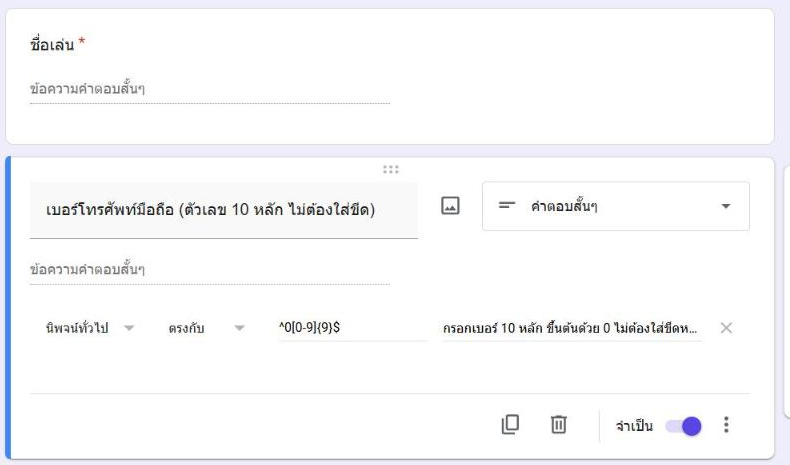
รูปแบบ ^0[0-9]{9}$ แปลว่า ขึ้นต้นด้วย 0 แล้วตามด้วยตัวเลขอีก 9 ตัวพอดี ช่องขวาสุดคือข้อความที่ลูกค้าจะเห็นเมื่อกรอกผิด ให้เขียนบอกวิธีแก้
6. ลิงก์ไปยังชีต ไปที่แท็บ การตอบกลับ → กด ลิงก์ไปยังชีต → ตั้งชื่อ → สร้าง
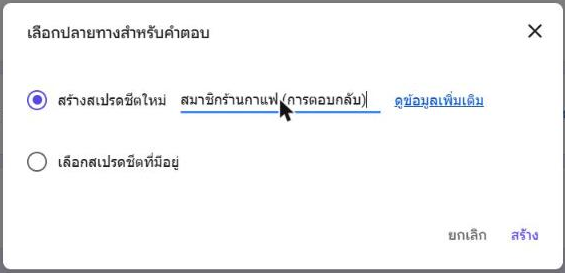
เลือกสร้างสเปรดชีตใหม่ ทุกคำตอบหลังจากนี้จะลงในชีตนี้อัตโนมัติ
7. กดเผยแพร่ แล้วคัดลอกลิงก์ผู้ตอบ นำลิงก์ไปส่งใน LINE OA หรือทำเป็น QR Code ติดที่เคาน์เตอร์
3. กันข้อมูลผิดตั้งแต่ลูกค้ากดส่ง
นี่คือสิ่งที่ทำให้ Google Form ต่างจากการจดลงสมุด ถ้าลูกค้าพิมพ์เบอร์แบบมีขีด ฟอร์มจะเตือนทันทีและยังกดส่งไม่ได้
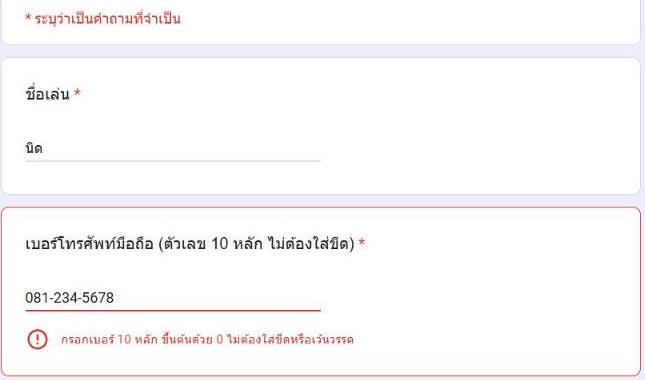
พิมพ์ 081-234-5678 แล้วฟอร์มเตือนทันที ลูกค้าแก้เป็น 0812345678 ก่อนส่ง เบอร์ทุกแถวในชีตจึงมีรูปแบบเดียวกัน
เบอร์รูปแบบเดียวกันทุกแถว ทำให้หาลูกค้าคนเดิมเจอทุกครั้ง นับลูกค้าไม่ซ้ำได้ถูก และอัตราซื้อซ้ำที่คำนวณได้ก็ถูกตามไปด้วย ซึ่งเป็นหลักเดียวกับ Data Validation ใน Excel แต่ทำตั้งแต่ตอนลูกค้ากรอก
4. ใช้ข้อมูลอะไร? ข้อมูลสมาชิกตอบคำถามอะไรได้
| ข้อมูลจากฟอร์ม | คำถามที่ตอบได้ |
|---|---|
| เบอร์โทร | ลูกค้าคนนี้กลับมาซื้อซ้ำไหม ห่างกันกี่วัน? (ระบบสมาชิก) |
| ประทับเวลา | สัปดาห์ไหนมีคนสมัครมาก โปรไหนดึงสมาชิกใหม่ได้จริง? |
| เมนูที่สั่งบ่อย | ควรส่งโปรเมนูไหนให้ใคร แทนการส่งโปรเดียวให้ทุกคน? |
| เดือนเกิด | เดือนนี้ต้องเตรียมส่วนลดวันเกิดให้กี่คน? |
5. ข้อควรระวัง
- ขอความยินยอมและบอกวัตถุประสงค์ให้ชัด ชื่อและเบอร์โทรเป็นข้อมูลส่วนบุคคล ตาม พ.ร.บ. คุ้มครองข้อมูลส่วนบุคคล พ.ศ. 2562 ร้านควรบอกลูกค้าว่าเก็บไปใช้ทำอะไร และให้ลูกค้ากดยินยอมเอง
- เก็บเท่าที่ใช้จริง ถ้าจะให้ส่วนลดวันเกิด เก็บแค่เดือนเกิดก็พอ ไม่ต้องเก็บวันเดือนปีเกิด เลขบัตรประชาชน หรือที่อยู่ ถ้ายังไม่มีแผนจะใช้
- อย่าแชร์สิทธิ์แก้ไขชีตคำตอบให้คนอื่นโดยไม่จำเป็น คนที่เปิดชีตได้ จะเห็นเบอร์โทรลูกค้าทุกคน
- อย่าถามรหัสผ่านหรือข้อมูลบัตร Google เองก็ขึ้นคำเตือนไว้ท้ายฟอร์มว่าห้ามส่งรหัสผ่านผ่าน Google Form
- ออกแบบคำถามให้นิ่งก่อนเผยแพร่ ถ้าเพิ่มคำถามระหว่างทาง คนที่สมัครไปแล้วจะไม่มีคำตอบในคอลัมน์ใหม่
- ใช้ชีตคำตอบเป็นที่เก็บข้อมูลดิบ อย่าพิมพ์แก้ แทรกแถว หรือใส่แถวรวมในชีตนี้ ถ้าจะสรุป ให้สร้างแท็บใหม่ (ตารางเก็บข้อมูลกับรายงานคือคนละชีต)
- ดาวน์โหลดไปเปิดใน Excel แล้วเลข 0 อาจหาย เบอร์ 0812345678 ใน Google Sheets ยังมีเลข 0 ครบ แต่ถ้าดาวน์โหลดเป็น CSV แล้วเปิดด้วย Excel ตรง ๆ เลข 0 ข้างหน้าอาจหายไป ดูวิธีแก้ใน เลข 0 หน้าเบอร์โทรหาย
สรุป
| ขั้น | ทำอะไร |
|---|---|
| 1 | forms.google.com → แบบฟอร์มเปล่า |
| 2 | ตั้งคำถาม เลือกชนิดคำตอบให้ตรงกับข้อมูล เปิด "จำเป็น" |
| 3 | ตั้งการตรวจสอบคำตอบให้เบอร์โทร ^0[0-9]{9}$ |
| 4 | การตอบกลับ → ลิงก์ไปยังชีต |
| 5 | เผยแพร่ แล้วส่งลิงก์หรือติด QR Code |
ทุกการตัดสินใจในธุรกิจมีต้นทุน และข้อมูลลูกค้าที่ถูกต้องตั้งแต่วันที่สมัคร คือฐานของทุกอย่างที่ระบบสมาชิกทำได้ต่อจากนี้
ถ้าดาวน์โหลดคำตอบเป็น CSV แล้วเปิดใน Excel ภาษาไทยเพี้ยน ดูวิธีแก้ใน CSV ภาษาไทยเพี้ยนแก้ยังไง? ตอน 13 ของชุดบทเรียน Excel Zero to Pro
ร้านของเพื่อนๆ เก็บข้อมูลสมาชิกด้วยวิธีไหนอยู่ครับ สมุด Excel หรือฟอร์มออนไลน์? 👇
หมายเหตุ :
- ฟอร์มและคำตอบในภาพเป็นข้อมูลตัวอย่างที่สร้างขึ้นเพื่อแสดงวิธีใช้ ชื่อและเบอร์โทรเป็นข้อมูลสมมติ
- ภาพหน้าจอจาก Google Forms และ Google Sheets เมนูภาษาไทย ณ ตุลาคม 2569 หน้าตาและชื่อเมนูอาจเปลี่ยนตามการปรับปรุงของ Google
- ข้อมูลส่วนบุคคลควรเก็บเท่าที่ใช้ จำกัดคนเข้าถึง และให้ลูกค้าขอลบหรือยกเลิกได้ ตาม พระราชบัญญัติคุ้มครองข้อมูลส่วนบุคคล พ.ศ. 2562
ผู้เขียน

ประสิทธิ์ เพชรจำรัสData Analyst รัฐวิสาหกิจ/StartUpประสบการณ์มากกว่า 10 ปีE-mail : golfecon@gmail.comเกี่ยวกับเรา →
ชุดบทเรียน · 51 ตอน
ชุดบทเรียน Google Sheets Zero to Pro
เริ่มจากศูนย์
พื้นฐาน
- ตอน 7 · Google Form เก็บข้อมูลลูกค้า (กำลังอ่าน)
- ตอน 8 · Data validation และ Dropdown
- ตอน 9 · SUMIFS · COUNTIFS
- ตอน 10 · XLOOKUP / VLOOKUP ใน Sheets
- ตอน 11 · FILTER
- ตอน 12 · SORT และ UNIQUE
- ตอน 13 · QUERY พื้นฐาน
- ตอน 14 · Pivot table
- ตอน 15 · กราฟ
- ตอน 16 · Conditional formatting
- ตอน 17 · วันที่ภาษาไทย
- ตอน 18 · นำเข้า CSV จาก POS
ใช้งานจริง
- ตอน 19 · IMPORTRANGE รวมหลายสาขา
- ตอน 20 · QUERY ขั้นสูง
- ตอน 21 · ARRAYFORMULA
- ตอน 22 · LET และ LAMBDA
- ตอน 23 · Named ranges
- ตอน 24 · Protected ranges
- ตอน 25 · Checkbox และงานติดตาม
- ตอน 26 · แจ้งเตือนของใกล้หมดอายุ
- ตอน 27 · ไฟล์คุมสต๊อก
- ตอน 28 · รายรับรายจ่ายหลายคนกรอก
- ตอน 29 · Data Studio: Dashboard แรก
- ตอน 30 · Data Studio: Filter และเทียบช่วงเวลา
- ตอน 31 · Connected Sheets / BigQuery เบื้องต้น
- ตอน 32 · ข้อจำกัดของ Sheets ที่ต้องรู้
มืออาชีพ
- ตอน 33 · Filter views และ Slicer
- ตอน 34 · Tables: ตารางที่ขยายเอง
- ตอน 35 · แจ้งเตือนเมื่อมีคนแก้ชีต
- ตอน 36 · ดึงข้อมูลจากเว็บด้วยสูตร
- ตอน 37 · พิมพ์และ Export PDF
- ตอน 38 · บันทึก Macro โดยไม่เขียนโค้ด
- ตอน 39 · งานที่สูตรทำแทนไม่ได้: ไปต่อ Apps Script
- ตอน 40 · ตรวจข้อมูลก่อนสรุปยอด
- ตอน 41 · ความปลอดภัยและ PDPA
- ตอน 42 · ความเร็วเมื่อข้อมูลเยอะ
- ตอน 43 · Template ใช้ซ้ำทุกลูกค้า
- ตอน 44 · เมื่อไรควรย้ายไปฐานข้อมูล
ใช้ทักษะนี้แก้ปัญหาอะไรได้บ้าง
- การบริหารจัดการ · ใช้ AI อย่างรู้ทันPDPA กับ AI: ส่งข้อมูลลูกค้าให้ AI ได้แค่ไหน? ใช้ AI วิเคราะห์ได้โดยไม่ต้องส่งชื่อและเบอร์โทร
- การตลาดและการขาย · ลูกค้าประจำและการตลาดลูกค้ามาจากไหน? ถามคำถามที่ไม่ควรพลาดตอนจ่ายเงิน แล้วเราจะรู้ว่าควรลงเงินโฆษณาช่องไหน
- การบริหารจัดการ · ข้อมูลของร้านGoogle Apps Script สำหรับ SMEs ได้อะไร? งานซ้ำในร้านที่ให้สคริปต์ทำแทน และเจอปัญหาไหนอ่านตอนไหน
ปัญหาของร้านคุณ ข้อมูลช่วยหาคำตอบได้
เล่าให้เราฟังว่าร้านทำธุรกิจอะไร และติดปัญหาตรงไหน เราจะหาให้ว่าข้อมูลที่ร้านมีอยู่แล้วบอกอะไร ควรดูตัวเลขไหน และตัดสินใจยังไงให้ดีขึ้น