กราฟ Google Sheets ทำยังไง? ยอดรายวัน 3 สาขาในภาพเดียว เห็นว่าเสาร์-อาทิตย์ขายดีกว่าวันธรรมดาราว 1 ใน 3 และสาขาไหนพึ่งเดลิเวอรีเกินครึ่ง
กราฟ Google Sheets ทำยังไง? ร้านกาแฟ 3 สาขา ยอดเดือนกันยายน 465,110 บาท ตารางยอดรายวัน 30 แถว × 3 สาขาอ่านแล้วไม่เห็นอะไร พอทำกราฟยอดรายวันก็เห็นทันทีว่าเสาร์-อาทิตย์ขายได้เฉลี่ย 18,918 บาทต่อวัน วันธรรมดา 14,262 บาท และกราฟสัดส่วนช่องทางบอกว่าสาขาออฟฟิศได้เงินจากเดลิเวอรี 53.3% บทความนี้สอนทำกราฟยอดรายวัน กราฟเทียบสาขา และกราฟสัดส่วนช่องทาง ทีละขั้นด้วย Insert → Chart พร้อมกับดักแกนตั้งที่ไม่เริ่มจาก 0 ช่วงข้อมูลที่ไม่ขยายตามแถวใหม่ และวันที่ที่เป็นข้อความ — ชุดบทเรียน Google Sheets สำหรับ SMEs ตอน 15
อัปเดต 18 พฤศจิกายน 2569 · อ่าน 15 นาที
สิ้นเดือนกันยายน เจ้าของร้านกาแฟตัวอย่าง 3 สาขา (ตลาด ออฟฟิศ มหาลัย) มีตารางยอดขายรายวันอยู่ใน Google Sheets แล้วครับ 30 แถว 3 คอลัมน์ ยอดรวมทั้งเดือน 465,110 บาท แต่พอถามว่า "วันไหนควรเพิ่มคน" หรือ "สาขาไหนพึ่งแอปเดลิเวอรีมากเกินไป" เธอต้องไล่ดูตัวเลขทีละช่อง 90 ช่อง แล้วก็ยังตอบไม่ได้
ตัวเลขชุดเดิม พอเปลี่ยนเป็นกราฟ 2 ภาพ คำตอบโผล่ขึ้นมาเองภายในไม่กี่วินาที
- เสาร์-อาทิตย์ ร้านทั้ง 3 สาขาขายได้เฉลี่ย 18,918 บาทต่อวัน วันธรรมดา 14,262 บาท มากกว่ากันราว 1 ใน 3 ทุกสาขา
- สาขาออฟฟิศได้เงินจากเดลิเวอรี 53.3% ของยอดสาขา ขณะที่ตลาดกับมหาลัยอยู่ราว 25% ทุกบาทที่ขายผ่านแอปถูกหักค่า GP 30% สาขานี้จึงเหลือกำไรต่อยอดขายน้อยกว่าอีก 2 สาขา
กราฟใน Google Sheets ทำได้จากเมนูเดียว คือ Insert → Chart แต่ถ้าเลือกแบบผิดหรือตั้งแกนผิด กราฟก็ทำให้เจ้าของร้านตกใจกับเรื่องที่ไม่ได้เกิดขึ้นจริงได้เหมือนกัน
📥 ไฟล์ฝึก: google-sheets-chart.zip แตกไฟล์แล้วได้ ฝึก-กราฟ.xlsx มี 2 ชีต คือ ยอดรายวัน (วันที่ วัน ยอดสาขาตลาด ออฟฟิศ มหาลัย และรวม 30 วัน) และ ช่องทาง (หน้าร้าน เดลิเวอรี LINE แยกสาขา) ข้อมูลตัวอย่างร้านกาแฟ เดือนกันยายน 2026 · เปิด sheets.new → File → Import → Upload → เลือกไฟล์ → Import location: Create new spreadsheet → Import data
🖥️ เวอร์ชันที่ใช้ในบทความนี้: Google Sheets บนเว็บ (เบราว์เซอร์ Chrome) บัญชี Gmail ทั่วไป หน้าจอเมนูภาษาอังกฤษ เช็กเมื่อ 18 พ.ย. 2026
Google Sheets ไม่มีเลขเวอร์ชันให้ดู หน้าจอเปลี่ยนเป็นระยะ ถ้าเมนูของคุณไม่ตรง ให้พิมพ์ชื่อคำสั่งในช่องค้นหาเมนู (Alt + / ) · ดูภาษาเมนูได้ที่ myaccount.google.com → Personal info → Language · ภาษาและรูปแบบวันที่ของไฟล์อยู่ที่ File → Settings → Locale
แผงตั้งค่ากราฟ (Chart editor) มี 2 แท็บ คือ Setup (เลือกแบบกราฟและช่วงข้อมูล) กับ Customize (สี ชื่อกราฟ แกน)
1. กราฟแต่ละแบบตอบคำถามอะไร
| อยากรู้อะไร | ใช้กราฟแบบไหน | ใน Chart type เลือก |
|---|---|---|
| ยอดแต่ละวันขึ้นลงยังไง วันไหนขายดี | ยอดตามเวลา | Line chart |
| สาขาไหนขายได้เท่าไร เทียบกัน | เทียบหลายรายการ | Column chart |
| เงินของสาขามาจากช่องทางไหนกี่ส่วน | ส่วนแบ่งของทั้งหมด (2–5 ส่วน) | Pie chart |
หลักง่าย ๆ ถ้าแกนนอนเป็นวันที่ ใช้ Line chart ถ้าอยากเห็นว่า "ทั้งก้อนแบ่งเป็นกี่ส่วน" ใช้ Pie chart ไม่เกิน 5 ส่วน ถ้าเกินให้รวมส่วนเล็ก ๆ เป็น "อื่น ๆ" เรื่องเลือกแบบกราฟอ่านละเอียดได้ใน กราฟ Excel เลือกแบบไหนดี หลักเดียวกันใช้กับ Google Sheets ได้ทั้งหมด
2. กราฟยอดรายวัน 3 สาขา
1. เลือกข้อมูล เปิดชีต ยอดรายวัน → คลิกหัวคอลัมน์ A ค้างไว้แล้วกด Ctrl คลิกหัวคอลัมน์ C D E (ข้ามคอลัมน์ B ที่เป็นชื่อวัน และ F ที่เป็นยอดรวม)
2. Insert → Chart Google Sheets จะเดาแบบกราฟให้ และเปิดแผง Chart editor ด้านขวา (เลือกทั้งคอลัมน์ ช่อง Data range จะขึ้นเป็น A1:A1000,C1:E1000 ไม่เป็นไร แถวว่างไม่ถูกวาด)
3. ตั้งค่าในแท็บ Setup
- Chart type → Line chart
- X-axis → วันที่
- Series → ตลาด · ออฟฟิศ · มหาลัย
- ติ๊ก Use row 1 as headers ชื่อสาขาจะขึ้นเป็นป้ายบอกสีของแต่ละสาขา
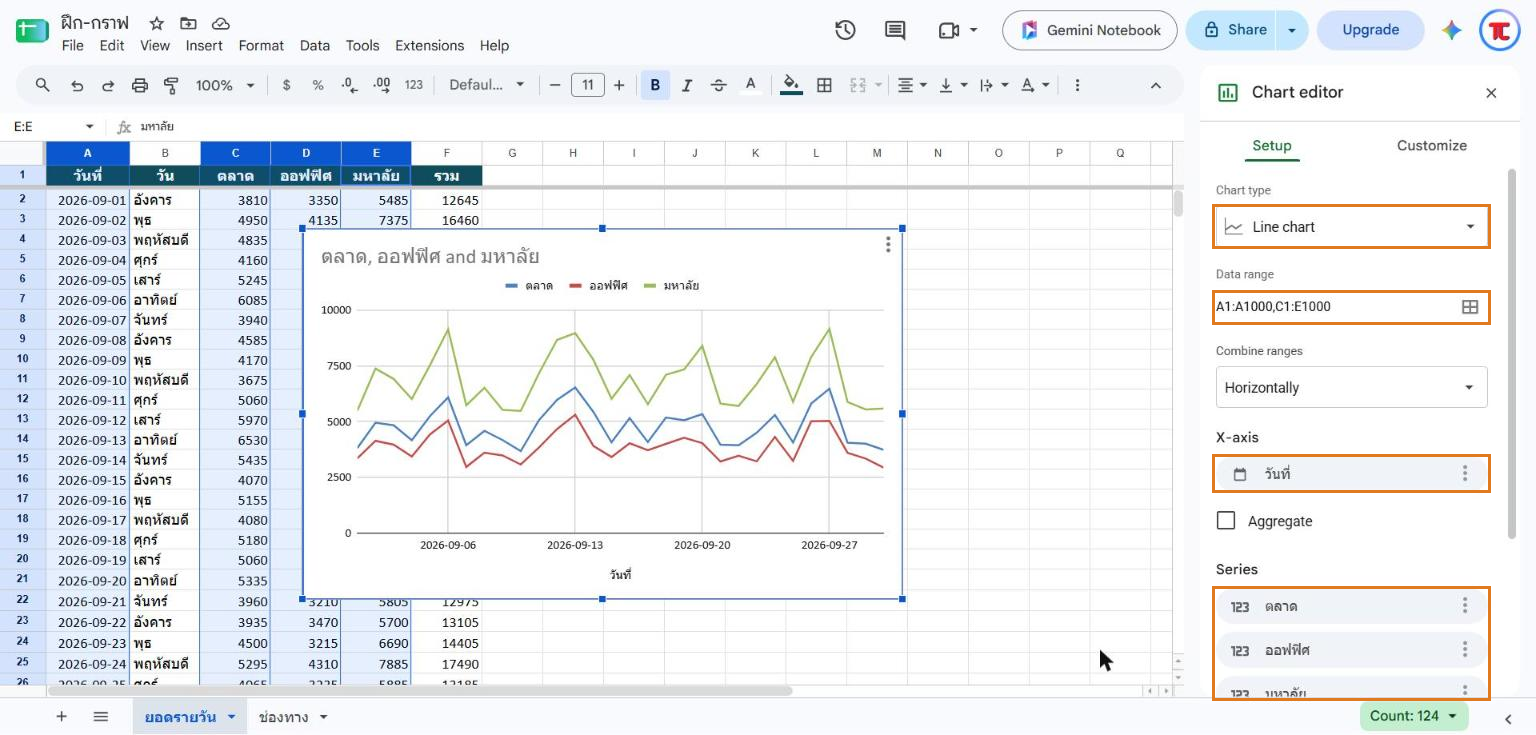
เลือกเฉพาะคอลัมน์ที่ต้องการ แล้วตั้งให้แกนนอนเป็นวันที่
4. แท็บ Customize → Chart & axis titles → Chart title พิมพ์ ยอดขายรายวัน 3 สาขา ก.ย. 2026 → Vertical axis → ช่อง Min ใส่ 0 (เหตุผลอยู่ในข้อควรระวังข้อ 1)
5. อ่านกราฟ จะเห็นยอดของทั้ง 3 สาขาพุ่งขึ้นพร้อมกันทุกสุดสัปดาห์ สูงสุดของเดือนคือวันอาทิตย์ที่ 13 ก.ย. รวม 3 สาขา 20,800 บาท ต่ำสุดคือวันพฤหัสบดีที่ 10 ก.ย. 12,230 บาท
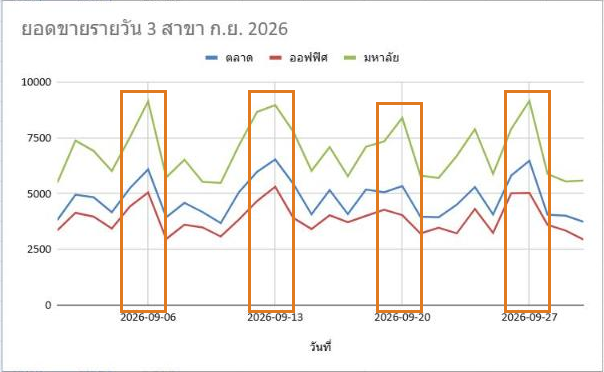
ทุกสุดสัปดาห์ยอดขึ้นพร้อมกันทั้ง 3 สาขา เป็นรูปแบบที่ตารางตัวเลขซ่อนไว้
3. ยืนยันด้วยตัวเลข: เสาร์-อาทิตย์ขายดีกว่ากี่บาท
กราฟบอกว่า "ดูเหมือน" สุดสัปดาห์ขายดีกว่า ก่อนตัดสินใจเพิ่มคน ควรเอาตัวเลขมายืนยัน
6. เพิ่มคอลัมน์บอกว่าเป็นวันหยุดไหม ช่อง G1 พิมพ์ สุดสัปดาห์ แล้ว G2 ใส่
=ARRAYFORMULA(IF(A2:A="",,IF(WEEKDAY(A2:A,2)>5,"เสาร์-อาทิตย์","วันธรรมดา")))
WEEKDAY(...,2) ให้จันทร์ = 1 ถึงอาทิตย์ = 7 เกิน 5 คือเสาร์กับอาทิตย์ สูตร ARRAYFORMULA ใส่ช่องเดียวแล้วคิดให้ทุกแถว (ละเอียดใน ตอน 21)
7. หาค่าเฉลี่ย ช่อง I2 พิมพ์ =AVERAGEIF($G$2:$G$31,"เสาร์-อาทิตย์",C2:C31) แล้วลากไปทางขวาถึงคอลัมน์ F ทำอีกแถวด้วย "วันธรรมดา"
| ยอดเฉลี่ยต่อวัน (บาท) | ตลาด | ออฟฟิศ | มหาลัย | รวม 3 สาขา |
|---|---|---|---|---|
| วันธรรมดา (22 วัน) | 4,393 | 3,555 | 6,314 | 14,262 |
| เสาร์-อาทิตย์ (8 วัน) | 5,813 | 4,722 | 8,382 | 18,918 |
| มากกว่ากัน | 32% | 33% | 33% | 33% |
ตัวเลขนี้พาไปสู่คำถามที่ตัดสินใจได้จริง เช่น เสาร์-อาทิตย์ลูกค้ามากขึ้น 1 ใน 3 แต่คนทำงานเท่าเดิมไหม ถ้าเท่าเดิม ลูกค้าต้องรอนานขึ้น บางคนเดินออกไปก่อนสั่ง
4. กราฟสัดส่วนช่องทาง: สาขาไหนพึ่งเดลิเวอรี
8. เปิดชีต ช่องทาง → เลือก A1:A4 และคอลัมน์ ออฟฟิศ (C1:C4) → Insert → Chart → Chart type Pie chart
9. ใส่ตัวเลขบนชิ้นกราฟ แท็บ Customize → Pie chart → Slice label เลือก Percentage ชื่อกราฟ สาขาออฟฟิศ ยอดแต่ละช่องทาง ก.ย. 2026
10. ทำแบบเดียวกันกับตลาดและมหาลัย (หรือคัดลอกกราฟ Ctrl+C Ctrl+V แล้วเปลี่ยน Series ในแท็บ Setup)
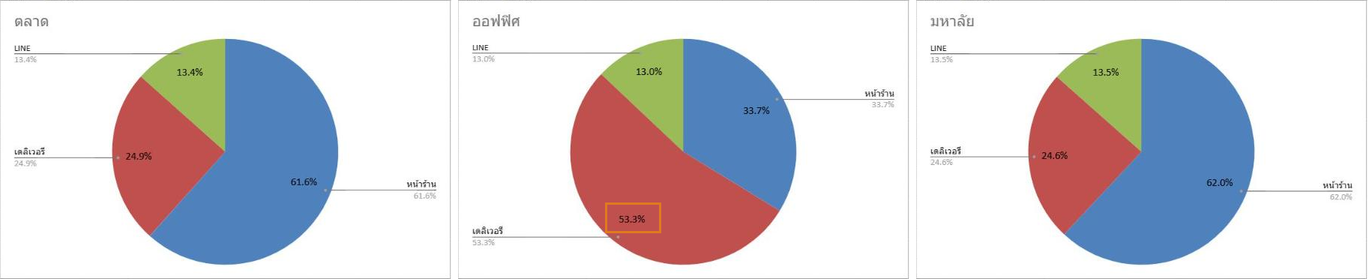
สาขาออฟฟิศได้เงินจากเดลิเวอรีเกินครึ่ง ต่างจากอีก 2 สาขาชัดเจน
| ช่องทาง | ตลาด | ออฟฟิศ | มหาลัย |
|---|---|---|---|
| หน้าร้าน | 88,230 (61.6%) | 39,140 (33.7%) | 127,635 (62.0%) |
| เดลิเวอรี | 35,705 (24.9%) | 61,815 (53.3%) | 50,615 (24.6%) |
| LINE | 19,215 (13.4%) | 15,035 (13.0%) | 27,720 (13.5%) |
ยอดเดลิเวอรีของสาขาออฟฟิศ 61,815 บาท ถูกหักค่า GP 30% (สมมติ) เท่ากับ 18,544.50 บาทต่อเดือน เป็นเงินที่ร้านไม่ได้เห็นเลย ถ้าย้ายลูกค้าประจำบางส่วนมาสั่งทาง LINE ได้ ร้านเก็บส่วนนี้ไว้เองได้ เรื่องคิดกำไรหลังหัก GP ทีละรายการอยู่ใน ตอน 22
5. ย้ายกราฟไปไว้หน้าเดียว
11. ย้ายกราฟไปชีตของตัวเอง คลิกกราฟ → จุด 3 จุดมุมขวาบน → Move to own sheet กราฟจะอยู่ในชีตใหม่ เปิดจากมือถือก็เห็นเต็มจอ
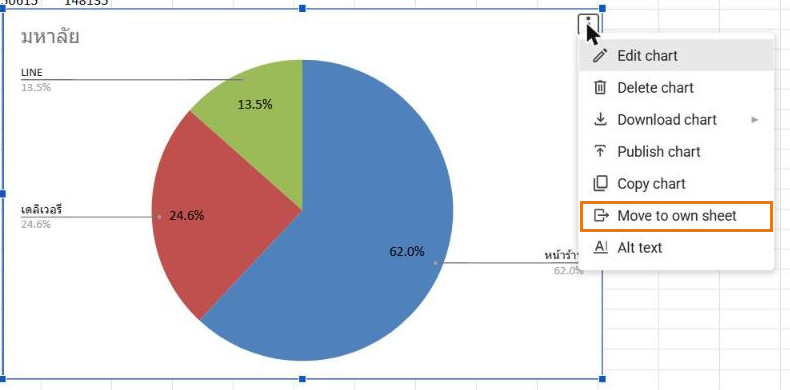
ชีตกราฟแยกเปิดดูบนมือถือได้ง่ายกว่ากราฟที่ลอยอยู่บนตาราง
ถ้าอยากได้หน้ารวมตัวเลขสำคัญหลายกราฟที่กดเลือกสาขาหรือเดือนได้ ไปต่อที่ Data Studio (ชื่อเดิม Looker Studio) ตอน 29
6. ข้อควรระวัง
⚠️ ใช้ผิดแล้วตัวเลขผิดยังไง
- แกนตั้งไม่เริ่มที่ 0 ยอดขยับนิดเดียวดูเหมือนร่วงหนัก Google Sheets มักตั้งแกนตั้งให้เริ่มใกล้ค่าต่ำสุดเอง กราฟสาขาตลาดที่ยอดอยู่ระหว่าง 3,675–6,530 บาท ถ้าแกนเริ่มที่ 3,500 วันพฤหัสบดีที่ 10 ก.ย. จะดูเหมือนยอดตกเกือบถึงพื้น ทั้งที่ยังขายได้ 3,675 บาท ตั้ง Customize → Vertical axis → Min = 0 ทุกครั้งที่ต้องเทียบขนาดยอด
- ช่วงข้อมูลไม่ขยายตามแถวใหม่ กราฟที่สร้างจาก A1:A31 จะไม่รวมวันที่ 1 ต.ค. ที่พิมพ์ต่อในแถว 32 กราฟยังจบที่ 30 ก.ย. แต่คนดูคิดว่าเป็นยอดล่าสุด เปิด Setup → Data range แก้เป็น A1:A แบบไม่ใส่เลขแถวท้าย หรือทำชีตใหม่ทุกเดือน
- วันที่เป็นข้อความ แกนนอนเรียงผิด ถ้าวันที่ถูกพิมพ์เป็นข้อความ เช่น 1/9/2569 กราฟจะเรียงตามตัวอักษร (1, 10, 11, …, 2, 20) ยอดวันที่ 10 ไปอยู่ถัดจากวันที่ 1 เส้นยอดจะขึ้นลงมั่วไปหมด แปลงเป็นวันที่จริงก่อน (ตอน 17)
- ใส่คอลัมน์รวมเข้าไปในกราฟเดียวกับสาขา ยอดรวมราว 12,000–20,800 บาท จะดันแกนตั้งขึ้นสูงจนยอดสาขาออฟฟิศเหลือแค่เส้นแบน ๆ ข้างล่าง แยกกราฟยอดรวมไว้อีกภาพ
- Pie chart หลายชิ้นเกินไป ถ้าทำ Pie chart ยอดแยกทั้ง 7 เมนู ชิ้นเล็ก ๆ อ่านไม่ออกว่าต่างกันเท่าไร ใช้ Bar chart เรียงจากมากไปน้อยแทน
ใช้ข้อมูลอะไร? กราฟตอบคำถามอะไรได้
| ข้อมูลในชีต | คำถามที่ตอบได้ |
|---|---|
| ยอดรายวันแยกสาขา | วันไหนในสัปดาห์ควรเพิ่มคน หรือเตรียมของเพิ่ม? |
| ยอดรายวันหลายเดือน | ยอดเดือนนี้ขึ้นหรือลงจริง หรือแค่มีสุดสัปดาห์มากกว่า? |
| ยอดแยกช่องทาง | สาขาไหนเสียค่า GP ให้แอปมากที่สุด ควรชวนลูกค้าย้ายมาสั่ง LINE ไหม? |
| ยอดสาขาเทียบกัน | สาขาไหนควรได้งบโปรโมชันหรือคนเพิ่มก่อน? |
สรุป
| ขั้น | ทำอะไร |
|---|---|
| 1 | เลือกคอลัมน์ที่ต้องการ (Ctrl คลิก) → Insert → Chart |
| 2 | Setup: เลือก Chart type ให้ตรงคำถาม (เวลา = Line · ส่วนแบ่ง = Pie · เทียบ = Column) |
| 3 | Customize: ตั้งชื่อกราฟ และแกนตั้ง Min = 0 |
| 4 | ยืนยันสิ่งที่กราฟบอกด้วยตัวเลข เช่น AVERAGEIF แยกวันธรรมดากับเสาร์-อาทิตย์ |
| 5 | Move to own sheet ให้เปิดดูบนมือถือได้ |
ตารางตัวเลขเก็บความจริงไว้ครบ แต่กราฟทำให้เจ้าของร้านเห็นความจริงนั้นในเวลาไม่กี่วินาที ร้านตัวอย่างเห็น 2 เรื่องที่ตัดสินใจต่อได้ทันที คือจัดคนเพิ่มช่วงเสาร์-อาทิตย์ และหาทางลดสัดส่วนเดลิเวอรีของสาขาออฟฟิศ
ตอนก่อนหน้า: Pivot table ใน Google Sheets · ตอนถัดไป: Conditional formatting
ร้านของเพื่อน ๆ ขายดีวันไหนในสัปดาห์ และจัดคนตามวันนั้นหรือยังครับ? 👇
หมายเหตุ :
- ข้อมูลร้านกาแฟเป็นข้อมูลตัวอย่าง ชุดเดียวกับชุดบทเรียน Power Query และ Excel (3 สาขา เดือนกันยายน 2026) ไม่ใช่ข้อมูลร้านจริง ตัวเลขทุกตัวในบทความตรงกับไฟล์ฝึก
- เดือนกันยายน 2026 มีเสาร์-อาทิตย์ 8 วัน (5–6, 12–13, 19–20, 26–27) วันธรรมดา 22 วัน · ค่าเฉลี่ยปัดเป็นบาท
- ค่า GP 30% ของแอปเดลิเวอรีเป็นสมมติฐานของร้านตัวอย่าง: 61,815 × 30% = 18,544.50 บาท
ข้อมูลอ้างอิง :
ผู้เขียน

ประสิทธิ์ เพชรจำรัสData Analyst รัฐวิสาหกิจ/StartUpประสบการณ์มากกว่า 10 ปีE-mail : golfecon@gmail.comเกี่ยวกับเรา →
ชุดบทเรียน · 51 ตอน
ชุดบทเรียน Google Sheets Zero to Pro
เริ่มจากศูนย์
พื้นฐาน
- ตอน 7 · Google Form เก็บข้อมูลลูกค้า
- ตอน 8 · Data validation และ Dropdown
- ตอน 9 · SUMIFS · COUNTIFS
- ตอน 10 · XLOOKUP / VLOOKUP ใน Sheets
- ตอน 11 · FILTER
- ตอน 12 · SORT และ UNIQUE
- ตอน 13 · QUERY พื้นฐาน
- ตอน 14 · Pivot table
- ตอน 15 · กราฟ (กำลังอ่าน)
- ตอน 16 · Conditional formatting
- ตอน 17 · วันที่ภาษาไทย
- ตอน 18 · นำเข้า CSV จาก POS
ใช้งานจริง
- ตอน 19 · IMPORTRANGE รวมหลายสาขา
- ตอน 20 · QUERY ขั้นสูง
- ตอน 21 · ARRAYFORMULA
- ตอน 22 · LET และ LAMBDA
- ตอน 23 · Named ranges
- ตอน 24 · Protected ranges
- ตอน 25 · Checkbox และงานติดตาม
- ตอน 26 · แจ้งเตือนของใกล้หมดอายุ
- ตอน 27 · ไฟล์คุมสต๊อก
- ตอน 28 · รายรับรายจ่ายหลายคนกรอก
- ตอน 29 · Data Studio: Dashboard แรก
- ตอน 30 · Data Studio: Filter และเทียบช่วงเวลา
- ตอน 31 · Connected Sheets / BigQuery เบื้องต้น
- ตอน 32 · ข้อจำกัดของ Sheets ที่ต้องรู้
มืออาชีพ
- ตอน 33 · Filter views และ Slicer
- ตอน 34 · Tables: ตารางที่ขยายเอง
- ตอน 35 · แจ้งเตือนเมื่อมีคนแก้ชีต
- ตอน 36 · ดึงข้อมูลจากเว็บด้วยสูตร
- ตอน 37 · พิมพ์และ Export PDF
- ตอน 38 · บันทึก Macro โดยไม่เขียนโค้ด
- ตอน 39 · งานที่สูตรทำแทนไม่ได้: ไปต่อ Apps Script
- ตอน 40 · ตรวจข้อมูลก่อนสรุปยอด
- ตอน 41 · ความปลอดภัยและ PDPA
- ตอน 42 · ความเร็วเมื่อข้อมูลเยอะ
- ตอน 43 · Template ใช้ซ้ำทุกลูกค้า
- ตอน 44 · เมื่อไรควรย้ายไปฐานข้อมูล
ปัญหาของร้านคุณ ข้อมูลช่วยหาคำตอบได้
เล่าให้เราฟังว่าร้านทำธุรกิจอะไร และติดปัญหาตรงไหน เราจะหาให้ว่าข้อมูลที่ร้านมีอยู่แล้วบอกอะไร ควรดูตัวเลขไหน และตัดสินใจยังไงให้ดีขึ้น